



Αν έχεις βαρεθεί να «κολλάς» σε setup, μικρο-διορθώσεις και επαναλαμβανόμενα βήματα, το Google Antigravity Windows είναι από τα λίγα εργαλεία που αξίζει να δοκιμάσεις τώρα, όχι «κάποτε». Δεν μιλάμε για άλλο ένα editor με autocomplete, μιλάμε για ένα AI-powered περιβάλλον ανάπτυξης με agents που μπορούν να αναλάβουν ολόκληρα tasks, με δικό σου έλεγχο και εγκρίσεις.
Με βάση τα πιο πρόσφατα διαθέσιμα στοιχεία, το Antigravity είναι πραγματικό εργαλείο και βρίσκεται σε public preview από τα τέλη του 2025. Στόχος του είναι να σου κόψει χρόνο από τα βαρετά, ώστε να πας πιο γρήγορα σε λειτουργικό αποτέλεσμα, χωρίς να χάνεις την εικόνα του τι άλλαξε και γιατί.
Σκέψου ένα ρεαλιστικό σενάριο: θέλεις να στήσεις ένα μικρό API, να το τρέξεις τοπικά, και να το τεστάρεις σε browser. Συνήθως αυτό σημαίνει φακέλους, dependencies, scripts, και μια σειρά από «πού είναι το λάθος;». Με Antigravity, μπορείς να δώσεις στόχο, να πάρεις πλάνο, να δημιουργηθούν αρχεία, να τρέξουν εντολές, και εσύ να κάνεις review στα diffs πριν πεις «ok».
Τι ακριβώς κάνει διαφορετικά από έναν απλό editor τύπου VS Code
Σε πρώτη εικόνα, το Antigravity μοιάζει με editor που «θυμίζει» workflow VS Code. Η διαφορά είναι ότι δεν σε βοηθά μόνο στη γραμμή που γράφεις. Σε βοηθά στο έργο που θες να τελειώσεις. Αυτό αλλάζει τον τρόπο που δουλεύεις: από “γράψε μου αυτό το snippet” πας σε “φέρε μου ένα ολοκληρωμένο αποτέλεσμα, με βήματα, εντολές, και αποδείξεις”.
Για να το κρατήσεις ρεαλιστικό, σκέψου το Antigravity σαν ένα IDE που:
- μπορεί να σχεδιάσει ένα πλάνο εργασίας,
- να γράψει και να αλλάξει πολλά αρχεία με συνέπεια,
- να τρέξει εντολές σε terminal (π.χ. install, build, test),
- να δοκιμάσει σε ελεγχόμενο browser περιβάλλον,
- και μετά να σου αφήσει «ίχνη» (artifacts) για να ελέγξεις.
Δεν είναι αυτόματος πιλότος. Θέλει επίβλεψη. Το κέρδος είναι ότι δεν κάνεις εσύ όλη τη μηχανική δουλειά, κάνεις κριτική αξιολόγηση και διορθώσεις εκεί που έχει νόημα.
Για πρακτική εισαγωγή, έχει αξία να δεις και ένα επίσημο walkthrough τύπου εργαστηρίου, όπως το Getting Started codelab, για να «κουμπώσει» στο μυαλό σου το μοντέλο agent-first.
AI agents που δουλεύουν με στόχους, όχι μόνο με autocomplete
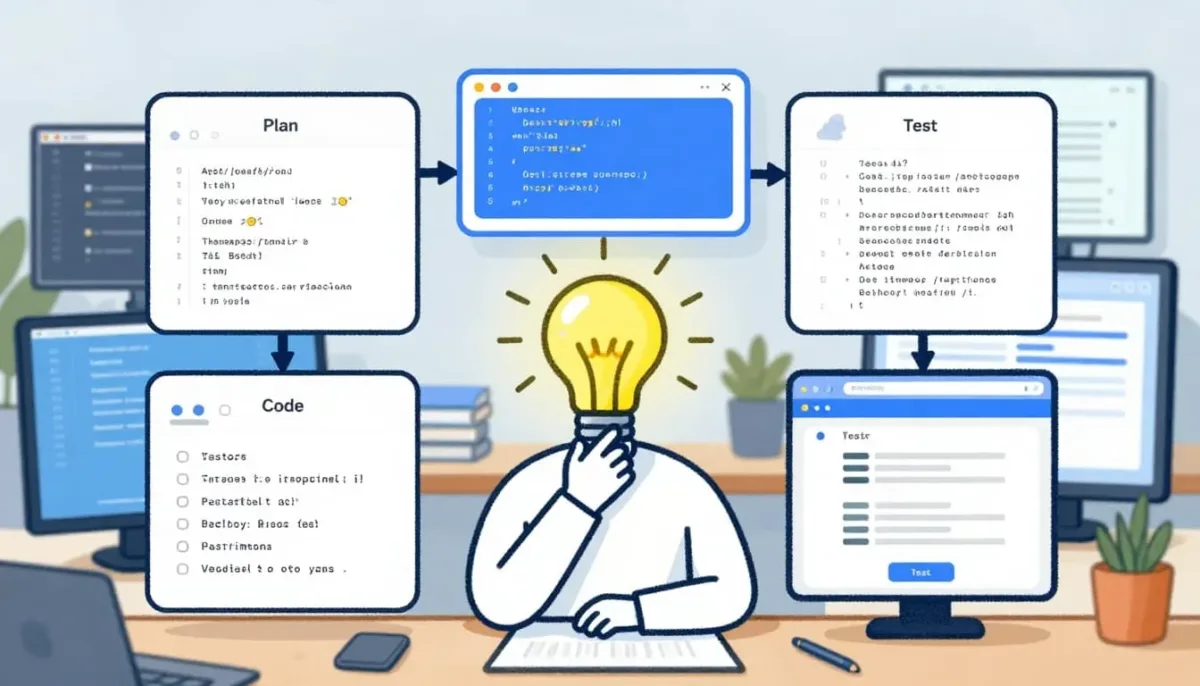
Στο goal-driven μοντέλο, δεν ξεκινάς με “γράψε κώδικα”. Ξεκινάς με οδηγία σε φυσική γλώσσα, π.χ. «φτιάξε μια to-do app με βάση δεδομένων, endpoints, και βασικά tests». Ο agent, αντί να σου πετάξει σκόρπιες προτάσεις, πάει να:
- φτιάξει πλάνο βημάτων,
- δημιουργήσει δομή project και αρχεία,
- εκτελέσει εντολές,
- τρέξει tests ή απλό smoke test,
- σου ζητήσει έγκριση όταν χρειάζεται.
Αυτό είναι μεγάλο upgrade όταν χτίζεις prototypes, κάνεις refactor ή θέλεις να «στρώσεις» tests σε υπάρχον κώδικα. Το σημείο που πρέπει να κρατήσεις είναι απλό: ο agent κάνει την εκτέλεση, εσύ κρατάς το engineering judgment.
Artifacts για να βλέπεις τι έγινε και να διορθώνεις χωρίς χάος
Τα artifacts είναι ο μηχανισμός που σε κρατά «στο τιμόνι». Αντί να ψάχνεις στο chat τι έγινε πριν 20 λεπτά, έχεις παραδοτέα που μπορεί να είναι:
- λίστα εργασιών και πλάνο,
- μικρά reports tests,
- screenshots από browser checks,
- καταγραφή ενεργειών και αλλαγών (τι έτρεξε, τι απέτυχε, τι διορθώθηκε).
Στην πράξη, δίνεις feedback τύπου «άλλαξε το χρώμα κουμπιού στο UI», «διόρθωσε αυτό το failing test», ή «μην αλλάξεις το framework, κράτα Express». Επειδή υπάρχει ίχνος, δεν χάνεις χρόνο να ανακαλύψεις τι “υπέθεσε” ο agent.
Αν θες και εξωτερική οπτική για το πώς στήνεται και χρησιμοποιείται σε πραγματικά workflows, το How to Set Up and Use Google Antigravity είναι ένα καλό, πρακτικό σημείο αναφοράς.
Πώς το στήνεις στα Windows και κάνεις το πρώτο σου project σε λιγότερο από μία ώρα
Εδώ θα το δεις σαν help center ροή, για να βγάλεις αποτέλεσμα γρήγορα, χωρίς περιττά βήματα. Στόχος: να έχεις ένα μικρό API που τρέχει τοπικά, να το ανοίξεις σε browser, και να ξέρεις τι να ελέγξεις αν κάτι πάει στραβά.
Γρήγορη εγκατάσταση, ρυθμίσεις και εισαγωγή από VS Code
Checklist που δουλεύει καλά σε Windows setup:
- Κατέβασε και τρέξε installer (Windows build).
- Άνοιξε το Antigravity και διάλεξε βασικές επιλογές εμφάνισης (theme, font size).
- Αν έρχεσαι από VS Code, κάνε import σε settings και keybindings, για να μη χάσεις muscle memory.
- Ρύθμισε default shell για terminal (PowerShell ή Git Bash), για να μην αλλάζει συμπεριφορά εντολών.
- Δούλευε με κανόνα: ένα project ανά workspace, και καθαρό naming φακέλων. Μειώνει τα “λάθος context” errors.
Το Antigravity τρέχει σε Windows, αλλά υπάρχει και για άλλα OS. Αυτό βοηθά αν έχεις ομάδα με διαφορετικά περιβάλλοντα.
Για οπτική καθοδήγηση εγκατάστασης σε Windows, μπορείς να δεις και ένα βίντεο τύπου walkthrough όπως το How to Install Google Antigravity AI IDE on Windows.

Mini οδηγός: «Φτιάξε ένα μικρό API, τρέξε το, τεστάρισέ το σε browser»
Παράδειγμα με Node.js και Express, γιατί είναι γρήγορο και κοινό. Εσύ κάνεις review, δεν αποδέχεσαι τυφλά.
- Δημιούργησε νέο φάκελο project, π.χ.
antigravity-mini-api. - Ζήτησε από τον agent: «Στήσε Express API με
/healthκαι/todos(GET), πρόσθεσε basic logging, και γράψε 1-2 tests». - Άφησέ τον να δημιουργήσει
package.json, να εγκαταστήσει dependencies, και να φτιάξειserver.jsήapp.js. - Κάνε review στα diffs. Δες ειδικά: scripts, ports, και αν πρόσθεσε κάτι «βαρύ» χωρίς λόγο.
- Τρέξε το server, π.χ.
npm run devήnpm start. - Άνοιξε browser και χτύπα
http://localhost:3000/health. Περιμένεις απάντηση τύπουokή JSON. - Κοίτα logs στο terminal. Αν έχεις request log, θα δεις hit στο endpoint.
- Τρέξε tests (π.χ.
npm test). Αν αποτύχουν, δώσε στοχευμένο feedback: «Το test σπάει στο status code, κράτα 200 και διόρθωσε route».
Το ωραίο εδώ είναι ότι μπορείς να ζητήσεις από τον agent να ανοίξει controlled browser για smoke test και να σου αφήσει artifact (π.χ. screenshot ή μικρό report) για το τι είδε.
Αν κάτι δεν δουλεύει, τι να ελέγξεις πριν κατηγορήσεις το εργαλείο
Τα πιο συχνά αίτια είναι κλασικά Windows θέματα και λάθος υποθέσεις του agent:
- Δικαιώματα φακέλου: μην τρέχεις project μέσα σε protected directories.
- Node/Python εγκατάσταση: βεβαιώσου ότι το runtime είναι στο PATH.
- Dependencies: αν “κόλλησε” install, κάνε καθαρισμό (
node_modules, lockfile) και ξανατρέξε. - Ports: κάτι άλλο μπορεί να πιάνει το 3000, άλλαξε port ή κλείσε τη διεργασία.
- Antivirus/EDR: σε εταιρικά PCs, μπορεί να μπλοκάρει downloads ή scripts.
- Proxy/SSL inspection: μπορεί να σπάει downloads packages.
- Λάθος assumptions: ο agent μπορεί να διάλεξε άλλο framework ή test runner από αυτό που θες, πες το ξεκάθαρα από την αρχή.
Αν θέλεις ένα πλήρες setup guide σαν σημείο αναφοράς, το How to Use Google Antigravity: Complete Setup Guide (2025) καλύπτει αρκετά από τα πρακτικά “gotchas”.
Πώς το αξιοποιείς σωστά στην καθημερινή δουλειά, χωρίς να ρισκάρεις ποιότητα και ασφάλεια
Το Antigravity μπορεί να σε κάνει ταχύτερο, αλλά μόνο αν δουλεύεις με κανόνες. Αν το αφήσεις να “τρέχει” χωρίς όρια, θα σου παράγει κώδικα που μοιάζει σωστός, αλλά δεν έχει περάσει από τη δική σου μηχανική κρίση. Το σωστό μοντέλο είναι: ο agent κάνει εκτέλεση, εσύ κρατάς το quality gate.
Εδώ μπαίνει και ένα ελαφρύ πλαίσιο E-E-A-T για dev περιεχόμενο και docs. Όταν παράγεις τεχνικό υλικό (README, οδηγούς, runbooks), η αξιοπιστία χτίζεται με πρακτικά σημάδια: σαφή βήματα, επαληθεύσιμα outputs, και περιορισμό σε υποθέσεις. Αυτό είναι και πιο “people-first” για αναγνώστες και πιο καθαρό για AI answers.
Κανόνες ποιότητας: review, tests, μικρά commits και καθαρά acceptance criteria
Πρακτικές που δουλεύουν καλά με agentic εργαλεία:
- Code review στα diffs πριν γίνει merge, ακόμα και σε “μικρο-αλλαγές”.
- Unit και integration tests για κάθε κρίσιμο path.
- Linting/formatting σε κάθε run, ώστε ο agent να μην «μπερδεύει» style.
- Μικρά PRs: ζήτα αλλαγές σε μικρές δόσεις, όχι “refactor όλο το σύστημα”.
- Definition of Done: γράψε 2-3 acceptance criteria (π.χ. “/health returns 200, tests pass, no new deps”).
- Σαφή commit messages για να έχεις ιστορικό που διαβάζεται.
Ο agent είναι καλός στο να τρέχει τα βαρετά (generate tests, fix lint errors, update docs). Εσύ κρίνεις αν η λύση είναι σωστή για το domain σου.
Ασφάλεια και απόρρητο: τι δεν πρέπει να δίνεις στον agent
Κανόνας: ό,τι δεν θα έστελνες σε τρίτο, μην το βάζεις σε prompt ή context.
Απόφυγε:
- secrets και tokens (API keys, OAuth tokens, signing keys),
- παραγωγικά δεδομένα (π.χ. exports πελατών),
- ιδιωτικά repos χωρίς καθαρή πολιτική χρήσης,
- εσωτερικές λεπτομέρειες υποδομής που δεν χρειάζονται.
Καλύτερες πρακτικές:
- βάλε secrets σε env vars,
- χρησιμοποίησε secret managers,
- κάνε redaction πριν δώσεις logs ή configs.
Ρεαλιστικό λάθος: να κάνεις paste ένα API key “για να τρέξει το demo”. Αν το κάνεις, το πρόβλημα δεν είναι το εργαλείο, είναι η διαδικασία.
Πού ταιριάζει καλύτερα: prototypes, refactors, tests, docs, μικρές αυτοματοποιήσεις
Δουλειές που “κουμπώνουν” πολύ καλά:
- Prototypes και μικρά MVP flows
- Refactors με σαφή στόχο (π.χ. “σπάσε αυτό το module σε 2”)
- Προσθήκη tests σε υπάρχον codebase
- Μετατροπές τύπου “από callback σε async/await”
- Τεκμηρίωση (README, run instructions, API docs)
- Μικρά scripts αυτοματοποίησης (lint, build, release notes)
Περιπτώσεις που δεν είναι καλή ιδέα χωρίς specs:
- Πολύπλοκα core modules χωρίς ξεκάθαρα acceptance criteria
- Migrations σε production χωρίς σχέδιο, rollback και staging run
Σύντομο FAQ για το Google Antigravity Windows
Τι είναι το Google Antigravity Windows και σε τι διαφέρει από έναν απλό editor;
Το Google Antigravity Windows είναι ένα AI-powered περιβάλλον ανάπτυξης με agents που δουλεύουν με στόχους και μπορούν να εκτελέσουν ολόκληρα tasks (πλάνο, αλλαγές σε πολλά αρχεία, εντολές στο terminal, tests), με δικό σου έλεγχο και εγκρίσεις.
Σε αντίθεση με έναν editor τύπου VS Code που σε βοηθά κυρίως στη γραμμή κώδικα, εδώ ο agent σε βοηθά να τελειώσεις μια δουλειά από άκρη σε άκρη, αφήνοντας και “ίχνη” για review (diffs, reports κλπ).
Είναι πραγματικό εργαλείο ή απλά φήμη, και σε τι στάδιο είναι;
Με βάση τα πιο πρόσφατα διαθέσιμα στοιχεία που αναφέρεις στο άρθρο, το Antigravity είναι πραγματικό εργαλείο και βρίσκεται σε public preview από τα τέλη του 2025.
Επειδή είναι preview, πράγματα όπως ροές εργασίας, όροι και δυνατότητες μπορεί να αλλάξουν γρήγορα.
Πώς δουλεύει το agentic μοντέλο στην πράξη, και τι πρέπει να δίνω σαν οδηγίες;
Στο goal-driven μοντέλο ξεκινάς με οδηγία σε φυσική γλώσσα, πχ «στήσε Express API με /health και /todos, βάλε basic logging, γράψε 1-2 tests». Ο agent προτείνει πλάνο, δημιουργεί δομή project και αρχεία, τρέχει εντολές (install, build, test) και σου ζητά έγκριση όταν χρειάζεται.
Το σημαντικό είναι ότι ο agent κάνει την εκτέλεση, εσύ κρατάς το engineering judgment.
Τι είναι τα artifacts και γιατί βοηθάνε στο review και στο debugging;
Τα artifacts είναι παραδοτέα που σε κρατάνε στο “τι έγινε και γιατί”, αντί να ψάχνεις στο chat. Μπορεί να είναι λίστα εργασιών και πλάνο, reports από tests, screenshots από browser checks, καταγραφή ενεργειών και αλλαγών (τι έτρεξε, τι απέτυχε, τι διορθώθηκε).
Έτσι μπορείς να δώσεις στοχευμένο feedback (πχ «μην αλλάξεις framework, κράτα Express», «διόρθωσε αυτό το failing test») και να κάνεις review σε diffs χωρίς χάος.
Αν δεν δουλεύει κάτι σε Windows, τι να ελέγξω πριν το χρεώσω στο εργαλείο;
Τα πιο συχνά θέματα είναι πρακτικά και κλασικά για Windows: δικαιώματα φακέλου (απόφυγε protected directories), runtime στο PATH (Node ή Python), κολλημένα installs (καθάρισε node_modules και lockfile και ξανατρέξε), ports (πχ το 3000 είναι πιασμένο), antivirus ή EDR σε εταιρικά PC, proxy ή SSL inspection που σπάει downloads, και λάθος assumptions του agent (πχ διάλεξε άλλο framework ή test runner).
Συμπέρασμα
Με το Google Antigravity Windows κερδίζεις τρία πράγματα: πιο γρήγορα prototypes, λιγότερα βαρετά βήματα, και καλύτερο έλεγχο μέσω artifacts. Πρόσεξε την ποιότητα με review και tests, και κράτα αυστηρή στάση σε secrets και δεδομένα. Για πρώτη δοκιμή, ξεκίνα με ένα μικρό API σε sandbox και κράτα το scope μικρό.
Πλάνο 30 λεπτών: install, ένα task (“στήσε /health endpoint”), review στα diffs, run, και ένα smoke test σε browser. Διάλεξε ένα μικρό πρόβλημα που σε ενοχλεί καθημερινά και δοκίμασέ το με ασφάλεια σε sandbox.
