




Ο SSD σου είναι γρήγορος, αθόρυβος και συνήθως «αόρατος» μέχρι να γίνει το κακό. Κι αυτό είναι το πρόβλημα: η φθορά του δεν μοιάζει με του HDD. Δεν ακούς περίεργους ήχους, δεν έχεις πάντα προειδοποίηση, απλώς μια μέρα μπορεί να δεις σφάλματα, κολλήματα ή και ξαφνική απώλεια πρόσβασης.
Αν θες να έχεις έλεγχο, χρειάζεσαι τρία πράγματα: σωστή ανάγνωση S.M.A.R.T. (και NVMe health), έλεγχο θερμοκρασιών και μια απλή στρατηγική χώρου (overprovisioning). Από εκεί και πέρα, το «πότε αλλάζω SSD» γίνεται απόφαση με κριτήρια, όχι με ένστικτο.
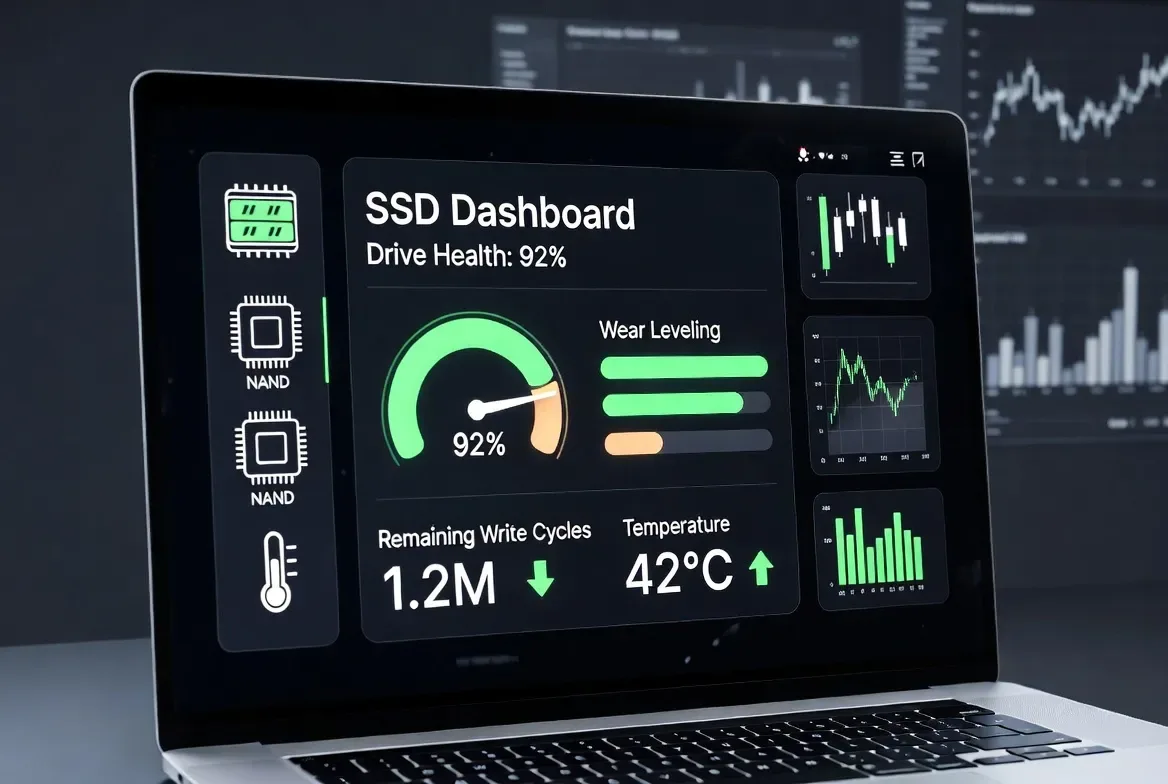
Τι σημαίνει «υγεία SSD» και τι δεν σου λέει
Η υγεία SSD που βλέπεις σε πολλά εργαλεία είναι συνήθως μια εκτίμηση «ζωής NAND». Σκέψου την σαν χιλιομετρητή αυτοκινήτου, όχι σαν εγγύηση. Μετράει κυρίως πόσο έχεις πλησιάσει το όριο φθοράς των κελιών μνήμης (wear), όχι αν ο δίσκος είναι «άτρωτος».
Δύο βασικές έννοιες σε βοηθούν να το βάλεις σε τάξη:
- TBW (Terabytes Written): πόσα δεδομένα «υπόσχεται» ο κατασκευαστής ότι μπορείς να γράψεις πριν θεωρηθεί ότι ο SSD έφτασε το αναμενόμενο όριο φθοράς.
- S.M.A.R.T. / NVMe Health: δείκτες που αποθηκεύει ο ίδιος ο δίσκος (π.χ. Percentage Used, Uncorrectable Errors, Power-On Hours).
Κράτα και μια σκληρή αλήθεια: ένας SSD μπορεί να αποτύχει και με «καλή υγεία», λόγω firmware, controller, τροφοδοσίας ή θερμικού στρες. Γι’ αυτό το backup δεν είναι προαιρετικό. Είναι προϋπόθεση.
Έλεγχος S.M.A.R.T. και NVMe health, πρακτικά βήματα σε Windows, Linux, macOS
Στόχος σου δεν είναι να κοιτάς 30 γραμμές και να αγχώνεσαι. Είναι να δεις 4–6 δείκτες που πραγματικά μετράνε και να ξέρεις πότε γίνονται «κόκκινοι».
Windows (SATA SSD και NVMe)
- Άνοιξε ένα εργαλείο που διαβάζει S.M.A.R.T. (π.χ. CrystalDiskInfo ή το εργαλείο του κατασκευαστή). Αν θες μια απλή εισαγωγή στο «πού το βρίσκεις και τι κοιτάς», δες τον οδηγό για έλεγχο υγείας δίσκου με S.M.A.R.T..
- Σημείωσε θερμοκρασία και health/percentage used. Μην αρκεστείς σε ένα «Good».
- Κοίταξε λάθη:
- Για NVMe: Media and Data Integrity Errors, Error Information Log Entries, Unsafe Shutdowns, Percentage Used.
- Για SATA: Reallocated Sector Count, Uncorrectable Errors, CRC Error Count (πολύ συχνά δείχνει θέμα καλωδίου/θύρας, όχι «πεθαμένο» SSD).
- Κράτα ένα μικρό ιστορικό (π.χ. screenshot μια φορά τον μήνα). Η τάση έχει μεγαλύτερη αξία από την «τιμή της στιγμής».
Linux
- Για SATA/NVMe συνήθως πας με
smartctl(smartmontools) και για NVMe συχνά βοηθά και τοnvme-cli. Δεν χρειάζεται να θυμάσαι εντολές από έξω, αλλά χρειάζεσαι το αποτέλεσμα: errors, percentage used, unsafe shutdowns, θερμοκρασίες. - Τρέξε έλεγχο με δικαιώματα διαχειριστή (sudo), αλλιώς θα βλέπεις ελλιπή στοιχεία.
macOS
Στο macOS, ο απλός έλεγχος μέσω Disk Utility είναι περιορισμένος. Αν έχεις εσωτερικό NVMe σε Mac, μπορείς να δεις βασικά στοιχεία, αλλά για πλήρες S.M.A.R.T. συνήθως χρειάζεσαι πιο εξειδικευμένο εργαλείο.
Αν «δεν δείχνει S.M.A.R.T.»
Αν ο SSD είναι σε USB θήκη (enclosure), είναι πολύ πιθανό να μη περνάει σωστά το S.M.A.R.T. προς το σύστημα. Δοκίμασε άλλη θήκη, άλλο USB controller ή σύνδεση απευθείας σε SATA/M.2. Μη βγάλεις συμπέρασμα ότι «όλα είναι τέλεια» μόνο επειδή δεν εμφανίστηκαν δεδομένα.
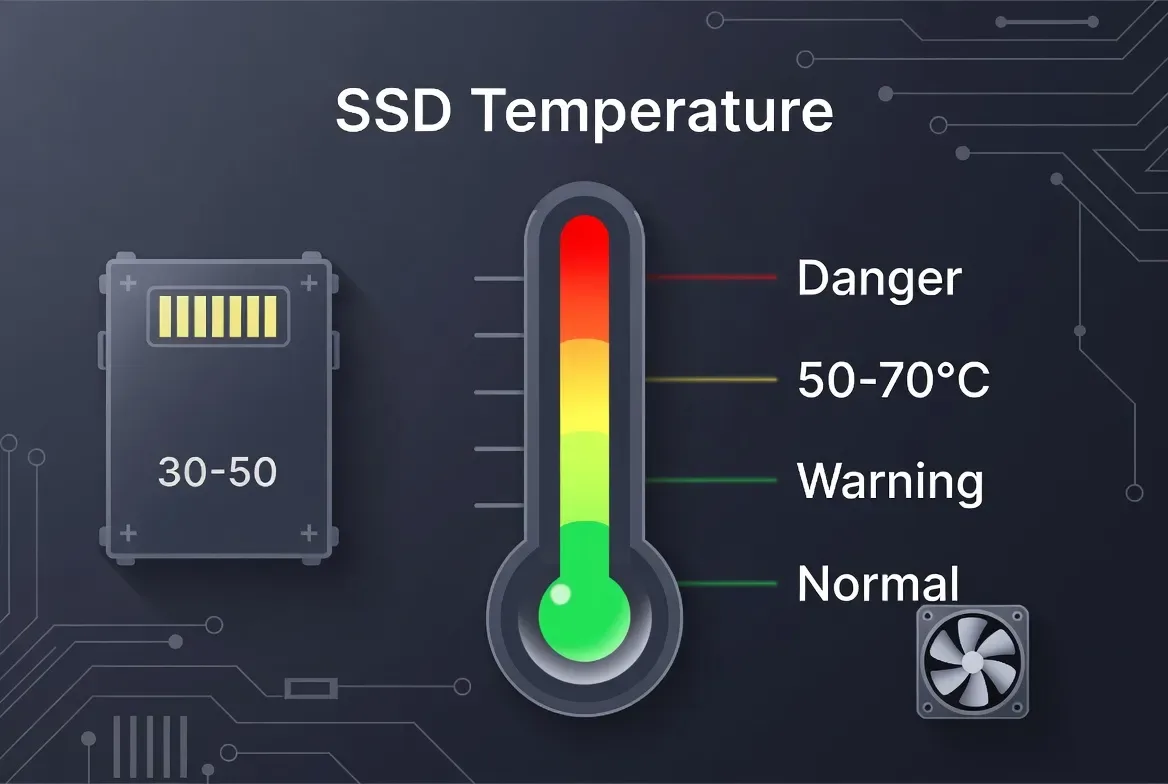
Θερμοκρασίες SSD: φυσιολογικό, προσοχή, κίνδυνος
Οι SSD, ειδικά οι NVMe, δουλεύουν ζεστά. Το θέμα δεν είναι να τους κρατάς παγωμένους. Είναι να αποφεύγεις τα παρατεταμένα «ψησίματα» που φέρνουν throttling και επιταχύνουν τη φθορά.
- Ιδανικά: περίπου 30–55°C σε καθημερινή χρήση.
- Προσοχή: 60–70°C, ειδικά αν κρατάει ώρα (gaming, exports, μεγάλα copies).
- Κίνδυνος: πάνω από 70°C συχνά. Εκεί βλέπεις throttling, απότομες πτώσεις επιδόσεων και, σε βάθος χρόνου, μεγαλύτερο ρίσκο αστοχίας.
Τι κάνεις στην πράξη, χωρίς υπερβολές: - Αν έχεις desktop με NVMe, βάλε heatsink στο M.2 και φρόντισε για airflow. Ένας ανεμιστήρας που «λούζει» την περιοχή των M.2 κάνει διαφορά.
- Απόφυγε NVMe κάτω από GPU που βγάζει πολλή ζέστη, αν η μητρική σου έχει εναλλακτική θέση.
- Σε laptop, καθάρισε γρίλιες και ανεμιστήρες, και μη δουλεύεις πάνω σε ύφασμα. Ακούγεται απλό, αλλά είναι από τα πιο συχνά αίτια υψηλών θερμοκρασιών.
- Αν δεις throttling, μην κυνηγάς πρώτα tweaks. Λύσε τη θερμότητα. Μετά ξαναμετράς.
Το overprovisioning είναι ο «αέρας» που αφήνεις στον SSD για να κάνει καλύτερο wear leveling, garbage collection και να κρατήσει σταθερές επιδόσεις. Δεν χρειάζεται να το κάνεις επιστήμη.
Πόσο χώρο να αφήνεις
Για τους περισσότερους χρήστες, ο κανόνας δουλεύει άψογα:
- Κράτα 10–20% ελεύθερο χώρο στον SSD.
- Σε 1TB, αυτό σημαίνει περίπου 100–200GB να μην γεμίζουν μόνιμα.
Αν κάνεις βαριά writes (μοντάζ, VMs, cache, downloads όλη μέρα), πήγαινε πιο κοντά στο 20% και κράτα το σταθερά.
Το πιο ασφαλές σενάριο είναι να αφήσεις μη κατανεμημένο (unallocated) χώρο στο τέλος του δίσκου. Αλλά και το απλό «μην τον γεμίζεις μέχρι 99%» βοηθά πολύ στην καθημερινή χρήση.
Πότε αλλάζεις δίσκο (πραγματικά κριτήρια)
Όταν αρχίσουν τα σφάλματα, δεν παζαρεύεις χρόνο. Πρώτα backup, μετά διάγνωση.
| Ένδειξη | Τι σημαίνει συνήθως | Τι κάνεις τώρα |
| — | — | — |
| Uncorrectable errors ή NVMe Media/Data Integrity Errors αυξάνονται | Πραγματικά σφάλματα ανάγνωσης/εγγραφής | Άμεσο backup, έλεγχος καλωδίων/θύρας, προετοιμασία αλλαγής |
| Health κάτω από 10–20% ή Percentage Used πολύ ψηλά | Πλησιάζεις το όριο φθοράς | Σχεδίασε αντικατάσταση, μην περιμένεις «να πεθάνει» |
| Συχνά freezes, CRC/IO errors, ξαφνικές αποσυνδέσεις | Μπορεί να είναι δίσκος, μπορεί και σύνδεση/τροφοδοσία | Άλλαξε καλώδιο/θύρα, δες logs, κράτα backup, αν επιμένει άλλαξε SSD |
| Απότομη πτώση επιδόσεων που δεν φτιάχνει | Θερμικό throttling ή φθορά/πρόβλημα controller | Έλεγξε θερμοκρασίες, firmware, μετά απόφαση αλλαγής |
Αν δεις μήνυμα τύπου SMART warning, αντιμετώπισέ το σαν «σειρήνα». Ένας πρακτικός οδηγός για το τι σημαίνει και γιατί εμφανίζεται είναι οι αιτίες και αντιμετώπιση SMART σφάλματος. Κράτα όμως το βασικό: το SMART δεν το «θεραπεύεις» με ένα κλικ. Το διαχειρίζεσαι με backup και αντικατάσταση όταν πρέπει.
Και πριν αγοράσεις νέο δίσκο, κάνε μια γρήγορη επανάληψη σε SATA vs NVMe, TBW, εγγύηση. Θα σε βοηθήσει κι ένας συνοπτικός οδηγός για τι να προσέξεις πριν αγοράσεις SSD, ώστε να μη βάλεις κάτι ακατάλληλο για τη χρήση σου.
Συμπέρασμα
Αν θέλεις σταθερή υγεία SSD, κράτα τρεις συνήθειες: έλεγχο S.M.A.R.T. μια φορά τον μήνα, θερμοκρασίες σε λογικά όρια, και 10–20% χώρο που να μην γεμίζει. Όταν εμφανιστούν αυξανόμενα uncorrectable errors, επαναλαμβανόμενα freezes ή health κάτω από 10–20%, μην το τραβάς. Κάνε backup και προχώρησε σε αλλαγή, πριν ο SSD αποφασίσει μόνος του για σένα.
FAQ για την υγεία SSD, S.M.A.R.T., θερμοκρασίες και overprovisioning
Τι σημαίνει «υγεία SSD» που δείχνουν τα εργαλεία, και μπορώ να την εμπιστευτώ;
Η «υγεία» που δείχνουν πολλά εργαλεία είναι συνήθως εκτίμηση της φθοράς των NAND κελιών, όχι εγγύηση ότι ο δίσκος δε θα χαλάσει. Με απλά λόγια, δείχνει πόσο έχεις πλησιάσει το αναμενόμενο όριο φθοράς (wear), όχι αν ο SSD είναι “άτρωτος”. Ένας SSD μπορεί να αποτύχει και με καλή ένδειξη υγείας, λόγω firmware, controller, τροφοδοσίας ή θερμικού στρες. Γι’ αυτό το backup είναι πάντα το πρώτο βήμα.
Ποιοι S.M.A.R.T. ή NVMe δείκτες αξίζει να κοιτάω, χωρίς να χαθώ;
Δε χρειάζεται να κοιτάς δεκάδες γραμμές. Στόχευσε στους δείκτες που δείχνουν πραγματικά προβλήματα ή τάση φθοράς. Για NVMe, δώσε βάση σε Percentage Used, Media and Data Integrity Errors, Error Information Log Entries, Unsafe Shutdowns και θερμοκρασίες. Για SATA SSD, κοίτα Reallocated Sector Count, Uncorrectable Errors και CRC Error Count (το τελευταίο συχνά δείχνει θέμα καλωδίου ή θύρας, όχι απαραίτητα “πεθαμένο” SSD). Κράτα και ένα μηνιαίο screenshot, γιατί η τάση μετράει περισσότερο από μια μεμονωμένη τιμή.
Τι θερμοκρασίες SSD θεωρούνται φυσιολογικές, και πότε είναι πρόβλημα;
Οι SSD, ειδικά οι NVMe, δουλεύουν σχετικά ζεστά. Σε καθημερινή χρήση, περίπου 30 έως 55°C είναι λογικό. Στα 60 έως 70°C θέλει προσοχή, ειδικά αν μένει εκεί για ώρα (gaming, exports, μεγάλα αντίγραφα). Πάνω από 70°C συχνά, αυξάνεται η πιθανότητα throttling, πτώσης επιδόσεων και μακροπρόθεσμου ρίσκου αστοχίας. Σε desktop βοηθά ένα M.2 heatsink και καλό airflow, σε laptop βοηθά καθάρισμα γριλιών και να μη δουλεύεις πάνω σε ύφασμα.
Τι είναι το overprovisioning, και πόσο ελεύθερο χώρο πρέπει να αφήνω;
Overprovisioning είναι ο “αέρας” που αφήνεις στον SSD για να κάνει καλύτερο wear leveling και garbage collection, ώστε να κρατάει πιο σταθερές επιδόσεις και να φθείρεται πιο ομαλά. Πρακτικός κανόνας, κράτα 10 έως 20% ελεύθερο χώρο. Σε SSD 1TB, αυτό είναι περίπου 100 έως 200GB που δεν γεμίζουν μόνιμα. Αν κάνεις βαριά writes (μοντάζ, VMs, cache, downloads όλη μέρα), στόχευσε πιο κοντά στο 20% και κράτα το σταθερά.
Πότε πρέπει να αλλάξω SSD, και ποια σημάδια δεν αγνοούνται;
Αν αρχίσουν να αυξάνονται uncorrectable errors, ή σε NVMe τα Media and Data Integrity Errors, κάνε άμεσο backup και ξεκίνα προετοιμασία αλλαγής. Αν η υγεία πέσει κάτω από 10 έως 20%, ή το Percentage Used είναι πολύ ψηλά, προγραμμάτισε αντικατάσταση, μην περιμένεις “να πεθάνει”. Αν έχεις συχνά freezes, CRC ή IO errors, ή ξαφνικές αποσυνδέσεις, έλεγξε πρώτα καλώδιο, θύρα και τροφοδοσία, αλλά κράτα πάντα backup και αν επιμένει, άλλαξε SSD. Αν δεις SMART warning, αντιμετώπισέ το σαν σοβαρή προειδοποίηση και προχώρησε σε backup και απόφαση αντικατάστασης.
