



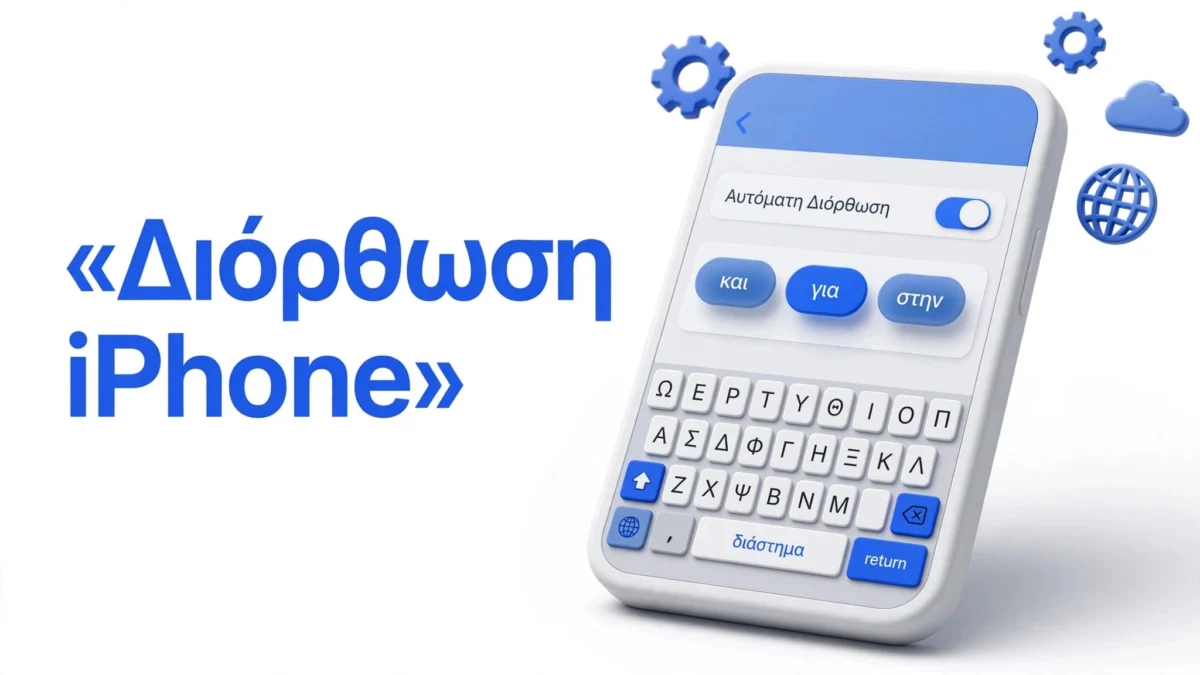
Όταν η αυτόματη διόρθωση iPhone δεν λειτουργεί, το πρόβλημα συνήθως βρίσκεται στη γλώσσα, στις ρυθμίσεις του πληκτρολογίου ή σε λέξεις που έχει αποθηκεύσει το iPhone. Με έναν πρώτο έλεγχο της Αυτόματης διόρθωσης και των σχετικών επιλογών, η λειτουργία επανέρχεται στις περισσότερες περιπτώσεις.
Δεν χρειάζεται άμεση επαναφορά της συσκευής. Πρώτα εντόπισε τι ακριβώς κάνει λάθος: δεν προτείνει λέξεις, αλλάζει σωστές ελληνικές λέξεις ή σταμάτησε να λειτουργεί σε μία εφαρμογή.
Η σωστή σειρά ελέγχου βοηθά να αποφύγεις τη διαγραφή χρήσιμων συντομεύσεων και προσωπικών λέξεων.
Αυτόματη διόρθωση iPhone: ο πρώτος έλεγχος
Ανοίξτε την εφαρμογή Ρυθμίσεις και ακολουθήστε τη διαδρομή Ρυθμίσεις > Γενικά > Πληκτρολόγιο. Εκεί βρίσκονται οι βασικές Ρυθμίσεις πληκτρολογίου για τα Messages, WhatsApp, Viber, Messenger, Mail και άλλες εφαρμογές. Οι ονομασίες ή η θέση ορισμένων επιλογών μπορεί να διαφέρουν ανάλογα με την έκδοση iOS και τη γλώσσα της συσκευής.
Ελέγξτε αν η Αυτόματη διόρθωση είναι ενεργή
Στο συγκεκριμένο μενού, εντοπίστε την επιλογή «Αυτόματη διόρθωση». Αν ο διακόπτης είναι κλειστός, το iPhone δεν αντικαθιστά αυτόματα πιθανά ορθογραφικά λάθη όσο γράφετε.
Η επιλογή πρέπει να είναι ενεργή. Σύμφωνα με την Apple, από το ίδιο μενού γίνεται και η διαχείριση του Auto-Correction και του predictive text.
Ξεχωρίστε τη διόρθωση από την επισήμανση λαθών
Η Αυτόματη διόρθωση αντικαθιστά μια λέξη όταν εντοπίζει πιθανό ορθογραφικό λάθος. Ο ορθογραφικός έλεγχος εντοπίζει το πιθανό λάθος και το υπογραμμίζει, χωρίς να το αντικαθιστά.
| Ρύθμιση | Τι κάνει |
|---|---|
| Αυτόματη διόρθωση | Αντικαθιστά πιθανό λάθος με άλλη λέξη |
| Έλεγχος ορθογραφίας | Υπογραμμίζει λέξεις που ίσως έχουν λάθος |
| Προβλεπτικό κείμενο | Εμφανίζει προτεινόμενες λέξεις ή την επόμενη φράση |
| Προβλέψεις εντός γραμμής | Εμφανίζει αχνή συνέχεια μέσα στο κείμενο |
Αν εμφανίζονται υπογραμμίσεις αλλά δεν γίνονται αλλαγές, ο έλεγχος πιθανόν λειτουργεί, ενώ η λειτουργία αυτόματης αντικατάστασης είναι απενεργοποιημένη.
Οι 7 ρυθμίσεις που πρέπει να ελεγχθούν
Η διόρθωση στο iPhone δεν εξαρτάται από μία μόνο επιλογή. Είναι συνδυασμός ρυθμίσεων που επηρεάζουν το τελικό αποτέλεσμα.
1 έως 4: βασική διόρθωση και προβλέψεις
Ανοίγει την εφαρμογή Ρυθμίσεις και μεταβαίνει στη διαδρομή Ρυθμίσεις > Γενικά > Πληκτρολόγιο, όπου βρίσκονται οι βασικές Ρυθμίσεις πληκτρολογίου:
- Ενεργοποιεί την Αυτόματη διόρθωση, ώστε να διορθώνονται συνηθισμένα λάθη.
- Ενεργοποιεί τον Έλεγχο ορθογραφίας, ώστε να επισημαίνονται ύποπτες λέξεις.
- Ενεργοποιεί το Προβλεπτικό ή το «προβλεπτικό κείμενο», ώστε να εμφανίζονται προτάσεις πάνω από το πληκτρολόγιο.
- Στις νεότερες εκδόσεις, ελέγχει αν υπάρχουν επιλογές όπως οι προβλέψεις εντός γραμμής, εφόσον υποστηρίζονται από τη συσκευή και τη γλώσσα.
Το προβλεπτικό κείμενο δεν διορθώνει πάντα λέξεις. Εμφανίζει πιθανές συνέχειες με βάση όσα πληκτρολογεί ο χρήστης. Αν οι προβλέψεις κειμένου είναι άσχετες, απενεργοποιούνται χωρίς να απενεργοποιείται απαραίτητα και η διόρθωση.
5 έως 7: γλώσσα, συντομεύσεις και λεξικό
Τα επόμενα βήματα βοηθούν στα πιο επίμονα προβλήματα:
- Ελέγχει την Αντικατάσταση κειμένου για παλιές ή λανθασμένες συντομεύσεις.
- Επιβεβαιώνει ότι το ελληνικό πληκτρολόγιο είναι ενεργό όταν γράφει ελληνικά.
- Επαναφέρει το λεξικό πληκτρολογίου μόνο αν το iPhone επιμένει σε λάθος διορθώσεις.
Η επαναφορά δεν αφαιρεί μόνο μία ενοχλητική λέξη. Διαγράφει όλες τις προσαρμοσμένες λέξεις και τις αποθηκευμένες συντομεύσεις κειμένου.
Η γλώσσα του πληκτρολογίου αλλάζει τις προτάσεις
Το iPhone δεν μπορεί να δώσει σωστή ελληνική διόρθωση όταν είναι ενεργό το αγγλικό πληκτρολόγιο. Η συμπεριφορά διαφέρει ανάλογα με την έκδοση iOS και το εγκατεστημένο πληκτρολόγιο. Το ίδιο συμβαίνει όταν γράφετε greeklish, ονόματα ή μισές ελληνικές και μισές αγγλικές λέξεις.
Προσθέστε και επιλέξτε τα Ελληνικά
Ανοίξτε την εφαρμογή Ρυθμίσεις και ακολουθήστε τη διαδρομή Ρυθμίσεις > Γενικά > Πληκτρολόγιο > Πληκτρολόγια > Προσθήκη νέου πληκτρολογίου. Εκεί προσθέστε το «Ελληνικά», αν δεν υπάρχει ήδη.
Κατά την πληκτρολόγηση, η αλλαγή γίνεται με παρατεταμένο πάτημα στο εικονίδιο υδρογείου ή στο πλήκτρο της γλώσσας. Πριν στείλετε ένα μήνυμα, ελέγξτε ποια γλώσσα εμφανίζεται στο πληκτρολόγιο.
Μην περιμένετε σωστή διόρθωση στα greeklish
Λέξεις όπως «kalimera», «tha ertheis» ή «ok na pame» δεν ακολουθούν σταθερό κανόνα ορθογραφίας. Το iPhone μπορεί να τις αφήσει ως έχουν ή να τις μετατρέψει σε άσχετες αγγλικές λέξεις.
Για συχνές εκφράσεις, διευθύνσεις ή επαγγελματικούς όρους, η αντικατάσταση κειμένου είναι πιο αξιόπιστη λύση από τη διόρθωση κατά την πληκτρολόγηση.
Αντικατάσταση κειμένου για λέξεις που γράφονται συχνά
Η Αντικατάσταση κειμένου επιτρέπει στον χρήστη να ορίζει τη φράση που εισάγεται όταν πληκτρολογεί μια μικρή συντόμευση. Είναι χρήσιμη για email, ΑΦΜ, διευθύνσεις, ονόματα επιχειρήσεων και λέξεις που γράφονται συχνά.
Προσθέστε μια σωστή συντόμευση
Από την εφαρμογή Ρυθμίσεις, ο χρήστης ανοίγει Ρυθμίσεις > Γενικά > Πληκτρολόγιο > Αντικατάσταση κειμένου και πατά το “+”.
Στο πεδίο “Φράση” γράφει το πλήρες κείμενο που θέλει να εισάγεται. Στο πεδίο “Συντόμευση” βάζει έναν σύντομο και μοναδικό συνδυασμό χαρακτήρων. Για παράδειγμα, η συντόμευση “emerg” μπορεί να εισάγει μια επαγγελματική διεύθυνση email.
Οι οδηγίες της Apple για αντικαταστάσεις κειμένου εξηγούν και τη διαγραφή ή τροποποίηση των αποθηκευμένων φράσεων.
Αφαιρέστε συντομεύσεις που προκαλούν λάθη
Οι παλιές ή λανθασμένες συντομεύσεις κειμένου μπορεί να προκαλούν ανεπιθύμητες αλλαγές. Στην επιλογή Αντικατάσταση κειμένου, ο χρήστης πατά “Επεξεργασία”, επιλέγει τη συντόμευση και τη διαγράφει.
Συχνό λάθος είναι η χρήση μονογράμματων ή πολύ μικρών συντομεύσεων, όπως “ν”, “α” ή “κ”. Αυτές μπορεί να ενεργοποιούνται κατά λάθος μαζί με κανονικές λέξεις.
Αν σταμάτησε μετά από ενημέρωση iOS ή μόνο σε μία εφαρμογή
Μια ενημέρωση iOS μπορεί να αλλάξει προσωρινά μια ρύθμιση, μια ονομασία ή τη συμπεριφορά μιας λειτουργίας. Αυτό δεν δείχνει από μόνο του την αιτία, γι’ αυτό χρειάζεται δοκιμή πριν από οποιαδήποτε επαναφορά δεδομένων.
Κάντε βασικό έλεγχο μετά από ενημέρωση iOS
Κλείστε και ανοίξτε ξανά την εφαρμογή όπου εμφανίζεται το πρόβλημα. Έπειτα ελέγξτε αν υπάρχει διαθέσιμη ενημέρωση iOS και κάντε επανεκκίνηση συσκευής.
Μετά από μεγάλη αναβάθμιση, αξίζει να ελεγχθούν και άλλες χρήσιμες ρυθμίσεις iOS 26 για το iPhone 17, γιατί αρκετές λειτουργίες αλλάζουν θέση ή εμφανίζονται με νέα ονομασία.
Δοκιμάστε σε δεύτερη εφαρμογή
Γράψτε την ίδια πρόταση στην εφαρμογή Σημειώσεις και έπειτα στο WhatsApp ή στο Viber. Αν η διόρθωση λειτουργεί στις Σημειώσεις αλλά όχι στην άλλη εφαρμογή, χρειάζεται πρώτα έλεγχος της συγκεκριμένης εφαρμογής.
Ελέγξτε αν υπάρχει διαθέσιμη ενημέρωση για το WhatsApp ή το Viber, κλείστε την εφαρμογή από την εναλλαγή εφαρμογών και δοκιμάστε ξανά. Αν η δυσλειτουργία εμφανίζεται παντού, ελέγξτε τις σχετικές ρυθμίσεις του iPhone και το λεξικό.
Πότε χρειάζεται επαναφορά του λεξικού πληκτρολογίου
Η επαναφορά είναι η τελευταία από τις επτά ρυθμίσεις. Χρησιμοποιείται όταν το iPhone έχει μάθει λάθος ονόματα, ανορθόγραφες λέξεις ή περίεργες προτιμήσεις και συνεχίζει να τις προτείνει.
Τι διαγράφει η επαναφορά
Η διαδικασία διαγράφει τις προσωπικές λέξεις που έμαθε το λεξικό πληκτρολογίου, καθώς και τις αποθηκευμένες καταχωρίσεις της αντικατάστασης κειμένου. Δεν διαγράφει φωτογραφίες, εφαρμογές, επαφές ή αρχεία.
Η επιλογή που αναφέρεται συχνά ως «Επαναφορά πληκτρολογίου» δεν είναι γενική επαναφορά της συσκευής. Αφορά μόνο το λεξικό και τις προσωπικές προσαρμογές του πληκτρολογίου.
Πριν προχωρήσετε, καταγράψτε τις χρήσιμες συντομεύσεις σας. Μετά την επαναφορά, θα χρειαστεί να τις δημιουργήσετε ξανά.
Η σωστή διαδρομή επαναφοράς
Στις νεότερες εκδόσεις iOS, ανοίξτε την εφαρμογή Ρυθμίσεις και ακολουθήστε τη διαδρομή:
- Ρυθμίσεις > Γενικά > Μεταφορά ή επαναφορά iPhone.
- Πατήστε Επαναφορά.
- Επιλέξτε Επαναφορά λεξικού πληκτρολογίου.
- Επιβεβαιώστε με τον κωδικό της συσκευής, αν ζητηθεί.
Σε παλαιότερες εκδόσεις iOS, η επιλογή μπορεί να εμφανίζεται απευθείας στο Ρυθμίσεις > Γενικά > Επαναφορά. Οι ονομασίες και η διαδρομή μπορεί να διαφέρουν ελαφρώς.
Λάθη που κρατούν το πρόβλημα ενεργό
Το πιο συνηθισμένο λάθος είναι να απενεργοποιείται η Αυτόματη διόρθωση για μία μόνο λανθασμένη λέξη. Πριν από οποιαδήποτε άλλη αλλαγή, ελέγξτε τη γλώσσα και τις συντομεύσεις, καθώς το προβλεπτικό κείμενο λειτουργεί ξεχωριστά από τη διόρθωση.
Επίσης, μην κάνετε Επαναφορά λεξικού μετά από κάθε λανθασμένη πρόταση. Επιλέξτε την μόνο όταν το πρόβλημα παραμένει, αφού το πληκτρολόγιο δεν είναι τέλειο, ιδιαίτερα σε κύρια ονόματα, τοπικές λέξεις και εκφράσεις με greeklish.
Η καλύτερη επιλογή είναι η στοχευμένη τροποποίηση ρυθμίσεων, ώστε να διορθώνονται τα συχνά λάθη χωρίς να αλλάζουν επαγγελματικοί όροι ή ονόματα επαφών.
Συμπέρασμα
Η αυτόματη διόρθωση iPhone λειτουργεί σωστά όταν ενεργοποιούνται οι κατάλληλες επιλογές, ελέγχεται η γλώσσα και έχει επιλεγεί το σωστό πληκτρολόγιο.
Ο χρήστης πρέπει να ξεκινά από τις Ρυθμίσεις πληκτρολογίου. Έπειτα, ελέγχει τη γλώσσα και τις συντομεύσεις, αφήνοντας την επαναφορά λεξικού για το τέλος. Έτσι, μειώνει την πιθανότητα απώλειας προσωπικών λέξεων και συντομεύσεων, ενώ επαναφέρει τη σωστή πληκτρολόγηση χωρίς περιττές αλλαγές.
Συχνές ερωτήσεις
Πώς ενεργοποιείται η διόρθωση στο iPhone;
Η λειτουργία ενεργοποιείται από Ρυθμίσεις > Γενικά > Πληκτρολόγιο. Εκεί ο χρήστης ενεργοποιεί την επιλογή “Αυτόματη διόρθωση”. Για πιθανές ανορθόγραφες λέξεις, ενεργοποιεί παράλληλα τον “Έλεγχο ορθογραφίας”. Οι ονομασίες μπορεί να διαφέρουν ανάλογα με την έκδοση iOS.
Γιατί αλλάζουν οι σωστές ελληνικές λέξεις;
Συνήθως έχει επιλεγεί άλλη γλώσσα, έχει αποθηκευτεί λανθασμένη λέξη ή υπάρχει προσωπικός κανόνας που αλλάζει το κείμενο. Αν το πρόβλημα εμφανίζεται σε όλες τις εφαρμογές, εξετάζεται η επαναφορά των μαθημένων λέξεων.
Τι σημαίνει η υπογραμμισμένη λέξη μετά από διόρθωση;
Η υπογράμμιση ή η αλλαγή μιας λέξης μπορεί να δείχνει ότι το iPhone εντόπισε πιθανό λάθος. Ο ορθογραφικός έλεγχος ενδέχεται να εμφανίζει προτεινόμενες λέξεις, ανάλογα με την έκδοση iOS και την εφαρμογή. Πατώντας τη λέξη, ο χρήστης μπορεί να επιλέξει διαθέσιμη εναλλακτική, όπου υπάρχει.
Πώς απενεργοποιείται το προβλεπτικό κείμενο χωρίς να κλείσει η διόρθωση;
Στο Ρυθμίσεις > Γενικά > Πληκτρολόγιο, ο χρήστης απενεργοποιεί μόνο το “Προβλεπτικό”. Η διόρθωση παραμένει ενεργή, ενώ σταματούν οι προβλέψεις κειμένου πάνω από το πληκτρολόγιο.
Τι διαγράφεται με την επαναφορά των λέξεων του πληκτρολογίου;
Η διαδικασία δεν διαγράφει προσωπικά αρχεία ή εφαρμογές. Διαγράφει όμως τις λέξεις που έχει μάθει το πληκτρολόγιο και τις προσωπικές συντομεύσεις. Ο χρήστης πρέπει να κρατήσει σημείωση για όσες θέλει να δημιουργήσει ξανά.
Γιατί η διόρθωση λειτουργεί στις Σημειώσεις αλλά όχι στο WhatsApp;
Όταν το πρόβλημα περιορίζεται σε μία εφαρμογή, οι γενικές ρυθμίσεις πιθανότατα λειτουργούν κανονικά. Ο χρήστης κλείνει και ανοίγει ξανά την εφαρμογή, ελέγχει για διαθέσιμη ενημέρωση στο App Store και δοκιμάζει πάλι πριν αλλάξει τις ρυθμίσεις του iPhone.
