



Το Google Maps Timeline εμφανίζει τα μέρη και τις διαδρομές που έχει καταγράψει το κινητό, μέσα από την επιλογή “Το Χρονολόγιό σας” στους Χάρτες Google. Η διαχείριση γίνεται πλέον στην εφαρμογή του κινητού, όπου ο χρήστης μπορεί να διορθώσει επισκέψεις, να εξαγάγει δεδομένα και να ρυθμίσει τη διαγραφή τους.
Η αποθήκευση στη συσκευή σημαίνει ότι το ιστορικό φυλάσσεται τοπικά στο κινητό (on-device storage). Αυτή η αλλαγή επηρεάζει την πρόσβαση από υπολογιστή και τη μεταφορά ιστορικού σε νέο τηλέφωνο. Το πρώτο βήμα είναι ο εντοπισμός του διαθέσιμου ιστορικού, πριν αλλάξει οποιαδήποτε ρύθμιση.
Γρήγορη Απάντηση
Ο χρήστης ανοίγει την εφαρμογή Google Maps (Google Maps app), πατά τη φωτογραφία προφίλ και επιλέγει “Το Χρονολόγιό σας”. Από το ημερολόγιο βρίσκει συγκεκριμένες ημέρες, ενώ οι ρυθμίσεις του Χρονολογίου περιλαμβάνουν επιλογές αποθήκευσης και διαγραφής. Η εξαγωγή και το αντίγραφο ασφαλείας είναι διαφορετικές λειτουργίες.
Περιεχόμενα: Προβολή ιστορικού, ενεργοποίηση, διορθώσεις, αντίγραφα ασφαλείας, διαγραφή, εξαγωγή αρχείων, αντιμετώπιση απωλειών και ρυθμίσεις απορρήτου.
Τι αποθηκεύει το Google Maps Timeline
Το Timeline, ή Χρονολόγιο, δημιουργεί έναν προσωπικό χάρτη επισκέψεων και μετακινήσεων (Timeline data). Είναι απενεργοποιημένο από προεπιλογή και χρειάζεται ενεργοποίηση στον Λογαριασμό Google (Google Account), καθώς από αυτήν εξαρτάται η λειτουργία του location tracking.
Όταν λειτουργεί, αποθηκεύει τακτικά την ακριβή τοποθεσία της συσκευής (location data), ακόμη και όταν ο χρήστης δεν ανοίγει τους Χάρτες.
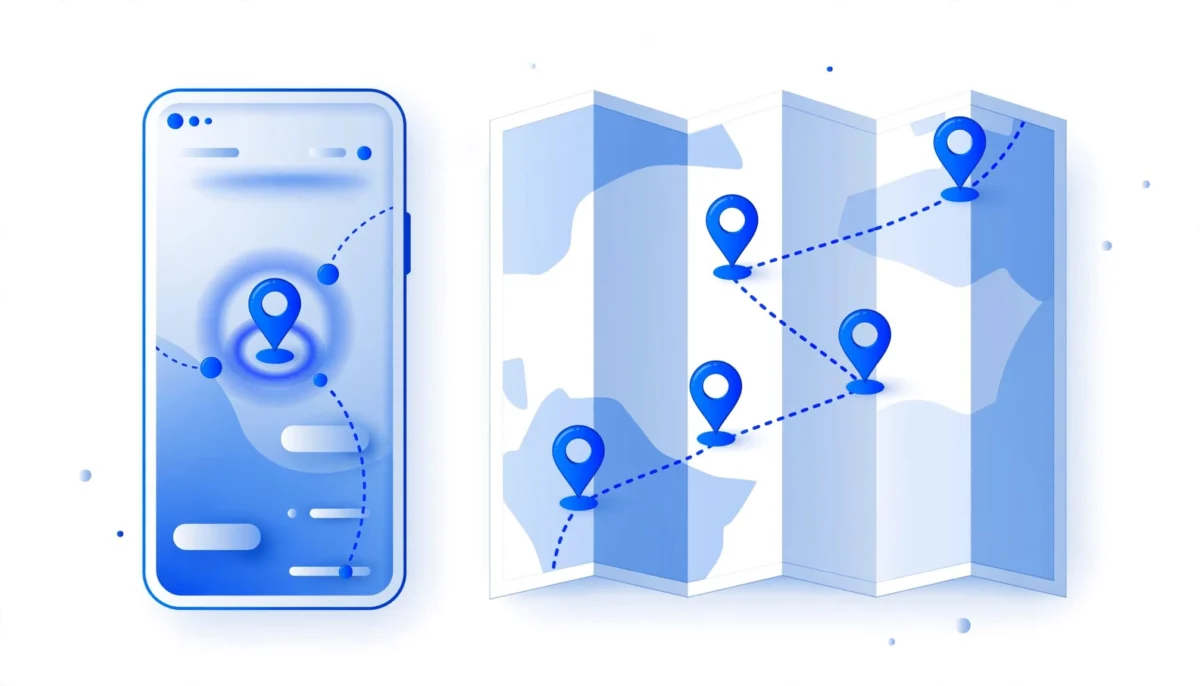
Πού βρίσκονται τα δεδομένα του Google Maps Timeline
Τα δεδομένα αποθηκεύονται πλέον στο κινητό. Προαιρετικά, ο χρήστης ενεργοποιεί κρυπτογραφημένο αντίγραφο ασφαλείας στους διακομιστές της Google.
Επομένως, η σύνδεση στον ίδιο λογαριασμό από άλλο τηλέφωνο δεν αρκεί για να εμφανιστεί ολόκληρο το προηγούμενο ιστορικό. Χρειάζεται το διαθέσιμο αντίγραφο της παλιάς συσκευής.
Τι άλλαξε στην πρόσβαση από υπολογιστή
Η απόσυρση της διαδικτυακής έκδοσης ξεκίνησε στα τέλη του 2024, με σταδιακή μετάβαση των λογαριασμών. Η προβολή και επεξεργασία του νέου Timeline γίνεται στην εφαρμογή, όχι στον φυλλομετρητή.
Στη συσκευή της Apple απαιτείται Google Maps έκδοσης 6.93 ή νεότερης. Σε συσκευή με το λειτουργικό σύστημα της Google χρειάζεται ενημερωμένη εφαρμογή, καθώς τα μενού διαφέρουν ανά έκδοση.
Πώς εμφανίζεται το ιστορικό σε Android και iPhone
Πριν αναζητηθούν παλιές διαδρομές, χρειάζεται έλεγχος του ενεργού λογαριασμού. Η φωτογραφία προφίλ δείχνει ποιο email χρησιμοποιούν οι Χάρτες. Διαφορετικός λογαριασμός μπορεί να εμφανίζει εντελώς άδειο Χρονολόγιο.
Προβολή στο Android
- Ο χρήστης ανοίγει την εφαρμογή Google Maps στη συσκευή.
- Πατά τη φωτογραφία προφίλ ή το αρχικό του ονόματος.
- Επιλέγει “Το Χρονολόγιό σας”.
- Πατά το ημερολόγιο και επιλέγει έτος, μήνα και ημέρα.
- Ανοίγει τις καταγεγραμμένες επισκέψεις και τα τμήματα της διαδρομής.
Η επίσημη βοήθεια για Android περιγράφει τις διαθέσιμες λειτουργίες προβολής, επεξεργασίας και εξαγωγής.
Προβολή στο iPhone
Η αρχική διαδρομή είναι ίδια: Google Maps, φωτογραφία προφίλ, “Το Χρονολόγιό σας”. Στη συνέχεια, ο χρήστης επιλέγει ημερομηνία από το ημερολόγιο.
Αν δεν εμφανίζεται η επιλογή, προηγείται ενημέρωση της εφαρμογής από το App Store. Έπειτα εξετάζονται ο λογαριασμός και η διαθεσιμότητα της λειτουργίας.
Μια κενή ημέρα δεν αποδεικνύει ότι δεν υπήρξε μετακίνηση. Μπορεί να μην καταγράφηκε τοποθεσία, να υπήρχαν περιορισμένα δικαιώματα ή να έχει διαγραφεί η συγκεκριμένη περίοδος.
Ενεργοποίηση και δικαιώματα τοποθεσίας
Η ενεργοποίηση του Χρονολογίου στο Google Account (turn Timeline on) και η άδεια τοποθεσίας στη συσκευή είναι δύο ξεχωριστές προϋποθέσεις για το location tracking. Αν λείπει κάποια, η καταγραφή μπορεί να παρουσιάζει κενά.
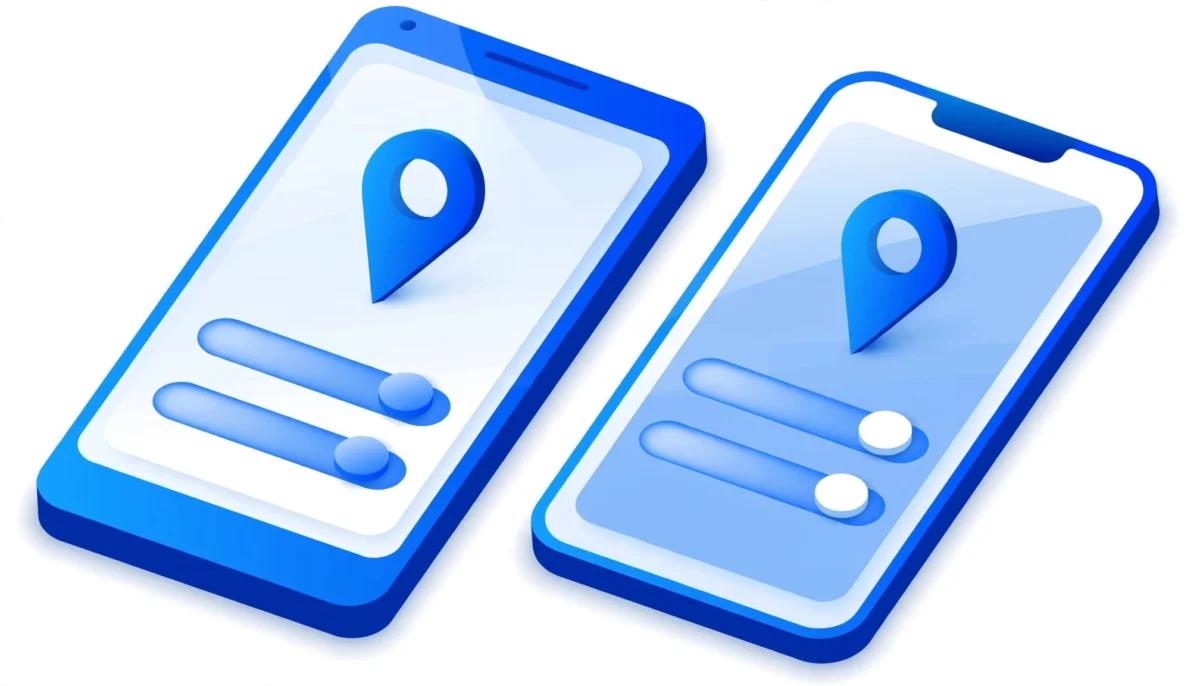
Ρύθμιση σε Android
- Ο χρήστης ανοίγει τη διαχείριση του Λογαριασμού Google.
- Επιλέγει “Δεδομένα και απόρρητο” και κατόπιν τις ρυθμίσεις ιστορικού ή δραστηριότητας.
- Ανοίγει το “Χρονολόγιο” και επιλέγει ενεργοποίηση.
- Στις Ρυθμίσεις της συσκευής ανοίγει τις “Υπηρεσίες τοποθεσίας” (Location Services) και ενεργοποιεί την τοποθεσία.
- Στις άδειες της εφαρμογής Maps επιτρέπει την απαιτούμενη πρόσβαση τοποθεσίας και την ακριβή τοποθεσία.
Οι ονομασίες διαφέρουν μεταξύ Samsung, Pixel και άλλων συσκευών. Αν η καταγραφή σταματά όταν κλείνει η οθόνη, εξετάζονται επίσης οι περιορισμοί μπαταρίας και παρασκηνίου για τους Χάρτες.
Ρύθμιση σε iPhone
Αφού ενεργοποιηθεί το Χρονολόγιο στον Λογαριασμό Google, χρειάζονται οι ακόλουθες ρυθμίσεις:
- Στις Ρυθμίσεις της συσκευής ανοίγει το “Απόρρητο και ασφάλεια” και έπειτα τις “Υπηρεσίες τοποθεσίας” (Location Services).
- Επιλέγει το Google Maps και την πρόσβαση “Πάντα” (Always).
- Ενεργοποιεί την “Ακριβή τοποθεσία” (precise location).
- Στις “Ρυθμίσεις”, “Γενικά”, “Ανανέωση εφαρμογών στο παρασκήνιο” (Background App Refresh), ενεργοποιεί τη λειτουργία και για το Google Maps.
Η άδεια “Κατά τη χρήση της εφαρμογής” δεν καλύπτει τη συνεχή καταγραφή στο παρασκήνιο. Επίσης, η ενεργοποίηση σήμερα δεν δημιουργεί αναδρομικά διαδρομές προηγούμενων ημερών.
Διόρθωση λανθασμένων επισκέψεων και διαδρομών
Το Χρονολόγιο υπολογίζει επισκέψεις και τρόπους μετακίνησης από τα διαθέσιμα σήματα τοποθεσίας. Συνεπώς, μπορεί να εμφανίσει διπλανό κατάστημα, λανθασμένη ώρα ή διαφορετικό μέσο μεταφοράς.
Ο χρήστης ανοίγει την αντίστοιχη ημέρα και επιλέγει την επίσκεψη ή τη μετακίνηση. Μέσα από την επεξεργασία διορθώνει όσα πεδία επιτρέπει η εφαρμογή, όπως το μέρος, την ώρα ή τον τύπο διαδρομής.
Η αφαίρεση μιας επίσκεψης διαφέρει από τη διαγραφή ολόκληρης ημέρας. Πριν επιβεβαιωθεί κάποια ενέργεια, χρειάζεται προσοχή στο εύρος της διαγραφής.
Επίσης, η διόρθωση μιας καταχώρισης δεν εγγυάται αντίστοιχη αλλαγή σε άλλο κινητό. Με την αποθήκευση στη συσκευή, κάθε τηλέφωνο μπορεί να έχει διαφορετικά τοπικά δεδομένα.
Το Timeline είναι βοήθημα προσωπικής αναφοράς. Δεν παρέχει απόλυτη απόδειξη παρουσίας, ούτε εγγυάται ακριβή ώρα άφιξης ή αναχώρησης.
Αντίγραφο ασφαλείας πριν από αλλαγή κινητού
Το κρυπτογραφημένο αντίγραφο (encrypted backup) βοηθά στη μεταφορά του Timeline data ή στην αποκατάσταση του ιστορικού σε άλλη συσκευή. Χρειάζεται να το ενεργοποιήσεις πριν χαθεί, χαλάσει ή επαναφερθεί το παλιό τηλέφωνο.
Η σχετική επιλογή βρίσκεται στο Χρονολόγιο, συνήθως στο εικονίδιο σύννεφου. Εκεί εμφανίζονται οι ρυθμίσεις αντιγράφων ασφαλείας και οι διαθέσιμες συσκευές.
Η ασφαλής σειρά ενεργειών είναι συγκεκριμένη:
- Ενεργοποίησε το αντίγραφο στο παλιό κινητό και περίμενε να ολοκληρωθεί.
- Στο νέο κινητό, συνδέσου στον ίδιο Λογαριασμό Google και άνοιξε το Χρονολόγιο.
- Επίλεξε το διαθέσιμο Timeline backup της παλιάς συσκευής και εισήγαγέ το.
- Άνοιξε παλιές ημερομηνίες πριν διαγράψεις ή παραδώσεις το προηγούμενο τηλέφωνο.
Το αντίγραφο ασφαλείας του Timeline και η εξαγωγή JSON έχουν διαφορετικό σκοπό. Το αρχείο εξαγωγής δεν εγγυάται επαναφορά μέσα στους Χάρτες.
Έλεγξε μερικές ημερομηνίες από διαφορετικούς μήνες, για να επιβεβαιώσεις ότι μεταφέρθηκε το αναμενόμενο εύρος. Η παρουσία μόνο της τελευταίας εβδομάδας δεν επιβεβαιώνει πλήρη μεταφορά.
Απενεργοποίηση, διαγραφή και χρόνος διατήρησης
Η διακοπή της καταγραφής δεν αφαιρεί αυτόματα το ήδη αποθηκευμένο ιστορικό. Αντίστοιχα, η διαγραφή παλιών επισκέψεων δεν σταματά τη μελλοντική καταγραφή.
Απενεργοποίηση ή οριστική διαγραφή
Ο χρήστης ανοίγει τη ρύθμιση Χρονολογίου στον Λογαριασμό Google και επιλέγει απενεργοποίηση για να σταματήσει η νέα αποθήκευση.
Για να αφαιρέσει υπάρχοντα δεδομένα (delete Timeline data), ανοίγει τις ρυθμίσεις του Χρονολογίου στους Χάρτες και επιλέγει διαγραφή ημέρας, χρονικού διαστήματος ή ολόκληρου του ιστορικού.
Πριν από μαζική διαγραφή, προηγείται εξαγωγή, αν χρειάζεται προσωπικό αρχείο. Η απενεργοποίηση και η επανενεργοποίηση δεν επαναφέρουν διαγραμμένες επισκέψεις.
Αυτόματη διαγραφή στους 3, 18 ή 36 μήνες
Οι επιλογές Αυτόματης διαγραφής (auto-delete) ορίζουν κυλιόμενο χρόνο διατήρησης, όχι διαγραφή σε μία συγκεκριμένη μελλοντική ημερομηνία.
| Ρύθμιση | Τι διατηρεί |
|---|---|
| 3 μήνες | Τους τελευταίους 3 μήνες καταγραφών |
| 18 μήνες | Τους τελευταίους 18 μήνες καταγραφών |
| 36 μήνες | Τους τελευταίους 36 μήνες καταγραφών |
| Χωρίς αυτόματη διαγραφή | Δεδομένα μέχρι να διαγραφούν με άλλη ενέργεια |
Όσο μικρότερη είναι η περίοδος, τόσο λιγότερο ιστορικό παραμένει διαθέσιμο. Η αλλαγή από 3 σε 36 μήνες διατηρεί περισσότερες μελλοντικές καταγραφές, αλλά δεν ανακτά δεδομένα που χάθηκαν προηγουμένως.
Η επιλογή βρίσκεται στις ρυθμίσεις τοποθεσίας και απορρήτου του Χρονολογίου, στην «Αυτόματη διαγραφή». Δεδομένα που διέγραψε οριστικά το σύστημα δεν ανακτώνται.
Εξαγωγή του ιστορικού από το κινητό
Η εξαγωγή (export Timeline data) δημιουργεί αρχείο για προσωπική αποθήκευση ή επεξεργασία. Δεν αλλάζει από μόνη της τη ρύθμιση καταγραφής και δεν διαγράφει το Χρονολόγιο.

Εξαγωγή σε Android
Η επίσημη διαδρομή ξεκινά από τις Ρυθμίσεις του τηλεφώνου, όχι από ένα γενικό μενού εξαγωγής των Χαρτών.
- Ο χρήστης ανοίγει “Ρυθμίσεις” και επιλέγει “Τοποθεσία”.
- Πατά “Υπηρεσίες τοποθεσίας” και κατόπιν “Χρονολόγιο”.
- Επιλέγει “Εξαγωγή δεδομένων Χρονολογίου”.
- Πατά “Συνέχεια”, διαλέγει φάκελο και ολοκληρώνει με “Αποθήκευση”.
Μετά την ολοκλήρωση εμφανίζεται σχετική ειδοποίηση. Αν η επιλογή δεν βρίσκεται εύκολα, η αναζήτηση στις Ρυθμίσεις με τον όρο “Χρονολόγιο” βοηθά στον εντοπισμό της.
Εξαγωγή σε iPhone
- Ο χρήστης ανοίγει Google Maps, φωτογραφία προφίλ και “Ρυθμίσεις”.
- Επιλέγει “Τοποθεσία και απόρρητο”. Σε παλαιότερη διάταξη μπορεί να εμφανίζεται ως “Προσωπικό περιεχόμενο”.
- Πατά “Εξαγωγή δεδομένων Χρονολογίου”.
- Στο μενού κοινής χρήσης επιλέγει “Αποθήκευση στα Αρχεία”, ορίζει φάκελο και αποθηκεύει.
Το αρχείο μπορεί να εμφανίζεται ως location-history.json. Μετά την αποθήκευση, χρειάζεται έλεγχος ότι υπάρχει στον επιλεγμένο φάκελο και έχει περιεχόμενο.
Για μεταφορά σε υπολογιστή μπορεί να χρησιμοποιηθεί προσωπικός αποθηκευτικός χώρος. Επειδή περιλαμβάνει ευαίσθητες συντεταγμένες, δεν πρέπει να τοποθετείται σε δημόσιο φάκελο ή σύνδεσμο χωρίς περιορισμό πρόσβασης.
Google Takeout και περιεχόμενο των αρχείων JSON
Η μορφή μιας εξαγωγής εξαρτάται από τον τρόπο δημιουργίας της. Ένα παλιό πακέτο Google Takeout μπορεί να διαφέρει σημαντικά από τη σημερινή εξαγωγή του κινητού.
Πότε χρησιμεύει το Google Takeout
Στο Google Takeout, η σχετική κατηγορία είναι “Ιστορικό τοποθεσίας (Χρονολόγιο)” ή “Location History (Timeline)”, εφόσον διατίθεται στον λογαριασμό.
Η διαδικασία περιλαμβάνει επιλογή της κατηγορίας, δημιουργία εξαγωγής και λήψη του έτοιμου αρχείου. Ωστόσο, το Takeout δεν εξάγει εγγυημένα το νέο ιστορικό της συσκευής για όλους τους χρήστες.
Οι συζητήσεις για εξαγωγή μέσω Takeout αφορούν διαφορετικές καταστάσεις λογαριασμών. Για τα δεδομένα που βρίσκονται στο κινητό, προτεραιότητα έχει η εξαγωγή από τη συσκευή.
Τι περιέχουν Records.json και Semantic Location History
Σε παλαιότερα πακέτα, το Records.json περιλαμβάνει πρωτογενείς εγγραφές τοποθεσίας, όπως συντεταγμένες, χρονικές σημάνσεις και στοιχεία ακρίβειας όπου υπάρχουν.
Αντίθετα, ο φάκελος Semantic Location History περιλαμβάνει επεξεργασμένες πληροφορίες για επισκέψεις και μετακινήσεις. Αρχεία όπως το 2022_APRIL.json αντιστοιχούν σε συγκεκριμένο μήνα.
Το JSON είναι μορφή αποθήκευσης δεδομένων, όχι έτοιμος διαδραστικός χάρτης. Ο υπολογιστής μπορεί να ανοίξει το αρχείο ως κείμενο, ενώ ένα Timeline visualizer μπορεί να παρουσιάζει οπτικά συμβατά δεδομένα εξαγωγής. Δεν αναπαράγει αυτόματα την εφαρμογή ούτε εγγυάται εισαγωγή των δεδομένων στους Χάρτες Google.
Η απουσία αυτών των παλιών ονομάτων από μια νέα εξαγωγή δεν αποδεικνύει αποτυχία. Σημασία έχουν η δομή του αρχείου και οι ημερομηνίες που περιλαμβάνει.
Γιατί λείπουν παλιές ή πρόσφατες διαδρομές
Η αντιμετώπιση ξεκινά από το είδος της απώλειας. Άλλη αιτία έχει μια χθεσινή κενή ημέρα και άλλη η εξαφάνιση πολλών ετών μετά από αλλαγή κινητού.
Όταν λείπουν πρόσφατες ημέρες
Πρώτα εξετάζονται ο σωστός λογαριασμός, η ενεργοποίηση του Χρονολογίου και τα δικαιώματα τοποθεσίας. Έπειτα ελέγχονται η λειτουργία στο παρασκήνιο και οι περιορισμοί μπαταρίας.
Αν η καταγραφή ξεκίνησε μετά την αλλαγή ρυθμίσεων, οι προηγούμενες διαδρομές δεν δημιουργούνται αυτόματα. Παράλληλα, ένα νέο τηλέφωνο μπορεί να εμφανίζει μόνο όσα κατέγραψε το ίδιο, μέχρι να εισαχθεί διαθέσιμο αντίγραφο.
Όταν εμφανίζονται μόνο λίγοι μήνες
Σε ορισμένες ειδοποιήσεις μετάβασης, η Google προέβλεπε μεταφορά έως 90 ημερών (last 90 days) στην πρώτη συσκευή σύνδεσης μετά την αναγραφόμενη προθεσμία. Τα παλαιότερα δεδομένα αυτού του σεναρίου προορίζονταν για διαγραφή. Δεν υπήρχε ενιαία προθεσμία για όλους τους λογαριασμούς.
Για να ελέγξει πόσο εκτείνεται το Timeline history, ο χρήστης ανοίγει την παλιότερη διαθέσιμη ημέρα, μία ενδιάμεση εβδομάδα και πρόσφατες ημερομηνίες. Έτσι διαπιστώνει το πραγματικό εύρος που υπάρχει στη συσκευή.
Αν το ιστορικό σταματά περίπου στους τρεις μήνες, εξετάζεται επίσης η αυτόματη διαγραφή. Οι αναφορές για ελλιπές ιστορικό δεν αποδεικνύουν από μόνες τους κοινή αιτία για κάθε απώλεια.
Όταν λείπουν και τα τοπικά δεδομένα και διαθέσιμο αντίγραφο, η επανεγκατάσταση της εφαρμογής δεν αποτελεί μέθοδο ανάκτησης.
Χρήσιμες Συμβουλές και Προειδοποιήσεις
Η σωστή διαχείριση περιλαμβάνει περισσότερα από τον διακόπτη του Χρονολογίου. Για μια προσέγγιση privacy-first, ξεχώρισε την καταγραφή, την κοινοποίηση και την αποθήκευση δραστηριότητας από άλλες υπηρεσίες.
Τι παραμένει σε άλλες υπηρεσίες Google
Η απενεργοποίηση του Timeline δεν διαγράφει αυτόματα τα δεδομένα τοποθεσίας (location data) που έχουν αποθηκεύσει άλλες υπηρεσίες.
Η “Δραστηριότητα ιστού και εφαρμογών” (Web & App Activity) και το “Ιστορικό υπηρεσιών αναζήτησης” (Search Services History), όπου εμφανίζονται, έχουν ξεχωριστούς ελέγχους. Μπορεί να περιλαμβάνουν πληροφορίες τοποθεσίας σχετικές με αναζητήσεις ή άλλη χρήση.
Επίσης, το Timeline δεν κοινοποιεί αυτόματα τις διαδρομές σε επαφές. Η κοινοποίηση τοποθεσίας στο Google Maps είναι διαφορετική λειτουργία με δικές της ρυθμίσεις.
Δεδομένα κινητής και συνηθισμένα λάθη
Η Google προειδοποιεί ότι το Timeline μπορεί να χρησιμοποιεί πολλά δεδομένα. Δεν δίνει σταθερό αριθμό MB, επομένως χρειάζεται έλεγχος της κατανάλωσης και του διαθέσιμου προγράμματος κινητής.
Η χρήση χαρτών χωρίς ίντερνετ αφορά την πλοήγηση και δεν αντικαθιστά το αντίγραφο ασφαλείας του ιστορικού.
Τέλος, η εκκαθάριση δεδομένων εφαρμογής, η επαναφορά εργοστασιακών ρυθμίσεων και η παράδοση παλιού κινητού δεν πρέπει να προηγούνται της εξαγωγής και του ελέγχου αντιγράφου. Αυτές οι ενέργειες μπορούν να στερήσουν την πρόσβαση στα τοπικά δεδομένα.
Συνοπτικά
Το Google Maps Timeline προβάλλεται και διαχειρίζεται από την εφαρμογή του κινητού. Για σωστή καταγραφή χρειάζονται ενεργοποίηση στον λογαριασμό και κατάλληλα δικαιώματα τοποθεσίας.
Η εξαγωγή κρατά προσωπικό αρχείο, ενώ το κρυπτογραφημένο αντίγραφο υποστηρίζει μεταφορά σε άλλη συσκευή. Η αυτόματη διαγραφή καθορίζει πόσο ιστορικό διατηρείται, χωρίς δυνατότητα επαναφοράς όσων έχουν διαγραφεί οριστικά.
Συχνές Ερωτήσεις (FAQ)
Μπορεί να ανακτηθεί ιστορικό που διαγράφηκε αυτόματα;
Όχι, τα δεδομένα που διέγραψε οριστικά το σύστημα δεν ανακτώνται. Ένα προηγούμενο αρχείο εξαγωγής μπορεί να διατηρεί πληροφορίες για προσωπική αναφορά. Ωστόσο, η ύπαρξή του δεν σημαίνει ότι μπορεί να εισαχθεί ξανά στους Χάρτες και να αποκαταστήσει το Χρονολόγιο.
Μπορεί να εμφανιστεί το Timeline σε υπολογιστή;
Το νέο Timeline δεν διαθέτει την παλιά διαδικτυακή προβολή. Η διαχείριση γίνεται στο κινητό. Στον υπολογιστή μπορεί να μεταφερθεί και να εξεταστεί αρχείο εξαγωγής, αλλά αυτό δεν προσφέρει αυτόματα τον διαδραστικό χάρτη, το ημερολόγιο και τις δυνατότητες επεξεργασίας της εφαρμογής.
Αρκεί η άδεια τοποθεσίας κατά τη χρήση στο iPhone;
Για την καταγραφή του Χρονολογίου στο παρασκήνιο χρειάζεται πρόσβαση “Πάντα”, ενεργή ακριβής τοποθεσία και ανανέωση εφαρμογών στο παρασκήνιο. Επιπλέον, απαιτείται ενεργοποίηση του Timeline στον Λογαριασμό Google. Η άδεια της εφαρμογής και η ρύθμιση του λογαριασμού δεν αντικαθιστούν η μία την άλλη.
Γιατί το νέο κινητό δεν εμφανίζει παλιές επισκέψεις;
Η αποθήκευση γίνεται στη συσκευή, επομένως η απλή σύνδεση στον λογαριασμό δεν αρκεί. Χρειάζεται εισαγωγή διαθέσιμου αντιγράφου της προηγούμενης συσκευής. Αν δεν υπήρχε αντίγραφο και το παλιό κινητό δεν είναι προσβάσιμο, τα τοπικά δεδομένα του δεν μεταφέρονται μέσω του λογαριασμού.
Η απενεργοποίηση του Timeline σταματά κάθε αποθήκευση τοποθεσίας;
Όχι. Σταματά τη μελλοντική καταγραφή του συγκεκριμένου Χρονολογίου, αλλά άλλες υπηρεσίες μπορεί να κρατούν πληροφορίες τοποθεσίας με ξεχωριστές ρυθμίσεις δραστηριότητας. Επίσης, δεν διαγράφει αυτόματα ούτε το προηγούμενο Timeline ούτε τις πληροφορίες που έχουν ήδη αποθηκευτεί σε άλλες υπηρεσίες Google.
Είναι ύποπτη μια εξαγωγή χωρίς Records.json;
Όχι απαραίτητα. Το Records.json συνδέεται με παλαιότερες μορφές εξαγωγής, ενώ η εξαγωγή από τη συσκευή μπορεί να έχει διαφορετική δομή ή όνομα. Η αξιολόγηση βασίζεται στο περιεχόμενο και στο χρονικό εύρος του αρχείου, όχι στην παρουσία ενός συγκεκριμένου ονόματος.
Προτεραιότητα στο αντίγραφο πριν από κάθε αλλαγή
Η ασφαλής διαχείριση ξεκινά με έλεγχο των ημερομηνιών που υπάρχουν πραγματικά στο κινητό. Ακολουθούν η εξαγωγή και το αντίγραφο ασφαλείας, πριν από διαγραφή ή αλλαγή συσκευής.
Οι ρυθμίσεις διατήρησης καθορίζουν τι θα παραμείνει διαθέσιμο στο μέλλον. Δεν επαναφέρουν καταγραφές που έχουν ήδη χαθεί.
