



Όταν ένα Android δεν συνδέεται σε Wi-Fi 5 GHz, χρειάζεται πρώτα έλεγχος της υποστηριζόμενης ζώνης και της συχνότητας σύνδεσης. Αν το κινητό υποστηρίζει 5 GHz, η δοκιμή κοντά στο router, ο διαχωρισμός των ονομάτων δικτύου και ένα συμβατό κανάλι βοηθούν στον εντοπισμό της αιτίας.
Η διάγνωση ξεκινά από τις ρυθμίσεις του κινητού, πριν αλλάξει οποιαδήποτε ρύθμιση στο router.
Γρήγορη Απάντηση
Ο χρήστης ανοίγει Ρυθμίσεις > Δίκτυο και διαδίκτυο > Wi-Fi και επιλέγει τις ιδιότητες του συνδεδεμένου δικτύου. Αν η συχνότητα δείχνει 5 GHz, η σύνδεση στη συγκεκριμένη ζώνη έχει ολοκληρωθεί.
Αν δείχνει 2,4 GHz ή το δίκτυο απουσιάζει, ακολουθούν έλεγχος συμβατότητας, δοκιμή δίπλα στο router και έλεγχος των ρυθμίσεων εκπομπής. Η επαναφορά εργοστασιακών ρυθμίσεων δεν αποτελεί αρχικό βήμα.
Πώς ελέγχεται η σύνδεση Android σε Wi-Fi 5 GHz
Το όνομα του δικτύου δεν αποδεικνύει τη συχνότητά του. Η ασφαλέστερη ένδειξη βρίσκεται στις πληροφορίες και στις ιδιότητες δικτύου (network properties) της ενεργής σύνδεσης ή στον πίνακα συνδεδεμένων συσκευών του router.
Έλεγχος μέσα από τις ρυθμίσεις Android
Η συσκευή πρέπει πρώτα να έχει συνδεθεί στο δίκτυο που εξετάζεται.
- Ο χρήστης ανοίγει τις Ρυθμίσεις του κινητού.
- Επιλέγει Δίκτυο και διαδίκτυο > Internet ή Wi-Fi.
- Πατά το συνδεδεμένο δίκτυο ή το γρανάζι δίπλα στο όνομά του.
- Αναζητά πεδίο όπως Συχνότητα, Ζώνη συχνοτήτων (frequency band) ή Frequency.
Σε Samsung Galaxy, η συνήθης αφετηρία είναι Ρυθμίσεις > Συνδέσεις > Wi-Fi. Σε Xiaomi, Redmi και POCO, το Wi-Fi εμφανίζεται συνήθως απευθείας στις Ρυθμίσεις.
Η Google διευκρινίζει ότι οι διαθέσιμες ρυθμίσεις δικτύου Android, δηλαδή οι επιλογές στα Android settings, διαφέρουν ανά συσκευή και έκδοση. Επομένως, οι ονομασίες των πεδίων δεν είναι ίδιες παντού.
Όταν δεν εμφανίζεται η συχνότητα
Η απουσία του πεδίου δεν σημαίνει ότι το κινητό δεν υποστηρίζει 5 GHz. Ο χρήστης ανοίγει τη διαχείριση του router και εντοπίζει τη συσκευή στους συνδεδεμένους πελάτες.
Ανάλογα με το μοντέλο, ο πίνακας εμφανίζει ζώνη, ασύρματο δίκτυο ή σημείο πρόσβασης. Αν υπάρχουν χωριστά ονόματα δικτύων, η σύνδεση αποκλειστικά στο όνομα των 5 GHz δίνει επίσης πρακτική επιβεβαίωση.
Μια ένδειξη συχνότητας όπως 5.180 MHz αντιστοιχεί στα 5 GHz. Αντίστοιχα, τα 2.412 MHz ανήκουν στη ζώνη των 2,4 GHz.
Το σύμπτωμα καθορίζει τον επόμενο έλεγχο
Η φράση “δεν συνδέεται” καλύπτει διαφορετικές βλάβες. Πρώτα καταγράφεται τι ακριβώς συμβαίνει στην οθόνη.
Ο παρακάτω πίνακας ξεχωρίζει τις βασικές περιπτώσεις.
| Σύμπτωμα | Πιθανή περιοχή προβλήματος | Πρώτος έλεγχος |
|---|---|---|
| Το δίκτυο δεν εμφανίζεται | Εμβέλεια, συμβατότητα, κανάλι | Δοκιμή κοντά στο router |
| Εμφανίζεται σφάλμα ελέγχου ταυτότητας | Κωδικός ή ασφάλεια | Επανασύνδεση με σωστό κωδικό |
| Παραμένει στην απόκτηση διεύθυνσης IP | Εκχώρηση διευθύνσεων, περιορισμοί | Έλεγχος DHCP |
| Συνδέεται χωρίς internet | Router ή σύνδεση παρόχου | Δοκιμή δεύτερης συσκευής |
Έπειτα γίνεται σύγκριση με δεύτερο κινητό που υποστηρίζει 5 GHz. Αν ούτε εκεί εμφανίζεται το δίκτυο, ο έλεγχος μεταφέρεται στο router.
Αν το δεύτερο κινητό συνδέεται κανονικά, εξετάζονται οι δυνατότητες και οι αποθηκευμένες ρυθμίσεις του πρώτου. Η σύγκριση γίνεται στο ίδιο σημείο του σπιτιού, ώστε η απόσταση να μην αλλοιώνει το αποτέλεσμα.
Ποια Android υποστηρίζουν πραγματικά 5 GHz
Η δυνατότητα σύνδεσης εξαρτάται από το ασύρματο υλικό του συγκεκριμένου μοντέλου. Μια εφαρμογή ή ενημέρωση δεν προσθέτει ζώνη που απουσιάζει από τη συσκευή.
Wi-Fi 4 και Wi-Fi 5: τι δηλώνουν οι προδιαγραφές
Στις τεχνικές προδιαγραφές, οι ενδείξεις “dual band” και “2.4 GHz / 5 GHz” δίνουν σαφή απάντηση. Αν αναφέρονται αποκλειστικά τα 802.11b/g/n, πρόκειται για legacy Wi-Fi, αλλά οι διαθέσιμες συχνότητες εξαρτώνται από την υλοποίηση της συσκευής.
Το Wi-Fi 4, δηλαδή το 802.11n, εμφανίστηκε σε προϊόντα ήδη από το 2007. Υπήρχαν υλοποιήσεις 802.11bgn μόνο για 2,4 GHz και 802.11agn με υποστήριξη δύο ζωνών.
Το Wi-Fi 5, δηλαδή το 802.11ac, λειτουργεί στα 5 GHz. Πολλά προϊόντα Wi-Fi 5 προσφέρουν επίσης 2,4 GHz μέσω παλαιότερων προτύπων 802.11b/g/n.
Wi-Fi 6, 6E και 7: η γενιά δεν αρκεί
Το Wi-Fi 6 χρησιμοποιεί το 802.11ax στις ζώνες 2,4 και 5 GHz. Το Wi-Fi 6E επεκτείνει τη λειτουργία στα 6 GHz, ενώ και συσκευές Wi-Fi 7 μπορούν να υποστηρίζουν αυτή τη ζώνη.
Η γενιά Wi-Fi δηλώνει το Wi-Fi standard, αλλά δεν εγγυάται από μόνη της υποστήριξη κάθε ζώνης. Χρειάζεται τόσο το τηλέφωνο όσο και το router να υποστηρίζουν την ίδια ζώνη.
Η σύγκριση Wi-Fi 6E και Wi-Fi 7 αφορά κυρίως την επιλογή νεότερου εξοπλισμού. Για απλή σύνδεση στα 5 GHz, δεν απαιτείται υποχρεωτικά αγορά router τελευταίας γενιάς.
Αν το δίκτυο 5 GHz δεν εμφανίζεται
Πριν αλλάξει κανάλι ή ασφάλεια, ο χρήστης τοποθετεί το κινητό κοντά στο router. Έπειτα απενεργοποιεί και ενεργοποιεί ξανά το Wi-Fi.
Εμβέλεια, ενεργοποίηση ζώνης και κρυφό δίκτυο
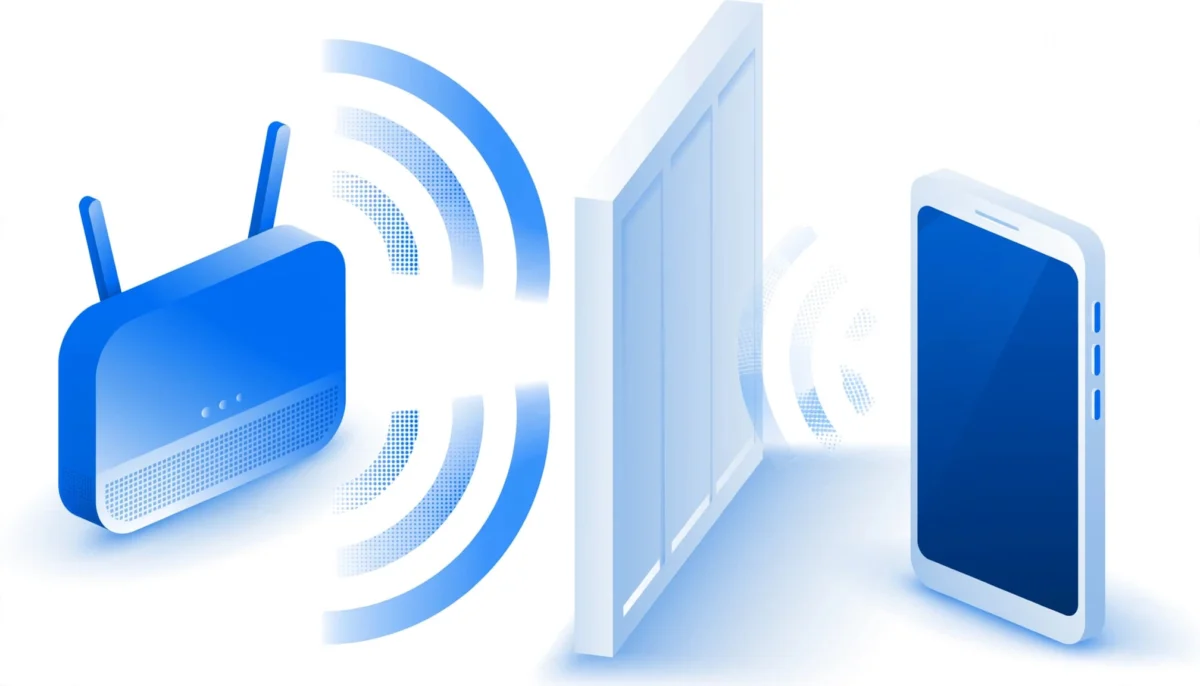
Αν το δίκτυο εμφανίζεται μόνο κοντά στο router, το πρόβλημα αφορά την κάλυψη. Η μετακίνηση του router σε ανοιχτό, κεντρικό σημείο βοηθά περισσότερο από συνεχείς αλλαγές στο κινητό.
Στις ρυθμίσεις του router (router settings) ελέγχεται ότι η ασύρματη εκπομπή 5 GHz είναι ενεργή. Για τη διάγνωση, προτιμάται ένα ορατό όνομα δικτύου που εμφανίζεται στη λίστα.
Η απόκρυψη του ονόματος δικτύου δεν ενισχύει ουσιαστικά την ασφάλεια. Αντίθετα, δυσκολεύει την αναγνώριση του δικτύου και απαιτεί χειροκίνητη προσθήκη με το ακριβές όνομα.
Συμβατό κανάλι και λειτουργία DFS
Ορισμένα κανάλια 5 GHz χρησιμοποιούν DFS, μηχανισμό αποφυγής παρεμβολών σε ραντάρ. Ανάλογα με το router, μπορεί να προηγείται έλεγχος πριν ξεκινήσει η εκπομπή.
Για δοκιμή συμβατότητας, επιλέγεται διαθέσιμο κανάλι 36, 40, 44 ή 48. Η χώρα λειτουργίας παραμένει σωστά ρυθμισμένη, χωρίς αλλαγές για παράκαμψη περιορισμών.
Ο οδηγός για αλλαγή καναλιού Wi-Fi καλύπτει τη σχετική διαδικασία. Κάθε αλλαγή γίνεται χωριστά, ώστε να είναι σαφές ποια αποκατέστησε τη σύνδεση.
Διαχωρισμός των δικτύων 2,4 και 5 GHz
Ένα dual band router μπορεί να χρησιμοποιεί το ίδιο network name (όνομα δικτύου) και για τις δύο ζώνες. Λειτουργίες όπως Smart Connect ή band steering επηρεάζουν σε ποια ζώνη καταλήγει η συσκευή.
Το Android επίσης αξιολογεί και επιλέγει δίκτυα Wi-Fi με βάση την ποιότητα σύνδεσης. Επομένως, η παρουσία κοινού ονόματος δεν εγγυάται παραμονή στα 5 GHz.
Για καθαρή δοκιμή σύνδεσης ακολουθείται η εξής σειρά:
- Ο χρήστης βρίσκει τη διεύθυνση Πύλης ή Router στις λεπτομέρειες του δικτύου.
- Την πληκτρολογεί στον browser και συνδέεται με τα διαπιστευτήρια διαχείρισης.
- Στις ασύρματες ρυθμίσεις εντοπίζει την κοινή ονομασία ή τη λειτουργία Smart Connect.
- Εφόσον το router το επιτρέπει, απενεργοποιεί την κοινή διαχείριση και δίνει διαφορετικά ονόματα στις ζώνες.
- Αποθηκεύει και συνδέει το κινητό στο όνομα που αντιστοιχεί στα 5 GHz.
Τα YourWifi και YourWifi_5G είναι ενδεικτικά ονόματα. Οι καταλήξεις “2G”, “2GHz” ή “5G” αποτελούν απλώς ονομασίες που μπορεί να αλλάξει ο διαχειριστής.
Το όνομα του δικτύου είναι ένδειξη, όχι απόδειξη της ζώνης. Ένα κοινό όνομα δικτύου χωρίς κατάληξη μπορεί να εξυπηρετεί και τις δύο συχνότητες.
Μετά τη δοκιμή, η συχνότητα ελέγχεται ξανά στις πληροφορίες σύνδεσης. Σε ορισμένα συστήματα mesh, ο μόνιμος διαχωρισμός δεν προσφέρεται.
Αν το δίκτυο εμφανίζεται αλλά η σύνδεση αποτυγχάνει
Εδώ το κινητό ανιχνεύει την εκπομπή. Ο έλεγχος μεταφέρεται στον αποθηκευμένο κωδικό, στην ασφάλεια και στην εκχώρηση διεύθυνσης δικτύου.
Κωδικός και συμβατότητα ασφάλειας
Ο χρήστης επιλέγει το δίκτυο και πατά “Διαγραφή”, “Κατάργηση” ή “Forget”. Έπειτα πραγματοποιεί νέα σύνδεση, πληκτρολογώντας τον κωδικό του συγκεκριμένου SSID.
Ο κωδικός Wi-Fi διαφέρει από τον κωδικό διαχείρισης του router. Επίσης, οι δύο ζώνες μπορεί να χρησιμοποιούν διαφορετικούς κωδικούς.
Η Samsung περιλαμβάνει τον έλεγχο κωδικού και σύνδεσης Galaxy στα βασικά βήματα αντιμετώπισης.
Αν το router χρησιμοποιεί αποκλειστικά WPA3 και το κινητό δεν είναι συμβατό, μπορεί να δοκιμαστεί WPA2/WPA3 ή WPA2-Personal με AES. Η σύνδεση δεν πρέπει να παραμένει ανοικτή ούτε να χρησιμοποιεί WEP.
Απόκτηση IP και περιορισμοί συσκευών
Αν η οθόνη παραμένει στην “Απόκτηση διεύθυνσης IP”, ελέγχεται αν λειτουργεί το DHCP του router. Αυτή η υπηρεσία μοιράζει αυτόματα διευθύνσεις στις συσκευές.
Στο κινητό, οι ρυθμίσεις IP παραμένουν στο DHCP, εκτός αν το δίκτυο απαιτεί συγκεκριμένη στατική διεύθυνση. Λανθασμένη χειροκίνητη IP μπορεί να εμποδίσει την επικοινωνία.
Εξετάζονται επίσης όρια συνδεδεμένων συσκευών και φίλτρα MAC. Αν χρησιμοποιείται λίστα επιτρεπόμενων συσκευών, η τυχαία MAC του Android πρέπει να αντιστοιχεί στην επιτρεπόμενη καταχώριση.
Η απενεργοποίηση της τυχαίας MAC δεν χρειάζεται στα συνηθισμένα οικιακά δίκτυα.
Όταν συνδέεται στα 5 GHz αλλά δεν έχει internet
Η επιτυχής ασύρματη σύνδεση δεν εγγυάται πρόσβαση στο διαδίκτυο. Αν οι πληροφορίες δείχνουν 5 GHz, η συσκευή έχει ήδη συνδεθεί στη ζητούμενη ζώνη.
Αρχικά δοκιμάζεται δεύτερη συσκευή στο ίδιο δίκτυο. Αν δεν έχει ούτε εκείνη internet, ελέγχεται η σύνδεση του router προς τον πάροχο.
Αν επηρεάζεται μόνο το Android, γίνεται προσωρινή δοκιμή χωρίς VPN ή προσαρμοσμένο ιδιωτικό DNS. Σε δημόσιο Wi-Fi, μπορεί επίσης να απαιτείται είσοδος σε σελίδα αποδοχής όρων.
Οι λύσεις για Wi-Fi χωρίς ίντερνετ αφορούν αυτή τη διαφορετική περίπτωση.
Για αξιόπιστη δοκιμή, τα δεδομένα κινητής απενεργοποιούνται προσωρινά. Διαφορετικά, το τηλέφωνο μπορεί να ανοίγει ιστοσελίδες μέσω κινητής τηλεφωνίας και να δημιουργεί λανθασμένη εικόνα για το Wi-Fi.
Μετά, ο χρήστης δοκιμάζει browser και δεύτερη εφαρμογή. Αν αποτυγχάνει μόνο μία υπηρεσία, το πρόβλημα δεν αποδίδεται αυτόματα στη συχνότητα.
2,4 GHz, 5 GHz και 6 GHz στην πράξη
Η επιλογή ζώνης εξαρτάται από την απόσταση, τα εμπόδια και τον συνωστισμό γειτονικών δικτύων. Τα 5 GHz δεν είναι πάντα ταχύτερα στο σημείο όπου βρίσκεται το κινητό.
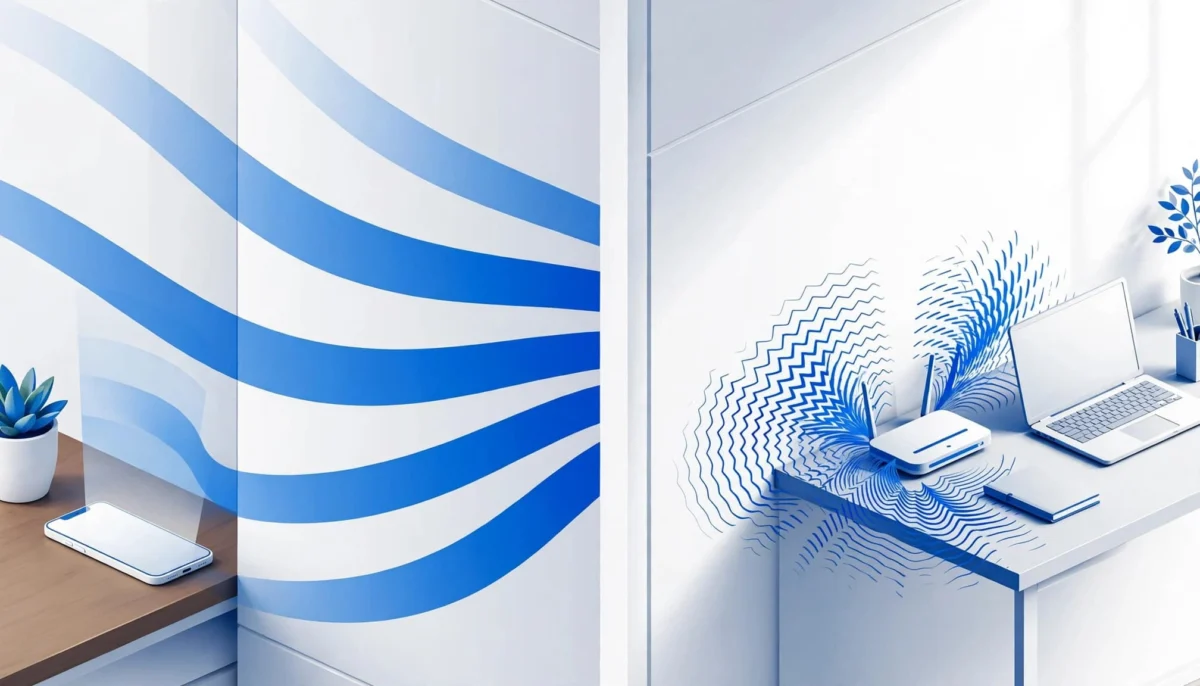
Οι βασικές διαφορές συνοψίζονται ως εξής.
| Ζώνη | Βασικό πλεονέκτημα | Κύριος περιορισμός |
|---|---|---|
| 2.4 GHz | Συνήθως καλύτερη κάλυψη μέσα από εμπόδια | Περισσότερος συνωστισμός |
| 5 GHz | Μεγαλύτερες δυνατότητες ταχύτητας κοντά στο router | Μεγαλύτερη εξασθένηση από τοίχους |
| 6 GHz | Πρόσθετο διαθέσιμο φάσμα για συμβατές συσκευές | Απαιτεί συμβατό εξοπλισμό |
Η χαμηλότερη συχνότητα των 2,4 GHz συνήθως ευνοεί την κάλυψη και την εμβέλεια (range) μέσα από τοίχους. Ωστόσο, η Intel επισημαίνει ότι η διαφορά εμβέλειας συχνά είναι αμελητέα για πολλούς χρήστες μέσα στο σπίτι.
Ορισμένες συσκευές IoT (IoT devices) υποστηρίζουν μόνο τη ζώνη 2.4 GHz, ενώ ένα κινητό μπορεί να υποστηρίζει και τα 5 GHz. Γι’ αυτό, οι συσκευές του ίδιου σπιτιού μπορεί να έχουν διαφορετικές απαιτήσεις συμβατότητας.
Στα παιχνίδια και στις βιντεοκλήσεις μετρά κυρίως η σταθερότητα και η καθυστέρηση. Μια ισχυρή σύνδεση 5 GHz μπορεί να αποδίδει καλύτερα από ένα φορτωμένο δίκτυο 2,4 GHz.
Αντίθετα, ένα αδύναμο σήμα 5 GHz στο τελευταίο δωμάτιο μπορεί να προκαλεί αποσυνδέσεις. Η σύγκριση γίνεται στην ίδια θέση και με την ίδια εφαρμογή.
Επίσης, η ζώνη δεν αυξάνει από μόνη της την ταχύτητα της σύνδεσης του παρόχου.
Έλεγχος της ζώνης από Windows και Mac
Ένας υπολογιστής βοηθά στη διάγνωση όταν το Android δεν εμφανίζει αρκετές πληροφορίες. Ωστόσο, η ζώνη του υπολογιστή δεν αποδεικνύει τη ζώνη του κινητού.
Windows: ιδιότητες συνδεδεμένου δικτύου
Στα Windows 11, ο χρήστης ανοίγει Ρυθμίσεις > Δίκτυο και Internet > Wi-Fi και επιλέγει τις ιδιότητες της σύνδεσης. Αναζητά το πεδίο “Ζώνη δικτύου” ή “Network band”.
Στα Windows 10, η πρόσβαση γίνεται επίσης από τις ρυθμίσεις Wi-Fi και τις ιδιότητες του ενεργού δικτύου. Η ένδειξη ξεχωρίζει τα 2,4 GHz από τα 5 GHz.
Η δοκιμή επιβεβαιώνει ότι το router εκπέμπει στη συγκεκριμένη ζώνη, όχι ότι κάθε συσκευή μπορεί να συνδεθεί εκεί.
Mac: έλεγχος μέσω του router
Σε Mac μπορεί να χρησιμοποιηθεί ο πίνακας συνδεδεμένων συσκευών του router. Ο χρήστης εντοπίζει τον υπολογιστή και εξετάζει την καταχώριση ζώνης ή ασύρματου δικτύου.
Με χωριστά SSID, επιλέγεται το δίκτυο που έχει οριστεί για τα 5 GHz. Αν ο Mac συνδέεται αλλά το Android αποτυγχάνει δίπλα του, ο έλεγχος επικεντρώνεται στο κινητό και στη συμβατότητα ασφάλειας.
Χρήσιμες Συμβουλές και Προειδοποιήσεις
Οι αλλαγές πρέπει να παραμένουν αναστρέψιμες. Πριν τροποποιηθεί το router, κρατείται αντίγραφο των ρυθμίσεων ή καταγράφονται οι αρχικές τιμές.
- Ο χρήστης αλλάζει μία ρύθμιση κάθε φορά και δοκιμάζει ξανά από το ίδιο σημείο.
- Η επανεκκίνηση γίνεται χωρίς πάτημα του πλήκτρου Reset, το οποίο μπορεί να διαγράψει τη διαμόρφωση.
- Οι ενημερώσεις Android και router εγκαθίστανται από τις αντίστοιχες επίσημες λειτουργίες ενημέρωσης.
Εφαρμογές ανάλυσης Wi-Fi, όπως το WiFi Analyzer app, δηλαδή μια εφαρμογή προβολής ασύρματων δικτύων, μπορεί να ζητούν δικαιώματα τοποθεσίας ή κοντινών συσκευών, ανάλογα με την έκδοση Android. Η τεκμηρίωση σάρωσης Wi-Fi του Android περιγράφει επίσης τους περιορισμούς στη συχνότητα ανανέωσης των αποτελεσμάτων.
Μια κενή ή παλιά λίστα δεν αποδεικνύει βλάβη του router. Πρώτα εξετάζονται τα δικαιώματα και ανανεώνεται η αναζήτηση από τις ίδιες τις Ρυθμίσεις.
Η επαναφορά δικτύου στο κινητό ακολουθεί μόνο αν αποτύχουν οι απλούστεροι έλεγχοι. Μπορεί να αφαιρέσει αποθηκευμένα Wi-Fi και άλλες ρυθμίσεις συνδεσιμότητας, ανάλογα με τη συσκευή.
Η πλήρης εργοστασιακή επαναφορά δεν δικαιολογείται ως πρώτη λύση για πρόβλημα που εμφανίζεται μόνο σε μία ζώνη.
Συνοπτικά
Για πρόβλημα σύνδεσης Android σε Wi-Fi 5 GHz, προηγείται η αναγνώριση του συμπτώματος. Έπειτα ελέγχονται η πραγματική συχνότητα, η συμβατότητα του κινητού και η συμπεριφορά κοντά στο router.
Χωριστά SSID, συμβατό κανάλι και σωστή ασφάλεια καλύπτουν βασικές αιτίες αποτυχίας. Αν η σύνδεση ολοκληρώνεται χωρίς internet, η διάγνωση μεταφέρεται στη δικτυακή πρόσβαση.
Συχνές Ερωτήσεις (FAQ)
Μπορεί μια εφαρμογή να προσθέσει υποστήριξη 5 GHz;
Όχι. Η υποστήριξη απαιτεί κατάλληλο ασύρματο υλικό στο τηλέφωνο. Μια εφαρμογή μπορεί να εμφανίσει πληροφορίες διαθέσιμων δικτύων, αλλά δεν προσθέτει δυνατότητες στο κύκλωμα Wi-Fi. Το ίδιο ισχύει για εφαρμογές που υπόσχονται “ενίσχυση” της συχνότητας.
Γιατί το speed test παραμένει αργό στα 5 GHz;
Η μέτρηση εξαρτάται και από τη σύνδεση του παρόχου, την απόσταση και την κίνηση άλλων συσκευών. Τα 5 GHz μπορούν να βελτιώσουν το ασύρματο τμήμα, αλλά δεν παρακάμπτουν το όριο της γραμμής internet.
Είναι το Wi-Fi 5 GHz ίδιο με το 5G;
Όχι. Τα 5 GHz είναι ζώνη συχνοτήτων Wi-Fi, ενώ το 5G είναι γενιά δικτύων κινητής τηλεφωνίας. Ο όρος “5G WiFi” χρησιμοποιείται ανεπίσημα για Wi-Fi αυτής της ζώνης. Ένα Android μπορεί να υποστηρίζει Wi-Fi αυτής της ζώνης χωρίς να διαθέτει σύνδεση κινητής 5G.
Γιατί το δίκτυο αργεί μετά την επανεκκίνηση;
Σε κανάλια DFS, το router μπορεί να εκτελεί έλεγχο πριν αρχίσει να εκπέμπει. Ωστόσο, η καθυστέρηση μπορεί να σχετίζεται και με την εκκίνησή του. Η δοκιμή σε διαθέσιμο κανάλι χωρίς DFS βοηθά στη διάκριση.
Η ρύθμιση ζώνης hotspot αλλάζει τη σύνδεση στο router;
Όχι. Η επιλογή αφορά το δίκτυο που εκπέμπει το κινητό όταν μοιράζεται σύνδεση. Οι ρυθμίσεις του hotspot Android αποτελούν διαφορετική διαδικασία από την επιλογή του οικιακού Wi-Fi στο οποίο συνδέεται η συσκευή.
Χρειάζεται router Wi-Fi 6 για σύνδεση στα 5 GHz;
Όχι. Τα 5 GHz υποστηρίζονται και από παλαιότερο εξοπλισμό, όπως συσκευές Wi-Fi 5 και ορισμένες Wi-Fi 4. Αρκεί το κινητό και το router να υποστηρίζουν τη συγκεκριμένη ζώνη και συμβατές ρυθμίσεις σύνδεσης.
Η λύση ξεκινά από τη σωστή διάγνωση
Η πραγματική συχνότητα σύνδεσης είναι το πρώτο στοιχείο που ξεχωρίζει την επιλογή ζώνης από μια αποτυχία σύνδεσης. Ακολουθούν οι έλεγχοι συμβατότητας, κάλυψης και ρυθμίσεων.
Η δοκιμή κοντά στο router και η αλλαγή μίας παραμέτρου κάθε φορά περιορίζουν τις άσκοπες παρεμβάσεις. Έτσι, η αποκατάσταση βασίζεται σε συγκεκριμένο εύρημα και όχι σε διαδοχικές επαναφορές.
