



Η εκτύπωση από Android σε εκτυπωτή Wi-Fi γίνεται χωρίς υπολογιστή, μέσω της ενσωματωμένης υπηρεσίας εκτύπωσης, του Mopria ή εργαλείου του κατασκευαστή. Για τη συνηθισμένη σύνδεση μέσω router, κινητό και εκτυπωτής χρειάζονται κοινό τοπικό δίκτυο, ενεργή υπηρεσία εκτύπωσης και εφαρμογή που επιτρέπει την εκτύπωση του αρχείου.
Στην εκτύπωση από κινητή συσκευή, οι συνηθισμένες δυσκολίες αφορούν τη σύνδεση, την αναγνώριση του εκτυπωτή ή την προεπισκόπηση του εγγράφου. Η σωστή σειρά ρύθμισης απομονώνει κάθε πρόβλημα πριν ξεκινήσει η εκτύπωση.
Γρήγορη Απάντηση
Συνδέστε το κινητό και τη συσκευή στο ίδιο Wi-Fi και βρείτε την επιλογή “Εκτύπωση” στις Ρυθμίσεις Android. Ενεργοποιήστε την προεπιλεγμένη υπηρεσία ή το Mopria Print Service, ανοίξτε το αρχείο και πατήστε “Εκτύπωση”. Ελέγξτε την προεπισκόπηση, επιλέξτε εκτυπωτή και στείλτε την εργασία εκτύπωσης.
Περιεχόμενα
- Προετοιμασία δικτύου και επιλογή μεθόδου.
- Ενεργοποίηση υπηρεσίας και πρώτη εκτύπωση.
- Εφαρμογές κατασκευαστών, Wi-Fi Direct και αποθήκευση αρχείων.
- Αντιμετώπιση προβλημάτων και ασφάλεια.
- Συνοπτικά και συχνές ερωτήσεις.
Τι χρειάζεται για εκτύπωση από Android
Συμβατός εκτυπωτής και προσβάσιμο αρχείο
Ο εκτυπωτής χρειάζεται δυνατότητα δικτυακής εκτύπωσης και υποστήριξη της μεθόδου που χρησιμοποιεί το κινητό. Η ένδειξη Wi-Fi δεν σημαίνει αυτόματα συμβατότητα με κάθε λογισμικό.
Το αρχείο πρέπει επίσης να ανοίγει κανονικά. Ένα έγγραφο που έχει αποθηκευτεί στις Λήψεις εκτυπώνεται συνήθως πιο εύκολα από περιεχόμενο μέσα σε υπηρεσία ανταλλαγής μηνυμάτων. Παράλληλα, ο εκτυπωτής χρειάζεται χαρτί, διαθέσιμο μελάνι ή τόνερ και απουσία μηνύματος σφάλματος.
Κοινό δίκτυο, όχι μόνο πρόσβαση στο ίντερνετ
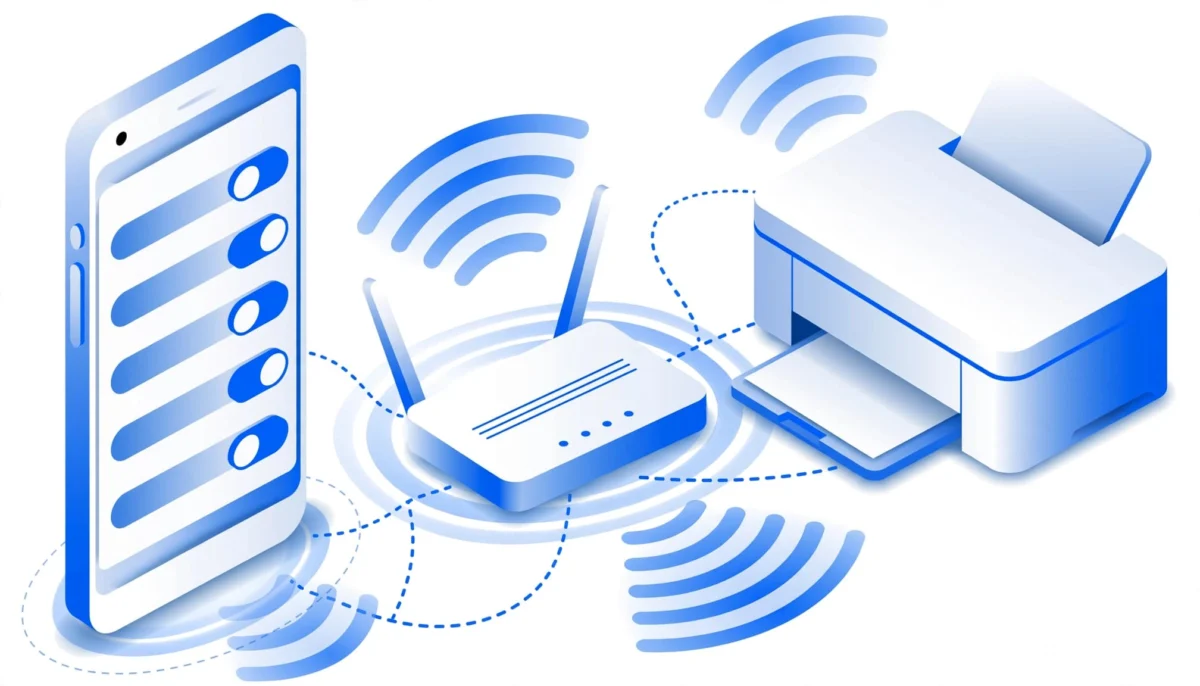
Το κινητό και ο ασύρματος εκτυπωτής συνδέονται στο ίδιο τοπικό δίκτυο. Ένα δίκτυο επισκεπτών συχνά εμποδίζει την επικοινωνία μεταξύ συσκευών, ακόμη κι όταν όλες έχουν ίντερνετ.
Ο εκτυπωτής μπορεί επίσης να συνδέεται με Ethernet στο ίδιο router. Επιπλέον, κινητό στα 5 GHz και εκτυπωτής στα 2,4 GHz μπορούν να επικοινωνούν, εφόσον το router δεν απομονώνει τις συνδέσεις. Οι ρυθμίσεις Android για Wi-Fi 5 GHz αφορούν περιπτώσεις όπου το κινητό δυσκολεύεται να συνδεθεί εξαρχής.
Ποια μέθοδος ταιριάζει στον εκτυπωτή
Η κατάλληλη επιλογή εξαρτάται από τη συμβατότητα και το διαθέσιμο δίκτυο.
| Μέθοδος | Πότε χρησιμοποιείται | Βασικός περιορισμός |
|---|---|---|
| Προεπιλεγμένη υπηρεσία Android | Όταν αναγνωρίζει ήδη τον εκτυπωτή | Δεν υποστηρίζει κάθε μοντέλο |
| Mopria Print Service | Με εκτυπωτές πιστοποιημένους για Mopria | Χρειάζεται ενεργή υπηρεσία και συμβατή συσκευή |
| Λογισμικό κατασκευαστή | Για υποστηριζόμενα μοντέλα της συγκεκριμένης μάρκας | Οι δυνατότητες διαφέρουν ανά μοντέλο |
| Wi-Fi Direct | Όταν δεν υπάρχει διαθέσιμο router | Χρειάζεται υποστήριξη και στις δύο συσκευές |
Η πρακτική σειρά ξεκινά από την ενσωματωμένη υπηρεσία και συνεχίζει με Mopria ή λογισμικό του κατασκευαστή. Το Wi-Fi Direct είναι τρόπος σύνδεσης, επομένως μπορεί να συνδυάζεται με υπηρεσία εκτύπωσης.
Δεν χρειάζεται εγκατάσταση πολλών εφαρμογών ταυτόχρονα. Αν η πρώτη μέθοδος λειτουργεί, η προσθήκη άλλων υπηρεσιών συνήθως περιπλέκει την επιλογή εκτυπωτή χωρίς να λύνει κάποιο πρόβλημα.
Ενεργοποίηση της υπηρεσίας εκτύπωσης
Εκτύπωση από Android με την ενσωματωμένη υπηρεσία
Οι ονομασίες διαφέρουν μεταξύ Samsung, Xiaomi, Google Pixel και άλλων συσκευών. Η αναζήτηση μέσα στις Ρυθμίσεις παρακάμπτει αυτές τις διαφορές.
- Από την αρχική οθόνη, ανοίγει τις “Ρυθμίσεις” και αναζητά “Εκτύπωση”.
- Επιλέγει το σχετικό αποτέλεσμα, συνήθως στις συνδεδεμένες συσκευές ή στις ρυθμίσεις σύνδεσης.
- Ανοίγει την “Προεπιλεγμένη υπηρεσία εκτύπωσης” και ενεργοποιεί τον διακόπτη.
- Περιμένει να εμφανιστεί ο εκτυπωτής στη λίστα διαθέσιμων συσκευών.
Αν εμφανιστεί, η πρώτη δοκιμή μπορεί να γίνει χωρίς πρόσθετη εφαρμογή.
Ενεργοποίηση του Mopria Print Service
Για φορητές συσκευές, το Mopria επιτρέπει εκτύπωση σε πιστοποιημένους εκτυπωτές διαφορετικών κατασκευαστών. Η τεκμηρίωση της Epson για Mopria αναφέρει υποστήριξη για λειτουργικό σύστημα Android 4.4 ή νεότερο και προϊόντα με πιστοποίηση Mopria.
Αυτό το όριο αφορά την τεκμηριωμένη υποστήριξη, όχι εγγύηση εγκατάστασης κάθε νεότερης έκδοσης σε παλιό κινητό.
Μετά την εγκατάσταση από το Google Play, ο χρήστης επιστρέφει στις ρυθμίσεις “Εκτύπωση” και ενεργοποιεί το Mopria Print Service. Η εγκατάσταση μόνη της δεν αρκεί όταν ο διακόπτης παραμένει κλειστός. Αν ζητηθούν δικαιώματα για την εύρεση κοντινών συσκευών, χρειάζονται για τη συγκεκριμένη λειτουργία.
Εκτύπωση εγγράφου ή φωτογραφίας σε τρία βήματα
Η βασική διαδικασία είναι ίδια στις συμβατές εφαρμογές, ανεξάρτητα από τη μάρκα του κινητού.
- Από την αρχική οθόνη, ανοίξτε το έγγραφο, τη φωτογραφία ή την ιστοσελίδα σε συμβατή εφαρμογή. Για συνημμένο email, κατεβάστε και ανοίξτε πρώτα το αρχείο.
- Από το μενού επιλέξτε “Εκτύπωση” και έπειτα επιλέξτε εκτυπωτή. Σε ορισμένες εφαρμογές, η επιλογή βρίσκεται στην “Κοινή χρήση”.
- Ρυθμίστε τον αριθμό αντιγράφων, το μέγεθος χαρτιού, το χρώμα και το εύρος εκτύπωσης. Ελέγξτε την προεπισκόπηση και στείλτε την εργασία εκτύπωσης.
Για έγγραφο Α4, επιλέξτε το αντίστοιχο μέγεθος χαρτιού. Στις φωτογραφίες, ελέγξτε και την περικοπή, επειδή η αναλογία της εικόνας μπορεί να διαφέρει από την αναλογία του χαρτιού.
Η πρώτη δοκιμή γίνεται με ένα φύλλο και ένα αντίγραφο. Έτσι εντοπίζετε λάθος περιθώρια ή προσανατολισμό χωρίς άσκοπη κατανάλωση χαρτιού. Οι επιλογές διπλής όψης εμφανίζονται μόνο όταν τις υποστηρίζουν ο εκτυπωτής και η υπηρεσία.
Lexmark Mobile Print και κοινή χρήση αρχείων
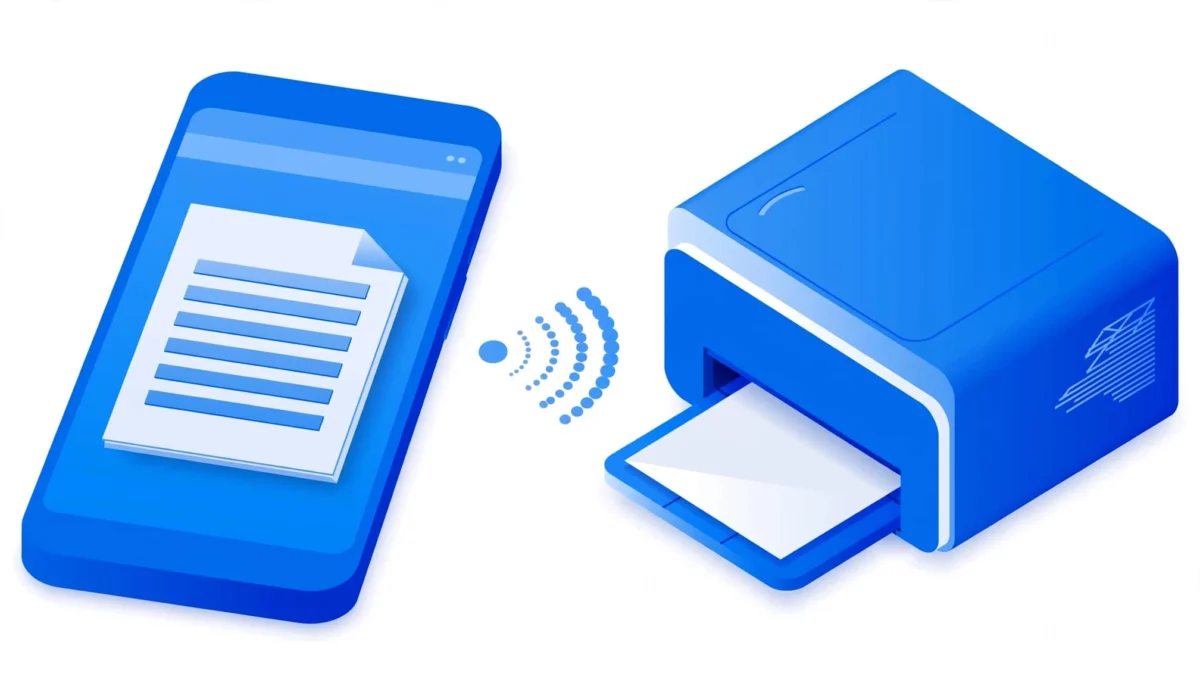
Το Lexmark Mobile Print περιγράφεται στα εγχειρίδια της εταιρείας ως εργαλείο για απευθείας αποστολή εγγράφων και εικόνων από φορητές συσκευές σε συμβατό εκτυπωτή. Η λειτουργία αφορά συγκεκριμένα μοντέλα, όχι κάθε εκτυπωτή του κατασκευαστή.
Η ονομασία εμφανίζεται κυρίως σε παλαιότερες οδηγίες. Μην την ταυτίζετε αυτόματα με κάθε πρόγραμμα που ονομάζεται Lexmark Print.
Η τεκμηριωμένη διαδικασία, όταν το εργαλείο είναι διαθέσιμο στη συσκευή, είναι η εξής:
- Ο χρήστης ανοίγει το αρχείο και επιλέγει “Αποστολή” ή “Κοινή χρήση”.
- Στις διαθέσιμες επιλογές επιλέγει Lexmark Mobile Print και τον υποστηριζόμενο εκτυπωτή.
- Ορίζει τις επιλογές της εργασίας και ξεκινά την εκτύπωση.
Η τεκμηρίωση στα ελληνικά εγχειρίδια εκτυπωτών Lexmark περιλαμβάνει οδηγίες εκτύπωσης από κινητές συσκευές. Ορισμένα προγράμματα τρίτων δεν υποστηρίζουν αποστολή ή κοινή χρήση. Τότε, αποθηκεύστε πρώτα το αρχείο και ανοίξτε το από τις Λήψεις.
Σύνδεση με Wi-Fi Direct χωρίς router
Το Wi-Fi Direct συνδέει απευθείας κινητό και εκτυπωτή. Δεν απαιτεί οικιακό router, αλλά χρειάζεται υποστήριξη και στις δύο συσκευές.
Η τυπική διαδικασία χρησιμοποιεί το ασύρματο δίκτυο που δημιουργεί ο εκτυπωτής:
- Από το μενού δικτύου του εκτυπωτή, ο χρήστης ενεργοποιεί το Wi-Fi Direct και εμφανίζει όνομα δικτύου και κωδικό.
- Στις ρυθμίσεις Wi-Fi του Android επιλέγει αυτό το δίκτυο και εισάγει τον κωδικό.
- Επιστρέφει στο αρχείο και εκτυπώνει μέσω συμβατής υπηρεσίας ή λογισμικού.
Το κινητό μπορεί να εμφανίσει μήνυμα ότι το δίκτυο δεν έχει ίντερνετ. Αυτό δεν εμποδίζει την τοπική εκτύπωση, αρκεί η σύνδεση με τον εκτυπωτή να παραμένει ενεργή.
Το αρχείο είναι προτιμότερο να έχει αποθηκευτεί προηγουμένως. Διαφορετικά, μια ιστοσελίδα ή ένα συνημμένο ενδέχεται να μην ανοίγει μετά την αλλαγή δικτύου.
Αποθήκευση ιστοσελίδας ως PDF πριν την εκτύπωση
Αποθήκευση από το Chrome
Η μορφή του εγγράφου διατηρεί συγκεκριμένη εκτυπώσιμη διάταξη και διευκολύνει την αποστολή σε βιβλιοπωλείο ή άλλη συσκευή.
- Ο χρήστης ανοίγει το περιεχόμενο στο Chrome και περιμένει να φορτώσει πλήρως.
- Από το μενού με τις τρεις τελείες επιλέγει “Κοινή χρήση” και έπειτα “Εκτύπωση”.
- Στη θέση του εκτυπωτή επιλέγει “Αποθήκευση ως PDF”.
- Πατά το εικονίδιο αποθήκευσης και διαλέγει φάκελο και όνομα αρχείου.
Έπειτα ανοίγει το αποθηκευμένο αρχείο και εξετάζει όλα τα τμήματά του. Η επιτυχής αποθήκευση δεν εγγυάται ότι ένας σύνθετος ιστότοπος απέδωσε σωστά το περιεχόμενο.
Όταν μια υπηρεσία διαθέτει δικό της κουμπί λήψης εγγράφου, προτιμάται αυτό αντί για την εκτύπωση ολόκληρου του περιεχομένου από τον ιστότοπο.
Στιγμιότυπο οθόνης ως εφεδρική λύση
Αν το περιεχόμενο δεν εξάγεται σωστά, ο χρήστης μπορεί να τραβήξει στιγμιότυπο οθόνης. Έπειτα το περικόπτει ώστε να παραμείνει μόνο το απαραίτητο περιεχόμενο και ανοίγει την εικόνα σε συμβατή εφαρμογή που υποστηρίζει εκτύπωση.
Από εκεί επιλέγει φυσικό εκτυπωτή ή “Αποθήκευση ως PDF”. Πρόκειται όμως για εικόνα ενσωματωμένη σε αρχείο, επομένως μικρά γράμματα μπορεί να βγουν θολά.
Παλιότερες συζητήσεις αναφέρουν Print Share και πρόσθετα PDF του Dolphin browser. Δεν αποτελούν προϋπόθεση για τη σημερινή διαδικασία και οι παλιές οδηγίες δεν τεκμηριώνουν τη σημερινή διαθεσιμότητά τους.
Όταν ο εκτυπωτής δεν εμφανίζεται στη λίστα
Έλεγχος σύνδεσης και αναζήτησης
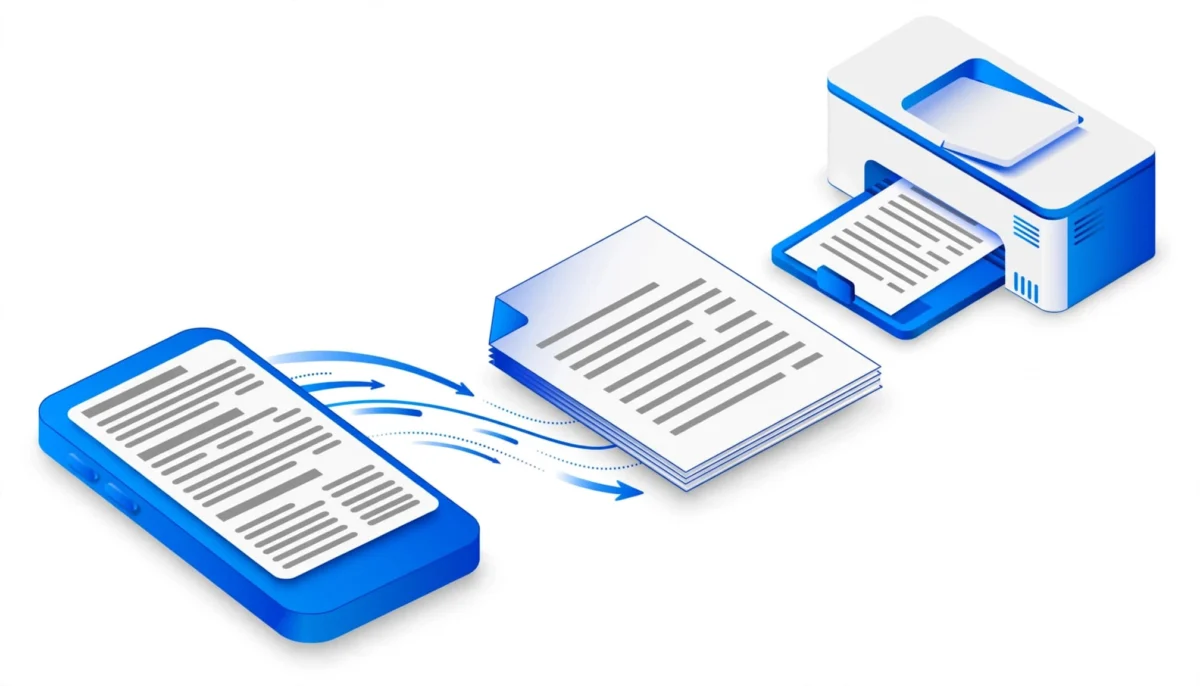
Πρώτα εξετάζονται το όνομα δικτύου στο κινητό και η κατάσταση σύνδεσης του εκτυπωτή. Μετά από αλλαγή router ή κωδικού Wi-Fi, ο εκτυπωτής μπορεί να διατηρεί τα παλιά στοιχεία.
Ακολουθεί προσωρινή απενεργοποίηση VPN για δοκιμή, επειδή ορισμένες ρυθμίσεις του εμποδίζουν πρόσβαση σε τοπικές συσκευές. Στη συνέχεια, ο χρήστης ενεργοποιεί ξανά την υπηρεσία εκτύπωσης και ανανεώνει τη λίστα.
Η αντιμετώπιση προβλημάτων Mopria της HP ξεκινά επίσης από τον έλεγχο του δικτύου. Η εγκατάσταση δεύτερου προγράμματος δεν διορθώνει λανθασμένη σύνδεση Wi-Fi.
Απομόνωση συσκευών και χειροκίνητη προσθήκη
Σε δίκτυο επισκεπτών, ξενοδοχείο ή εταιρικό χώρο, οι συσκευές μπορεί να μην επιτρέπεται να επικοινωνούν μεταξύ τους. Η πρόσβαση στο ίντερνετ δεν αποδεικνύει ότι υπάρχει πρόσβαση στον εκτυπωτή.
Αν η υπηρεσία προσφέρει “Προσθήκη εκτυπωτή”, ο χρήστης μπορεί να εισαγάγει την τοπική διεύθυνση IP του. Αυτή εμφανίζεται συνήθως στις πληροφορίες δικτύου του εκτυπωτή ή στην εκτυπωμένη αναφορά σύνδεσης.
Η χειροκίνητη προσθήκη βοηθά όταν αποτυγχάνει η αυτόματη αναζήτηση. Δεν παρακάμπτει περιορισμούς πρόσβασης. Αν το κινητό αποσυνδέεται γενικότερα, οι λύσεις για προβλήματα Wi-Fi στο Android αφορούν πρώτα τη σύνδεση της συσκευής.
Όταν η εργασία κολλάει ή βγαίνει λευκή σελίδα
Αν η εργασία παραμένει σε αναμονή, ο χρήστης ανοίγει την ειδοποίηση εκτύπωσης και την ακυρώνει. Έπειτα διορθώνει τυχόν σφάλμα χαρτιού, αφυπνίζει τον εκτυπωτή και δοκιμάζει ξανά με ένα φύλλο.
Οι επαναλαμβανόμενες αποστολές δημιουργούν ουρά. Όταν αποκατασταθεί η σύνδεση, μπορεί να εκτυπωθούν όλες μαζί.
Για λευκή σελίδα, προηγείται έλεγχος της προεπισκόπησης. Αν είναι ήδη κενή, το πρόβλημα αφορά την απόδοση του περιεχομένου. Τότε βοηθά η λήψη του αρχικού PDF, άλλο πρόγραμμα προβολής ή το στιγμιότυπο οθόνης.
Αν η προεπισκόπηση φαίνεται σωστή, ακολουθεί δοκιμαστική εκτύπωση από το μενού του ίδιου του εκτυπωτή. Μια λευκή δοκιμαστική εκτύπωση δείχνει πρόβλημα στην πλευρά του εκτυπωτή, όπως μελάνι ή αναλώσιμο.
Για κομμένο κείμενο χρειάζονται σωστό μέγεθος χαρτιού, κατάλληλος προσανατολισμός και προσαρμογή στη σελίδα, όπου προσφέρεται. Ένα PDF με περιορισμό εκτύπωσης απαιτεί την αντίστοιχη εξουσιοδότηση.
Google Cloud Print και AirPrint: τι ισχύει
Το Google Cloud Print έχει καταργηθεί
Το Google Cloud Print επέτρεπε εκτύπωση από φορητές συσκευές σε εκτυπωτές συνδεδεμένους στην υπηρεσία. Ωστόσο, σύμφωνα με την ανακοίνωση διακοπής της Google, δεν λειτουργεί από την 1η Ιανουαρίου 2021.
Επομένως, παλιές οδηγίες που περιγράφουν εγγραφή εκτυπωτή στο Cloud Print δεν εφαρμόζονται πλέον. Το ίδιο ισχύει για παλιές αναφορές σε κενά αρχεία που αποθήκευε η υπηρεσία. Η σημερινή λύση είναι τοπική εκτύπωση ή εξαγωγή PDF μέσα από την εφαρμογή.
Το AirPrint αφορά συσκευές Apple
Το AirPrint επιτρέπει εκτύπωση από συμβατές συσκευές Apple σε εκτυπωτές που το υποστηρίζουν, χωρίς εγκατάσταση οδηγών. Δεν είναι υπηρεσία εκτύπωσης του Android.
Σε iPhone ή iPad, ο χρήστης ανοίγει το στοιχείο στο σχετικό εργαλείο, πατά το εικονίδιο κοινοποίησης και επιλέγει “Εκτύπωση”. Κατόπιν επιλέγει εκτυπωτή και αντίγραφα.
Οι επίσημες οδηγίες για το AirPrint απαιτούν κοινό δίκτυο Wi-Fi. Η υποστήριξη AirPrint σε έναν εκτυπωτή δεν αποδεικνύει από μόνη της υποστήριξη Mopria για Android.
Χρήσιμες Συμβουλές και Προειδοποιήσεις
- Το πρόγραμμα εκτύπωσης εγκαθίσταται από το Google Play, αφού ελέγξετε τον εκδότη. Τυχαία APK και εφαρμογές που ζητούν άσχετες προσβάσεις δεν χρειάζονται για μια βασική εκτύπωση.
- Έγγραφα με ΑΦΜ, ιατρικά στοιχεία ή τραπεζικές πληροφορίες δεν χρειάζεται να ανεβαίνουν σε άγνωστες υπηρεσίες μετατροπής. Η τοπική αποθήκευση PDF περιορίζει την άσκοπη κοινοποίηση.
- Σε κοινόχρηστο εκτυπωτή, επιλέξτε το σωστό όνομα συσκευής και παραλάβετε αμέσως τα φύλλα. Διαφορετικά, προσωπικά στοιχεία μπορεί να μείνουν εκτεθειμένα στον δίσκο εξόδου.
Η επαναφορά εργοστασιακών ρυθμίσεων δεν είναι πρώτο βήμα αντιμετώπισης προβλημάτων. Διαγράφει ρυθμίσεις και δυσκολεύει τη διάγνωση, ενώ μπορεί να αρκεί μια διόρθωση σύνδεσης.
Συνοπτικά
Η εκτύπωση από Android χρειάζεται συμβατό εκτυπωτή, σωστή σύνδεση και ενεργή υπηρεσία. Προτεραιότητα έχει η ενσωματωμένη λειτουργία, έπειτα το Mopria ή το λογισμικό κατασκευαστή.
Το PDF βοηθά όταν η αρχική εφαρμογή δεν εκτυπώνει σωστά. Το Wi-Fi Direct επιτρέπει σύνδεση χωρίς router, ενώ το Google Cloud Print έχει καταργηθεί.
Συχνές Ερωτήσεις (FAQ)
Λειτουργεί η ίδια διαδικασία σε Android tablet;
Ναι, τα Android tablet χρησιμοποιούν την ίδια βασική διαδικασία εκτύπωσης. Χρειάζονται συμβατή υπηρεσία, προσβάσιμο αρχείο και σύνδεση με τον εκτυπωτή. Οι θέσεις των μενού διαφέρουν ανά κατασκευαστή, όμως η αναζήτηση “Εκτύπωση” στις Ρυθμίσεις οδηγεί συνήθως στην κατάλληλη επιλογή.
Χρειάζεται υπολογιστής για εκτύπωση μέσω Wi-Fi;
Όχι, όταν ο εκτυπωτής υποστηρίζει απευθείας εκτύπωση από Android μέσω κατάλληλης υπηρεσίας ή εφαρμογής. Το κινητό στέλνει την εργασία στο τοπικό δίκτυο. Υπολογιστής μπορεί να χρειάζεται σε διαφορετική εγκατάσταση, όπως σε παλιό εκτυπωτή USB που μοιράζεται μέσω υπολογιστή.
Εκτυπώνονται αρχεία που έχουν σταλεί στο Viber;
Ναι, εφόσον το αρχείο μπορεί να ληφθεί και να ανοίξει σε πρόγραμμα που υποστηρίζει εκτύπωση. Ο χρήστης αποθηκεύει το συνημμένο και το ανοίγει από τις Λήψεις. Για έγγραφα προτιμάται το αρχικό PDF, επειδή διατηρεί καλύτερα τη διάταξη από φωτογραφία.
Αρκούν τα δεδομένα κινητής για απομακρυσμένη εκτύπωση;
Όχι για τη συνηθισμένη τοπική εκτύπωση μέσω Mopria. Τα δεδομένα κινητής δεν συνδέουν το τηλέφωνο στο οικιακό δίκτυο του εκτυπωτή. Η απομακρυσμένη εκτύπωση απαιτεί ξεχωριστή υποστηριζόμενη υπηρεσία ή διαμορφωμένη δικτυακή λύση και δεν ενεργοποιείται απλώς με εγκατάσταση του Mopria.
Εκτυπώνει ασύρματα ένας εκτυπωτής που διαθέτει μόνο USB;
Όχι αυτόματα, επειδή δεν διαθέτει δική του ασύρματη σύνδεση. Χρειάζεται πρόσθετη υποδομή, όπως συμβατός διακομιστής εκτύπωσης ή υπολογιστής με κατάλληλη κοινή χρήση. Η εγκατάσταση λογισμικού στο κινητό δεν προσθέτει Wi-Fi στον εκτυπωτή ούτε εγγυάται ότι θα υποστηριχθεί το μοντέλο.
Γιατί εμφανίζεται δύο φορές ο ίδιος εκτυπωτής;
Συχνά τον εντοπίζουν δύο ενεργές υπηρεσίες εκτύπωσης ή εμφανίζεται μέσω διαφορετικών συνδέσεων. Ο χρήστης επιλέγει την καταχώριση που λειτουργεί και μπορεί να απενεργοποιήσει την περιττή υπηρεσία. Πριν την αποστολή, εξετάζει το όνομα και την προεπισκόπηση ώστε να αποφύγει διπλές εργασίες.
Η πρώτη δοκιμή επιβεβαιώνει τη ρύθμιση
Η σωστή αφετηρία είναι μια απλή εργασία μίας σελίδας μέσω της ενεργής υπηρεσίας εκτύπωσης. Αν αποτύχει, ο έλεγχος συνεχίζεται χωριστά στη σύνδεση, στο πρόγραμμα και στο αρχείο.
Η σωστή προεπισκόπηση πριν από κάθε αποστολή αποτρέπει αρκετά συνηθισμένα λάθη. Με λειτουργική σύνδεση και συμβατή υπηρεσία, η καθημερινή εκτύπωση δεν απαιτεί υπολογιστή.
