



Διέγραψες κατά λάθος μηνύματα ή ολόκληρη συνομιλία στο Viber και τώρα ψάχνεις τρόπο να τη φέρεις πίσω; Η Ανάκτηση διαγραμμένων μηνυμάτων Viber γίνεται πιο εύκολα όταν υπάρχει πρόσφατο backup στο Viber, γιατί τότε συνήθως κάνεις επαναφορά από Google Drive (Android) ή iCloud (iPhone) σε λίγα λεπτά. Αν δεν έχεις backup, οι πιθανότητες πέφτουν πολύ, όμως υπάρχουν μερικά ρεαλιστικά “παραθυράκια” που αξίζει να ελέγξεις πριν κάνεις κινήσεις πανικού στο Viber.
Σε αυτόν τον οδηγό θα δεις τι ισχύει το 2026 για backup, restore, συγχρονισμό συσκευών, αλλά και τι μπορείς να δοκιμάσεις χωρίς backup, με ξεκάθαρες προειδοποιήσεις για τα ρίσκα. Κράτα στο μυαλό σου ότι η επαναφορά μπορεί να αντικαταστήσει τις τρέχουσες συνομιλίες με το περιεχόμενο του backup, άρα θέλει προσοχή.
- Κάνε αμέσως: έλεγξε Viber > Settings > Account > Viber Backup, και δες αν υπάρχει διαθέσιμο αντίγραφο στο ίδιο Google/iCloud.
- Κάνε αμέσως: έλεγξε άλλη συσκευή (tablet ή υπολογιστή) αν η συνομιλία παραμένει εκεί, πριν συγχρονίσει αλλαγές.
- Μην κάνεις νέο backup τώρα, γιατί μπορεί να “γράψει από πάνω” το τελευταίο καλό backup.
- Μην ξαναεγκαθιστάς το Viber πριν ελέγξεις αν υπάρχει backup και τι ημερομηνία έχει.
- Αν πας σε εργαλεία τρίτων, κάν’ το μόνο αφού διαβάσεις τις επίσημες οδηγίες του Viber και τα θέματα ασφάλειας (https://help.viber.com/).
Πριν κάνεις οτιδήποτε: έλεγξε τι ακριβώς χάθηκε και από πού
Πριν μπεις σε διαδικασία επαναφοράς ή εγκατάστασης εργαλείων, κάνε ένα γρήγορο ξεκαθάρισμα: λείπει όλη η συνομιλία, λείπουν μερικά διαγραμμένα μηνύματα, ή λείπουν μόνο φωτογραφίες και βίντεο; Αυτό το πρώτο “σκανάρισμα” συχνά λύνει το θέμα σε 2 λεπτά, χωρίς ρίσκο.
Σκέψου το σαν να έψαχνες κλειδιά. Πρώτα κοιτάς στις τσέπες, μετά στον καναπέ, και μόνο στο τέλος γυρίζεις όλο το σπίτι ανάποδα. Το ίδιο ισχύει και για την ανάκτηση μηνυμάτων Viber.
Γρήγορος έλεγχος στο Viber: αναζήτηση, αρχειοθέτηση και κρυφές συνομιλίες
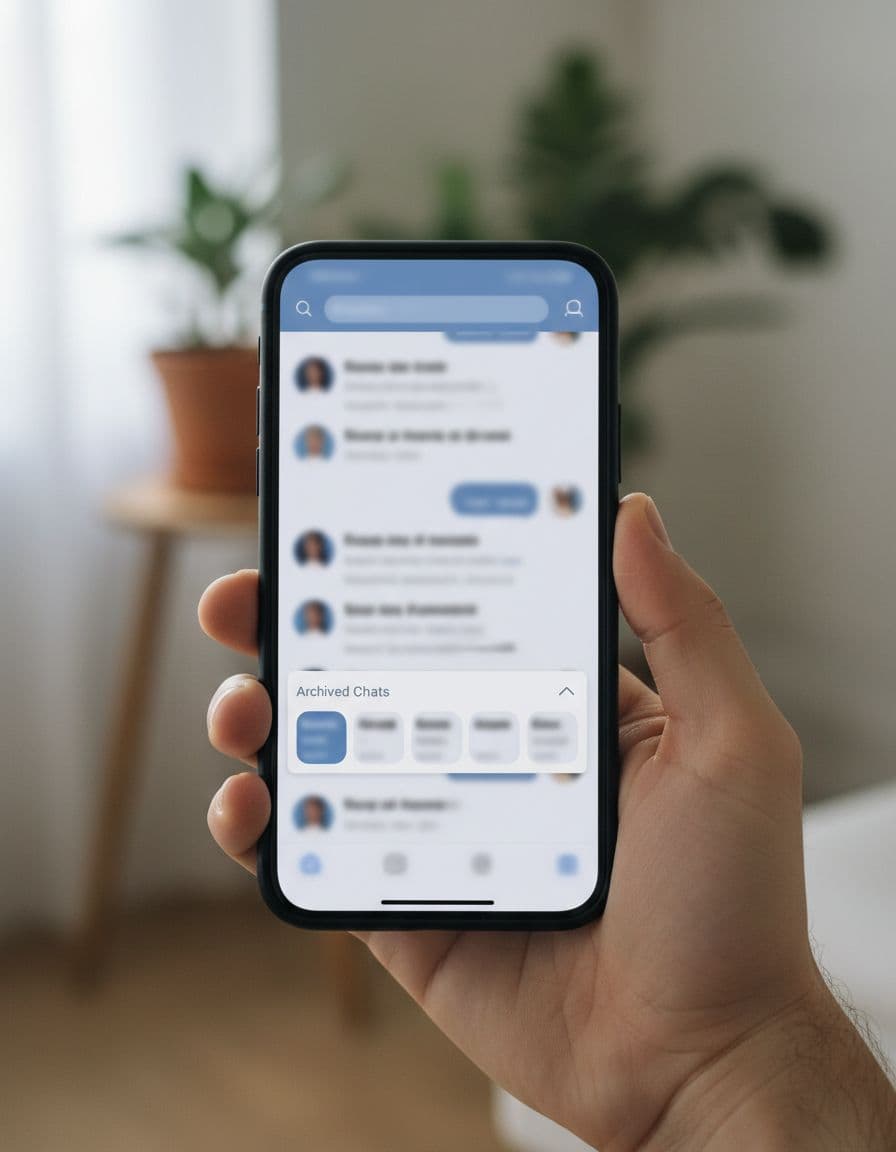 Πριν θεωρήσεις ότι “χάθηκαν”, κάνε αυτά τα απλά βήματα μέσα στο Viber. Μην πειράξεις ακόμα backup ή επανεγκατάσταση.
- Χρησιμοποίησε την αναζήτηση συνομιλιών: Άνοιξε την καρτέλα Chats και πάτησε στη γραμμή αναζήτησης.
- Γράψε όνομα επαφής ή όνομα ομάδας.
- Γράψε μια λέξη που θυμάσαι από το chat (π.χ. “διεύθυνση”, “ραντεβού”, “IBAN”).
- Άνοιξε το αποτέλεσμα και κύλησε λίγο προς τα πάνω για να δεις αν το ιστορικό συνομιλιών υπάρχει.
- Έλεγξε τις αρχειοθετημένες συνομιλίες (Archived chats): Πολλές φορές το chat δεν διαγράφτηκε, απλώς “μπήκε στην άκρη”.
- Στη λίστα συνομιλιών, ψάξε την ενότητα Archived ή “Αρχειοθετημένες”.
- Αν το βρεις εκεί, κάνε unarchive (ή απλώς άνοιξέ το και στείλε ένα μήνυμα για να “επιστρέψει” στη βασική λίστα).
- Έλεγξε τις κρυφές συνομιλίες (Hidden chats) με PIN: Αν κάποτε έκρυψες chat, δεν εμφανίζεται κανονικά.
- Πάτησε στη γραμμή αναζήτησης και πληκτρολόγησε το PIN σου.
- Αν εμφανιστούν hidden chats, άνοιξέ τα και έλεγξε το περιεχόμενο.
- Αν δεν θυμάσαι πώς λειτουργεί το ξεκλείδωμα, δες έναν σύντομο οδηγό για άνοιγμα Hidden chats στο Viber.
- Δες αν “καθάρισες” μόνο το ιστορικό, όχι το νήμα επαφής:
- Αν βλέπεις ακόμα τη συνομιλία στη λίστα Viber, αλλά είναι άδεια, πιθανότατα έγινε Clear chat content (σβήσιμο περιεχομένου) και όχι διαγραφή thread.
- Αν το thread υπάρχει, σημείωσε τι ακριβώς λείπει (π.χ. “λείπουν από 1/1 και μετά”). Αυτό θα σε βοηθήσει αργότερα στο restore.
Προσοχή: Μην κάνεις τώρα “καθαρισμό” εφαρμογής ή νέο backup. Αν υπάρχει κάτι που μπορεί να ανακτηθεί, θέλεις να μείνει όπως είναι.
Εξαφανίστηκαν μόνο τα μηνύματα ή και τα αρχεία;
Εδώ γίνεται το πιο συχνό μπέρδεμα: το chat μπορεί να λείπει, αλλά οι φωτογραφίες και τα βίντεο να υπάρχουν ακόμα στη συσκευή. Αυτό εξαρτάται από τις ρυθμίσεις αποθήκευσης, αν είχες ενεργό “save to gallery”, και αν τα αρχεία είχαν ήδη κατέβει.
Για να το τσεκάρεις γρήγορα, χωρίς τεχνικές λεπτομέρειες, κάνε τα εξής:
- Σε Android:
- Άνοιξε Gallery και κοίτα σε άλμπουμ που γράφουν “Viber” ή σχετίζονται με φωτογραφίες.
- Άνοιξε και την εφαρμογή Files/Αρχεία και ψάξε για φακέλους με όνομα “Viber”.
- Μπες και στο Downloads. Μερικά αρχεία σώζονται εκεί.
- Σε iPhone (Photos):
- Πήγαινε Photos > Albums και ψάξε για άλμπουμ που σχετίζονται με εφαρμογές.
- Άνοιξε το Recently Deleted (Πρόσφατες διαγραφές). Αν έσβησες πρόσφατα, μπορεί να είναι εκεί για λίγες μέρες.
Αν βρεις τα φωτογραφίες αλλά όχι τα μηνύματα, αυτό είναι καλό σημάδι. Τουλάχιστον σώθηκε μέρος του υλικού. Από την άλλη, μην περιμένεις ότι η ανάκτηση φωτογραφιών σημαίνει αυτόματα και ανάκτηση μηνυμάτων Viber.
Σημαντικό: Η ανάκτηση chat και η ανάκτηση media είναι δύο διαφορετικές ιστορίες. Ένα backup μπορεί να φέρει πίσω μηνύματα, αλλά τα βίντεο μπορεί να λείπουν, ειδικά αν δεν είχαν κατέβει πλήρως ή αν είχαν σβηστεί από τη συσκευή.
Η ασφαλέστερη μέθοδος: επαναφορά από Viber Backup σε Android και iPhone/iPad
Η δημιουργία αντιγράφων ασφαλείας στο Viber είναι απαραίτητη για να έχεις πάντα προστασία. Αν υπάρχει διαθέσιμο αντίγραφο ασφαλείας Viber, αυτή είναι σχεδόν πάντα η πιο ασφαλής διαδρομή για ανάκτηση μηνυμάτων Viber. Είναι η “ζώνη ασφαλείας” σου, γιατί βασίζεται σε επίσημο μηχανισμό του Viber και στο cloud της συσκευής σου (Google Drive ή iCloud).
Πριν ξεκινήσεις, κράτα δύο πράγματα: η επαναφορά φέρνει πίσω ό,τι έχει το αντίγραφο ασφαλείας (όχι ό,τι θυμάσαι) και συχνά αντικαθιστά το τρέχον τοπικό ιστορικό. Γι’ αυτό, πρώτα έλεγξε ημερομηνία backup, μετά κάνε restore.
Android: επαναφορά συνομιλιών από Google Drive (βήμα προς βήμα)
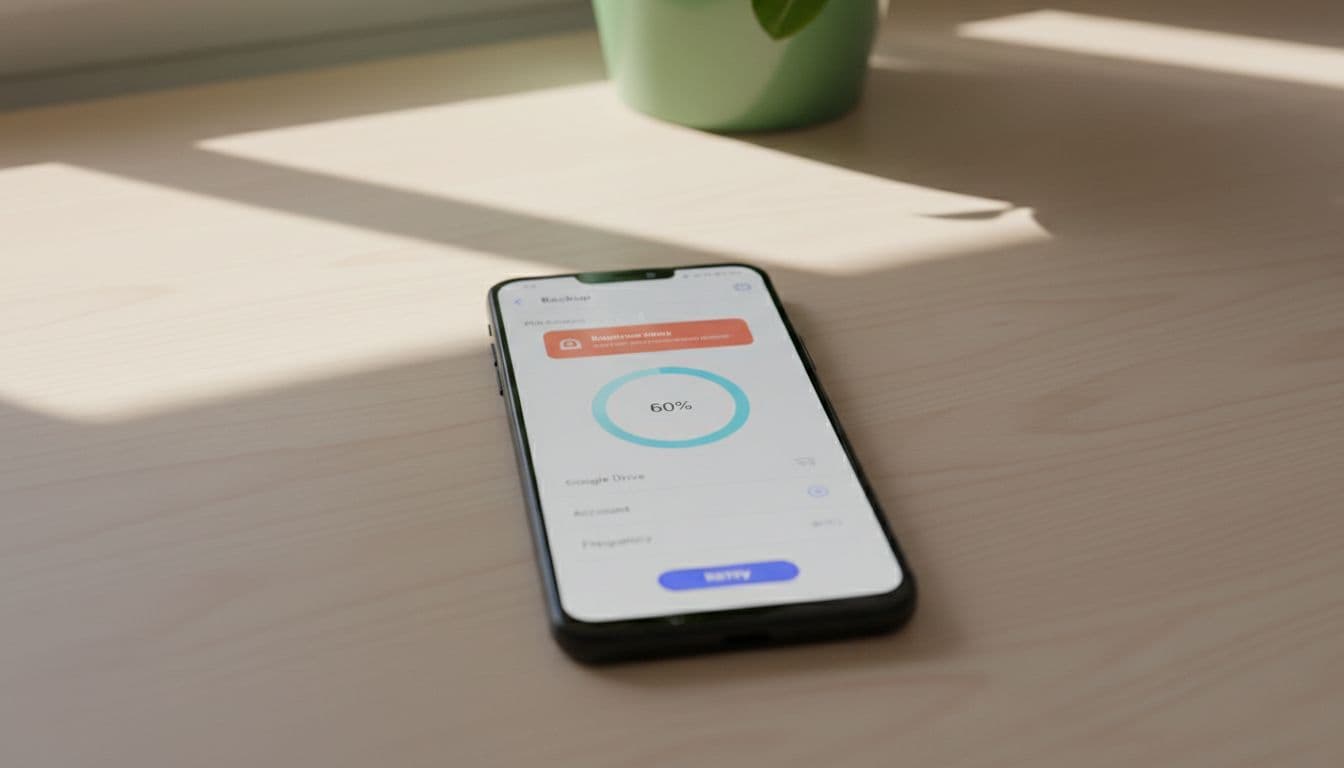
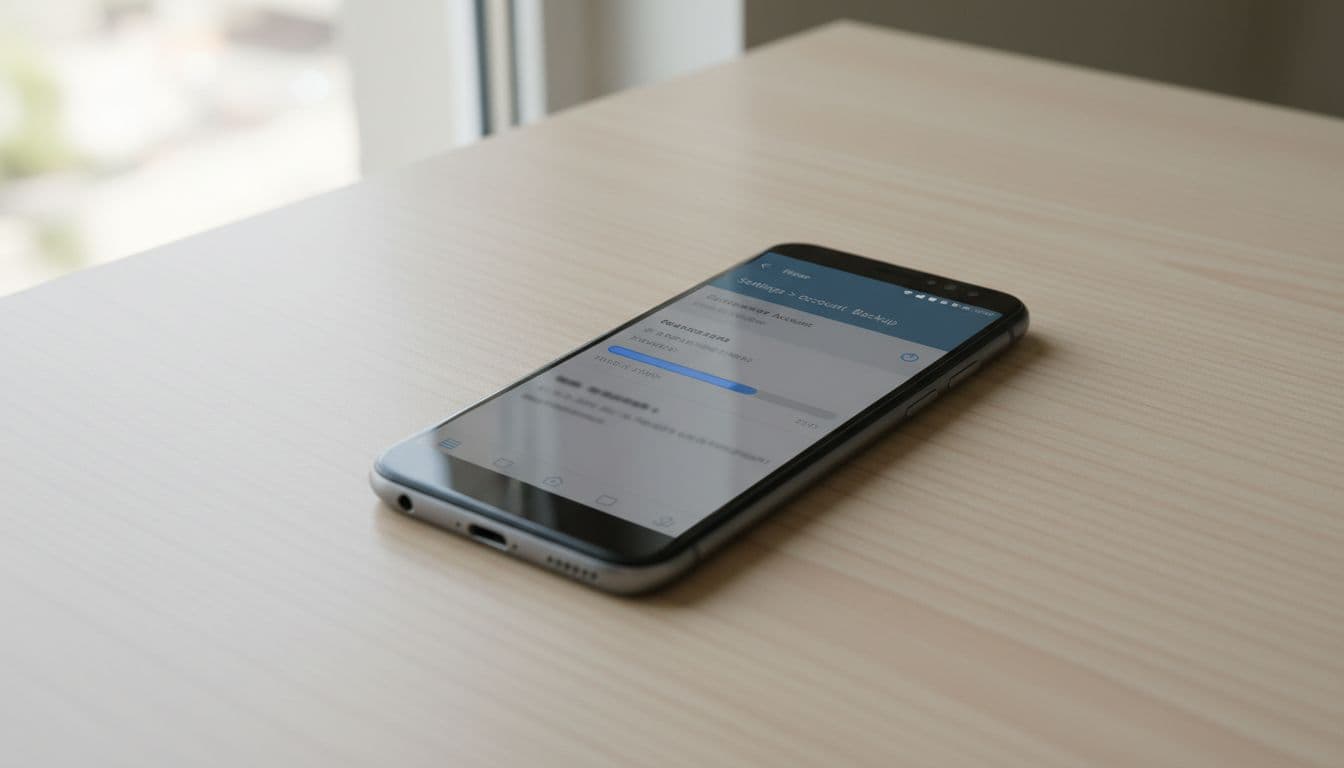 Account > Viber Backup screen with a visible progress bar, illuminated by soft natural daylight in a clean modern composition.”>Στο Android, το Viber κρατά αντίγραφα στο Google Drive. Το πιο συχνό λάθος εδώ είναι να είσαι συνδεδεμένος σε άλλο Google account από αυτό που έχει το backup.
Ακολούθησε τα βήματα με τη σειρά:
- Άνοιξε Viber και πήγαινε: More/Περισσότερα > Ρυθμίσεις > Account > Viber Backup.
- Έλεγξε ότι είσαι στο σωστό Google account (εκείνο που χρησιμοποιείς στο τηλέφωνο για το Drive).
- Κοίτα την τελευταία ημερομηνία backup και βεβαιώσου ότι σε “καλύπτει” χρονικά.
- Όταν είσαι έτοιμος για επαναφορά, κάνε απεγκατάσταση του Viber.
- Κάνε εγκατάσταση ξανά από το Play Store και άνοιξέ το.
- Κάνε επαλήθευση αριθμού τηλεφώνου (ο ίδιος αριθμός που είχε δημιουργήσει το backup).
- Όταν εμφανιστεί η επιλογή, πάτησε Επαναφορά τώρα και περίμενε να ολοκληρωθεί.
Αν δεν εμφανίζεται επιλογή επαναφοράς, δοκίμασε τα παρακάτω (συνήθως λύνουν το θέμα):
- Wi‑Fi: Σύνδεση σε σταθερό Wi‑Fi, γιατί το restore μπορεί να “κολλάει” σε αδύναμο δίκτυο.
- Permissions/Άδειες: Δώσε άδεια στο Viber για πρόσβαση (όπου ζητηθεί) και έλεγξε ότι το Google Play Services λειτουργεί σωστά.
- Ενημέρωση Viber: Βεβαιώσου ότι έχεις την πιο πρόσφατη έκδοση από το Play Store.
- Χώρος: Άφησε αρκετό ελεύθερο χώρο στη συσκευή, ειδικά αν το backup περιλαμβάνει media.
Για έξτρα σιγουριά σε μεταφορά ιστορικού μεταξύ συσκευών, δες και τις επίσημες οδηγίες του Viber στο Viber Help Center για μεταφορά ιστορικού συνομιλιών.
iPhone/iPad: επαναφορά συνομιλιών από iCloud (βήμα προς βήμα)
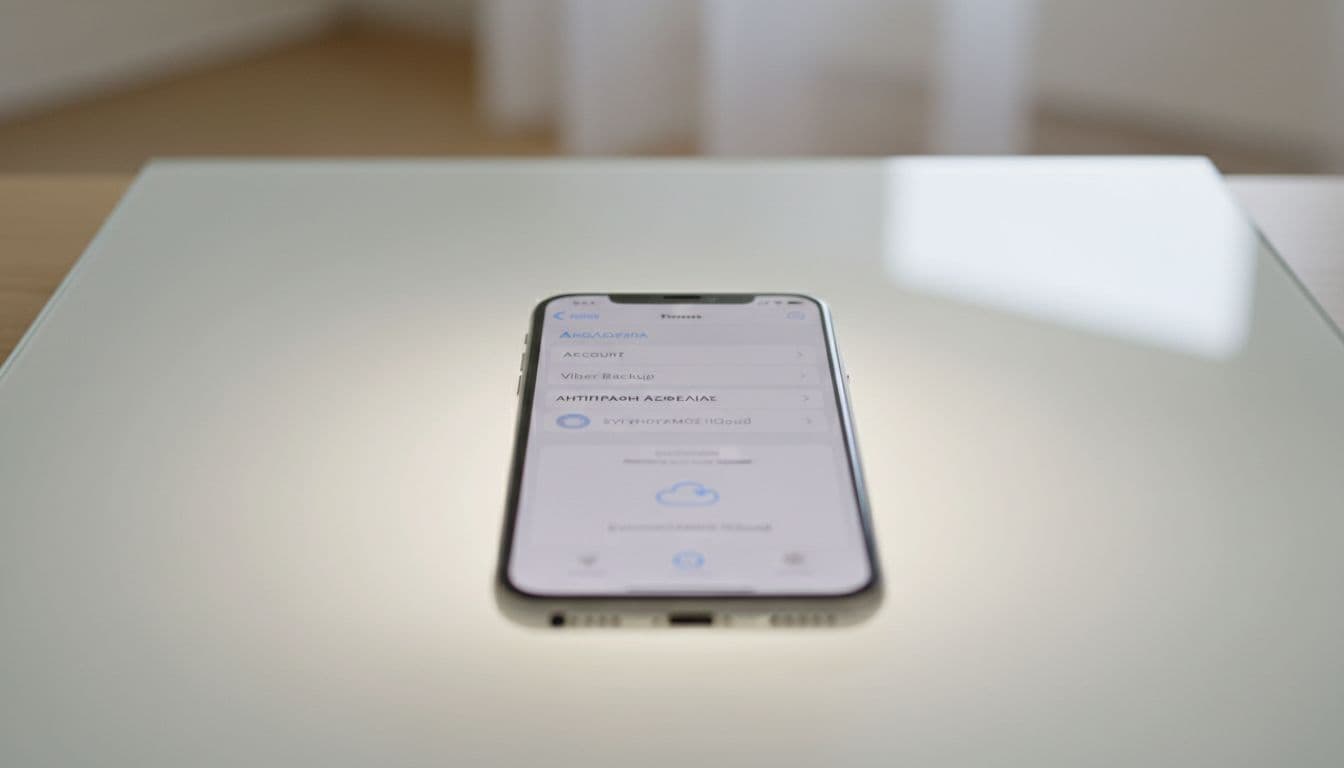 Σε iPhone και iPad, το Viber χρησιμοποιεί iCloud. Εδώ ο “κανόνας” είναι απλός: ίδιο Apple ID, ενεργό iCloud και αρκετός χώρος. Αν κάποιο από αυτά δεν ισχύει, η ανάκτηση μηνυμάτων Viber σταματά πριν καν ξεκινήσει.
Κάν’ το βήμα-βήμα:
- Άνοιξε Viber και πήγαινε: Ρυθμίσεις > Account > Viber Backup.
- Επιβεβαίωσε ότι το iCloud είναι ενεργό στη συσκευή (και ότι έχεις σύνδεση).
- Έλεγξε ότι χρησιμοποιείς το ίδιο Apple ID με αυτό που είχε δημιουργήσει το backup.
- Βεβαιώσου ότι υπάρχει διαθέσιμος χώρος iCloud για να κατέβει σωστά το αντίγραφο ασφαλείας.
- Κάνε διαγραφή της εφαρμογής Viber (reinstall): σβήσε το Viber και εγκατέστησέ το ξανά από το App Store.
- Άνοιξε το Viber και κάνε επαλήθευση αριθμού.
- Όταν σου προτείνει επαναφορά, πάτησε Επαναφορά και περίμενε να ολοκληρωθεί.
Προειδοποίηση: Μην κλείσεις το Viber και μην “σκοτώσεις” την εφαρμογή από το app switcher όσο τρέχει το restore. Αν διακοπεί, μπορεί να χρειαστεί να το ξεκινήσεις από την αρχή.
Τι γίνεται με το Viber Desktop; Πότε βοηθάει και πότε όχι
Το Viber Desktop λειτουργεί κυρίως ως συγχρονισμένη προέκταση του κινητού. Με απλά λόγια, δεν είναι “δεύτερο cloud backup” που θα σε σώσει αν δεν έχεις αντίγραφο σε Google Drive ή iCloud. Παρ’ όλα αυτά, μπορεί να βοηθήσει σε μία περίπτωση: αν ο υπολογιστής σου έχει ήδη παλιότερες συνομιλίες που δεν έχουν χαθεί ακόμα.
Κράτα αυτά τα πρακτικά σημεία:
- Αν έχεις Viber Desktop με παλιά μηνύματα, μην κάνεις αποσύνδεση πριν τα ελέγξεις. Η αποσύνδεση μπορεί να καθαρίσει τοπικά δεδομένα.
- Για σωστή ανάκτηση, κάνε πρώτα restore στο κινητό (από backup) και μετά άφησε το Desktop να κάνει sync.
- Αν το restore στο κινητό φέρνει πίσω τα chats, συνήθως το Desktop τα “τραβάει” μετά από λίγο, όταν σταθεροποιηθεί η σύνδεση.
Γρήγορος έλεγχος όταν δεν συγχρονίζει:
- Ίδιος αριθμός: Βεβαιώσου ότι το Desktop είναι συνδεδεμένο στον ίδιο αριθμό Viber.
- Internet: Έλεγξε ότι και κινητό και υπολογιστής έχουν σταθερό internet.
- Επανεκκίνηση: Κλείσε και άνοιξε ξανά το Viber Desktop, και μετά άνοιξε και το Viber στο κινητό.
Αν δεν έχεις backup: τι μπορείς ρεαλιστικά να δοκιμάσεις (και τι ρίσκα έχει)
Χωρίς αντίγραφο ασφαλείας, η ανάκτηση μηνυμάτων Viber μοιάζει με προσπάθεια να μαζέψεις νερό με κόσκινο. Παρ’ όλα αυτά, υπάρχουν 2-3 κινήσεις που έχουν νόημα, αρκεί να γίνουν ήρεμα και με σωστή σειρά. Στόχος σου είναι να βρεις κάπου το ιστορικό (σε δεύτερη συσκευή), ή να αποφασίσεις αν αξίζει το ρίσκο με εργαλεία τρίτων.
Το βασικό είναι να αποφύγεις ενέργειες που “καθαρίζουν” δεδομένα. Αποσύνδεση, επανεγκατάσταση, καθαρισμός αποθήκευσης, όλα αυτά μπορεί να κάνουν τα πράγματα χειρότερα.
Έλεγχος σε δεύτερη συσκευή: υπάρχει ακόμα η συνομιλία κάπου;
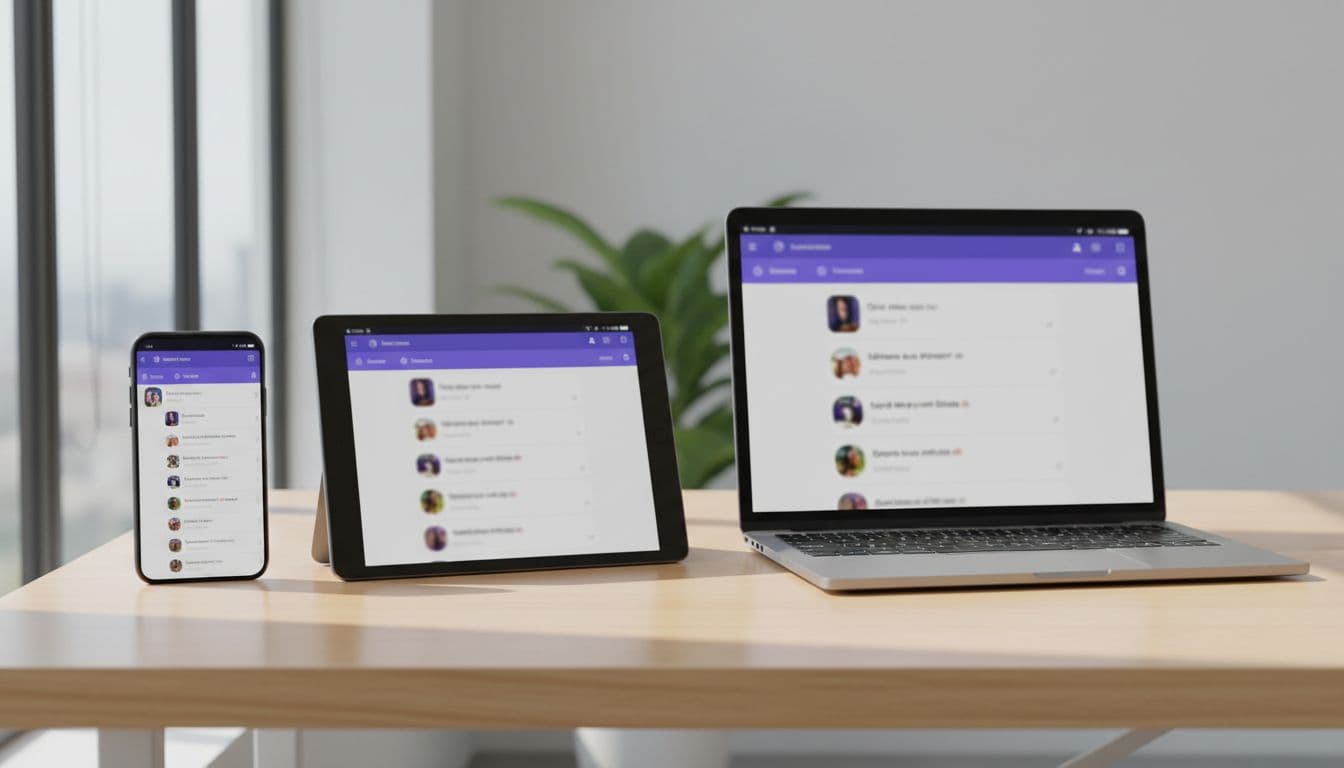 Αν είχες το Viber συνδεδεμένο και αλλού, αυτή είναι η πιο “καθαρή” ελπίδα χωρίς backup. Μια δεύτερη συσκευή μπορεί να έχει ακόμα τη συνομιλία, ειδικά αν δεν πρόλαβε να συγχρονίσει τη διαγραφή ή αν έμενε καιρό ανοιχτή.
Πριν πειράξεις οτιδήποτε στο κινητό, έλεγξε αυτά τα σενάρια:
- Tablet ή δεύτερο κινητό: Άνοιξε το Viber και πήγαινε στη συγκεκριμένη συνομιλία. Κάνε κύλιση προς τα πάνω για να δεις αν υπάρχουν παλιά μηνύματα.
- Viber Desktop (Windows/Mac): Άνοιξε την εφαρμογή και ψάξε τη συνομιλία από τη λίστα. Αν τη βλέπεις, μην κάνεις logout.
- Υπολογιστής που “είχε μείνει συνδεδεμένος”: Αν είναι ένας παλιός υπολογιστής που δεν ανοίγεις συχνά, άνοιξέ τον offline πρώτα (αν γίνεται) και μετά άνοιξε το Viber. Αυτό μειώνει τις πιθανότητες να τραβήξει άμεσα τις τελευταίες αλλαγές.
Μετά, κάνε έναν γρήγορο έλεγχο “σημάτων ζωής”:
- Υπάρχει το νήμα της συνομιλίας στη λίστα ή εξαφανίστηκε;
- Φαίνεται ιστορικό όταν μπαίνεις μέσα ή είναι κενό;
- Υπάρχουν συνημμένα (φωτογραφίες, αρχεία) στο chat info;
Το μεγάλο ρίσκο εδώ είναι η αποσύνδεση. Σε αρκετές περιπτώσεις, αν κάνεις Logout / Deactivate στο Desktop ή αφαιρέσεις τη συσκευή από τις συνδεδεμένες, μπορεί να χαθούν τοπικά αποθηκευμένα δεδομένα.
Μην κάνεις αποσύνδεση σε Desktop ή δεύτερη συσκευή πριν ελέγξεις και πριν “σώσεις” ό,τι μπορείς (π.χ. με εξαγωγή ιστορικού ή αντιγραφή κρίσιμων πληροφοριών).
Αν βρεις τη συνομιλία σε άλλη συσκευή, μην βιαστείς να κάνεις συγχρονισμούς. Πρώτα, σώσε τα πρακτικά στοιχεία: ημερομηνίες, σημαντικά μηνύματα, αρχεία, φωτογραφίες.
Αξίζει να δοκιμάσεις εργαλεία ανάκτησης τρίτων;
 Λογισμικό ανάκτησης δεδομένων τρίτων έχει νόημα μόνο όταν ισχύουν δύο πράγματα: δεν υπάρχει κανένα backup και τα δεδομένα που χάθηκαν είναι πολύ σημαντικά (π.χ. δουλειά, αποδείξεις, κρίσιμες πληροφορίες). Ακόμα και τότε, η επιτυχία δεν είναι εγγυημένη, επειδή τα μηνύματα μπορεί να έχουν ήδη αντικατασταθεί από νέα δεδομένα στη συσκευή, κάνοντας την ανάκτηση δεδομένων πιο δύσκολη.
Για να αποφασίσεις πιο ψύχραιμα, σκέψου το σαν χειρουργείο. Δεν το κάνεις για “να δεις αν θα πιάσει”. Το κάνεις όταν το όφελος αξίζει το κόστος και το ρίσκο.
Πριν δώσεις χρήματα ή συνδέσεις τη συσκευή σε υπολογιστή, έλεγξε τα παρακάτω:
- Αξιοπιστία εταιρείας: Υπάρχει ξεκάθαρη ταυτότητα, στοιχεία επικοινωνίας, ενημερωμένες σελίδες υποστήριξης;
- Κριτικές από πολλές πηγές: Μην βασιστείς μόνο σε testimonials μέσα στο site τους.
- Πολιτική απορρήτου: Θέλεις σαφή δέσμευση για το πώς χειρίζονται τα δεδομένα σου.
- Τι ακριβώς ζητά: Αν το εργαλείο ζητά να δώσεις κωδικούς, σταμάτα αμέσως.
Προειδοποίηση: Μην δώσεις ποτέ κωδικούς Viber, Apple ID ή Google account σε οποιοδήποτε λογισμικό ανάκτησης δεδομένων ή “υποστήριξη” τρίτου. Επίσης, μην δώσεις κωδικό που σου έρχεται με SMS για επαλήθευση. Αυτό είναι το πιο συχνό μονοπάτι για κλοπή λογαριασμού.
Στην πράξη, τα περισσότερα εργαλεία το 2026 δουλεύουν ως εξής: εγκατάσταση σε υπολογιστή, σύνδεση κινητού με USB, σάρωση αποθήκευσης και, αν σταθείς τυχερός, προεπισκόπηση ευρημάτων για την ανάκτηση δεδομένων. Σε Android μπορεί να ζητήσουν επιπλέον άδειες (π.χ. USB debugging). Σε iPhone συνήθως βασίζονται σε πρόσβαση μέσω υπολογιστή και μπορεί να έχουν περιορισμούς ανά έκδοση iOS.
Για να πάρεις μια εικόνα του τι υπόσχονται (και πώς το περιγράφουν), δες έναν ενδεικτικό οδηγό τύπου βήμα-βήμα όπως το MobileTrans για επαναφορά μηνυμάτων Viber. Διάβασέ το σαν “τι θα ζητηθεί”, όχι σαν εγγύηση αποτελέσματος.
Κανόνας επιβίωσης: αν ένα εργαλείο υπόσχεται 100% ανάκτηση σε κάθε συσκευή και κάθε έκδοση, μην το πιστέψεις.
Αν τελικά προχωρήσεις, μην κάνεις πειράματα. Δούλεψε σε σταθερό υπολογιστή, κράτα το κινητό φορτισμένο και απέφυγε να εγκαθιστάς νέα apps μέχρι να τελειώσεις. Αυτό αυξάνει τις πιθανότητες να μη “γραφτούν από πάνω” τα ίχνη που ψάχνεις.
Βήμα προς βήμα αντιμετώπιση προβλημάτων όταν το backup ή το restore δεν δουλεύει
Όταν το backup ή το restore στο Viber “αρνείται” να συνεργαστεί, συνήθως δεν είναι ένα μεγάλο μυστήριο. Τις περισσότερες φορές φταίει κάτι απλό: λάθος λογαριασμός cloud, αδύναμο δίκτυο, λίγος χώρος, ή μια εγκατάσταση που χρειάζεται “φρεσκάρισμα”.
Σκέψου το σαν κλειδαριά που δεν ανοίγει. Πρώτα τσεκάρεις ότι έχεις το σωστό κλειδί, μετά ότι γυρνάει σωστά, και μόνο στο τέλος αλλάζεις κλειδαριά. Με την ίδια λογική, πάμε βήμα-βήμα για να μη χαθεί άδικα η ευκαιρία για ανάκτηση μηνυμάτων Viber.
Troubleshooting table: σύμπτωμα, αιτία, λύση
 Ο παρακάτω πίνακας σε βοηθά να “κουμπώσεις” γρήγορα σύμπτωμα με λύση, χωρίς άσκοπες δοκιμές.
| Σύμπτωμα | Πιθανή αιτία | Γρήγορη λύση |
|---|---|---|
| Δεν εμφανίζεται επιλογή Restore | Άλλος Google/Apple λογαριασμός, άλλο τηλέφωνο, δεν υπάρχει backup | Έλεγξε Viber > Settings > Account > Viber Backup, σύνδεση στον σωστό λογαριασμό και ίδιο αριθμό, μετά Επανεγκατάσταση για επαναφορά δεδομένων |
| Το backup δεν ολοκληρώνεται | Αδύναμο Wi‑Fi, VPN, περιορισμοί δεδομένων | Σταθερό Wi‑Fi, απενεργοποίησε VPN, άφησε ανοιχτό το Viber μέχρι να τελειώσει |
| Restore κολλάει στο 0% | Πρόβλημα σύνδεσης, κολλημένες υπηρεσίες cloud | Επανεκκίνηση κινητού, άλλαξε Wi‑Fi, δοκίμασε αργότερα, μετά Επανεγκατάσταση του Viber |
| Λέει ότι δεν υπάρχει αρκετός χώρος | Γεμάτος αποθηκευτικός χώρος συσκευής ή iCloud/Drive | Ελευθέρωσε χώρο (φωτογραφίες, εφαρμογές), μετά ξανά restore |
| Desktop δεν δείχνει παλιά μηνύματα | Το Desktop συγχρονίζει από το κινητό, όχι “ανεξάρτητο” backup | Κάνε restore πρώτα στο κινητό, μετά άφησε το Desktop να κάνει sync |
| Άλλαξα κινητό και χάθηκαν τα chats | Δεν έγινε restore στο νέο κινητό, ή έγινε με λάθος account | Σύνδεση με ίδιο αριθμό, έλεγχος σωστού cloud account, Επανεγκατάσταση και restore |
| Το restore σταματά στη μέση | Μπαταρία, κλείσιμο εφαρμογής, διακοπή δικτύου | Φόρτιση, μην κλείνεις την εφαρμογή, κράτα σταθερή σύνδεση |
| Βλέπω λιγότερες συνομιλίες από πριν | Παλιό backup ή backup μετά τη διαγραφή | Έλεγξε ημερομηνία backup, σταμάτα προσωρινά το auto-backup πριν δοκιμές |
Takeaway: Αν ταιριάζεις 2-3 γραμμές από τον πίνακα, έχεις ήδη τη σωστή κατεύθυνση.
Σειρά ενεργειών που αξίζει να δοκιμάσεις πρώτα (checklist)
Πριν κάνεις “βαριές” κινήσεις, πέρασε αυτή τη σειρά. Είναι η πιο γρήγορη διαδρομή για να ξεκολλήσει το restore χωρίς να δημιουργήσεις νέο πρόβλημα.
- Έλεγξε ημερομηνία τελευταίου backup στο Viber > Settings > Account > Viber Backup.
- Βεβαιώσου ότι είσαι στον σωστό λογαριασμός cloud (Google Drive στο Android, iCloud στο iPhone).
- Σύνδεσε τη συσκευή σε σταθερό Wi‑Fi (όχι hotspot που πέφτει).
- Βάλε το κινητό σε φόρτιση και άφησέ το να δουλέψει χωρίς διακοπές.
- Άφησε αρκετό ελεύθερο χώρο στη συσκευή και στο cloud.
- Κάνε update το Viber από Play Store ή App Store.
- Κάνε επανεκκίνηση στη συσκευή (ναι, ακόμα πιάνει).
- Αν έχεις VPN, κλείστο προσωρινά και ξαναδοκίμασε.
- Δοκίμασε άλλη σύνδεση (άλλο Wi‑Fi ή mobile data) για να αποκλείσεις θέμα δικτύου.
- Μόνο αν συνεχίσει, κάνε Επανεγκατάσταση και προσπάθησε ξανά restore με τον ίδιο αριθμό.
Σημαντικό: Αν υποψιάζεσαι ότι το backup είναι “το καλό”, μην πειράζεις τις ρυθμίσεις που δημιουργούν νέο backup πριν ολοκληρώσεις την επαναφορά.
Όταν η επαναφορά φέρνει λιγότερα μηνύματα από όσα περίμενες
Αν το restore ολοκληρώθηκε αλλά “λείπουν κομμάτια”, συνήθως δεν είναι bug. Στις περισσότερες περιπτώσεις ισχύει ένα από τα παρακάτω: το backup είναι παλιό, έγινε νέο backup μετά τη διαγραφή και αντικατέστησε το προηγούμενο, ή κάποια media δεν συμπεριλήφθηκαν όπως τα θυμάσαι.
Για να το χειριστείς πρακτικά:
- Κοίτα ξανά την τελευταία ημερομηνία backup και σύγκρινέ την με το πότε χάθηκαν τα μηνύματα.
- Πριν κάνεις άλλες δοκιμές, σταμάτα προσωρινά το auto-backup, ώστε να μη γραφτεί πάνω σε ό,τι υπάρχει.
- Αν σε καίει συγκεκριμένο περιεχόμενο, ζήτα από τις επαφές σου να προωθήσουν (forward) τα σημαντικά μηνύματα ή να σου στείλουν ξανά τα αρχεία.
Αν θέλεις μια συμπληρωματική εικόνα για το πώς λειτουργεί το backup και ποιες επιλογές υπάρχουν σε Android και iPhone, δες τον οδηγό: backup και restore Viber σε iPhone και Android.
Κοινά λάθη που κοστίζουν την ανάκτηση και πώς να τα αποφύγεις στο μέλλον
Στην ανάκτηση μηνυμάτων Viber, συνήθως δεν χάνεις τα chats επειδή “δεν γίνεται”. Τα χάνεις επειδή κάνεις μια βιαστική κίνηση που κλειδώνει τις επιλογές σου. Σκέψου το σαν να πατάς “save” πάνω σε λάθος αρχείο. Μετά, δεν έχεις πού να γυρίσεις.
 ### Τα 7 πιο συχνά λάθη στην ανάκτηση μηνυμάτων Viber
Τα παρακάτω είναι τα λάθη που “κοστίζουν” πιο συχνά. Διάβασέ τα σαν λίστα αποφυγής, πριν πειράξεις οτιδήποτε:
- Κάνεις νέο backup αφού διαγράφηκαν τα μηνύματα: Έτσι αποθηκεύεις το “άδειο” ιστορικό και μπορεί να αντικαταστήσει το τελευταίο καλό αντίγραφο. Σταμάτα το auto-backup μέχρι να δεις τι υπάρχει.
- Απεγκαθιστάς το Viber πριν ελέγξεις ημερομηνία backup: Η επανεγκατάσταση είναι χρήσιμη για restore, αλλά αν γίνει στα τυφλά, συχνά δημιουργεί πανικό και λάθος επιλογές.
- Είσαι σε λάθος Google account ή Apple ID: Το backup “δεν φαίνεται”, όχι επειδή χάθηκε, αλλά επειδή κοιτάς σε άλλο λογαριασμό cloud.
- Αλλάζεις αριθμό τηλεφώνου ή κάνεις ενεργοποίηση με άλλο SIM: Η επαναφορά συνδέεται με τον ίδιο αριθμό που δημιούργησε το backup, αλλιώς το Viber δεν το προτείνει για restore.
- Κλείνεις την εφαρμογή στη μέση του restore: Αν το διακόψεις (κλείσιμο από app switcher, πτώση μπαταρίας), μπορεί να χρειαστεί να ξεκινήσεις από την αρχή.
- Ξεκινάς restore χωρίς χώρο: Αν δεν υπάρχει αρκετός χώρος στο κινητό ή στο iCloud/Drive, η διαδικασία κολλάει, αποτυγχάνει ή λείπουν media.
- Εμπιστεύεσαι “εργαλεία θαύματα” και δίνεις πρόσβαση: Αν μια υπηρεσία ζητά κωδικούς, κωδικό SMS ή Apple ID login, σταμάτα. Αυτό είναι κλασικός δρόμος για κλοπή λογαριασμού.
Γρήγορος κανόνας: Πριν κάνεις οτιδήποτε “βαρύ” (reinstall, εργαλεία τρίτων), πρώτα επιβεβαίωσε λογαριασμό cloud, ημερομηνία backup, ελεύθερο χώρο.
Μικρό πλάνο πρόληψης: backup, έλεγχος και ασφάλεια με 3 απλές συνήθειες
Αν κάνεις τις παρακάτω 3 συνήθειες, συνήθως τελειώνει το άγχος της ανάκτησης μηνυμάτων Viber. Δεν θέλεις να θυμάσαι διαδικασίες σε ώρα κρίσης, θέλεις να έχεις “δίχτυ ασφαλείας”.
 – Βάλε αυτόματη δημιουργία αντιγράφων ασφαλείας (ιδανικά καθημερινή): Πήγαινε Viber > Settings > Account > Viber Backup και ενεργοποίησέ το. Έτσι, αν γίνει λάθος διαγραφή, δεν ψάχνεις “παλιό θαύμα”, κάνεις restore από πρόσφατο αντίγραφο ασφαλείας.
- Έλεγχε την ημερομηνία backup μια φορά τον μήνα: Θέλει 10 δευτερόλεπτα και προλαβαίνει τα κλασικά (λάθος λογαριασμός, κλειστό iCloud Drive, γεμάτος χώρος). Αν δεις ότι έχει μείνει πίσω, το φτιάχνεις πριν χρειαστεί ανάκτηση.
- Κράτα κρίσιμα αρχεία εκτός Viber: Για έγγραφα, αποδείξεις, φωτογραφίες δουλειάς, βάλε μια δεύτερη αποθήκευση (π.χ. Photos/Google Photos, iCloud Drive/Google Drive, ή υπολογιστή). Έτσι, ακόμα και αν χαθεί το chat, δεν χάνεις το σημαντικό περιεχόμενο.
Extra ασφάλεια που αξίζει: Αν βασίζεσαι σε συνομιλίες για δουλειά, διάβασε και έναν πρακτικό οδηγό για backup και επαναφορά στο Viber, ώστε να ξέρεις τι να περιμένεις σε Android και iPhone, όπως το Επαναφορά Viber και ανάκτηση συνομιλιών.
Σημαντικό: Αν διαπιστώσεις απώλεια σήμερα, μην τρέξεις να “τακτοποιήσεις” τη συσκευή. Πρώτα σταθεροποίησε την κατάσταση (όχι νέο backup, όχι καθαρισμοί), μετά διάλεξε μέθοδο επαναφοράς.
Συχνές ερωτήσεις για Ανάκτηση διαγραμμένων μηνυμάτων Viber (FAQ)
Όταν ψάχνεις ανάκτηση μηνυμάτων Viber, οι ίδιες ερωτήσεις εμφανίζονται ξανά και ξανά, και είναι λογικό. Άλλο το «έσβησα για μένα», άλλο το «έσβησα για όλους», και άλλο το «έκανα restore και χάθηκε κάτι καινούργιο». Εδώ θα βρεις καθαρές απαντήσεις, χωρίς υποσχέσεις που δεν ισχύουν, ώστε να κάνεις τις σωστές κινήσεις με την πρώτη.
 ### Μπορώ να ανακτήσω μήνυμα που διέγραψα “για όλους” στο Viber;
Συνήθως όχι. Όταν πατήσεις «Διαγραφή για όλους», το Viber αφαιρεί τα διαγραμμένα μηνύματα και από τις δύο πλευρές. Με απλά λόγια, είναι σαν να το πήρες πίσω πριν προλάβει να μείνει στο «άλμπουμ» της συνομιλίας.
Το μόνο ρεαλιστικό παράθυρο είναι το backup, αλλά με σκληρή προϋπόθεση: πρέπει να υπάρχει backup που να έχει γίνει πριν από τη διαγραφή. Αν το μήνυμα διαγράφηκε και μετά έγινε το τελευταίο backup, τότε το backup συνήθως «κλειδώνει» την απώλεια, επειδή αποθηκεύει την κατάσταση μετά τη διαγραφή.
Πρόσεξε επίσης: ακόμα και αν έχεις backup, η επαναφορά δεν φέρνει «μεμονωμένα» μηνύματα. Φέρνει το συνολικό περιεχόμενο που είχε αποθηκευτεί τότε.
Κανόνας: «Διαγραφή για όλους» σημαίνει πρακτικά μόνιμη διαγραφή, εκτός αν υπάρχει παλιότερο backup που την προλαβαίνει.
Αν κάνω restore, θα χαθούν οι νέες συνομιλίες που έχω τώρα;
Ναι, μπορεί να χαθούν. Το restore συνήθως αντικαθιστά τις τρέχουσες συνομιλίες της συσκευής με το περιεχόμενο του backup. Άρα, ό,τι γράφτηκε μετά την ημερομηνία του backup συχνά δεν θα υπάρχει μετά την επαναφορά.
Για να μη βρεθείς προ εκπλήξεως, κράτα μια πρακτική τακτική πριν προχωρήσεις:
- Αν γίνεται, σταμάτα προσωρινά να στέλνεις νέα μηνύματα μέχρι να αποφασίσεις.
- Σημείωσε τι σε νοιάζει περισσότερο: τα «παλιά χαμένα» ή τα «καινούργια που έχεις τώρα».
- Μην κάνεις νέο backup από συνήθεια, αν δεν είσαι σίγουρος. Ένα νέο backup μπορεί να κάνει overwrite το παλιότερο «καλό» αντίγραφο.
Προειδοποίηση: Αν πάρεις νέο backup πριν δοκιμάσεις restore, μπορεί να αποθηκεύσεις πάνω στο cloud την τρέχουσα κατάσταση και να χάσεις την ευκαιρία ανάκτησης παλιότερων μηνυμάτων.
Γιατί δεν βλέπω το backup μου στο Google Drive ή στο iCloud;
Στις περισσότερες περιπτώσεις, το backup «υπάρχει», αλλά το κοιτάς από λάθος σημείο. Οι πιο συχνοί λόγοι είναι τέσσερις:
- Λάθος λογαριασμός: άλλο Google account στο Android ή άλλο Apple ID στο iPhone από αυτό που έκανε το backup.
- Απενεργοποιημένο cloud: iCloud Drive κλειστό, ή μη επιτρεπτή πρόσβαση του Viber στο cloud.
- Έλλειψη χώρου: είτε στο τηλέφωνο, είτε στο iCloud/Drive.
- Περιορισμοί δικτύου: VPN, περιορισμένα δεδομένα, αδύναμο Wi-Fi.
Τρεις γρήγορες λύσεις που πιάνουν συχνά:
- Πήγαινε Viber > Settings > Account > Viber Backup και επιβεβαίωσε λογαριασμό και ημερομηνία. Για iPhone, τσέκαρε επίσης backups iTunes στον υπολογιστή σου.
- Κλείσε προσωρινά VPN, σύνδεσε τη συσκευή σε σταθερό Wi-Fi και ξαναδοκίμασε backup ή restore.
- Ελευθέρωσε χώρο και στο κινητό και στο cloud, μετά κάνε νέο έλεγχο.
Αν χρειάζεσαι ένα επιπλέον checklist για περιπτώσεις που το backup «κολλάει» παρότι έχεις χώρο, δες τον οδηγό γιατί δεν ξεκινά το Viber backup.
Μπορώ να επαναφέρω μόνο μία συνομιλία και όχι όλες?
Συνήθως όχι. Στο Viber, το restore από backup λειτουργεί ως «πακέτο». Δηλαδή, επαναφέρει το σύνολο του ιστορικού που περιλαμβάνει το backup, όχι μία επιλεγμένη συνομιλία.
Σε κάποιες εκδόσεις ή συσκευές μπορεί να δεις διαφορετικές επιλογές για media ή τρόπο backup, όμως η λογική του restore παραμένει συνήθως συνολική. Γι’ αυτό, πριν κάνεις οποιαδήποτε κίνηση, έλεγξε το μενού: Viber > Settings > Account > Viber Backup.
Αν ο στόχος σου είναι ένα συγκεκριμένο κομμάτι πληροφορίας, μια πιο ασφαλής λύση είναι να ζητήσεις από την επαφή:
- να σου το στείλει ξανά,
- ή να σου κάνει forward τα κρίσιμα μηνύματα και αρχεία.
Το Viber Desktop κρατάει ιστορικό αν χάσω το κινητό?
Το Viber Desktop δουλεύει κυρίως με sync από το κινητό. Δεν είναι ανεξάρτητο cloud backup που «κρατάει μόνο του» τα πάντα για πάντα. Παρ’ όλα αυτά, μπορεί να σε βοηθήσει αν είχε μείνει συνδεδεμένο και εμφανίζει ακόμα τη συνομιλία, τις κλήσεις Viber ή το ιστορικό κλήσεων που λείπει από το κινητό.
Αν έχεις πρόσβαση στον υπολογιστή σου, κάνε το εξής:
- Άνοιξε το Viber Desktop και έλεγξε αν βλέπεις τα μηνύματα.
- Μην κάνεις logout βιαστικά. Η αποσύνδεση μπορεί να καθαρίσει τοπικά δεδομένα ή να χάσεις το «τελευταίο ίχνος» της συνομιλίας.
- Αν σκοπεύεις να κάνεις restore στο κινητό, κάν’ το πρώτα εκεί, μετά άσε το Desktop να συγχρονίσει.
Σκέψου το Desktop σαν καθρέφτη. Αν σπάσει το πρωτότυπο (κινητό χωρίς backup), ο καθρέφτης δεν εγγυάται ότι θα σε σώσει, όμως μερικές φορές δείχνει ακόμα αυτό που ψάχνεις.
Πού βρίσκονται οι φωτογραφίες και τα βίντεο του Viber αν τα μηνύματα λείπουν?
Ακόμα και αν λείπουν μηνύματα κειμένου, τα media μπορεί να έχουν σωθεί τοπικά. Αυτό εξαρτάται από ρυθμίσεις όπως το «Save to Gallery» και από το αν τα αρχεία είχαν ήδη κατέβει.
Ξεκίνα από τα προφανή, χωρίς να πειράξεις τίποτα:
- Android: έλεγξε Gallery, μετά Files/Αρχεία, σε φακέλους όπως
ViberήViber/Media. - iPhone: έλεγξε Photos (Albums) και το Recently Deleted. Αν είχες ενεργή αποθήκευση στη συλλογή, μπορεί να τα βρεις εκεί.
Για να μην ξαναβρεθείς στο ίδιο σημείο, κράτα μια απλή συνήθεια: όταν λάβεις κάτι σημαντικό, αποθήκευσέ το άμεσα εκτός Viber (Photos, Google Photos, iCloud Drive, Google Drive, ή υπολογιστή). Έτσι, ακόμα και αν χαθεί η συνομιλία, δεν χάνεις το αρχείο.
Conclusion
Η ανάκτηση μηνυμάτων Viber είναι απλή όταν υπάρχει πρόσφατο backup, γιατί τότε κάνεις επαναφορά από Google Drive (Android) ή iCloud (iPhone) και φέρνεις πίσω το ιστορικό μέχρι την ημερομηνία του αντιγράφου. Γι’ αυτό, πρώτο βήμα είναι πάντα ο έλεγχος στο Viber > Settings > Account > Viber Backup, πριν αγγίξεις reinstall ή “καθαρισμούς”.
Αν δεν έχεις backup, οι επιλογές είναι λίγες και συνήθως δεν υπάρχει επίσημος τρόπος να επανέλθουν διαγραμμένα chats. Παρ’ όλα αυτά, αξίζει να ελέγξεις δεύτερη συσκευή (Desktop, tablet), πριν συγχρονίσει τη διαγραφή. Κράτα επίσης στο μυαλό σου τον βασικό κίνδυνο, το overwrite, ένα νέο backup μετά τη διαγραφή μπορεί να αντικαταστήσει το τελευταίο “καλό” αντίγραφο.
Αν θέλεις να είσαι ήσυχος από εδώ και πέρα, βάλε σήμερα δημιουργία αντιγράφων ασφαλείας αυτόματη και κάνε έναν μηνιαίο έλεγχο. Για τις επίσημες οδηγίες, δες και το Viber Help Center: https://help.viber.com/
- Το κάνεις τώρα: Ενεργοποίησε Auto Backup (ιδανικά Daily) στο Viber Backup
- Το κάνεις τώρα: Έλεγξε την τελευταία ημερομηνία backup και αν σε καλύπτει
- Το κάνεις τώρα: Επιβεβαίωσε ότι ο αριθμός τηλεφώνου σου είναι στο σωστό Google account ή Apple ID

ΤΕΛΕΥΤΑΙΑ ΝΕΑ
Gemini story book AI: Πώς φτιάχνεις προσωποποιημένο παιδικό βιβλίο με εικόνες και αφήγηση
ΠΕΡΙΣΣΟΤΕΡΑGoogle Reviews Spam: Πώς κάνεις report και τι γράψεις στο evidence
ΠΕΡΙΣΣΟΤΕΡΑΑνάκτηση διαγραμμένων μηνυμάτων Viber, βήμα-βήμα (2026)
ΠΕΡΙΣΣΟΤΕΡΑ