



Οι εφαρμογές ανταλλαγής μηνυμάτων σου επιτρέπουν να στέλνεις μηνύματα, φωτογραφίες, φωνητικά και να κάνεις κλήσεις μέσω internet, χωρίς να μπλέκεις με δύσκολες ρυθμίσεις. Αν είσαι αρχάριος, η διαδικασία είναι πιο απλή απ’ όσο νομίζεις και γίνεται σε λίγα λεπτά.
Πρακτικά, πρόκειται για εφαρμογές όπως το WhatsApp, το Viber, το Messenger, το Telegram και το Signal, που το 2026 παραμένουν από τις πιο συχνές επιλογές παγκοσμίως. Τις χρειάζεσαι όταν θέλεις δωρεάν και άμεση επικοινωνία με φίλους, συγγενείς ή συνεργάτες.
Άνοιξε το Google Play Store αν έχεις Android ή το App Store αν έχεις iPhone, βρες την εφαρμογή που θέλεις και πάτα Εγκατάσταση ή Λήψη. Μετά άνοιξέ την, βάλε τον αριθμό σου και ολοκλήρωσε την επαλήθευση με SMS ή κωδικό. Σε λίγα βήματα, η εφαρμογή είναι έτοιμη να τη χρησιμοποιήσεις.
Στον οδηγό αυτό θα δεις τι να πατήσεις, τι να προσέξεις και τι να κάνεις αν κάτι δεν δουλέψει με την πρώτη. Αν θέλεις πιο ειδικές οδηγίες, μπορείς να δεις και την εγκατάσταση Messenger στο κινητό ή έναν οδηγό εγκατάστασης Viber Android 2026.
- Θα μάθεις πώς να κατεβάζεις σωστά την εφαρμογή σε Android και iPhone.
- Θα δεις πώς γίνεται η επαλήθευση με τον αριθμό σου.
- Θα βρεις λύσεις για συνηθισμένα προβλήματα στην εγκατάσταση.
Ποιες εφαρμογές ανταλλαγής μηνυμάτων σε βολεύει περισσότερο
Αν δεν ξέρεις ποια εφαρμογή μηνυμάτων να βάλεις, ξεκίνα από το πιο πρακτικό κριτήριο, ποια χρησιμοποιούν ήδη οι άνθρωποι με τους οποίους μιλάς πιο συχνά. Η καλύτερη επιλογή δεν είναι πάντα η πιο γνωστή, αλλά αυτή που ταιριάζει στο κινητό σου, στις ανάγκες σου και στον κύκλο σου.
Με απλά λόγια, εφαρμογή ανταλλαγής μηνυμάτων είναι ένα app που σου επιτρέπει να στέλνεις κείμενα, φωτογραφίες, αρχεία και να κάνεις κλήσεις μέσω internet. Τη χρειάζεσαι όταν θέλεις γρήγορη και δωρεάν επικοινωνία, χωρίς να βασίζεσαι μόνο στα κλασικά SMS.
Αν είσαι αρχάριος, ο πιο εύκολος δρόμος είναι να κατεβάσεις πρώτα την εφαρμογή που χρησιμοποιεί η οικογένεια ή οι φίλοι σου. Έτσι, θα τη στήσεις πιο εύκολα και θα τη χρησιμοποιήσεις αμέσως.
- Ξεκίνα απλά: διάλεξε αυτή που έχουν ήδη οι επαφές σου.
- Δες τις ανάγκες σου: άλλη εφαρμογή σε βολεύει για ιδιωτικότητα και άλλη για ομάδες.
- Έλεγξε συμβατότητα: πριν την εγκατάσταση, κοίτα αν δουλεύει σωστά στο κινητό σου.
Οι πιο γνωστές επιλογές, WhatsApp, Viber, Telegram, Messenger και Signal
Οι περισσότερες εφαρμογές κάνουν την ίδια βασική δουλειά. Στέλνεις μήνυμα, μοιράζεσαι φωτογραφία, κάνεις κλήση. Όμως, στην πράξη καθεμία έχει το δικό της ύφος και σε βολεύει για διαφορετικό λόγο.
Το WhatsApp είναι από τις πιο συνηθισμένες επιλογές για καθημερινή επικοινωνία. Είναι απλό, το μαθαίνεις γρήγορα και συνήθως το έχουν ήδη πολλοί φίλοι, συγγενείς ή συνεργάτες. Αν θέλεις κάτι γνώριμο και εύκολο, είναι μια ασφαλής αρχή. Αν σε ενδιαφέρει και η χρήση από υπολογιστή, δες και τα πλεονεκτήματα του WhatsApp Web.
Το Viber είναι επίσης πολύ διαδεδομένο στην καθημερινότητα, ειδικά όταν θέλεις κλήσεις, μηνύματα και ομαδικές συνομιλίες σε ένα γνώριμο περιβάλλον. Για πολλούς χρήστες στην Ελλάδα είναι σχεδόν η “κλασική” επιλογή. Αν είσαι ανάμεσα στις δύο πιο δημοφιλείς λύσεις, μια σύγκριση WhatsApp vs Viber μπορεί να σε βοηθήσει να αποφασίσεις πιο γρήγορα.
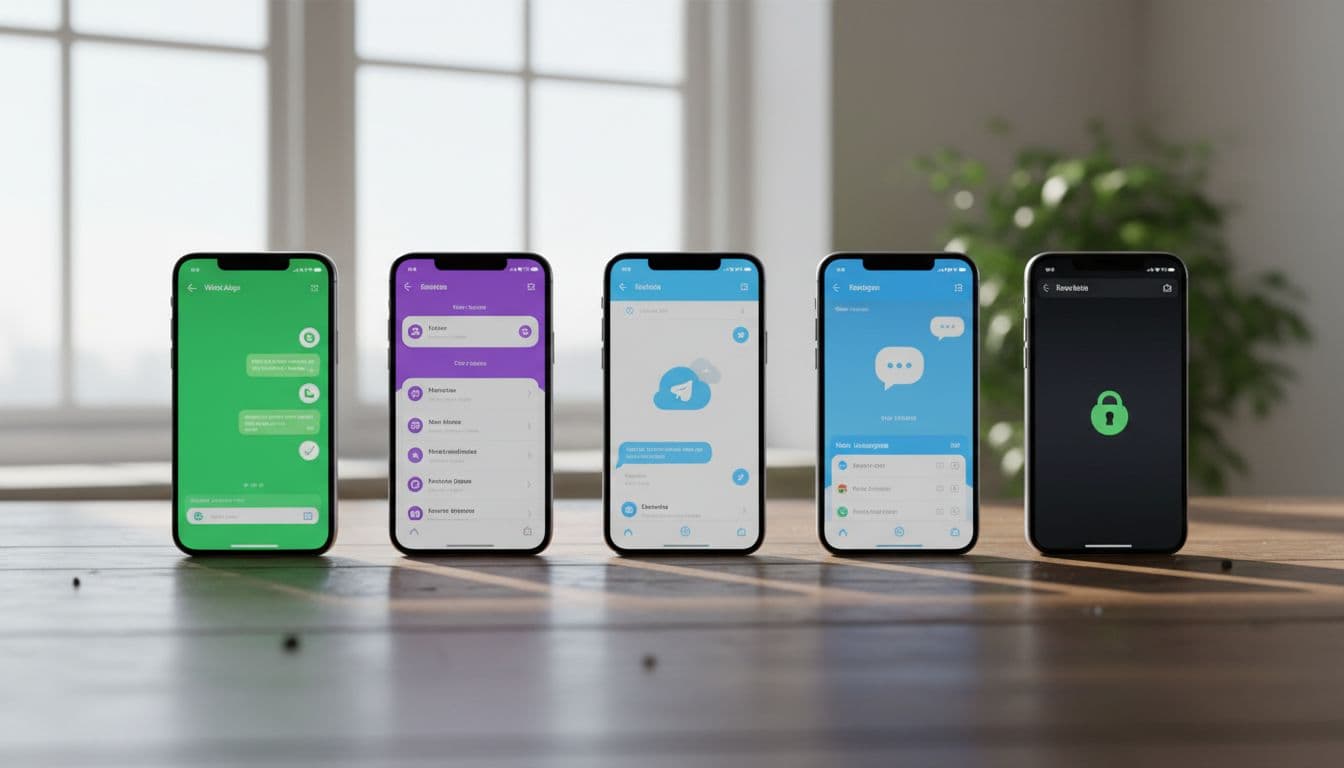 Το Telegram ξεχωρίζει όταν θες μεγάλες ομάδες, κανάλια και πιο ευέλικτη οργάνωση συνομιλιών. Είναι καλή επιλογή αν συμμετέχεις σε κοινότητες, ενημερώσεις ή ομάδες με πολλά άτομα. Αν θέλεις πιο καθαρή εικόνα για το πώς λειτουργεί, δες τι είναι το Telegram app.
Το Messenger σε βολεύει όταν χρησιμοποιείς ήδη Facebook, γιατί συνδέεται εύκολα με τον λογαριασμό σου. Είναι πρακτικό για γρήγορα μηνύματα με άτομα που ήδη έχεις στις επαφές σου εκεί. Από την άλλη, συνήθως δεν είναι η πρώτη επιλογή για όσους θέλουν μια πιο “καθαρή” εφαρμογή μόνο για μηνύματα.
Το Signal βάζει στο επίκεντρο την ιδιωτικότητα. Αν σε νοιάζει περισσότερο η προστασία των συνομιλιών σου και θέλεις μια πιο λιτή εφαρμογή, είναι πολύ καλή επιλογή. Σύμφωνα με πρόσφατες συγκρίσεις για ασφαλείς εφαρμογές μηνυμάτων, το Signal παραμένει μία από τις πιο συζητημένες λύσεις όταν το βασικό κριτήριο είναι το απόρρητο.
Αν το δεις πρακτικά, η επιλογή σου συχνά δεν γίνεται μόνο με βάση τα χαρακτηριστικά. Γίνεται με βάση το ποιος είναι ήδη “μέσα στο δωμάτιο”. Αν όλοι οι δικοί σου είναι στο Viber, δύσκολα θα σε βολέψει μια εφαρμογή που κανείς τους δεν ανοίγει.
Τι να ελέγξεις πριν αποφασίσεις ποια θα κατεβάσεις
Πριν πατήσεις Εγκατάσταση, κάνε έναν μικρό έλεγχο. Θα σου γλιτώσει χρόνο και θα σε βοηθήσει να μην κατεβάσεις κάτι που τελικά δεν θα χρησιμοποιήσεις.
Το πρώτο που αξίζει να δεις είναι αν η εφαρμογή είναι δωρεάν και αν λειτουργεί σωστά στο κινητό σου. Οι γνωστές εφαρμογές είναι συνήθως δωρεάν, αλλά πρέπει και να υποστηρίζονται από την έκδοση Android ή iPhone που έχεις. Αν το κινητό σου είναι παλιό, αυτό μετράει πολύ.
Μετά, έλεγξε αν η εφαρμογή ζητά αριθμό τηλεφώνου για ενεργοποίηση. Οι περισσότερες το κάνουν, επειδή έτσι βρίσκουν πιο εύκολα τις επαφές σου. Αν δεν θέλεις να συνδέσεις τον αριθμό σου, αυτό μπορεί να αλλάξει την επιλογή σου από την αρχή.
 Κοίτα επίσης αν έχει ελληνικό μενού ή γενικά απλό περιβάλλον. Για έναν αρχάριο, αυτό κάνει μεγάλη διαφορά. Μια εφαρμογή μπορεί να έχει πολλές δυνατότητες, αλλά αν σε μπερδεύει από την πρώτη οθόνη, είναι σαν να αγοράζεις πολυεργαλείο για να ανοίξεις ένα απλό κουτί.
Τα πιο βασικά κριτήρια είναι αυτά:
- Τη χρησιμοποιούν οι δικοί σου άνθρωποι: αυτό είναι συνήθως ο πιο σημαντικός παράγοντας.
- Δουλεύει στο κινητό σου: χωρίς κολλήματα, σφάλματα ή ασυμβατότητα.
- Ζητά αριθμό ή λογαριασμό: καλό να το ξέρεις πριν ξεκινήσεις.
- Έχει απλό μενού: ειδικά αν τώρα κάνεις τα πρώτα σου βήματα.
- Σου ταιριάζει στο θέμα ιδιωτικότητας: άλλος θέλει απλότητα, άλλος δίνει βάρος στο απόρρητο.
Αν θέλεις έναν απλό κανόνα, κράτα αυτόν: για αρχή, κατέβασε την εφαρμογή που χρησιμοποιεί ο περισσότερος κύκλος σου. Μετά, αν δεις ότι χρειάζεσαι κάτι πιο ιδιωτικό ή πιο οργανωμένο για ομάδες, μπορείς να δοκιμάσεις και δεύτερη εφαρμογή.
Για μια γενική εικόνα της αγοράς, λίστες όπως τα στατιστικά δημοφιλών messaging apps δείχνουν σταθερά ότι WhatsApp, Telegram, Viber, Messenger και Signal μένουν μέσα στις πιο γνωστές επιλογές. Αυτό, όμως, δεν αλλάζει τον βασικό κανόνα, η σωστή εφαρμογή είναι αυτή που θα χρησιμοποιήσεις πραγματικά.
Τι χρειάζεσαι πριν ξεκινήσεις τη λήψη στο κινητό σου
Πριν κατεβάσεις μια εφαρμογή μηνυμάτων στο κινητό σου, καλό είναι να ελέγξεις μερικά βασικά πράγματα. Δεν μιλάμε για κάτι δύσκολο. Σκέψου το σαν έναν γρήγορο έλεγχο πριν φύγεις με το αυτοκίνητο, καύσιμα, μπαταρία και κλειδιά.
Η σύντομη απάντηση είναι απλή: χρειάζεσαι σύνδεση στο internet, λίγο ελεύθερο χώρο και πρόσβαση στο σωστό store του κινητού σου. Στο Android αυτό είναι συνήθως το Google Play Store, ενώ στο iPhone το App Store. Επίσης, στις περισσότερες περιπτώσεις θα χρειαστείς πρόσβαση στον αριθμό σου για επιβεβαίωση με SMS ή κλήση.
Μιλάμε, δηλαδή, για τα βασικά προαπαιτούμενα πριν από τη λήψη και την εγκατάσταση μιας εφαρμογής. Αυτό σε αφορά κάθε φορά που θέλεις να βάλεις WhatsApp, Viber, Telegram, Signal ή παρόμοια εφαρμογή χωρίς κολλήματα και άσκοπες καθυστερήσεις.
- Έλεγξε πρώτα τη σύνδεσή σου για να μην κολλήσει η λήψη.
- Άφησε λίγο ελεύθερο χώρο ώστε η εφαρμογή να εγκατασταθεί σωστά.
- Βεβαιώσου ότι έχεις τον σωστό λογαριασμό και πρόσβαση στον αριθμό σου.
Σύνδεση στο internet, χώρος και ενημερωμένο κινητό
Για να κατέβει μια εφαρμογή εύκολα, χρειάζεσαι σταθερό Wi Fi ή καλά δεδομένα κινητής. Αν η σύνδεση είναι αδύναμη, η λήψη μπορεί να αργεί, να σταματά στη μέση ή να εμφανίζει σφάλμα. Με απλά λόγια, το internet είναι η “γέφυρα” που φέρνει την εφαρμογή στη συσκευή σου.
Αν είσαι σπίτι ή σε ασφαλές δίκτυο, προτίμησε Wi Fi. Αν όχι, τα δεδομένα κινητής κάνουν επίσης τη δουλειά, αρκεί να έχουν καλό σήμα. Η ίδια λογική ισχύει και αργότερα, όταν η εφαρμογή θα χρειαστεί να ενεργοποιηθεί ή να συγχρονίσει επαφές.
 Το επόμενο που θέλεις να δεις είναι ο ελεύθερος χώρος. Οι περισσότερες εφαρμογές μηνυμάτων δεν είναι τεράστιες, όμως δεν αρκεί μόνο να “χωράνε”. Το κινητό χρειάζεται λίγο παραπάνω χώρο για να ολοκληρώσει σωστά τη λήψη, την εγκατάσταση και τις πρώτες ενημερώσεις.
Αν το κινητό σου είναι σχεδόν γεμάτο, μπορεί να δεις μηνύματα όπως “δεν υπάρχει αρκετός χώρος” ή να κολλήσει η διαδικασία χωρίς ξεκάθαρη εξήγηση. Αυτό συμβαίνει πιο συχνά απ’ όσο νομίζεις, ειδικά αν έχεις πολλές φωτογραφίες, βίντεο ή παλιές εφαρμογές. Αν έχεις παρόμοιο θέμα με εφαρμογές μηνυμάτων, δες και το άρθρο για πρόβλημα backup Viber παρόλο που έχεις χώρο, γιατί δείχνει πόσο συχνά ο χώρος και η σύνδεση μπλέκουν μεταξύ τους.
Τέλος, βοηθά πολύ να είναι το κινητό σου ενημερωμένο. Δεν χρειάζεται να μπεις σε τεχνικές λεπτομέρειες. Αρκεί να ξέρεις ότι ένα πιο πρόσφατο Android ή iPhone συνήθως συνεργάζεται καλύτερα με τις νέες εκδόσεις εφαρμογών. Σύμφωνα με τις πρόσφατες απαιτήσεις που ισχύουν σήμερα, αρκετές γνωστές εφαρμογές μηνυμάτων ζητούν πλέον νεότερες εκδόσεις Android ή iOS για να εγκατασταθούν και να τρέξουν σωστά.
Αν η λήψη κολλάει χωρίς λόγο, έλεγξε πρώτα τρία πράγματα: internet, χώρο και ενημερώσεις. Συνήθως εκεί κρύβεται η αιτία.
Αν έχεις Android και δεν είσαι σίγουρος ότι ο λογαριασμός σου είναι σωστά ρυθμισμένος, σε βοηθά και ένας πρακτικός οδηγός για σύνδεση Gmail σε Android και iPhone.
Λογαριασμός Google ή Apple και πρόσβαση στον αριθμό σου
Για να κατεβάσεις εφαρμογή από το store, συνήθως χρειάζεσαι τον σωστό λογαριασμό. Στο Android αυτό σημαίνει λογαριασμό Google για το Play Store. Στο iPhone σημαίνει Apple ID για το App Store. Χωρίς αυτόν, είναι σαν να πας σε κατάστημα χωρίς τρόπο πληρωμής, μπαίνεις μέσα, αλλά δεν ολοκληρώνεις τίποτα.
Δεν χρειάζεται να έχεις πολλές τεχνικές γνώσεις. Αρκεί να είσαι ήδη συνδεδεμένος στο κινητό σου με τον λογαριασμό που χρησιμοποιείς κανονικά. Αν το κινητό είναι καινούργιο ή μόλις το έκανες επαναφορά, ίσως χρειαστεί πρώτα να ξαναμπείς στο store με τα στοιχεία σου.
 Μετά τη λήψη, οι περισσότερες εφαρμογές μηνυμάτων θα σου ζητήσουν τον αριθμό του κινητού σου. Αυτό γίνεται για να επιβεβαιώσουν ότι ο αριθμός είναι δικός σου και να συνδέσουν σωστά τον λογαριασμό σου με τη συσκευή. Συνήθως θα λάβεις έναν κωδικό με SMS ή, σε κάποιες περιπτώσεις, μια αυτόματη κλήση.
Εδώ θέλει μόνο ένα απλό πράγμα, να έχεις πρόσβαση στον αριθμό σου εκείνη τη στιγμή. Αν η SIM είναι σε άλλο κινητό, αν δεν έχεις σήμα ή αν ο αριθμός δεν λειτουργεί, μπορεί να καθυστερήσεις χωρίς λόγο. Γι’ αυτό καλό είναι να κάνεις την εγκατάσταση όταν έχεις το κινητό σου “στο χέρι” και το δίκτυο δουλεύει κανονικά.
Αξίζει επίσης να ξέρεις κάτι ακόμα. Ακόμα κι αν η εφαρμογή κατέβει σωστά, χωρίς επαλήθευση αριθμού συνήθως δεν θα μπορέσεις να τη χρησιμοποιήσεις πλήρως. Η λήψη είναι το πρώτο βήμα, αλλά η επιβεβαίωση είναι το κλειδί που ξεκλειδώνει τη χρήση.
Για επίσημες πληροφορίες σχετικά με τις απαιτήσεις και τη συμβατότητα εφαρμογών σε iPhone, μπορείς να δεις τη σελίδα υποστήριξης του App Store από την Apple. Αν χρησιμοποιείς Android, η βοήθεια του Google Play για λήψεις και εγκαταστάσεις εξηγεί απλά τι χρειάζεται όταν μια εφαρμογή δεν κατεβαίνει όπως πρέπει.
Πώς να κατεβάσεις και να εγκαταστήσεις την εφαρμογή σε Android ή iPhone
Αν θέλεις να κατεβάσεις μια εφαρμογή μηνυμάτων στο κινητό σου, η σωστή διαδρομή είναι απλή. Στο Android μπαίνεις στο Google Play Store, ενώ στο iPhone στο App Store, βρίσκεις την εφαρμογή και πατάς εγκατάσταση. Το σημαντικό είναι να διαλέξεις τη σωστή εφαρμογή από τον επίσημο εκδότη, ώστε να μην μπλέξεις με λάθος ή ψεύτικο app.
Γρήγορη απάντηση: άνοιξε το store του κινητού σου, γράψε το όνομα της εφαρμογής, έλεγξε ότι είναι η επίσημη και μετά πάτα Εγκατάσταση ή Λήψη. Περίμενε λίγα δευτερόλεπτα ή λεπτά και, μόλις ολοκληρωθεί, πάτα Άνοιγμα για να ξεκινήσεις. Αν το έχεις ξανακατεβάσει στο παρελθόν, μπορεί να δεις διαφορετικό εικονίδιο αντί για κανονική λήψη.
Η λήψη εφαρμογής σημαίνει ότι το κινητό σου κατεβάζει το app από το επίσημο κατάστημα της συσκευής. Η εγκατάσταση είναι το αμέσως επόμενο στάδιο, όπου η εφαρμογή προστίθεται και ετοιμάζεται να ανοίξει.
Αυτό το χρειάζεσαι κάθε φορά που βάζεις για πρώτη φορά WhatsApp, Viber, Telegram, Signal ή άλλη παρόμοια εφαρμογή.
- Χρησιμοποίησε μόνο το επίσημο store του κινητού σου.
- Έλεγξε όνομα και λογότυπο πριν πατήσεις εγκατάσταση.
- Άνοιξε την εφαρμογή μόνο όταν ολοκληρωθεί πλήρως η λήψη.
Βήμα βήμα σε Android από το Google Play Store
Σε Android, η διαδικασία είναι πολύ απλή αν ακολουθήσεις σωστή σειρά. Μην πατάς βιαστικά στο πρώτο αποτέλεσμα που θα δεις. Πρώτα επιβεβαίωσε ότι κατεβάζεις τη σωστή εφαρμογή.
- Άνοιξε το Google Play Store από το κινητό σου.
- Πάτα στη γραμμή αναζήτησης επάνω.
- Γράψε το όνομα της εφαρμογής, για παράδειγμα WhatsApp ή Viber.
- Δες τα αποτελέσματα και βρες τη σωστή εφαρμογή από τον επίσημο εκδότη.
- Πάτα Εγκατάσταση.
- Περίμενε να ολοκληρωθεί η λήψη και η εγκατάσταση.
- Μόλις τελειώσει, πάτα Άνοιγμα.
 Εδώ θέλει μια μικρή προσοχή. Κοίτα πάντα το όνομα και το λογότυπο της εφαρμογής. Πολλές λάθος εφαρμογές μοιάζουν με τις κανονικές, σαν δίδυμοι που σε μπερδεύουν με την πρώτη ματιά. Αν δεις περίεργο όνομα, ανορθόγραφο τίτλο ή διαφορετικό εικονίδιο, μην την κατεβάσεις.
Αν αργότερα θελήσεις να στήσεις ξανά μια εφαρμογή που είχες ήδη, θα σε βοηθήσει και ο οδηγός για Επανεγκατάσταση Viber βήμα-βήμα.
Βήμα βήμα σε iPhone από το App Store
Στο iPhone ακολουθείς σχεδόν την ίδια λογική. Η μόνη βασική διαφορά είναι ότι μπορεί να χρειαστεί επιβεβαίωση με Face ID, Touch ID ή τον κωδικό σου.
- Άνοιξε το App Store.
- Πάτα στην αναζήτηση και γράψε το όνομα της εφαρμογής.
- Βρες τη σωστή εφαρμογή στα αποτελέσματα.
- Πάτα Λήψη.
- Επιβεβαίωσε με Face ID, Touch ID ή τον κωδικό σου.
- Περίμενε να ολοκληρωθεί η εγκατάσταση.
- Πάτα Άνοιγμα για να τη χρησιμοποιήσεις.
Αν έχεις κατεβάσει ξανά την ίδια εφαρμογή παλιότερα, μπορεί να μη δεις τη λέξη Λήψη. Στη θέση της ίσως εμφανιστεί το εικονίδιο με το συννεφάκι. Αυτό σημαίνει ότι η εφαρμογή υπάρχει ήδη στο ιστορικό του Apple ID σου και μπορείς απλώς να την ξανακατεβάσεις.
Γιατί πρέπει να κατεβάζεις εφαρμογές μόνο από επίσημες πηγές
Τα άγνωστα sites είναι το πιο σύντομο μονοπάτι για μπελάδες. Μπορεί να σε οδηγήσουν σε ψεύτικες εφαρμογές, αρχεία με ιούς ή εφαρμογές που προσπαθούν να κλέψουν προσωπικά στοιχεία, κωδικούς ή πρόσβαση στο κινητό σου.
Αν είσαι αρχάριος, ο ασφαλέστερος δρόμος είναι ένας, Play Store για Android και App Store για iPhone.
Ακόμα και τα επίσημα stores δεν είναι τέλεια, αλλά έχουν ελέγχους και φίλτρα που μειώνουν πολύ τον κίνδυνο. Γι’ αυτό οι βασικές συμβουλές ασφαλείας επιμένουν να αποφεύγεις λήψεις από άγνωστους συνδέσμους, SMS και τρίτα καταστήματα εφαρμογών. Αν θέλεις να δεις τι σημάδια προδίδουν μια ύποπτη εφαρμογή, είναι χρήσιμος ένας οδηγός για αναγνώριση fake apps. Επίσης, μια απλή λίστα ελέγχου για πώς να αποφύγεις ψεύτικες εφαρμογές μπορεί να σου λύσει τα χέρια πριν πατήσεις εγκατάσταση.
Ο απλός κανόνας είναι αυτός: αν μια εφαρμογή δεν τη βρίσκεις στο επίσημο store, μην τη βάλεις. Για έναν αρχάριο, αυτός είναι ο πιο ασφαλής και καθαρός δρόμος.
Τι κάνεις μόλις ανοίξει η εφαρμογή για πρώτη φορά
Μόλις ανοίξει η εφαρμογή μηνυμάτων για πρώτη φορά, συνήθως κάνεις τρία βασικά βήματα: βάζεις τον αριθμό σου, ολοκληρώνεις την επαλήθευση και δίνεις τις βασικές άδειες που χρειάζεται. Η διαδικασία είναι σύντομη και, στις περισσότερες περιπτώσεις, η ίδια λογική ισχύει σε WhatsApp, Viber, Telegram, Signal και αρκετές άλλες εφαρμογές.
Με απλά λόγια: η πρώτη ενεργοποίηση είναι το στάδιο όπου η εφαρμογή επιβεβαιώνει ότι ο αριθμός είναι δικός σου και ζητά πρόσβαση σε λειτουργίες του κινητού για να δουλέψει σωστά. Το χρειάζεσαι κάθε φορά που την εγκαθιστάς πρώτη φορά ή τη στήνεις ξανά σε νέα συσκευή.
- Βάζεις τον αριθμό σου και περιμένεις κωδικό.
- Επιβεβαιώνεις την πρόσβαση με SMS ή κλήση.
- Ρυθμίζεις άδειες που μπορείς να αλλάξεις αργότερα.
Επαλήθευση με SMS ή κλήση χωρίς άγχος
Στο πρώτο άνοιγμα, η εφαρμογή συνήθως θα σου ζητήσει να γράψεις τον αριθμό του κινητού σου. Μετά, θα σου στείλει έναν κωδικό επαλήθευσης με SMS ή, αν χρειαστεί, θα σου δώσει επιλογή για αυτόματη κλήση. Αυτό το βήμα υπάρχει για να συνδέσει σωστά τον λογαριασμό με τη δική σου συσκευή.
Αν το SMS αργεί, μην βιαστείς να ξαναπατήσεις δέκα φορές. Περίμενε λίγο, γιατί πολλές φορές έρχεται με μικρή καθυστέρηση. Παράλληλα, έλεγξε αν έχεις σήμα κινητής, αν το κινητό δέχεται κανονικά SMS και αν ο αριθμός που έβαλες είναι σωστός.
 Αν μετά από λίγο δεν έχει έρθει τίποτα, ακολούθησε αυτή τη σειρά:
- Περίμενε 1 με 2 λεπτά χωρίς να αλλάζεις συνεχώς οθόνες.
- Κοίτα το σήμα του κινητού σου και, αν χρειάζεται, πήγαινε σε σημείο με καλύτερη κάλυψη.
- Έλεγξε τον αριθμό που έγραψες, μαζί με τον σωστό κωδικό χώρας.
- Ζήτησε κλήση αν η εφαρμογή σου δίνει αυτή την επιλογή.
Αρκετές εφαρμογές δουλεύουν ακριβώς έτσι και σήμερα, με επαλήθευση μέσω κωδικού και εναλλακτική κλήση όπου χρειάζεται. Αν θέλεις πιο επίσημη εικόνα για το πώς μια εφαρμογή μπορεί να διαβάσει έναν κωδικό μόνο με τη συγκατάθεσή σου, δες και την τεκμηρίωση της Google για SMS verification consent.
Αν δεν έρθει ο κωδικός αμέσως, το πιο συχνό πρόβλημα είναι απλό, αδύναμο σήμα ή λάθος αριθμός, όχι κάτι σοβαρό.
Αν ειδικά κολλήσεις σε ενεργοποίηση Viber, υπάρχει και οδηγός για πρόβλημα ενεργοποίησης Viber με πιο συγκεκριμένες λύσεις.
Άδειες για επαφές, μικρόφωνο, κάμερα και ειδοποιήσεις
Αμέσως μετά την επαλήθευση, η εφαρμογή μπορεί να σου ζητήσει μερικές άδειες πρόσβασης. Μην το δεις σαν παγίδα. Σκέψου το σαν το να δίνεις στην εφαρμογή τα “κλειδιά” μόνο για όσα χρειάζεται να κάνει.
Οι πιο συνηθισμένες άδειες είναι αυτές:
- Επαφές: για να βρει ποιοι γνωστοί σου χρησιμοποιούν ήδη την εφαρμογή.
- Μικρόφωνο: για να στέλνεις φωνητικά ή να μιλάς σε κλήσεις.
- Κάμερα: για να τραβάς φωτογραφίες ή να κάνεις βιντεοκλήσεις.
- Ειδοποιήσεις: για να βλέπεις αμέσως νέα μηνύματα και κλήσεις.
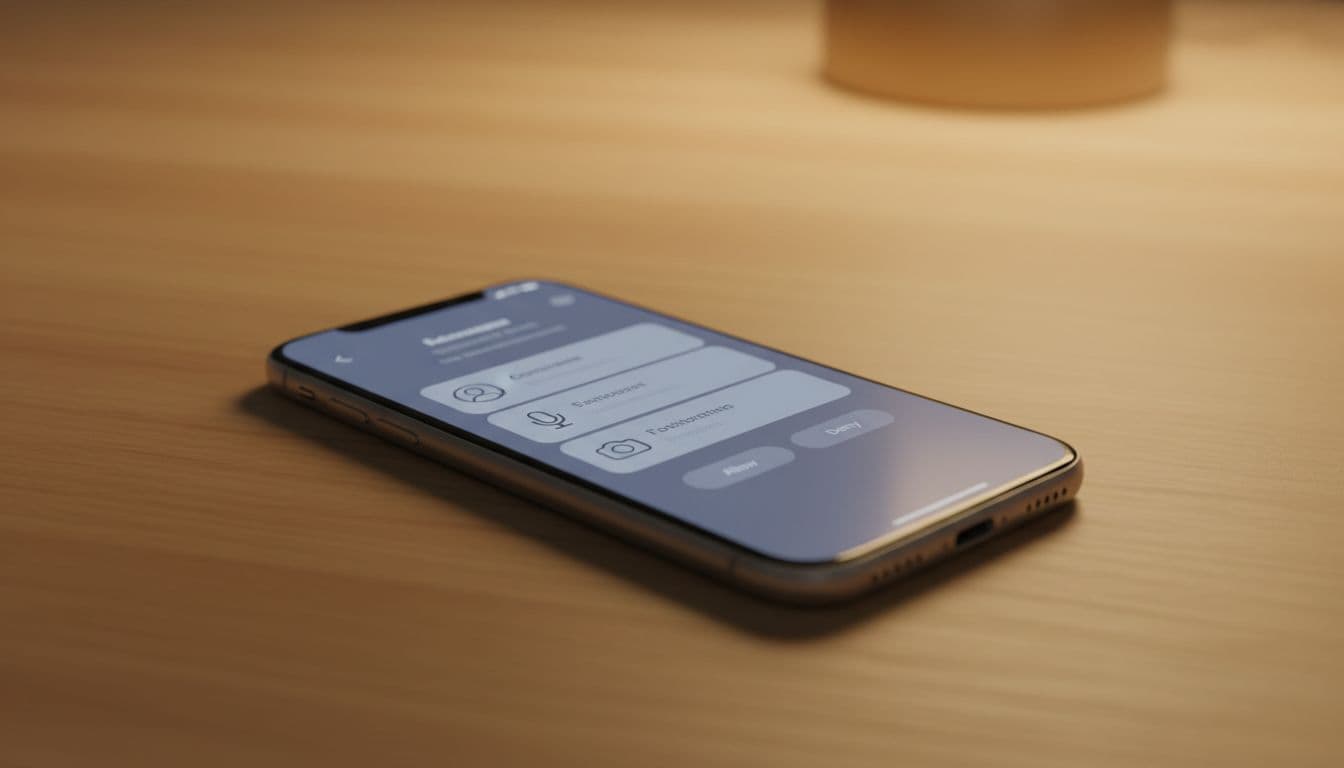 Αν δεν θέλεις να τα δώσεις όλα από την αρχή, δεν πειράζει. Η εφαρμογή συνήθως θα δουλέψει, απλώς ορισμένες λειτουργίες θα μείνουν κλειστές μέχρι να τις επιτρέψεις. Για παράδειγμα, χωρίς μικρόφωνο δεν θα στείλεις φωνητικό, ενώ χωρίς ειδοποιήσεις μπορεί να χάνεις νέα μηνύματα μέχρι να ανοίξεις το app.
Το πιο σημαντικό είναι αυτό: μπορείς να αλλάξεις όλες αυτές τις άδειες αργότερα από τις ρυθμίσεις του κινητού σου. Άρα δεν χρειάζεται πανικός αν πάτησες κάτι βιαστικά. Αν θέλεις, μπορείς πρώτα να ξεκινήσεις και μετά να προσαρμόσεις τι επιτρέπεις και τι όχι.
Σε πρακτικό επίπεδο, δώσε μόνο ό,τι έχει νόημα για τον τρόπο που χρησιμοποιείς την εφαρμογή. Αν τη θέλεις μόνο για απλά μηνύματα, ίσως δεν χρειαστείς κάμερα από την πρώτη στιγμή. Αν όμως θέλεις να βρίσκεις εύκολα φίλους, οι επαφές θα σου λύσουν τα χέρια. Αν σε ενδιαφέρει και το κομμάτι των επαφών γενικά, θα σε βοηθήσει και ο οδηγός για μεταφορά επαφών σε SIM σε Android και iPhone.
Μια καλή πρακτική είναι να σκέφτεσαι έτσι: η άδεια πρέπει να ταιριάζει με τη λειτουργία. Αν μια εφαρμογή μηνυμάτων ζητά κάμερα, βγάζει νόημα. Αν όμως ζητούσε κάτι άσχετο, εκεί θα έπρεπε να το προσέξεις περισσότερο.
Τα πιο συχνά προβλήματα στην εγκατάσταση και πώς να τα λύσεις
Ακόμα κι αν ακολουθήσεις σωστά όλα τα βήματα, μια εφαρμογή μηνυμάτων μπορεί να σε ταλαιπωρήσει στην εγκατάσταση. Συνήθως, όμως, το πρόβλημα δεν είναι σοβαρό. Στις περισσότερες περιπτώσεις φταίει η σύνδεση, ο χώρος, ένας λάθος αριθμός ή μια μικρή δυσλειτουργία της ίδιας της εφαρμογής.
Αν η εφαρμογή δεν κατεβαίνει, δεν έρχεται ο κωδικός ή το app ανοίγει αλλά κολλάει, ξεκίνα από τα βασικά. Έλεγξε internet, χώρο, σωστό αριθμό και ενημερώσεις. Αυτά λύνουν τα περισσότερα προβλήματα χωρίς τεχνική βοήθεια.
Τα προβλήματα εγκατάστασης είναι απλά εμπόδια που εμφανίζονται στο κατέβασμα, στην επιβεβαίωση ή στο πρώτο άνοιγμα της εφαρμογής. Τα χρειάζεσαι αυτά τα βήματα όταν η διαδικασία σταματά στη μέση ή όταν η εφαρμογή μπαίνει στο κινητό σου αλλά δεν λειτουργεί όπως πρέπει.
- Πρώτα έλεγξε τα βασικά: σύνδεση, χώρο και επανεκκίνηση.
- Μετά δες την επιβεβαίωση: σωστός αριθμός, σήμα και νέα αποστολή κωδικού.
- Τέλος, διόρθωσε την εφαρμογή: ενημέρωση, άδειες και νέα εγκατάσταση αν χρειάζεται.
Η εφαρμογή δεν κατεβαίνει ή κολλάει στη λήψη
Αυτό είναι από τα πιο συχνά προβλήματα. Πατάς Εγκατάσταση και μετά η λήψη μένει ακίνητη, σαν αυτοκίνητο που άναψε αλλά δεν ξεκινά. Συνήθως η λύση είναι πιο απλή απ’ όσο δείχνει.
 Ξεκίνα με τέσσερις γρήγορους ελέγχους:
- Έλεγξε το Wi Fi ή τα δεδομένα σου. Αν το σήμα είναι αδύναμο, η λήψη μπορεί να παγώσει.
- Κάνε επανεκκίνηση στο κινητό. Αυτό συχνά ξεμπλοκάρει προσωρινά σφάλματα.
- Δες αν έχεις ελεύθερο χώρο. Αν το κινητό είναι γεμάτο, η εφαρμογή δεν θα ολοκληρώσει σωστά την εγκατάσταση.
- Δοκίμασε ξανά λίγο αργότερα. Μερικές φορές κολλάει προσωρινά το store ή ο server της εφαρμογής.
Αν έχεις Android, υπάρχει και ένα απλό έξτρα βήμα που συχνά βοηθά. Μπες στις Ρυθμίσεις του κινητού, βρες τις Εφαρμογές, άνοιξε το Google Play Store και πάτα εκκαθάριση cache. Με πολύ απλά λόγια, αυτό σβήνει προσωρινά αρχεία που ίσως έχουν “μπερδευτεί” και εμποδίζουν τη λήψη. Δεν διαγράφει την εφαρμογή σου ούτε τα προσωπικά σου δεδομένα.
Αν θέλεις και την επίσημη διαδικασία, η βοήθεια του Google Play για προβλήματα λήψης εφαρμογών δίνει τα ίδια βασικά βήματα με απλή σειρά. Αν το πρόβλημα αφορά ειδικά το Viber, μπορείς να δεις και τι να κάνεις αν υπάρχει πρόβλημα Viber τώρα.
Δεν έρχεται ο κωδικός επιβεβαίωσης στο κινητό σου
Η εφαρμογή κατέβηκε, έβαλες τον αριθμό σου, αλλά ο κωδικός δεν εμφανίζεται. Εδώ συνήθως φταίει ένα από τρία πράγματα, αδύναμο σήμα, λάθος αριθμός ή καθυστέρηση στην αποστολή.
 Κράτα αυτή τη σειρά, γιατί είναι η πιο πρακτική:
- Έλεγξε ξανά τον αριθμό σου. Δες προσεκτικά τα ψηφία και τον σωστό κωδικό χώρας.
- Περίμενε λίγο. Το SMS μπορεί να αργήσει 1 με 2 λεπτά.
- Κοίτα το σήμα κινητής. Χωρίς καλό δίκτυο, το μήνυμα μπορεί να καθυστερήσει ή να μη φτάσει.
- Ζήτησε νέο κωδικό μόνο αφού περάσει ο χρόνος αναμονής.
- Δοκίμασε επιβεβαίωση με κλήση, αν η εφαρμογή δίνει αυτή την επιλογή.
Μην πατάς συνεχώς νέα αποστολή. Αυτό συχνά μπερδεύει τη διαδικασία και απλώς σε καθυστερεί. Αν έχεις βάλει λάθος αριθμό έστω και σε ένα ψηφίο, ο κωδικός θα πάει αλλού ή δεν θα σταλεί ποτέ σωστά.
Σε εφαρμογές όπως το Viber, μπορεί αργότερα να εμφανιστεί και θέμα με PIN ή δεύτερο έλεγχο ασφαλείας. Αν σου τύχει κάτι τέτοιο, δες γιατί το Viber PIN ζητάει χωρίς να το έβαλες. Αν πάλι κάνεις ενεργοποίηση σε άλλη συσκευή, θα σε βοηθήσει και ο οδηγός για ενεργοποίηση Viber σε δεύτερη συσκευή.
Η εφαρμογή ανοίγει αλλά δεν δουλεύει σωστά
Μερικές φορές η εγκατάσταση ολοκληρώνεται, αλλά μετά αρχίζουν τα κολλήματα. Η εφαρμογή ανοίγει και κλείνει μόνη της, δεν φορτώνει σωστά ή δεν σε αφήνει να προχωρήσεις. Αυτό συνήθως δείχνει θέμα με την έκδοση της εφαρμογής, κάποια άδεια ή προσωρινό σφάλμα του κινητού.
 Κάνε πρώτα τις πιο απλές κινήσεις:
- Ενημέρωσε την εφαρμογή από το Play Store ή το App Store.
- Κάνε επανεκκίνηση στο κινητό σου.
- Έλεγξε τις άδειες της εφαρμογής, όπως επαφές, ειδοποιήσεις, μικρόφωνο ή SMS όπου χρειάζεται.
- Κλείσε και άνοιξε ξανά την εφαρμογή μετά τις αλλαγές.
Αν τίποτα από αυτά δεν βοηθήσει, προχώρα σε διαγραφή και νέα εγκατάσταση. Αυτό λύνει πολλά απλά προβλήματα, ειδικά όταν κάποιο αρχείο εγκατάστασης δεν μπήκε σωστά από την αρχή. Απλώς, αν η εφαρμογή κρατά συνομιλίες τοπικά, πρόσεξε πρώτα να μην χάσεις ό,τι χρειάζεσαι.
Αν το θέμα είναι ειδικά με Viber, μπορείς να δεις πιο στοχευμένες λύσεις στο άρθρο Viber δεν ανοίγει στο κινητό. Στην πράξη, αυτά τα απλά βήματα λύνουν τα περισσότερα προβλήματα χωρίς να χρειαστείς τεχνικό ή πιο δύσκολες ρυθμίσεις.
Συχνές ερωτήσεις πριν και μετά την εγκατάσταση
Πριν κατεβάσεις μια εφαρμογή μηνυμάτων, είναι λογικό να έχεις μερικές βασικές απορίες. Άλλες αφορούν το κόστος, άλλες την εγγραφή, και άλλες το τι γίνεται αν αλλάξεις κινητό ή αν σε νοιάζει περισσότερο η ιδιωτικότητα.
Σύντομη απάντηση: οι περισσότερες εφαρμογές μηνυμάτων είναι δωρεάν για λήψη και καθημερινή χρήση, αλλά χρειάζονται σύνδεση στο internet. Στις περισσότερες περιπτώσεις θα χρειαστείς και αριθμό κινητού για να ενεργοποιήσεις τον λογαριασμό σου. Αν αλλάξεις συσκευή, πολλές εφαρμογές μπορούν να κρατήσουν τις συνομιλίες σου, αρκεί να έχεις ενεργό backup ή συγχρονισμό. Για μεγαλύτερη ιδιωτικότητα, το Signal αναφέρεται συχνά ως μια από τις πιο προσεγμένες επιλογές, χωρίς αυτό να σημαίνει ότι είναι η σωστή λύση για όλους.
Με απλά λόγια, εδώ μιλάμε για τις πιο κοινές απορίες που έχεις λίγο πριν πατήσεις Εγκατάσταση ή αμέσως μετά το πρώτο άνοιγμα της εφαρμογής. Αυτό το κομμάτι σε βοηθά όταν θέλεις γρήγορες, ασφαλείς και πρακτικές απαντήσεις χωρίς τεχνικό μπέρδεμα.
- Οι περισσότερες εφαρμογές είναι δωρεάν, αλλά όχι χωρίς internet.
- Ο αριθμός τηλεφώνου ζητείται συχνά για επιβεβαίωση και ενεργοποίηση.
- Το backup μετράει πολύ αν δεν θέλεις να χάσεις συνομιλίες όταν αλλάξεις κινητό.
 ### Είναι δωρεάν οι εφαρμογές ανταλλαγής μηνυμάτων;
Ναι, οι περισσότερες γνωστές εφαρμογές ανταλλαγής μηνυμάτων είναι δωρεάν για λήψη και χρήση. Αυτό ισχύει για εφαρμογές όπως WhatsApp, Viber, Telegram, Messenger και Signal, που συνήθως κατεβαίνουν χωρίς χρέωση από το Play Store ή το App Store.
Όμως υπάρχει μια βασική λεπτομέρεια. Δεν λειτουργούν “στον αέρα”. Χρειάζονται internet, είτε μέσω Wi Fi είτε μέσω δεδομένων κινητής. Άρα, μπορεί η εφαρμογή να μη σε χρεώνει για κάθε μήνυμα, αλλά η σύνδεση στο δίκτυο παραμένει απαραίτητη.
Στην πράξη, σκέψου το έτσι: η εφαρμογή είναι το αυτοκίνητο, αλλά το internet είναι το καύσιμο. Χωρίς σύνδεση, μπορείς να την ανοίξεις, αλλά δεν θα στείλεις ούτε μήνυμα ούτε φωτογραφία.
Σύμφωνα και με τα πιο πρόσφατα διαθέσιμα στοιχεία για το 2026, οι βασικές μεγάλες εφαρμογές παραμένουν δωρεάν στη λήψη και στη χρήση, αρκεί να έχεις ενεργή πρόσβαση στο internet. Αν θέλεις να δεις μια πιο γενική σύγκριση πάνω στην ιδιωτικότητα και στη χρήση τους, είναι χρήσιμη μια λίστα με τις πιο ασφαλείς εφαρμογές μηνυμάτων.
Μπορείς να τις χρησιμοποιήσεις χωρίς αριθμό τηλεφώνου;
Στις περισσότερες περιπτώσεις, όχι από την αρχή. Πολλές γνωστές εφαρμογές ζητούν αριθμό τηλεφώνου για εγγραφή, γιατί έτσι επιβεβαιώνουν ότι ο λογαριασμός είναι δικός σου και βρίσκουν πιο εύκολα τις επαφές σου.
Αυτό δεν σημαίνει ότι όλες λειτουργούν ακριβώς με τον ίδιο τρόπο. Άλλες βασίζονται περισσότερο στον αριθμό από την πρώτη στιγμή, ενώ άλλες σου δίνουν λίγο μεγαλύτερη ευελιξία στη συνέχεια. Παρ’ όλα αυτά, αν θέλεις μια απλή και σωστή απάντηση, κράτα αυτό: για τις πιο γνωστές εφαρμογές, ο αριθμός κινητού είναι συνήθως μέρος της εγγραφής.
Αν ετοιμάζεσαι να τις βάλεις τώρα, καλό είναι να έχεις πρόσβαση στη SIM σου και καλό σήμα. Αλλιώς, μπορεί να κολλήσεις στο βήμα της επιβεβαίωσης χωρίς να φταίει η ίδια η εφαρμογή.
Αν μια εφαρμογή ζητά αριθμό, δεν είναι απαραίτητα κακό σημάδι. Συνήθως είναι ο πιο απλός τρόπος για γρήγορη ενεργοποίηση και επαλήθευση.
Χάνεις τις συνομιλίες σου αν αλλάξεις κινητό;
Όχι πάντα, αλλά δεν είναι αυτόματο σε κάθε εφαρμογή. Πολλές εφαρμογές προσφέρουν αντίγραφα ασφαλείας ή συγχρονισμό, ώστε να μεταφέρεις τις συνομιλίες σου όταν αλλάξεις συσκευή. Ωστόσο, αυτό εξαρτάται από την εφαρμογή που χρησιμοποιείς και από το αν έχεις ενεργές τις σωστές ρυθμίσεις.
Κάποιες εφαρμογές βασίζονται σε cloud συγχρονισμό, ενώ άλλες θέλουν ρητή ενεργοποίηση backup. Αν δεν το έχεις ρυθμίσει, η αλλαγή κινητού μπορεί να μοιάζει με μετακόμιση χωρίς κούτες, κάτι μένει πίσω.
Γι’ αυτό, μόλις ολοκληρώσεις την εγκατάσταση, μπες στις ρυθμίσεις και έλεγξε:
- αν υπάρχει backup
- πού αποθηκεύεται
- πότε έγινε το τελευταίο αντίγραφο
Αν χρησιμοποιείς Viber και θέλεις πιο συγκεκριμένη βοήθεια για επαναφορά, υπάρχει και αναλυτικός οδηγός για επαναφορά backup Viber από Google Drive. Αν σε βολεύει να συνεχίζεις και από υπολογιστή, μπορείς επίσης να δεις πώς γίνεται η εγκατάσταση Viber στον υπολογιστή, ώστε να έχεις πρόσβαση στις συνομιλίες σου και εκεί.
Ποια εφαρμογή είναι πιο ασφαλής για προσωπικά μηνύματα;
Η σωστή απάντηση είναι ότι η ασφάλεια δεν εξαρτάται μόνο από την εφαρμογή, αλλά και από τον τρόπο που τη χρησιμοποιείς. Μετράει αν βάζεις PIN, αν κρατάς το κινητό ενημερωμένο, αν ενεργοποιείς τις ρυθμίσεις ιδιωτικότητας και αν αποφεύγεις ύποπτους συνδέσμους.
Παρόλα αυτά, όταν κάποιος δίνει προτεραιότητα στην ιδιωτικότητα, το Signal αναφέρεται πολύ συχνά ως μία από τις πιο προσεγμένες επιλογές. Αυτό συμβαίνει επειδή δίνει μεγάλο βάρος στην προστασία των προσωπικών συνομιλιών και κρατά πιο “λιτή” προσέγγιση στα δεδομένα. Δεν σημαίνει ότι όλες οι άλλες εφαρμογές είναι ανασφαλείς. Σημαίνει απλώς ότι, για αρκετούς χρήστες, το Signal είναι συχνά η πρώτη σκέψη όταν το βασικό κριτήριο είναι το απόρρητο.
Αν θες μια απλή πρακτική γραμμή, κράτα τα εξής:
- Διάλεξε εφαρμογή που έχει καλή φήμη στην ιδιωτικότητα.
- Βάλε PIN ή βιομετρικό κλείδωμα όπου υπάρχει.
- Έλεγξε τις άδειες και τις ρυθμίσεις ασφάλειας μετά την εγκατάσταση.
Για μια πιο πρόσφατη σύγκριση ανάμεσα σε Signal, Telegram και WhatsApp, μπορείς να δεις και τη σχετική ανάλυση του Yahoo Tech για encrypted messaging apps. Αν χρησιμοποιείς Viber και σου εμφανιστεί ξαφνικά επιπλέον έλεγχος, δες και τι σημαίνει όταν το Viber ζητάει PIN χωρίς λόγο.
Συμπέρασμα
Για να κατεβάσεις και να εγκαταστήσεις σωστά μια εφαρμογή ανταλλαγής μηνυμάτων στο κινητό σου, αρκεί να ακολουθήσεις τέσσερα απλά βήματα, να διαλέξεις την εφαρμογή που σε βολεύει, να την κατεβάσεις από το επίσημο store, να ολοκληρώσεις την επαλήθευση με τον αριθμό σου και να ελέγξεις τις βασικές άδειες. Αν κινηθείς ήρεμα και με τη σωστή σειρά, η διαδικασία είναι απλή και ασφαλής, ακόμα κι αν το κάνεις πρώτη φορά.
Ξεκίνα με μία εφαρμογή που χρησιμοποιούν ήδη οι άνθρωποί σου και προχώρησε βήμα βήμα, χωρίς βιασύνη. Αν κάτι δεν δουλέψει με την πρώτη, συνήθως η λύση βρίσκεται στα βασικά, internet, χώρος, σωστός αριθμός και ενημερωμένο κινητό.
Τώρα μπορείς να περάσεις στην πράξη και να στήσεις την εφαρμογή σου με περισσότερη σιγουριά. Όταν ακολουθείς τα σωστά βήματα, το κινητό σου γίνεται πολύ γρήγορα ένα εύκολο και ασφαλές εργαλείο επικοινωνίας.
