



Χρόνος ανάγνωσης: 10 λεπτά
Οι κωδικοί 2FA (TOTP) δεν “ζουν” στο account σου, ζουν μέσα στην εφαρμογή του κινητού σου. Αν αλλάξεις συσκευή, κάνεις reset ή χάσεις το παλιό τηλέφωνο, μπορεί να μείνεις έξω από email, social, τράπεζες ή εταιρικά accounts.
Σε αυτόν τον οδηγό θα κάνεις μεταφορά authenticator σε νέο κινητό για Google Authenticator, Microsoft Authenticator και Authy όπως ισχύει τον Ιανουάριο 2026, με πρακτικά βήματα για Android και iPhone. Ο βασικός κανόνας είναι ένας: δεν σβήνεις το παλιό κινητό ή την εφαρμογή πριν δοκιμάσεις επιτυχημένο login σε 1-2 κρίσιμους λογαριασμούς.
Πριν κάνεις οτιδήποτε, αυτός είναι ο έλεγχος ασφαλείας 5 λεπτών
Το πρόβλημα με τους authenticator κωδικούς είναι απλό: αν χαθεί το “seed” (το μυστικό κλειδί που γεννά τους κωδικούς), δεν υπάρχει μαγικό κουμπί που τους επαναφέρει. Γι’ αυτό κάνεις πρώτα έναν γρήγορο έλεγχο, σαν να δένεις ζώνη πριν ξεκινήσεις.
- Κράτα το παλιό κινητό δίπλα σου, ανοιχτό και ξεκλείδωτο, μέχρι να τελειώσεις και να κάνεις δοκιμές.
- Κάνε update τις εφαρμογές Authenticator στο παλιό και στο νέο κινητό (App Store ή Google Play).
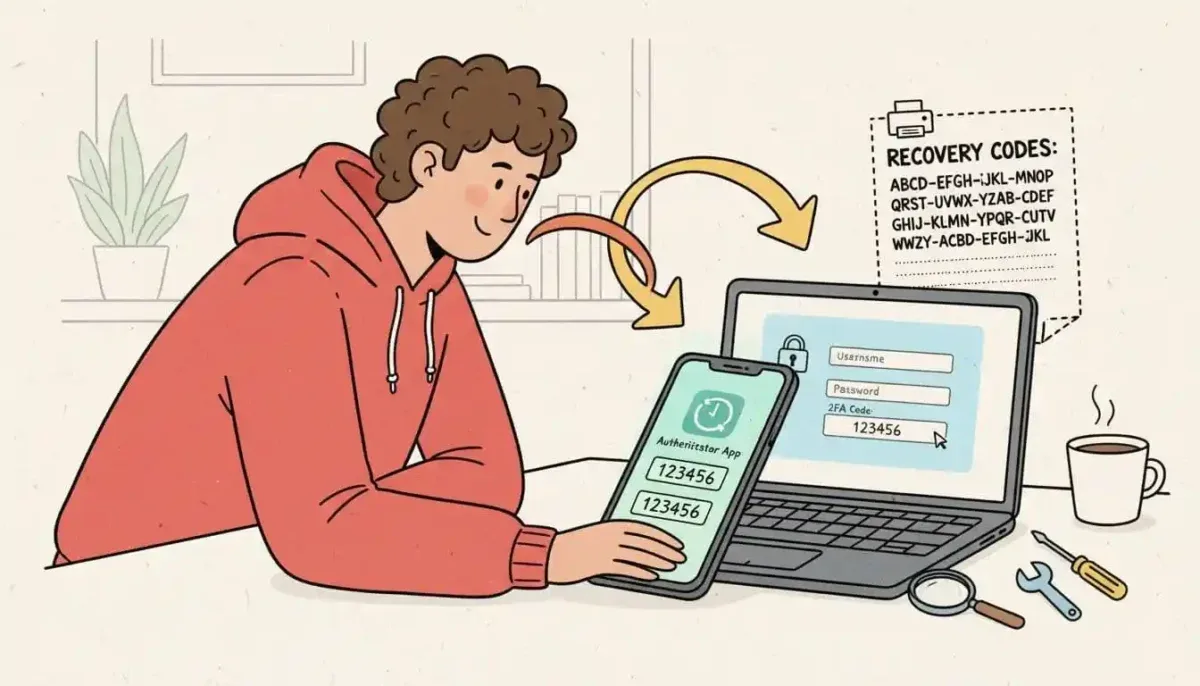
- Βρες και αποθήκευσε recovery codes στους πιο σημαντικούς λογαριασμούς (Google, Microsoft, email provider, τράπεζες, crypto ανταλλακτήρια). Φύλαξέ τα offline (χαρτί σε ασφαλές σημείο ή password manager με ισχυρό master password).
- Ρύθμισε σωστά ώρα και ζώνη ώρας στο νέο κινητό. Το TOTP βασίζεται στον χρόνο, αν ο χρόνος “τρέχει λάθος”, οι κωδικοί θα απορρίπτονται.
- Μετά τη μεταφορά, κάνε δοκιμή login σε 1-2 λογαριασμούς πριν πειράξεις οτιδήποτε άλλο.
Μικροί ορισμοί για να μιλάμε την ίδια γλώσσα:
2FA είναι το δεύτερο βήμα ταυτοποίησης μετά τον κωδικό σου. TOTP είναι ο 6ψήφιος κωδικός που αλλάζει κάθε 30 δευτερόλεπτα. Recovery codes είναι εφεδρικοί, συνήθως μονοχρησιμοποιούμενοι κωδικοί που σε “ξεκλειδώνουν” όταν δεν έχεις πρόσβαση στην εφαρμογή.
Πότε κινδυνεύεις περισσότερο να κλειδωθείς έξω από λογαριασμούς
Κινδυνεύεις όταν κάνεις μια κίνηση που “κόβει” το παλιό σου 2FA πριν φτιάξεις το νέο. Τα κλασικά σενάρια είναι αυτά:
- Το παλιό κινητό χάλασε, χάθηκε ή κλάπηκε, άρα δεν μπορείς να κάνεις export/approve.
- Έκανες εργοστασιακή επαναφορά επειδή κόλλησε η συσκευή ή για να την πουλήσεις, πριν ολοκληρώσεις μεταφορά.
- Αλλάζεις Android σε iPhone ή iPhone σε Android. Ειδικά στο Microsoft Authenticator αυτό δεν είναι πάντα “πάρε-βάλε” για όλα τα στοιχεία.
- Είχες 2FA μόνο τοπικά, χωρίς backup, χωρίς recovery codes, χωρίς δεύτερη μέθοδο (π.χ. security key).
Σκέψου το σαν κλειδιά σπιτιού. Αν πετάξεις το παλιό μπρελόκ πριν αντιγράψεις τα κλειδιά, μετά δεν ανοίγει καμία πόρτα. Πρώτα μεταφορά και δοκιμή, μετά format, πώληση ή διαγραφή.
Google Authenticator (2026), μεταφορά authenticator σε νέο κινητό χωρίς απώλειες
Στο Google Authenticator η πιο ασφαλής μεταφορά γίνεται με τη λειτουργία Transfer accounts και σάρωση QR code από το παλιό στο νέο. Αυτό δουλεύει και cross-platform (Android σε iPhone ή iPhone σε Android), αρκεί να έχεις και τις δύο συσκευές.
Το “τι σημαίνει το πρόβλημα” σε 1 πρόταση: αν δεν έχεις το παλιό κινητό, δεν μπορείς να εξάγεις τους υπάρχοντες κωδικούς από την εφαρμογή.
Πιθανές αιτίες αποτυχίας:
- Δεν έχεις το παλιό κινητό διαθέσιμο.
- Έκανες screenshot το QR και διέρρευσε.
- Το νέο κινητό έχει λάθος ώρα ή κλειστή αυτόματη ζώνη ώρας.
Αν θες μια σύντομη επιβεβαίωση της ροής export/import όπως τη βλέπουν πολλά Help Centers υπηρεσιών, δες τα βήματα που περιγράφονται στο help άρθρο για Export και Transfer Google Authenticator.
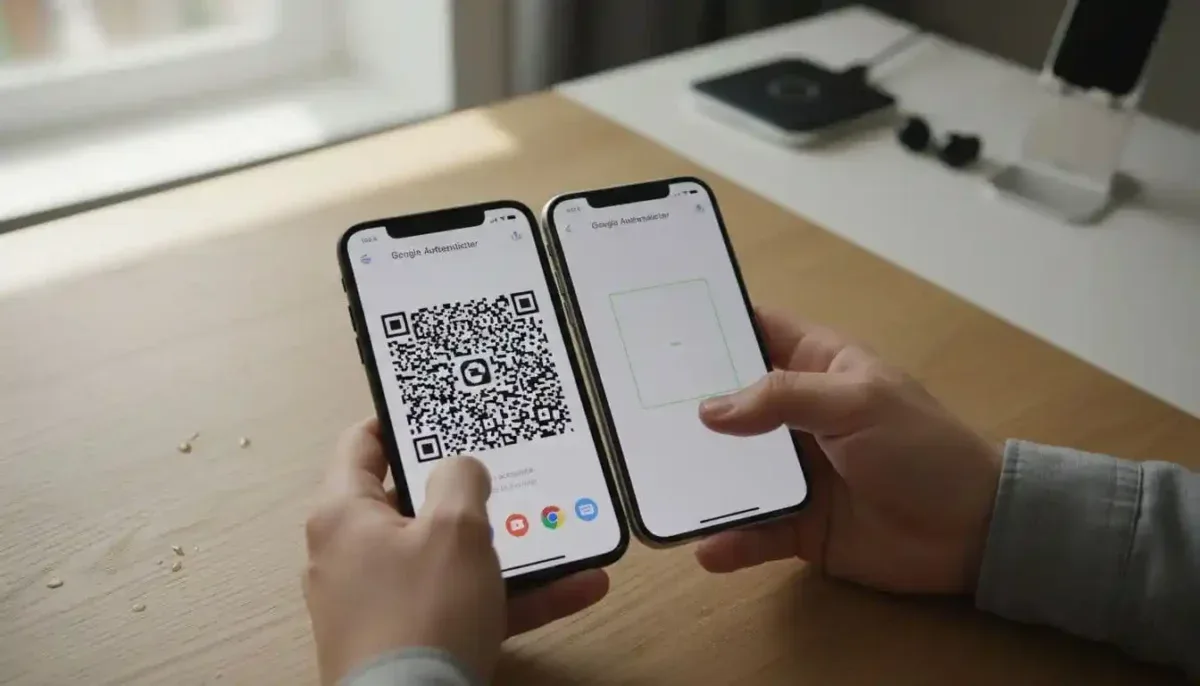
Βήμα-βήμα μεταφορά με QR code (παλιό κινητό διαθέσιμο)
Αυτό είναι το “καλό” σενάριο. Έχεις και τα δύο κινητά και το τελειώνεις σε λίγα λεπτά.
Στο παλιό κινητό (export):
- Άνοιξε Google Authenticator.
- Πάτησε Menu (τρεις τελείες ή γραμμές).
- Διάλεξε Transfer accounts.
- Πάτα Export accounts.
- Ξεκλείδωσε (PIN, Face ID, fingerprint, ό,τι ζητήσει).
- Επίλεξε τους λογαριασμούς που θες να μεταφέρεις και πάτα Next.
- Θα εμφανιστεί QR code (μερικές φορές περισσότερα από ένα).
Στο νέο κινητό (import):
- Εγκατάστησε και άνοιξε Google Authenticator.
- Πήγαινε Menu ή Get started.
- Διάλεξε Transfer accounts → Import accounts.
- Πάτα Scan a QR code και σκάναρε τον κωδικό από το παλιό κινητό.
- Έλεγξε ότι εμφανίστηκαν όλοι οι λογαριασμοί και ότι οι κωδικοί ανανεώνονται.
Σημείωση ιδιωτικότητας: σκάναρε σε χώρο χωρίς κόσμο. Μην αποθηκεύσεις screenshot του QR και μην το στείλεις σε chat. Το QR είναι πρακτικά “αντίγραφο κλειδιού” για τα tokens σου.
Αν δεν έχεις το παλιό κινητό, τι μπορείς να κάνεις πρακτικά
Εδώ χρειάζεται καθαρό “ναι ή όχι”. Αν δεν έχεις πρόσβαση στο παλιό κινητό, δεν μπορείς να κάνεις export των υπάρχοντων tokens από Google Authenticator. Άρα πας σε λύσεις ανά υπηρεσία, όχι ανά app.
Τι κάνεις:
- Χρησιμοποιείς recovery codes που είχες αποθηκεύσει από πριν (Google Account, Microsoft Account, Gmail, ανταλλακτήρια, κ.λπ.).
- Μπαίνεις στις ρυθμίσεις ασφαλείας του κάθε λογαριασμού και κάνεις reset ή re-setup του 2FA (συνήθως “Change authenticator app” ή “Set up authenticator again”).
- Για τράπεζες, εταιρικούς λογαριασμούς, work email, συχνά χρειάζεται επικοινωνία με υποστήριξη ή IT για επανέκδοση MFA.
Γρήγορος έλεγχος πριν πανικοβληθείς: αν οι κωδικοί “μοιάζουν σωστοί” αλλά απορρίπτονται, έλεγξε ότι το νέο κινητό έχει Automatic date & time και Automatic time zone ενεργά. Το λάθος ρολόι είναι κλασική αιτία αποτυχίας TOTP.
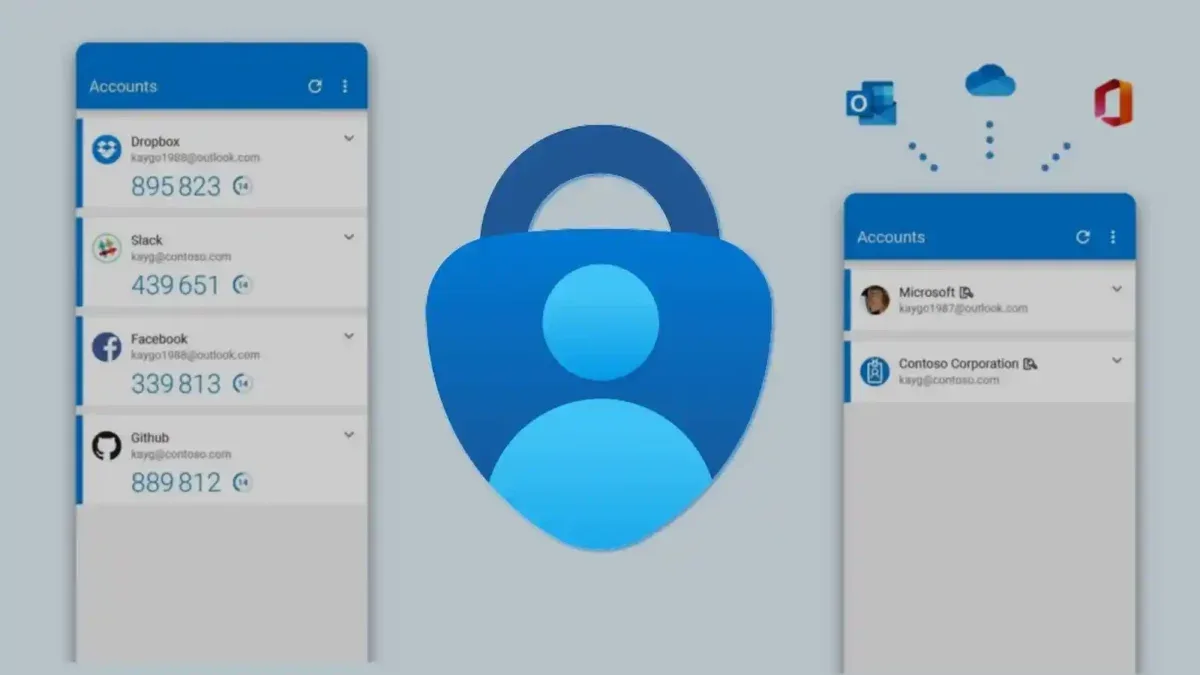
Microsoft Authenticator (2026), πώς κάνεις restore σωστά και τι δεν μεταφέρεται πάντα
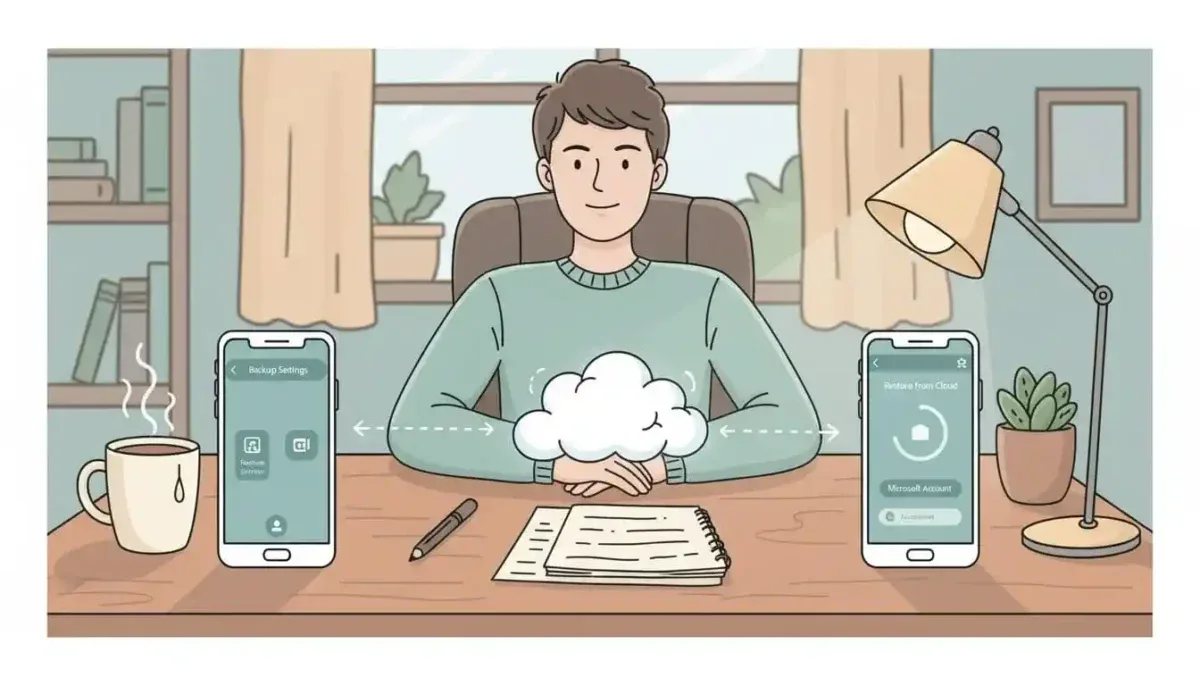
Στο Microsoft Authenticator η μεταφορά στηρίζεται σε cloud backup. Αυτό είναι καλό, αλλά έχει έναν πρακτικό περιορισμό: η επαναφορά είναι πιο ομαλή όταν μένεις στην ίδια πλατφόρμα (Android σε Android ή iPhone σε iPhone). Σε cross-platform αλλαγές, μερικά στοιχεία μπορεί να χρειαστούν ξαναπέρασμα.
Τι σημαίνει το πρόβλημα: έβαλες το app στο νέο κινητό, αλλά δεν εμφανίζονται όλοι οι λογαριασμοί ή δεν δουλεύουν οι εγκρίσεις.
Πιθανές αιτίες:
- Δεν είχες ενεργό backup στο παλιό.
- Έκανες sign-in σε άλλο Microsoft account στο νέο κινητό.
- Αλλάζεις πλατφόρμα και κάποια δεδομένα δεν μεταφέρονται όπως τα περιμένεις.
- Για εταιρικά accounts, μπορεί να απαιτείται νέα εγγραφή (enroll) από πολιτικές της εταιρείας.
Βοηθά να έχεις μια καθαρή εικόνα του τι περιλαμβάνει το backup και πώς το ενεργοποιείς, όπως το περιγράφει η Microsoft στο Back up your accounts in Microsoft Authenticator.
Παρακάτω είναι ένας γρήγορος πίνακας για να ξέρεις τι να περιμένεις:
| App | Κύρια μέθοδος μεταφοράς | Θέλει παλιό κινητό; | Cross-platform (Android ↔ iPhone) |
|---|---|---|---|
| Google Authenticator | Transfer accounts με QR | Συνήθως ναι | Ναι, αν έχεις και τις 2 συσκευές |
| Microsoft Authenticator | Cloud backup + restore | Όχι, αν υπάρχει backup | Μερικές φορές θέλει re-setup |
| Authy | Multi-Device + encrypted backup | Όχι πάντα | Συνήθως ναι, με σωστή επαλήθευση |
Ρύθμιση cloud backup στο παλιό κινητό και επαναφορά στο νέο (ίδια πλατφόρμα)
Αυτό είναι το “σωστό” μονοπάτι όταν πας iPhone σε iPhone ή Android σε Android.
- Στο παλιό κινητό: Microsoft Authenticator → Settings.
- Βρες Backup ή Cloud backup και ενεργοποίησέ το.
- Κάνε sign-in με το Microsoft account που θα χρησιμοποιήσεις και στο νέο.
- Έλεγξε ότι γράφει πρόσφατο Last backup (ώρα/ημερομηνία).
- Στο νέο κινητό: εγκατάστησε Microsoft Authenticator και κάνε sign-in με τον ίδιο λογαριασμό.
- Επίλεξε restore όταν στο προτείνει και περίμενε να φορτώσει.
- Κάνε δοκιμή login σε έναν λογαριασμό πριν αφαιρέσεις οτιδήποτε από το παλιό.
Αν θες να διασταυρώσεις την επίσημη διαδικασία επαναφοράς, η Microsoft την έχει συγκεντρωμένη στο Restore account credentials from Microsoft Authenticator.
Σημαντικό: μην αφαιρέσεις accounts από το παλιό κινητό πριν επιβεβαιώσεις ότι οι εγκρίσεις και οι κωδικοί δουλεύουν στο νέο.
Αλλαγή Android σε iPhone (ή iPhone σε Android), τι κάνεις χωρίς πανικό
Εδώ η σωστή προσέγγιση είναι “ανανεώνω τους δεσμούς” αντί να περιμένω τέλεια μετανάστευση.
Πρακτικά βήματα:
- Κράτα πρόσβαση στο παλιό κινητό όσο στήνεις το νέο.
- Για κάθε υπηρεσία που προστατεύεται με Microsoft Authenticator, μπες στο account της (Security → 2FA ή MFA).
- Διάλεξε Add authenticator app ή Change authenticator.
- Σκάναρε το νέο QR με το Microsoft Authenticator στο νέο κινητό.
- Κάνε επιβεβαίωση (συνήθως με code ή prompt).
- Μόνο όταν επιβεβαιώσεις login, αφαίρεσε το παλιό device/token από τις ρυθμίσεις ασφαλείας.
Για εταιρικούς λογαριασμούς (work/school): αν η εταιρεία χρησιμοποιεί πολιτικές πρόσβασης, μπορεί να χρειαστεί IT reset ή νέα εγγραφή σε MFA. Εκεί δεν “φταις εσύ”, είναι κανόνας ασφαλείας.
Authy (2026), μεταφορά σε νέο κινητό με Multi-Device και ασφαλείς ρυθμίσεις
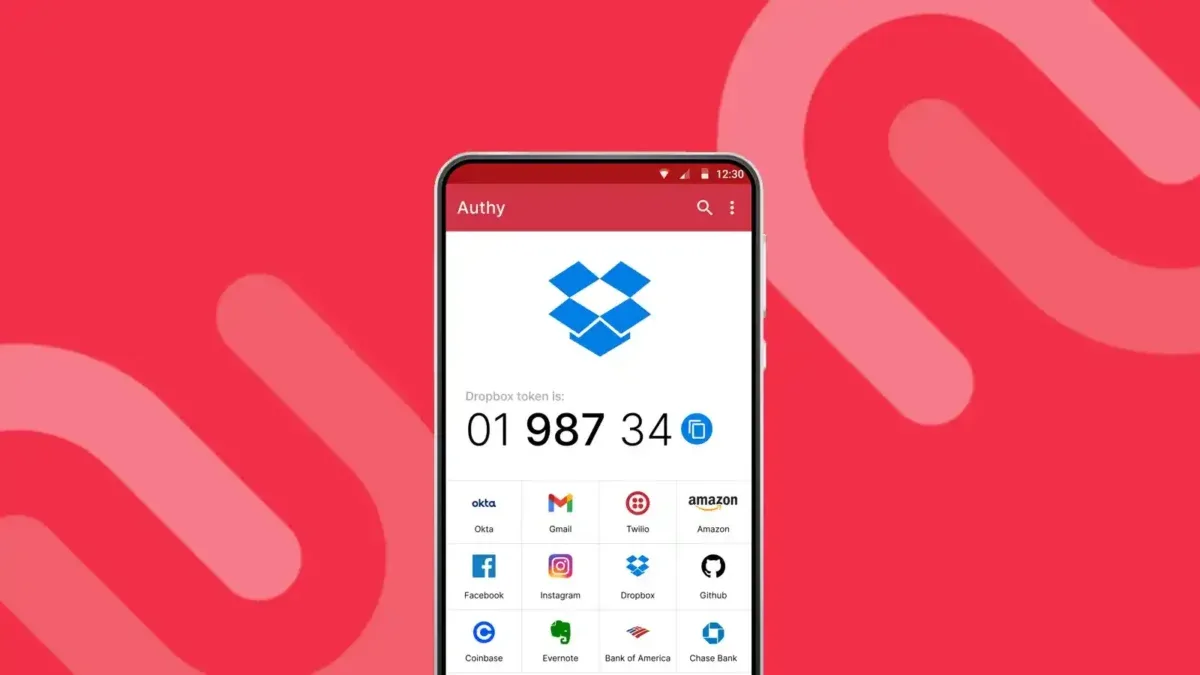
Το Authy ξεχωρίζει γιατί έχει σχεδιαστεί για συγχρονισμό σε συσκευές, με Multi-Device και encrypted backups. Αυτό κάνει τη μεταφορά εύκολη, αλλά θέλει πειθαρχία: ενεργοποιείς Multi-Device μόνο όσο χρειάζεται και μετά το κλείνεις.
Τι σημαίνει το πρόβλημα: πας να μπεις στο Authy στο νέο κινητό και είτε δεν εγκρίνεται η συσκευή, είτε δεν εμφανίζονται τα tokens.
Πιθανές αιτίες:
- Το Multi-Device είναι κλειστό και δεν μπορείς να προσθέσεις νέο device.
- Δεν θυμάσαι το backup password (αν έχεις ενεργό encrypted backup).
- Άλλαξες αριθμό τηλεφώνου ή δεν έχεις πρόσβαση στον παλιό.
Για επίσημη καθοδήγηση ανά σενάριο (νέα συσκευή, χαμένη συσκευή, μη προσβάσιμη), βοήθα να δεις το Twilio Help Center για επαναφορά πρόσβασης στο Authy.
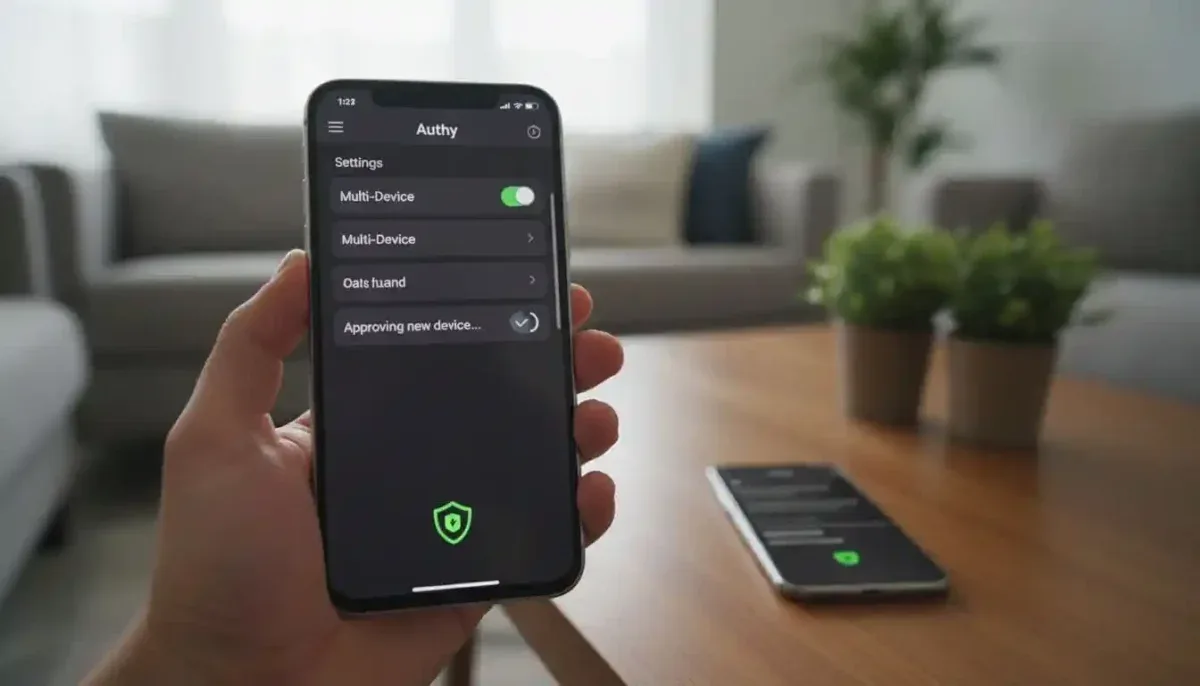
Μεταφορά με ενεργό παλιό κινητό (η πιο εύκολη διαδικασία)
- Στο παλιό κινητό: Authy → Settings → Devices.
- Άνοιξε Allow Multi-Device (αν σου ζητήσει επιβεβαίωση, ολοκλήρωσέ την).
- Στο νέο κινητό: εγκατάστησε Authy και βάλε τον ίδιο αριθμό.
- Διάλεξε τρόπο verification (SMS, Call, ή “Use Existing Device” αν το δείξει).
- Έγκρινε την προσθήκη από το παλιό κινητό όταν εμφανιστεί prompt.
- Έλεγξε ότι εμφανίστηκαν οι λογαριασμοί και ότι οι κωδικοί αλλάζουν κανονικά.
- Τελευταίο βήμα: γύρνα στο Authy και κλείσε το Allow Multi-Device. Το αφήνεις ανοιχτό μόνο όσο κάνεις μεταφορά.
Αυτό μειώνει το ρίσκο να προστεθεί συσκευή χωρίς να το καταλάβεις.
Χάθηκε το παλιό κινητό ή άλλαξες αριθμό, τι επιλογές έχεις
Εδώ υπάρχουν 3 ρεαλιστικά μονοπάτια:
- Αν είχες ενεργό encrypted backup, μπορείς να επαναφέρεις τα tokens, αλλά θα χρειαστείς το backup password. Χωρίς αυτό, δεν θα δεις τους λογαριασμούς σου.
- Αν δεν είχες backup ή δεν το θυμάσαι, συνήθως πας σε reset 2FA ανά υπηρεσία (όπως και στο Google Authenticator χωρίς παλιό κινητό).
- Αν άλλαξες αριθμό, πρέπει να κάνεις διαδικασία αλλαγής number μέσα από τα κανάλια του Authy και μπορεί να πάρει χρόνο. Το επίσημο σημείο εκκίνησης είναι το Authy guide για αλλαγή αριθμού.
Πότε επικοινωνείς με υποστήριξη Authy; Όταν δεν έχεις πρόσβαση στον παλιό αριθμό, δεν εγκρίνεται νέα συσκευή, ή “κολλάει” η διαδικασία αλλαγής phone number.
Γρήγορος οδηγός troubleshooting, όταν οι κωδικοί δεν δουλεύουν μετά τη μεταφορά
Αν οι κωδικοί υπάρχουν αλλά το login αποτυγχάνει, συνήθως δεν είναι “χαμένοι κωδικοί”. Είναι λάθος ρύθμιση ή policy της υπηρεσίας.
Τα πιο συχνά λάθη και οι άμεσες διορθώσεις τους
- Λάθος ώρα ή ζώνη ώρας: ενεργοποίησε Automatic date & time και Automatic time zone, μετά ξαναδοκίμασε.
- Λάθος cloud account: στο Microsoft Authenticator έλεγξε ότι έκανες sign-in στο ίδιο Microsoft account που είχε το backup.
- Δεν μεταφέρθηκαν όλοι οι λογαριασμοί: στο Google Authenticator ξανακάνε export/import και τσέκαρε ότι δεν “έμεινε” κάτι πίσω.
- Μερικές υπηρεσίες θέλουν επανεγγραφή MFA: ειδικά εταιρικά εργαλεία ή τράπεζες, θα ζητήσουν νέο enroll για “νέα συσκευή”.
- Το code είναι σωστό, αλλά κόβεται το login: πολλές υπηρεσίες μπλοκάρουν sign-in από νέο κινητό μέχρι να κάνεις extra επιβεβαίωση (email link, security prompt, login approval).
- Ώρα για recovery codes: αν ο χρόνος πιέζει και δεν έχεις το παλιό κινητό, χρησιμοποίησε recovery code για να μπεις και μετά κάνε re-setup το 2FA σωστά.
Συχνές Ερωτήσεις
Μπορώ να μεταφέρω 2FA χωρίς το παλιό κινητό;
Μόνο αν έχεις backup (Microsoft Authenticator, Authy) ή recovery codes από τις ίδιες τις υπηρεσίες. Για Google Authenticator χωρίς παλιά συσκευή, συνήθως θα κάνεις reset/re-setup ανά account.
Είναι ασφαλές να κάνω screenshot το QR στη μεταφορά Google Authenticator;
Όχι. Το QR μπορεί να δώσει πρόσβαση στα tokens σου. Κάνε σάρωση επιτόπου και μην το αποθηκεύεις πουθενά.
Μετά τη μεταφορά πρέπει να κρατάω και τα δύο κινητά;
Προσωρινά ναι. Κράτα το παλιό μέχρι να κάνεις 1-2 επιτυχημένα logins και να σιγουρευτείς ότι όλα δουλεύουν. Μετά αφαίρεσε τα παλιά tokens και κάνε ασφαλές wipe.
Τι είναι καλύτερο, recovery codes ή δεύτερη εφαρμογή authenticator;
Τα recovery codes είναι το πιο γρήγορο “κλειδί ανάγκης”. Ιδανικά έχεις και δεύτερη μέθοδο (π.χ. security key ή backup authenticator), αλλά αυτό εξαρτάται από την υπηρεσία.
Συμπέρασμα
- Κράτα το παλιό κινητό μέχρι να δοκιμάσεις επιτυχημένο login.
- Στο Google Authenticator, πήγαινε με Transfer accounts μέσω QR.
- Στο Microsoft Authenticator, ενεργοποίησε cloud backup και κάνε restore στο νέο.
- Στο Authy, άνοιξε Multi-Device μόνο για τη μεταφορά και μετά κλείσ’ το.
- Φύλαξε recovery codes offline, πριν τα χρειαστείς.
- Αν κάτι αποτυγχάνει, έλεγξε πρώτα ώρα και ζώνη ώρας.
- Όταν τελειώσεις, αφαίρεσε τα παλιά tokens από τις ρυθμίσεις ασφαλείας και κάνε ασφαλές wipe στη συσκευή που θα πουλήσεις ή θα δώσεις.
Βάλε μια απλή ρουτίνα: μία φορά τον χρόνο, έλεγξε recovery options και ενημέρωσε τα backup settings. Αυτό το “βαρετό” πεντάλεπτο είναι που σε γλιτώνει από το πραγματικό δράμα.

ΤΕΛΕΥΤΑΙΑ ΝΕΑ
Windows 11 γεμίζει ο δίσκος C, πώς βρίσκεις τι τρώει χώρο και τι καθαρίζεις με ασφάλεια
ΠΕΡΙΣΣΟΤΕΡΑXiaomi 17 Ultra Leica Edition (Lake Edition): unboxing, παρελκόμενα και πρώτες εντυπώσεις κάμερας
ΠΕΡΙΣΣΟΤΕΡΑRouter: πώς στήνεις σωστό Guest Wi‑Fi για επισκέπτες χωρίς να εκθέτεις συσκευές και NAS
ΠΕΡΙΣΣΟΤΕΡΑ