



Ένα κλεμμένο iPhone δεν είναι απλώς μια χαμένη συσκευή. Είναι πρόσβαση σε φωτογραφίες, μηνύματα, κωδικούς, κάρτες, ακόμα και σε αλλαγές στο Apple Account σου, αν ο κλέφτης έχει προλάβει να μάθει τον κωδικό σου.
Εδώ μπαίνει το λεγόμενο “iPhone Stolen Mode”, που στην πράξη είναι η λειτουργία iPhone Stolen Device Protection. Δεν υπόσχεται θαύματα. Κάνει όμως κάτι πολύ συγκεκριμένο: κόβει τον δρόμο σε κρίσιμες αλλαγές, όταν το iPhone βρεθεί “μακριά” από τα γνωστά σου μέρη.
Γι’ αυτό αξίζει να το ρυθμίσεις πριν το χρειαστείς, όχι μετά.
Γρήγορη απάντηση (σε 30”): Το iPhone Stolen Device Protection προσθέτει επιπλέον “κλειδαριές” σε ευαίσθητες ενέργειες, όταν το iPhone είναι εκτός γνωστών τοποθεσιών (π.χ. σπίτι ή δουλειά). Ακόμα κι αν κάποιος ξέρει τον κωδικό σου, θα χρειαστεί Face ID ή Touch ID, και σε κάποιες αλλαγές θα υπάρχει και καθυστέρηση 1 ώρας.
Τι είναι: μια επιπλέον ασφάλεια για να μη γίνει account takeover με κλεμμένη συσκευή.
Πότε το χρειάζεσαι: όταν υπάρχει ρίσκο κάποιος να δει/μάθει τον κωδικό σου και μετά να σου πάρει το iPhone.
- Μειώνει ζημιά αν κλαπεί το iPhone και έχουν δει το passcode σου
- Κλειδώνει κρίσιμες αλλαγές σε Apple Account, Find My και βιομετρικά
- Δουλεύει καλύτερα όταν έχεις σωστά Face ID/Touch ID, 2FA και Find My
Τι κάνει στην πράξη το iPhone Stolen Device Protection (και τι δεν κάνει)
Σκέψου το σαν δεύτερη κλειδαριά στην πόρτα. Αν κάποιος κρατάει ήδη το κλειδί (τον κωδικό σου), δεν τον αφήνεις να αλλάξει την κλειδαριά μέσα σε 30 δευτερόλεπτα.
Η ιδέα πίσω από το iPhone Stolen Device Protection είναι απλή: υπάρχουν κλοπές όπου ο δράστης παρακολουθεί τον κωδικό (σε ΜΜΜ, σε ουρές, σε μπαρ), αρπάζει το iPhone και μετά κάνει “reset” την ασφάλεια από μέσα. Για να το κόψει αυτό, η Apple ζητά βιομετρική επιβεβαίωση (Face ID ή Touch ID) για συγκεκριμένες ενέργειες, και για τις πιο επικίνδυνες βάζει και Security Delay (καθυστέρηση 1 ώρας), όταν το iPhone είναι εκτός γνωστών τοποθεσιών.
Η επίσημη περιγραφή της Apple για το πώς λειτουργεί και πότε ενεργοποιείται, είναι στο οδηγό: Χρήση της Προστασίας κλεμμένης συσκευής στο iPhone.

Photo by Safwan C K
Τι δεν κάνει: δεν “ακυρώνει” την κλοπή, δεν αντικαθιστά το Find My, και δεν σημαίνει ότι μπορείς να αμελήσεις τον κωδικό σου. Αν ο κωδικός είναι εύκολος και ο κλέφτης έχει πρόσβαση σε “γνωστή τοποθεσία”, τα περιθώρια μικραίνουν.
Για να λειτουργήσει σωστά, συνήθως χρειάζεσαι:
- ενημερωμένο iOS (τουλάχιστον iOS 17.3 ή νεότερο),
- ενεργό Face ID/Touch ID,
- ενεργό Find My,
- ενεργό 2FA στο Apple Account,
- ενεργές “Σημαντικές Τοποθεσίες” (ώστε να αναγνωρίζει τα γνωστά μέρη).
Αν λείπει ένα από τα βασικά (π.χ. δεν έχεις Face ID/Touch ID), η προστασία χάνει μεγάλο μέρος της αξίας της.
Πώς το ενεργοποιείς σωστά στο iPhone (ή πώς ελέγχεις ότι είναι ήδη on)
Πρώτα το βασικό: σε νεότερες εκδόσεις iOS, η Apple μπορεί να το έχει ενεργό από προεπιλογή. Αυτό δεν το “μαντεύεις”. Το ελέγχεις.
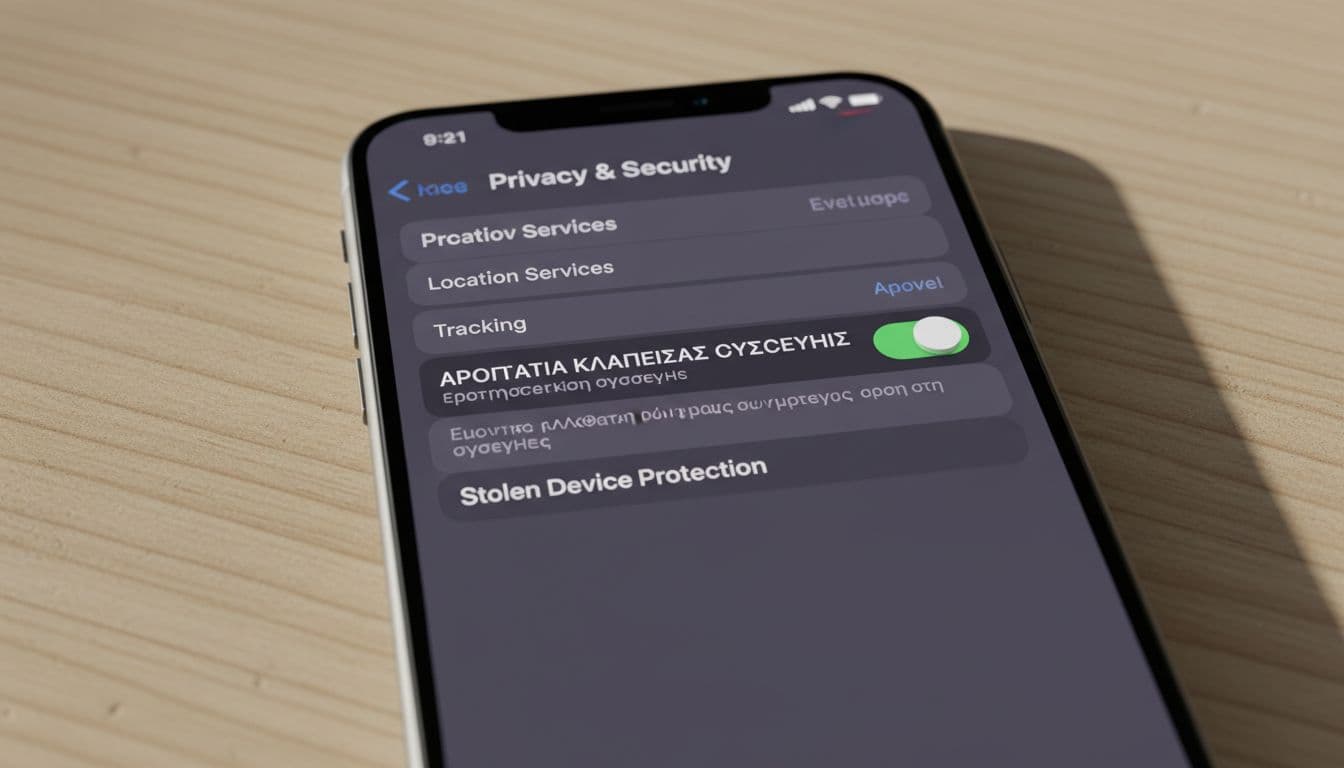
Ακολούθησε αυτά τα βήματα (2 λεπτά, χωρίς άγχος):
- Άνοιξε Ρυθμίσεις (Settings).
- Πήγαινε σε Face ID & Passcode ή Touch ID & Passcode.
- Βάλε τον κωδικό ξεκλειδώματος.
- Βρες το Stolen Device Protection.
- Ενεργοποίησέ το και έλεγξε την επιλογή για το πότε εφαρμόζεται (συνήθως προτείνεται να ισχύει μακριά από γνωστές τοποθεσίες).
Αν θέλεις ένα δεύτερο “οπτικό” walkthrough, μπορείς να δεις και έναν οδηγό ενεργοποίησης όπως αυτόν: πώς να ενεργοποιήσεις το Stolen Device Protection στο iPhone.
Δύο πρακτικά σημεία που κάνουν διαφορά:
- Μην πειράζεις τις Σημαντικές Τοποθεσίες χωρίς λόγο. Αν είναι κλειστές, το “γνωστά μέρη” δεν δουλεύει σωστά.
- Κάνε update iOS όταν βγαίνει σταθερή έκδοση. Εκτός από ασφάλεια, διορθώνει και μικρά “κολλήματα” συμπεριφοράς. Αν θες να θυμηθείς πόσο αλλάζουν οι λειτουργίες με updates, δες και τα νέα χαρακτηριστικά iOS 17.1 στο iPhone.
Και κάτι που θα στο πω “κοφτά”: αν έχεις ακόμα 4ψήφιο κωδικό, άλλαξέ τον. Ένας 6ψήφιος είναι το ελάχιστο, ένας alphanumeric είναι καλύτερος.
Τι αλλάζει όταν είναι ενεργό, καθυστέρηση 1 ώρας και τι κάνεις αν στο κλέψουν
Μόλις ενεργοποιήσεις το iPhone Stolen Device Protection, χωρίζεις τις κρίσιμες ενέργειες σε δύο κατηγορίες όταν είσαι εκτός γνωστών τοποθεσιών: πράγματα που θέλουν άμεσα βιομετρικά, και πράγματα που θέλουν βιομετρικά + αναμονή 1 ώρας + ξανά βιομετρικά.
Για να το έχεις καθαρό στο μυαλό σου, δες το έτσι:
| Τι προστατεύεται | Τι ζητάει το iPhone (εκτός γνωστών τοποθεσιών) |
|---|---|
| Πρόσβαση σε αποθηκευμένους κωδικούς, κάρτες, ευαίσθητα δεδομένα | Face ID/Touch ID άμεσα |
| Αλλαγή κωδικού iPhone, αλλαγές Apple Account, απενεργοποίηση Find My, απενεργοποίηση της ίδιας της λειτουργίας | Face ID/Touch ID, αναμονή 1 ώρας, Face ID/Touch ID ξανά |
Το κέρδος είναι χρόνος. Αν σου το αρπάξουν, έχεις ένα “παράθυρο” για να αντιδράσεις πριν χαθεί ο έλεγχος του λογαριασμού.
Τώρα, αν γίνει το κακό, κάνε αυτά με τη σειρά:
- Μπες στο Find My από άλλη Apple συσκευή ή από web και βάλε τη συσκευή σε Lost Mode.
- Επικοινώνησε με τον πάροχο για SIM/eSIM (μπλοκάρισμα, αντικατάσταση).
- Από ασφαλή συσκευή, δες τις συσκευές που είναι συνδεδεμένες στο Apple Account και αφαίρεσε ό,τι δεν αναγνωρίζεις.
- Αν είχες κάρτες στο Apple Pay, επικοινώνησε με την τράπεζα για ασφάλεια.
- Κάνε αστυνομική δήλωση, ειδικά αν υπάρχει κίνδυνος κατάχρησης στοιχείων.
Η Apple εξηγεί αναλυτικά και τη λογική πίσω από τη λειτουργία, μαζί με προϋποθέσεις και περιορισμούς, στο: About Stolen Device Protection for iPhone.
Για να μειώσεις κι άλλο το ρίσκο, βάλε στο παιχνίδι και passkeys όπου γίνεται. Είναι πιο δύσκολο να κλαπούν και δεν βασίζονται σε “μυστικούς κωδικούς” που κάποιος μπορεί να δει πάνω από τον ώμο σου. Έχεις οδηγό εδώ: Οδηγός εγκατάστασης Passkeys για iPhone.
Μην περιμένεις να “σώσεις” το iPhone σου με μία ρύθμιση. Η πραγματική προστασία είναι συνδυασμός: ισχυρός κωδικός, Find My, 2FA, βιομετρικά και Stolen Device Protection.
Συμπέρασμα
Το “iPhone Stolen Mode” δεν είναι μαγικό κουμπί, είναι όμως ένα από τα πιο χρήσιμα στρώματα άμυνας που έχεις σήμερα. Αν ρυθμίσεις σωστά το iPhone Stolen Device Protection, δυσκολεύεις πολύ τις γρήγορες αλλαγές που κάνουν τη μεγαλύτερη ζημιά. Κάνε τώρα τον έλεγχο στις Ρυθμίσεις, σκλήρυνε τον κωδικό σου και βεβαιώσου ότι το Find My δουλεύει. Αν σου ζητούσα να κρατήσεις μόνο ένα πράγμα, είναι αυτό: μην αφήνεις τον κωδικό σου να γίνει το αδύναμο σημείο.
