



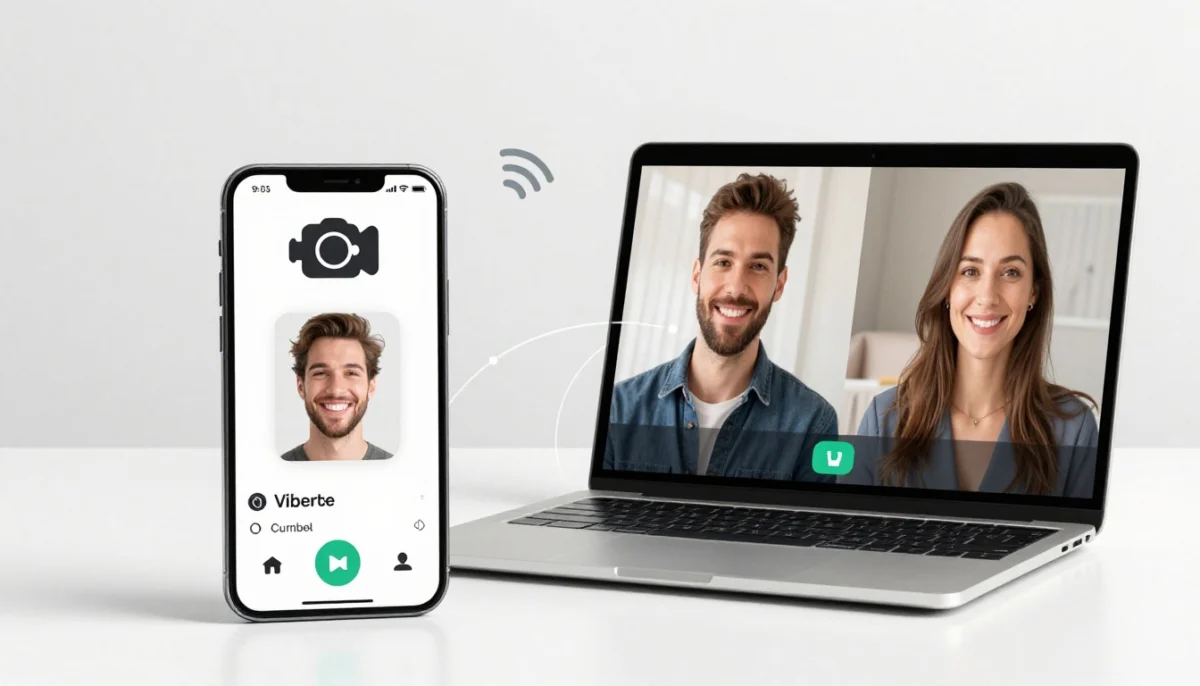
Η βιντεοκλήση στο Viber γίνεται μέσω internet, όχι σαν απλή τηλεφωνική κλήση κινητής. Ανοίγεις μια συνομιλία, πατάς το κουμπί της βιντεοκλήσης και περιμένεις να απαντήσει η επαφή σου, είτε είσαι σε Android, iPhone, Windows ή Mac.
Αν θέλεις να δεις κάποιον σε πραγματικό χρόνο, ενώ βρίσκεστε μακριά, αυτός είναι ο πιο απλός τρόπος. Δεν χρειάζεσαι τεχνικές γνώσεις, μόνο σωστή σύνδεση και λίγα δευτερόλεπτα.
Άνοιξε το Viber, μπες στις Συνομιλίες, διάλεξε επαφή και πάτησε Βιντεοκλήση. Αν ο άλλος απαντήσει και έχει ενεργή κάμερα, θα βλέπεστε και οι δύο αμέσως. Αν όχι, μπορείς να συνεχίσεις μόνο με ήχο ή να ξαναδοκιμάσεις.
- Είναι δωρεάν, αρκεί να έχεις internet.
- Λειτουργεί σε Android, iPhone, Windows και Mac.
- Υποστηρίζει και ομαδικές βιντεοκλήσεις.
Τι χρειάζεσαι πριν ξεκινήσεις βιντεοκλήση στο Viber
Πριν πατήσεις το κουμπί, έλεγξε μερικά βασικά πράγματα. Έτσι αποφεύγεις τα πιο συχνά προβλήματα από την αρχή.
Πρώτα, χρειάζεσαι σύνδεση στο internet. Το WiFi είναι η πιο άνετη λύση, γιατί κρατά σταθερή την εικόνα και δεν τρώει το πακέτο σου. Αν χρησιμοποιείς mobile data, η βιντεοκλήση παραμένει δωρεάν ως κλήση, αλλά καταναλώνει δεδομένα.
Μετά, δες αν έχεις ενημερωμένη εφαρμογή. Μια παλιά έκδοση Viber μπορεί να κολλάει ή να μην εμφανίζει σωστά κάποιες επιλογές. Το ίδιο ισχύει και για τη συσκευή σου, ειδικά αν δεν έχεις κάνει ενημερώσεις εδώ και καιρό.
Θα χρειαστείς επίσης άδεια για κάμερα και μικρόφωνο. Αν έχεις πατήσει κατά λάθος “Να μην επιτρέπεται”, η κλήση θα ξεκινήσει, αλλά δεν θα σε βλέπουν ή δεν θα σε ακούν.
Τέλος, η επαφή που καλείς πρέπει να χρησιμοποιεί και εκείνη Viber. Δεν αρκεί να έχεις μόνο εσύ την εφαρμογή.
Αν η βιντεοκλήση δεν ξεκινά, τις περισσότερες φορές φταίει κάτι απλό, internet, άδεια κάμερας ή παλιά εφαρμογή.
Σε ποια συσκευή μπορείς να το κάνεις
Μπορείς να κάνεις βιντεοκλήση στο Viber από Android, iPhone, Windows και Mac. Στο κινητό, τα βήματα είναι σχεδόν ίδια και στα δύο συστήματα.
Στον υπολογιστή, ανοίγεις το Rakuten Viber, μπαίνεις στα Chats και πατάς το κουμπί Video, συνήθως πάνω δεξιά στη συνομιλία. Αν θες μια γρήγορη ματιά μόνο για iPhone, υπάρχει και ένας σύντομος οδηγός για βιντεοκλήση με iPhone.
Πότε δεν θα λειτουργήσει σωστά
Η κλήση μπορεί να μη δουλέψει καλά όταν το internet είναι αργό ή ασταθές. Επίσης, θα έχεις θέμα αν η κάμερα είναι κλειστή, αν το μικρόφωνο δεν έχει άδεια ή αν ο άλλος χρήστης δεν είναι διαθέσιμος.
Μερικές φορές φταίει και μια παλιά έκδοση της εφαρμογής. Άλλες φορές, το πρόβλημα είναι τόσο απλό όσο ένα προσωρινό κόλλημα του Viber ή του κινητού.
Πώς να κάνεις βιντεοκλήση στο Viber από κινητό, βήμα προς βήμα
Αν χρησιμοποιείς κινητό, η διαδικασία είναι σύντομη. Δεν χρειάζεται να ψάχνεις μενού και ρυθμίσεις.
Τα ακριβή βήματα σε Android και iPhone
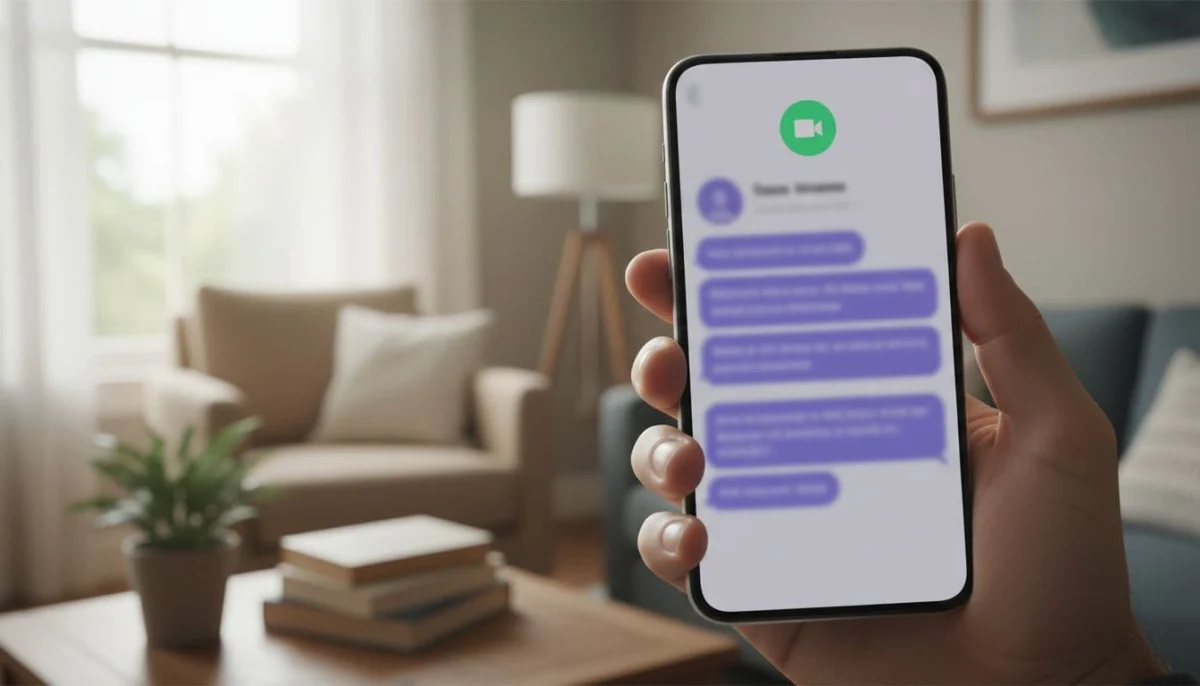
Ακολούθησε αυτά τα βήματα με τη σειρά:
- Άνοιξε το Viber στο κινητό σου.
- Πήγαινε στην καρτέλα Συνομιλίες.
- Πάτησε την επαφή που θέλεις να καλέσεις.
- Στο πάνω μέρος της οθόνης, πάτησε το κουμπί Βιντεοκλήση.
- Περίμενε να απαντήσει ο άλλος χρήστης.
- Αν ζητηθεί άδεια, επίτρεψε πρόσβαση σε κάμερα και μικρόφωνο.
Σε iPhone και Android η λογική είναι πρακτικά ίδια. Αν βλέπεις μικρές διαφορές στην ονομασία των κουμπιών, μην αγχωθείς. Το κουμπί της βιντεοκλήσης βρίσκεται σχεδόν πάντα στο πάνω μέρος της συνομιλίας.
Για να βλέπεστε και οι δύο, ο άλλος πρέπει να απαντήσει και να έχει ανοιχτή κάμερα. Αν δεν ανοίξει κάμερα, μπορείς να συνεχίσεις με ήχο μέχρι να τη ενεργοποιήσει.
Αν το κουμπί δεν φαίνεται, βγες από τη συνομιλία και ξαναμπές. Αν πάλι δεν εμφανίζεται, έλεγξε αν έχεις την τελευταία έκδοση της εφαρμογής.
Αν θέλεις να αξιοποιήσεις καλύτερα την εφαρμογή μετά την πρώτη κλήση, δες και μερικές κρυφές λειτουργίες του Viber, γιατί αρκετές σε βοηθούν και μέσα στις κλήσεις.
Τι μπορείς να κάνεις όσο μιλάς
Κατά τη διάρκεια της βιντεοκλήσης, έχεις μερικά πολύ χρήσιμα κουμπιά.
Μπορείς να κλείσεις ή να ανοίξεις την κάμερα, να κάνεις σίγαση μικροφώνου, να αλλάξεις από μπροστινή σε πίσω κάμερα και να ενεργοποιήσεις το ηχείο. Αν χρειαστεί, μπορείς να ελαχιστοποιήσεις την κλήση και να συνεχίσεις να κοιτάς το κινητό σου.
Σε μερικές περιπτώσεις, μπορείς να στείλεις και μήνυμα την ώρα που μιλάς. Αυτό βολεύει όταν θέλεις να στείλεις μια διεύθυνση, μια φωτογραφία ή ένα σύντομο link χωρίς να κλείσεις την κλήση.
Για περισσότερη ασφάλεια μέσα στην εφαρμογή, ειδικά αν τη χρησιμοποιείς συχνά, αξίζει να διαβάσεις και για τις ρυθμίσεις ιδιωτικότητας του Viber.
Πώς να κάνεις βιντεοκλήση στο Viber από υπολογιστή ή σε ομάδα
Αν προτιμάς μεγαλύτερη οθόνη, το desktop είναι πιο ξεκούραστο. Είναι καλή επιλογή για δουλειά, μαθήματα ή ομαδικές συζητήσεις.
Βιντεοκλήση στο Viber από Windows και Mac
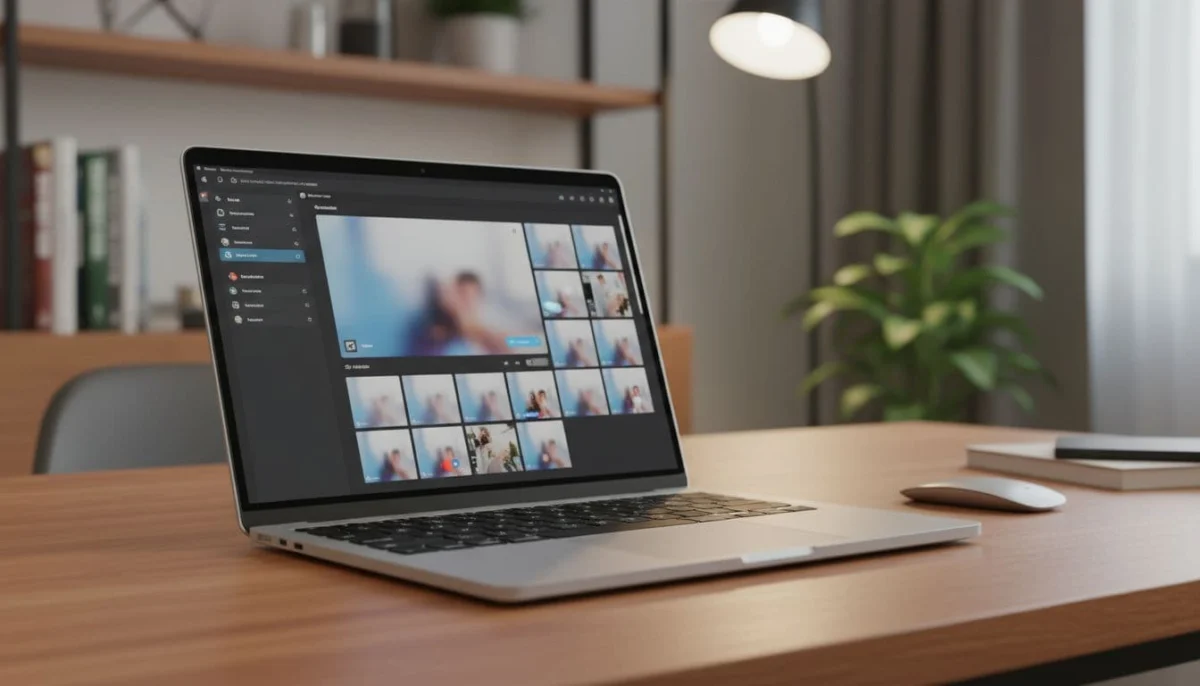
Άνοιξε το Rakuten Viber στον υπολογιστή σου και μπες στα Chats. Έπειτα επίλεξε τη συνομιλία που θέλεις και πάτησε Video πάνω δεξιά.
Αν είναι η πρώτη φορά, το πρόγραμμα μπορεί να ζητήσει άδεια για κάμερα και μικρόφωνο. Δώσε την άδεια και περίμενε να απαντήσει ο άλλος.
Σε Windows και Mac τα βήματα είναι σχεδόν ίδια. Σε μερικούς Mac μπορεί να δεις και επιλογή για θόλωμα φόντου κατά τη διάρκεια της κλήσης. Είναι χρήσιμη, αλλά δεν εμφανίζεται σε όλους με τον ίδιο τρόπο.
Αν θες να κρατήσεις μια επαγγελματική συνάντηση ή ένα μάθημα, υπάρχει και οδηγός για εγγραφή βιντεοκλήσης Viber. Κάν’ το μόνο όταν έχεις τη συγκατάθεση των άλλων.
Πώς ξεκινάς ομαδική βιντεοκλήση
Για ομαδική βιντεοκλήση, άνοιξε πρώτα μια ομάδα στο Viber και πάτησε το κουμπί Βιντεοκλήση στο πάνω μέρος. Αν δεν έχεις ήδη ομάδα, δες πρώτα πώς να φτιάξεις ομάδα στο Viber.
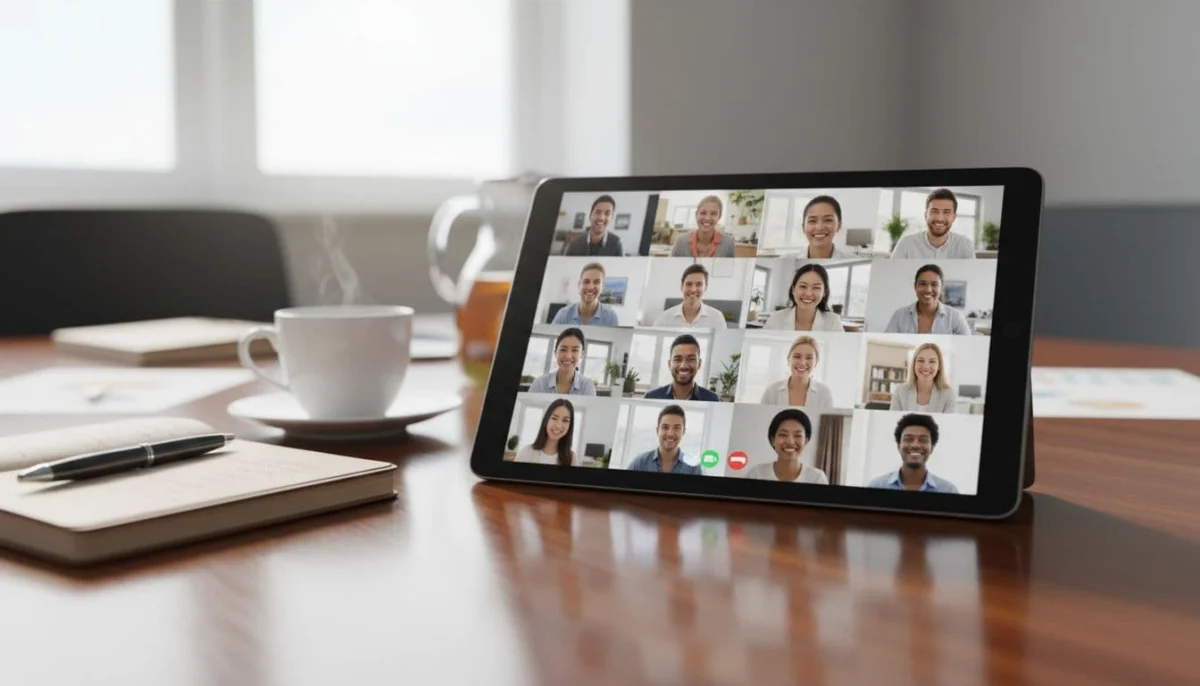
Με τα πιο πρόσφατα διαθέσιμα στοιχεία, το Viber υποστηρίζει έως 60 συμμετέχοντες συνολικά, δηλαδή εσύ και άλλους 59. Στο κινητό βλέπεις ταυτόχρονα μέχρι 8 άτομα στην οθόνη, ενώ στο desktop η ομαδική προβολή είναι πιο άνετη.
Αν έχεις πολλούς συμμετέχοντες, προτίμησε υπολογιστή και σταθερό internet. Έτσι η εικόνα μένει πιο καθαρή και η διαχείριση της κλήσης είναι πιο εύκολη.
Συχνές ερωτήσεις και απλές λύσεις όταν η βιντεοκλήση στο Viber δεν δουλεύει
Αυτό είναι το σημείο που σώζει χρόνο. Αν κάτι πάει στραβά, ξεκίνα από τα απλά.
Γιατί δεν σε βλέπουν ή δεν σε ακούν στη βιντεοκλήση;
Συνήθως φταίει η άδεια κάμερας ή μικροφώνου. Μπορεί επίσης να έχεις πατήσει σίγαση ή να είναι κλειστή η κάμερα χωρίς να το κατάλαβες.
Έλεγξε τα δικαιώματα της εφαρμογής από τις ρυθμίσεις του κινητού. Μετά κλείσε και άνοιξε ξανά το Viber και δοκίμασε νέα κλήση. Αν συνεχίζει, κάνε επανεκκίνηση στη συσκευή.
Γιατί κολλάει η εικόνα ή πέφτει η κλήση;
Η πιο συχνή αιτία είναι αργό ή ασταθές internet. Αν το σήμα ανεβοκατεβαίνει, η εικόνα θα παγώνει ή η κλήση θα τερματίζεται.
Συνδέσου σε WiFi, πήγαινε πιο κοντά στο router ή βρες σημείο με καλύτερο σήμα. Παράλληλα, κλείσε άλλες εφαρμογές που χρησιμοποιούν internet και έλεγξε αν υπάρχει ενημέρωση Viber.
Είναι δωρεάν και πόσα δεδομένα μπορεί να καταναλώσει;
Ναι, η βιντεοκλήση στο Viber δεν χρεώνεται σαν απλή τηλεφωνική κλήση. Χρησιμοποιεί internet.
Αν είσαι σε mobile data, θα καταναλώσεις το πακέτο σου. Για μικρές κλήσεις αυτό ίσως δεν σε πειράζει. Για μεγαλύτερη διάρκεια, όμως, το WiFi είναι σαφώς καλύτερη επιλογή.
Γιατί δεν εμφανίζεται το κουμπί της βιντεοκλήσης;
Μπορεί να υπάρχει προσωρινό κόλλημα, παλιά έκδοση εφαρμογής ή πρόβλημα συγχρονισμού στη συνομιλία.
Βγες από τη συνομιλία, άνοιξέ την ξανά και έλεγξε για ενημέρωση. Αν είσαι σε υπολογιστή, κλείσε εντελώς το πρόγραμμα και ξαναμπές.
Μπορείς να κάνεις βιντεοκλήση σε κάποιον που δεν έχει Viber;
Όχι, όχι με τη λειτουργία της βιντεοκλήσης Viber. Και οι δύο πρέπει να έχουν ενεργό λογαριασμό στην εφαρμογή.
Αν θέλεις απλή κλήση σε σταθερό ή κινητό εκτός Viber, αυτό γίνεται με διαφορετική υπηρεσία, όπως εξηγεί ο οδηγός για κλήση σε σταθερό μέσω Viber.
Χρειάζεται λογαριασμός ή αρκεί ο αριθμός τηλεφώνου;
Στο Viber ο λογαριασμός συνδέεται με τον αριθμό τηλεφώνου σου. Άρα χρειάζεσαι ενεργό αριθμό για να το ρυθμίσεις και να το χρησιμοποιείς σωστά.
Από εκεί και πέρα, οι βιντεοκλήσεις γίνονται μέσα από την εφαρμογή και όχι από το απλό δίκτυο κλήσεων του παρόχου σου.
Συμπέρασμα
Η βιντεοκλήση στο Viber είναι απλή όταν έχεις τρία βασικά πράγματα, internet, άδεια για κάμερα και μικρόφωνο, και ενημερωμένη εφαρμογή. Από κινητό ανοίγεις τη συνομιλία και πατάς Βιντεοκλήση, ενώ από υπολογιστή μπαίνεις στα Chats και πατάς Video.
Ξεκίνα πρώτα με μία επαφή για να δεις πώς λειτουργεί. Μετά, αν σε βολεύει, δοκίμασε και ομαδική κλήση. Αν ακολουθήσεις τα βήματα αυτού του οδηγού, θα κάνεις βιντεοκλήση στο Viber μέσα σε λίγα λεπτά.
