



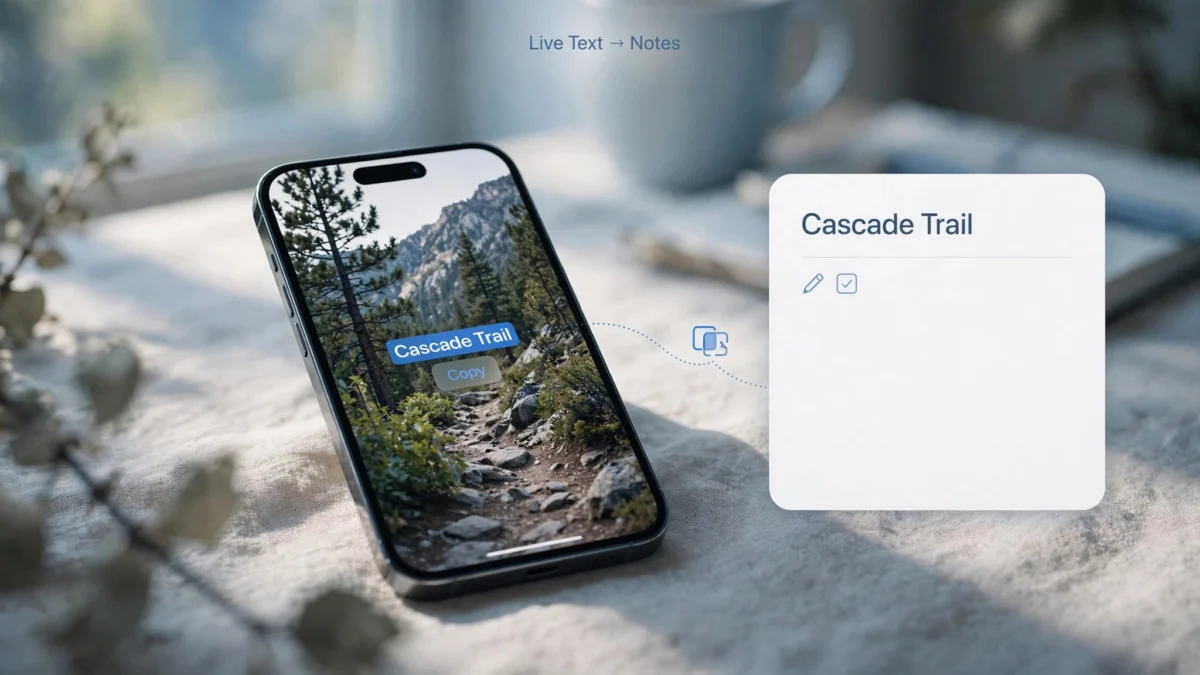
Το Live Text στο iPhone επιτρέπει την αντιγραφή κειμένου από φωτογραφίες χωρίς χειροκίνητη πληκτρολόγηση. Ο χρήστης ανοίγει την εικόνα στις Φωτογραφίες, επιλέγει τις λέξεις που χρειάζεται και τις επικολλά σε Σημειώσεις, μηνύματα ή άλλη εφαρμογή, αρκεί η συσκευή να είναι συμβατή και το κείμενο να αναγνωρίζεται.
Η ίδια λειτουργία αξιοποιείται στην Κάμερα και σε σταματημένα βίντεο, με διαφορετικά βήματα και συγκεκριμένους περιορισμούς.
Γρήγορη Απάντηση
Στις Φωτογραφίες, ο χρήστης ανοίγει μια εικόνα και αγγίζει παρατεταμένα μια λέξη. Προσαρμόζει την επιλογή και πατά “Αντιγραφή”, έπειτα “Επικόλληση” στο πεδίο προορισμού. Αν δεν εμφανίζεται επιλογή κειμένου, ελέγχει τη ρύθμιση “Ζωντανό κείμενο” στις Ρυθμίσεις > Γενικά > Γλώσσα και περιοχή, τη συμβατότητα και την ευκρίνεια της εικόνας.
Ποια iPhone υποστηρίζουν το Live Text
Συμβατά μοντέλα και απαιτήσεις iOS
Σύμφωνα με τις απαιτήσεις της Apple για το Ζωντανό κείμενο, απαιτείται iPhone XS, iPhone XR ή νεότερο, με iOS 15 ή νεότερο. Τα iPhone XS και XR, τα αρχικά συμβατά μοντέλα, διαθέτουν το τσιπ A12 Bionic. Περιλαμβάνονται επίσης τα iPhone SE δεύτερης και τρίτης γενιάς. Το πρώτο iPhone SE και το iPhone X δεν καλύπτουν την απαίτηση.
Για αναγνώριση κειμένου σε βίντεο απαιτείται iOS 16 ή νεότερο. Ο έλεγχος γίνεται στις Ρυθμίσεις > Γενικά > Πληροφορίες, όπου εμφανίζονται το μοντέλο και η έκδοση iOS.
Το Apple Intelligence δεν αποτελεί προϋπόθεση. Η απουσία των νεότερων λειτουργιών τεχνητής νοημοσύνης δεν σημαίνει ότι απουσιάζει και το Live Text.
Γλώσσα συσκευής και γλώσσα κειμένου
Η Apple διευκρινίζει ότι η λειτουργία δεν διατίθεται σε όλες τις γλώσσες και περιοχές. Το ελληνικό μενού του iPhone δεν αποδεικνύει ότι αναγνωρίζεται κάθε ελληνικό κείμενο.
Αν μια φωτογραφία δεν επιτρέπει επιλογή λέξεων, δοκιμάστε με καθαρό τυπωμένο κείμενο στα αγγλικά. Έτσι μπορείτε να διακρίνετε έναν περιορισμό γλώσσας από πρόβλημα ρύθμισης ή φωτογραφίας.
Η αλλαγή της γλώσσας ολόκληρης της συσκευής δεν είναι κατάλληλο πρώτο βήμα. Προηγούνται η επιβεβαίωση συμβατότητας και ο έλεγχος του γενικού διακόπτη.
Πώς ενεργοποιείται το Ζωντανό κείμενο
Ενεργοποίηση στις ρυθμίσεις γλώσσας
Η ενεργοποίηση γίνεται μία φορά και αφορά τη λειτουργία αναγνώρισης κειμένου:
- Ο χρήστης ανοίγει τις Ρυθμίσεις (Settings app) και επιλέγει «Γενικά».
- Στη συνέχεια, ανοίγει «Γλώσσα και περιοχή» (Language & Region).
- Ενεργοποιεί τον διακόπτη «Ζωντανό κείμενο».
Έπειτα, επιστρέφει στις Φωτογραφίες και δοκιμάζει μια εικόνα με ευανάγνωστες λέξεις. Αν μπορεί να επιλέξει μια λέξη, η αντιγραφή είναι διαθέσιμη.
Αν ο διακόπτης απουσιάζει, ελέγχει το μοντέλο και την έκδοση iOS. Δεν χρειάζεται να εγκαταστήσει εφαρμογή ανάκτησης δεδομένων για να ενεργοποιήσει τη λειτουργία.
Ενεργοποίηση της ανίχνευσης στην Κάμερα
Για να ανιχνεύεται κείμενο στη ζωντανή εικόνα, χρειάζεται να ελέγξει και τις ρυθμίσεις της Κάμερας. Ανοίγει τις Ρυθμίσεις, εντοπίζει την «Κάμερα» (Camera app) και ενεργοποιεί την επιλογή «Εμφάνιση εντοπισμένου κειμένου» (Show Detected Text).
Αν η Κάμερα δεν εμφανίζεται στην αρχική λίστα, μπορεί να την εντοπίσει μέσω της αναζήτησης στις Ρυθμίσεις. Η θέση των επιλογών διαφέρει ανάλογα με την έκδοση iOS.
Οι δύο διακόπτες ελέγχονται ξεχωριστά. Αν η αντιγραφή λειτουργεί στις Φωτογραφίες αλλά όχι στην Κάμερα, ο γενικός διακόπτης δεν είναι το πρώτο σημείο που χρειάζεται έλεγχο.
Αντιγραφή κειμένου από φωτογραφία βήμα προς βήμα
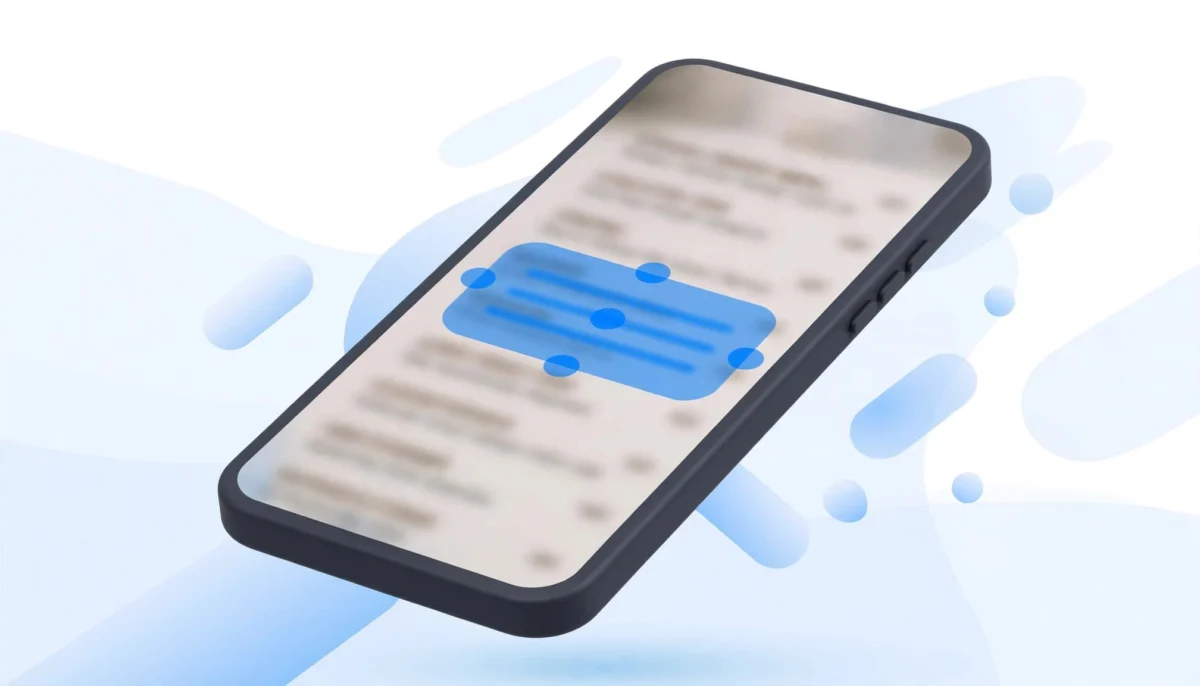
Η διαδικασία ξεκινά με το άνοιγμα της ίδιας της φωτογραφίας, όχι της μικρογραφίας της στο άλμπουμ.
- Ο χρήστης ανοίγει τις Φωτογραφίες (Photos app) και επιλέγει την εικόνα.
- Αγγίζει παρατεταμένα μία λέξη που θέλει να αντιγράψει.
- Μετακινεί τις λαβές επιλογής μέχρι να περιλαμβάνονται οι σωστές γραμμές.
- Πατά «Αντιγραφή» στο μενού που εμφανίζεται.
- Ανοίγει την εφαρμογή προορισμού και αγγίζει ένα πεδίο εισαγωγής κειμένου.
- Αγγίζει παρατεταμένα μέσα στο πεδίο και επιλέγει «Επικόλληση».
Το κουμπί Live Text, με σύμβολο κειμένου μέσα σε πλαίσιο, βοηθά στην εμφάνιση του αναγνωρισμένου περιεχομένου. Η επιλογή «Επιλογή όλων», όταν προσφέρεται, είναι χρήσιμη για ολόκληρο απόσπασμα.
Σε φωτογραφία μενού ή απόδειξης χρειάζεται προσοχή στις στήλες. Η επιλογή όλων μπορεί να ενώσει περιγραφές, τιμές και σημειώσεις με σειρά διαφορετική από την επιθυμητή.
Για συγκεκριμένη πληροφορία, η επιλογή λίγων γραμμών είναι πιο ασφαλής. Ο χρήστης μπορεί να αντιγράψει ξεχωριστά μια διεύθυνση email και κατόπιν ένα τηλέφωνο.
Η επικόλληση μεταφέρει το αναγνωρισμένο κείμενο, όχι ολόκληρη τη φωτογραφία. Αν εμφανιστεί εικόνα αντί για λέξεις, έχει αντιγραφεί η φωτογραφία και χρειάζεται επανάληψη της επιλογής.
Μετά την επικόλληση ακολουθεί έλεγχος χαρακτήρων, κενών και αλλαγών γραμμής πριν χρησιμοποιηθεί το αποτέλεσμα.
Χρήση σε στιγμιότυπα οθόνης και βίντεο
Live Text στο iPhone για στιγμιότυπα οθόνης
Τα στιγμιότυπα οθόνης αντιμετωπίζονται ως εικόνες. Ανοίξτε το στιγμιότυπο στην εφαρμογή Φωτογραφίες (Photos app) και επιλέξτε το κείμενο όπως σε μια φωτογραφία.
Αυτό είναι χρήσιμο όταν μια εφαρμογή δεν επιτρέπει την αντιγραφή μιας διεύθυνσης ή ενός αποσπάσματος. Αν μπορείτε να επιλέξετε το κείμενο απευθείας στην εφαρμογή, η αντιγραφή από εκεί είναι πιο σύντομη και αποφεύγει πιθανά λάθη αναγνώρισης.
Η συμπίεση εικόνων που έχουν σταλεί μέσω συνομιλίας μπορεί να μειώσει την ευκρίνειά τους. Προτιμήστε το αρχικό αρχείο ή στιγμιότυπο, αντί να τραβάτε ξανά την ίδια εικόνα.
Η μεγέθυνση διευκολύνει την επιλογή μικρών λέξεων, αλλά δεν επαναφέρει τη λεπτομέρεια που έχει χαθεί.
Επιλογή κειμένου σε σταματημένο βίντεο
Στις Φωτογραφίες, ανοίξτε το βίντεο και κάντε παύση στο καρέ που περιέχει το κείμενο. Έπειτα, χρησιμοποιήστε το Live Text για να επιλέξετε τις λέξεις.
Η παύση είναι απαραίτητη. Αν το κείμενο είναι θολό λόγω κίνησης, μετακινηθείτε σε ένα πιο καθαρό καρέ.
Σε βίντεο παρουσίασης, επιλέξτε τη στιγμή που η διαφάνεια έχει σταθεροποιηθεί. Αν η κάμερα κινείται, προτιμήστε ένα καρέ χωρίς αντανακλάσεις ή παραμόρφωση.
Η αντιγραφή δεν απομαγνητοφωνεί τον ήχο. Το Live Text αναγνωρίζει μόνο το κείμενο που φαίνεται στην εικόνα του βίντεο.
Αντιγραφή κειμένου απευθείας από την Κάμερα
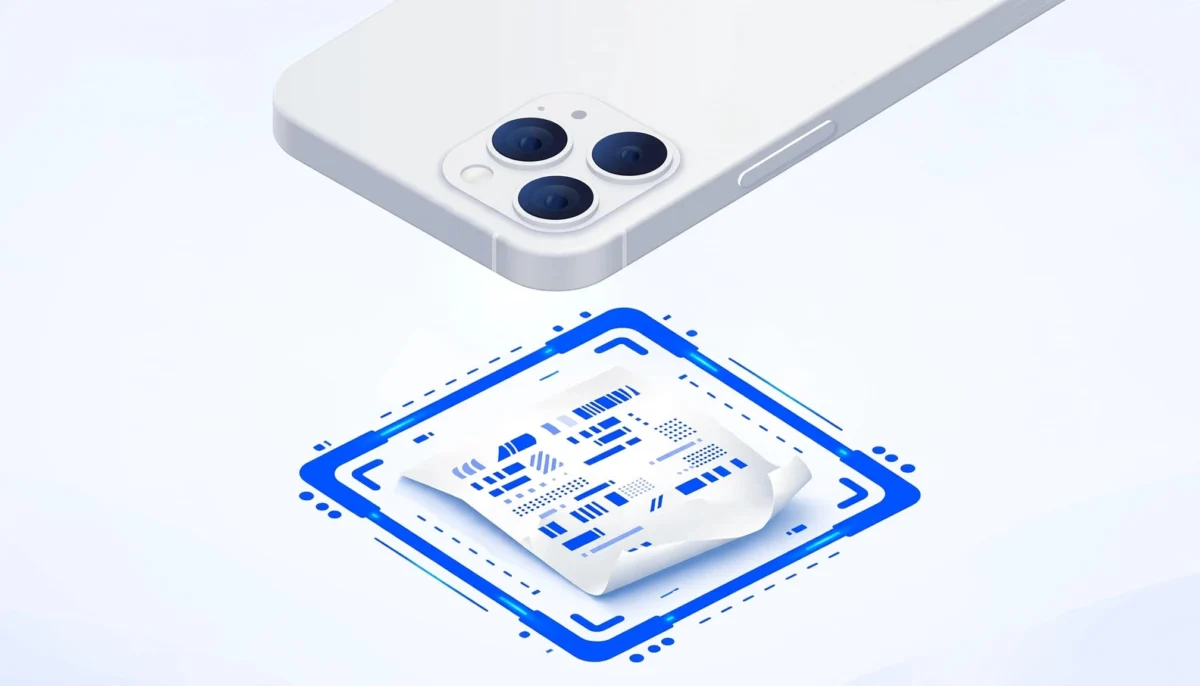
Η εφαρμογή Κάμερα (Camera app) αναγνωρίζει κείμενο χωρίς να χρειάζεται πρώτα να αποθηκεύσετε φωτογραφία. Η διαδικασία είναι χρήσιμη για επαγγελματικές κάρτες, έντυπα και ετικέτες.
- Ανοίξτε την Κάμερα και στρέψτε τον φακό προς το κείμενο.
- Κρατήστε τη συσκευή σταθερή μέχρι να εμφανιστεί πλαίσιο γύρω από το αναγνωρισμένο περιεχόμενο.
- Πατήστε το κουμπί Live Text για να επιλέξετε λέξεις.
- Επιλέξτε το απόσπασμα, πατήστε «Αντιγραφή» και επικολλήστε το στην εφαρμογή που θέλετε.
Το έντυπο πρέπει να φωτίζεται ομοιόμορφα. Σε γυαλιστερή επιφάνεια, αλλάξτε ελαφρά γωνία για να περιορίσετε τις αντανακλάσεις.
Αν δεν εμφανίζεται το κουμπί, ελέγξτε στις Ρυθμίσεις > Κάμερα αν είναι ενεργή η επιλογή «Εμφάνιση ανιχνευμένου κειμένου» (Show Detected Text). Μπορείτε επίσης να τραβήξετε φωτογραφία και να δοκιμάσετε την αναγνώριση στις Φωτογραφίες.
Η πολύ μικρή απόσταση μπορεί να δυσκολέψει την εστίαση. Απομακρύνετε λίγο τη συσκευή και περιμένετε να καθαρίσουν τα γράμματα.
Για πολυσέλιδο έγγραφο, προτιμήστε τη σάρωση εγγράφων στις Σημειώσεις. Η αντιγραφή μέσω Κάμερας εξυπηρετεί κυρίως σύντομα αποσπάσματα που θέλετε να μεταφέρετε άμεσα.
Σημειώσεις: σάρωση κειμένου ή ολόκληρου εγγράφου
Εισαγωγή αναγνωρισμένου κειμένου σε σημείωση
Η εφαρμογή Σημειώσεις διαθέτει επιλογή σάρωσης κειμένου για εισαγωγή λέξεων απευθείας σε μια σημείωση. Ο χρήστης ανοίγει μια σημείωση, πατά το κουμπί συνημμένων και επιλέγει τη σχετική λειτουργία.
Τοποθετεί το έντυπο μέσα στην προβολή της κάμερας και ελέγχει το αναγνωρισμένο απόσπασμα πριν το εισαγάγει. Η διαδικασία περιγράφεται στις οδηγίες σάρωσης της Apple για τις Σημειώσεις.
Η μέθοδος μειώνει τις εναλλαγές εφαρμογών όταν το τελικό κείμενο προορίζεται για αποθήκευση στις Σημειώσεις.
Διαφορά από τη σάρωση εγγράφων
Η σάρωση εγγράφων διατηρεί την εμφάνιση της σελίδας. Η σάρωση κειμένου εισάγει επεξεργάσιμες λέξεις.
Η επιλογή εξαρτάται από το αποτέλεσμα που χρειάζεται ο χρήστης.
| Ανάγκη | Κατάλληλη επιλογή |
|---|---|
| Αντιγραφή μιας παραγράφου | Live Text |
| Εισαγωγή λέξεων σε σημείωση | Σάρωση κειμένου |
| Διατήρηση ολόκληρης σελίδας | Σάρωση εγγράφων |
| Αρχειοθέτηση πολυσέλιδου εντύπου | Σάρωση εγγράφων |
Για αποδείξεις και παραστατικά, η εικόνα του εγγράφου παραμένει χρήσιμη ακόμη και μετά την αντιγραφή στοιχείων. Το αναγνωρισμένο κείμενο δεν αντικαθιστά το πρωτότυπο.
Τηλέφωνα, σύνδεσμοι, μετάφραση και αριθμοί αποστολής
Ενέργειες πάνω σε αναγνωρισμένες πληροφορίες
Το Live Text μπορεί να προτείνει ενέργειες για αριθμούς τηλεφώνου, διευθύνσεις email και ιστοτόπους. Αγγίξτε την αναγνωρισμένη πληροφορία για να δείτε τις διαθέσιμες επιλογές.
Μπορείτε να καλέσετε έναν αριθμό τηλεφώνου ή να συντάξετε μήνυμα σε μια διεύθυνση email. Πριν συνεχίσετε, ελέγξτε ότι τα ψηφία και οι χαρακτήρες είναι σωστά.
Η μετάφραση είναι ξεχωριστή ενέργεια και εξαρτάται από τις διαθέσιμες γλώσσες. Οι ρυθμίσεις μετάφρασης λέξεων στο iPhone σάς βοηθούν να ελέγξετε τη γλώσσα προέλευσης και προορισμού.
Η επιτυχής αντιγραφή δεν εγγυάται ότι θα είναι διαθέσιμη και η μετάφραση του ίδιου αποσπάσματος.
Αντιγραφή αριθμού παρακολούθησης αποστολής
Σε απόδειξη courier ή ετικέτα δέματος, μπορείτε να χρησιμοποιήσετε το Live Text για να αντιγράψετε τον ορατό αριθμό παρακολούθησης αποστολής (tracking number). Έπειτα, επικολλήστε τον στην επίσημη υπηρεσία παρακολούθησης της μεταφορικής.
Μην θεωρείτε δεδομένη την αυτόματη ανακατεύθυνση ή αναγνώριση της εταιρείας. Τα βασικά βήματα είναι η αντιγραφή και ο έλεγχος του αριθμού.
Προσέξτε ιδιαίτερα τη σύγχυση ανάμεσα στο γράμμα O και το ψηφίο 0, καθώς και ανάμεσα στα I και 1. Ένας λανθασμένος χαρακτήρας αρκεί για να αποτύχει η αναζήτηση.
Ένας σύνδεσμος που εμφανίζεται σε φωτογραφία δεν είναι ασφαλής μόνο και μόνο επειδή αναγνωρίστηκε από το iPhone.
Όταν το Live Text δεν λειτουργεί

Δεν εμφανίζεται επιλογή κειμένου
Ξεκινήστε τον έλεγχο με μια καθαρή εικόνα που περιέχει τυπωμένο αγγλικό κείμενο. Αν λειτουργεί εκεί, πιθανότερα ευθύνονται η αρχική εικόνα ή η γλώσσα της.
Επιβεβαιώστε ότι το iPhone είναι συμβατό και ότι ο γενικός διακόπτης είναι ενεργοποιημένος. Αν το πρόβλημα εμφανίζεται μόνο στην Κάμερα, ελέγξτε τη σχετική ρύθμιση ανίχνευσης.
Έπειτα, κλείστε και ανοίξτε ξανά την εφαρμογή, επανεκκινήστε το iPhone και ελέγξτε τις Ρυθμίσεις > Γενικά > Ενημέρωση λογισμικού (Software update).
Αν δεν ανοίγει μόνο η ιστοσελίδα, αλλά η αντιγραφή λειτουργεί, ελέγξτε τη σύνδεση. Οι λύσεις σύνδεσης Wi-Fi στο iPhone αφορούν αυτό το διαφορετικό πρόβλημα.
Το κείμενο αναγνωρίζεται με λάθη
Πριν δοκιμάσετε οποιαδήποτε επαναφορά, ελέγξτε την εικόνα για πιθανά αίτια των λαθών αναγνώρισης.
| Σύμπτωμα | Πρώτος έλεγχος |
|---|---|
| Λείπουν ολόκληρες λέξεις | Εστίαση και ανάλυση εικόνας |
| Ενώνονται διαφορετικές στήλες | Μικρότερη επιλογή αποσπάσματος |
| Μπερδεύονται γράμματα και ψηφία | Σύγκριση με το πρωτότυπο |
| Αποτυγχάνει μόνο ένα βίντεο | Παύση σε καθαρότερο καρέ |
Αν η φωτογραφία είναι θολή, τραβήξτε νέα αντί να αντιγράφετε επανειλημμένα το ίδιο απόσπασμα. Για κείμενο σε πολλές στήλες, επιλέξτε και αντιγράψτε μικρότερα τμήματα.
Αν το Live Text λειτουργεί σε άλλη καθαρή εικόνα, η επαναφορά ρυθμίσεων δεν είναι το κατάλληλο πρώτο βήμα.
Αν το πρόβλημα παραμένει σε διαφορετικές εικόνες και εφαρμογές, ακόμη και μετά την επανεκκίνηση, σημειώστε το μοντέλο, την έκδοση iOS και το σημείο όπου εμφανίζεται η αποτυχία. Έπειτα, επικοινωνήστε με την υποστήριξη.
Επαναφορά όλων των ρυθμίσεων: μόνο ως τελευταίο βήμα
Η επαναφορά όλων των ρυθμίσεων εξετάζεται όταν έχουν αποτύχει οι προηγούμενοι έλεγχοι και το πρόβλημα εμφανίζεται γενικά. Δεν διορθώνει μια θολή εικόνα ή έναν περιορισμό γλώσσας.
Η διαδρομή είναι Ρυθμίσεις > Γενικά > Μεταφορά ή επαναφορά iPhone > Επαναφορά > Επαναφορά όλων των ρυθμίσεων (reset all settings).
Η συγκεκριμένη επιλογή δεν διαγράφει φωτογραφίες και άλλα δεδομένα. Επαναφέρει, όμως, ρυθμίσεις όπως τα δίκτυα και οι κωδικοί Wi-Fi, οι επιλογές απορρήτου και οι κάρτες Apple Pay. Η συσκευή θα χρειαστεί νέα παραμετροποίηση.
Πριν προχωρήσει, ο χρήστης διατηρεί ενημερωμένο αντίγραφο ασφαλείας του iPhone (backup iPhone) και επιβεβαιώνει ότι γνωρίζει τους απαραίτητους κωδικούς δικτύων. Ακόμη και με αντίγραφο ασφαλείας, είναι σημαντικό να επιλέξει τη σωστή εντολή.
Η «Επαναφορά όλων των ρυθμίσεων» διαφέρει από τη «Διαγραφή όλου του περιεχομένου και ρυθμίσεων». Η δεύτερη διαγράφει τη συσκευή και δεν αποτελεί συνηθισμένο βήμα αντιμετώπισης για το Live Text.
Εφαρμογές τρίτων με ονομασίες όπως Data Recovery ή iOS System Recovery δεν απαιτούνται για το Live Text. Μια μεμονωμένη αποτυχία αναγνώρισης δεν δικαιολογεί την εγκατάστασή τους.
Μετά την επαναφορά, επαναλαμβάνεται η δοκιμή με την ίδια καθαρή εικόνα. Αν το πρόβλημα παραμένει, προτιμάται η επικοινωνία με την υποστήριξη αντί για νέες επαναφορές χωρίς νέα στοιχεία διάγνωσης.
Χρήσιμες Συμβουλές και Προειδοποιήσεις
Έλεγχος ακρίβειας πριν από τη χρήση
Η αναγνώριση κειμένου μειώνει την πληκτρολόγηση, αλλά απαιτεί έλεγχο του αποτελέσματος. Τα μικρά γράμματα, οι ασυνήθιστες γραμματοσειρές και τα χειρόγραφα μπορεί να δυσκολέψουν την ανάγνωση.
Σε αριθμούς λογαριασμών, ημερομηνίες, ποσά και κωδικούς, ο έλεγχος γίνεται χαρακτήρα προς χαρακτήρα. Η απουσία εμφανούς λάθους δεν αρκεί για σημαντική συναλλαγή.
Για μεγάλο απόσπασμα, η πρώτη επικόλληση στις Σημειώσεις επιτρέπει διόρθωση κενών και αλλαγών γραμμής. Κατόπιν μεταφέρεται το ελεγμένο κείμενο στην τελική εφαρμογή.
Η επικόλληση σε μήνυμα δεν σημαίνει αυτόματη αποστολή. Το περιεχόμενο ελέγχεται πριν πατηθεί το κουμπί αποστολής.
Προσωπικά δεδομένα και άγνωστοι σύνδεσμοι
Φωτογραφίες ταυτοτήτων, παραστατικών και ιατρικών εγγράφων περιέχουν πληροφορίες που δεν χρειάζεται να μεταφερθούν όλες.
- Ο χρήστης αντιγράφει μόνο τα πεδία που απαιτούνται για τη συγκεκριμένη εργασία.
- Πριν επικολλήσει σε συνομιλία, ελέγχει τον παραλήπτη και το περιεχόμενο.
- Δεν ανοίγει άγνωστο σύνδεσμο χωρίς έλεγχο της διεύθυνσης και του αποστολέα.
Δεν απαιτείται μεταφόρτωση της φωτογραφίας σε άγνωστο ιστότοπο για χρήση του ενσωματωμένου Live Text. Η αποστολή της εικόνας σε άλλη υπηρεσία αποτελεί ξεχωριστή απόφαση.
Η αναγνώριση μιας διεύθυνσης δείχνει ότι διαβάστηκε το κείμενο. Δεν πιστοποιεί τη γνησιότητα του ιστοτόπου ή του εγγράφου.
Συνοπτικά
Το Live Text στο iPhone μετατρέπει ορατό κείμενο σε περιεχόμενο που μπορεί να αντιγραφεί και να επικολληθεί. Η βασική διαδικασία είναι επιλογή λέξεων, αντιγραφή και έλεγχος του αποτελέσματος.
Όταν αποτυγχάνει, προηγούνται οι έλεγχοι συμβατότητας, ρυθμίσεων, γλώσσας και ευκρίνειας. Η επαναφορά ρυθμίσεων παραμένει τελευταίο βήμα, όχι λύση για κάθε φωτογραφία που δεν αναγνωρίζεται.
Συχνές Ερωτήσεις (FAQ)
Λειτουργεί το Live Text στο iPhone X;
Το iPhone X δεν καλύπτει την απαίτηση συμβατότητας. Η Apple ορίζει ως ελάχιστα μοντέλα τα iPhone XS και iPhone XR, με iOS 15 ή νεότερο. Μια ενημέρωση λογισμικού δεν προσθέτει τη λειτουργία σε μη συμβατό μοντέλο.
Υποστηρίζεται η αντιγραφή ελληνικού κειμένου;
Η διαθεσιμότητα του Live Text διαφέρει ανά γλώσσα και περιοχή. Το ελληνικό μενού δεν επιβεβαιώνει την αναγνώριση ελληνικού κειμένου. Αν μια εικόνα αποτυγχάνει, η δοκιμή καθαρού αγγλικού κειμένου βοηθά να διαχωριστεί ο περιορισμός γλώσσας από πρόβλημα λειτουργίας.
Χρειάζεται Apple Intelligence για το Live Text;
Η Apple δεν ορίζει το Apple Intelligence ως προϋπόθεση. Το Live Text υποστηρίζεται σε παλαιότερα συμβατά iPhone που δεν διαθέτουν τις νεότερες λειτουργίες τεχνητής νοημοσύνης. Ο χρήστης ελέγχει το μοντέλο, το iOS και τον διακόπτη “Ζωντανό κείμενο”.
Γιατί αντιγράφονται λάθος οι στήλες ενός μενού;
Η αναγνώριση μπορεί να ενώσει κείμενο διαφορετικών στηλών με ανεπιθύμητη σειρά. Ο χρήστης επιλέγει ξεχωριστά κάθε μικρό απόσπασμα και ελέγχει την επικόλληση. Η επιλογή ολόκληρης της εικόνας δεν διατηρεί απαραίτητα τη διάταξη περιγραφών και τιμών του πρωτοτύπου.
Μπορεί να αντιγραφεί κείμενο από βίντεο;
Η λειτουργία απαιτεί iOS 16 ή νεότερο και παύση του βίντεο σε καθαρό καρέ. Στις Φωτογραφίες, ο χρήστης επιλέγει το ορατό κείμενο και το αντιγράφει. Η διαδικασία δεν μετατρέπει την ομιλία ή τον ήχο σε κείμενο.
Η επαναφορά ρυθμίσεων διαγράφει τις φωτογραφίες;
Η “Επαναφορά όλων των ρυθμίσεων” δεν διαγράφει φωτογραφίες και άλλα δεδομένα, αλλά επαναφέρει διάφορες ρυθμίσεις της συσκευής. Διαφέρει από τη “Διαγραφή όλου του περιεχομένου και ρυθμίσεων”. Για πρόβλημα Live Text εξετάζεται μόνο αφού ολοκληρωθούν οι απλούστεροι έλεγχοι.
