



Θες να κάνεις αλλαγή ήχου ειδοποίησης Viber για PC, σε μηνύματα, κλήσεις και ομάδες, γιατί ο προεπιλεγμένος ήχος σε κουράζει ή μπερδεύεται με άλλες εφαρμογές. Το θέμα είναι ότι στο Viber για PC υπάρχουν περιορισμοί, οπότε δεν έχεις τις ίδιες επιλογές που βλέπεις στο κινητό.
Σε αυτόν τον οδηγό θα δεις τι ισχύει πραγματικά σήμερα (Μάρτιος 2026), πού ακριβώς βρίσκεις τις ρυθμίσεις στο Viber για υπολογιστή και ποιες πρακτικές εναλλακτικές έχεις, όταν θες πιο «δικό σου» ήχο. Αν γενικά σου βγάζει περίεργα θέματα με την εφαρμογή Viber, δες και το άρθρο μας.
Απάντηση (με απλά λόγια): Για αλλαγή ήχου ειδοποίησης στο Viber για PC δεν μπορείς να αλλάξεις τον ίδιο τον ήχο ειδοποίησης για μηνύματα, κλήσεις ή ομάδες. Μπορείς μόνο να ρυθμίσεις αν θα ακούγεται ήχος (και σε ποια συμπεριφορά, όπως όταν έρχονται πολλά μηνύματα μαζί) και να ελέγξεις την ένταση. Αν θες πραγματική αλλαγή ήχου, η πιο πρακτική λύση είναι να το κάνεις από το Viber στο κινητό ή να δουλέψεις με τις ειδοποιήσεις του συστήματος στο viber for desktop.
Αυτό σημαίνει ότι το Desktop app σου δίνει έλεγχο στο «αν θα χτυπάει» και «πόσο δυνατά», όχι στο «με ποιον ήχο». Θα το χρειαστείς όταν δουλεύεις σε υπολογιστή πολλές ώρες και θες λιγότερη ενόχληση ή πιο ξεκάθαρη ειδοποίηση.
- Δεν αλλάζεις custom ήχους στο Viber PC (μέχρι τώρα)
- Ρυθμίζεις μόνο ήχο on/off, ένταση και συμπεριφορά ειδοποιήσεων
- Εναλλακτική για διαφορετικό ήχο είναι κυρίως το κινητό
Γρήγορη απάντηση: Μπορείς τελικά να κάνεις αλλαγή ήχου ειδοποίησης Viber για PC;
Αν ψάχνεις το κουμπί που σου επιτρέπει να βάλεις δικό σου ήχο στο Viber για PC, σταμάτα το ψάξιμο. Στο Viber Desktop (Windows ή Mac) οι ήχοι ειδοποίησης είναι προκαθορισμένοι και δεν υπάρχει επιλογή για να τους αντικαταστήσεις με custom ήχους, όπως γίνεται στο κινητό. Αυτό αφορά τα Viber desktop notifications.
Answer block: Όχι, στις Viber ειδοποιήσεις για PC δεν μπορείς να αλλάξεις τον ίδιο τον ήχο ειδοποίησης για μηνύματα, κλήσεις ή ομάδες. Μπορείς μόνο να ορίσεις αν θα παίζει ήχος, πότε θα παίζει (π.χ. μόνο στο πρώτο από πολλά μηνύματα) και την ένταση. Αυτό ισχύει όταν χρησιμοποιείς το Viber Desktop και θες διαφορετικό ringtone ή notification tone.
- Δεν υπάρχει επιλογή “διάλεξε ήχο” στο Viber PC
- Υπάρχει έλεγχος για ήχο on/off και ένταση στις Viber ειδοποιήσεις
- Για πραγματική αλλαγή ήχου, στηρίζεσαι στο κινητό ή στο λειτουργικό
Τι σημαίνει πρακτικά αυτό για μηνύματα, κλήσεις και ομάδες
Σημαίνει ότι στο PC δεν θα βρεις επιλογές τύπου “Notification sound” με λίστα ήχων. Το Viber κρατά τον έλεγχο του “ποιος ήχος παίζει” και εσύ ρυθμίζεις μόνο τη συμπεριφορά, δηλαδή αν θα ακούγεται και πόσο. Οι ειδοποιήσεις επιφάνειας εργασίας λειτουργούν έτσι περιορισμένα στην εφαρμογή Viber.
Σκέψου το σαν ένα κουδούνι πολυκατοικίας που έχει έναν ήχο από τον κατασκευαστή. Μπορείς να το χαμηλώσεις ή να το κλείσεις, αλλά δεν αλλάζεις τη μελωδία χωρίς να πειράξεις το σύστημα.
Αν ο στόχος σου είναι να ξεχωρίζεις ομάδες από προσωπικά μηνύματα, το Viber Desktop δεν δίνει ξεχωριστούς ήχους ανά κατηγορία. Εκεί σε “σώζουν” άλλες τακτικές που θα δεις παρακάτω στο άρθρο, όπως mute σε συγκεκριμένα chats και σωστή διαχείριση ειδοποιήσεων.
Τι μπορείς να ρυθμίσεις στο Viber Desktop (και πού σε βοηθά)
Παρότι δεν αλλάζεις τον ήχο, υπάρχουν ρυθμίσεις που έχουν αξία στην καθημερινή χρήση, ειδικά αν δουλεύεις πολλές ώρες στον υπολογιστή. Συνήθως θα τις βρεις μέσα από τις Ρυθμίσεις του Viber Desktop, στην ενότητα για ειδοποιήσεις ή ήχο (οι ονομασίες μπορεί να διαφέρουν ανά έκδοση).
Οι πιο χρήσιμες επιλογές είναι αυτές:
- Ήχος ειδοποιήσεων on/off: για να κόψεις εντελώς το “χτύπημα”.
- Πότε παίζει ήχος: π.χ. να χτυπάει μόνο στο πρώτο μήνυμα όταν έρχονται πολλά μαζί, ώστε να μη σε “βαράει” συνεχόμενα.
- Ένταση: για να μην είναι ο ήχος πιο δυνατός από την ίδια σου τη μουσική ή την κλήση.
Αν σε ενδιαφέρει αλλαγή ήχου, όχι απλά σίγαση, τότε το Viber PC από μόνο του δεν αρκεί. Θέλεις κινητό ή ρυθμίσεις του λειτουργικού.
Γιατί το Viber για PC δεν επιτρέπει custom ήχους (και τι να περιμένεις)
Ο βασικός λόγος είναι ότι το desktop app αντιμετωπίζει τις ειδοποιήσεις πιο “κεντρικά” και κρατά απλό το σύστημα ήχου. Αυτό μειώνει τις επιλογές, αλλά βοηθά στη σταθερότητα και στην ίδια εμπειρία σε διαφορετικούς υπολογιστές.
Επίσης, οι ειδοποιήσεις στο PC συχνά περνάνε μέσα από το ίδιο το λειτουργικό (Windows ή macOS). Άρα, ακόμα κι αν το Viber πρόσθεσε περισσότερους ήχους, πάλι θα υπήρχαν περιορισμοί και διαφορές από σύστημα σε σύστημα.
Για πρακτικά βήματα επίλυσης, όταν οι ειδοποιήσεις γενικά “σπάνε” ή δεν έρχονται σωστά, χρησιμοποίησε τον επίσημο οδηγό του Viber: οδηγός για προβλήματα ειδοποιήσεων.
Αν περίμενες να το κάνεις “όπως στο κινητό”, δες αυτό πριν χάσεις χρόνο
Στο κινητό, το Viber συνήθως σου δίνει περισσότερη παραμετροποίηση, επειδή το Android και το iOS έχουν ξεκάθαρα κανάλια ειδοποιήσεων και επιλογές ήχων. Στον υπολογιστή, η λογική είναι πιο περιορισμένη.
Άρα, πριν δοκιμάσεις “μαγικά” tutorials ή άσχερα προγράμματα, κράτα αυτό σαν κανόνα: στο Viber Desktop ρυθμίζεις συμπεριφορά, όχι ringtone. Αν σου εμφανίζεται παράξενο θέμα λογαριασμού ή ασφάλειας που επηρεάζει συσκευές, δες και τον οδηγό: Viber PIN χωρίς να το έβαλες.
Βρες τις ρυθμίσεις ειδοποιήσεων στο Viber για PC, χωρίς να χαθείς στα μενού
Αν ο στόχος σου είναι να αλλάξεις ή να ελέγξεις ειδοποιήσεις και ήχους στο Viber Desktop, με έμφαση στις ρυθμίσεις ήχου Viber, το πρώτο εμπόδιο είναι πάντα το ίδιο, το σωστό μενού. Στο PC οι επιλογές είναι πιο «μαζεμένες» απ’ ό,τι στο κινητό, άρα αν ξέρεις τη σωστή διαδρομή, τελειώνεις σε λιγότερο από ένα λεπτό.
Answer block: Στο Viber για PC βρίσκεις τις ειδοποιήσεις μέσα από το προφίλ σου (πάνω στην εφαρμογή) και μετά στις ρυθμίσεις εφαρμογής. Εκεί μπορείς να ορίσεις αν θα ακούγεται ήχος και πώς θα εμφανίζεται η ειδοποίηση. Δεν θα δεις όμως επιλογή για να φορτώσεις δικό σου αρχείο ήχου. Αυτό σε αφορά όταν θες να κόψεις ενόχληση ή να κάνεις τις ειδοποιήσεις πιο «ήρεμες» στη δουλειά.
- Άνοιγμα: Προφίλ (πάνω) → ρυθμίσεις εφαρμογής
- Έλεγχος: ήχος on/off, συμπεριφορά ειδοποιήσεων
- Περιορισμός: δεν αλλάζεις «τον ίδιο τον ήχο» μέσα από το Viber Desktop
Πώς ανοίγεις τις Ρυθμίσεις στο Viber Desktop (Windows και Mac)
Ακολούθησε αυτή τη διαδρομή, κλικ προς κλικ, χωρίς να ψάχνεις σε άσχετα μενού:
- Άνοιξε το Viber Desktop σε Windows ή Mac.
- Κοίτα στο πάνω μέρος του παραθύρου για το εικονίδιο προφίλ σου (συνήθως avatar ή κύκλος).
- Πάτησέ το και επίλεξε Ρυθμίσεις (Viber settings PC).
- Από τις Ρυθμίσεις, θα δεις κατηγορίες, διάλεξε την ενότητα που αφορά ειδοποιήσεις.
Tip αν δεν βλέπεις το εικονίδιο ρυθμίσεων ή το προφίλ: Μην υποθέσεις ότι «λείπει». Συνήθως απλά κρύβεται. Για Viber ειδοποιήσεις σε PC, δοκίμασε αυτά:
- Μεγάλωσε το παράθυρο (maximize) για να εμφανιστεί σωστά η πάνω μπάρα.
- Ψάξε για μενού πάνω δεξιά (σε κάποιες εκδόσεις εμφανίζεται ως κουμπί με περισσότερες επιλογές).
- Αν έχεις πολλές εφαρμογές ανοιχτές, φέρε το Viber σε πλήρη προβολή για να μη «κόβεται» το UI.
Αν το Viber Desktop σου δείχνει περίεργη συμπεριφορά ή δεν συγχρονίζει σωστά, έλεγξε και τον οδηγό για ενεργοποίηση Viber σε δεύτερη συσκευή, γιατί η «μισή» σύνδεση δημιουργεί συχνά σύγχυση και στις ειδοποιήσεις.
Πού θα δεις τις επιλογές για ειδοποιήσεις και ήχους (και τι να περιμένεις να βρεις)
Μόλις μπεις στις Ρυθμίσεις, αναζήτησε ενότητα τύπου Notifications / Ειδοποιήσεις. Εκεί θα βρεις διακόπτες και επιλογές συμπεριφοράς, όχι «λίστα ήχων» όπως σε Android.
Τι συνήθως θα έχεις διαθέσιμο στο Viber για PC:
- Ενεργοποίηση ή απενεργοποίηση ήχου για ειδοποιήσεις.
- Επιλογές για το πότε ειδοποιεί, ανάλογα με το είδος μηνύματος (προσωπικά, ομάδες, αναφορές).
- Οπτική συμπεριφορά ειδοποίησης, δηλαδή αν θα εμφανίζεται ειδοποίηση στην οθόνη.
- Σε macOS μπορεί να δεις και έξτρα συμπεριφορές, όπως badge με αδιάβαστα ή «bounce» στο εικονίδιο της εφαρμογής.
Εδώ χρειάζεται ένα ξεκάθαρο ξεμπέρδεμα, γιατί πολλοί το μπερδεύουν:
- «Ενεργοποιώ ή απενεργοποιώ ήχο» σημαίνει ότι το Viber είτε θα χτυπάει είτε θα μένει αθόρυβο.
- «Αλλάζω ήχο» σημαίνει ότι διαλέγεις διαφορετικό ringtone/notification tone (π.χ. από λίστα ή από αρχείο). Αυτό δεν το δίνει το Viber Desktop μέσα από τις ρυθμίσεις του.
Για να το δεις και επίσημα, όταν έχεις γενικά θέματα με ειδοποιήσεις, χρησιμοποίησε τον οδηγό υποστήριξης του Viber για διόρθωση προβλημάτων ειδοποιήσεων. Έτσι ξεχωρίζεις αν το θέμα είναι ρύθμιση ή bug.
Αν ο πραγματικός σου στόχος είναι «να ξεχωρίζω ήχους για ομάδες και μηνύματα», κράτα σημείωση: στο PC θα πας κυρίως με mute ανά συνομιλία και σωστή συμπεριφορά ειδοποιήσεων, όχι με custom ήχους.
Ρύθμισε πώς ακούγονται οι ειδοποιήσεις στο PC: μηνύματα, κλήσεις, ομάδες, τι μπορείς να κάνεις πρακτικά
Στο Viber για PC, συνήθως δεν “φτιάχνεις” νέο ήχο, αλλά αποφασίζεις πότε θα ακούγεται και πόσο θα ακούγεται. Αν το δεις σαν κουδούνι γραφείου, δεν αλλάζεις τον ήχο του, απλώς ρυθμίζεις αν θα χτυπάει συνέχεια ή μόνο όταν πρέπει.
Στο Viber για PC μπορείς να ενεργοποιήσεις ή να κόψεις τον ήχο για μηνύματα, να ελέγξεις ένταση και συσκευή ήχου για κλήσεις, και να “ηρεμήσεις” ομάδες με σίγαση ανά συνομιλία. Αυτό σημαίνει πρακτικό έλεγχο στην ενόχληση, όχι αλλαγή ringtone. Το χρειάζεσαι όταν δουλεύεις πολλές ώρες στο PC και σε διακόπτουν οι συνεχείς ειδοποιήσεις.
- Μηνύματα: ήχος on/off, και συχνά “λιγότερα χτυπήματα” όταν πέφτουν πολλά μαζί
- Κλήσεις: ένταση, σωστή έξοδος ήχου, άδειες ειδοποιήσεων στο λειτουργικό
- Ομάδες: σίγαση ανά group για διαφορετική συμπεριφορά στο desktop
Μηνύματα: πότε να έχεις ήχο και πότε να τον κόψεις για να μη σε διακόπτει συνέχεια
Ξεκίνα από το βασικό, ήχος μηνυμάτων on/off. Στο Viber Desktop άνοιξε το προφίλ σου, πήγαινε Ρυθμίσεις, μετά Ειδοποιήσεις και εντόπισε την επιλογή που αφορά τους ήχους ειδοποίησης μηνυμάτων για νέα μηνύματα κατά τη λήψη μηνύματος. Αν δεν βλέπεις τις ίδιες λέξεις, ψάξε για διακόπτη τύπου “Sounds” ή “Notification sounds”.
Για να αποφασίσεις σωστά, σκέψου πώς δουλεύεις στην πράξη. Αν είσαι σε εξυπηρέτηση πελατών ή περιμένεις 1-2 κρίσιμες απαντήσεις, ο ήχος σε κάθε μήνυμα κατά τη λήψη μηνύματος σε “κρατάει” στο νήμα, ενώ οι ειδοποιήσεις μηνυμάτων βοηθούν να μην χάσεις τίποτα. Αν όμως είσαι σε δουλειά συγκέντρωσης (π.χ. Excel, writing, meetings), ο συνεχής ήχος από τις ειδοποιήσεις μηνυμάτων λειτουργεί σαν σταγόνα που χτυπάει ρυθμικά, μετά από λίγο σε κουράζει.
Αν η έκδοση που έχεις προσφέρει συμπεριφορά τύπου “να ακούγεται ήχος μόνο στο πρώτο από πολλά μηνύματα” (κάτι που εμφανίζεται σε αρκετές desktop εφαρμογές ως επιλογή για spam με πολλαπλές ειδοποιήσεις), χρησιμοποίησέ το. Η λογική είναι απλή: όταν κάποιος στέλνει 10 μηνύματα στη σειρά, θες ένα “χτύπημα” για να το δεις, όχι δέκα.
Δούλεψε με αυτόν τον πρακτικό κανόνα:
- Άφησε ήχο όταν περιμένεις απαντήσεις άμεσα και το Viber είναι εργαλείο δουλειάς.
- Κόψε ήχο όταν το Viber είναι “δευτερεύον” και θες μόνο οπτικές ειδοποιήσεις.
- Προτίμησε περιορισμένα χτυπήματα όταν είσαι σε ομάδες ή δέχεσαι καταιγισμό μηνυμάτων.
Αν αντιμετωπίζεις περίεργα θέματα (ειδοποιεί μόνο όταν είναι ανοιχτό, καθυστερεί, δεν ακούγεται), ο επίσημος οδηγός βοηθά να ξεχωρίσεις αν φταίει η εφαρμογή ή το σύστημά σου, δες το Fix notification issues στο Viber Help Center.
Κλήσεις στο Viber για PC: τι να ελέγξεις για να μην χάσεις κλήση, ακόμα κι αν δεν αλλάζει ο ήχος
Στις κλήσεις, το “θα το ακούσεις ή όχι” κρίνεται συνήθως από τρία πράγματα: ένταση, σωστή συσκευή ήχου, ειδοποιήσεις του λειτουργικού. Ακόμα κι αν το Viber δεν σου δίνει επιλογή για διαφορετικούς ήχους κλήσης ή άλλαξη του ήχου κλήσης Viber στο PC, μπορείς να σιγουρευτείς ότι η κλήση θα “περάσει” σωστά.
Χρησιμοποίησε αυτό το απλό checklist, με τη σειρά:
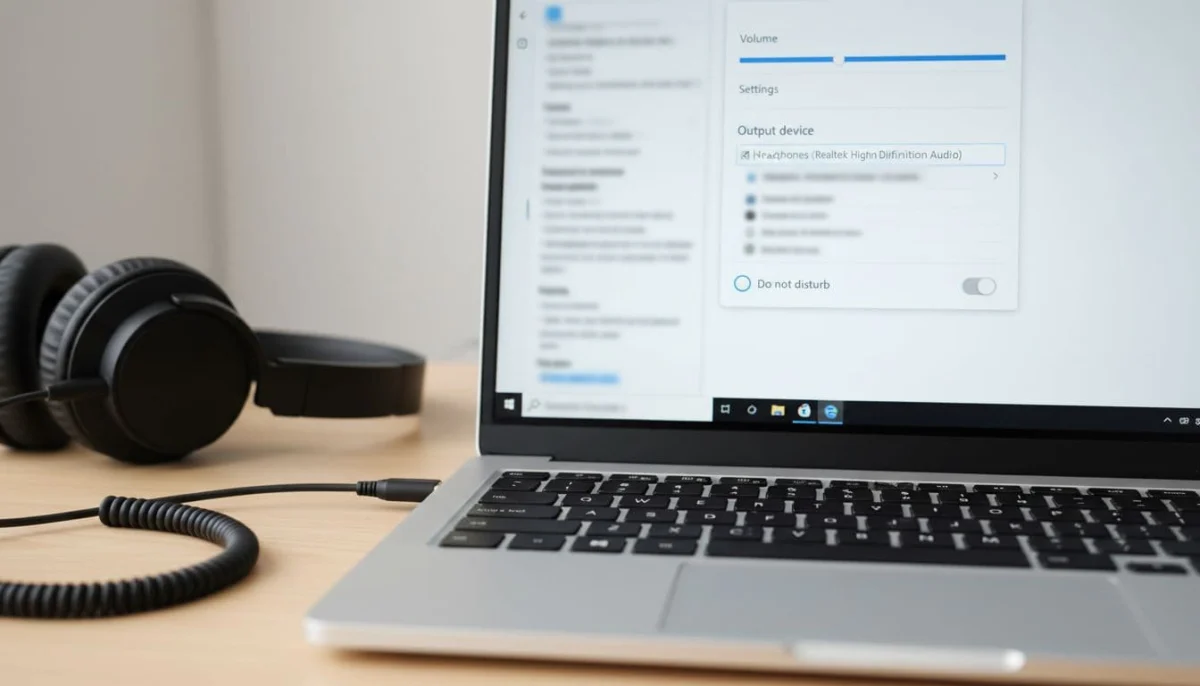
- Έλεγξε τη συσκευή εξόδου ήχου: Αν έχεις ακουστικά, βεβαιώσου ότι το Viber “βγαίνει” εκεί και όχι στα ηχεία (ή το αντίστροφο). Συχνά αλλάζει μετά από Bluetooth ή docking station.
- Ανέβασε την ένταση ήχου Viber: Σε Windows, κοίτα και το Volume Mixer, γιατί μπορεί το Viber να είναι χαμηλωμένο μόνο του, ενώ τα υπόλοιπα παίζουν δυνατά.
- Δες το Do Not Disturb / Focus: Αν είναι ενεργό, μπορεί να κόβει banners και ήχους. Ακόμα κι αν “χτυπάει”, μπορεί να μη στο δείξει ξεκάθαρα.
- Επιβεβαίωσε άδειες ειδοποιήσεων: Το λειτουργικό μπορεί να έχει κόψει ειδοποιήσεις για desktop apps. Αν δεν εμφανίζονται ειδοποιήσεις, χάνεις κλήση πιο εύκολα.
Αν θέλεις να είσαι 100% σίγουρος, κάνε ένα γρήγορο τεστ: ζήτησε από κάποιον να σε καλέσει, ενώ εσύ έχεις ανοιχτό ένα βίντεο ή μουσική. Αν η κλήση δεν “ξεχωρίζει”, ανέβασε την ένταση του Viber και μείωσε των άλλων εφαρμογών.
Για να έχεις καθαρή εικόνα και για τις επιλογές που υπάρχουν ανά έκδοση, δες και τον επίσημο οδηγό για Viber desktop settings and app version. Θα σε βοηθήσει να εντοπίσεις και πού βρίσκονται οι ρυθμίσεις στη δική σου έκδοση.
Ομάδες: πώς να τις «ησυχάσεις» με σίγαση, ώστε να μην σε τρελαίνουν οι ειδοποιήσεις
Στο desktop, αν θες διαφορετική συμπεριφορά ανά ομάδα, η πιο πρακτική λύση δεν είναι ο ήχος, είναι η σίγαση συνομιλίας (mute) ανά συνομιλία. Με απλά λόγια, αφήνεις το Viber να χτυπάει για τα σημαντικά, αλλά “κατεβάζεις ρολά” σε ομάδες που γράφουν όλη μέρα.
Για να κάνεις σίγαση σε ομάδα στο Viber PC:
- Άνοιξε την ομάδα από τη λίστα συνομιλιών.
- Πάτησε στις επιλογές της συνομιλίας (συνήθως από το πάνω μέρος ή από μενού).
- Επίλεξε Mute / Σίγαση.
- Διάλεξε διάρκεια, αν στο δίνει (π.χ. για λίγες ώρες, μέχρι να τελειώσει η δουλειά, ή “μέχρι νεωτέρας”).
Πότε σε συμφέρει να το χρησιμοποιείς:
- Όταν μια ομάδα είναι “κουβέντα” και όχι δουλειά.
- Όταν έχεις meetings και θες ησυχία για 1-2 ώρες.
- Όταν σε ενδιαφέρουν μόνο οι αναφορές (mentions) και όχι κάθε μήνυμα.
Για διαφορετική συμπεριφορά ανά ομάδα στο PC, η σίγαση ανά συνομιλία είναι συνήθως η πιο καθαρή λύση. Δεν στηρίζεται σε αλλαγή ήχου, στηρίζεται σε έλεγχο θορύβου.
Αν δεν έχεις σταθερή εμπειρία στο desktop (κολλήματα, περίεργες ειδοποιήσεις, ασυμφωνία με κινητό), τσέκαρε και τη σωστή εγκατάσταση Viber στον υπολογιστή, γιατί μια “μισή” εγκατάσταση συχνά δημιουργεί θέματα σε ειδοποιήσεις και συγχρονισμό.
Θες διαφορετικούς ήχους για μηνύματα, κλήσεις και ομάδες; Η πιο σταθερή λύση είναι στο κινητό
Αν ο στόχος σου είναι να ξεχωρίζεις με το αυτί αν σε πήρε κάποιος τηλέφωνο, αν έσκασαν προσωπικά μηνύματα ή αν «πήρε φωτιά» μια ομάδα, η εφαρμογή Viber για PC σε περιορίζει. Το viber for desktop είναι καλό για παραγωγικότητα και λιγότερες επιλογές. Το κινητό, όμως, είναι το σημείο που συνήθως έχεις πλήρη έλεγχο στους ήχους.
Στο Viber για PC δεν θα βρεις σταθερά επιλογή για διαφορετικούς ήχους Viber ειδοποιήσεων ανά μηνύματα, κλήσεις και ομάδες. Στο κινητό, ειδικά σε Android, μπορείς να ορίσεις πιο καθαρά ήχους και συμπεριφορές ειδοποιήσεων. Αυτό σημαίνει ότι για πραγματική παραμετροποίηση, ρυθμίζεις πρώτα κινητό και μετά δουλεύεις το PC με mute και σωστές ειδοποιήσεις. Το χρειάζεσαι όταν τα chats είναι πολλά και θες να μην μπερδεύεσαι.
- PC: έλεγχος κυρίως σε on/off, ένταση και σίγαση
- Κινητό: πιο πρακτικός έλεγχος σε ήχους για μηνύματα και κλήσεις
- Ομάδες: τις «σπας» από τα προσωπικά με σίγαση και εξαιρέσεις
Πώς να το σκεφτείς: ο υπολογιστής για δουλειά, το κινητό για πλήρη παραμετροποίηση ήχων
Δες το σαν δύο «κέντρα ελέγχου». Ο υπολογιστής είναι ο πίνακας εργασίας σου, για να απαντάς γρήγορα, να γράφεις άνετα, να κάνεις παράλληλες δουλειές. Το κινητό είναι ο πίνακας ειδοποιήσεων, εκεί που συνήθως διαλέγεις ήχο, ένταση και προτεραιότητες.
Για αυτό και στο PC συχνά «δεν φαίνεται» η επιλογή αλλαγής ήχου. Η εφαρμογή Viber κρατά πιο απλές ρυθμίσεις, ώστε να δουλεύει σταθερά σε διαφορετικά συστήματα και Viber ειδοποιήσεις. Με άλλα λόγια, η εφαρμογή Viber στο PC σου δίνει έλεγχο στο πότε θα ακούς κάτι, όχι εύκολα στο τι θα ακούς.
Παραδείγματα χρήσης που ξεκαθαρίζουν την ανάγκη σου:
- Επαγγελματικά chats: Θες χαμηλό ή καθόλου ήχο στο PC, αλλά στο κινητό να κρατήσεις ξεχωριστό ήχο για τον πελάτη που περιμένεις.
- Οικογενειακή ομάδα: Θες να μη σε διακόπτει στον υπολογιστή, αλλά να επιτρέπεις ειδοποίηση στο κινητό, με πιο «ήπιο» ήχο ή με σίγαση τις περισσότερες ώρες.
- Νυχτερινές ώρες: Θες το PC να μένει αθόρυβο (γιατί μπορεί να είναι ανοιχτό), ενώ στο κινητό να ορίσεις εξαιρέσεις μόνο για σημαντικές συνομιλίες.
Αν θες έξτρα ιδέες για πιο «έξυπνη» χρήση και λιγότερο θόρυβο από την εφαρμογή, δες και τις έξυπνες ρυθμίσεις Viber.
Κράτα αυτό: στο PC ρυθμίζεις για να μη σε διακόπτει, στο κινητό ρυθμίζεις για να ξεχωρίζεις τι είναι τι.
Τι να ρυθμίσεις στο κινητό για να ξεχωρίζεις ομάδες από προσωπικά μηνύματα
Όταν θες διαφορετικούς ήχους, ξεκίνα από το κινητό και δούλεψε με απλές επιλογές. Στόχος είναι να αναγνωρίζεις κατηγορία (μήνυμα, κλήση, ομάδα) χωρίς να κοιτάς οθόνη.
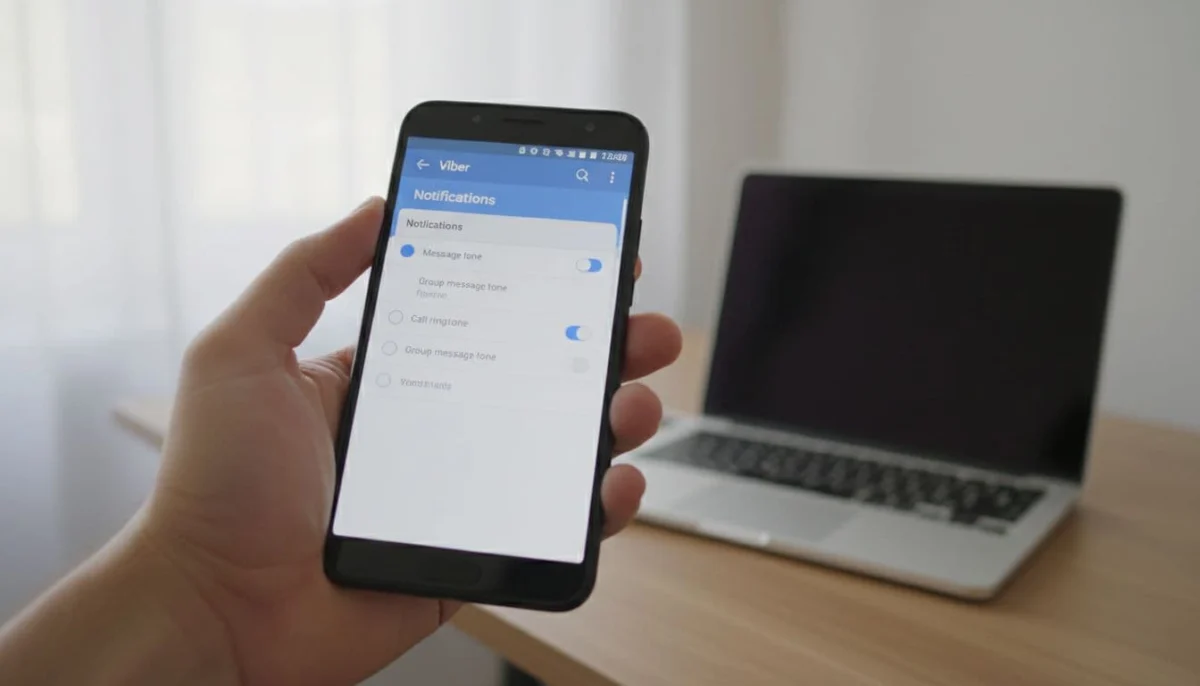
Χρησιμοποίησε αυτό το γρήγορο checklist:
- Ήχος μηνυμάτων: Διάλεξε διαφορετικό notification tone για τα προσωπικά μηνύματα με αλλαγή ήχου ειδοποίησης (όπου το επιτρέπει η συσκευή και το λειτουργικό).
- Ήχος κλήσεων: Όρισε ringtone για κλήσεις Viber (σε Android συνήθως υπάρχει ξεκάθαρη επιλογή, σε iPhone συχνά «δένει» με τον γενικό ήχο κλήσης).
- Σίγαση ομάδων: Κάνε mute τις ομάδες που γράφουν συνέχεια, ειδικά σε ώρες εργασίας ή ύπνου.
- Εξαίρεση για σημαντικές συνομιλίες: Άφησε ειδοποιήσεις μόνο για 1-2 κρίσιμα chats (π.χ. συνεργάτης, οικογένεια) και κράτα τα υπόλοιπα πιο ήσυχα.
Αν χρειάζεσαι ένα απλό walkthrough για Android, μπορείς να δεις τα βασικά βήματα στο πώς να αλλάξεις ringtone στο Viber σε Android. Για τα υπόλοιπα, το σκεπτικό είναι ίδιο: πρώτα οργανώνεις τον «θόρυβο» στο κινητό και μετά κάνεις το PC να σε ενοχλεί όσο λιγότερο γίνεται.
Όταν δεν ακούς ειδοποιήσεις στο Viber για PC: γρήγορος έλεγχος πριν τα παρατήσεις
Όταν δεν ακούγονται οι ήχοι ειδοποιήσεων στο Viber για PC, συνήθως δεν φταίει το Viber. Τις περισσότερες φορές έχει αλλάξει η συσκευή εξόδου ήχου, έχει πέσει η ένταση μόνο για την εφαρμογή, ή το λειτουργικό έχει κόψει ειδοποιήσεις και ήχους. Κάνε πρώτα αυτόν τον γρήγορο έλεγχο για την αντιμετώπιση προβλημάτων, γιατί σε γλιτώνει από άσκοπες επανεγκαταστάσεις, ειδικά σε ένα συνηθισμένο πρόβλημα ειδοποιήσεων Viber.
Αν δεν ακούς ειδοποιήσεις στο Viber Desktop και αντιμετωπίζεις πρόβλημα με ήχους ειδοποιήσεων, έλεγξε πρώτα ένταση και έξοδο ήχου, μετά το «Μην ενοχλείτε» και τις ειδοποιήσεις του λειτουργικού, και τέλος κάνε ένα απλό restart της εφαρμογής. Με απλά λόγια, ψάχνεις αν ο ήχος πάει αλλού, αν είναι κομμένος από το σύστημα, ή αν η εφαρμογή έχει κολλήσει. Αυτό το χρειάζεσαι ειδικά όταν δουλεύεις με ακουστικά, Bluetooth ή μετά από meetings.
- Ήχος: μήπως παίζει σε λάθος συσκευή ή είναι χαμηλωμένος μόνο στο Viber
- Λειτουργικό: μήπως το «Μην ενοχλείτε» κόβει ήχους/ειδοποιήσεις
- Εφαρμογή: μήπως θέλει κλείσιμο, ενημέρωση ή επανεκκίνηση
Έλεγξε ένταση και σωστή συσκευή ήχου (ηχεία, ακουστικά, Bluetooth)
Ξεκίνα από το πιο συχνό σενάριο, όπου ο ήχος παίζει αλλά δεν ακούγονται οι ήχοι ειδοποιήσεων και πάει «αλλού». Αυτό συμβαίνει μετά από σύνδεση Bluetooth, μετά από αποσύνδεση docking station, ή όταν αλλάζεις ακουστικά. Συχνά σχετίζεται με πρόβλημα ήχου στα Windows ή άλλες ρυθμίσεις υπολογιστή.
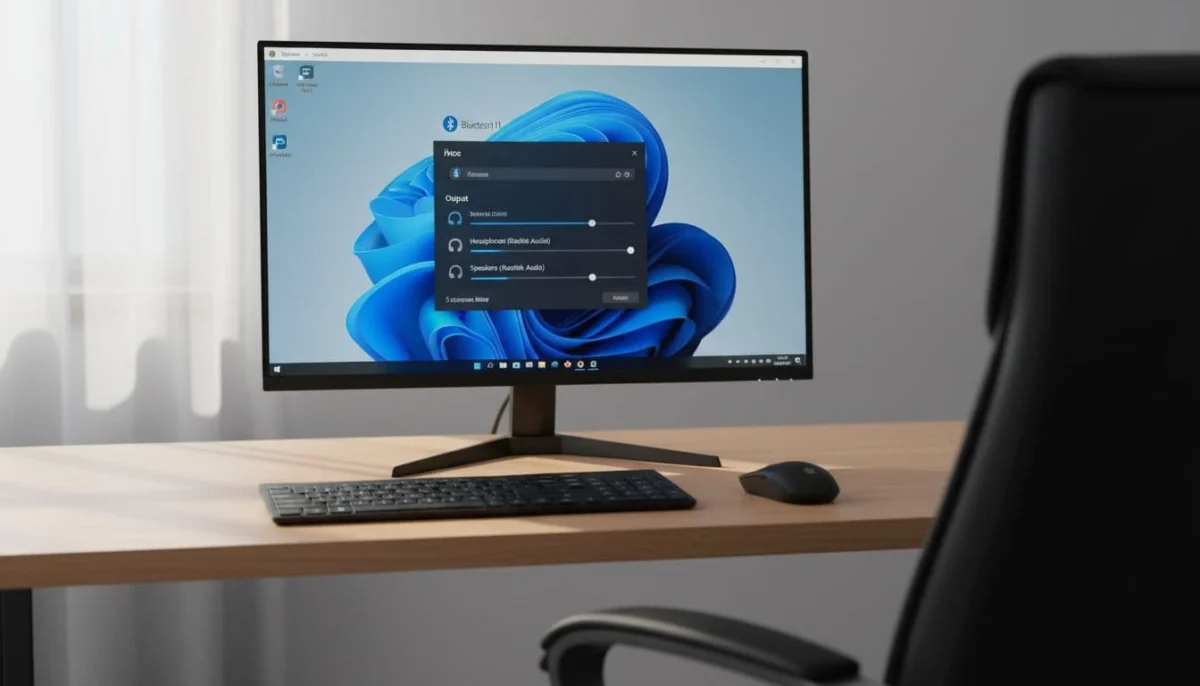
Ακολούθησε αυτή τη σειρά, χωρίς να πηδάς βήματα:
- Δοκίμασε ήχο από άλλο app (YouTube, Spotify, browser). Αν δεν ακούς ούτε εκεί, το θέμα είναι γενικά ήχου, όχι Viber.
- Άλλαξε output συσκευή από τα settings ήχου του υπολογιστή (ηχεία vs ακουστικά). Έλεγξε και αν το Viber παίζει σε άλλο output.
- Άνοιξε το volume mixer (Windows) ή το sound output (macOS) και δες αν το Viber είναι χαμηλωμένο μόνο του.
- Αποσύνδεσε Bluetooth προσωρινά (ακουστικά, ηχεία) και ξαναδοκίμασε ειδοποίηση ή test κλήσης.
Tip για meetings: αν έχεις ακουστικά συνδεδεμένα (ειδικά Bluetooth), οι κλήσεις και οι ήχοι ειδοποίησης μπορεί να «κλειδώσουν» εκεί, ακόμα κι όταν φοράς άλλα ακουστικά ή περιμένεις να παίξει από τα ηχεία.
Αν θες πιο πλήρη διάγνωση για το πρόβλημα ειδοποιήσεων Viber και γιατί δεν εμφανίζονται ή δεν ακούγονται alerts, δες τον οδηγό μας για πρόβλημα ειδοποιήσεων στο Viber.
Μην σε μπλοκάρει το «Μην ενοχλείτε» και οι ειδοποιήσεις του λειτουργικού
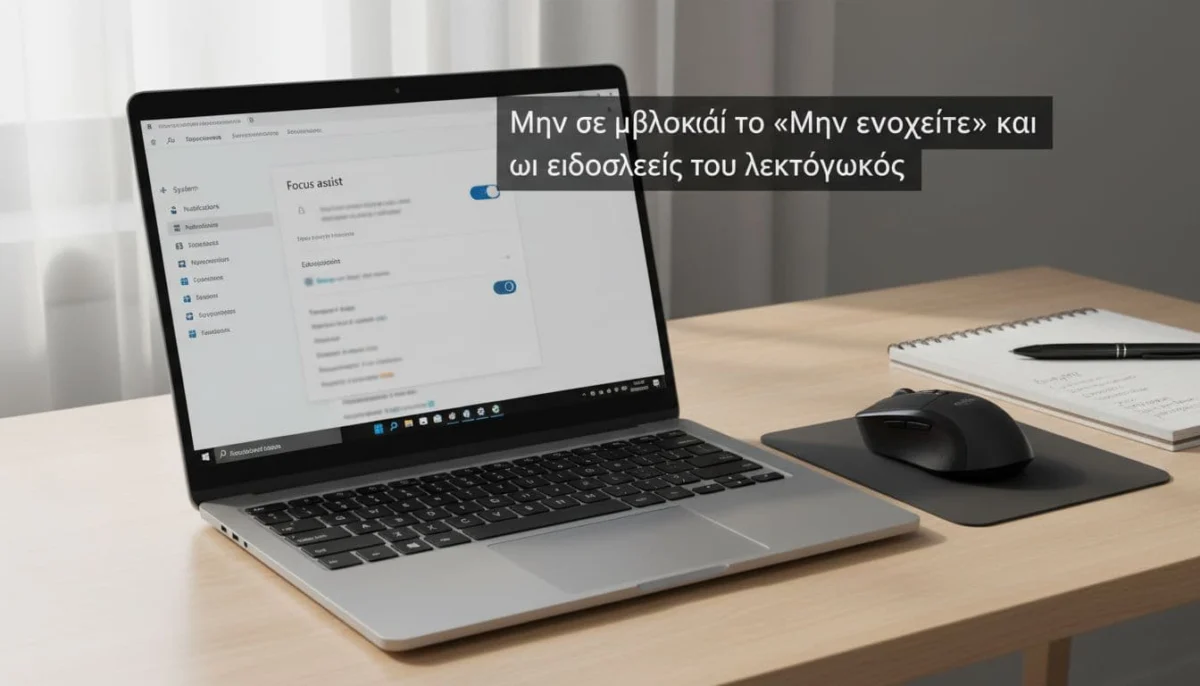
Ακόμα κι αν το Viber είναι σωστά ρυθμισμένο, το λειτουργικό μπορεί να κόβει ήχους και pop-ups σε ένα κοινό πρόβλημα ειδοποιήσεων Viber. Αυτό γίνεται συνήθως όταν είναι ενεργό το «Μην ενοχλείτε» (Do Not Disturb, Focus, Focus Assist), ή όταν οι ειδοποιήσεις για το Viber είναι απενεργοποιημένες.
Κοίτα τα παρακάτω, με απλά κριτήρια:
- Το «Μην ενοχλείτε» είναι κλειστό; Αν είναι ανοιχτό, μπορεί να μη δεις καν banner, άρα να χάσεις και την κλήση.
- Οι ειδοποιήσεις για το Viber είναι ενεργές; Το σύστημα έχει λίστα εφαρμογών, βρες το Viber και άναψε ειδοποιήσεις.
- Έχεις βάλει «σιωπηλή εμφάνιση»; Μερικές επιλογές δείχνουν ειδοποίηση χωρίς ήχο. Αυτό μοιάζει με βλάβη, αλλά είναι ρύθμιση.
- Έχεις ενεργό battery saver; Σε ορισμένα συστήματα περιορίζει δραστηριότητες στο παρασκήνιο, άρα κόβει alerts.
Για να ξεχωρίσεις αν είναι θέμα Viber ή ρυθμίσεων συσκευής, χρησιμοποίησε και τον επίσημο οδηγό: Viber fix notification issues.
Αν η εφαρμογή «κολλάει» στις ειδοποιήσεις: απλά βήματα που συνήθως το φτιάχνουν
Αν τα παραπάνω είναι σωστά και πάλι αντιμετωπίζεις πρόβλημα με ήχους ειδοποιήσεων, τότε το Viber Desktop μπορεί να έχει «κολλήσει» στο background. Εκεί δουλεύουν τα κλασικά, γρήγορα fixes.
Κάνε τα με αυτή τη σειρά:
- Κλείσε πλήρως το Viber (όχι μόνο το παράθυρο). Σε Windows, έλεγξε και το tray, ώστε να τερματίσει.
- Άνοιξέ το ξανά και ζήτησε ένα test μήνυμα ή κλήση.
- Κάνε αποσύνδεση και σύνδεση, μόνο αν συνεχίζει το πρόβλημα. Πρόσεξε εδώ, πριν το κάνεις, βεβαιώσου ότι θυμάσαι τα στοιχεία σου και ότι έχεις πρόσβαση στο κινητό για επιβεβαίωση.
- Κάνε ενημέρωση εφαρμογής στην τελευταία έκδοση, γιατί αρκετά bugs ειδοποιήσεων λύνονται έτσι.
- Restart υπολογιστή. Είναι απλό, αλλά καθαρίζει «κολλήματα» ήχου και ειδοποιήσεων.
Αν βλέπεις γενική αστάθεια (κρασαρίσματα, «παγώματα», περίεργα errors), δες και τον οδηγό μας για άμεση διόρθωση Viber προβλήματος και, αν χρειαστεί, τον αναλυτικό οδηγό για ασφαλή επανεγκατάσταση Viber βήμα βήμα.
Συχνές Ερωτήσεις (FAQ) για ήχους ειδοποίησης στο Viber για PC
Αν ψάχνεις γρήγορες, ξεκάθαρες απαντήσεις για ήχους ειδοποίησης στο Viber για PC και Viber ειδοποιήσεις, εδώ θα τις βρεις μαζεμένες. Το βασικό που πρέπει να θυμάσαι είναι ότι το Viber Desktop έχει πιο λίγες επιλογές από το κινητό, άρα η λύση συνήθως είναι σίγαση, σωστός ήχος συστήματος και σωστή συσκευή εξόδου.
Στο Viber για PC δεν αλλάζεις τον ίδιο τον ήχο ειδοποίησης, ούτε βάζεις δικό σου αρχείο ήχου. Ρυθμίζεις κυρίως αν θα υπάρχει ήχος, και μειώνεις τον «θόρυβο» με σίγαση ανά συνομιλία. Αυτό σε καλύπτει όταν δουλεύεις σε υπολογιστή και θες λιγότερες διακοπές, χωρίς να χάσεις τα σημαντικά μηνύματα.
- Custom ήχος: δεν υποστηρίζεται στο Viber Desktop
- Διαφορετικοί ήχοι ανά chat: όχι στο PC, πας με mute και ρυθμίσεις κινητού
- Χωρίς ήχο ενώ βλέπεις ειδοποιήσεις: σχεδόν πάντα είναι θέμα έντασης, συσκευής ή «Μην ενοχλείτε»
Μπορώ να βάλω δικό μου ήχο ειδοποίησης στο Viber για PC;
Όχι, αυτή τη στιγμή δεν μπορείς να βάλεις δικό σου ήχο ειδοποίησης μέσα από το Viber Desktop. Η εφαρμογή χρησιμοποιεί προκαθορισμένους ήχους και σου δίνει έλεγχο κυρίως στο αν θα ακούγεται ήχος, όχι στο ποιος θα είναι.
Τι σημαίνει αυτό πρακτικά; Αν θες «δικό σου» ήχο, θα πρέπει να το πετύχεις από άλλη πλευρά, όπως από το κινητό (όπου υπάρχουν περισσότερες επιλογές) ή με διαχείριση ειδοποιήσεων στο λειτουργικό. Στο PC, ο πιο ασφαλής δρόμος είναι να δουλέψεις με σίγαση ανά συνομιλία και σωστή ένταση.
Αν βλέπεις οδηγούς που υπόσχονται custom ήχους στο Viber PC, συνήθως μιλάνε για κινητό ή για γενικές ρυθμίσεις συστήματος, όχι για επιλογή μέσα στην εφαρμογή.
Μπορώ να έχω διαφορετικό ήχο για ομάδες και διαφορετικό για προσωπικά μηνύματα στο PC;
Όχι, στο Viber για PC δεν μπορείς να ορίσεις διαφορετικό ήχο για ομάδες και άλλο για προσωπικά μηνύματα. Όλες οι ειδοποιήσεις τείνουν να χρησιμοποιούν την ίδια λογική ήχου, άρα δεν έχεις αυτόν τον διαχωρισμό που θα ήθελες.
Για να πετύχεις παρόμοιο αποτέλεσμα, εφάρμοσε μία από τις δύο πρακτικές λύσεις:
- Σίγαση ομάδων στο desktop: κρατάς ήχο μόνο για τα προσωπικά, επειδή τα groups δεν σε διακόπτουν.
- Παραμετροποίηση από κινητό: στο κινητό συνήθως έχεις περισσότερες επιλογές και μπορείς να ξεχωρίσεις καλύτερα κατηγορίες ειδοποιήσεων.
Για πιο αναλυτική καθοδήγηση από πλευράς Viber, μπορείς να δεις και τον επίσημο οδηγό: πώς να κάνεις σίγαση ειδοποιήσεων σε ομάδες.
Γιατί δεν ακούγεται ο ήχος στο Viber ενώ βλέπω ειδοποιήσεις στην οθόνη;
Όταν βλέπεις ειδοποίηση στην οθόνη αλλά δεν ακούγονται οι ήχοι, συνήθως δεν είναι «βλάβη Viber». Είναι ρύθμιση έντασης, λάθος έξοδος ήχου, ή ενεργό «Μην ενοχλείτε», ιδίως σε πρόβλημα ειδοποιήσεων Viber. Πρέπει να το ελέγξεις σαν αλυσίδα, από το πιο απλό στο πιο ύποπτο. Έλεγξε και το κέντρο ειδοποιήσεων του συστήματος για τυχόν καθυστερήσεις.
Ξεκίνα με αυτές τις 3 συχνές αιτίες:
- Ένταση εφαρμογής ή συστήματος: το Viber μπορεί να είναι χαμηλωμένο μόνο του (π.χ. στο Volume Mixer στα Windows), ενώ όλα τα άλλα παίζουν κανονικά.
- Λάθος συσκευή εξόδου ήχου: μετά από Bluetooth ακουστικά ή docking station, ο ήχος «φεύγει» σε άλλη συσκευή.
- «Μην ενοχλείτε» (Do Not Disturb / Focus): μπορεί να αφήνει banners, αλλά να κόβει ήχους (ή να τους κάνει σιωπηλούς).
Αν θες γρήγορο έλεγχο με βήματα, ο οδηγός της Viber για τα πιο κλασικά σενάρια είναι χρήσιμος: οδηγός για επίλυση προβλημάτων ειδοποιήσεων.
Πώς κάνω σίγαση σε μια συγκεκριμένη ομάδα στο Viber για PC;
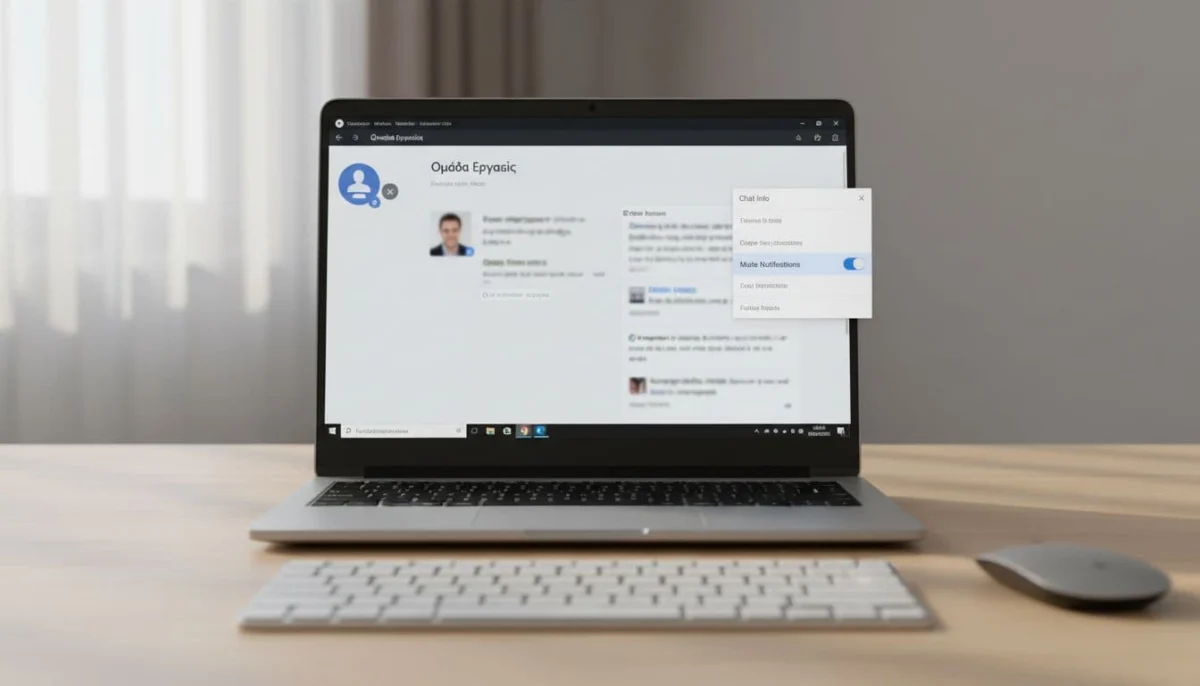
Η σίγαση ομάδας είναι η πιο πρακτική λύση στο Viber Desktop, όταν δεν μπορείς να αλλάξεις ήχο ανά τύπο συνομιλίας, ιδίως για ήχους ειδοποίησης μηνυμάτων. Σκέψου το σαν «φίλτρο θορύβου», δεν αλλάζει τον ήχο, αλλά κόβει τις άσκοπες διακοπές, ενώ βλέπεις ειδοποίηση στην οθόνη ή Viber ειδοποιήσεις.
Ακολούθησε αυτά τα γενικά βήματα:
- Άνοιξε το Viber Desktop και μπες στην ομάδα από τη λίστα συνομιλιών.
- Πήγαινε στις ρυθμίσεις συνομιλίας (συνήθως από το πάνω μέρος του chat ή από μενού επιλογών).
- Επίλεξε Σίγαση (Mute) ή απενεργοποίηση ειδοποιήσεων για τη συγκεκριμένη συνομιλία.
- Διάλεξε διάρκεια, αν σου τη δείχνει (π.χ. λίγες ώρες ή μέχρι να την επαναφέρεις).
Μετά τη σίγαση, κράτα ένα κανόνα: άφησε ήχο μόνο για τα 1–2 chats που είναι πραγματικά επείγοντα. Όλα τα υπόλοιπα, οπτικά.
Αν αλλάξω ήχους στο κινητό, θα αλλάξουν αυτόματα και στο Viber για PC;
Όχι απαραίτητα. Οι ήχοι στο Viber Desktop ή viber for desktop δεν «κληρονομούν» πάντα τις επιλογές του κινητού, επειδή το desktop app έχει δικές του δυνατότητες και περιορισμούς. Με απλά λόγια, πρόκειται για διαφορετικό περιβάλλον ειδοποιήσεων.
Πότε σε επηρεάζει αυτό; Όταν φτιάχνεις ωραίους ήχους στο Android ή iPhone και μετά περιμένεις να ακούσεις το ίδιο στο PC. Εκεί θα απογοητευτείς, γιατί το Viber στον υπολογιστή κρατά πιο σταθερή, προκαθορισμένη συμπεριφορά.
Αν θες να είσαι σίγουρος τι ισχύει στη δική σου έκδοση, έλεγξε και τα σχετικά μενού που δείχνει η Viber: ρυθμίσεις και έκδοση Viber Desktop.
Με λίγα λόγια
Στο Viber για PC δεν διαλέγεις διαφορετικούς ήχους για μηνύματα, κλήσεις ή ομάδες, οι ήχοι είναι προκαθορισμένοι. Ρυθμίζεις όμως την ενεργοποίηση ήχου, αν θα ακούγονται ειδοποιήσεις, πότε θα ακούγονται, την ένταση και μειώνεις τον θόρυβο με σίγαση ειδοποιήσεων σε συγκεκριμένα chats. Αυτό σε καλύπτει όταν δουλεύεις πολλές ώρες σε υπολογιστή και θες έλεγχο στις διακοπές.
Στο Viber Desktop κερδίζεις έλεγχο στη συμπεριφορά των Viber ειδοποιήσεων, όχι αλλαγή του ίδιου του ήχου. Άρα, για να ξεχωρίζεις τι είναι επείγον, ρύθμισε σωστά τα notifications με επιλογή απενεργοποίησης ειδοποιήσεων, κάνε mute τις «πολύφωνες» ομάδες και βεβαιώσου ότι ο ήχος βγαίνει από τη σωστή συσκευή (ειδικά μετά από Bluetooth ακουστικά ή meetings).
Πλάνο 2 λεπτών (3 βήματα):
- Έλεγξε στις Ρυθμίσεις του Viber ότι οι ειδοποιήσεις και ο ήχος είναι ενεργοί όπως τους θες.
- Κάνε σίγαση στις ομάδες που σε διακόπτουν χωρίς λόγο.
- Έλεγξε ήχο συστήματος (ένταση εφαρμογής, σωστή έξοδος ήχου, «Μην ενοχλείτε»).
Τέλος, επιβεβαίωσε ότι οι αλλαγές «έπιασαν», στέλνοντας ένα δοκιμαστικό μήνυμα στον εαυτό σου ή ζήτησε από έναν φίλο να σε καλέσει στο Viber για να ακούσεις καθαρά την ειδοποίηση στην πράξη.
