



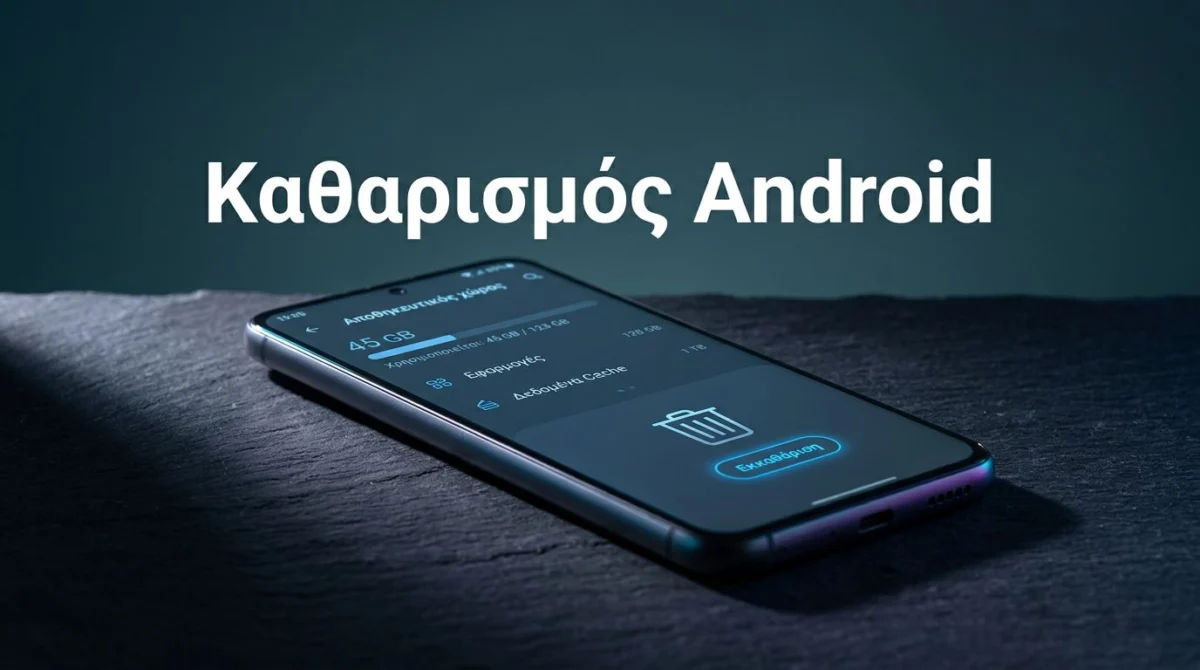
Ναι, γίνεται. Μπορείς να καθαρίσεις χώρο στο Android χωρίς να πειράξεις τις φωτογραφίες σου, αρκεί να ξεκινήσεις από τα σωστά σημεία, για βελτιστοποίηση απόδοσης και καλύτερη χρήση του αποθηκευτικού χώρου. Στις περισσότερες περιπτώσεις, η εσωτερική μνήμη γεμίζει από την cache των εφαρμογών, τις λήψεις, τα offline αρχεία από streaming apps, τα μεγάλα βίντεο, τα διπλότυπα, τα δεδομένα από chat apps και τις εφαρμογές που δεν χρησιμοποιείς πια.
Το καλό νέο είναι ότι αυτά καθαρίζονται με ασφάλεια. Το μόνο που χρειάζεται είναι λίγη σειρά. Πρώτα βλέπεις τι πιάνει χώρο, μετά καθαρίζεις ό,τι είναι προσωρινό και τέλος αγγίζεις μόνο ό,τι έχεις ελέγξει. Πριν από μεγάλες αλλαγές, κράτα κι ένα backup σε cloud ή υπολογιστή, για να έχεις το κεφάλι σου ήσυχο. Επίσης, να θυμάσαι ότι τα βήματα αλλάζουν λίγο ανάλογα με τον κατασκευαστή και την έκδοση Android.
Δες πρώτα τι πιάνει χώρο στο κινητό σου
Πριν ελευθερώσετε χώρο σβήνοντας οτιδήποτε, δες πού χάνεται ο χώρος. Αν κινηθείς στα τυφλά, είναι σαν να αδειάζεις ένα γεμάτο ντουλάπι χωρίς να κοιτάς τι έχει μέσα. Μπορεί να πετάξεις τα σωστά, αλλά μπορεί και όχι.
Συνήθως θα βρεις την ανάλυση χώρου στις ρυθμίσεις αποθήκευσης. Σε Samsung υπάρχει συχνά και το Device Care > Αποθήκευση. Σε άλλα κινητά μπορεί να το βρεις ως Storage, Device care, Phone manager ή μέσα στην εφαρμογή Ασφάλεια. Οι ονομασίες αλλάζουν λίγο, αλλά η λογική μένει ίδια.
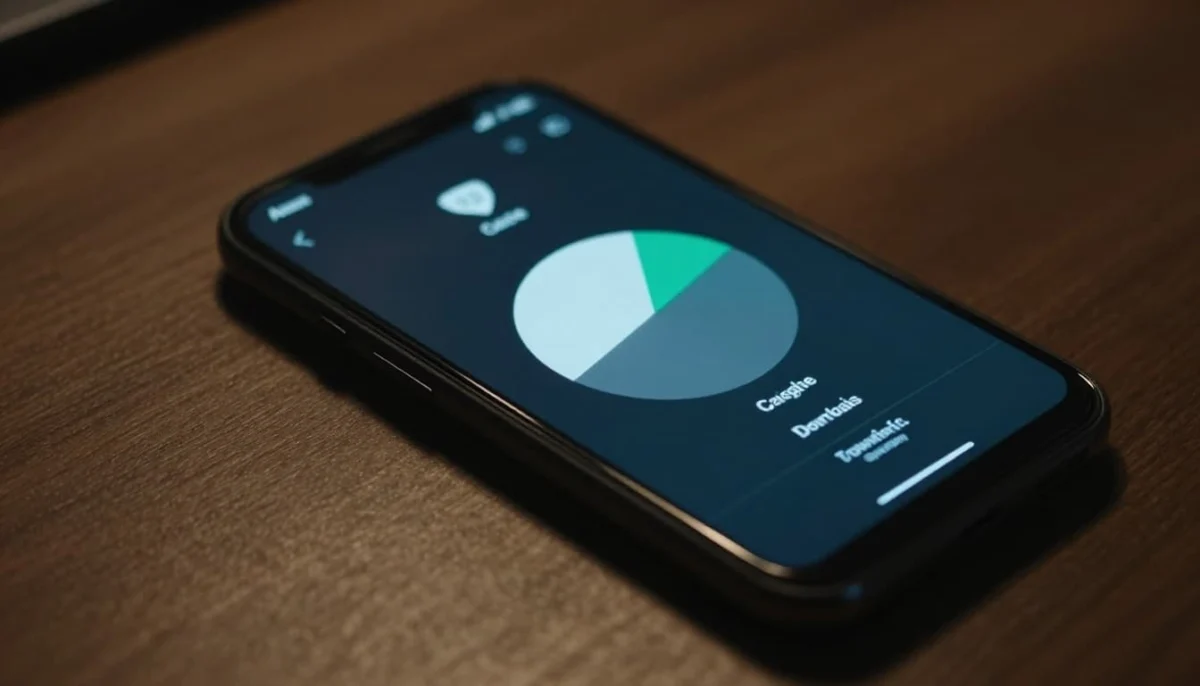
Εκεί θα δεις κατηγορίες όπως εφαρμογές, εικόνες, βίντεο, ήχος, έγγραφα, λήψεις και προσωρινά αρχεία. Σε νεότερες εκδόσεις Android, μέχρι και τον Μάρτιο 2026, τα ενσωματωμένα εργαλεία δείχνουν πιο καθαρά τα μεγάλα αρχεία, τα διπλότυπα αρχεία και την cache. Αν θέλεις επίσημες οδηγίες, δες τις οδηγίες της Google για ελευθέρωση χώρου.
Ο παρακάτω πίνακας σε βοηθά να βρεις γρήγορα τους συνήθεις ενόχους:
| Τι γεμίζει τη μνήμη | Πού το βρίσκεις | Πρώτη ασφαλής κίνηση |
|---|---|---|
| Cache εφαρμογών | Ρυθμίσεις > Εφαρμογές | Εκκαθάριση cache |
| Λήψεις | Διαχείριση αρχείων > Downloads | Σβήσιμο παλιών APK, ZIP, PDF |
| Offline αρχεία | Μέσα στις streaming apps | Διαγραφή λήψεων μέσα από την εφαρμογή |
| Μεγάλα βίντεο | Files, Gallery, DCIM, Screen recordings | Έλεγχος μεγέθους και μεταφορά σε backup |
| Δεδομένα chat | WhatsApp, Telegram, Viber κ.λπ. | Σβήσιμο βίντεο, εγγράφων, φωνητικών |
Με λίγα λόγια, ξεκίνα από τα προσωρινά και τα ξεχασμένα. Εκεί συνήθως κρύβονται τα πιο εύκολα GB.
Μάθε τη διαφορά ανάμεσα σε cache και δεδομένα εφαρμογής
Εδώ γίνεται το πιο συχνό μπέρδεμα. Η προσωρινή μνήμη cache είναι προσωρινά αρχεία που κρατά μια εφαρμογή για να ανοίγει πιο γρήγορα. Για παράδειγμα, thumbnails, προσωρινές εικόνες, παλιά snippets και στοιχεία φόρτωσης. Όταν την καθαρίζεις, συνήθως δεν χάνεις λογαριασμούς, μηνύματα ή φωτογραφίες.
Τα δεδομένα εφαρμογής είναι άλλο πράγμα. Εκεί μπαίνουν ρυθμίσεις, σύνδεση λογαριασμού, offline αρχεία, αποθηκευμένες προτιμήσεις και μερικές φορές αρχεία που θες να κρατήσεις. Αν πατήσεις διαγραφή δεδομένων, η εφαρμογή γυρίζει σχεδόν σαν να την εγκατέστησες μόλις τώρα.
Εκκαθάριση κρυφής μνήμης συνήθως είναι ασφαλής. Διαγραφή δεδομένων εφαρμογής κάνεις μόνο αν ξέρεις ακριβώς τι θα χαθεί ή αν έχεις backup.
Πώς να καθαρίσεις την προσωρινή μνήμη cache των εφαρμογών
Αν θέλεις γρήγορο και ασφαλές αποτέλεσμα, ακολούθησε αυτά τα βήματα:
- Άνοιξε Ρυθμίσεις.
- Πήγαινε σε Εφαρμογές.
- Διάλεξε μια εφαρμογή που πιάνει χώρο, όπως Facebook, Instagram, TikTok, Chrome ή Spotify.
- Πάτα Αποθήκευση ή Χώρος αποθήκευσης. Εκεί θα βρεις επιλογές για εκκαθάριση cache και διαγραφή δεδομένων.
- Πάτα Εκκαθάριση cache.
Ξεκίνα από εφαρμογές που χρησιμοποιείς κάθε μέρα. Αυτές μαζεύουν τη μεγαλύτερη cache. Browser, social, maps και streaming apps είναι συνήθως οι πρώτες που αξίζει να ελέγξεις.
Αν μετά την εκκαθάριση δεις ότι η εφαρμογή αργεί λίγο στο πρώτο άνοιγμα, μην ανησυχείς. Είναι φυσιολογικό. Ξαναχτίζει μέρος της cache της. Αντίθετα, μην πατήσεις βιαστικά Διαγραφή δεδομένων, ειδικά σε εφαρμογές με offline περιεχόμενο ή συνομιλίες.
Άδειασε λήψεις, offline περιεχόμενο και μεγάλα αρχεία
Αυτό είναι το πιο υποτιμημένο βήμα. Ο φάκελος λήψεων (Downloads) γεμίζει σιωπηλά. Ένα PDF από την τράπεζα, ένα APK που εγκατέστησες πριν μήνες, ένα ZIP από τη δουλειά, μια παρουσίαση, και ξαφνικά έχεις χάσει 2 ή 3 GB χωρίς να το καταλάβεις.
Άνοιξε την εφαρμογή Files, Τα Αρχεία μου ή όποιον file manager έχει το κινητό σου. Μετά μπες στον φάκελο Downloads. Ταξινόμησε κατά μέγεθος ή ημερομηνία. Κάνε διαγραφή αρχείων μόνο για ό,τι αναγνωρίζεις. Αν δεν ξέρεις τι είναι ένα αρχείο, άφησέ το για μετά. Με αυτόν τον τρόπο θα πετύχεις άμεση εξοικονόμηση χώρου.
Έπειτα, δες τις offline λήψεις από εφαρμογές όπως Spotify, Netflix, YouTube, Disney+ ή άλλες παρόμοιες. Αυτές οι λήψεις δεν φαίνονται πάντα ξεκάθαρα από το σύστημα. Συνήθως πρέπει να μπεις μέσα στην ίδια την εφαρμογή και να διαγράψεις τα αποθηκευμένα επεισόδια, playlists ή βίντεο από εκεί.
Παράλληλα, έλεγξε τα μεγάλα βίντεο. Τα βίντεο πιάνουν χώρο πολύ πιο εύκολα από τις φωτογραφίες, ειδικά αν είναι 4K ή μεγάλης διάρκειας. Σκέψου μεταφορά αρχείων σε υπολογιστή ή εξωτερικό αποθηκευτικό μέσο. Το ίδιο ισχύει και για screen recordings, βίντεο από WhatsApp groups και αρχεία που έστειλες για δοκιμή και τα ξέχασες.
Αν θέλεις λίγες ακόμη ιδέες για γρήγορο καθάρισμα, υπάρχει και αυτός ο οδηγός για γρήγορη απελευθέρωση μνήμης. Η βασική αρχή παραμένει ίδια, πρώτα καθαρίζεις τα εύκολα και ασφαλή.
Τέλος, πρόσεξε τα διπλότυπα. Δεν μιλάμε μόνο για ίδιες φωτογραφίες. Συχνά υπάρχουν διπλά PDF, ίδιες λήψεις βίντεο και επαναλαμβανόμενα αρχεία από chat apps. Αν το εργαλείο σου τα βρίσκει αυτόματα, κέρδισες χρόνο.
Χρησιμοποίησε τα ενσωματωμένα εργαλεία του Android
Αν δεν θέλεις να ψάχνεις φάκελο φάκελο, άφησε το ίδιο το κινητό να σε βοηθήσει. Οι πιο ασφαλείς λύσεις είναι συνήθως οι ενσωματωμένες. Όχι οι αναξιόπιστες εφαρμογές καθαρισμού με διαφημίσεις.
Πώς να καθαρίσεις χώρο στο Android Χωρίς Φωτογραφίες
Σε Samsung, μπες σε Ρυθμίσεις > Device Care > Αποθήκευση. Εκεί θα δεις προτάσεις για προσωρινά αρχεία, μεγάλα αρχεία και εφαρμογές που πιάνουν πολύ αποθηκευτικό χώρο. Σε άλλα Android, κοίτα στις Ρυθμίσεις > Αποθήκευση ή μέσα στην εφαρμογή Ασφάλεια, αν υπάρχει.
Πολύ χρήσιμη είναι και η Files by Google, η επίσημη εφαρμογή της Google. Σχεδόν σε κάθε Android μπορείς να ανοίξεις την καρτέλα Clean και να δεις προτάσεις για cache, junk files, μεγάλα αρχεία, λήψεις, παλιές λήψεις οθόνης και διπλότυπα. Στις πρόσφατες εκδόσεις, μέχρι τον Μάρτιο 2026, οι προτάσεις αυτές είναι πιο καθαρές και πιο στοχευμένες.
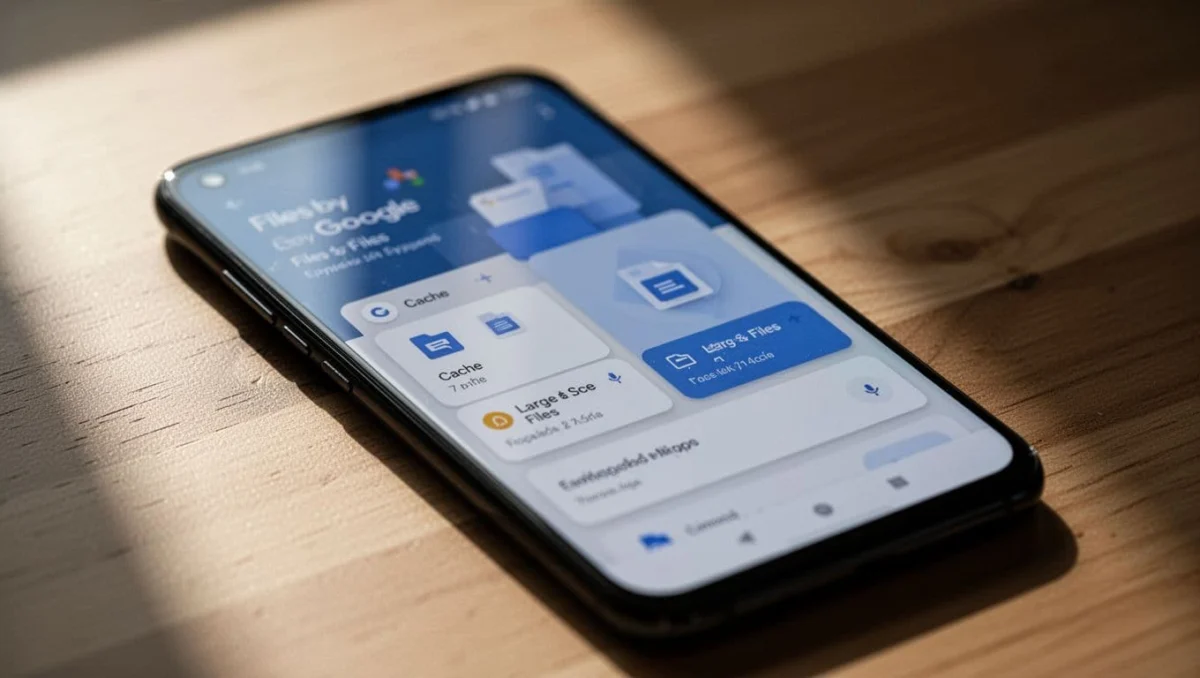
Το καλό με αυτά τα εργαλεία, όπως η Files by Google, είναι ότι δεν σε σπρώχνουν κατευθείαν σε κάτι ριψοκίνδυνο. Συνήθως προτείνουν πρώτα τα προσωρινά αρχεία. Αν θέλεις μια πιο αναλυτική ματιά στο θέμα, υπάρχει και ένας αναλυτικός οδηγός για καθαρισμό ανεπιθύμητων αρχείων.
Αν δεις προτεινόμενο καθάρισμα για φωτογραφίες, απλώς παράλειψέ το. Το θέμα εδώ είναι να κερδίσεις χώρο αλλού.
Καθάρισε δεδομένα από WhatsApp, Viber, Messenger και Telegram
Οι εφαρμογές μηνυμάτων είναι μικρές αποθήκες, ιδιαίτερα με τα αντίγραφα ασφαλείας και τα αρχεία που κατεβάζουν κάθε μέρα, όπως βίντεο, GIF, voice notes, έγγραφα, stickers και previews. Σε λίγους μήνες, αυτά γίνονται εύκολα αρκετά GB.
Ξεκίνα από το WhatsApp. Μπες στις ρυθμίσεις του και αναζήτησε το Storage and data ή τη διαχείριση χώρου. Εκεί θα δεις ποιες συνομιλίες πιάνουν περισσότερο χώρο. Πρώτα στόχευσε τα μεγάλα βίντεο, τα έγγραφα και τα φωνητικά. Αν δεν θέλεις να σβήσεις φωτογραφίες, μην αγγίξεις αυτή την κατηγορία.
Στο Telegram, υπάρχει συνήθως επιλογή για Storage Usage. Μπορείς να καθαρίσεις cache και τοπικά αντίγραφα χωρίς να χαθούν τα cloud μηνύματα σου. Αυτό είναι από τα πιο ασφαλή καθαρίσματα, αρκεί να προσέξεις τι ακριβώς αφαιρείς.
Στο Viber και στο Messenger, η διαχείριση είναι λίγο πιο σπασμένη. Μερικές φορές θα χρειαστεί να καθαρίσεις cache από τις ρυθμίσεις Android, ενώ άλλες θα βρεις μέσα στην εφαρμογή επιλογές για media ή downloaded files. Εδώ βοηθά να κοιτάξεις και τον χώρο της ίδιας της εφαρμογής μέσα από Ρυθμίσεις > Εφαρμογές > [όνομα app] > Αποθήκευση.
Εδώ θέλει λίγη προσοχή. Αν διαγράψεις media μέσα από μια εφαρμογή μηνυμάτων, μπορεί να φύγουν οριστικά από τη συσκευή. Άρα, αν υπάρχει κάτι σημαντικό, πέρασέ το πρώτα σε υπολογιστή, cloud storage ή κάρτα microSD. Αν θέλεις περισσότερες ιδέες για άδειασμα χώρου χωρίς να πειράξεις τις εικόνες σου, μπορείς να δεις και αυτόν τον οδηγό χωρίς διαγραφή φωτογραφιών.
Αν δεν είσαι σίγουρος, σβήσε πρώτα βίντεο, έγγραφα και voice notes. Αυτά συνήθως δίνουν τον μεγαλύτερο χώρο με το μικρότερο ρίσκο.
Βγάλε τις αχρησιμοποίητες εφαρμογές και έλεγξε τον Κάδο
Πολλές φορές ο πραγματικός ένοχος είναι απλός. Έχεις εφαρμογές που δεν ανοίγεις εδώ και μήνες. Παιχνίδια, editors, παλιά delivery apps, apps μεταφορών, δοκιμαστικά εργαλεία. Καθεμία δεν φαίνεται βαριά, αλλά μαζί κάνουν ζημιά.
Πήγαινε σε Ρυθμίσεις > Εφαρμογές ή Αποθήκευση > Εφαρμογές και ταξινόμησε κατά μέγεθος. Κράτα όσες χρησιμοποιείς. Βρες τις αχρησιμοποίητες εφαρμογές και απεγκατέστησέ τς. Στις νεότερες εκδόσεις Android, μπορείς να χρησιμοποιήσεις την αυτόματη αρχειοθέτηση για εφαρμογές που ανοίγεις σπάνια, ώστε να ελευθερώσεις χώρο χωρίς πλήρη απεγκατάσταση. Αν χρειάζεσαι κάποιες από τις αχρησιμοποίητες εφαρμογές ξανά, μπορείς απλά να τις επαναφέρεις.
Μετά έλεγξε τον Κάδο. Εδώ πολλοί χάνουν χώρο χωρίς να το ξέρουν. Ο Κάδος μπορεί να υπάρχει στη Gallery, στα Αρχεία, στο Files by Google, ακόμη και σε επιμέρους εφαρμογές. Τα αρχεία που διέγραψες μέσω διαγραφής αρχείων δεν φεύγουν πάντα αμέσως. Μένουν εκεί για λίγο και συνεχίζουν να πιάνουν χώρο.
Όμως πρόσεξε. Μην αδειάσεις τον Κάδο μηχανικά. Κοίτα πρώτα τι έχει μέσα. Αν υπάρχουν σημαντικά αρχεία ή βίντεο που θες να κρατήσεις, βγάλε τα από εκεί πριν τα διαγράψεις οριστικά. Για έξτρα βοήθεια, δες αυτόν τον οδηγό για άδειασμα κάδου στο Android.
Μια ασφαλής σειρά ενεργειών για 10 λεπτά
Αν θες το πιο απλό πλάνο, ακολούθησε αυτή τη σειρά:
- Δες Αποθήκευση και βρες τις μεγαλύτερες κατηγορίες.
- Καθάρισε cache από τις βαριές εφαρμογές.
- Άδειασε Downloads και παλιά αρχεία εγκατάστασης.
- Σβήσε offline λήψεις από streaming apps.
- Έλεγξε WhatsApp, Telegram και άλλα chat apps για μεγάλα βίντεο και έγγραφα.
- Απεγκατέστησε εφαρμογές που δεν χρησιμοποιείς και μετά έλεγξε τον Κάδο.
Αυτή η σειρά είναι ασφαλής, απλή και συνήθως αρκεί για να κερδίσεις αρκετό χώρο χωρίς να αγγίξεις τις φωτογραφίες σου, ιδανική για καθαρισμό κινητού.
Συχνές ερωτήσεις
Θα χαθούν οι φωτογραφίες μου αν καθαρίσω cache;
Όχι, συνήθως όχι. Η εκκαθάριση cache αφαιρεί προσωρινά αρχεία εφαρμογών. Δεν σβήνει κανονικά τις φωτογραφίες σου από τη συλλογή του Google Photos.
Γιατί δεν ελευθερώνεται χώρος αμέσως;
Μερικές φορές το σύστημα θέλει λίγο χρόνο για να ανανεώσει την ένδειξη αποθήκευσης. Κλείσε εφαρμογές, περίμενε λίγο και ξανακοίτα τις ρυθμίσεις αποθήκευσης. Αν χρειαστεί, κάνε μια επανεκκίνηση.
Είναι ασφαλές το “Διαγραφή δεδομένων” σε μια εφαρμογή;
Μόνο αν ξέρεις τι κάνεις. Μπορεί να σε βγάλει από τον λογαριασμό, να σβήσει offline λήψεις ή τοπικά αρχεία και να μηδενίσει ρυθμίσεις. Αν δεν έχεις λόγο, απόφυγέ το.
Χρειάζομαι εφαρμογή cleaner από το Play Store;
Συνήθως όχι. Τα καλύτερα πρώτα βήματα είναι τα εργαλεία που έχει ήδη το κινητό σου, όπως Storage, Device Care και Files by Google. Είναι πιο καθαρά και συνήθως πιο ασφαλή. Δοκίμασε και Lite εκδόσεις εφαρμογών.
Πριν από ποιες κινήσεις χρειάζεται backup;
Πριν διαγράψεις μεγάλα βίντεο, αρχεία από chat apps, έγγραφα ή οτιδήποτε δεν είσαι 100% σίγουρος ότι δεν το χρειάζεσαι, φτιάξε αντίγραφο ασφαλείας στο Google Drive. Αν υπάρχει backup, δουλεύεις πιο ήρεμα.
Κάθε πότε να κάνεις αυτόν τον καθαρισμό;
Μια φορά τον μήνα είναι αρκετή για τους περισσότερους. Αν τραβάς πολλά βίντεο, κατεβάζεις σειρές offline ή είσαι σε πολλά group chats, κάν’ το κάθε 2 εβδομάδες.
Συμπέρασμα
Αν το κινητό σου γράφει ότι δεν έχει αποθηκευτικό χώρο, δεν σημαίνει ότι πρέπει να θυσιάσεις αναμνήσεις. Μπορείς να ελευθερώσετε χώρο και να κερδίσεις αρκετά GB αν καθαρίσεις cache, λήψεις, offline αρχεία, μεγάλα βίντεο, δεδομένα από chat apps και αχρησιμοποίητες εφαρμογές. Ξεκίνα ήρεμα, έλεγξε πάντα τι σβήνεις και κράτα ένα αντίγραφο ασφαλείας πριν από κάθε πιο σοβαρή κίνηση. Συνήθως, ο χώρος που ψάχνεις είναι ήδη εκεί, απλώς κρύβεται στα λάθος σημεία, αρκεί να φροντίσεις για τα αντίγραφα ασφαλείας σου.
