



Ναι, μπορείς να στήσεις το OpenClaw σε VPS εύκολα, ακόμη κι αν δεν έχεις μεγάλη εμπειρία με servers. Η πιο απλή διαδρομή είναι ένα managed VPS από Hostinger με one-click deployer, ένα API key από Gemini ή Claude, και ένα πρώτο login με το gateway token του OpenClaw.
Αν θες να δοκιμάζεις bots και automations χωρίς να ακουμπάς τα αρχεία του δικού σου υπολογιστή, το VPS είναι η πιο ήσυχη λύση. Σου δίνει ένα isolated environment, ώστε να στήνεις το OpenClaw με περισσότερη ασφάλεια και λιγότερο άγχος.
Στο συγκεκριμένο setup, ο στόχος είναι απλός: να περάσεις από την αγορά του VPS μέχρι το πρώτο μήνυμα στο chat και μετά στο Telegram, χωρίς να χαθείς σε περιττές ρυθμίσεις. Από εδώ και κάτω, θα το δεις βήμα βήμα.
Με απλά λόγια, ναι, το OpenClaw στήνεται εύκολα σε VPS. Αν διαλέξεις managed πακέτο και χρησιμοποιήσεις τον one-click deployer από το GitHub repository, η διαδικασία γίνεται πολύ πιο φιλική για αρχάριους.
Το OpenClaw είναι ένα AI assistant που συνδέεται με μοντέλα όπως Gemini και Claude και μπορεί να λειτουργεί σαν βοηθός ή bot. Όταν το τρέχεις σε VPS, το τρέχεις σε έναν απομακρυσμένο υπολογιστή που μένει online, αντί για το δικό σου μηχάνημα.
Αυτή η λύση σε συμφέρει όταν θες να πειραματίζεσαι με AI agents, Telegram bots και αυτοματισμούς με λιγότερο ρίσκο για το τοπικό σου σύστημα.
- Ασφάλεια: δεν δουλεύεις πάνω στα αρχεία του βασικού σου υπολογιστή
- Ευκολία: το managed VPS μειώνει πολύ τα τεχνικά βήματα
- Πρόσβαση: μπορείς να μπαίνεις στο OpenClaw από οπουδήποτε
Γιατί αξίζει να τρέχεις το OpenClaw σε VPS αντί για τον δικό σου υπολογιστή
Αν το βασικό σου ερώτημα είναι «γιατί να μην το βάλω απλώς στο PC μου;», η απάντηση είναι πρακτική. Με VPS, κρατάς το πείραμα σε ένα isolated environment, μακριά από προσωπικά αρχεία, εφαρμογές, κωδικούς και το καθημερινό σου workflow.
Αυτό έχει σημασία ειδικά όταν δοκιμάζεις bots, συνδέσεις με APIs και αυτοματισμούς. Αν κάτι κολλήσει, αν μια υπηρεσία θέλει restart ή αν ένα config αλλάξει, το πρόβλημα μένει στο server και όχι στο laptop σου.
Επιπλέον, το VPS μένει online χωρίς να εξαρτάται από το αν ο υπολογιστής σου κοιμάται, κλείνει ή κάνει update. Άρα, αν θες το OpenClaw να είναι διαθέσιμο πιο σταθερά, το απομακρυσμένο περιβάλλον βγάζει περισσότερο νόημα.
Αυτή η λογική ταιριάζει και με το πώς πρέπει να γράφεται ένα χρήσιμο τεχνολογικό tutorial. Δεν αρκεί να δείχνει μόνο την ιδανική διαδρομή. Πρέπει να απαντά στις πραγματικές απορίες του αρχάριου, όπως «είναι ασφαλές;», «τι γίνεται αν κολλήσει;» και «θα πειράξει τον υπολογιστή μου;».
Τι είναι το VPS και τι αλλάζει στην πράξη για εσένα
Το VPS είναι, με απλά λόγια, ένας απομακρυσμένος υπολογιστής που τρέχει online. Δεν τον κρατάς στο γραφείο σου. Τον νοικιάζεις από πάροχο hosting όπως η Hostinger και μπαίνεις σε αυτόν από τον browser ή το dashboard του παρόχου, συχνά μέσω SSH tunnel για ασφαλή απομακρυσμένη πρόσβαση.
Στην πράξη, αυτό αλλάζει τρία πράγματα. Πρώτον, πειραματίζεσαι σε ξεχωριστό περιβάλλον. Δεύτερον, το OpenClaw μπορεί να συνεχίσει να λειτουργεί χωρίς να είναι ανοιχτό το δικό σου PC. Τρίτον, αν χρειαστεί επανεκκίνηση ή αλλαγή ρυθμίσεων, δεν επηρεάζεις την καθημερινή σου δουλειά, χάρη στο πλήρες system access που σου δίνει έλεγχο στο server.
Αν έχεις ήδη δει πώς λειτουργεί ένας AI agent πάνω σε κανονικό υπολογιστή, θα καταλάβεις γρήγορα τη διαφορά. Ο οδηγός για στήσιμο ClawdBot AI agent 24/7 δείχνει τη λογική της συνεχούς λειτουργίας, αλλά το VPS την πηγαίνει ένα βήμα πιο καθαρά, επειδή απομονώνει το περιβάλλον. Συνήθως τρέχει σε Ubuntu για σταθερότητα.
Σκέψου το σαν έναν δεύτερο πάγκο εργασίας. Στον πρώτο έχεις τα προσωπικά σου πράγματα. Στον δεύτερο κάνεις δοκιμές, συνδέεις εργαλεία και δεν αγχώνεσαι μήπως πειράξεις κάτι σημαντικό.
Πότε το setup σε VPS είναι η σωστή επιλογή και πότε ίσως όχι
Το VPS είναι σωστή επιλογή όταν θες ασφάλεια, απομακρυσμένη πρόσβαση και σταθερότητα, ιδανικό και για ένα SaaS startup που χρειάζεται αξιόπιστη βάση. Αν σκοπεύεις να δοκιμάσεις Telegram bot, να αλλάζεις μοντέλα ή να κρατήσεις το OpenClaw διαθέσιμο για ώρες ή μέρες, σε βολεύει. Πάροχοι όπως η Hostinger προσφέρουν εύκολες λύσεις για τέτοια σενάρια.
Ταιριάζει επίσης αν είσαι αρχάριος αλλά θες μια λύση που δε θα σε βάλει να πειράζεις πολλά τεχνικά πράγματα στο δικό σου σύστημα. Εδώ το managed περιβάλλον είναι πιο φιλικό, επειδή ο one-click deployer αφαιρεί αρκετή τριβή.
Δεν είναι όμως η μόνη λύση. Αν προτιμάς να μείνουν όλα τοπικά, αν δε θες μηνιαίο ή ετήσιο κόστος, ή αν απλώς δοκιμάζεις για λίγη ώρα, τότε μπορεί να σε βολέψει περισσότερο ένα local setup. Σε αυτή την περίπτωση, μια καλή εναλλακτική αφετηρία είναι το στήσιμο Ollama στα ελληνικά, όπου τα μοντέλα τρέχουν τοπικά στον υπολογιστή σου.
Με άλλα λόγια, το VPS δεν είναι «υποχρεωτικό». Είναι η πιο λογική επιλογή όταν το ζητούμενο είναι καθαρό περιβάλλον, πιο ήρεμο testing και πρόσβαση από παντού.
Πώς να διαλέξεις το σωστό VPS για OpenClaw χωρίς να μπερδευτείς
Εδώ είναι που οι περισσότεροι χάνουν χρόνο. Μπαίνουν στη σελίδα του παρόχου, βλέπουν πακέτα, όρους και επιλογές, και δεν ξέρουν τι ακριβώς χρειάζονται.
Η σωστή σκέψη είναι απλή. Μην κολλάς στο αν οι σελίδες και τα ονόματα των πακέτων αλλάξουν με τον καιρό. Κοίτα δύο πράγματα: να αναφέρεται το OpenClaw και να υπάρχει one-click install ή αντίστοιχα εύκολη εγκατάσταση.
Στο παράδειγμα του βίντεο χρησιμοποιείται η σελίδα OpenClaw VPS που δείχνει ο Darrel Wilson, όμως η βασική λογική μένει ίδια και αν αλλάξει το layout του παρόχου. Επίσης, αν θες και ένα δεύτερο γραπτό σημείο αναφοράς, υπάρχει ο γραπτός OpenClaw Guide για Hostinger VPS.
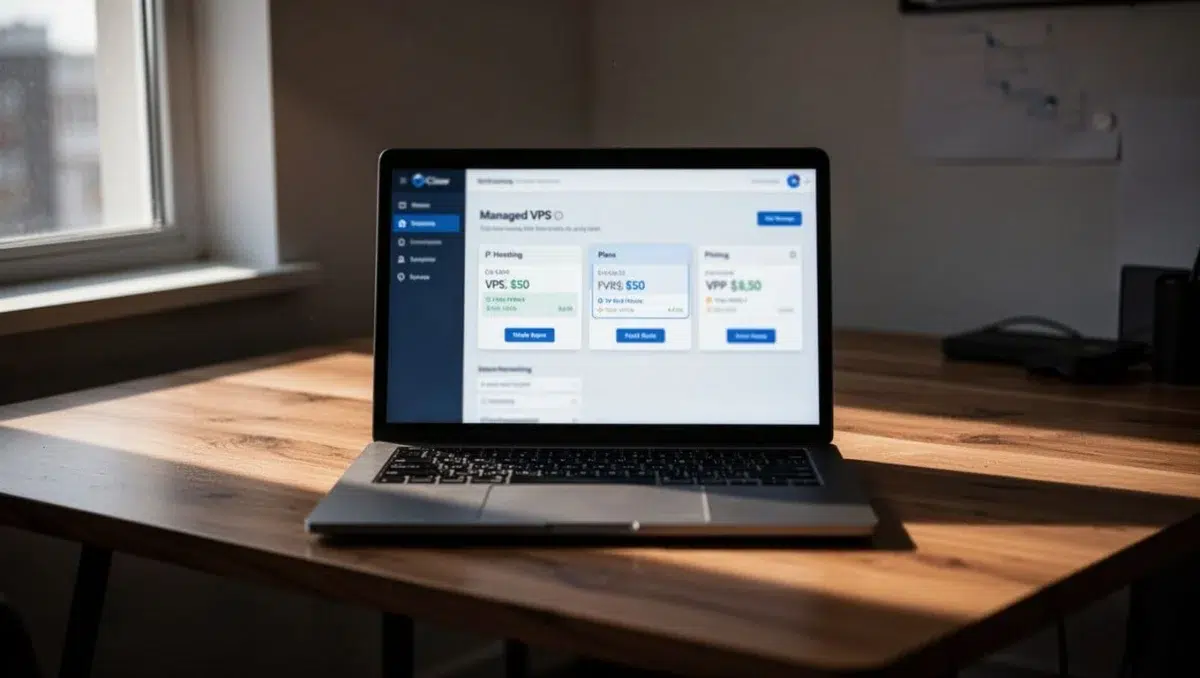
Η βασική επιλογή είναι ανάμεσα σε managed και self-managed. Ο παρακάτω πίνακας σε βοηθά να ξεχωρίσεις γρήγορα τι σε βολεύει.
| Επιλογή | Τι σημαίνει | Σε ποιον ταιριάζει | Τι κερδίζεις |
|---|---|---|---|
| Managed OpenClaw | Ο πάροχος δίνει πιο εύκολη εγκατάσταση με one-click install, όπως στο KVM2 plan της Hostinger | Αρχάριους και χρήστες που θέλουν λιγότερα τεχνικά βήματα | Πιο γρήγορο setup, λιγότερο μπέρδεμα |
| Self-managed OpenClaw | Εσύ αναλαμβάνεις περισσότερο χειροκίνητο έλεγχο στο server, πιθανώς με Docker manager | Πιο έμπειρους χρήστες που ξέρουν από servers | Μεγαλύτερο έλεγχο και ελευθερία |
Το βασικό συμπέρασμα είναι καθαρό: αν ξεκινάς τώρα, το managed είναι η ασφαλέστερη διαδρομή.
Managed ή self-managed, ποιο πακέτο σε βολεύει περισσότερο
Το managed πακέτο είναι αυτό που προτείνεται στο βίντεο και λογικά αυτό σε βολεύει περισσότερο αν είσαι αρχάριος. Ο λόγος είναι απλός. Δεν χρειάζεται να στήσεις όλη την υποδομή μόνος σου. Πατάς πιο εύκολα σε έτοιμη ροή εγκατάστασης, ειδικά με το KVM2 plan της Hostinger.
Αυτό μειώνει τα σημεία όπου μπορείς να κολλήσεις. Δε χρειάζεται να μπεις από την αρχή σε Docker, server configs ή χειροκίνητο deployment, εκτός αν το θέλεις εσύ. Ιδανικό για ένα SaaS startup που θέλει γρήγορη εκκίνηση.
Το self-managed, από την άλλη, δεν είναι «κακό». Απλώς απευθύνεται σε χρήστες που ξέρουν τι σημαίνει να έχουν μεγαλύτερο έλεγχο στο server και είναι άνετοι να λύνουν θέματα μόνοι τους. Αν δεν είσαι εκεί ακόμη, δεν υπάρχει κανένας λόγος να ξεκινήσεις από το δύσκολο μονοπάτι.
Αν θες να τελειώνεις πιο γρήγορα και να επικεντρωθείς στο OpenClaw, στο bot και στο API model σου, προτίμησε managed μέσω Hostinger. Θα φτάσεις πιο γρήγορα στο αποτέλεσμα που σε νοιάζει πραγματικά.
Οι ρυθμίσεις αγοράς που αξίζει να προσέξεις πριν πληρώσεις
Στο παράδειγμα του βίντεο, μετά την επιλογή πακέτου εμφανίζεται η διάρκεια αγοράς, συνήθως 1, 12 ή 24 μήνες. Η προτροπή είναι προς το 12μηνο, επειδή συνήθως συμφέρει περισσότερο από το να πληρώνεις μήνα μήνα. Παράλληλα, στο βίντεο αναφέρεται και εγγύηση επιστροφής χρημάτων 30 ημερών, αλλά καλό είναι να τη βλέπεις πάντα ως όρο του συγκεκριμένου παρόχου και της συγκεκριμένης στιγμής, όχι ως κάτι μόνιμο.
Ένα σημείο που τονίζεται ξεκάθαρα είναι να αποεπιλέξεις το readytouse AI. Ο λόγος που δίνεται είναι ότι, με βάση την εμπειρία που αναφέρεται στο βίντεο, η προεγκατεστημένη αυτή επιλογή μπορεί να δημιουργεί συγκρούσεις όταν συνδυάζεται με άλλα AI μοντέλα.
Μετά από αυτό, η ροή είναι τυπική από το dashboard:
- Διαλέξεις διάρκεια.
- Ελέγχεις ότι έχεις διαλέξει OpenClaw plan.
- Αφαιρείς την προαιρετική AI επιλογή που δεν χρειάζεσαι.
- Φτιάχνεις λογαριασμό με email και κωδικό από το dashboard.
- Συμπληρώνεις στοιχεία χρέωσης και πληρωμής.
Στο βίντεο αναφέρεται και κωδικός έκπτωσης, ο daryl10, ως παράδειγμα για επιπλέον μείωση τιμής. Αυτό είναι χρήσιμο σαν πληροφορία του συγκεκριμένου setup, αλλά η ουσία δεν αλλάζει: πριν πληρώσεις, βεβαιώσου ότι αγοράζεις το σωστό περιβάλλον και όχι έξτρα στοιχεία που δεν σου χρειάζεσαι.
Ο πλήρης οδηγός εγκατάστασης OpenClaw στο VPS, από το API key μέχρι το πρώτο login
Από εδώ και πέρα αρχίζει η ουσία. Έχεις αγοράσει το VPS και μεταφέρεσαι στη ρύθμιση του OpenClaw. Η σωστή σειρά είναι: κράτησε το token σου, βάλε ένα API key, πάτα Deploy και μετά κάνε το πρώτο login.
Αν ακολουθήσεις αυτή τη σειρά, το setup μένει καθαρό. Αν πας να βάλεις πολλά μοντέλα ή να αλλάξεις δένα πράγματα μαζί, συνήθως δημιουργείς μπέρδεμα χωρίς λόγο. Στο παρασκήνιο, το VPS βασίζεται σε Ubuntu με Node.js για ομαλή λειτουργία.
Πού βρίσκεις και πώς αποθηκεύεις σωστά το OpenClaw gateway token
Στο στάδιο ρύθμισης θα εμφανιστεί το token του OpenClaw, το οποίο στο περιβάλλον του βίντεο χρησιμοποιείται για είσοδο και αναφέρεται ως gateway token. Μπορείς να το αποκαλύψεις, να το αντιγράψεις και να το κρατήσεις κάπου ασφαλές, ειδικά στη Configuration page.
Μην το περάσεις πρόχειρα σε μια τυχαία σημείωση και το ξεχάσεις. Σκέψου το σαν κλειδί πρόσβασης. Αν το έχεις πρόχειρο, θα σου γλιτώσει χρόνο κάθε φορά που το OpenClaw κάνει reset και ζητά νέο login.
Κράτα το gateway token σαν κωδικό. Δεν το μοιράζεσαι και δεν το αφήνεις εκτεθειμένο.
Το καλό είναι ότι, σύμφωνα με το βίντεο, αν το χάσεις δεν σημαίνει καταστροφή. Μπορείς να το ξαναβρείς από το hosting dashboard. Άρα, δεν χρειάζεται πανικός, αλλά χρειάζεται τάξη.
Η πρακτική κίνηση εδώ είναι μία: αντιγραφή του token σε ασφαλές σημείο πριν συνεχίσεις με τα APIs. Έτσι, όταν έρθει η ώρα να ανοίξεις το OpenClaw, δεν ψάχνεις τελευταία στιγμή τι έλειπε. Για τυχόν χειροκίνητα updates, μπορείς να δεις το GitHub repository.
Πώς να συνδέσεις Gemini, Claude ή άλλο μοντέλο με το σωστό API key
Το OpenClaw χρειάζεται τουλάχιστον ένα API key για να δουλέψει με κάποιο μοντέλο. Στο βίντεο εμφανίζονται επιλογές όπως Gemini, Claude, OpenAI και xAI. Για αρχή, ένα μόνο key είναι αρκετό. Το OpenAI είναι καλή εναλλακτική για αργότερα.
Για Gemini, η ροή είναι η εξής:
- Μπαίνεις στο Google AI Studio.
- Δημιουργείς ή χρησιμοποιείς τον Google λογαριασμό σου.
- Επιλέγεις δημιουργία API key.
- Δίνεις ένα όνομα στο key, για παράδειγμα “openclaw”.
- Αντιγράφεις το key και το επικολλάς στο πεδίο Gemini API μέσα στο setup του OpenClaw.
Για Claude, ακολουθείς παρόμοια λογική με το Anthropic API key:
- Μπαίνεις στην πλατφόρμα API της Claude.
- Φτιάχνεις λογαριασμό ή συνδέεσαι.
- Πηγαίνεις στην κονσόλα API.
- Ανοίγεις την ενότητα API Keys.
- Δημιουργείς νέο Anthropic API key, το ονομάζεις και το αντιγράφεις.
- Το επικολλάς στο αντίστοιχο πεδίο Anthropic API.
Αν σκέφτεσαι OpenAI ως εναλλακτική επιλογή API, μπορείς να δεις πρώτα έναν πρακτικό οδηγό για πώς να χρησιμοποιήσεις GPT-4, αλλά στο συγκεκριμένο setup δεν χρειάζεται να γεμίσεις όλα τα πεδία. Το Node.js βοηθά στην υποστήριξη τέτοιων συνδέσεων στο παρασκήνιο.
Το σωστό στήσιμο για αρχάριο είναι ξεκάθαρο. Διάλεξε ένα μοντέλο, βάλε ένα API key, προχώρα. Όσο πιο καθαρό το πρώτο setup στη Configuration page, τόσο λιγότερα λάθη θα δεις μετά.
Τι να περιμένεις όταν πατήσεις Deploy και πώς να μπεις πρώτη φορά στο OpenClaw
Αφού περάσεις το API key που θέλεις, κατεβαίνεις στο τέλος της σελίδας και πατάς Deploy στο Hostinger. Στο βίντεο αναφέρεται ότι αυτή η διαδικασία μπορεί να πάρει περίπου πέντε λεπτά στο Hostinger.
Όταν ολοκληρωθεί η ανάπτυξη του VPS, θα δεις επιλογή για να ανοίξεις το OpenClaw και να πάρεις system access. Εκεί θα σου ζητηθεί το gateway token που κράτησες πριν. Το επικολλάς και πατάς login.
Αν όλα έχουν πάει καλά, μπαίνεις στο περιβάλλον του OpenClaw. Από εκεί μπορείς να συνεχίσεις με την επιλογή μοντέλου, το test message και αργότερα το Telegram.
Υπάρχει όμως μια μικρή παγίδα που πρέπει να ξέρεις. Μερικές φορές η σελίδα κολλάει ή μένει σε loading screen. Αυτό, σύμφωνα με το βίντεο, συμβαίνει κάποιες φορές στους servers. Σε αυτή την περίπτωση πηγαίνεις στο Docker manager, ανοίγεις το μενού με τις τρεις τελείες και πατάς restart. Μετά κάνεις ξανά login.
Αν δεις παγωμένη οθόνη, το restart στο Docker manager είναι η πρώτη απλή λύση, όχι ένδειξη ότι χάλασε όλο το setup.
Οι πρώτες ρυθμίσεις που κάνουν το OpenClaw πραγματικά χρήσιμο
Μόλις μπεις μέσα, το OpenClaw είναι τεχνικά έτοιμο. Όμως για να σου φανεί χρήσιμο, πρέπει να κάνεις δύο πράγματα. Πρώτον, να επιλέξεις το βασικό μοντέλο από έναν API provider. Δεύτερον, να το συνδέσεις με ένα κανάλι επικοινωνίας, όπως ένα Telegram bot σε messaging app σαν το Telegram.
Αυτά τα δύο βήματα είναι που μετατρέπουν το setup από «εγκαταστάθηκε» σε «δουλεύει για μένα», ενώ στο μέλλον η WhatsApp integration θα επεκτείνει τις επιλογές σε περισσότερα messaging app.
Πώς να αλλάξεις primary model και να βεβαιωθείς ότι δουλεύει
Στην αριστερή πλευρά του OpenClaw υπάρχει η καρτέλα Agents. Εκεί βλέπεις το overview των agents με τη persistent memory τους και το πεδίο Primary Model. Από αυτό το σημείο επιλέγεις ποιο μοντέλο από τον API provider θα χρησιμοποιεί το OpenClaw.
Η σημαντική λεπτομέρεια είναι μία. Μπορείς να επιλέξεις μόνο μοντέλο για το οποίο έχεις ήδη βάλει το σωστό API key από τον API provider. Αν, για παράδειγμα, έχεις περάσει Gemini API, τότε επιλέγεις Gemini model. Στο βίντεο η επιλογή γίνεται σε Gemini 3.1 και μετά πατιέται save.
Αφού το αποθηκεύσεις, γύρνα στο chat και στείλε ένα απλό μήνυμα. Αν πάρεις απάντηση, ξέρεις ότι η σύνδεση του API με το OpenClaw δουλεύει κανονικά. Επιπλέον, το περιβάλλον εμφανίζει ποιο μοντέλο χρησιμοποιείται εκείνη τη στιγμή, άρα έχεις άμεση επιβεβαίωση. Η WhatsApp integration αναμένεται να προσθέσει παρόμοια ευκολία σύντομα.
Στο βίντεο δίνεται και μια προσωπική εκτίμηση για τα μοντέλα. Ο Claude περιγράφεται ως πιο δυνατός για developer τύπου δουλειά, το Gemini πιο βολικό για πιο γενική χρήση, ενώ το ChatGPT δεν προτείνεται ιδιαίτερα στο συγκεκριμένο παράδειγμα. Αν θες πιο καθαρή εικόνα πριν αποφασίσεις μοντέλο, δες τη σύγκριση Gemini, ChatGPT, Claude 2026.
Πώς να συνδέσεις το Telegram bot σου με το OpenClaw
Η σύνδεση με Telegram bot είναι το πιο πρακτικό κομμάτι του setup, γιατί από εκεί και μετά μπορείς να μιλάς με το Telegram bot σου από όπου κι αν είσαι, ενώ η WhatsApp integration θα φέρει αντίστοιχη λειτουργικότητα σε άλλο δημοφιλές messaging app.
Η ροή που δείχνει το βίντεο είναι αυτή:
- Μέσα στο OpenClaw, ζητάς να γίνει setup του Telegram bot.
- Το OpenClaw σου δίνει οδηγίες για το BotFather.
- Ανοίγεις Telegram και βρίσκεις το BotFather.
- Στέλνεις την εντολή για νέο bot.
- Δίνεις όνομα στο bot.
- Επιλέγεις username, συνήθως με κατάληξη
_bot. - Παίρνεις το Telegram API token και το pairing code.
- Το αντιγράφεις και το στέλνεις πίσω στο OpenClaw μαζί με το pairing code.
Εδώ έρχεται κάτι που τρομάζει πολλούς χωρίς λόγο. Μόλις το OpenClaw πειράξει το config file για να περάσει τη νέα ρύθμιση, μπορεί να σε πετάξει έξω. Αυτό, σύμφωνα με το βίντεο, είναι συνηθισμένη συμπεριφορά. Δεν σημαίνει αποτυχία. Ανοίγεις ξανά το OpenClaw, βάζεις το gateway token ως pairing code και συνδέεσαι πάλι.
Αν μετά το Telegram εμφανίσει μήνυμα ότι το bot δεν έχει ακόμα ρυθμιστεί, η προτεινόμενη κίνηση είναι να αντιγράψεις ολόκληρο το μήνυμα του Telegram και να το στείλεις στο OpenClaw ως απάντηση. Στο βίντεο αυτό ολοκληρώνει το setup και μετά από ένα απλό “hello” το Telegram bot απαντά κανονικά.
Κράτα και κάτι ακόμη. Οι οδηγίες που θα σου δώσει το OpenClaw μπορεί να διαφέρουν λίγο ανάλογα με το AI model που έχεις επιλέξει. Αυτό είναι φυσιολογικό. Η ουσία της διαδικασίας μένει ίδια, ακόμη κι αν οι λέξεις στην οθόνη δεν είναι πανομοιότυπες.
Τα πιο συχνά προβλήματα στο setup και οι απλές λύσεις τους
Ένα καλό setup guide δεν σε αφήνει μόνο με τα βήματα. Σου δείχνει και τι κάνεις όταν κάτι στραβώσει. Αυτό είναι που κάνει ένα άρθρο πραγματικά χρήσιμο για τον αναγνώστη και όχι απλώς «σωστό στα χαρτιά».
Στην περίπτωση του OpenClaw, τα πιο συχνά προβλήματα που φαίνονται στο βίντεο είναι δύο. Η σελίδα που κολλάει και η αποσύνδεση μετά από αλλαγές ρυθμίσεων. Αν χρειάζεσαι βοήθεια, η τεχνική υποστήριξη του Hostinger είναι πάντα διαθέσιμη.
Η σελίδα κόλλησε ή δεν φορτώνει, τι κάνεις στο Docker Manager
Αν ανοίξεις το OpenClaw και δεις ότι η σελίδα έχει παγώσει, δεν φορτώνει ή δείχνει να μένει σε ατελείωτο loading, ξεκίνα από το πιο απλό. Μην ξανακάνεις όλο το setup από την αρχή.
Μπαίνεις στο Docker manager του Hostinger, βρίσκεις το instance του OpenClaw (συχνά χρειάζεται root access για πλήρη έλεγχο), ανοίγεις το μενού με τις τρεις τελείες και πατάς restart. Αν δουλεύεις μέσω terminal σε Ubuntu, μπορείς να ελέγξεις τα logs με root access για επιπλέον λεπτομέρειες. Μετά περιμένεις λίγο και ξαναδοκιμάζεις login με το gateway token.
Αυτό το πρόβλημα περιγράφεται ως συχνό σε ορισμένα hosting setups, όπως του Docker manager. Άρα, μην το αντιμετωπίσεις σαν ένδειξη ότι «έσπασε» το OpenClaw. Συνήθως είναι ένα προσωρινό κόλλημα που λύνεται με επανεκκίνηση. Για προχωρημένο troubleshooting, δοκίμασε να φτιάξεις ένα SSH tunnel από Ubuntu terminal.
Μια καλή συνήθεια εδώ είναι να έχεις εύκολα διαθέσιμο το token σου. Έτσι, αν γίνει restart και ζητηθεί ξανά είσοδος, δεν ψάχνεις παντού τι είχες αντιγράψει.
Γιατί το OpenClaw σε πετάει έξω μετά από αλλαγές στις ρυθμίσεις
Το δεύτερο συχνό μπέρδεμα είναι το ξαφνικό logout, που μπορεί να συνοδεύεται και από security warning λόγω SSL ή login λαθών. Το βλέπεις πιο έντονα στη ρύθμιση του Telegram, αλλά μπορεί να συμβεί κάθε φορά που το OpenClaw αλλάζει το config file του.
Ο πρακτικός λόγος είναι ότι η εφαρμογή κάνει reset για να εφαρμόσει τις νέες ρυθμίσεις. Άρα, κλείνει προσωρινά τη συνεδρία σου και μετά ζητά νέο login. Αν δεις security warning εκεί, ελέγξτε τις ρυθμίσεις SSL πριν πανικοβληθείς, και αν χρειάζεται, ρώτα την τεχνική υποστήριξη του Hostinger.
Αυτό σημαίνει ότι το σωστό αντανακλαστικό δεν είναι πανικός. Είναι τρία απλά βήματα:
- Ανοίγεις ξανά το OpenClaw.
- Βάζεις το gateway token.
- Συνεχίζεις από εκεί που έμεινες.
Στο παράδειγμα του Telegram, αυτό το reset συμβαίνει ακριβώς τη στιγμή που περνιούνται οι νέες πληροφορίες του bot. Άρα, αν σε πετάξει έξω εκείνη τη στιγμή, είναι αναμενόμενο.
Τα πιο συχνά λάθη σε αυτό το σημείο είναι:
- να νομίζεις ότι η αποσύνδεση σημαίνει αποτυχία
- να μην έχεις κρατήσει το gateway token
- να έχεις βάλει API key για ένα μοντέλο και να διαλέγεις άλλο
- να έχεις αφήσει ενεργή προαιρετική AI ρύθμιση που συγκρούεται με το setup σου
Συχνές ερωτήσεις
Είναι ασφαλές να τρέχεις το OpenClaw σε VPS;
Είναι πιο ασφαλές από το να κάνεις δοκιμές πάνω στον βασικό σου υπολογιστή, επειδή δουλεύεις σε απομονωμένο περιβάλλον με persistent memory. Ένα managed VPS από το Hostinger μειώνει το ρίσκο για τα προσωπικά σου αρχεία και κρατάει τα πειράματα έξω από το κύριο σύστημά σου, αν και δεν εγγυάται απόλυτη ασφάλεια.
Χρειάζεσαι τεχνικές γνώσεις για να το στήσεις;
Όχι πολλές, αν διαλέξεις managed VPS με one-click deployer. Το πιο δύσκολο σημείο για αρχάριο δεν είναι ο server, αλλά να κρατήσει σωστά το token και να περάσει σωστά το API key. Γι’ αυτό βοηθά να ξεκινήσεις με ένα μόνο μοντέλο, χωρίς να χρειάζεται να ασχοληθείς με Node.js εγκαταστάσεις.
Ποιο API να βάλεις πρώτο, Gemini ή Claude;
Για πρώτο setup, βάλε όποιο μοντέλο σε μπερδεύει λιγότερο και μπορείς να αποκτήσεις πιο εύκολα. Στο βίντεο χρησιμοποιείται Gemini για το αρχικό παράδειγμα και αναφέρεται ότι ο Claude ταιριάζει καλύτερα σε πιο developer χρήση. Ένα key αρκεί για να ξεκινήσεις.
Μπορείς να βάλεις πολλά API keys μαζί;
Μπορείς, γιατί το περιβάλλον δείχνει περισσότερες από μία επιλογές. Παρ’ όλα αυτά, για αρχή δεν υπάρχει λόγος. Αν βάλεις πολλά κλειδιά από την πρώτη μέρα, αυξάνεις τα σημεία όπου μπορεί να μπερδευτείς με τα μοντέλα, τις χρεώσεις και την επιλογή primary model.
Τι γίνεται αν χάσεις το gateway token;
Σύμφωνα με το setup που δείχνει το βίντεο, μπορείς να το ξαναβρείς μέσα από το Dashboard του hosting. Άρα, δεν είναι μη αναστρέψιμο λάθος. Παρ’ όλα αυτά, είναι καλύτερο να το αποθηκεύσεις σωστά από την αρχή, γιατί θα το χρειαστείς κάθε φορά που το OpenClaw ζητά νέο login.
Γιατί το Telegram bot δεν απαντά ενώ το έφτιαξες;
Συνήθως λείπει ένα από δύο πράγματα. Είτε το Telegram token δεν πέρασε σωστά στο OpenClaw, είτε το OpenClaw έκανε reset και χρειάζεται να ξαναμπείς. Το ίδιο ισχύει και για WhatsApp integration. Στο παράδειγμα του βίντεο βοηθά να αντιγράψεις το μήνυμα απάντησης του Telegram και να το στείλεις πίσω στο OpenClaw.
Μπορείς να χρησιμοποιήσεις OpenAI αντί για Gemini ή Claude;
Ναι, στο περιβάλλον εμφανίζονται και άλλες επιλογές, όπως OpenAI και xAI. Όμως στο συγκεκριμένο walkthrough δεν ολοκληρώνεται setup με όλες. Η ασφαλής πρακτική για αρχάριο είναι να ολοκληρώσει πρώτα το OpenClaw με ένα μοντέλο και μετά να δοκιμάσει δεύτερο.
VPS ή local setup, τι σε βολεύει περισσότερο;
Αν θες απλότητα, απομόνωση και πρόσβαση από παντού, ένα VPS από το Hostinger σε βολεύει περισσότερο. Αν θες όλα να μένουν τοπικά στον υπολογιστή σου και δε σε νοιάζει τόσο η απομακρυσμένη πρόσβαση, τότε το local setup έχει περισσότερο νόημα. Η επιλογή εξαρτάται από το πώς θες να δουλεύεις καθημερινά.
Το πιο σημαντικό δεν είναι να κάνεις το πιο «προχωρημένο» setup. Είναι να κάνεις το πρώτο σωστό setup. Για το OpenClaw, αυτό σημαίνει managed VPS, ένα API key, deploy, login, επιλογή primary model και μετά σύνδεση Telegram ή WhatsApp integration.
Αν ξεκινήσεις απλά, θα δεις αποτέλεσμα πιο γρήγορα και με λιγότερα λάθη. Έπειτα μπορείς να χτίσεις πάνω σε αυτό, να δοκιμάσεις δεύτερο μοντέλο, να στήσεις ένα μικρό automation για τη δική σου καθημερινή χρήση ή ακόμα και ένα SaaS startup.
Κάνε πρώτα το βασικό test. Στείλε ένα μήνυμα στο chat, μετά ένα “hello” στο Telegram, και από εκεί και πέρα το OpenClaw παύει να είναι θεωρία και γίνεται AI assistant.
