



Φαντάσου να κολλάει το ίντερνετ σου και να λύνεις το πρόβλημα σε δευτερόλεπτα, χωρίς να ψάχνεις μενού.
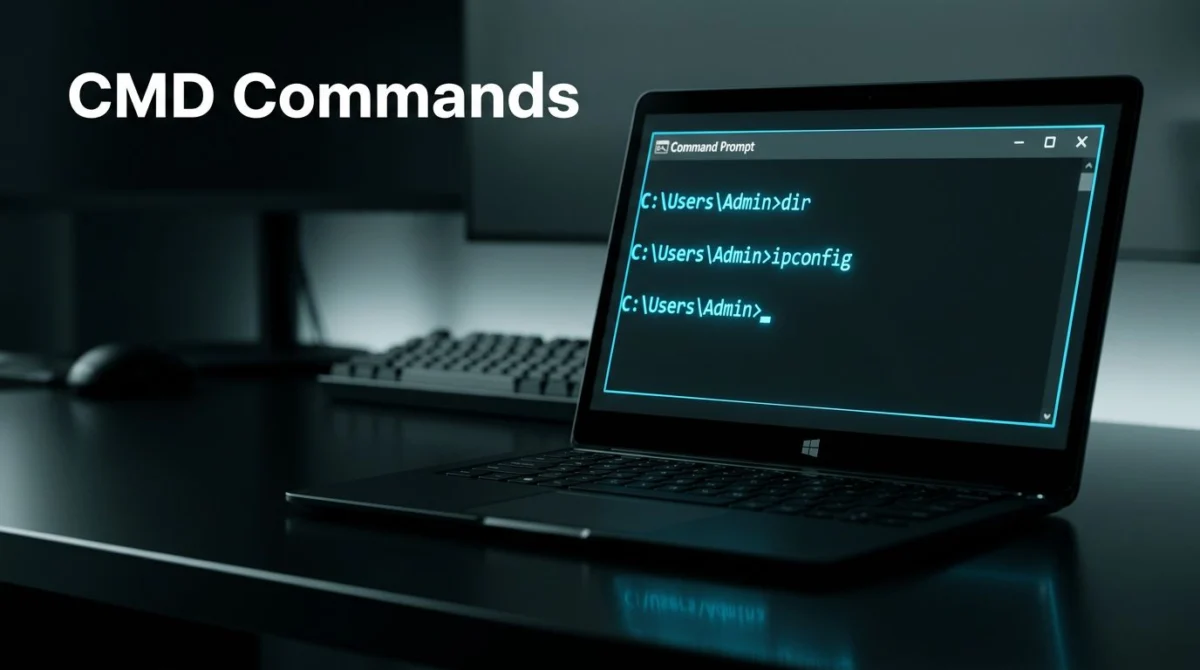
Το CMD (Command Prompt) είναι η γραμμή εντολών των Windows που σου δίνει πρόσβαση σε γρήγορες εντολές μέσω πληκτρολογίου. Σε αντίθεση με το πιο προχωρημένο PowerShell, η γραμμή εντολών αυτή παραμένει απλή και γρήγορη. Άνοιξέ το πατώντας Windows + R, γράψε cmd και Enter, ή μέσω της επιλογής διαχειριστή για πλήρη ισχύ. Μπορείς να το χρησιμοποιήσεις και στο Windows Terminal, το σύγχρονο περιβάλλον εκτέλεσης εντολών.
Είναι ιδανικό για επιδιόρθωση προβλημάτων, καθαρισμό αρχείων ή ελέγχους δικτύου, εξοικονομώντας χρόνο από το ποντίκι. Σε αυτό το άρθρο, θα δεις 40 χρήσιμες εντολές CMD στα Windows, χωρισμένες σε κατηγορίες όπως διαχείριση αρχείων, δίκτυο, σύστημα και καθαρισμός.
Δες και αυτό το βίντεο για extra tips. Πάμε να ξεκινήσουμε με τα βασικά!
Βασικές εντολές για να ξεκινήσεις άνετα στο CMD
Ξεκίνα με αυτές τις χρήσιμες εντολές CMD στα Windows στη γραμμή εντολών για να νιώσεις άνετα αμέσως. Δεν χρειάζεσαι εμπειρία. Απλά πληκτρολόγησε και πάτα Enter. Θα δεις αποτελέσματα σε δευτερόλεπτα, χωρίς να χαθείς σε μενού.
help: Η εντολή που σου δείχνει όλες τις επιλογές
Πληκτρολόγησε help και Enter. Θα εμφανιστεί λίστα με δεκάδες εντολές CMD, μαζί με σύντομες περιγραφές δίπλα τους. Βλέπεις αμέσως τι κάνει η καθεμιά, σαν κατάλογο βοήθειας. Αν εκτελείς τη γραμμή εντολών με δικαιώματα διαχειριστή, θα δεις ακόμα περισσότερες επιλογές.
💡 Tip: Χρησιμοποίησέ την πρώτα πάντα. Για λεπτομέρειες σε συγκεκριμένη εντολή, γράψε help dir. Αποφεύγεις λάθη και μαθαίνεις γρήγορα.
Αυτό σε καθοδηγεί βήμα-βήμα. Δοκίμασέ το τώρα – θα σου γλιτώσει ώρες ψαξίματος.
cls: Καθάρισε την οθόνη σου σε δευτερόλεπτα
Η οθόνη γεμίζει γρήγορα με κείμενο. Πληκτρολόγησε cls και Enter. Η οθόνη καθαρίζει εντελώς, σαν νέα.
⚠️ Προσοχή: Δεν σβήνει ιστορικό εντολών, απλά κρύβει το παλιό. Ιδανικό όταν θες καθαρή βάση για νέες δοκιμές.
Στην πράξη, το χειρίζεσαι κάθε 2-3 εντολές. Κρατάει το μυαλό σου εστιασμένο.
dir και cd: Πλοηγήσου εύκολα σε φακέλους
Με dir βλέπεις όλα τα αρχεία και φακέλους στον τρέχοντα φάκελο. Πληκτρολόγησε dir και Enter. Παίρνεις λίστα με ονόματα, μεγέθη, ημερομηνίες, σαν να ανοίγεις Εξερεύνηση Αρχείων.
Για αλλαγή φακέλου, χρησιμοποίησε cd (ή chdir). Παραδείγματα:
cd Documents– πας στα Documents.cd ..– γυρνάς έναν φάκελο πίσω.cd– πηγαίνεις στη ρίζα του C:.

👉 Δοκίμασε αυτό: Άνοιξε CMD, γράψε dir στο πληκτρολόγιο σου, μετά cd Desktop και πάλι dir. Βλέπεις αλλαγή αμέσως.
Αυτές οι εντολές είναι η βάση. Συνδύασέ τες για να πλοηγηθείς παντού. Για περισσότερα παραδείγματα, δες οι 60 καλύτερες εντολές CMD.
Δημιούργησε και διέγραψε φακέλους χωρίς πρόβλημα
Θες να βελτιώσεις τη διαχείριση αρχείων σου γρήγορα; Με αυτές τις χρήσιμες εντολές CMD στα Windows, φτιάχνεις ή σβήνεις φακέλους σε δευτερόλεπτα. Ξέχνα το ποντίκι. Πληκτρολόγησε απλά και δες αποτελέσματα. Ιδανικό για καθαρισμό ή νέα projects.
mkdir και md: Φτιάξε νέο φάκελο γρήγορα
Η εντολή mkdir (ή η συντομογραφία md) δημιουργεί νέο φάκελο αμέσως στον σκληρό σου δίσκο. Βρίσκεσαι στον φάκελο που θες; Γράψε mkdir ΌνομαΦακέλου και Enter.
Παραδείγματα:
mkdir ΝέοςΦάκελος– φτιάχνει φάκελο “ΝέοςΦάκελος”.md test– γρήγορο test folder.mkdir Project2024 Backup– δύο φάκελοι μαζί.
💡 Tip: Χρησιμοποίησε Tab για autocompletion. Γράψε md Pr και Tab – συμπληρώνει αυτόματα. Για υποφακέλους, γράψε mkdir dir1υπο1. Φτιάχνει όλους μαζί.
👉 Δοκίμασε τώρα: Άνοιξε CMD, γράψε dir να δεις τρέχοντα φάκελο, μετά md Temp. Έλεγξε με dir. Γρήγορο και εύκολο. Δες την επίσημη τεκμηρίωση της Microsoft για extra παραμέτρους.
rmdir και rd: Άδειασε χώρο διαγράφοντας φακέλους
Η rmdir (ή rd) σβήνει φακέλους. Μόνο κενούς! Γράψε rd ΌνομαΦακέλου και Enter.
Παραδείγματα:
rd test– σβήνει άδειο “test”.rmdir Temp– ίδιο αποτέλεσμα.- Με κενό:
rd "Φάκελος μου".

⚠️ Προσοχή: Αν έχει αρχεία μέσα, βγάζει “The directory is not empty”. Άδειασε πρώτα με del *.* ή rd /s Όνομα (σβήνει τα πάντα – προσοχή, μόνιμα!). Χωρίς καλάθι!
👉 Δοκίμασε: Φτιάξε με md Empty, έλεγξε dir, σβήσε rd Empty. Επιτυχία! Για πλήρη καθαρισμό, δες οδηγό Microsoft για rmdir. Πάντα τσέκαρε με dir πριν σβήσεις. Χρησιμοποίησε τη γραμμή εντολών για γρήγορη εργασία.
Διαχειρίσου αρχεία σου: Αντιγραφή, μετονομασία και διαγραφή
Τώρα περνάμε σε χρήσιμες εντολές CMD στη γραμμή εντολών στα Windows για διαχείριση αρχείων. Αντιγράφεις, μετακινείς, μετονομάζεις ή σβήνεις χωρίς να ανοίξεις Εξερεύνηση. Γρήγορα και ακριβώς από τη γραμμή εντολών. Πάντα τρέξε CMD ως διαχειριστής για να αποφύγεις λάθη. Αυτές οι εντολές εξοικονομούν χρόνο σε εργασίες διαχείρισης αρχείων όπως καθαρισμούς ή backups.
copy, xcopy και move: Αντίγραψε και μετακίνησε αρχεία
Ξεκίνα με copy για απλή αντιγραφή ενός αρχείου. Γράψε copy file.txt file2.txt και Enter. Δημιουργεί αντίγραφο δίπλα στο αρχικό – ιδανικό για backups.
Για φακέλους και υποφακέλους, xcopy είναι δυνατότερο. Παράδειγμα: xcopy C:Πηγή* D:Προορισμός /s /e /i /y.
- /s: Αντιγράφει υποφακέλους (εκτός κενών).
- /e: Συν + κενούς φακέλους.
- /i: Θεωρεί προορισμό φάκελο.
- /y: Χωρίς ερωτήσεις.
💡 Tip: Συνδύασε με dir πρώτα για έλεγχο.
Για μετακίνηση, move στέλνει αρχεία αλλού. move file.txt D:ΝέοςΦάκελος. Το αρχικό εξαφανίζεται από πηγή.
⚠️ Προσοχή: Σε δίκτυο, xcopy μπορεί να καθυστερήσει. Δοκίμασε μικρά αρχεία πρώτα.
👉 Δοκίμασε: copy test.txt test2.txt, έλεγξε με dir. Βλέπεις διπλό;
ren και del: Μετονόμασε ή σβήσε αυτό που δεν θες
Με ren (ή rename) αλλάζεις όνομα εύκολα. ren file.txt νέο.txt. Γίνεται αμέσως, στον ίδιο φάκελο. Για μαζικά: ren *.txt *.doc.

Για διαγραφή, del σβήνει αρχεία. del junk.txt ή del *.tmp για όλα τα temp.
⚠️ Προσοχή: Μόνιμα, χωρίς Καλάθι! Χρησιμοποίησε /p για επιβεβαίωση: del /p file.txt. Για δύσκολα: /f /q (del /f /q *.log).
Αν αποτύχει (“Access denied”), τρέξε CMD με δικαιώματα διαχειριστή ή attrib -r file.txt πρώτα.
👉 Δοκίμασε: ren test2.txt backup.txt, μετά del old.txt. Έλεγξε με dir.
attrib και type: Δες ιδιότητες και περιεχόμενο
**Attrib** ελέγχει ιδιότητες. attrib file.txt δείχνει status (R=μόνο διάβασμα, H=κρυφό). Αλλάζεις: attrib +H file.txt (κρύβει), attrib -H -R *.jpg (δείχνει + editable).
Πίνακας βασικών:
| Γνώρισμα | Τι κάνει | Παράδειγμα |
|---|---|---|
| +R/-R | Μόνο ανάγνωση | attrib +R secret.txt |
| +H/-H | Κρυφό | attrib -H hidden.txt |
| +S | Σύστημα (αρχεία συστήματος) | attrib +S system.exe |
**Type** δείχνει περιεχόμενο text: type readme.txt. Ιδανικό για logs.
💡 Tip: dir /a δείχνει κρυφά.
⚠️ Προσοχή: Type μόνο text – binaries βγάζουν χαλάσματα.
👉 Δοκίμασε: attrib test.txt, μετά type backup.txt. Βλέπεις τα πάντα;
Έλεγξε τον δίσκο και το σύστημά σου για προβλήματα
Κολλάει ο υπολογιστής σου ή εμφανίζει περίεργα σφάλματα; Χρησιμοποίησε χρήσιμες εντολές CMD στα Windows όπως chkdsk, sfc και DISM για επιδιόρθωση προβλημάτων σε δίσκο και σύστημα. Αυτές διορθώνουν προβλήματα χωρίς επανεγκατάσταση. Πάντα τρέξε CMD ως διαχειριστής. Κάνε backup πρώτα, γιατί κάποιες εντολές ζητούν επανεκκίνηση.
chkdsk: Βρες και διόρθωσε σφάλματα δίσκου
Η chkdsk C: /f /r ελέγχει και επισκευάζει τον σκληρό δίσκο C:. Το /f διορθώνει λογικά σφάλματα, το /r βρίσκει κακούς τομείς. Παίρνει ώρες σε μεγάλο σκληρό δίσκο.
Πώς να το τρέξεις:
- Γράψε
chkdsk C: /f /rκαι Enter. - Αν είναι σε χρήση, επιβεβαίωσε Y για επανεκκίνηση.
- Περίμενε – σαρώνει φάσεις (ελέγχους αρχείων, δείκτες).
💡 Tip: Για γρήγορο έλεγχο χωρίς επισκευή, γράψε chkdsk C:. Αν κολλάει, δοκίμασε σε Ασφαλή Λειτουργία. Για καθαρισμό δίσκου ως συμπληρωματική διαδικασία, χρησιμοποίησε cleanmgr.
⚠️ Προσοχή: Μην διακόψεις – μπορεί να χάσεις δεδομένα. Βλέπεις “bad sectors”; Αντικατάστησε δίσκο σύντομα.
👉 Δοκίμασε: chkdsk D: /f σε εξωτερικό δίσκο. Δες αποτελέσματα αμέσως.
sfc /scannow: Επισκευή κατεστραμμένων αρχείων
Η sfc /scannow σαρώνει και αντικαθιστά φθαρμένα αρχεία συστήματος. Ιδανική για μπλε οθόνες ή κρασαρίσματα, καθώς βοηθά στην επιδιόρθωση προβλημάτων συστήματος.
- Γράψε
sfc /scannowκαι Enter. - Περίμενε 5-15 λεπτά. Βλέπεις “προστατευμένα” ή “διορθώθηκαν”.
Αν βρει προβλήματα: “Found corrupt files but unable to fix”. Τότε τρέξε DISM πρώτα.

💡 Tip: Χρησιμοποίησε sfc /verifyonly για έλεγχο χωρίς αλλαγές.
⚠️ Προσοχή: Αν αποτύχει, ενημέρωσε Windows πρώτα.
👉 Δοκίμασε: Τρέξε την και επανεκκίνησε. Ελέγξτε logs σε Event Viewer.
DISM: Φτιάξε την εικόνα του συστήματος
Πριν sfc, τρέξε DISM /Online /Cleanup-Image /RestoreHealth. Κατεβάζει υγιή αρχεία συστήματος από Microsoft servers.
- Γράψε την εντολή και Enter.
- Περίμενε 10 λεπτά – δείχνει ποσοστά.
Μετά, ξανατρέξε sfc. Συνδυασμός λύνει τα περισσότερα.
💡 Tip: Χρειάζεσαι internet. Για offline, δες πλήρη οδηγό Microsoft.
Για δίσκο C που γεμίζει, δες οδηγό για Windows 11.
| Εντολή | Πότε να τη χρησιμοποιήσεις | Χρόνος εκτέλεσης |
|---|---|---|
| chkdsk /f /r | Αργός δίσκος, crashes | Ώρες |
| sfc /scannow | Κρασαρίσματα προγραμμάτων | 5-15 λεπτά |
| DISM Restore | sfc αποτυγχάνει | 10 λεπτά |
Αυτές οι εντολές σώζουν συστήματα καθημερινά. Αν συνεχίζουν προβλήματα, σκέψου hardware.
Διόρθωσε προβλήματα δικτύου με απλές εντολές
Κολλάει η σύνδεση στο internet σου ή χάνεις σύνδεση χωρίς λόγο; Χρησιμοποίησε χρήσιμες εντολές δικτύου CMD στα Windows για γρήγορη διάγνωση και επισκευή. Άνοιξε CMD ως διαχειριστής και δοκίμασε αυτές τις εντολές βήμα-βήμα. Θα εντοπίσεις αν φταίει το router, το DNS ή το τοπικό σου δίκτυο. Στην πράξη, λύνουν το 90% των προβλημάτων σε λιγότερο από 5 λεπτά.
ping και tracert: Δες αν δουλεύει το internet σου
Ξεκίνα με ping για να ελέγξεις αν φτάνουν πακέτα σε site ή συσκευή. Πληκτρολόγησε ping google.com και Enter. Θα δεις 4 απαντήσεις με χρόνους σε ms. Αν δουλεύει, η σύνδεση στο internet είναι ενεργή.
Για συνεχή έλεγχο, γράψε ping -t google.com. Σταμάτα με Ctrl+C. Αν δεις “Request timed out”, δοκίμασε ping 8.8.8.8 (IP Google DNS) – ελέγχει αν φταίει το DNS.
💡 Tip: Ping στο router σου πρώτα: Βρες IP με ipconfig (default gateway) και γράψε ping 192.168.1.1.
Τώρα tracert δείχνει την πορεία δεδομένων. Γράψε tracert google.com. Βλέπεις κάθε “άλμα” (hop) και χρόνους. Αν κολλάει σε hop, εκεί είναι το πρόβλημα (π.χ. ISP). Αυτές οι βασικές εντολές δικτύου όπως ping και tracert βοηθούν να εντοπίσεις γρήγορα ζητήματα.
⚠️ Προσοχή: tracert -d google.com για ταχύτητα (χωρίς ονόματα). Αν timeout απότομα, ξαναδοκίμασε μετά από επανεκκίνηση router.
👉 Δοκίμασε τώρα: ping google.com. Αν αποτύχει, πήγαινε σε ipconfig. Για πλήρη οδηγό, δες εντολές CMD για δίκτυα όπως ping και tracert.
ipconfig και netsh: Ρύθμισε το δίκτυό σου
**ipconfig** δείχνει ρυθμίσεις δικτύου. Γράψε ipconfig /all για πλήρη λίστα: διεύθυνση IP, gateway, DNS, MAC. Βρες προβλήματα όπως “169.x.x.x” (auto διεύθυνση IP χωρίς DHCP).

Για επισκευή: ipconfig /release (απελευθερώνει IP), μετά ipconfig /renew (παίρνει νέο). Καθάρισε DNS με ipconfig /flushdns – λύνει “site δεν φορτώνει”.
Με netsh πας παραπέρα. Δες WiFi προφίλ: netsh wlan show profiles. Για report προβλημάτων: netsh wlan show wlanreport (ανοίγει HTML σε Documents). Για έλεγχο ενεργών συνδέσεων, δοκίμασε netstat -an.
💡 Tip: Επαναφορά TCP/IP: netsh int ip reset και netsh winsock reset. Επανεκκίνησε PC μετά.
⚠️ Προσοχή: Τρέξε ως admin. Αν WiFi εξαφανιστεί μετά reset, επανεκκίνησε router.
👉 Δοκίμασε: ipconfig /all, σημείωσε gateway, ping εκεί. Αν κολλάει, netsh wlan show wlanreport. Διόρθωσε γρήγορα!
Διαχειρίσου προγράμματα και εργασίες γρήγορα
Κολλάει ένα πρόγραμμα και δεν ανταποκρίνεται; Ή θες να δεις τι τρώει CPU στο φόντο; Με χρήσιμες εντολές CMD στη γραμμή εντολών των Windows όπως tasklist και taskkill, παίρνεις έλεγχο αμέσως. Άνοιξε CMD ως διαχειριστής και δες τι τρέχει, σκότωσε ό,τι ενοχλεί. Για προγραμματισμένες εργασίες, το schtasks τα κάνει όλα εύκολα. Στην πράξη, λύνεις προβλήματα σε λεπτά, χωρίς Task Manager.

tasklist: Βρες όλες τις διεργασίες που τρέχουν
Πληκτρολόγησε tasklist και Enter. Θα δεις λίστα με όλα τα προγράμματα, PID (αριθμός ταυτότητας), μνήμη και CPU χρήση. Ιδανικό για να εντοπίσεις “χρυσοθήρες” πόρων.
Παραδείγματα:
tasklist /v– λεπτομέρειες όπως χρήστης και command line.tasklist /m– DLL που φορτώνουν.tasklist | findstr chrome– μόνο Chrome διεργασίες.
💡 Tip: Αν ο PC είναι αργός, τρέξε tasklist /v /fo csv > processes.csv. Ανοίγει σε Excel για ανάλυση.
⚠️ Προσοχή: Κάποιες διεργασίες που σχετίζονται με αρχεία συστήματος είναι κρίσιμες. Μην πειράζεις svchost.exe χωρίς λόγο.
👉 Δοκίμασε: tasklist /svc για υπηρεσίες πίσω από διεργασίες. Δες πλήρη οδηγό tasklist.
taskkill: Σκότωσε κολλημένα προγράμματα βίαια
Βρήκες το ένοχο με tasklist; Χρησιμοποίησε taskkill να το κλείσεις. Γράψε taskkill /IM όνομα.exe /F – το /F είναι force.
Παραδείγματα:
taskkill /PID 1234 /F– σκοτώνει με PID.taskkill /IM chrome.exe /F /T– κλείνει και παιδιά διεργασίες.

💡 Tip: Αν πει “Access denied”, τρέξε τη γραμμή εντολών CMD με δικαιώματα διαχειριστή. Για μαζικό: tasklist | findstr virus > temp.txt και μετά taskkill από λίστα.
⚠️ Προσοχή: Μπορεί να χάσεις δεδομένα. Αποθήκευσε πρώτα. Δες οδηγό tasklist και taskkill.
👉 Δοκίμασε: Βρες PID ενός notepad.exe με tasklist, σκότωσέ το με taskkill. Το παράθυρο κλείνει ακαριαία.
schtasks: Διαχειρίσου προγραμματισμένες εργασίες
Θες να δεις ή να αλλάξεις tasks από Task Scheduler; schtasks /query δείχνει όλα. Για μία: schtasks /query /tn "Όνομα" /v.
Διαχείριση:
schtasks /change /tn "Task" /enable– ενεργοποίησε.schtasks /change /tn "Task" /disable– απενεργοποίησε.schtasks /delete /tn "Task" /f– διέγραψε χωρίς ερωτήσεις.schtasks /create /sc daily /tn "Backup" /tr "robocopy C: D:"– δημιούργησε νέα.
💡 Tip: Αν task δεν τρέχει, έλεγξε status με /v. Ακριβές όνομα από GUI.
⚠️ Προσοχή: Λάθος delete μπορεί να σπάσει backups. Πάντα query πρώτα.
👉 Δοκίμασε: schtasks /query /fo table. Βλέπεις τακτοποιημένη λίστα.
Μάθε τα πάντα για το PC σου με info εντολές
Θες να δεις γρήγορα specs του υπολογιστή σου, όπως RAM, επεξεργαστή ή δίσκους, χωρίς να ψάχνεις ρυθμίσεις; Αυτές οι χρήσιμες εντολές CMD στη γραμμή εντολών στα Windows σου δίνουν πλήρη εικόνα συστήματος και hardware. Άνοιξε CMD ως διαχειριστής και δοκίμασε. Ιδανικές για troubleshooting ή sharing info σε support.
systeminfo και msinfo32: Βασικές πληροφορίες συστήματος
Ξεκίνα με systeminfo. Πληκτρολόγησε systeminfo και Enter. Παίρνεις τα πάντα: έκδοση Windows, BIOS, RAM, hotfixes, χρόνο εκκίνησης. Γρήγορο, text-based.

💡 Tip: Αποθήκευσε σε αρχείο: systeminfo > C:info.txt. Άνοιξε με Notepad. Στα Windows 11, δείχνει και 24H2 updates.
Για πιο αναλυτικά, msinfo32. Γράψε msinfo32 και Enter. Ανοίγει παράθυρο με δέντρο: hardware, software, drivers. Εξαγωγή: File > Export. Ιδανικό για λήψη δεδομένων από αρχεία συστήματος.
Παραδείγματα:
msinfo32 /nfo C:system.nfo– Αρχείο για support.msinfo32 /report C:report.txt– Text report.
⚠️ Προσοχή: Αν δεν ανοίγει, επανεκκίνησε WMI: net stop winmgmt, winmgmt /resync.
👉 Δοκίμασε: systeminfo | findstr RAM – Μόνο μνήμη. Βλέπεις specs αμέσως. Δες πλήρη οδηγό systeminfo.
dxdiag, mdsched και άλλα για hardware
Για γραφικά και ήχο, dxdiag. Γράψε dxdiag και Enter. Ελέγχεις DirectX, κάρτα γραφικών, drivers. Save All Information για txt.

Αν υποψιάζεσαι RAM πρόβλημα, mdsched. Γράψε mdsched και Enter. Επίλεξε επανεκκίνηση για test. Αποτελέσματα σε Event Viewer μετά.
💡 Tip: Άλλα hardware: wmic cpu get name για επεξεργαστή, wmic memorychip get capacity για RAM modules.
⚠️ Προσοχή: Mdsched επανεκκινεί PC. Κάνε backup logs πρώτα.
👉 Δοκίμασε: dxdiag και τσέκαρε Display tab. Ιδανικό πριν games. Για περισσότερα, δες εντολές διαγνωστικού Windows.
Έξτρα εντολές για προχωρημένους αρχάριους
Έφτασες εδώ και νιώθεις άνετα με τις βασικές χρήσιμες εντολές CMD στα Windows; Τώρα δοκίμασε αυτές τις επιπλέον, που σου δίνουν δύναμη για καθημερινά tasks. Είναι ιδανικές για σένα που είσαι αρχάριος αλλά θες να πας παραπέρα. Τρέξε CMD ως διαχειριστής και ξεκίνα. Θα αυτοματοποιήσεις backups ή θα ελέγξεις hardware σε δευτερόλεπτα.

robocopy: Το ισχυρό εργαλείο για backups
Η robocopy αντιγράφει φακέλους με επιλογές, καλύτερα από xcopy. Γράψε robocopy C:Πηγή D:Backup /MIR /R:3 /W:5 και Enter. Το /MIR αντικατοπτρίζει τα πάντα, /R:3 δοκιμάζει 3 φορές σε λάθη.
💡 Tip: Προσθέστε /LOG:C:backup.log για αρχείο με λεπτομέρειες. Ιδανικό για εξωτερικούς δίσκους.
⚠️ Προσοχή: Το /MIR σβήνει αρχεία στον προορισμό αν λείπουν από πηγή. Τσέκαρε πρώτα με robocopy /L (dry run).
👉 Δοκίμασε: robocopy Desktop C:Temp /MIR. Βλέπεις πρόοδο ποσοστών.
winget: Εγκατέστησε apps γρήγορα
Στα Windows 11, το winget είναι σαν app store από CMD ή PowerShell. Γράψε winget install VLC για VLC player. Λίστα: winget list. Αναβάθμιση: winget upgrade --all.
💡 Tip: Ψάξε με winget search notepad. Δείχνει εικόνες και περιγραφές.
⚠️ Προσοχή: Χρειάζεται internet. Αν αποτύχει, ενημέρωσε με winget upgrade winget.
👉 Δοκίμασε: winget install 7zip.7zip. Άνοιξε το app αμέσως. Δες 20 προχωρημένες εντολές CMD για περισσότερα.
powercfg: Δες και βελτίωσε μπαταρία
Με powercfg /batteryreport φτιάχνεις HTML report για μπαταρία. Ανοίγει αυτόματα σε browser. Δες χρήση τις τελευταίες ώρες.
💡 Tip: powercfg /energy για 60 δευτερολέπτων report ενέργειας. Βρες “χρυσοθήρες” όπως apps που ξυπνάνε δίσκο.
⚠️ Προσοχή: Λειτουργεί σε laptops. Σε desktop δείχνει AC only.
👉 Δοκίμασε: powercfg /batteryreport. Άνοιξε το report και δες “Battery life estimates”.
driverquery: Έλεγξε drivers σου
Η driverquery /SI δείχνει drivers με υπογραφή. Για όλα: driverquery /v. Βρες προβληματικά με driverquery | findstr error.
💡 Tip: Εξαγωγή: driverquery > C:drivers.txt. Στείλε σε support.
⚠️ Προσοχή: Μην αλλάζεις drivers από CMD. Χρησιμοποίησε Device Manager για updates.
👉 Δοκίμασε: driverquery /SI | findstr NVIDIA. Βλέπεις status drivers γραφικών.
shutdown: Προγραμματισμός απενεργοποίησης
Χρησιμοποίησε shutdown /s /t 3600 για απενεργοποίηση σε 1 ώρα ή shutdown /r για επανεκκίνηση. Ιδανικό για μακρινά downloads.
💡 Tip: Ακύρωσε με shutdown /a.
⚠️ Προσοχή: Ενημερώνει όλους τους χρήστες.
👉 Δοκίμασε: shutdown /s /t 60 και μετά /a για ακύρωση.
cipher: Ασφαλής διαγραφή δεδομένων
Το cipher /w:C: σβήνει ελεύθερο χώρο στο C: με πολλαπλά passes για ασφάλεια. Τέλειο μετά διαγραφή ευαίσθητων αρχείων.
💡 Tip: Χρησιμοποίησέ το σε δίσκο μετά format.
⚠️ Προσοχή: Παίρνει πολύ ώρα ανάλογα το μέγεθος.
👉 Δοκίμασε: cipher /w:C:Temp.
cleanmgr: Καθαρισμός δίσκου
Εκτέλεσε cleanmgr για γρήγορο καθαρισμό δίσκου. Επίλεξε drive και τύπους αρχείων (temp, recycle bin).
💡 Tip: Ρύθμισε preset με /sageset:1 και τρέξε /sagerun:1.
⚠️ Προσοχή: Επιβεβαίωσε πριν σβήσει system files.
👉 Δοκίμασε: cleanmgr /d C:.
Αυτές οι εντολές σε κάνουν pro. Δοκίμασε μία τη μέρα και φτιάξε batch αρχεία για αυτοματισμούς. Το CMD γίνεται το μυστικό σου όπλο!
Συχνές Ερωτήσεις
Έχεις ακόμα απορίες για τις χρήσιμες εντολές CMD στα Windows; Συγκεντρώσαμε τις πιο συνηθισμένες ερωτήσεις από χρήστες σαν εσένα. Απαντάμε σύντομα και πρακτικά, με παραδείγματα για Windows 10 και 11. Δοκίμασε τις λύσεις αμέσως στο CMD σου.

Πώς ανοίγω γρήγορα το CMD;
Πάτα Windows + R, γράψε cmd και Enter. Ανοίγει αμέσως. Για δικαιώματα διαχειριστή (πιο δυνατό), ψάξε “cmd” στο μενού Έναρξη, δεξί κλικ και επίλεξε επιλογή διαχειριστή. 💡 Tip: Χρησιμοποίησε Windows Terminal ή PowerShell αν θες χρώματα, αλλά CMD είναι ταχύτερο για βασικές εντολές.
Ποια εντολή δείχνει όλες τις διαθέσιμες εντολές CMD;
Γράψε help και Enter. Βλέπεις λίστα με εντολές και σύντομες περιγραφές στη γραμμή εντολών. Για λεπτομέρειες σε μία: help dir. 👉 Δοκίμασε τώρα: Άνοιξε CMD και πληκτρολόγησε help. Είναι ο γρήγορος σου οδηγός.
Πώς βλέπω και πλοηγούμαι σε αρχεία/φακέλους;
Χρησιμοποίησε dir για λίστα αρχείων και φακέλων στη γραμμή εντολών. Με cd πας σε φάκελο: cd Downloads ή cd .. πίσω. ⚠️ Προσοχή: cd σε ρίζα δίσκου. Συνδύασε με Tab για autocompletion.
Πώς διαγράφω ή αντιγράφω αρχεία γρήγορα;
del αρχείο.txt σβήνει αρχείο (μόνιμα, χωρίς Καλάθι). copy πηγή προορισμός αντιγράφει: copy test.txt backup.txt. Για φακέλους: xcopy /s /e πηγή προορισμός. 💡 Tip: Πρόσθεσε /y στο xcopy για χωρίς ερωτήσεις.
Τι κάνω αν κολλάει το internet;
ping google.com ελέγχει σύνδεση. Αν timeout, δοκίμασε ping 8.8.8.8. Με ipconfig /flushdns καθαρίζεις cache DNS. ipconfig /release και /renew παίρνει νέα διεύθυνση IP. 👉 Δοκίμασε: tracert google.com για πορεία πακέτων.
Πώς ελέγχω και επισκευάζω σφάλματα δίσκου ή συστήματος;
chkdsk C: /f /r σαρώνει δίσκο (Y για επανεκκίνηση). Τρέξε με δικαιώματα διαχειριστή. sfc /scannow διορθώνει αρχεία Windows. Πρώτα DISM /Online /Cleanup-Image /RestoreHealth αν sfc αποτύχει. ⚠️ Προσοχή: Κάνε backup, παίρνει χρόνο.
Πώς σκοτώνω κολλημένα προγράμματα;
tasklist δείχνει διεργασίες με PID στη γραμμή εντολών. taskkill /IM chrome.exe /F κλείνει Chrome βίαια. 💡 Tip: /T σκοτώνει και υποδιεργασίες. Ή δοκίμασε PowerShell για πιο προχωρημένες επιλογές.
Πώς βλέπω specs του PC μου;
systeminfo δίνει OS, RAM, BIOS. msinfo32 ανοίγει λεπτομερές παράθυρο. 👉 Δοκίμασε: systeminfo | findstr RAM για μνήμη μόνο.
Λειτουργούν αυτές οι εντολές σε Windows 11;
Ναι, όλες δουλεύουν ίδια με Windows 10. Στο 11 πρόσθεσε winget install app για apps. ⚠️ Προσοχή: Τρέξε ως admin για DISM/sfc. Δες πρακτικό οδηγό εντολών CMD για προχωρημένες.
Πώς δημιουργώ batch αρχείο με εντολές;
Φτιάξε .bat: Notepad, γράψε εντολές (π.χ. dir > list.txt), σώσε ως “test.bat”. Διπλό κλικ εκτελεί. 💡 Tip: Πρόσθεσε pause στο τέλος για να δεις αποτελέσματα.
Συμπεράσματα
Η γραμμή εντολών σου δίνει γρήγορο έλεγχο στο σύστημα, λύνει προβλήματα δικτύου ή δίσκου σε δευτερόλεπτα και εξοικονομεί ώρες από μενού.
Εσύ κερδίζεις ταχύτητα σε επιδιόρθωση προβλημάτων, backups και διαχείριση αρχείων, χωρίς να χρειάζεσαι εξειδίκευση.
Δοκίμασε σήμερα 5 βασικές: help, dir, ping google.com, ipconfig /flushdns και tasklist. Θα δεις διαφορά αμέσως.
Πάντα άνοιγε CMD ως διαχειριστή και κάνε backup πριν chkdsk ή del. Αποφύγε απώλειες δεδομένων.
Ποια από τις χρήσιμες εντολές CMD στα Windows θα δοκιμάσεις πρώτη; Σχολίασε από κάτω και μοιράσου την εμπειρία σου!
