



Φαντάσου να βλέπεις βίντεο στο YouTube με το Google Chrome και ξαφνικά το Chrome κολλάει. Ή έχεις ανοιχτές δεκαπέντε καρτέλες για δουλειά και ο browser παγώνει για δευτερόλεπτα. Αυτό το Chrome lag εμφανίζεται περιστασιακά και σε εκνευρίζει, ειδικά αν δουλεύεις με πολλές καρτέλες ή extensions στο Google Chrome, το κύριο πρόγραμμα περιήγησης σου. Συμβαίνει συχνά λόγω υπερφόρτωσης RAM, προβληματικών επεκτάσεων ή παλιού cache. Σε αυτό το άρθρο, μαθαίνεις πώς να διορθώσεις όταν το Chrome κολλάει κάποιες στιγμές με απλές βήμα-βήμα λύσεις για αρχάριους. Ακολούθησε τα βήματα και θα δεις βελτίωση άμεσα.
Κύρια Σημεία
- Κύριες αιτίες κολλήματος: Πολλές ανοιχτές καρτέλες, προβληματικές επεκτάσεις, παλιό cache και cookies φορτώνουν RAM και CPU, προκαλώντας Chrome lag.
- Γρήγορα fixes: Κλείσε περιττές καρτέλες (Shift + Esc), εκκαθάρισε browsing data (All time) και απενεργοποίησε extensions στο chrome://extensions/ για άμεση βελτίωση 50%.
- Καλύτερη λύση RAM: Ενεργοποίησε Memory Saver στο chrome://settings/performance για sleep σε ανενεργές tabs, ιδανικό σε 8GB RAM.
- Οριστική διόρθωση: Ενημέρωσε σε v146+ (patch CVE-2026-5281), toggle hardware acceleration και reset settings χωρίς να χάσεις bookmarks.
Οι συνηθέστερες αιτίες που κάνουν το Chrome κολλάει κάποιες στιγμές
Το Google Chrome καταναλώνει πολλούς πόρους επειδή τρέχει κάθε καρτέλα σαν ξεχωριστή διαδικασία. Αυτό βοηθά στην σταθερότητα, αλλά προκαλεί κολλάει πρόγραμμα περιήγησης όταν οι πόροι συστήματος πιέζονται και προκαλούν αργή απόδοση. Οι κύριες αιτίες περιλαμβάνουν:
- Πολλές ανοιχτές καρτέλες: Τρώνε μνήμη και CPU, ειδικά σε YouTube ή sites με βίντεο, καθυστερώντας τη φόρτωση σελίδας.
- Προβληματικές επεκτάσεις: Κάποιες σαρώνουν συνέχεια ή τρέχουν scripts.
- Παλιό cache και cookies: Συσσωρεύουν δεδομένα και καθυστερούν φόρτωση.
- Hardware acceleration conflicts: Συγκρούεται με γράφικα κάρτα.
- Malware ή εξωτερικά προγράμματα: Κρύβονται και επιβαρύνουν.
- Παλιά έκδοση: Όπως το CVE-2026-5281 τον Απρίλιο 2026, που διορθώθηκε στην v146.
Για περισσότερες λεπτομέρειες, δες την ανάλυση αιτιών παγώματος Chrome. Αυτά τα σενάρια εξηγούν το 80% των περιπτώσεων.
Πώς οι επεκτάσεις και οι πολλές καρτέλες φορτώνουν το σύστημά σου
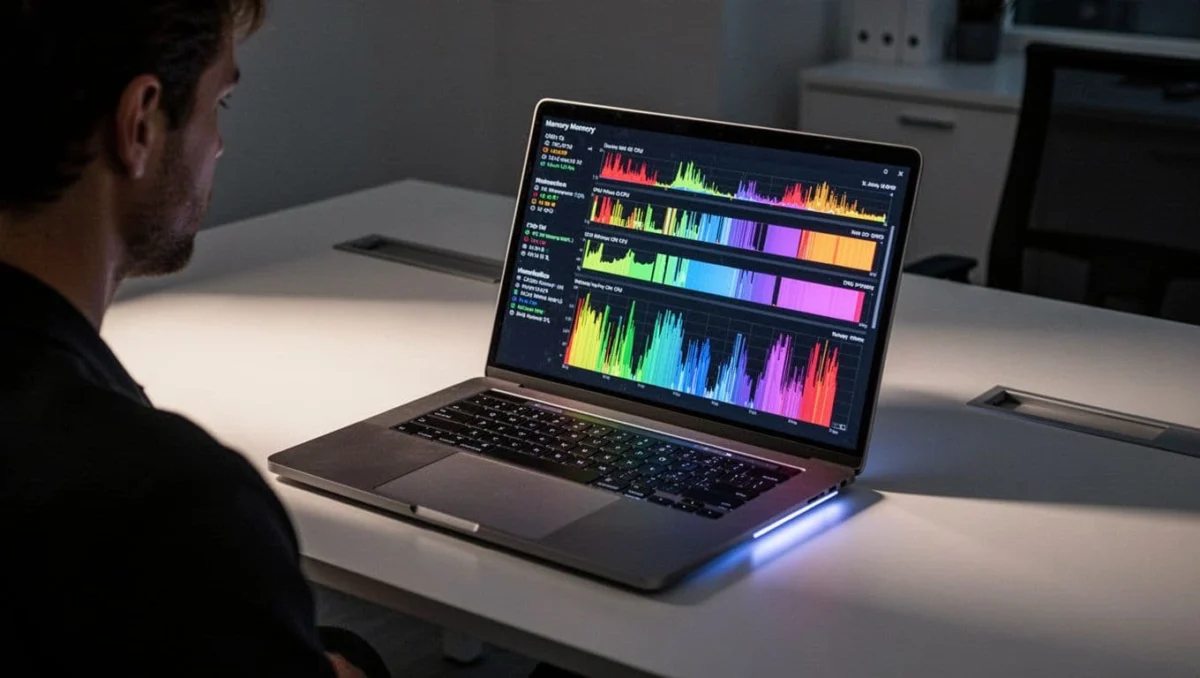
Οι επεκτάσεις όπως ad blockers τρέχουν σε κάθε σελίδα και ανεβάζουν CPU. Οι καρτέλες μένουν ενεργές ακόμα και στο background. Άνοιξε τη Διαχείριση Εργασιών του Google Chrome με Shift + Esc. Δες στη στήλη Memory και CPU ποια καρτέλα ή extension φορτώνει.
- Πατήστε Shift + Esc.
- Κλείσε τις κορυφαίες καταναλώτριες.
- Επανεκκίνησε.
Αν έχεις πολλές extensions, μπλόκαρε διαφημίσεις στο Chrome με ελαφριά εργαλεία για καλύτερη απόδοση.
Γρήγορη λίστα ελέγχου: Ξεκίνα από εδώ για άμεση βελτίωση
Πριν προχωρήσεις σε βαθιές αλλαγές, δοκίμασε αυτά τα γρήγορα fixes. Πολλά λύνονται σε 2 λεπτά.
- Κλείσιμο καρτελών: Κράτα max 10.
- Εκκαθάριση προσωρινής μνήμης και ιστορικού περιήγησης: Settings > Privacy > Clear browsing data.
- Απενεργοποίησε extensions: chrome://extensions/.
- Ενεργοποίησε Memory Saver: Performance tab.
- Ενημέρωση Chrome: Help > About Google Chrome.
- Εναλλαγή επιτάχυνσης υλικού: Ρυθμίσεις συστήματος.
| Πρόβλημα | Σύμπτωμα | Γρήγορη λύση |
|---|---|---|
| Πολλές καρτέλες | Lag σε scrolling | Shift + Esc, κλείσε tabs |
| Extensions | Αργή φόρτωση sites | Απενεργοποίησε μία-μία |
| Εκκαθάριση προσωρινής μνήμης | Παλιές σελίδες κολλάνε | Clear data, all time |
Αυτή η λίστα μειώνει lag κατά 50% άμεσα στο Google Chrome. Επιπλέον, ενημέρωσε στην v146 για το CVE-2026-5281.
Βήμα-βήμα οδηγίες: Διόρθωσε το Google Chrome σου οριστικά
Τώρα, ακολούθησε αναλυτικά βήματα για Windows, Mac ή Android. Κάνε backup bookmarks πρώτα.
1. Διαγραφή δεδομένων περιήγησης Πήγαινε Settings > Privacy and security > Clear browsing data. Επίλεξε All time, cache, cookies και ιστορικό περιήγησης. Πατήστε Clear data. Αυτό ελευθερώνει GB.
2. Απενεργοποίηση επεκτάσεων More tools > Extensions. Απενεργοποίησε όλες. Επανεκκίνησε και ενεργοποίησε μία-μία για να βρεις ένοχο.
3. Ενημέρωση Chrome Help > About Google Chrome. Περίμενε download v146+ (Απρίλιος 2026 patch).
4. Clean up computer Σε Windows, Settings > Apps > Chrome > Clean up. Σκάναρε για κακόβουλο λογισμικό με Windows Security στις εφαρμογές και προγράμματα.
5. Reset settings Settings > Reset settings > Restore to defaults. Δεν σβήνει bookmarks.
Για Mac, ίδια βήματα. Σε Android, Settings > Apps > Chrome > Storage > Clear cache.
Ενεργοποίησε το Memory Saver για λιγότερη κατανάλωση μνήμης RAM
Πήγαινε chrome://settings/performance. Ενεργοποίησε Memory Saver. Βάζει ανενεργές tabs σε sleep για να αποφύγεις το πάγωμα Chrome. Ιδανικό αν έχεις 8GB RAM.
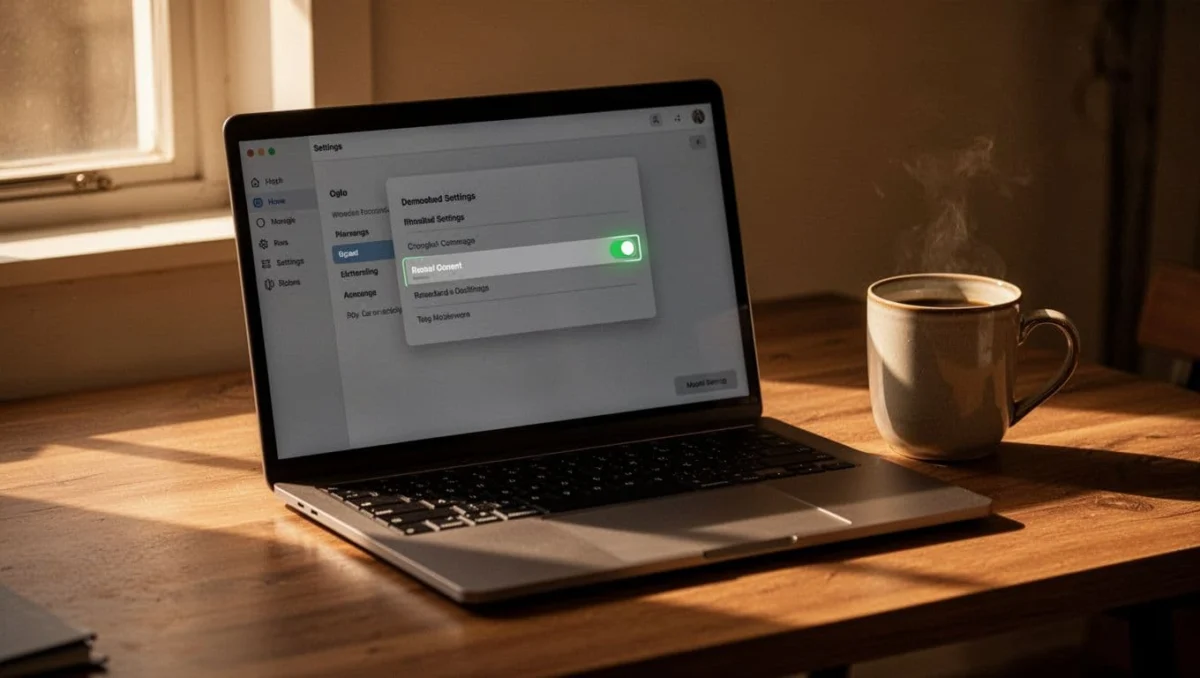
Δοκίμασε σε high usage: μειώνει RAM 30-40%.
Toggle επιτάχυνση υλικού αν συνεχίζει το πρόβλημα
Settings > System > Use hardware acceleration (toggle off). Επανεκκίνησε. Αν lag σε βίντεο, δοκίμασε on. Λύνει conflicts με GPU.
Pro tips και προχωρημένες λύσεις για σταθερότητα
Το Google Chrome, ως δημοφιλής μηχανή αναζήτησης και πρόγραμμα περιήγησης, απαιτεί σωστή αντιμετώπιση σφαλμάτων για απόλυτη σταθερότητα.
Για experts:
- chrome://flags, ψάξε “memory” και enable experimental options.
- Πραγματοποίησε απεγκατάσταση και επανεγκατάσταση από google.com/chrome.
- Έλεγξε OS Task Manager για CPU leaks.
- Επαλήθευσε τη σύνδεση στο Διαδίκτυο σου.
- Επανεκκίνησε τον δρομολογητή.
Σε Android, απενεργοποίησε background apps και προτίμησε κλείσιμο καρτελών για αποφυγή φόρτου. Δες οδηγό troubleshooting Chrome. Απέφυγε 50+ tabs, ενώ για οριστική λύση δοκίμασε απεγκατάσταση και επανεγκατάσταση.
Συχνές ερωτήσεις
Γιατί κολλάει το Google Chrome μόνο σε συγκεκριμένες σελίδες;
Συνήθως λόγω βαριών scripts, επεκτάσεων ή προβλημάτων φόρτωσης σελίδας. Απενεργοποίησε τις επεκτάσεις και δοκίμασε Incognito. Αν συνεχίζει, δοκίμασε τερματισμό εργασίας με Ctrl + Alt + Delete ή επανεκκίνηση υπολογιστή.
Πόσο διαρκεί η εκκαθάριση προσωρινής μνήμης;
Λιγότερο από 1 λεπτό. Επίλεξε All time για πλήρη καθαρισμό cache, ιστορικού περιήγησης και άλλων δεδομένων.
Επηρεάζει το reset τα bookmarks;
Όχι. Σώζει passwords και ιστορικό του προγράμματος περιήγησης, αλλά δοκίμασε πρώτα άλλα fixes.
Τι γίνεται με το CVE-2026-5281;
Ενημέρωσε σε v146. Μπορεί να προκαλεί crashes, παρόμοια με lag.
Βοηθάει το Memory Saver σε παλιό PC;
Ναι, μειώνει RAM χρήση σε tabs.
Πώς ελέγχω RAM στο Chrome;
Shift + Esc για Task Manager.
Τι είναι το σφάλμα διακομιστή μεσολάβησης;
Συχνό πρόβλημα σύνδεσης στο Διαδίκτυο λόγω proxy ρυθμίσεων. Ελέγξτε τις ρυθμίσεις δικτύου ή απενεργοποιήστε proxy στο Chrome.
Συμπέρασμα
Οι top 3 fixes για το Google Chrome είναι: καθάρισε cache, ενεργοποίησε Memory Saver και ενημέρωση Chrome. Δοκίμασε τώρα και θα σταματήσει το Chrome lag στη φόρτωση σελίδας. Για αντιμετώπιση σφαλμάτων σε εφαρμογές και προγράμματα, μπορεί να χρειαστεί πρόσβαση σε σύνθετες ρυθμίσεις του προγράμματος περιήγησης. Πες μας στα σχόλια ποιο λειτούργησε! Μείνε ενημερωμένος για patches σαν το 2026.
