




Θέλεις έναν agentic AI υπάλληλο, όπως το Claude Cowork της Anthropic, που να διαχειρίζεται emails, να οργανώνει αρχεία και να δημιουργεί reports χωρίς να κάθεσαι όλη μέρα μπροστά στην οθόνη; Είναι η πιο κοντινή λύση σήμερα για knowledge work, με πρόσβαση στα εργαλεία σου και αυτοματισμούς που τρέχουν μόνοι τους. Σε αυτόν τον οδηγό, θα δεις βήμα-βήμα πώς να το εγκαταστήσεις, να το συνδέσεις με Gmail ή Calendar και να φτιάξεις τα πρώτα σου tasks. Ακόμα και για non-technical users χωρίς τεχνικές γνώσεις, θα το έχεις έτοιμο γρήγορα και θα εξοικονομείς ώρες σε ρουτίνα.
Βασικά Σημεία
- Το Claude Cowork είναι ο agentic AI υπάλληλος για knowledge work: διαχειρίζεται emails, οργανώνει αρχεία, φτιάχνει reports – έτοιμο σε 20 λεπτά για non-technical users.
- Εύκολη εγκατάσταση σε desktop/mobile, σύνδεση με Gmail/Calendar/Drive μέσω connectors και δημιουργία skills/scheduled tasks για επαναλαμβανόμενους αυτοματισμούς.
- Χρησιμοποίησε Projects, CLAUDE.md και memory για μακροπρόθεσμη context, ιδανικό για SEO (E-E-A-T, alt texts, internal links).
- Dispatch Mode για mobile έλεγχο, επιλογή μοντέλων (Sonnet για day-to-day, Opus για complex) και δωρεάν/Pro plans για εξοικονόμηση ωρών σε ρουτίνα.
Οι Λειτουργίες του Claude Desktop (Claude Desktop Modes)
Κατεβάζεις το Claude Desktop και βλέπεις τρία modes: Chat, Cowork και Code. Κάθε ένα ταιριάζει σε διαφορετική δουλειά, αλλά το Claude Cowork ξεχωρίζει για καθημερινές εργασίες γραφείου και knowledge work.
Το Chat mode λειτουργεί σαν απλό chatbot. Ρωτάς κάτι, παίρνεις απάντηση και κάνεις copy-paste. Δεν βλέπει αρχεία σου ή apps. Χρησιμοποίησέ το για γρήγορες ιδέες, όπως “γράψε email για meeting”. Είναι ασφαλές, αλλά περιορίζεσαι σε κείμενο.
Chat mode: Γρήγορες απαντήσεις χωρίς πρόσβαση σε αρχεία
Στο Chat, ο Claude απαντάει βάσει γνώσεων του. Παράδειγμα: “Ποια τα βασικά SEO tips για E-E-A-T;”. Παίρνεις λίστα με Experience, Expertise, Authoritativeness, Trustworthiness. Ιδανικό για brainstorming, αλλά για δουλειά με δικά σου δεδομένα, πας παρακάτω. Μην το χρησιμοποιείς για tasks που χρειάζονται Gmail ή Drive, γιατί θα κάνεις χειροκίνητα τα πάντα.
Cowork mode: Ο AI υπάλληλος σου για emails και reports
Εδώ μπαίνει η μαγεία του Claude Cowork. Δίνεις πρόσβαση σε φακέλους και apps όπως Gmail, Calendar, Drive. Ο Claude βλέπει emails σου, τα κατηγοριοποιεί σε σημαντικά/promotional και φτιάχνει drafts. Είναι φιλικό, με GUI για μη-προγραμματιστές και ιδανικό για τη συνεργατική φύση του knowledge work. Σκέψου το σαν βοηθό που οργανώνει inbox σου πρωί πρωί. Για SEO, μπορεί να διαβάζει content σου και να προτείνει internal links ή alt texts σε εικόνες.
Code mode: Για προχωρημένους με κώδικα (Claude Code)
Αν γράφεις scripts ή debug, διάλεξε το Claude Code. Ζει σε terminal, κάνει ό,τι το Cowork συν coding. Αλλά αν δεν είσαι developer, μείνε στο Cowork. Παράδειγμα: μη χρησιμοποιείς Claude Code για απλή οργάνωση αρχείων, θα σε μπερδέψει.
Εγκατάσταση Claude Desktop σε macOS, Windows και κινητό
Ξεκίνα κατεβάζοντας την desktop app του Claude Desktop από τον επίσημο ιστότοπο της Anthropic. Διάλεξε την κατάλληλη έκδοση για macOS ή Windows. Η διαδικασία είναι απλή: download, εγκατάσταση και login με τον λογαριασμό σου στην Anthropic.
Πριν προχωρήσεις, βεβαιώσου ότι το σύστημά σου πληροί τα system requirements, όπως τουλάχιστον 8GB RAM και macOS 12+ ή Windows 10/11, για ομαλή λειτουργία της desktop app.
- Πήγαινε στο anthropic.com/desktop.
- Κατέβασε την desktop app του Claude Desktop (.dmg για Mac, .exe για Windows).
- Άνοιξε την εφαρμογή και συνδέσου.
- Κατέβασε και την mobile app για iOS/Android. Συνδέεται αυτόματα με το Claude Desktop για dispatch mode.
Ενεργοποίησε την επιλογή “keep awake” στις ρυθμίσεις, ώστε οι αυτοματισμοί να τρέχουν χωρίς sleep. Το PC πρέπει να μένει ανοιχτό, αλλά αυτό αποτρέπει ανεπιθύμητες παύσεις.
Το interface του Claude Cowork: Πώς να ξεκινήσεις άμεσα
Ανοίγοντας το Claude Cowork, που βρίσκεται ακόμα σε στάδιο research preview, βλέπεις κεντρικό chat, αριστερά selector φακέλων/projects και δεξιά tabs: Progress, CLAUDE.md, Context, Ideas. Το interface υποστηρίζει formatting documents για καλύτερη οργάνωση.
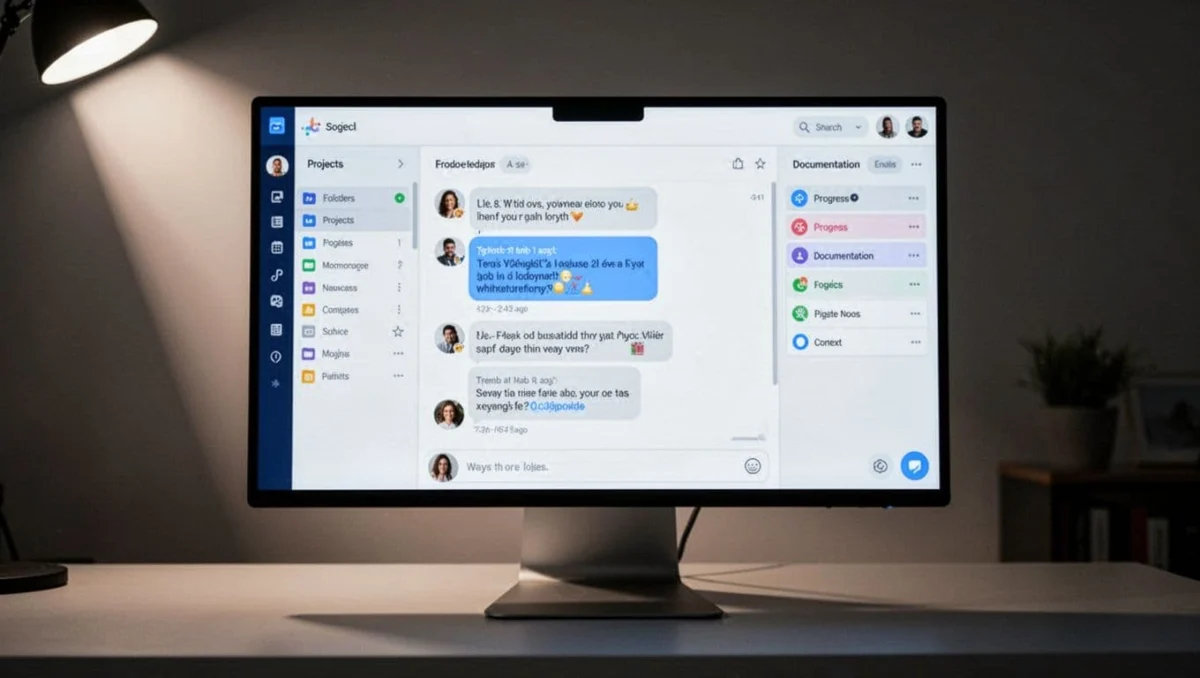
Επέλεξε φάκελο (π.χ. “Demo”) για πρόσβαση σε local files και αρχεία. Μπορείς να επιλέξεις πολλαπλούς. Στο Progress βλέπεις βήματα tasks με έμφαση σε δεδομένα και έρευνα. Το Context δείχνει τι χρησιμοποιεί ο Claude Cowork (π.χ. Gmail, browser research).
CLAUDE.md: Δώσε μόνιμες folder instructions για καλύτερα αποτελέσματα
Το CLAUDE.md λειτουργεί ως folder instructions ανά φάκελο. Γράψε: “Είμαι content creator, εστίασε σε E-E-A-T. Χρησιμοποίησε internal links από xnweb.gr”. Save και μένει σε sessions. Παράδειγμα για SEO: “Πάντα πρότεινε alt texts με keywords χωρίς stuffing”.
Ideas tab: Έμπνευση για tasks όπως schema markup
Βρες ιδέες: “Create presentation”, “Analyze Drive docs”, “browser research”. Κατηγορίες Create/Analyze/Organize. Για SEO, δοκίμασε “Generate FAQ schema” για helpful content.
Σύνδεσε Gmail, Calendar και Drive με Connectors
Πήγαινε Customize > Connect στο Claude Cowork. Πάτα + και διάλεξε Gmail, GitHub κλπ. Οι connectors είναι native για mainstream apps όπως Gmail, Calendar και Drive.

1. Επίλεξε app (π.χ. Gmail). 2. Δώσε permissions: Read tools always allow, write ask approval. 3. Επέστρεψε chat.
Demo: “Διάβασε 10 τελευταία emails, κατηγοριοποίησε σε important/promotional, draft replies στα important”. Βλέπεις progress, δίνεις OK σε drafts. Με τους connectors του Claude Cowork μπορείς και browser research μέσω συνδέσεων.
Ρύθμισε permissions: Always, Approval ή Blocked
Read: always για ταχύτητα και agent safety. Write: approval για human oversight και ασφάλεια. Custom connectors αν χρειάζεσαι MCP server.
Για SEO outreach: Σύνδεσε Gmail με connectors, ρώτα “Βρες leads από emails, στείλε personalized drafts”.
Ολοκληρωμένος οδηγός για εναλλακτικές Claude Cowork σε Windows
Φτιάξε Skills και Scheduled Tasks για καθημερινά αυτοματισμούς
Τελείωσε ένα task και πες “Create skill for this” για να αποθηκεύσεις τις οδηγίες. Χρησιμοποίησε slash commands όπως /email-triage για να τρέξει αμέσως. Ιδανικό για multi-step tasks, όπου τα sub-agents διασπούν τις εργασίες σε μικρότερα βήματα.
Επέλεξε μοντέλο: Sonnet 4.6 για ισορροπημένη απόδοση σε καθημερινά recurring tasks, Opus για σύνθετα multi-step tasks.
Δημιούργησε “Create scheduled task: run skill daily 8am” για επαναλαμβανόμενους αυτοματισμούς. Τρέχει αν ο υπολογιστής είναι ανοιχτός, ιδανικό για recurring tasks και scheduled tasks σε καθημερινή βάση.
Επιλογή μοντέλου: Sonnet vs Opus vs Haiku
- Opus 4.6: Καλύτερο reasoning, ακριβό.
- Sonnet 4.6: Ισορροπημένο, day-to-day.
- Haiku 4.5: Γρήγορο, απλά tasks.
Σύγκριση Claude με ChatGPT και Gemini
Projects: Χτίσε μνήμη και context μακροπρόθεσμα
Τα Projects του Claude Cowork οργανώνουν sessions μέσω organizing files. Δημιούργησε: Projects > + > Existing folder (π.χ. services).
Memory on μαθαίνει προτιμήσεις. Demo: Proposal generator. “Ανάλυσε PDF proposal, φτιάξε template”. Iterations βελτιώνουν.
Πώς βελτιώνεται με χρήση: Memory και iterations
Κάθε session μαθαίνει. Μετά 5 proposals, one-shot με client details, παράγοντας professional deliverables.
Για SEO reports: Φάκελος με analytics, “Γεννήθηκε weekly report με tips”, ιδανικό για knowledge work.
Δημιουργία AI agents με Claude
Dispatch Mode και Global Settings για mobile έλεγχο με Claude Cowork
Το Dispatch Mode του Claude Cowork σου δίνει απομακρυσμένο computer use, καθώς η mobile εφαρμογή συνδέεται με την desktop app. Στείλε μια εντολή από το κινητό σου και εκτελείται απευθείας στον υπολογιστή μέσω computer use, με προεπισκόπηση αποτελεσμάτων. Βρίσκεται ακόμα σε research preview φάση, οπότε μπορεί να έχει bugs, αλλά αξίζει να το δοκιμάσεις.
Πήγαινε στις Settings > Cowork: Ενεργοποίησε το toggle του dispatch και πρόσθεσε global instructions, όπως “Μίλα φιλικά, εστίασε σε E-E-A-T”. Επίσης, ενεργοποίησε το “Keep awake” για συνεχείς αυτοματισμούς. Για επιπλέον ασφάλεια, δοκίμασε να τρέξεις το Claude Cowork σε virtual machine.
Συχνές Ερωτήσεις για Claude Cowork
Πώς τρέχουν scheduled tasks;
Χρειάζεται ανοιχτό PC με keep awake. Τρέχουν αυτόματα, δίνουν notification.
Ποιο μοντέλο να διαλέξω;
Sonnet για τα περισσότερα. Opus για complex, Haiku για γρήγορα.
Έχει bugs το dispatch mode;
Ναι, preview. Μηνύματα φτάνουν, απαντήσεις καθυστερούν. Δοκίμασε updates.
Μπορώ να το χρησιμοποιήσω για SEO;
Ναι, φτιάξε skills για alt texts, internal links, E-E-A-T bios. Σύνδεσε Drive με content. Ιδανικό για non-technical users.
Πόσο κοστίζει το Claude Cowork;
Δωρεάν tier με usage limits. Pro περίπου 20$/μήνα για μειωμένα usage limits και απεριόριστη χρήση.
Ποια είναι τα Pro and Max plans και τα Team and Enterprise plans;
Τα Pro and Max plans δίνουν προχωρημένες δυνατότητες για μεμονωμένους χρήστες, ενώ τα Team and Enterprise plans καλύπτουν ομάδες με συνεργατικά εργαλεία και προσαρμοσμένη υποστήριξη.
Είναι ασφαλές;
Permissions ελέγχεις εσύ. Ξεκίνα με approval σε write tools. Προσοχή σε prompt injection.
Λειτουργεί σε Windows το desktop app;
Καλύτερα Mac με Claude Desktop, αλλά εναλλακτικές υπάρχουν.
Πώς προσθέτω custom connector;
Αν app έχει MCP server, βάλε URL σε custom.
Το Claude Cowork μετατρέπει ρουτίνα σε αυτοματισμούς, εξοικονομώντας ώρες. Ξεκίνα με email triage, φτιάξε project για reports. Όσο το χρησιμοποιείς, μαθαίνει στυλ σου, βελτιώνοντας E-E-A-T content. Δοκίμασε σήμερα και δες inbox σου οργανωμένο.
