



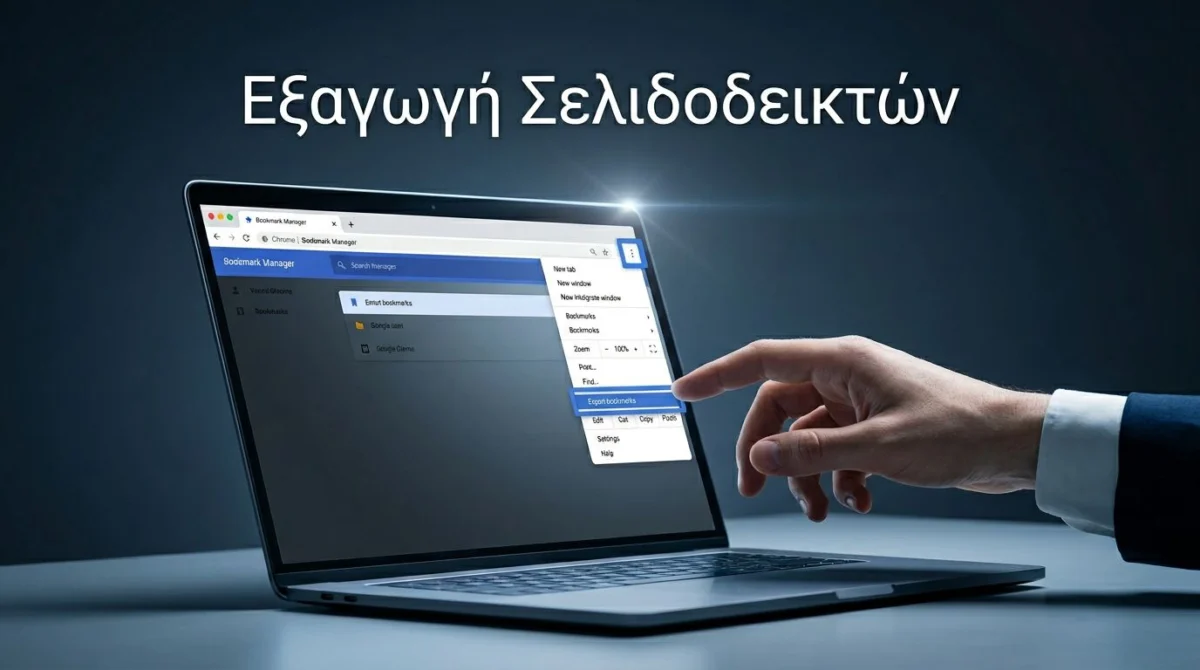
Για να κάνεις εξαγωγή σελιδοδεικτών Chrome από το Google Chrome, άνοιξε τον browser, κάνε δεξί κλικ στην αρχική οθόνη για να ανοίξεις τον Διαχειριστή Σελιδοδεικτών, πάτα τις τρεις τελείες πάνω δεξιά και επίλεξε “Εξαγωγή σελιδοδεικτών”. Αποθήκευσε το αρχείο HTML στον επιθυμητό φάκελο. Το αρχείο διατηρεί την ακριβή δομή φακέλων και συνδέσμων σου, ιδανικό για τη δημιουργία ενός αντίγραφο ασφαλείας.
Θέλεις να μεταφέρεις τους σελιδοδείκτες σου σε άλλον υπολογιστή ή να τους κάνεις backup; Η εξαγωγή σελιδοδεικτών Chrome από το Google Chrome είναι απλή διαδικασία που διαρκεί λιγότερο από ένα λεπτό. Αυτό το άρθρο σου δείχνει βήμα-βήμα πώς να το κάνεις, γιατί χρειάζεται και πώς να αποφύγεις λάθη. Ακολούθησε τις οδηγίες για να κρατήσεις τα αγαπημένα σου sites ασφαλή.
Βασικά Σημεία
- Η εξαγωγή σελιδοδεικτών Chrome είναι απλή: Άνοιξε Διαχειριστή Σελιδοδεικτών (Ctrl+Shift+O), πάτα τρεις τελείες > Εξαγωγή σελιδοδεικτών και αποθήκευσε ως HTML σε 1 λεπτό.
- Το αρχείο HTML διατηρεί πλήρως τη δομή φακέλων και συνδέσμων, ιδανικό για backup, μεταφορά σε νέο υπολογιστή ή άλλο browser όπως Firefox.
- Χρησιμοποίησε συγχρονισμό Google Account για πρόσβαση από πολλές συσκευές, ή extensions όπως “Bookmarks Export” ως εναλλακτικές.
- Απόφυγε λάθη: Ενεργοποίησε γραμμή σελιδοδεικτών, εστίασε πάνω δεξιά για τρεις τελείες και έλεγξε το αρχείο ανοίγοντάς το στο Chrome.
Τι είναι οι σελιδοδείκτες και γιατί να τους εξάγεις
Οι σελιδοδείκτες στο Google Chrome είναι γρήγοροι σύνδεσμοι σε ιστοσελίδες που επισκέπτεσαι συχνά. Μέσω της Διαχείρισης σελιδοδεικτών δημιουργείς φακέλους όπως “Κύριοι” ή “Νέοι” για καλύτερη οργάνωση. Για παράδειγμα, βάζεις το YouTube κάτω από “Κύριοι” και το Twitch κάτω από “Νέοι”.
Εξάγεις σελιδοδείκτες για backup, μεταφορά σε νέο υπολογιστή ή κοινή χρήση. Χάνεις δεδομένα αν χαλάσει ο υπολογιστής σου. Η εξαγωγή δημιουργεί αρχείο HTML που διατηρεί φακέλους και σειρά. Μεταφέρεις τα πάντα χωρίς απώλεια.
Επίσης, βοηθά σε συγχρονισμό μεταξύ συσκευών μέσω του Λογαριασμού Google και του Συγχρονισμού και υπηρεσιών Google, που σου δίνουν πρόσβαση από παντού. Αν αλλάξεις browser, εισάγεις εύκολα. Σκέψου πόσες ώρες εξοικονομείς ψάχνοντας links.
Προαπαιτούμενα πριν ξεκινήσεις
Βεβαιώσου ότι έχεις Google Chrome εγκατεστημένο στην έκδοση για υπολογιστές. Αν όχι, κατέβασέ το από την επίσημη σελίδα. Άνοιξε το πρόγραμμα περιήγησης και έλεγξε τη γραμμή σελιδοδεικτών. Ενεργοποίησέ την από Ρυθμίσεις Chrome > Εμφάνιση > Γραμμή σελιδοδεικτών.
Έχε χώρο δίσκου. Το αρχείο είναι μικρό, συνήθως μερικά KB. Σύνδεση internet δεν χρειάζεται. Ωστόσο, ενημέρωσε το Chrome για καλύτερη λειτουργία. Πήγαινε Βοήθεια > Σχετικά με το Google Chrome.
Ετοίμασε φάκελο όπως “Backups” στο Επιφάνεια Εργασίας. Αυτό διευκολύνει την εύρεση.
Βήμα 1: Πήγαινε στην αρχική οθόνη του Google Chrome
Άνοιξε το Google Chrome κάνοντας διπλό κλικ στο εικονίδιο. Η αρχική οθόνη εμφανίζει ταχείες συνδέσεις, μπάρα σελιδοδεικτών πάνω και το Μενού Chrome.
Η αρχική διεπαφή είναι η κύρια σελίδα μετά το άνοιγμα. Βλέπεις τα πιο συχνά sites. Εδώ κάνεις δεξί κλικ. Αν δεν βλέπεις σελιδοδείκτες, ενεργοποίησέ τους πρώτα.
- Κάνε κλικ στο εικονίδιο Chrome.
- Περίμενε να φορτώσει πλήρως.
Αυτό το βήμα διαρκεί δευτερόλεπτα. Συνέχισε αμέσως.
Βήμα 2: Κάνε δεξί κλικ για να βρεις τον Διαχειριστή Σελιδοδεικτών
Στην αρχική οθόνη, κάνε δεξί κλικ σε κενό σημείο κοντά στη μπάρα σελιδοδεικτών, ή χρησιμοποίησε τη συντόμευση πληκτρολογίου Ctrl+Shift+O. Εμφανίζεται μενού με επιλογή “Διαχειριστής σελιδοδεικτών”.

Το μενού περιλαμβάνει:
- Νέα καρτέλα
- Διαχειριστής σελιδοδεικτών
- Άλλες επιλογές
Επίλεξε Διαχειριστής σελιδοδεικτών. Μεταφέρεσαι σε νέα διεπαφή με λίστα φακέλων. Εδώ βλέπεις όλους τους σελιδοδείκτες οργανωμένους και μπορείς να προχωρήσεις στην εξαγωγή του συνόλου των δεδομένων σου, όχι μόνο ενός μεμονωμένου φακέλου σελιδοδεικτών. Αυτό το βήμα είναι κρίσιμο για την πρόσβαση.
Βήμα 3: Άνοιξε το μενού με τις τρεις τελείες
Στον Διαχειριστή Σελιδοδεικτών, κοίτα στο πάνω δεξιά μέρος της σελίδας. Εκεί βρίσκεται το εικονίδιο με τις τρεις τελείες, που ανοίγει το μενού επιλογών. Κάνε κλικ εκεί.
Εμφανίζεται dropdown με επιλογές όπως:
- Εξαγωγή σελιδοδεικτών
- Εισαγωγή σελιδοδεικτών
- Άλλες ενέργειες
Οι τρεις τελείες είναι το στάνταρ εικονίδιο του Chrome για πρόσβαση σε όλες τις λειτουργίες. Αν δεν τις βλέπεις, εστίασε ακριβώς στο πάνω δεξιά μέρος. Αυτό ανοίγει όλες τις εργασίες.
Βήμα 4: Επίλεξε την εξαγωγή
Από το μενού, επίλεξε Εξαγωγή σελιδοδεικτών. Με την Εξαγωγή σελιδοδεικτών Chrome ξεκινά η διαδικασία, όπου το πρόγραμμα εξάγει όλους τους σελιδοδείκτες σου μαζί, χωρίς επιλογή για συγκεκριμένους φακέλους σε αυτό το στάδιο.
Ο browser δημιουργεί το αρχείο αυτόματα. Δεν χρειάζεται επιπλέον ρύθμιση. Η επιλογή είναι ξεκάθαρη, συνήθως πρώτη.
Βήμα 5: Επίλεξε τον φάκελο αποθήκευσης
Ανοίγει διάλογος αποθήκευσης. Πλοηγήσου σε φάκελο όπως Επιφάνεια Εργασίας ή Documents.
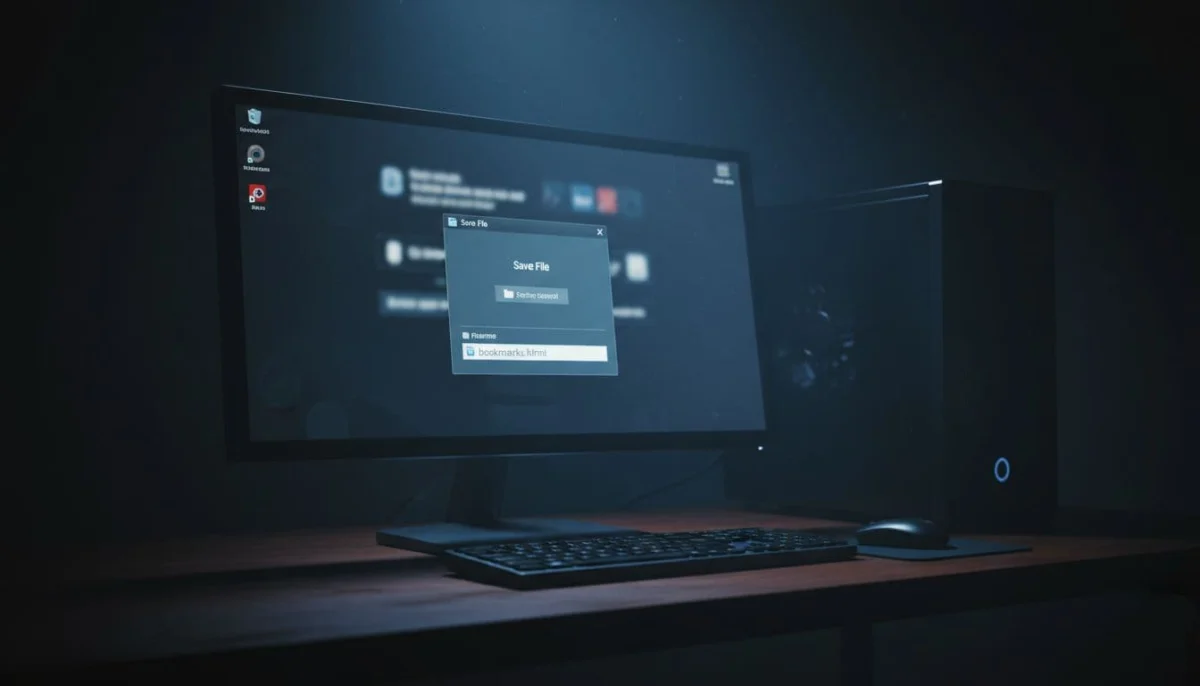
1. Επίλεξε φάκελο. 2. Άλλαξε όνομα αν θες, π.χ. “bookmarks-2024.html”. 3. Πάτα Αποθήκευση.
Το αρχείο αποθηκεύεται ως αρχείο HTML. Αυτό επιτρέπει άνοιγμα σε οποιονδήποτε browser.
Βήμα 6: Κατάλαβε τη μορφή HTML
Το εξαγόμενο αρχείο είναι σε μορφή HTML, όχι απλό κείμενο. Διατηρεί πλήρως τη δομή των φακέλων σου. Για παράδειγμα, ο φάκελος “Κύριοι” περιέχει τα σελιδοδείκτες του YouTube.
Η μορφή HTML είναι εξαιρετικά φορητή. Ανοίγει σε browsers όπως το Firefox ή το Microsoft Edge και μπορείς να την εισάγεις εύκολα σε αυτούς. Η δομή παραμένει ίδια ανεξάρτητα από το πού θα γίνει η μετέπειτα εισαγωγή. Είναι ιδανική για backup. Μετονόμασέ το π.χ. “σελιδοδείκτες-chrome.html” για εύκολη εύρεση.
Πάτα Αποθήκευση. Η εξαγωγή ολοκληρώθηκε.
Βήμα 7: Βρες το αρχείο στον φάκελο
Πήγαινε στον Φάκελο σελιδοδεικτών που επέλεξες. Θα δεις το αρχείο “Bookmarks.html” με εικονίδιο browser.
Αν δυσκολεύεσαι να το εντοπίσεις, χρησιμοποίησε την αναζήτηση του Windows πληκτρολογώντας “bookmarks.html”. Δημιουργείται αμέσως μετά την εξαγωγή.
Βήμα 8: Άνοιξε το αρχείο HTML με το Chrome
Κάνε διπλό κλικ στο αρχείο. Αν εμφανιστεί η προτροπή “Άνοιγμα με”, επίλεξε Google Chrome.
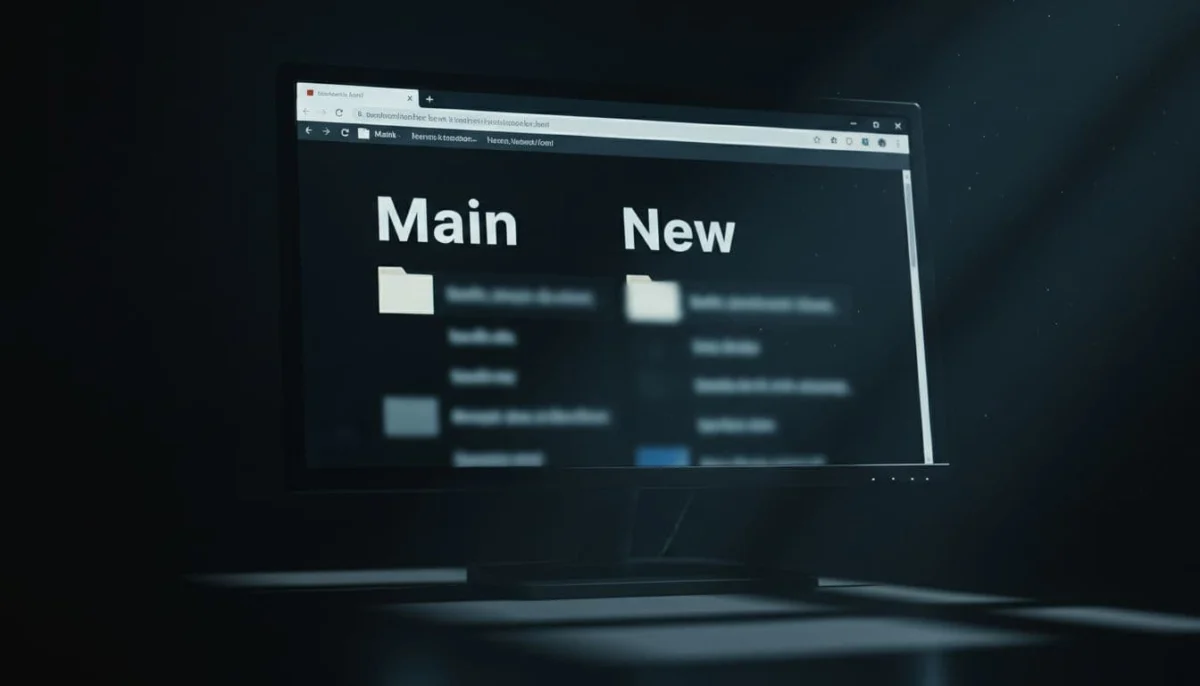
Πάτα Εντάξει. Ανοίγει σε νέα καρτέλα. Βλέπεις τίτλους φακέλων, links και προεπισκόπηση εικόνας.
Βήμα 9: Ελέγξτε τη δομή των σελιδοδεικτών
Ελέγχεις δομή:
- Φάκελος “Κύριοι” με YouTube.
- Φάκελος “Νέοι” με Twitch.
Κάνε κλικ σε link. Πηγαίνει στο site, καθώς η URL διεύθυνση παραμένει ενεργή. Η σειρά και η ιεραρχία των φακέλων μένει ίδια. Δεν χάνεις οργάνωση. Δοκίμασε 2-3 links για επιβεβαίωση.
Γρήγορη ανακεφαλαίωση της διαδικασίας
- Άνοιξε το Google Chrome.
- Δεξί κλικ > Διαχειριστής σελιδοδεικτών.
- Τρεις τελείες > Εξαγωγή.
- Αποθήκευσε HTML.
- Άνοιξε και ελέγχεις.
Απλό, χωρίς εργαλεία.
Οφέλη της εξαγωγής σε HTML
- Backup: Ασφάλεια από απώλεια δεδομένων.
- Μεταφορά δεδομένων: Φορητότητα σε browsers και εύκολη κίνηση σε νέα συσκευή, καθώς το αρχείο HTML διατηρεί όλη τη δομή.
- Κοινή χρήση σελιδοδεικτών: Με email ή άλλους τρόπους.
- Διατηρεί ιεραρχία φακέλων.
Ιδανικό για διαχείριση σελιδοδεικτών Chrome.
Συνηθισμένα λάθη και λύσεις
- Δεν βλέπεις τρεις τελείες: Εστίασε πάνω δεξιά.
- Αρχείο δεν ανοίγει: Επίλεξε Chrome χειροκίνητα.
- Κενό αρχείο: Επανεξαγωγή.
- Διαγραφή σελιδοδεικτών κατά λάθος: Κάνε backup πριν διαγράψεις οτιδήποτε.
Ανανέωσε σελιδοδείκτες πριν. Χρησιμοποίησε PageSpeed Insights για γρήγορο Chrome.
Εναλλακτικές μέθοδοι
Αν προτιμάς άλλες επιλογές πέρα από την άμεση εξαγωγή σε HTML, δες τις εξής:
- Συγχρονισμός Λογαριασμού Google: Ιδανικό για πρόσβαση σελιδοδεικτών από πολλές συσκευές, χωρίς εξαγωγή αρχείου.
- Επέκταση όπως “Bookmarks Export”: Εγκατέστησε από το Chrome Web Store για γρήγορη εξαγωγή σε διάφορες μορφές.
- Χειροκίνητο copy σε text: Αντιγραφή URLs σε αρχείο κειμένου, αλλά χωρίς δομή.
Σημείωση: Η απευθείας εξαγωγή σε HTML δεν είναι διαθέσιμη σε Συσκευή Android ή Tablet Android. Σε αυτή την περίπτωση, χρησιμοποίησε τον συγχρονισμό Λογαριασμού Google ως κύρια λύση. Εναλλακτικά, δοκίμασε εφαρμογές όπως το Raindrop.io, το Samsung Internet ή άλλες Εφαρμογές τρίτων για διαχείριση και εξαγωγή σελιδοδεικτών.
Η μορφή HTML παραμένει η καλύτερη επιλογή για πλήρη δομή και συμβατότητα.
Καλές πρακτικές για σελιδοδείκτες
Κατά τη δημιουργία σελιδοδεικτών, οργάνωσέ τους σε φακέλους με λέξεις-κλειδιά. Χρησιμοποίησε τίτλους φακέλων σε στυλ H1. Στην επεξεργασία σελιδοδεικτών, πρόσθεσε alt text σε εικόνες bookmarks, αν υπάρχουν. Απόφυγε το stuffing.
Ενημέρωσέ τους τακτικά. Χρησιμοποίησε internal links σε sites σου. Ακολούθησε την αρχή του people-first content για τη συλλογή ποιοτικών συνδέσμων.
Συχνές ερωτήσεις (FAQ)
Πώς εξάγω σελιδοδείκτες από Chrome σε HTML;
Άνοιξε Διαχειριστή, τρεις τελείες, Εξαγωγή. Αποθήκευσε σε φάκελο. Διαρκεί δευτερόλεπτα.
Τι γίνεται αν δεν εμφανίζεται Διαχειριστής σελιδοδεικτών;
Κάνε δεξί κλικ σε κενό της αρχικής. Ή Ctrl+Shift+O.
Μπορώ να ανοίξω το HTML σε άλλο browser;
Ναι, σε Firefox ή Edge. Διατηρεί δομή.
Πώς εισάγω σελιδοδείκτες από HTML;
Στον Διαχειριστή, τρεις τελείες > Εισαγωγή σελιδοδεικτών.
Γιατί HTML και όχι JSON;
HTML είναι standard, εύκολο άνοιγμα χωρίς εργαλεία.
Χάνεται η σειρά φακέλων;
Όχι, μένει ίδια ακριβώς.
Μπορώ να εξάγω μόνο έναν συγκεκριμένο φάκελο;
Όχι, το Chrome εξάγει πάντα όλη τη βιβλιοθήκη σελιδοδεικτών.
Πώς συγχρονίζω σελιδοδείκτες σε κινητό;
Σύνδεσε Google λογαριασμό σε συσκευή Android ή iPhone. Ή διαχείριση σελιδοδεικτών Chrome.
Τι κάνω αν το αρχείο είναι κενό;
Επανεξαγωγή. Έλεγξε σελιδοδείκτες.
Η εξαγωγή σελιδοδεικτών σου κρατά τα sites οργανωμένα και ασφαλή. Ακολούθησε τα βήματα για backup τώρα και δοκίμασε εισαγωγή σελιδοδεικτών όπου χρειάζεται. Εφάρμοσε καλές πρακτικές για καλύτερη χρήση. Η διαδικασία βελτιώνει την εμπειρία σου στο Chrome.
