



Η μεταφορά φωτογραφιών από iPhone σε Windows γίνεται δωρεάν με καλώδιο USB, μέσω της εφαρμογής Φωτογραφίες ή της Εξερεύνησης αρχείων. Χρειάζεται καλώδιο δεδομένων, ξεκλείδωτο iPhone και αποδοχή του υπολογιστή ως αξιόπιστου. Ελέγξτε ότι τα πρωτότυπα αρχεία είναι διαθέσιμα τοπικά, ιδιαίτερα όταν δεν έχουν ληφθεί στη συσκευή.
Η σωστή προετοιμασία αποφεύγει τις ελλιπείς εισαγωγές και τις άσκοπες μετατροπές. Πρώτο βήμα είναι ο έλεγχος της σύνδεσης και της αποθήκευσης.
Γρήγορη Απάντηση
Το iPhone συνδέεται στον υπολογιστή με USB και ξεκλειδώνεται. Ο χρήστης αποδέχεται το μήνυμα εμπιστοσύνης και ανοίγει τις Φωτογραφίες των Windows, επιλέγοντας “Εισαγωγή” και τη συνδεδεμένη συσκευή. Για απευθείας αντιγραφή, ανοίγει την Εξερεύνηση αρχείων και τον φάκελο DCIM του iPhone. Η διαδικασία δημιουργεί αντίγραφα, χωρίς αυτόματη διαγραφή των φωτογραφιών από το κινητό.
Προετοιμασία για μεταφορά φωτογραφιών από iPhone σε Windows
Καλώδιο, εφαρμογή Apple Devices και άδεια πρόσβασης
Χρειάζεται καλώδιο Lightning ή USB-C, ανάλογα με το iPhone, που υποστηρίζει μεταφορά δεδομένων. Ένα καλώδιο μπορεί να φορτίζει κανονικά, αλλά να μην επιτρέπει πρόσβαση στα αρχεία.
Στα σύγχρονα Windows, η εφαρμογή είναι διαθέσιμη από το Microsoft Store. Η Apple περιγράφει την εγκατάσταση και χρήση του Apple Devices για διαχείριση, ενημέρωση και αντίγραφα ασφαλείας της συσκευής.
Μετά τη σύνδεση, ο χρήστης ξεκλειδώνει το iPhone με τον κωδικό του. Στο μήνυμα εμπιστοσύνης επιλέγει “Αξιόπιστος” ή επιτρέπει την πρόσβαση, ανάλογα με τη διατύπωση.
Τα πρωτότυπα πρέπει να βρίσκονται στο iPhone
Με ενεργή τη “Βελτιστοποίηση αποθήκευσης iPhone”, ορισμένες φωτογραφίες υπάρχουν τοπικά μόνο σε μικρότερη έκδοση. Τα πρωτότυπα παραμένουν στο iCloud και δεν είναι απαραίτητα διαθέσιμα για εισαγωγή μέσω ενσύρματης σύνδεσης.
Στις Ρυθμίσεις, στο όνομα του λογαριασμού Apple, ακολουθείται η διαδρομή των ρυθμίσεων cloud, Φωτογραφίες και “Λήψη και διατήρηση πρωτοτύπων”. Απαιτούνται σύνδεση στο διαδίκτυο, χρόνος και αρκετός χώρος στη συσκευή.
Αν ο χώρος δεν επαρκεί, προτιμάται λήψη μέσω της υπηρεσίας στον υπολογιστή. Οι οδηγίες για λήψη πρωτότυπων φωτογραφιών από τη βιβλιοθήκη cloud καλύπτουν και τα προβλήματα συγχρονισμού.
Εισαγωγή με τις Φωτογραφίες των Windows 10 και 11
Η εφαρμογή Φωτογραφίες είναι κατάλληλη όταν χρειάζεται προεπισκόπηση και επιλογή συγκεκριμένων εικόνων. Επιτρέπει επίσης τη μεταφορά βίντεο από τη συσκευή.
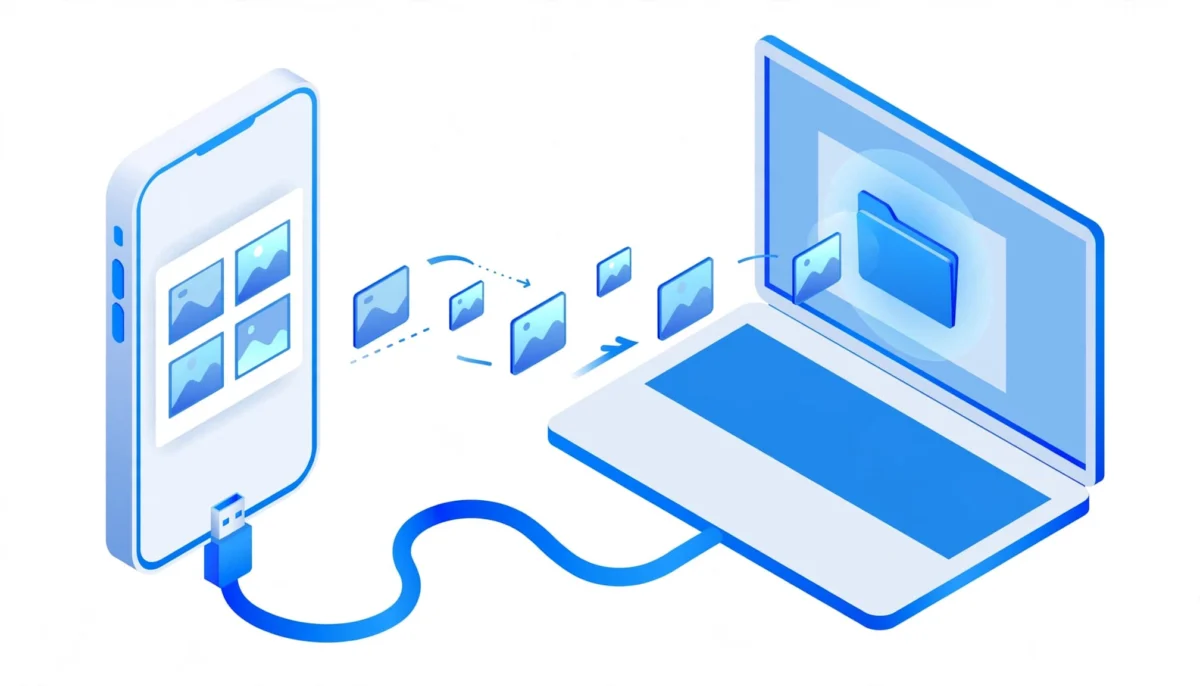
- Ο χρήστης συνδέει και ξεκλειδώνει το iPhone, έχοντας αποδεχθεί την πρόσβαση.
- Ανοίγει την Έναρξη των Windows και αναζητά την εφαρμογή “Φωτογραφίες”.
- Επιλέγει “Εισαγωγή” και κατόπιν το iPhone. Σε ορισμένες εκδόσεις εμφανίζεται η επιλογή “Από συσκευή”.
- Περιμένει να ολοκληρωθεί η αναζήτηση και επιλέγει τις εικόνες και τα βίντεο που χρειάζεται.
- Ορίζει τον φάκελο προορισμού, όπου παρέχεται αυτή η επιλογή, και ξεκινά τη μεταφορά.
- Μετά την ολοκλήρωση ανοίγει μερικές εικόνες και ένα βίντεο από τον αποθηκευμένο φάκελο.
Οι ονομασίες των επιλογών διαφέρουν μεταξύ εκδόσεων της εφαρμογής. Η επίσημη διαδικασία εισαγωγής της Microsoft βασίζεται στην ίδια ενσύρματη σύνδεση και επιλογή συσκευής.
Κατά τη μεταφορά το iPhone παραμένει συνδεδεμένο και ο υπολογιστής ενεργός. Αν εμφανιστεί νέο αίτημα πρόσβασης, χρειάζεται αποδοχή στη συσκευή.
Όταν λείπουν συγκεκριμένες εικόνες, ελέγχει πρώτα αν είναι διαθέσιμα τα αρχεία στη συσκευή. Η παρουσία μιας μικρογραφίας στη συλλογή του iPhone δεν σημαίνει ότι έχει ήδη ληφθεί ολόκληρο το αρχείο.
Αντιγραφή μέσω Εξερεύνησης αρχείων και DCIM
Η Εξερεύνηση αρχείων επιτρέπει τη μεταφορά αρχείων σε συγκεκριμένους φακέλους. Δεν προσφέρει διαχείριση ολόκληρης της βιβλιοθήκης φωτογραφιών, αλλά σας δίνει έλεγχο στα μεμονωμένα αρχεία.
- Μετά τη σύνδεση, πατήστε Windows + E για να ανοίξετε την Εξερεύνηση αρχείων.
- Επιλέξτε “Αυτός ο υπολογιστής” και ανοίξτε το “Apple iPhone”.
- Ακολουθήστε τη διαδρομή “Internal Storage” και “DCIM”, αν εμφανίζεται έτσι στη συσκευή.
- Επιλέξτε φακέλους ή αρχεία και πατήστε Ctrl + C.
- Ανοίξτε έναν τοπικό φάκελο, πατήστε Ctrl + V και περιμένετε να ολοκληρωθεί η αντιγραφή.
Μπορείτε επίσης να μεταφέρετε αρχεία σύροντάς τα στον φάκελο προορισμού. Για μεγαλύτερη σαφήνεια, προτιμήστε την αντιγραφή αντί της αποκοπής.
Μπορεί να εμφανίζονται αρχικές και επεξεργασμένες εκδόσεις, όπως IMG_1234.jpg και IMG_E1234.jpg. Αυτό εξαρτάται από το αρχείο, την επεξεργασία και τον τρόπο εξαγωγής. Δεν εμφανίζονται υποχρεωτικά δύο εκδόσεις κάθε φωτογραφίας.
Οι υποφάκελοι του DCIM δεν αντιστοιχούν απαραίτητα στα άλμπουμ του iPhone. Η αντιγραφή διατηρεί τα διαθέσιμα αρχεία, όχι την οργάνωση των άλμπουμ, τα αγαπημένα ή την αναγνώριση προσώπων.
Αν υπάρχουν αρχεία με το ίδιο όνομα, αποφύγετε την αυτόματη αντικατάσταση. Η χρήση ξεχωριστών φακέλων ανά εισαγωγή περιορίζει τον κίνδυνο απώλειας διαφορετικών φωτογραφιών με το ίδιο όνομα.
Ημερομηνίες, τοποθεσίες και Live Photos
Μεταφορά φωτογραφιών από iPhone σε Windows με τα αρχικά μεταδεδομένα
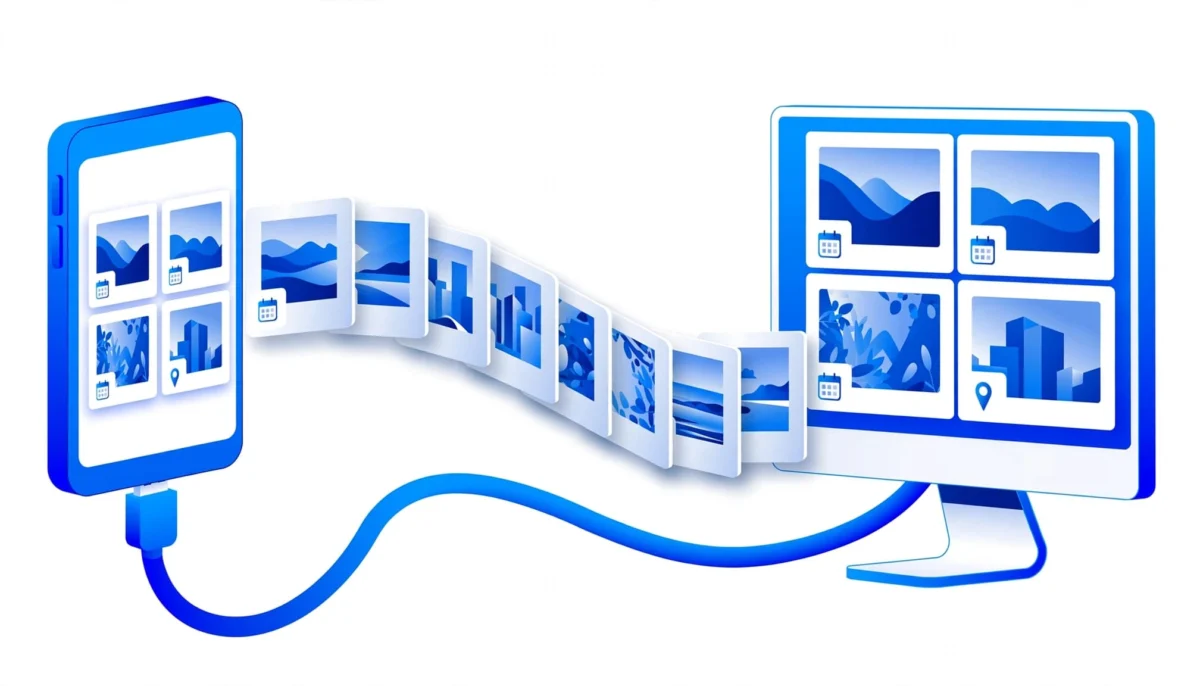
Η αντιγραφή του πρωτότυπου αρχείου διατηρεί τα ενσωματωμένα μεταδεδομένα του. Αυτά μπορεί να περιλαμβάνουν ημερομηνία λήψης, μοντέλο κάμερας και συντεταγμένες GPS, εφόσον είχαν καταγραφεί.
Η “Ημερομηνία δημιουργίας” του αρχείου στα Windows μπορεί να είναι η ημέρα αντιγραφής. Διαφέρει από την ημερομηνία λήψης, η οποία βρίσκεται μέσα στα δεδομένα της εικόνας.
Στην Εξερεύνηση αρχείων, ο χρήστης ανοίγει τις Ιδιότητες και την καρτέλα “Λεπτομέρειες”. Για ταξινόμηση προσθέτει τη στήλη “Ημερομηνία λήψης”, όπου υποστηρίζεται. Ορισμένα πεδία δεν εμφανίζονται σε κάθε μορφότυπο χωρίς την κατάλληλη υποστήριξη.
Τι αποθηκεύεται από τις Live Photos
Μια Live Photo περιλαμβάνει στατική εικόνα και σύντομο βίντεο. Κατά την πρόσβαση μέσω καλωδίου μπορεί να εμφανιστούν ως ξεχωριστά αρχεία, συνήθως HEIC ή JPG μαζί με MOV.
Για αρχειοθέτηση διατηρούνται και τα δύο αρχεία. Τα Windows δεν εγγυώνται αναπαραγωγή τους ως ενιαίας Live Photo, όπως συμβαίνει στην εφαρμογή Φωτογραφίες της Apple.
Αρχεία AAE μπορεί να συνοδεύουν επεξεργασμένες εικόνες. Περιγράφουν αλλαγές επεξεργασίας και δεν είναι φωτογραφίες. Η διατήρησή τους δεν σημαίνει ότι οι Φωτογραφίες των Windows θα εφαρμόσουν αυτές τις αλλαγές.
Η αντιγραφή αρχείων διατηρεί το διαθέσιμο υλικό, αλλά δεν αναδημιουργεί ολόκληρη τη βιβλιοθήκη του iPhone με όλες τις λειτουργίες της.
HEIC, JPEG και βίντεο που δεν ανοίγουν
Διατήρηση πρωτοτύπων ή αυτόματη μετατροπή
Στις νεότερες εκδόσεις iOS, η σχετική επιλογή βρίσκεται στις Ρυθμίσεις, Εφαρμογές, Φωτογραφίες, στην ενότητα μεταφοράς σε Mac ή PC. Σε παλαιότερες εκδόσεις, οι Φωτογραφίες βρίσκονται απευθείας στις Ρυθμίσεις.
Η “Διατήρηση πρωτοτύπων” αποφεύγει τη μετατροπή κατά τη μεταφορά. Η “Αυτόματη” επιτρέπει τη μετατροπή σε συμβατότερες μορφές, όπου χρειάζεται.
Για αρχειοθέτηση προτιμώνται τα πρωτότυπα. Για χρήση σε προγράμματα που δεν υποστηρίζουν HEIC, μπορεί να χρειάζεται ξεχωριστό αντίγραφο JPEG.
Όταν η εισαγωγή ολοκληρώνεται αλλά το αρχείο δεν ανοίγει
Το πρόβλημα μπορεί να αφορά την υποστήριξη HEIF ή HEVC στα Windows. Δεν σημαίνει απαραίτητα ότι η μεταφορά απέτυχε.
Η μετατροπή φωτογραφιών HEIC σε JPG βοηθά όταν απαιτείται ευρύτερη συμβατότητα. Η μετατροπή σε JPEG δεν είναι εγγυημένα χωρίς απώλειες και δεν αντικαθιστά το πρωτότυπο αρχείο.
Η ρύθμιση Κάμερα, Μορφές, “Πιο συμβατή” επηρεάζει τις επόμενες λήψεις. Δεν μετατρέπει αναδρομικά τα υπάρχοντα αρχεία εικόνας και τα βίντεο.
Μεγάλες βιβλιοθήκες και μεταφορά που διακόπτεται
Διαχείριση πολλών GB χωρίς μία τεράστια εισαγωγή
Για βιβλιοθήκες δεκάδων GB, η τμηματική αντιγραφή διευκολύνει τον εντοπισμό σφαλμάτων. Οι υποφάκελοι DCIM ή μικρότερες ομάδες φωτογραφιών μπορούν να μεταφέρονται διαδοχικά.
Τα μεγάλα βίντεο αντιγράφονται χωριστά. Μετά από κάθε ομάδα, σημειώνεται ποιος φάκελος ολοκληρώθηκε, ώστε μια διακοπή να μην απαιτεί επανάληψη ολόκληρης της διαδικασίας μεταφοράς.
Ο χρόνος εξαρτάται από τη θύρα, το καλώδιο, τη συσκευή, τον αριθμό αρχείων και τυχόν μετατροπή. Δεν υπάρχει αξιόπιστος γενικός χρόνος για 68 GB ή 28.000 φωτογραφίες.
Κενός φάκελος, αποσύνδεση και μήνυμα σφάλματος
Αν εμφανίζεται κενός φάκελος, πρώτα ξεκλειδώστε το iPhone και αποδεχτείτε την πρόσβαση. Αν το iPhone φορτίζει αλλά δεν αναγνωρίζεται, δοκιμάστε άλλο καλώδιο δεδομένων και απευθείας σύνδεση σε θύρα, χωρίς ενδιάμεσο διανομέα.
Αν η μεταφορά διακόπτεται επανειλημμένα, μειώστε τον αριθμό αρχείων ανά ομάδα. Η επιλογή διατήρησης πρωτοτύπων μπορεί επίσης να παρακάμψει προβλήματα μετατροπής κατά τη μεταφορά.
Οι λύσεις όταν το iPhone δεν συνδέεται καλύπτουν την αναγνώριση συσκευής, τις άδειες και τα προγράμματα οδήγησης.
Αν αποτυγχάνουν μόνο βίντεο μεγαλύτερα από 4 GB σε εξωτερικό δίσκο, ελέγξτε το σύστημα αρχείων. Το FAT32 έχει όριο μεγέθους ανά αρχείο. Τα NTFS και exFAT υποστηρίζουν μεγαλύτερα αρχεία, αλλά η μορφοποίηση διαγράφει τα υπάρχοντα δεδομένα.
Εναλλακτικές: iCloud, Google Drive και πρόσθετες εφαρμογές
Η κατάλληλη μέθοδος εξαρτάται από το αν χρειάζεστε μία εξαγωγή ή συνεχή συγχρονισμό.
| Μέθοδος | Κόστος | Κατάλληλη χρήση |
|---|---|---|
| Φωτογραφίες Windows | Δωρεάν | Επιλεκτική εισαγωγή με προεπισκόπηση |
| Εξερεύνηση αρχείων | Δωρεάν | Αντιγραφή φακέλων και πρωτοτύπων |
| iCloud για Windows | Δωρεάν εφαρμογή, πιθανή συνδρομή χώρου | Πρόσβαση σε βιβλιοθήκη cloud |
| Πρόσθετα εργαλεία | Ανά εφαρμογή και άδεια | Ειδικές ανάγκες εξαγωγής |
Για μία μεταφορά, οι δωρεάν μέθοδοι ενσύρματης αντιγραφής συνήθως επαρκούν.
iCloud για Windows και Google Drive
Η εφαρμογή Windows της υπηρεσίας cloud της Apple είναι η επίσημη λύση όταν τα πρωτότυπα βρίσκονται ήδη online. Το δωρεάν όριο του iCloud είναι 5 GB, κοινό για φωτογραφίες, αντίγραφα ασφαλείας και άλλα δεδομένα. Το πρόγραμμα iCloud+ των 50 GB κοστίζει 0,99 € τον μήνα.
Πριν αντιγράψετε αρχεία σε ανεξάρτητο φάκελο, κατεβάστε τα πλήρως. Μια μικρογραφία ή ένα αρχείο διαθέσιμο μόνο online δεν αποτελεί ολοκληρωμένο τοπικό αντίγραφο.
Το Google Drive, όπως και το Dropbox, επιτρέπει να ανεβάσετε αρχεία και έπειτα να τα κατεβάσετε στον υπολογιστή. Για την αντίστροφη μεταφορά, ανοίξτε την εικόνα στο iPhone και αποθηκεύστε την στις Φωτογραφίες. Δεν χρειάζεται σύνδεσμος κοινής χρήσης με πρόσβαση σε “όποιον έχει τον σύνδεσμο”, καθώς εκθέτει το αρχείο σε οποιονδήποτε τον αποκτήσει.
Πότε εξετάζεται πρόσθετο πρόγραμμα
Εφαρμογές όπως iMazing, CopyTrans, AnyTrans, PhotoSync, iCareFone και iPhone Transfer Pro προσφέρουν λειτουργίες μεταφοράς ή διαχείρισης, ανάλογα με την έκδοση. Το WALTR αφορά κυρίως τη μεταφορά πολυμέσων προς το iPhone.
Δεν χρειάζεται να αγοράσετε πρόγραμμα για απλή αντιγραφή φωτογραφιών. Ένα πρόσθετο εργαλείο έχει νόημα όταν χρειάζεστε συγκεκριμένες επιλογές εξαγωγής που δεν προσφέρουν οι ενσωματωμένες μέθοδοι.
iTunes, αντίστροφη μεταφορά και παλιά Windows
Τι κάνει το Apple Devices αντί του iTunes
Στα σύγχρονα Windows, η διαχείριση συσκευών που γινόταν μέσω iTunes γίνεται πλέον από ξεχωριστή εφαρμογή. Ο οδηγός χρήσης καλύπτει τον συγχρονισμό και τα αντίγραφα ασφαλείας.
Οι φωτογραφίες της κάμερας δεν εξάγονται στον υπολογιστή μέσω συγχρονισμού iTunes. Μπορούν να περιλαμβάνονται στο αντίγραφο ασφαλείας της συσκευής, αλλά οι φωτογραφίες που συγχρονίζονται ήδη μέσω της βιβλιοθήκης φωτογραφιών της Apple δεν αντιγράφονται ξανά στο αντίγραφο ασφαλείας.
Ο συγχρονισμός από PC προς iPhone είναι διαφορετική διαδικασία. Η αποεπιλογή συγχρονισμένων φακέλων μπορεί να αφαιρέσει το αντίστοιχο περιεχόμενο από τη συσκευή. Για τα βίντεο μετρά ο κωδικοποιητής και η συμβατότητα, όχι μόνο η κατάληξη. Το M4V δεν είναι γενικά ασύμβατο, ενώ υλικό MTS μπορεί να χρειάζεται μετατροπή.
Οι παλιές διαδικασίες Windows 7 και 8
Στα Windows 7, μετά τη σύνδεση, η Αυτόματη αναπαραγωγή πρόσφερε “Εισαγωγή εικόνων και βίντεο με χρήση Windows”.
Στα Windows 8, άνοιγε η εφαρμογή Φωτογραφίες. Με σάρωση από κάτω ή δεξί κλικ εμφανίζονταν οι εντολές, έπειτα μπορούσε να επιλεγεί η συσκευή.
Αυτές είναι παλιές διαδικασίες, χωρίς εγγύηση συνεργασίας με σύγχρονο iPhone. Τα Windows 7 και 8 βρίσκονται εκτός υποστήριξης και δεν αποτελούν κατάλληλη βάση για ασφαλή διαχείριση προσωπικών αρχείων.
Χρήσιμες Συμβουλές και Προειδοποιήσεις
Η ασφαλής ολοκλήρωση περιλαμβάνει έλεγχο αρχείων και δεύτερο αντίγραφο. Η ολοκλήρωση της διαδικασίας δεν αρκεί για να διαγράψετε αμέσως τη βιβλιοθήκη.
- Ανοίξτε φωτογραφίες από διαφορετικές ημερομηνίες και ελέγξτε την αναπαραγωγή μεγάλων βίντεο.
- Κρατήστε δεύτερο αντίγραφο σε διαφορετικό δίσκο πριν αφαιρέσετε υλικό από το iPhone.
- Δώστε άδεια εμπιστοσύνης μόνο σε προσωπικό ή ελεγχόμενο υπολογιστή.
- Κρατήστε τις αρχικές εκδόσεις πριν από μετατροπές ή μαζικές μετονομασίες.
Όταν είναι ενεργή η συγχρονισμένη βιβλιοθήκη φωτογραφιών της Apple, η διαγραφή από το iPhone εφαρμόζεται και στη βιβλιοθήκη. Η ασφαλής διαχείριση του διαθέσιμου χώρου απαιτεί να ξεχωρίζετε τον συγχρονισμό από ένα ανεξάρτητο αντίγραφο.
Προσέξτε επίσης τα μεταδεδομένα τοποθεσίας. Είναι χρήσιμα στο προσωπικό αρχείο, αλλά μπορούν να αποκαλύψουν πού τραβήχτηκε μια εικόνα όταν την κοινοποιείτε.
Συνοπτικά
Η μεταφορά φωτογραφιών από iPhone σε Windows γίνεται δωρεάν με καλώδιο, μέσω των εφαρμογών Φωτογραφίες ή Εξερεύνηση αρχείων. Χρειάζεται πρώτα να δώσεις άδεια πρόσβασης και να έχεις διαθέσιμα τα πρωτότυπα.
Για μεγάλες βιβλιοθήκες, προτίμησε την αντιγραφή σε τμήματα. Διατήρησε τα πρωτότυπα, τα συνοδευτικά βίντεο των Live Photos και ένα δεύτερο αντίγραφο πριν διαγράψεις οτιδήποτε.
Συχνές Ερωτήσεις (FAQ)
Χρειάζεται σύνδεση στο διαδίκτυο για μεταφορά με καλώδιο;
Η αντιγραφή τοπικών αρχείων μέσω USB δεν απαιτεί διαδίκτυο. Σύνδεση χρειάζεται για εγκατάσταση εφαρμογών ή λήψη πρωτοτύπων που βρίσκονται μόνο στο cloud. Αφού ληφθούν στη συσκευή, μπορούν να αντιγραφούν χωρίς σύνδεση.
Μεταφέρονται τα άλμπουμ μαζί με τις φωτογραφίες;
Η αντιγραφή του DCIM μεταφέρει αρχεία, όχι την πλήρη δομή της βιβλιοθήκης. Άλμπουμ, αγαπημένα και αναγνώριση προσώπων δεν αναδημιουργούνται αυτόματα στα Windows. Ο χρήστης μπορεί να οργανώσει τα αντιγραμμένα αρχεία σε νέους φακέλους.
Γιατί υπάρχουν περισσότερα αρχεία από τις εικόνες του iPhone;
Μία Live Photo μπορεί να εμφανίζεται ως εικόνα και βίντεο. Μπορεί επίσης να υπάρχουν επεξεργασμένες εκδόσεις και αρχεία AAE. Επομένως, το πλήθος αρχείων στον φάκελο δεν αντιστοιχεί πάντα στο πλήθος στοιχείων της βιβλιοθήκης.
Μπορεί να χρησιμοποιηθεί το AirDrop σε Windows;
Το AirDrop δεν υποστηρίζει εγγενώς Windows. Μεταφέρει αρχεία μεταξύ συμβατών συσκευών Apple και με ίδιο λογαριασμό Apple η αποδοχή γίνεται αυτόματα. Για εκτεταμένη αντιγραφή σε Mac υπάρχει το Image Capture, με επιλογή διαγραφής μετά την αντιγραφή.
Γιατί ορισμένες φωτογραφίες δεν έχουν τοποθεσία;
Η πληροφορία μπορεί να μην είχε καταγραφεί ή να είχε αφαιρεθεί πριν από τη μεταφορά. Απενεργοποιημένες υπηρεσίες τοποθεσίας και προηγούμενη κοινοποίηση χωρίς GPS εξηγούν συχνά την απουσία της. Η αντιγραφή δεν δημιουργεί δεδομένα τοποθεσίας που λείπουν.
Αρκεί ο αριθμός αρχείων για έλεγχο ολοκλήρωσης;
Ο αριθμός βοηθά, αλλά δεν αποδεικνύει ότι όλα τα αρχεία λειτουργούν. Χρειάζεται άνοιγμα δειγματοληπτικών φωτογραφιών και αναπαραγωγή βίντεο. Για Live Photos συνυπολογίζονται τα ξεχωριστά αρχεία εικόνας και κίνησης, καθώς και τυχόν επεξεργασμένες εκδόσεις.
Ασφαλής ολοκλήρωση της μεταφοράς
Η αξιόπιστη διαδικασία ολοκληρώνεται με λειτουργικά, ελεγμένα αντίγραφα στον υπολογιστή. Για μεγάλες συλλογές, η τμηματική αντιγραφή διευκολύνει την επανάληψη μόνο των αρχείων που απέτυχαν.
Η διαγραφή από το iPhone ακολουθεί αφού αποθηκευτεί δεύτερο αντίγραφο και γίνει κατανοητό πώς επηρεάζεται η συγχρονισμένη βιβλιοθήκη. Έτσι ελευθερώνεται χώρος χωρίς να εξαρτάται το φωτογραφικό αρχείο από μία συσκευή.
