



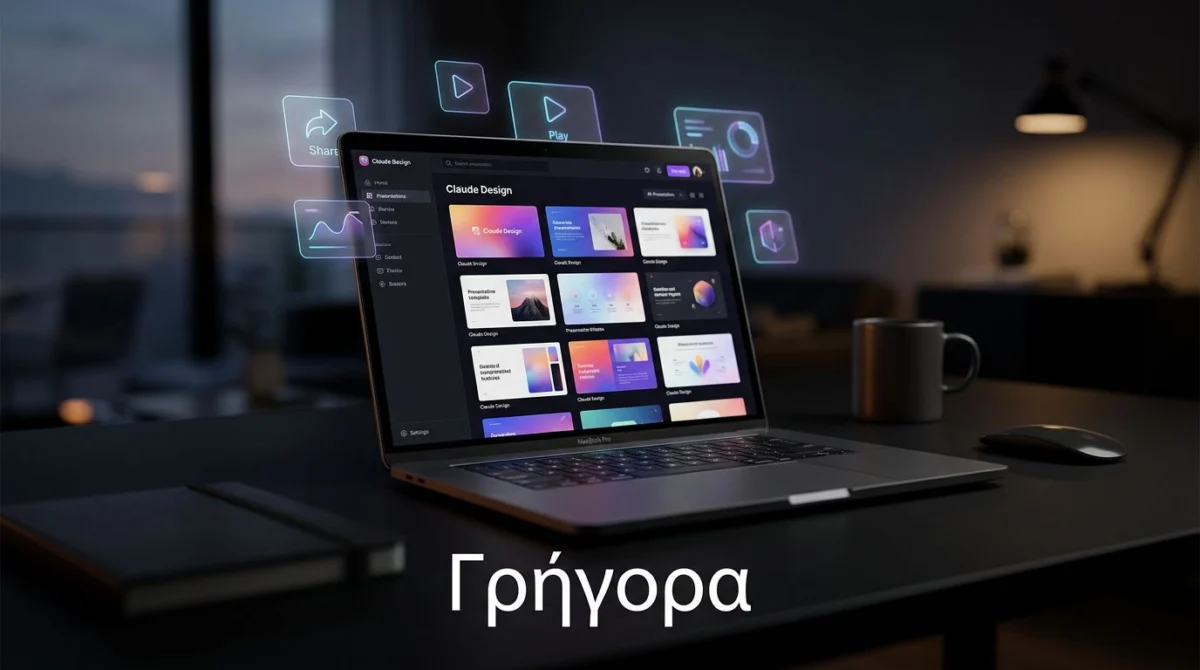
Το Claude Design είναι το εργαλείο σχεδίασης της Anthropic για παρουσιάσεις, motion graphics, app mockups και άλλα οπτικά projects. Αν ξεκινήσεις από τα σωστά βασικά, μπορείς να φτιάξεις το πρώτο σου αποτέλεσμα μέσα σε λίγα λεπτά, χωρίς να χαθείς σε πολλές επιλογές ή περίπλοκα μενού.
Αν το άνοιξες πρώτη φορά και ένιωσες πίεση, αυτό είναι φυσιολογικό. Η αρχική οθόνη δείχνει πολλά, όμως η λογική του εργαλείου είναι απλή όταν τη σπάσεις σε βήματα.
Παρακάτω θα δεις τι χρειάζεται να κάνεις, τι να προσέξεις και πώς να αξιοποιήσεις το Claude Design χωρίς τεχνικό υπόβαθρο.
Τι είναι το Claude Design και γιατί να το μάθεις
Το Claude Design είναι ένας χώρος μέσα στο οικοσύστημα του Claude όπου περιγράφεις τι θέλεις και το εργαλείο το μετατρέπει σε οπτικό αποτέλεσμα. Μπορείς να δημιουργήσεις slide decks, motion graphics, prototypes για εφαρμογές, landing pages, ακόμη και marketing emails.
Το πιο χρήσιμο σημείο για αρχάριο είναι ότι δεν χρειάζεται να ξεκινήσεις από λευκό καμβά. Δίνεις περιγραφή, ανεβάζεις υλικό, απαντάς σε λίγες διευκρινιστικές ερωτήσεις και το πρώτο draft εμφανίζεται γρήγορα.
Αυτό δεν σημαίνει ότι κάνει τα πάντα τέλεια από την πρώτη προσπάθεια. Σημαίνει όμως ότι σου γλιτώνει το δύσκολο ξεκίνημα, που συνήθως είναι το μεγαλύτερο εμπόδιο.
Αν έχεις συνδρομή Claude Pro ή Max, η πρόσβαση περιλαμβάνεται χωρίς ξεχωριστή χρέωση. Παρ’ όλα αυτά, η διάθεση των νέων λειτουργιών μπορεί να μην έχει ανοίξει παντού ακόμα, οπότε ίσως να μη το βλέπεις άμεσα στον λογαριασμό σου.
Πρόσβαση και πρώτη εικόνα της διεπαφής
Το Claude Design λειτουργεί αυτή τη στιγμή από web περιβάλλον. Μόλις μπεις, θα δεις ότι η αρχική οθόνη χωρίζεται πρακτικά σε δύο μέρη.
Στα δεξιά εμφανίζονται τα projects που έχεις στον λογαριασμό σου. Εκεί θα βρεις τόσο δικά σου σχέδια όσο και σχέδια που έχουν μοιραστεί μαζί σου. Υπάρχει επίσης φίλτρο για να βλέπεις μόνο τα δικά σου, μαζί με έτοιμα παραδείγματα που δίνουν ιδέες για το τι μπορείς να φτιάξεις.
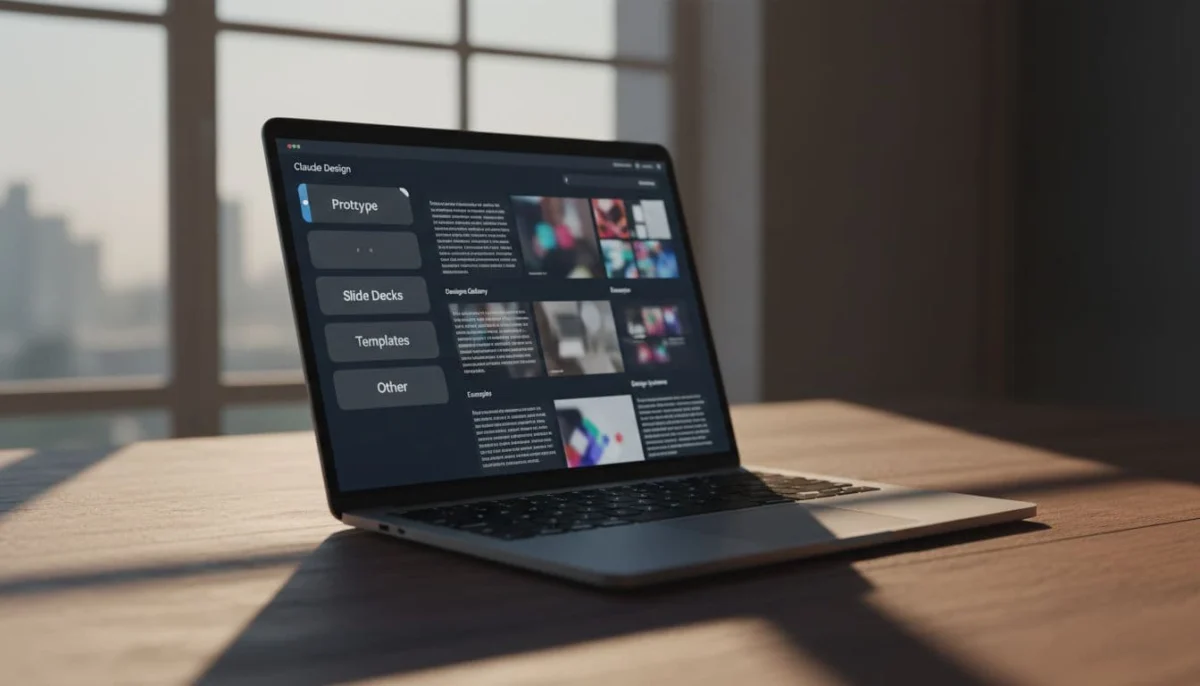
Στα αριστερά ξεκινά η δημιουργία νέου project. Εκεί εμφανίζονται τέσσερις βασικές επιλογές:
- Prototype
- Slide decks
- Templates
- Other
Το Prototype είναι για mockups εφαρμογών. Το Slide decks είναι ο πιο εύκολος τρόπος για να ξεκινήσεις. Το Templates σε βοηθά να επαναχρησιμοποιείς επιτυχημένα layouts. Το Other καλύπτει πιο ανοιχτά σενάρια, όπως websites, landing pages και emails.
Αν θέλεις μια επίσημη αναφορά για τα πρώτα βήματα, το Claude Help Center για το Claude Design επιβεβαιώνει τη βασική ροή δημιουργίας, επεξεργασίας και εξαγωγής.
Πώς να στήσεις design system σωστά
Το πιο σημαντικό βήμα για να μη μοιάζουν όλα τα projects σου μεταξύ τους είναι το design system. Σκέψου το σαν το brand kit που λέει στο Claude ποια χρώματα, γραμματοσειρές και γενικό ύφος πρέπει να χρησιμοποιεί.
Αν το παραλείψεις, το αποτέλεσμα μπορεί να βγει όμορφο, αλλά θα μοιάζει με πολλά άλλα γενικά AI designs. Αυτό κουράζει γρήγορα, ειδικά αν φτιάχνεις συχνά παρουσιάσεις ή υλικό για brand.
Αν θέλεις πιο προσωπικό και αναγνωρίσιμο αποτέλεσμα, μη ξεκινήσεις χωρίς design system.
Για να το στήσεις, μπες στην ενότητα Design Systems και πάτησε Create. Δώσε ένα όνομα και μετά τροφοδότησε το εργαλείο με δείγματα. Δεν χρειάζεται να περιγράψεις τα πάντα από την αρχή. Μπορείς να του δώσεις παραδείγματα και να τα διαβάσει.
Συνήθως έχεις τις εξής επιλογές:
- σύνδεσμο ή αρχεία κώδικα από GitHub
- αρχεία από τον υπολογιστή σου
- Figma file
- γραμματοσειρές
- λογότυπα
- εικόνες
- κείμενο με οδηγίες brand
Μια πρακτική λύση είναι να ανεβάσεις screenshot από το site σου και μαζί ένα απλό κείμενο με χρώματα, ύφος και βασικές οδηγίες. Με αυτόν τον τρόπο το Claude Design καταλαβαίνει πιο εύκολα την αισθητική που θες.
Η δημιουργία του design system θέλει περίπου πέντε λεπτά. Όταν ολοκληρωθεί, θα σου ζητήσει έλεγχο. Εκεί χρειάζεται προσοχή. Αν, για παράδειγμα, λείπουν οι γραμματοσειρές σου, το εργαλείο θα χρησιμοποιήσει εναλλακτικές. Αυτό δεν είναι καταστροφή, αλλά μπορεί να αλλάξει αρκετά το τελικό ύφος.
Έλεγξε κυρίως τα εξής:
- αν τα χρώματα ταιριάζουν με το brand σου
- αν οι γραμματοσειρές φαίνονται σωστές
- αν η απόσταση ανάμεσα στα γράμματα δείχνει φυσική
- αν τα στοιχεία της σελίδας μοιάζουν με τα δικά σου παραδείγματα
Πώς να φτιάξεις το πρώτο σου slide deck
Για αρχή, τα slide decks είναι η πιο απλή κατηγορία. Δίνεις όνομα στο project, επιλέγεις το design system και αποφασίζεις αν θες speaker notes. Αν αφήσεις ενεργό το speaker notes, το εργαλείο θα βάλει δίπλα σημειώσεις για το τι μπορείς να λες σε κάθε διαφάνεια.
Έπειτα περνάς στο βασικό πεδίο εισαγωγής. Εκεί μπορείς είτε να γράψεις τι θέλεις είτε να ανεβάσεις αρχεία. Αν έχεις έτοιμο outline, σημειώσεις βίντεο ή δομή παρουσίασης, ανέβασέ τα. Το εργαλείο δέχεται και άλλα inputs, όπως Figma files, web elements, folders με κώδικα και φωνητική εισαγωγή.
Μια απλή περιγραφή αρκεί. Για παράδειγμα, μπορείς να ζητήσεις ένα slide deck για βίντεο YouTube, με διαφάνειες που να εμφανίζονται full screen ανάμεσα στα πλάνα σου. Μπορείς επίσης να αφήσεις το μοντέλο σε Opus, αν δεν θες να μπεις σε παραπάνω ρυθμίσεις.
Μετά το prompt, το Claude Design θα σου κάνει σύντομες ερωτήσεις. Αυτές αλλάζουν ανάλογα με το project. Μπορεί να σε ρωτήσει:
- πώς θα χρησιμοποιήσεις το deck
- πόσες διαφάνειες θέλεις
- αν κάθε ενότητα χρειάζεται hero slide
- αν θέλεις section dividers
Αν δεν έχεις ξεκάθαρη γνώμη, μπορείς να απαντήσεις “decide for me”. Αυτό βοηθά πολύ στην αρχή, γιατί σε βγάζει γρήγορα από τη θεωρία και σε πάει στο πρώτο αποτέλεσμα.
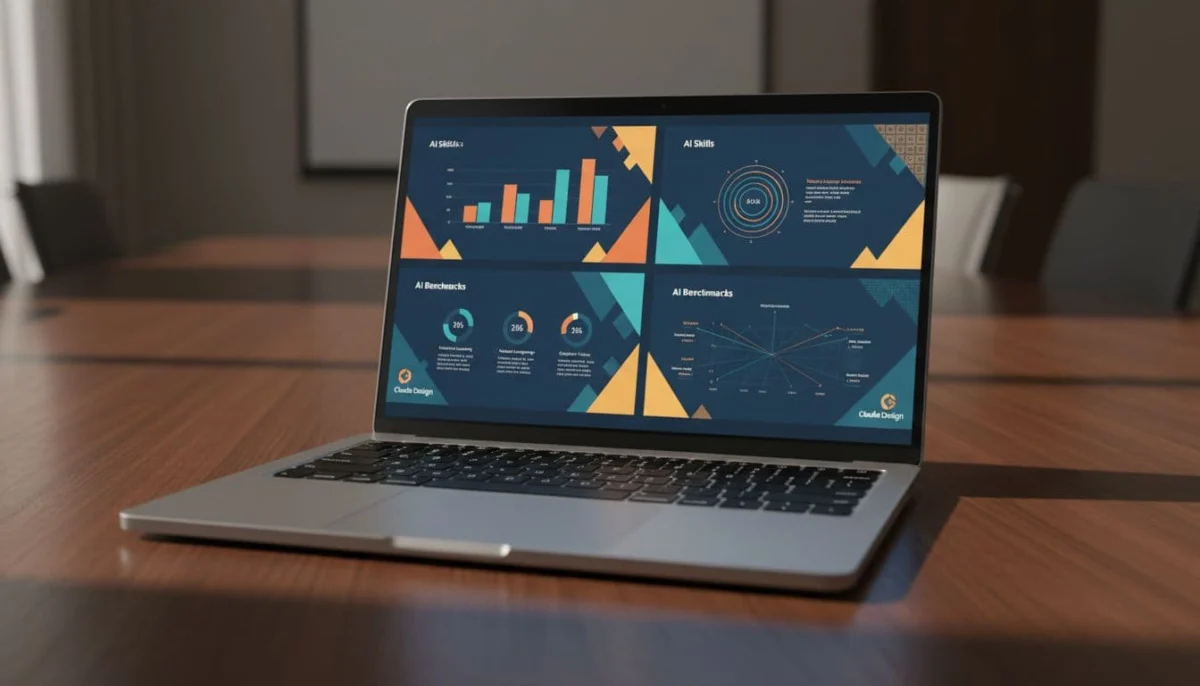
Όταν ολοκληρωθεί η δημιουργία, μετακινήσου στις διαφάνειες από τα χειριστήρια στο κάτω μέρος. Αν έχεις φτιάξει σωστά το design system, το deck θα θυμίζει έντονα το site ή το brand σου. Αυτό είναι και το βασικό κέρδος από το προηγούμενο βήμα.
Πώς να διορθώσεις και να εξάγεις το αποτέλεσμα
Το Claude Design σου δίνει τρεις βασικούς τρόπους επεξεργασίας: Tweaks, Edit και Comment. Αν μάθεις αυτά, έχεις πιάσει το μεγαλύτερο μέρος της πρακτικής χρήσης του εργαλείου.
Στο Tweaks αλλάζεις γρήγορα στοιχεία που επηρεάζουν όλο το design. Εκεί μπορείς να δοκιμάσεις dark mode, να αλλάξεις accent color, να κρύψεις badges ή να αφαιρέσεις διακοσμητικά στοιχεία φόντου.
Στο Edit δουλεύεις χειροκίνητα. Πατάς πάνω σε κείμενο, πλαίσιο ή στοιχείο και κάνεις αλλαγές από το δεξί panel. Μπορείς να αλλάξεις:
- χρώμα
- μέγεθος γραμματοσειράς
- πάχος
- στοίχιση
- padding
- margin
- border
- radius
Αυτό είναι χρήσιμο όταν ξέρεις ακριβώς τι θες. Αν, για παράδειγμα, θέλεις μια λέξη σε άλλο χρώμα ή μεγαλύτερο τίτλο, το κάνεις εκεί άμεσα.
Στο Comment αφήνεις το AI να κάνει τη διόρθωση για σένα. Επιλέγεις την περιοχή και γράφεις κάτι όπως “χρησιμοποίησε τα brand colors” ή “η διαφάνεια είναι άδεια, πρόσθεσε γραφικά”. Είναι η πιο βολική μέθοδος όταν δεν θες να πειράξεις με το χέρι κάθε λεπτομέρεια.
Μετά την επεξεργασία έρχονται το share και το export. Μπορείς να μοιραστείς το project με ομάδα, να πάρεις link ή να το διπλοτυπήσεις. Το export υποστηρίζει αρκετές μορφές, άρα δεν κλειδώνεσαι μέσα στο εργαλείο.
Οι βασικές επιλογές εξαγωγής είναι:
- ZIP
- PowerPoint
- Canva
- standalone HTML
Αυτό κάνει το Claude Design πρακτικό και για δουλειές που ξεκινούν στο AI αλλά ολοκληρώνονται αλλού.
Templates, motion graphics και άλλα είδη project
Αν βρεις ένα design που σου αρέσει, μη το αφήσεις να χαθεί. Μπορείς να το κάνεις template και να το χρησιμοποιείς ξανά. Αυτό είναι χρήσιμο αν ετοιμάζεις συχνά παρόμοια βίντεο, decks ή αναφορές.
Η διαδικασία είναι απλή. Επιλέγεις duplicate as template, δίνεις όνομα και περιγραφή, και το δημοσιεύεις ως δικό σου πρότυπο. Από εκεί και μετά, μπορείς να ξεκινάς νέο project απευθείας από αυτό.
Ένα από τα πιο εντυπωσιακά παραδείγματα χρήσης είναι τα motion graphics. Εκεί το Claude Design λειτουργεί σαν εργαλείο για μικρά animation βίντεο. Στο παράδειγμα του benchmark chart, δίνεται screenshot με δεδομένα και μετά prompt που ζητά μπλοκ ανθρώπινες φιγούρες να τρέχουν σαν αγώνας, με κάθε μοντέλο να προχωρά ανάλογα με το ποσοστό του.
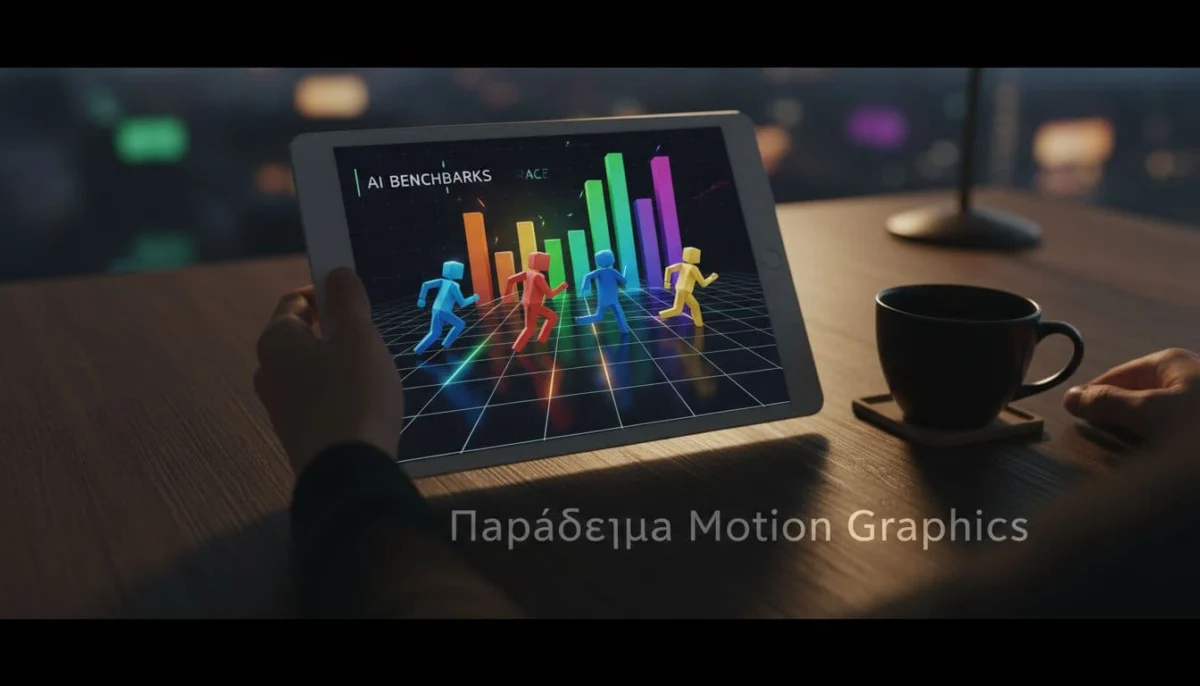
Το αποτέλεσμα μπορεί να είναι λίγο παιχνιδιάρικο, αλλά αυτό είναι συχνά το ζητούμενο. Παίρνεις ένα βαρετό γράφημα και το μετατρέπεις σε κάτι που βλέπεται εύκολα σε βίντεο ή παρουσίαση.
Το σημαντικό εδώ είναι ότι τα ίδια εργαλεία επεξεργασίας παραμένουν ίδια. Tweaks, edit και comments δουλεύουν και σε motion graphics.
Πέρα από αυτά, το Prototype είναι χρήσιμο για app mockups. Μπορείς να ζητήσεις, για παράδειγμα, ένα απλό iOS signup flow για εφαρμογή bike sharing και να εμφανίσεις όλες τις οθόνες πάνω σε καμβά. Το Other είναι η πιο ανοιχτή κατηγορία και ταιριάζει για landing pages, websites και email layouts.
Αν γενικά συγκρίνεις το οικοσύστημα του Claude με άλλα AI εργαλεία, θα σε βοηθήσει και η σύγκριση Claude, ChatGPT και Gemini για να καταλάβεις πού ταιριάζει καλύτερα το καθένα.
Όρια χρήσης και τι να περιμένεις
Το βασικό μειονέκτημα του Claude Design είναι τα usage limits. Η παρακολούθηση δεν γίνεται μέσα από το ίδιο το design περιβάλλον. Για να τη δεις, πρέπει να μπεις στις ρυθμίσεις της εφαρμογής Claude και μετά στην ενότητα Usage.
Το θετικό είναι ότι το Claude Design δεν μετράει πάνω στα συνηθισμένα όρια του Claude για chat. Έχει ξεχωριστό όριο, και αυτό είναι κυρίως εβδομαδιαίο.
Το αρνητικό είναι ότι μπορείς να το εξαντλήσεις γρήγορα, ειδικά αν πειραματίζεσαι με motion graphics ή βίντεο. Αυτά τα projects τρώνε usage αισθητά πιο γρήγορα από ένα απλό slide deck.
Αν θες να κρατήσεις το εβδομαδιαίο όριο για κάτι που αξίζει, φύλαξε το Claude Design για πιο δύσκολα οπτικά tasks και όχι για απλές παρουσιάσεις που μπορείς να φτιάξεις αλλού.
Αυτός είναι και ένας λογικός τρόπος χρήσης. Για απλά decks ίσως έχεις άλλες λύσεις. Για motion graphics, οπτικές εξηγήσεις και γρήγορα prototypes, το Claude Design βγάζει μεγαλύτερη αξία.
Αν σε ενδιαφέρει περισσότερο η πλευρά του Claude ως συνεργάτη σε ροές εργασίας υπολογιστή, μπορείς να συνεχίσεις με τις ασφαλείς λύσεις Claude Cowork σε PC.
Συχνές ερωτήσεις
Χρειάζεσαι εμπειρία στο design για να χρησιμοποιήσεις το Claude Design;
Όχι. Μπορείς να ξεκινήσεις χωρίς σχεδιαστικό υπόβαθρο, γιατί το εργαλείο βασίζεται κυρίως σε περιγραφή και παραδείγματα. Παρ’ όλα αυτά, όσο καλύτερα εξηγείς τι θες και όσο πιο σωστά οργανώνεις τα inputs σου, τόσο πιο καλό γίνεται το αποτέλεσμα.
Μπορείς να το χρησιμοποιήσεις χωρίς design system;
Ναι, μπορείς. Το εργαλείο θα φτιάξει αποτέλεσμα και χωρίς αυτό. Όμως το τελικό ύφος θα είναι πιο γενικό και πιο κοντά σε αυτό που θα έπαιρνε και κάποιος άλλος χρήστης. Αν σε νοιάζει η ταυτότητα του brand σου, στήσε design system από την αρχή.
Τι αρχεία μπορείς να ανεβάσεις για να βοηθήσεις το project;
Μπορείς να ανεβάσεις outline, screenshots, αρχεία από τον υπολογιστή, Figma files, κώδικα ή άλλο υλικό που βοηθά το Claude να καταλάβει τι θέλεις. Επίσης, μπορείς να επικολλήσεις κείμενο με οδηγίες branding ή δομή περιεχομένου.
Είναι καλό μόνο για slide decks;
Όχι. Τα slide decks είναι απλώς η πιο εύκολη είσοδος. Μπορείς επίσης να φτιάξεις motion graphics, app prototypes, landing pages, websites και email layouts. Η λογική παραμένει ίδια, άρα ό,τι μαθαίνεις στο πρώτο deck μεταφέρεται και στις άλλες κατηγορίες.
Ποιος είναι ο πιο εύκολος τρόπος να διορθώσεις ένα draft;
Για μικρές και γρήγορες αλλαγές, ξεκίνα από το Tweaks. Για ακριβή χειροκίνητο έλεγχο, χρησιμοποίησε το Edit. Αν δεν θες να μπεις σε λεπτομέρειες, άφησε σχόλιο με το Comment και ζήτησε από το Claude να αλλάξει μόνο του το συγκεκριμένο σημείο.
Μπορείς να το εξαγάγεις για χρήση σε άλλα εργαλεία;
Ναι. Το Claude Design υποστηρίζει εξαγωγή σε PDF, PowerPoint, ZIP, Canva και standalone HTML. Αυτό σου επιτρέπει να ξεκινήσεις μέσα στο AI και μετά να συνεχίσεις την επεξεργασία ή την παρουσίαση σε περιβάλλον που ήδη χρησιμοποιείς.
Καταναλώνουν όλα τα project το ίδιο usage;
Όχι. Τα motion graphics και τα πιο σύνθετα οπτικά projects τείνουν να καταναλώνουν usage πιο γρήγορα. Αν έχεις περιορισμένο εβδομαδιαίο όριο, διάλεξε προσεκτικά πού θα το ξοδέψεις και κάνε λιγότερες, πιο στοχευμένες δοκιμές.
Το βασικό συμπέρασμα
Αν μάθεις τέσσερα πράγματα, έχεις ήδη πιάσει το μεγαλύτερο κομμάτι του Claude Design: πώς μπαίνεις, πώς στήνεις design system, πώς φτιάχνεις το πρώτο slide deck και πώς διορθώνεις το αποτέλεσμα. Από εκεί και πέρα, όλα τα άλλα χτίζουν πάνω στην ίδια λογική.
Η πιο καλή στρατηγική είναι απλή. Ξεκίνα με ένα μικρό project, στήσε σωστά το brand σου και φύλαξε το usage σου για περιπτώσεις όπου το Claude Design σε γλιτώνει πραγματικά από χρονοβόρα δουλειά.
