



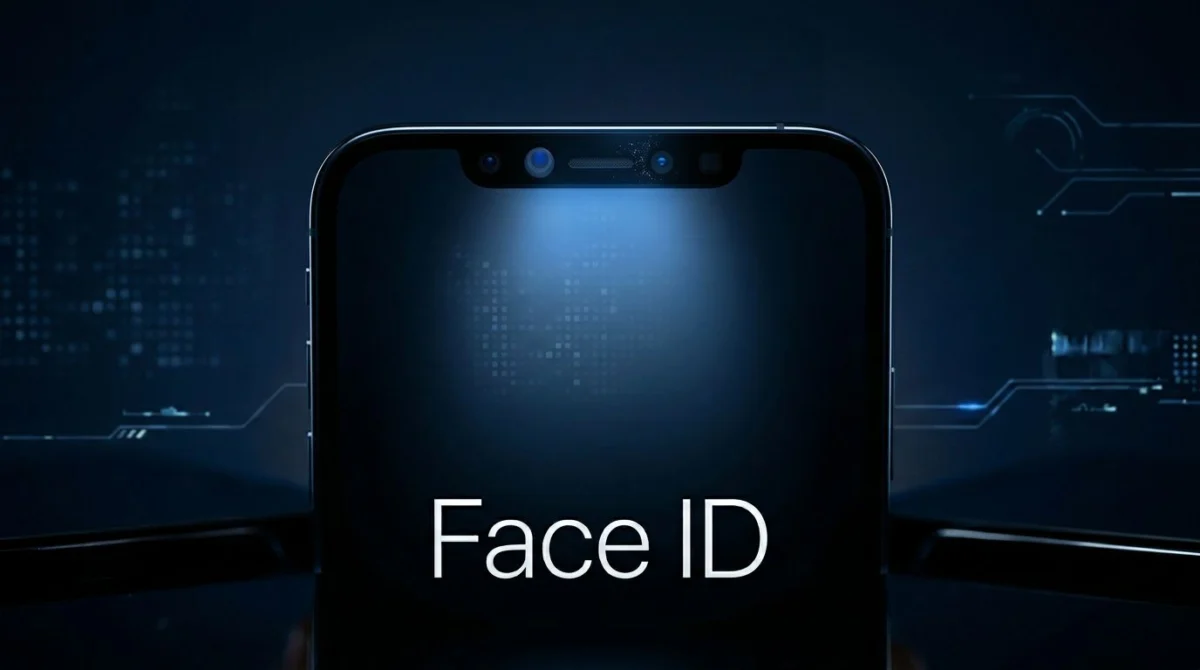
Αν το Face ID Δεν Λειτουργεί Στο iPhone σου, μην ανησυχείς, συνήθως δεν σημαίνει σοβαρή βλάβη. Όταν το iPhone δεν ξεκλειδώνει, δεν αναγνωρίζει το πρόσωπό σου ή αποτυγχάνει σε εφαρμογές και αγορές, το πρόβλημα συχνά σχετίζεται με ρυθμίσεις, προσωρινό bug μετά από ενημέρωση iOS, βρωμιά στην κάμερα TrueDepth ή λάθος διαμόρφωση.
Καλό είναι να ξέρεις και κάτι ακόμα: iPhone 9 δεν κυκλοφόρησε επίσημα, οπότε αυτός ο οδηγός αφορά κάθε iPhone που υποστηρίζει Face ID. Παρακάτω θα δεις πρακτικά βήματα, από τα πιο απλά μέχρι τα πιο προχωρημένα, ώστε να βρεις γρήγορα τι φταίει και να το διορθώσεις.
Πριν ξεκινήσετε, δείτε αν πρόκειται για απλό θέμα χρήσης ή προσωρινό σφάλμα
Αν το Face ID Δεν Λειτουργεί Στο iPhone, μην μπεις αμέσως στη διαδικασία να αλλάξεις ρυθμίσεις ή να κάνεις επαναφορά. Στην πράξη, πολλά προβλήματα οφείλονται σε κάτι πολύ απλό, όπως βρωμιά στο πάνω μέρος της οθόνης, λάθος στάση του κινητού ή ένα μικρό κόλλημα του iOS.
Γι’ αυτό, πριν περάσεις στα πιο προχωρημένα βήματα, κάνε πρώτα τρεις γρήγορους ελέγχους. Είναι οι πιο ασφαλείς κινήσεις και συχνά αρκούν για να επανέλθει το Face ID χωρίς κόπο. Αν θέλεις και την επίσημη βάση της Apple, μπορείς να δεις τις οδηγίες αντιμετώπισης προβλημάτων Face ID.
Καθαρίστε την περιοχή της κάμερας και βγάλτε θήκη ή προστατευτικό που την καλύπτει
Το Face ID βασίζεται στην κάμερα TrueDepth και στους αισθητήρες στο πάνω μέρος της οθόνης. Αν εκεί υπάρχει σκόνη, δαχτυλιές ή λιπαρότητα, το iPhone μπορεί να “βλέπει” θολά και να αποτυγχάνει στην αναγνώριση.
Ξεκίνα από το πιο απλό. Πάρε ένα μαλακό και στεγνό πανί, κατά προτίμηση μικροϊνών, και σκούπισε απαλά την περιοχή γύρω από το notch ή το Dynamic Island. Μην πιέζεις την οθόνη και μην χρησιμοποιείς υγρά καθαριστικά, χαρτομάντιλα ή οινόπνευμα χωρίς λόγο, γιατί μπορεί να αφήσουν υπολείμματα ή να φθείρουν την επιφάνεια.
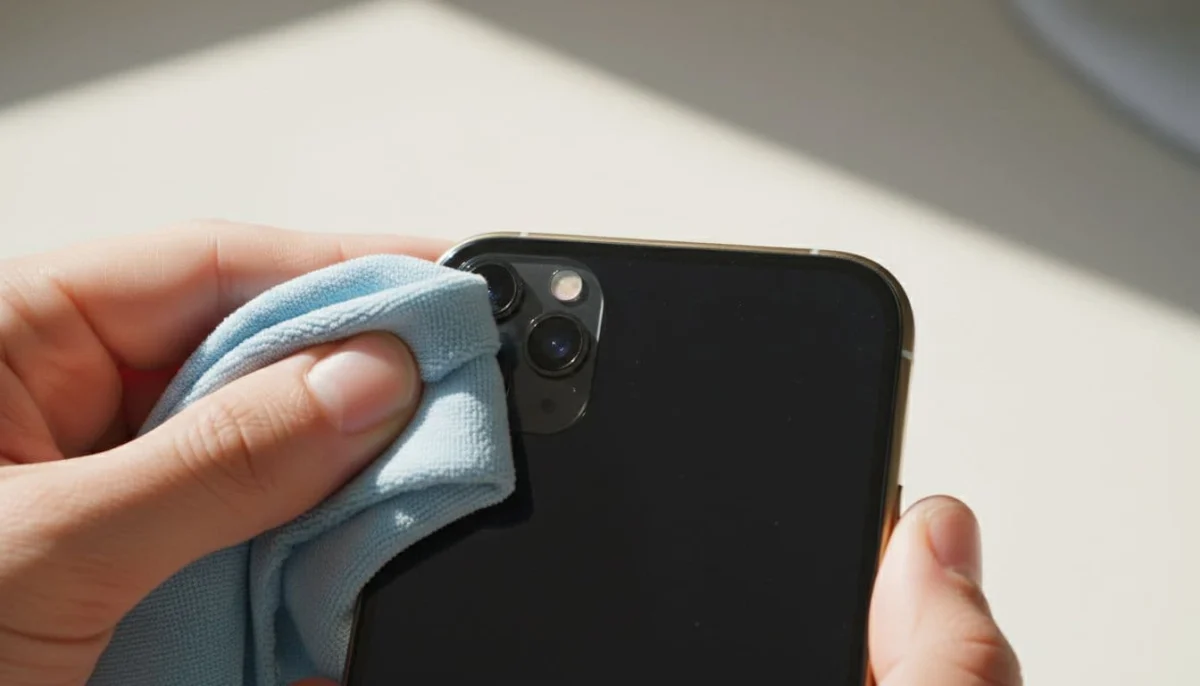
Μετά, έλεγξε τι υπάρχει πάνω στη συσκευή σου. Συχνά το πρόβλημα δεν είναι το ίδιο το Face ID, αλλά κάποιο αξεσουάρ που εμποδίζει τους αισθητήρες.
Δώσε προσοχή στα εξής:
- Μια χοντρή θήκη μπορεί να καλύπτει ελαφρώς το επάνω μέρος.
- Ένα προστατευτικό τζάμι κακής εφαρμογής μπορεί να “κόβει” την περιοχή του notch.
- Ένα σπασμένο ή ραγισμένο τζάμι κοντά στην κάμερα μπορεί να μπερδεύει την ανάγνωση.
Αν η περιοχή της TrueDepth δεν είναι τελείως καθαρή και ελεύθερη, το Face ID συχνά χάνει την ακρίβειά του.
Αν έχεις πρόσφατα αλλάξει τζαμάκι ή θήκη, βγάλ’ τα για λίγο και δοκίμασε ξανά. Αυτή η απλή δοκιμή ξεχωρίζει αμέσως αν έχεις θέμα hardware ή απλώς εμπόδιο μπροστά στους αισθητήρες.
Κρατήστε σωστά το iPhone και κοιτάξτε ευθεία την οθόνη
Ακόμα και όταν όλα είναι καθαρά, το Face ID μπορεί να μην σε αναγνωρίζει αν κρατάς το iPhone σε λάθος γωνία. Το σύστημα δουλεύει καλύτερα όταν έχει καθαρή, άμεση θέα στο πρόσωπό σου.
Κράτα το κινητό όρθιο, σε φυσική απόσταση, περίπου όπως όταν διαβάζεις ένα μήνυμα ή ανοίγεις μια εφαρμογή. Έπειτα, κοίτα ευθεία την οθόνη. Αν το iPhone είναι πολύ χαμηλά, πολύ κοντά ή στραμμένο στο πλάι, η αναγνώριση μπορεί να αποτύχει, ακόμα κι αν όλα τα άλλα είναι σωστά.

Επίσης, πρόσεξε τι καλύπτει το πρόσωπό σου. Το Face ID χρειάζεται καθαρή εικόνα, κυρίως γύρω από τα μάτια και τη μύτη. Γι’ αυτό μπορεί να δυσκολευτεί όταν φοράς:
- καπέλο που ρίχνει σκιά στο πρόσωπο
- μάσκα χωρίς σωστή ρύθμιση στο iPhone
- πολύ σκούρα γυαλιά ηλίου
- οτιδήποτε κρύβει μάτια, μύτη ή μεγάλο μέρος του προσώπου
Αν το πρόβλημα εμφανίζεται μόνο έξω ή σε συγκεκριμένες συνθήκες, βγάλε για λίγο γυαλιά ή καπέλο και δοκίμασε ξανά. Η Apple αναφέρει επίσης στη διαμόρφωση του Face ID στο iPhone ότι η σωστή θέση και ορατότητα του προσώπου παίζουν βασικό ρόλο.
Αν χρησιμοποιείς Face ID και για ασφάλεια λογαριασμών, αξίζει να δεις και τη ρύθμιση passkeys στο iPhone με Face ID, γιατί βασίζεται στην ίδια λογική βιομετρικής επιβεβαίωσης.
Κάντε μια απλή επανεκκίνηση πριν πειράξετε ρυθμίσεις
Αν το πρόβλημα εμφανίστηκε ξαφνικά, ειδικά μετά από update ή μετά από πολλές ώρες χρήσης, μπορεί να έχεις απλώς ένα προσωρινό κόλλημα του συστήματος. Σε αυτή την περίπτωση, μια επανεκκίνηση συχνά λύνει το θέμα μέσα σε λίγα λεπτά.
Για τα νεότερα iPhone, κάνε αυτά τα βήματα με τη σειρά:
- Πάτησε και άφησε γρήγορα το Volume Up.
- Πάτησε και άφησε γρήγορα το Volume Down.
- Κράτα πατημένο το πλαϊνό κουμπί.
- Άφησέ το μόνο όταν εμφανιστεί το λογότυπο Apple.
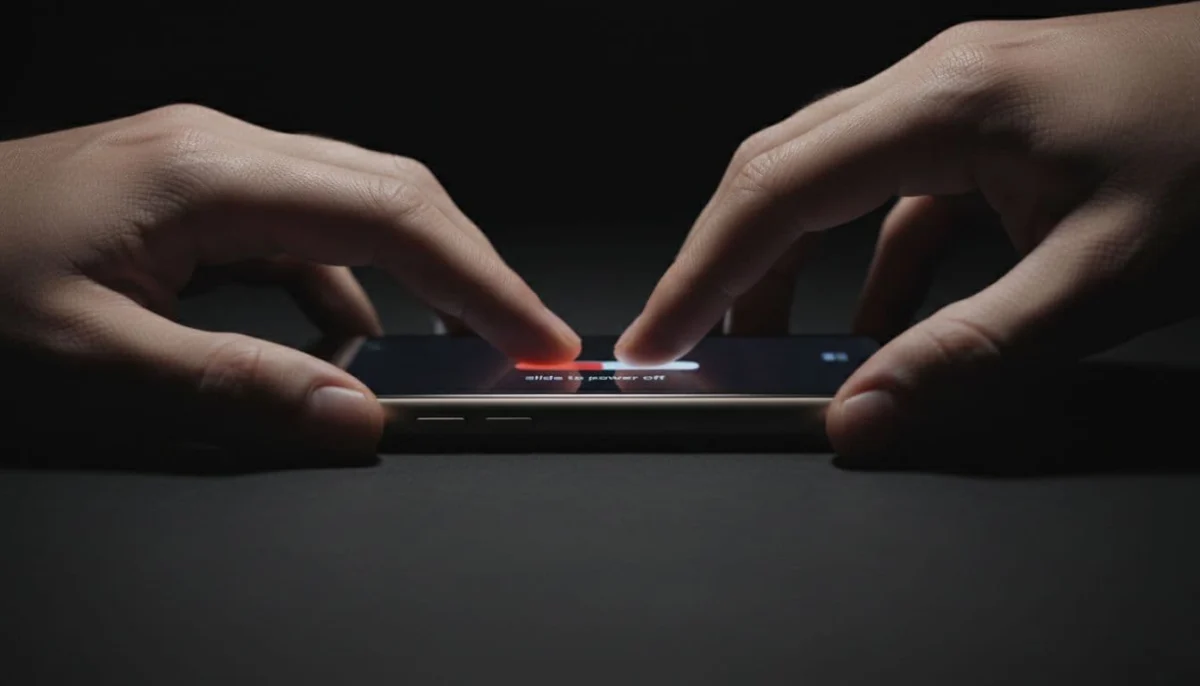
Αυτό δεν σβήνει δεδομένα και δεν πειράζει τις ρυθμίσεις σου. Απλώς αναγκάζει το iPhone να φορτώσει ξανά καθαρά το σύστημα, κάτι που βοηθά όταν μια λειτουργία έχει “κολλήσει” στο παρασκήνιο.
Σε ορισμένες πρόσφατες περιπτώσεις έχουν αναφερθεί και προσωρινά bugs μετά από ενημερώσεις iOS, οπότε η επανεκκίνηση είναι λογικό πρώτο βήμα πριν πας παρακάτω. Αν χρησιμοποιείς επιπλέον προστασίες που βασίζονται στο Face ID, δες και τη ρύθμιση Stolen Device Protection στο iPhone, γιατί τέτοιες λειτουργίες μπορεί να επηρεάζονται όταν το Face ID δεν αποκρίνεται σωστά.
Πριν αλλάξεις Face ID, πριν το στήσεις από την αρχή, κάνε πρώτα επανεκκίνηση. Είναι το πιο γρήγορο φίλτρο για προσωρινά σφάλματα.
Οι βασικές ρυθμίσεις που πρέπει να ελέγξετε στο Face ID
Αν το Face ID Δεν Λειτουργεί Στο iPhone, το επόμενο βήμα είναι οι ρυθμίσεις. Πολύ συχνά το πρόβλημα δεν είναι βλάβη, αλλά μια επιλογή που έχει κλείσει χωρίς να το προσέξεις. Αυτό ισχύει ειδικά όταν το Face ID δουλεύει σε μία λειτουργία, αλλά αποτυγχάνει σε άλλη.
Ελέγξτε αν το Face ID είναι ενεργό για ξεκλείδωμα, εφαρμογές και αγορές
Άνοιξε τη διαδρομή Ρυθμίσεις > Face ID και κωδικός και βάλε τον κωδικό σου. Εκεί θα δεις αν το Face ID είναι ενεργό για τις λειτουργίες που σε ενδιαφέρουν πραγματικά.
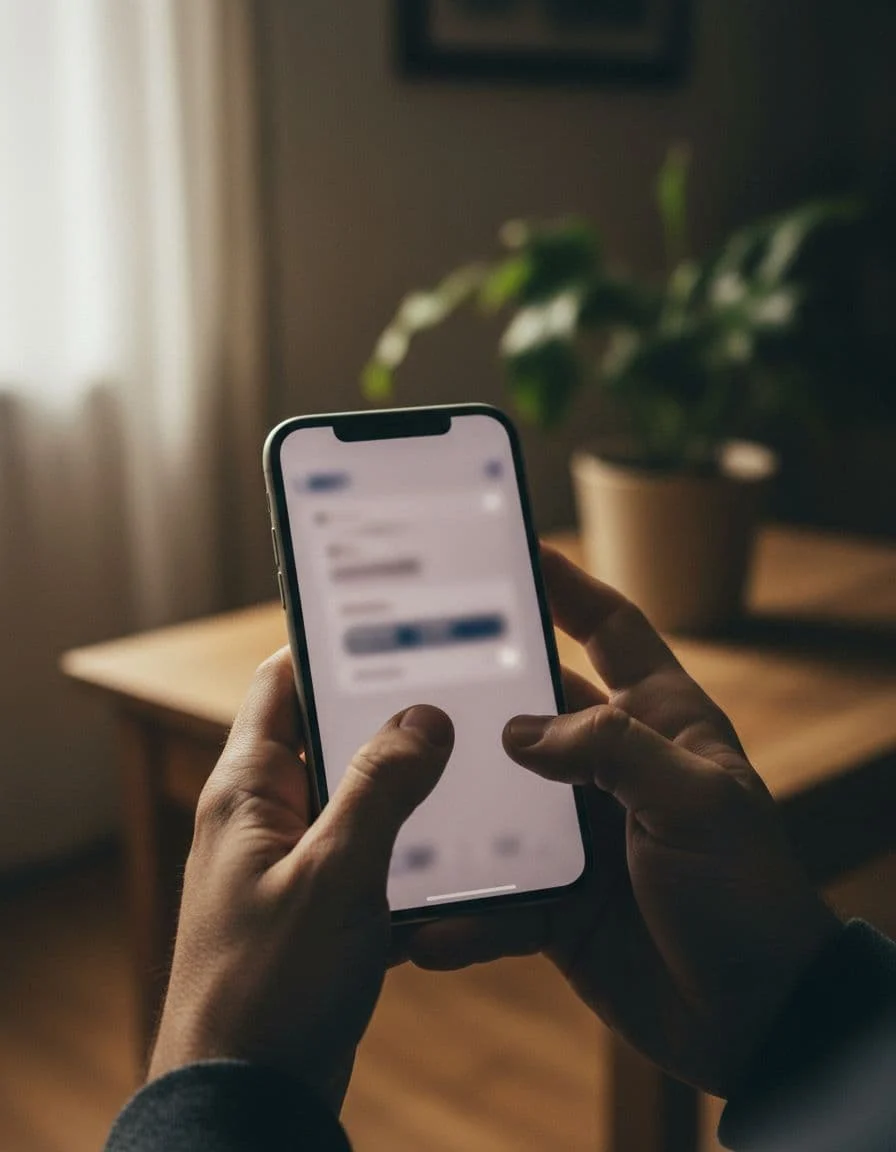
Έλεγξε προσεκτικά αυτές τις επιλογές:
- Ξεκλείδωμα iPhone, αν δεν ανοίγει η συσκευή με το πρόσωπό σου
- iTunes και App Store, αν δεν εγκρίνονται λήψεις ή αγορές
- Wallet και Apple Pay, αν κολλάει στις πληρωμές
- Αυτόματη συμπλήρωση συνθηματικών, αν δεν λειτουργεί σε εφαρμογές και sites
- Άλλες εφαρμογές, αν το πρόβλημα εμφανίζεται μόνο σε τραπεζική εφαρμογή ή password manager
Μην υποθέτεις ότι όλα είναι κλειστά ή όλα είναι ανοιχτά. Μερικές φορές αρκεί μία μόνο απενεργοποιημένη επιλογή για να δίνει την εντύπωση ότι το Face ID χάλασε. Η Apple το αναφέρει και στις επίσημες οδηγίες για έλεγχο ρυθμίσεων Face ID.
Δείτε αν το Face ID έχει περιοριστεί μετά από ενημέρωση iOS
Αν το θέμα ξεκίνησε αμέσως μετά από update, δώσε βάρος στο λογισμικό. Σε ορισμένες πρόσφατες περιπτώσεις έχουν εμφανιστεί προσωρινά bugs μετά από νεότερες εκδόσεις iOS, με αποτέλεσμα το Face ID να ζητά ξανά κωδικό ή να μην ανταποκρίνεται σωστά.
Πήγαινε σε Ρυθμίσεις > Γενικά > Ενημέρωση λογισμικού και δες αν υπάρχει νεότερη έκδοση. Η Apple συχνά κυκλοφορεί μικρές διορθωτικές ενημερώσεις όταν εμφανίζονται τέτοια θέματα.
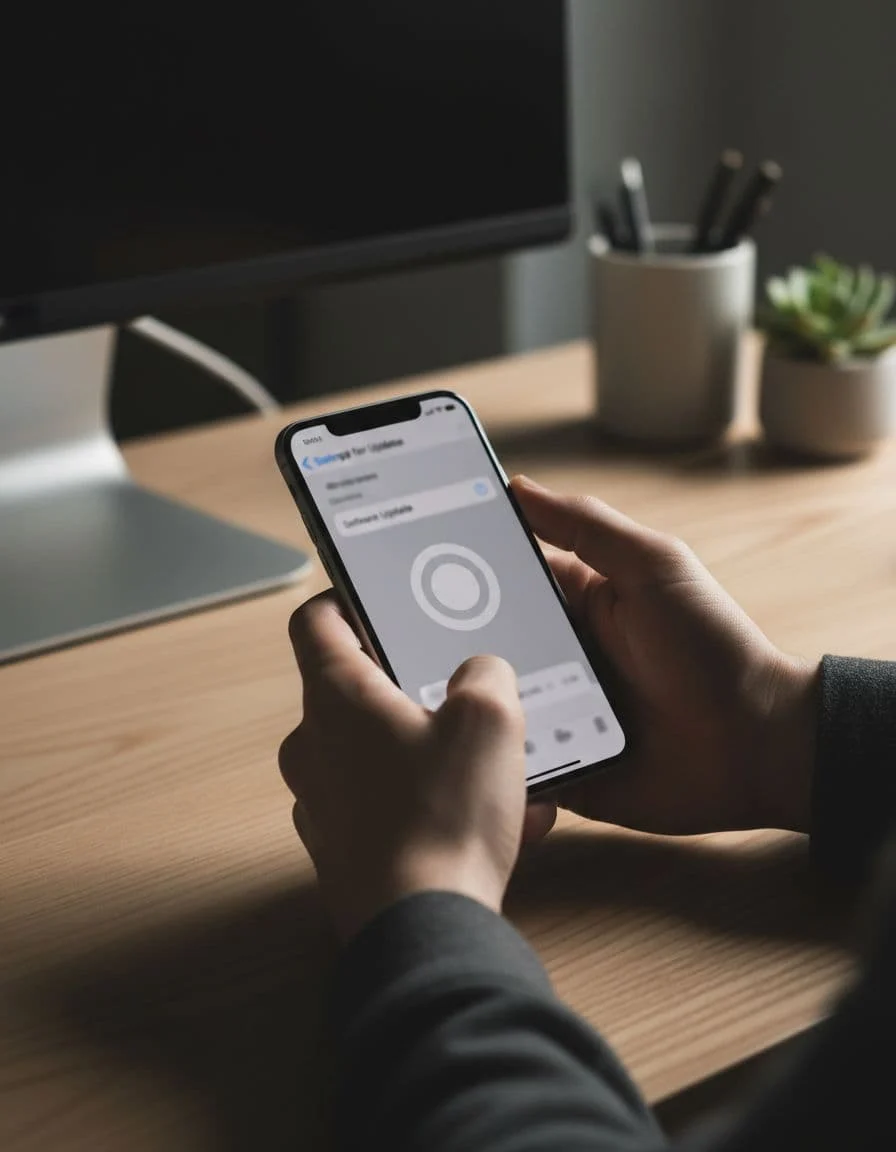
Αν είσαι ήδη στην πιο πρόσφατη έκδοση και το πρόβλημα άρχισε μετά το update, περίμενε λίγο πριν βγάλεις συμπέρασμα για βλάβη. Ένα bug λογισμικού μπορεί να επηρεάζει μόνο την αναγνώριση προσώπου ή μόνο συγκεκριμένες ενέργειες, όπως αγορές και επιβεβαιώσεις. Για πρακτική βάση, μπορείς να συγκρίνεις και με τις τρέχουσες οδηγίες υποστήριξης της Apple για το Face ID.
Αν το Face ID χάλασε “ξαφνικά” μετά από ενημέρωση, έλεγξε πρώτα για νέο patch και μετά προχώρα σε επαναρυθμίσεις.
Ελέγξτε αν η Προστασία Κλεμμένων Συσκευών ή άλλη ρύθμιση ασφαλείας δημιουργεί θέμα
Σε μερικές περιπτώσεις, οι ρυθμίσεις ασφαλείας μπερδεύουν την εικόνα. Αυτό γίνεται κυρίως όταν υπάρχει bug μετά από update και το iPhone ζητά περισσότερο έλεγχο ταυτότητας από το συνηθισμένο.
Άνοιξε τις ρυθμίσεις ασφαλείας και έλεγξε την Προστασία Κλεμμένων Συσκευών. Αν έχεις υποψία ότι το πρόβλημα ξεκίνησε μετά από ενημέρωση, μπορείς μόνο για δοκιμή να τη διαχειριστείς προσωρινά, να κάνεις επανεκκίνηση και να ελέγξεις ξανά τη συμπεριφορά του Face ID.
Δεν είναι λύση για όλους, ούτε πρέπει να το αφήσεις μόνιμα απενεργοποιημένο χωρίς λόγο. Ο στόχος εδώ είναι να ξεχωρίσεις αν το θέμα είναι καθαρά ρύθμιση ασφαλείας ή κάτι πιο γενικό στο iOS. Αν σχετίζεται με αυτή τη λειτουργία, θα το καταλάβεις γρήγορα επειδή το Face ID συνήθως επανέρχεται μόνο σε ορισμένες ενέργειες και όχι παντού.
Πώς να κάνετε σωστή επαναφορά του Face ID χωρίς να χάσετε δεδομένα
Αν το Face ID Δεν Λειτουργεί Στο iPhone και οι βασικοί έλεγχοι δεν έφεραν αποτέλεσμα, το επόμενο λογικό βήμα είναι η σωστή επαναφορά του. Αυτό δεν σημαίνει διαγραφή φωτογραφιών, εφαρμογών ή αρχείων. Στις περισσότερες περιπτώσεις, αρκεί να ξαναστήσεις το Face ID καθαρά, ώστε το iPhone να “μάθει” ξανά σωστά το πρόσωπό σου.
Αυτή η διαδικασία βοηθά πολύ όταν το πρόβλημα ξεκίνησε μετά από update, μετά από αλλαγή στην εμφάνισή σου ή όταν η αναγνώριση έγινε ασταθής χωρίς προφανή λόγο. Αν το κάνεις προσεκτικά, συχνά λύνεις το θέμα χωρίς πιο βαριές παρεμβάσεις.
Κάντε επαναφορά Face ID και στήστε το από την αρχή
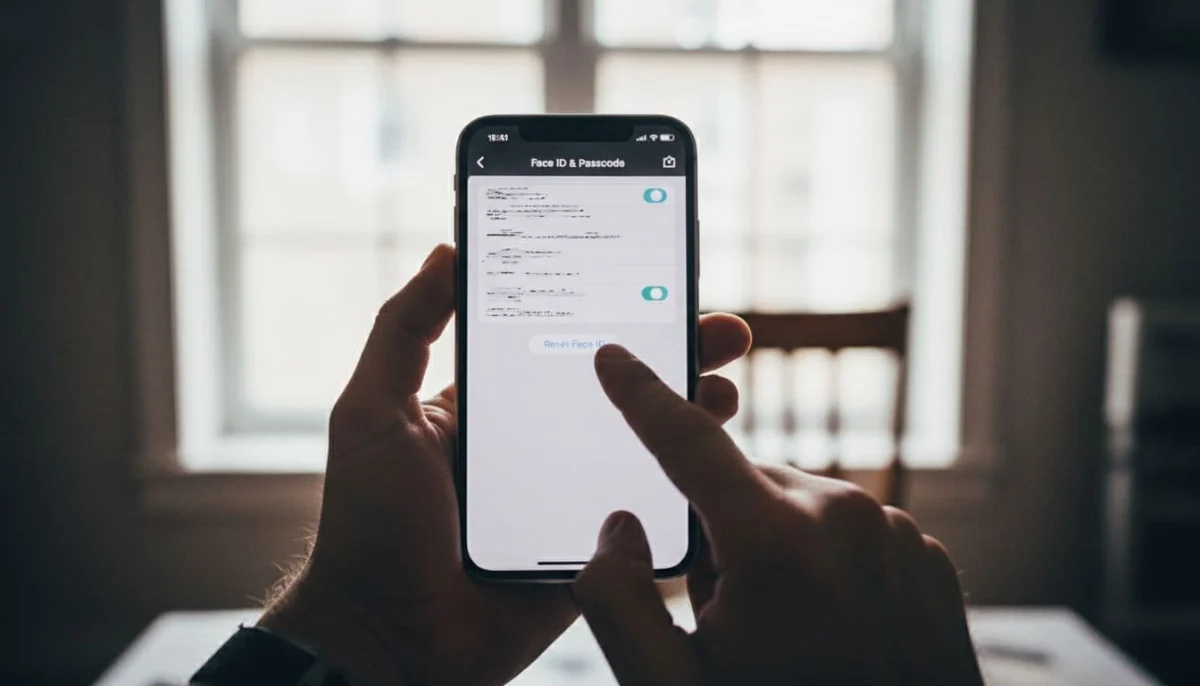
Η πιο πρακτική κίνηση είναι να διαγράψεις την παλιά καταγραφή του προσώπου σου και να την κάνεις ξανά από την αρχή. Η διαδικασία είναι απλή και δεν σβήνει προσωπικά δεδομένα.
Ακολούθησε ακριβώς αυτή τη διαδρομή:
- Άνοιξε Ρυθμίσεις
- Πήγαινε στο Face ID και κωδικός
- Πληκτρολόγησε τον κωδικό σου
- Πάτησε Επαναφορά Face ID
- Επίλεξε Διαμόρφωση Face ID
Για να πετύχει το νέο setup, πρόσεξε τις συνθήκες. Μικρές λεπτομέρειες κάνουν μεγάλη διαφορά:
- Κάτσε σε φωτεινό χώρο, χωρίς έντονες σκιές στο πρόσωπο.
- Βγάλε ό,τι μπορεί να καλύπτει χαρακτηριστικά σου, όπως καπέλο ή πολύ σκούρα γυαλιά.
- Κράτα το iPhone σε φυσική απόσταση.
- Κοίτα την οθόνη κανονικά και κούνα το κεφάλι σου ήρεμα, χωρίς βιασύνη.
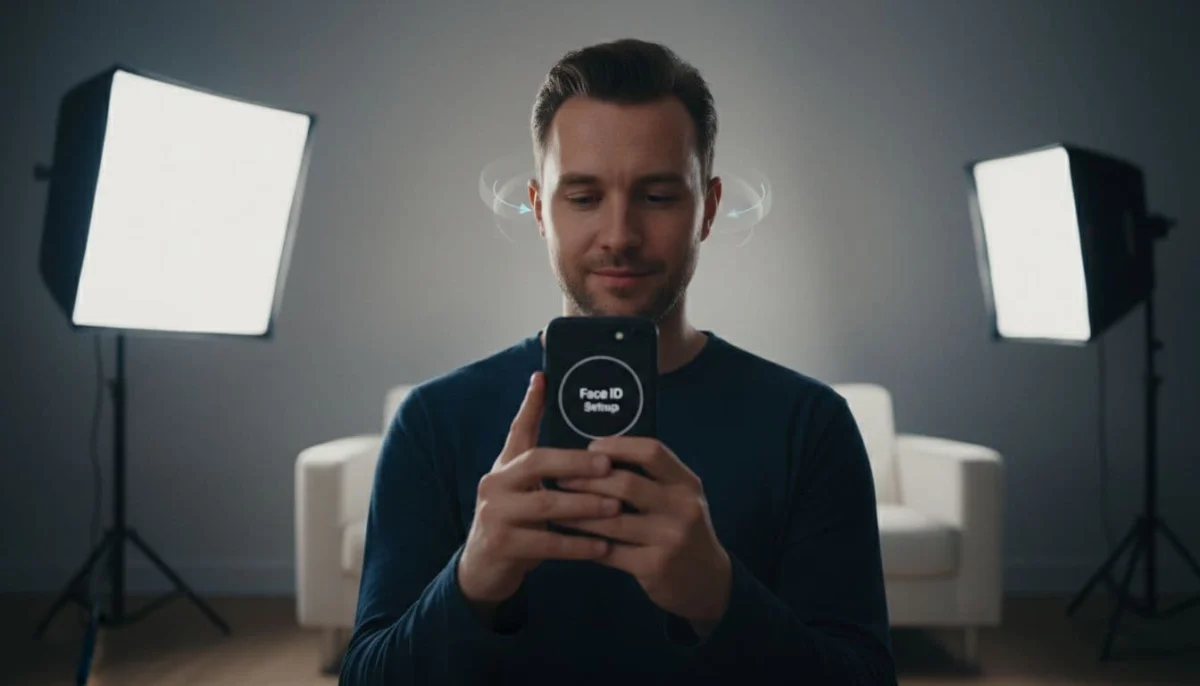
Αν βιαστείς, αν έχεις σκιά στο πρόσωπο ή αν σε καλύπτει κάτι, το iPhone μπορεί να καταγράψει ελλιπή εικόνα. Μετά αρχίζουν τα γνωστά, μία φορά σε αναγνωρίζει, την άλλη όχι. Γι’ αυτό αξίζει να αφιερώσεις ένα λεπτό και να το κάνεις σωστά.
Η Apple δίνει παρόμοια κατεύθυνση στις οδηγίες για τη διαμόρφωση του Face ID, ειδικά ως προς τη σωστή θέση του προσώπου και την καθαρή θέα της κάμερας. Ένα σωστό νέο setup λύνει πολλά προβλήματα αναγνώρισης, ειδικά όταν η δυσλειτουργία δεν οφείλεται σε βλάβη της TrueDepth.
Αν η επαναφορά Face ID γίνει σε καλές συνθήκες, συχνά αρκεί από μόνη της για να επανέλθει η κανονική λειτουργία.
Προσθέστε εναλλακτική εμφάνιση αν η εμφάνισή σας αλλάζει συχνά
Αν φοράς συχνά γυαλιά, αλλάζεις συχνά look ή χρησιμοποιείς το iPhone σε διαφορετικές συνθήκες, η Εναλλακτική εμφάνιση μπορεί να βοηθήσει αρκετά. Δεν είναι υποχρεωτική για όλους, αλλά σε αρκετούς χρήστες σταθεροποιεί την αναγνώριση.
Θα τη βρεις πάλι μέσα από τις ρυθμίσεις του Face ID. Πρόσθεσέ τη όταν η εμφάνισή σου αλλάζει τακτικά, για παράδειγμα:
- όταν άλλες φορές φοράς γυαλιά και άλλες όχι
- όταν αλλάζεις συχνά χτένισμα ή μούσι
- όταν ξεκλειδώνεις το iPhone σε πολύ διαφορετικό φωτισμό
Το iPhone έτσι αποκτά ένα δεύτερο, πιο ρεαλιστικό σημείο αναφοράς. Αν το Face ID Δεν Λειτουργεί Στο iPhone μόνο σε ορισμένες στιγμές της ημέρας ή μόνο με συγκεκριμένη εμφάνιση, αυτή η μικρή ρύθμιση αξίζει δοκιμή.
Αν συνεχίζει να αποτυγχάνει, κάντε επαναφορά όλων των ρυθμίσεων
Αυτό είναι το επόμενο βήμα, όχι η πρώτη επιλογή. Αν έκανες σωστή επαναφορά Face ID, έστησες ξανά την αναγνώριση και το πρόβλημα επιμένει, τότε μπορεί να υπάρχει βαθύτερο θέμα στις ρυθμίσεις του iOS.
Η διαδρομή είναι η εξής:
Ρυθμίσεις > Γενικά > Μεταφορά ή Επαναφορά iPhone > Επαναφορά > Επαναφορά όλων των ρυθμίσεων
Αυτή η επιλογή δεν σβήνει προσωπικά δεδομένα. Δεν χάνεις φωτογραφίες, βίντεο, εφαρμογές ή αρχεία. Όμως επαναφέρει στοιχεία όπως:
- δίκτυα Wi-Fi
- αποθηκευμένες προτιμήσεις συστήματος
- ρυθμίσεις πληκτρολογίου
- άδειες, διάταξη και άλλες παραμέτρους του iPhone
Με απλά λόγια, καθαρίζει το “στραβό” κομμάτι των ρυθμίσεων χωρίς να πειράζει το περιεχόμενό σου. Αυτό μπορεί να διορθώσει προβλήματα που έμειναν μετά από update ή από κάποια σύγκρουση στο σύστημα. Τα πρόσφατα reports για προβλήματα Face ID μετά από εκδόσεις iOS δείχνουν ακριβώς αυτό, ότι μερικές φορές η δυσλειτουργία δεν είναι hardware αλλά θέμα λογισμικού και ασφαλείας.
Αν θέλεις να ξεχωρίσεις αυτή τη λύση από την πλήρη διαγραφή της συσκευής, δες και τον οδηγό επαναφοράς ρυθμίσεων iPhone. Είναι σημαντικό να μην μπερδέψεις την επαναφορά όλων των ρυθμίσεων με την εργοστασιακή επαναφορά, γιατί πρόκειται για δύο τελείως διαφορετικές κινήσεις.
Αν και αυτό δεν βοηθήσει, τότε πια μπαίνεις σε επόμενο επίπεδο διάγνωσης, όπου πρέπει να εξετάσεις πιθανό πρόβλημα στην κάμερα TrueDepth ή πιο σοβαρό bug του συστήματος.
Πότε το πρόβλημα δείχνει βλάβη και όχι απλή ρύθμιση
Αν το Face ID Δεν Λειτουργεί Στο iPhone σου παρότι έκανες καθαρισμό, επανεκκίνηση και νέα διαμόρφωση, τότε πρέπει να δεις το ενδεχόμενο βλάβης πιο σοβαρά. Σε αυτό το σημείο δεν μιλάμε μόνο για λάθος ρύθμιση ή μικρό bug, αλλά για πιθανό θέμα στην αλυσίδα της κάμερας TrueDepth, η οποία βασίζεται σε ειδικά εξαρτήματα και πολύ ακριβή συνεργασία hardware και λογισμικού.
Σημάδια ότι μπορεί να υπάρχει θέμα στην κάμερα TrueDepth
Υπάρχουν μερικές ενδείξεις που συνήθως δείχνουν ότι το πρόβλημα δεν λύνεται από τις ρυθμίσεις. Η πιο χαρακτηριστική είναι μήνυμα τύπου “υπάρχει πρόβλημα με το Face ID” ή αποτυχία όταν πας να το στήσεις από την αρχή. Αν το iPhone δεν ολοκληρώνει καν τη διαμόρφωση, το πρόβλημα συχνά πάει πιο βαθιά.
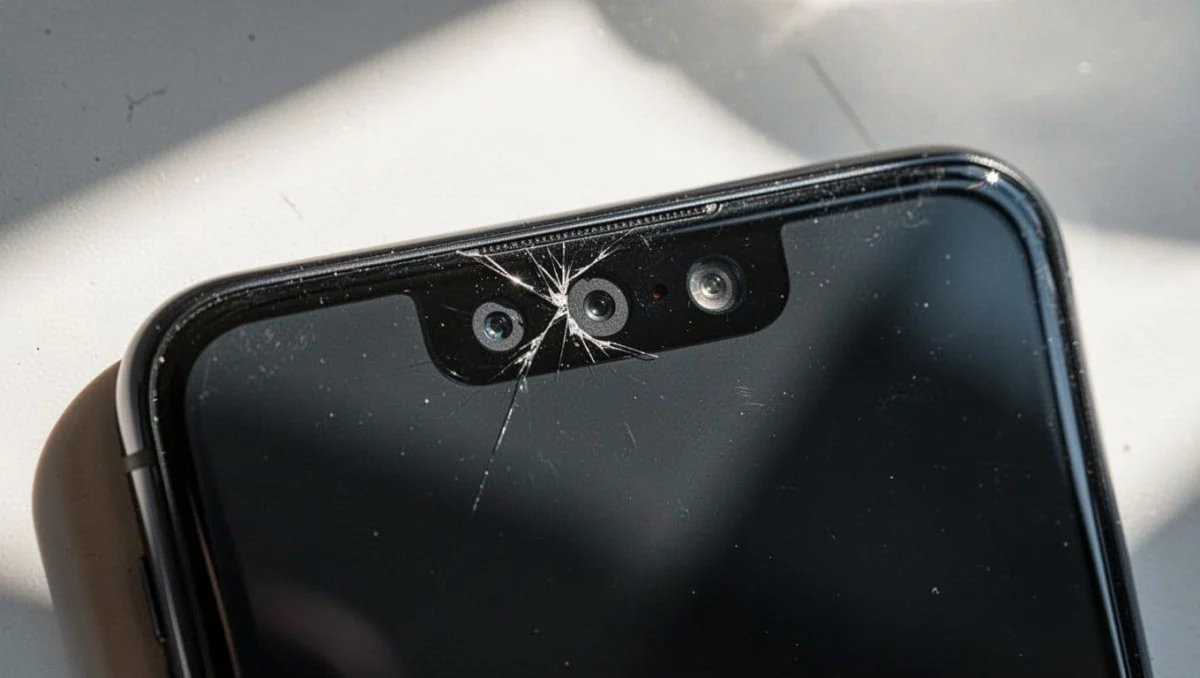
Δώσε βάρος και στο ιστορικό της συσκευής σου. Οι παρακάτω περιπτώσεις ανεβάζουν πολύ τις πιθανότητες για βλάβη:
- έχει προηγηθεί πτώση ή χτύπημα
- υπήρξε επαφή με υγρασία ή νερό
- έγινε αλλαγή οθόνης από μη εξουσιοδοτημένο τεχνικό
- το Face ID σταμάτησε αμέσως μετά από επισκευή
Αυτό συμβαίνει γιατί το Face ID δεν είναι μια απλή selfie camera. Χρησιμοποιεί αισθητήρες, υπέρυθρη κάμερα και projector που πρέπει να “κουμπώνουν” σωστά μεταξύ τους. Αν χαλάσει ένας κρίκος, το σύστημα μπλοκάρει. Παρόμοιες περιπτώσεις μετά από αλλαγή οθόνης αναφέρονται και σε οδηγούς επισκευής όπως το άρθρο για Face ID μετά από screen replacement.
Αν το Face ID δεν μπορεί καν να στηθεί ξανά, μην επιμένεις μόνο με reset. Αυτό είναι κλασικό σημάδι πιθανής βλάβης TrueDepth.
Τι να κάνετε πριν απευθυνθείτε σε τεχνικό ή support
Πριν κλείσεις ραντεβού ή πας για έλεγχο, κάνε λίγη προετοιμασία. Θα γλιτώσεις χρόνο και ο τεχνικός θα μπορέσει να βρει πιο γρήγορα την αιτία.
Κράτησε αυτή τη μικρή λίστα:
- Κάνε backup σε iCloud ή υπολογιστή.
- Έλεγξε αν το iPhone είναι εντός εγγύησης ή αν έχεις AppleCare.
- Σημείωσε το ακριβές μήνυμα σφάλματος που εμφανίζεται.
- Βεβαιώσου ότι έχεις κάνει ενημέρωση iOS στην πιο πρόσφατη έκδοση.
- Γράψε αν προηγήθηκε πτώση, υγρασία ή επισκευή οθόνης.
Αυτές οι πληροφορίες βοηθούν πολύ στη διάγνωση. Αν, για παράδειγμα, το πρόβλημα ξεκίνησε αμέσως μετά από πτώση ή μετά από άνοιγμα της συσκευής, ο έλεγχος θα κινηθεί πιο γρήγορα προς hardware. Αν πάλι άρχισε μετά από update, ο τεχνικός θα εξετάσει πρώτα το λογισμικό. Για μια συνοπτική εικόνα των συνηθισμένων αιτιών, μπορείς να δεις και έναν πρόσφατο οδηγό αντιμετώπισης βλάβης Face ID.
Αν πας οργανωμένα, δεν θα χαθείς σε γενικές δοκιμές. Θα πας κατευθείαν στην πραγματική αιτία.
Συχνές ερωτήσεις για το Face ID που δεν λειτουργεί στο iPhone
Όταν το Face ID Δεν Λειτουργεί Στο iPhone, είναι λογικό να ψάχνεις γρήγορες και καθαρές απαντήσεις. Σε αυτό το σημείο, αξίζει να ξεκαθαρίσεις τι είναι απλό θέμα ρύθμισης και τι δείχνει πιο σοβαρό πρόβλημα, ώστε να μην κάνεις άσκοπες κινήσεις.
Γιατί το Face ID σταμάτησε να δουλεύει μετά από ενημέρωση iOS
Αυτό συμβαίνει πιο συχνά απ’ όσο νομίζεις. Μετά από update, μπορεί να εμφανιστεί ένα προσωρινό bug, να αλλάξει κάποια ρύθμιση ασφαλείας ή να “στραβώσει” η παλιά διαμόρφωση του προσώπου σου.
Αν το πρόβλημα ξεκίνησε αμέσως μετά την ενημέρωση, δοκίμασε πρώτα τα βασικά, με αυτή τη σειρά:
- Κάνε επανεκκίνηση του iPhone.
- Έλεγξε αν υπάρχει νεότερο patch του iOS.
- Μπες στις ρυθμίσεις και δες αν το Face ID είναι ενεργό για ξεκλείδωμα και εφαρμογές.
- Αν συνεχίζει, κάνε επαναφορά Face ID και στήσ’ το ξανά.
Σε αρκετές πρόσφατες περιπτώσεις, η αστοχία μετά από update δεν σημαίνει βλάβη. Συνήθως δείχνει ότι το σύστημα χρειάζεται νέο “ταίριασμα” με τις ρυθμίσεις ή μια καθαρή επαναδιαμόρφωση.
Αν κάνετε επαναφορά Face ID, θα χαθούν φωτογραφίες ή εφαρμογές
Όχι, δεν θα χαθούν. Η επαναφορά Face ID δεν αγγίζει φωτογραφίες, εφαρμογές, βίντεο, μηνύματα ή αρχεία.
Αυτό που διαγράφεται είναι μόνο η παλιά καταγραφή του προσώπου σου. Με άλλα λόγια, το iPhone ξεχνά το βιομετρικό προφίλ που είχε αποθηκεύσει και σου ζητά να το περάσεις ξανά από την αρχή.
Αυτό είναι σημαντικό γιατί πολλοί χρήστες μπερδεύουν την επαναφορά Face ID με γενική επαναφορά συσκευής. Δεν πρόκειται για το ίδιο πράγμα. Η πρώτη είναι στοχευμένη και ασφαλής. Η δεύτερη είναι πολύ πιο βαθιά διαδικασία.
Αν κάνεις μόνο επαναφορά Face ID, χάνεις την παλιά αναγνώριση προσώπου, όχι το περιεχόμενο του iPhone.
Μπορεί θήκη ή προστατευτικό οθόνης να μπλοκάρει το Face ID
Ναι, και μάλιστα αρκετά εύκολα. Αν η θήκη είναι χοντρή ή το προστατευτικό έχει κακή εφαρμογή, μπορεί να καλύπτει το πάνω μέρος της οθόνης, εκεί όπου δουλεύει το σύστημα TrueDepth.
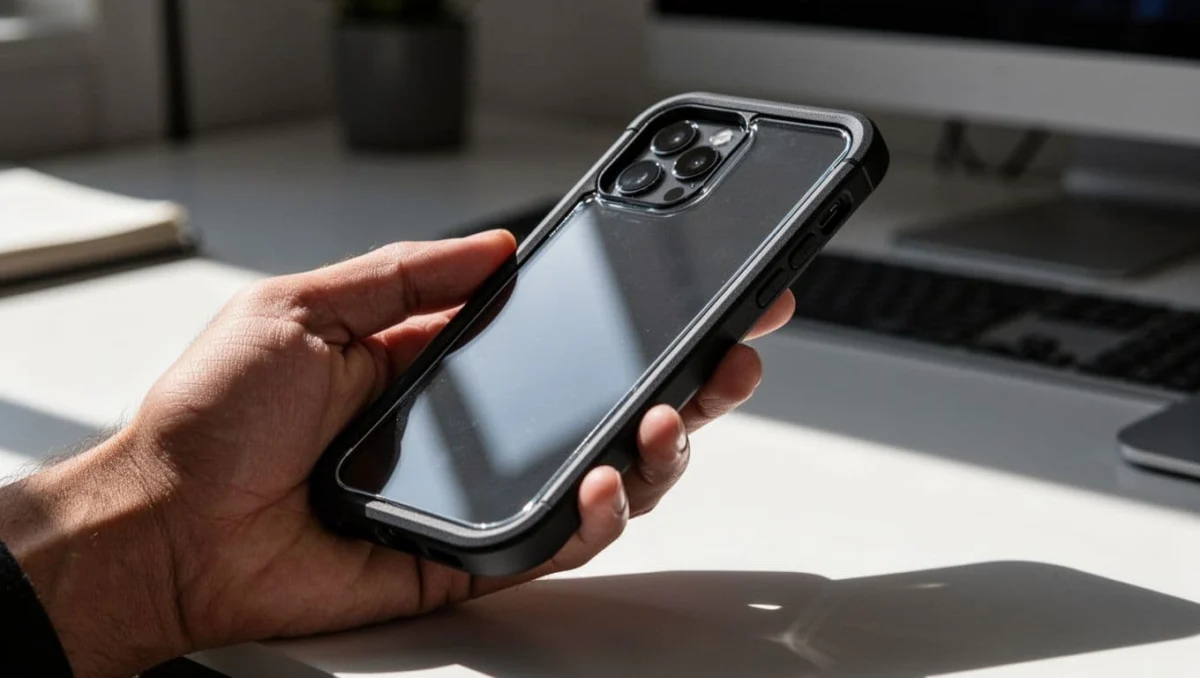
Δώσε βάση κυρίως σε αυτές τις περιπτώσεις:
- το τζαμάκι δεν κάθεται σωστά γύρω από το notch ή το Dynamic Island
- η θήκη σηκώνεται στο επάνω άκρο
- υπάρχει σκόνη ή φούσκα ακριβώς μπροστά στους αισθητήρες
- το προστατευτικό είναι πολύ σκούρο ή κακής ποιότητας
Η πιο απλή δοκιμή είναι να τα αφαιρέσεις προσωρινά και να δοκιμάσεις ξανά. Αν το Face ID επανέλθει, έχεις ήδη βρει τον ένοχο. Αν χρησιμοποιείς συχνά βιομετρική επιβεβαίωση και για άλλες λειτουργίες, όπως πρόσβαση σε Wi-Fi κωδικό με Face ID, τότε τέτοια εμπόδια σε δυσκολεύουν και αλλού, όχι μόνο στο ξεκλείδωμα.
Το Face ID λειτουργεί με γυαλιά, καπέλο ή σε χαμηλό φως
Συνήθως ναι. Το Face ID έχει σχεδιαστεί ώστε να δουλεύει και με γυαλιά και σε χαμηλό φωτισμό. Ωστόσο, η ακρίβεια πέφτει όταν καλύπτεται μεγάλο μέρος του προσώπου ή όταν αλλάζει πολύ η εικόνα σου.
Πιο συχνά δημιουργούν θέμα τα εξής:
- πολύ σκούρα γυαλιά ηλίου
- καπέλο που ρίχνει βαριά σκιά στα μάτια
- μάσκα χωρίς αντίστοιχη ρύθμιση
- έντονη κάλυψη μύτης, ματιών ή μετώπου
Αν σε αναγνωρίζει κάποιες φορές και άλλες όχι, δοκίμασε χωρίς αξεσουάρ και σε πιο ουδέτερο φωτισμό. Έτσι θα ξεχωρίσεις αν φταίει το περιβάλλον ή το ίδιο το σύστημα.
Πότε χρειάζεται service και όχι άλλη δοκιμή στο σπίτι
Εδώ πρέπει να είσαι πρακτικός. Αν το Face ID δεν ολοκληρώνει καν τη νέα διαμόρφωση ή εμφανίζει μόνιμο μήνυμα σφάλματος, τότε οι δοκιμές στο σπίτι συνήθως δεν αρκούν.
Τα πιο σοβαρά σημάδια είναι τα εξής:
- δεν μπορείς να στήσεις ξανά το Face ID από την αρχή
- το iPhone γράφει συνεχώς ότι υπάρχει πρόβλημα με το Face ID
- οι σχετικές επιλογές μένουν γκρι ή ανενεργές
- έχει προηγηθεί πτώση, υγρασία ή επισκευή οθόνης
Σε τέτοιες περιπτώσεις, το πρόβλημα συχνά αφορά hardware, όχι ρυθμίσεις. Τότε χρειάζεται έλεγχος της κάμερας TrueDepth ή των σχετικών εξαρτημάτων από τεχνικό.
Η επαναφορά όλων των ρυθμίσεων είναι ασφαλής
Ναι, γενικά είναι ασφαλής. Η επιλογή αυτή δεν σβήνει προσωπικά αρχεία, όπως φωτογραφίες, βίντεο, εφαρμογές ή έγγραφα.
Αυτό που αλλάζει είναι οι ρυθμίσεις του συστήματος. Για παράδειγμα, μπορεί να χρειαστεί να ξαναπεράσεις:
- κωδικούς Wi-Fi
- ρυθμίσεις ειδοποιήσεων
- προτιμήσεις πληκτρολογίου
- ορισμένες άδειες και επιλογές συσκευής
Άρα, η κίνηση είναι ασφαλής για τα δεδομένα σου, αλλά όχι “αόρατη”. Θα χρειαστεί λίγο νέο στήσιμο μετά. Αν το Face ID Δεν Λειτουργεί Στο iPhone λόγω μπερδεμένων ρυθμίσεων μετά από update, αυτή η επιλογή συχνά καθαρίζει το πρόβλημα χωρίς να πειράξει το περιεχόμενό σου.
Συμπέρασμα
Αν το Face ID Δεν Λειτουργεί Στο iPhone, συνήθως η λύση είναι πιο απλή απ’ όσο φαίνεται. Ξεκίνα με τη σωστή σειρά, καθάρισε τους αισθητήρες, κράτα σωστά τη συσκευή, κάνε επανεκκίνηση και έλεγξε τις βασικές ρυθμίσεις και την έκδοση iOS.
Αν δεν αλλάξει κάτι, προχώρα σε επαναφορά του Face ID και μόνο μετά σε επαναφορά όλων των ρυθμίσεων. Στις περισσότερες περιπτώσεις μπορείς να λύσεις μόνος σου το πρόβλημα μέσα σε λίγα λεπτά, χωρίς απώλεια δεδομένων και χωρίς βιαστικό συμπέρασμα για βλάβη.
Αν όμως το Face ID συνεχίζει να αποτυγχάνει ή δεν ολοκληρώνει καν τη νέα διαμόρφωση, τότε ο τεχνικός έλεγχος είναι το σωστό τελευταίο βήμα. Ακολούθησε τα βήματα ήρεμα και με τη σωστή σειρά, γιατί εκεί κρύβεται συνήθως η πιο γρήγορη και ασφαλής λύση.
