



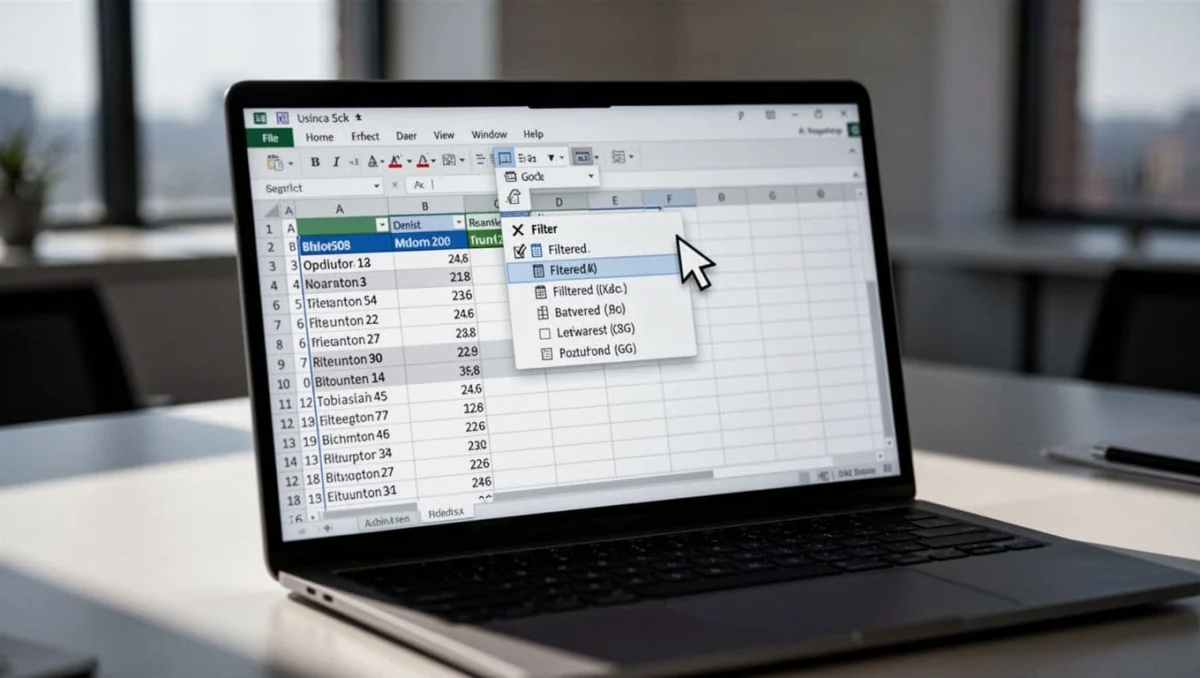
Για να κάνεις σωστά τη δημιουργία πίνακα στο Excel, ξεκινάς με καθαρές επικεφαλίδες, περνάς τα δεδομένα χωρίς κενές γραμμές, επιλέγεις όλη την περιοχή και την μετατρέπεις σε πίνακα με Ctrl + T ή από το μενού του Microsoft 365. Έτσι αποκτάς φίλτρα, ταξινόμηση και πιο εύκολη οργάνωση.
Αν ανοίγεις ένα άδειο φύλλο στο Excel και δεν ξέρεις από πού να αρχίσεις, εδώ θα το κάνεις χωρίς μπέρδεμα. Θα περάσεις από το κενό workbook σε έναν σωστά στημένο πίνακα με στήλες, γραμμές και βασική μορφοποίηση.
Ο οδηγός είναι για αρχάριους. Με απλά βήματα, καθαρή σειρά και χωρίς βαριές τεχνικές λέξεις.
Κύρια σημεία
- Προετοίμασε σωστά τα δεδομένα: Καθαρές επικεφαλίδες στην πρώτη γραμμή, μία κατηγορία ανά στήλη, μία εγγραφή ανά γραμμή, χωρίς κενές γραμμές ή συγχωνεύσεις.
- Δημιούργησε τον πίνακα εύκολα: Επίλεξε την περιοχή, πάτα Ctrl + T ή Μορφοποίηση ως πίνακα, τσέκαρε “Ο πίνακάς μου περιέχει κεφαλίδες” και επέλεξε καθαρό στυλ.
- Απόφυγε συχνά λάθη: Μην βάζεις διπλούς τίτλους, ασαφείς ονομασίες ή πολλές πληροφορίες σε ένα κελί για σωστή ταξινόμηση και φιλτράρισμα.
- Χρησιμοποίησε τα πλεονεκτήματα: Φίλτρα με βελάκια, ταξινόμηση, αυτόματη επέκταση και γραμμή συνόλου για γρήγορη οργάνωση και ανάλυση δεδομένων.
Τι χρειάζεται για δημιουργία πίνακα στο Excel
Ένας πίνακας στο Excel δεν είναι απλώς “μερικά κελιά με στοιχεία”. Είναι μια οργάνωση δεδομένων που το πρόγραμμα καταλαβαίνει σαν ενιαίο σύνολο. Αυτό είναι όλο το παιχνίδι.
Όταν γράφεις δεδομένα χύμα, το Excel βλέπει διάσπαρτες πληροφορίες. Όταν τα μετατρέπεις σε πίνακα, αποκτάς φίλτρα, ταξινόμηση, καλύτερη μορφοποίηση και πιο εύκολη επέκταση αργότερα. Στις τρέχουσες εκδόσεις του 2026, αυτή η βασική λογική παραμένει ίδια. Πριν ξεκινήσεις, ετοίμασε τα δεδομένα σου σωστά, ώστε η προετοιμασία να είναι απλή και αποτελεσματική.
Σκέψου το απλά. Αν έχεις ονόματα, πόλεις και ηλικίες σε τυχαία κελιά με δεδομένα ακατάστατα, μετά θα δυσκολευτείς να βρεις μόνο όσους μένουν Αθήνα. Αν όμως έχεις σωστό πίνακα, το κάνεις με δύο κλικ.
Ποια στοιχεία μπαίνουν στις στήλες και ποια στις γραμμές
Πριν ανοίξεις καν το αρχείο, βάλε μια τάξη στο μυαλό σου. Οι στήλες είναι οι κατηγορίες. Οι γραμμές είναι οι εγγραφές. Με αυτή την οργάνωση δεδομένων, ο πίνακας γίνεται ισχυρό εργαλείο για κάθε χρήση.
Ένα απλό παράδειγμα είναι αυτό:
| Όνομα | Ηλικία | Πόλη |
|---|---|---|
| Γιάννης | 25 | Αθήνα |
| Μαρία | 30 | Θεσσαλονίκη |
| Ελένη | 27 | Πάτρα |
Η πρώτη γραμμή έχει τις επικεφαλίδες. Από κάτω μπαίνουν τα πραγματικά δεδομένα. Κάθε γραμμή αντιστοιχεί σε ένα άτομο, ένα προϊόν ή μία καταχώριση. Οι στήλες ορίζουν τα πεδία, όπως Όνομα, Ηλικία ή Πόλη, ενώ οι γραμμές φέρουν τις επιμέρους εγγραφές.
Αν θέλεις κάτι πιο εμπορικό, μπορείς να δουλέψεις με “Προϊόν”, “Τιμή”, “Ποσότητα”. Η λογική δεν αλλάζει ποτέ.
Τα μικρά λάθη που χαλάνε έναν πίνακα από την αρχή
Οι περισσότεροι αρχάριοι δεν κάνουν “μεγάλο” λάθος. Κάνουν πέντε μικρά, και μετά ο πίνακας δεν δουλεύει σωστά.
Τα πιο συχνά είναι αυτά:
- αφήνεις κενές γραμμές μέσα στα δεδομένα
- βάζεις δεύτερη σειρά τίτλων στη μέση
- συγχωνεύεις κελιά για να “φαίνεται όμορφο”
- γράφεις δύο πληροφορίες στο ίδιο κελί
- βάζεις ασαφείς τίτλους, όπως “Στοιχεία” ή “Διάφορα”
Αν θες φίλτρα και σωστή ταξινόμηση, μην αφήνεις άδειες γραμμές ή διπλές επικεφαλίδες μέσα στον ίδιο πίνακα.
Αυτά μπερδεύουν το Excel. Χαλάει η ταξινόμηση, τα φίλτρα δεν πιάνουν σωστά και ο πίνακας γίνεται εύκολα ακατάστατος, δυσχεραίνοντας τη διαχείριση δεδομένων. Αν θέλεις να δεις και μια δεύτερη πρακτική ματιά στη διαδικασία, υπάρχει και ένας παρόμοιος βήμα προς βήμα οδηγός στο WPS Office.
Από το κενό φύλλο στο πρώτο σωστό στήσιμο, βήμα βήμα
Τώρα πάμε στην πράξη. Εδώ θα στήσεις τον πρώτο σου πίνακα όπως πρέπει.
Άνοιξε νέο φύλλο και γράψε πρώτα τις επικεφαλίδες
Άνοιξε το Excel και επίλεξε Κενό βιβλίο εργασίας. Μόλις φορτώσει το πρώτο φύλλο εργασίας, πήγαινε στην πρώτη σειρά.
Γράψε πρώτα τις επικεφαλίδες σου, μία σε κάθε στήλη. Για παράδειγμα:
- A1: Όνομα
- B1: Ηλικία
- C1: Πόλη
- D1: Email
Κάθε στήλη πρέπει να έχει μία μόνο κατηγορία δεδομένων. Μην βάλεις στο ίδιο κελί “Αθήνα, 25”. Η ηλικία είναι άλλο πεδίο, η πόλη άλλο.
Οι καθαροί τίτλοι βοηθούν από την αρχή. Κράτα τους σύντομους και σαφείς. Επίσης, οι πεζοί και καθαροί τίτλοι διαβάζονται καλύτερα από τίτλους γραμμένους μόνο με κεφαλαία.
Συμπλήρωσε τα δεδομένα σωστά, χωρίς κενά και μπερδέματα
Αφού γράψεις την πρώτη γραμμή, συνέχισε ακριβώς από κάτω στα επόμενα κελιά. Δηλαδή στη δεύτερη, τρίτη και τέταρτη γραμμή.
Παράδειγμα:
- A2: Γιάννης
- B2: 25
- C2: Αθήνα
- D2: giannis@email.com
Μετά κάνε το ίδιο για κάθε νέα εγγραφή. Μην αφήνεις κενή γραμμή “για να ξεχωρίζει”. Αν θες γρήγορη μετακίνηση, πάτα Tab για να πας δεξιά ή τα βελάκια για να αλλάζεις κελιά χωρίς να πιάνεις κάθε φορά το ποντίκι. Τώρα είσαι έτοιμος για τη μορφοποίηση ως πίνακα.
Η βασική αρχή είναι μία. Μία γραμμή, μία εγγραφή.
Επίλεξε τα κελιά και κάνε μορφοποίηση ως πίνακα
Μόλις περάσεις τα πρώτα δεδομένα, επίλεξε όλη την περιοχή κελιών. Αν έχεις γράψει από A1 μέχρι D6, επίλεξε αυτό το μπλοκ.
Μετά έχεις δύο εύκολους δρόμους:
- Πήγαινε στην καρτέλα Κεντρική και πάτα Μορφοποίηση ως πίνακα.
- Ή πάτα κατευθείαν τη συντόμευση πληκτρολογίου Ctrl + T για εισαγωγή πίνακα.
Θα ανοίξει ένα μικρό παράθυρο. Εκεί τσέκαρε δύο πράγματα:
- ότι η περιοχή που βλέπεις είναι σωστή
- ότι είναι ενεργό το κουτάκι Ο πίνακάς μου περιέχει κεφαλίδες
Αυτό το δεύτερο είναι σημαντικό. Αν η πρώτη σου σειρά έχει τίτλους, πρέπει να είναι ενεργό. Αλλιώς το Excel θα περάσει δικό του όνομα στις στήλες και θα μπερδευτείς.

Μόλις πατήσεις OK, ο πίνακας είναι έτοιμος. Θα δεις χρώμα, ξεκάθαρες γραμμές και βελάκια φίλτρου στις επικεφαλίδες. Αυτό είναι το σημείο όπου η δημιουργία πίνακα στο Excel παύει να είναι “μια λίστα” και γίνεται εργαλείο οργάνωσης.
Διάλεξε στυλ πίνακα που να διαβάζεται εύκολα
Μην στέκεσαι μόνο στο χρώμα. Το στυλ πίνακα δεν είναι θέμα διακόσμησης. Είναι θέμα αναγνωσιμότητας.
Διάλεξε ένα καθαρό στυλ πίνακα με καλή αντίθεση. Οι εναλλασσόμενες γραμμές βοηθούν πολύ, γιατί το μάτι ακολουθεί ευκολότερα τα δεδομένα. Απόφυγε πολύ σκούρα φόντα και έντονα χρώματα που κουράζουν.
Αν αργότερα χρειαστείς βοήθεια με την προσθήκη ή διαγραφή γραμμών και στηλών, η Microsoft έχει και σύντομο βίντεο για γραμμές και στήλες πίνακα.
Δείτε και το άρθρο μας για μετατροπή εικόνας σε word.
Πώς να χρησιμοποιείς τον πίνακα αφού τον δημιουργήσεις
Εδώ είναι το σημείο που ο πίνακας αρχίζει να σε βολεύει στην πράξη. Δεν έφτιαξες απλώς κάτι “όμορφο”. Έφτιαξες κάτι χρήσιμο.
Φιλτράρισμα δεδομένων και ταξινόμηση πίνακα για να βρίσκεις γρήγορα αυτό που θέλεις
Στις επικεφαλίδες θα δεις μικρά βελάκια. Πάτα ένα και θα ανοίξει το μενού του φιλτραρίσματος δεδομένων.
Μπορείς, για παράδειγμα, να δείξεις μόνο όσους μένουν Αθήνα. Ή να κάνεις ταξινόμηση πίνακα στα ονόματα από το Α στο Ω. Αν η στήλη έχει αριθμούς, μπορείς να τους βάλεις από το μικρότερο στο μεγαλύτερο.

Αυτό είναι από τα πρώτα πράγματα που σε κάνουν να καταλάβεις γιατί άξιζε να κάνεις σωστή μορφοποίηση.
Προσθήκη νέων γραμμών και αυτόματη επέκταση του πίνακα
Όταν γράψεις ακριβώς κάτω από την τελευταία γραμμή, το Excel συνήθως επεκτείνει τον πίνακα μόνο του. Δεν χρειάζεται να τον ξαναφτιάξεις από την αρχή.
Αυτό σε βοηθά να κρατάς όλα τα δεδομένα ενιαία. Οι νέες γραμμές παίρνουν το ίδιο στυλ, τα φίλτρα συνεχίζουν να δουλεύουν και δεν σπας τη λογική της λίστας.
Μια πρώτη ματιά στη γραμμή συνόλου και στις απλές μετρήσεις
Αν ο πίνακάς σου έχει αριθμούς, μπορείς να ενεργοποιήσεις τη γραμμή συνόλου. Εκεί το Excel μπορεί να σου δείξει άθροισμα (όπως με τη συνάρτηση SUM), μέσο όρο ή πλήθος, προσφέροντας μια βασική ανάλυση δεδομένων.
Δεν χρειάζεται να μπεις από τώρα σε σύνθετες συναρτήσεις. Για αρχή, αρκεί να ξέρεις ότι ο πίνακας μπορεί να μετρά γρήγορα βασικά πράγματα χωρίς πολύ κόπο. Όταν αργότερα θελήσεις σύνοψη ανά κατηγορία, δες και μια απλή εισαγωγή στους πίνακες ανακεφαλαίωσης.
Συχνές απορίες όταν φτιάχνεις πίνακα στο Excel για πρώτη φορά
Γιατί δεν εμφανίζονται τα βελάκια φίλτρου στον πίνακα;
Συνήθως υπάρχουν δύο λόγοι. Είτε τα δεδομένα σου δεν έχουν μετατραπεί σε πραγματικό πίνακα, είτε η γραμμή κεφαλίδας δεν έχει σωστές επικεφαλίδες. Κάνε ξανά έλεγχο με Ctrl + T και δες αν είναι επιλεγμένο ότι ο πίνακας περιέχει κεφαλίδες.
Πώς αλλάζεις το όνομα ή το χρώμα του πίνακα μετά;
Κάνε κλικ μέσα στον πίνακα και πήγαινε στις επιλογές του πίνακα. Από εκεί αλλάζεις εύκολα το στυλ του μέσω των προκαθορισμένων στυλ. Το όνομα του πίνακα αλλάζει επίσης από το σχετικό πεδίο, κάτι χρήσιμο αν αργότερα δουλέψεις με περισσότερους από έναν πίνακες.
Τι κάνεις αν μια στήλη δεν χωράει και κόβεται το κείμενο;
Η πιο εύκολη λύση είναι να μεγαλώσεις το πλάτος της στήλης. Μπορείς και με διπλό κλικ στο όριο της στήλης να κάνεις αυτόματη προσαρμογή. Αν το κείμενο είναι μεγάλο, σκέψου να αλλάξεις τη μορφοποίηση κελιών ή να το βάλεις σε άλλη στήλη και όχι στριμωγμένο σε μία.
Μπορείς να σβήσεις τη μορφοποίηση πίνακα χωρίς να χαθούν τα δεδομένα;
Ναι. Μπορείς να κάνεις μετατροπή σε περιοχή και να μετατρέψεις τον πίνακα ξανά σε κανονική περιοχή. Τα δεδομένα μένουν εκεί. Αυτό που χάνεις είναι η ειδική συμπεριφορά του πίνακα, όπως τα φίλτρα στην ίδια μορφή και η αυτόματη επέκταση.
Πότε αξίζει να πας σε συγκεντρωτικό πίνακα αργότερα;
Όταν ο απλός πίνακας δεν σου φτάνει για σύνοψη. Αν θέλεις, για παράδειγμα, να δεις πόσες πωλήσεις έχεις ανά πόλη ή ανά κατηγορία, τότε άλλοι τύποι πίνακα όπως ο συγκεντρωτικός είναι το επόμενο βήμα. Πρώτα όμως χρειάζεσαι καθαρά αρχικά δεδομένα.
Το βασικό που πρέπει να κρατήσεις
Η δημιουργία πίνακα στο Excel για τον πρώτο σωστό πίνακα δεν θέλει κόλπα. Θέλει σωστή σειρά. Πρώτα οι επικεφαλίδες, μετά τα δεδομένα χωρίς κενά, ύστερα επιλογή της περιοχής και μορφοποίηση ως πίνακα.
Αν το δοκιμάσεις τώρα σε ένα άδειο φύλλο του Excel με τρεις στήλες, θα το καταλάβεις αμέσως. Σε λίγα λεπτά θα έχεις έναν καθαρό πίνακα, με φίλτρα, ταξινόμηση και πολύ λιγότερο χάος από πριν.
Το καλό είναι ότι μετά τον πρώτο, όλοι οι επόμενοι γίνονται σχεδόν μηχανικά, διευκολύνοντας τη διαχείριση δεδομένων με σωστή δομή.
