




Το Cursor AI είναι ένας editor κώδικα με ενσωματωμένη τεχνητή νοημοσύνη, φτιαγμένος για να σου γράφει, να σου εξηγεί και να σου διορθώνει κώδικα μέσα στο ίδιο περιβάλλον. Αν ξεκινάς τώρα, η σωστή σειρά είναι απλή, εγκατάσταση, βασικές ρυθμίσεις, Chat, Autocomplete και μετά Agents. Δεν θέλει μαντεψιές, θέλει σωστό στήσιμο.
Αν το ανοίξεις χωρίς σχέδιο, θα νιώσεις ότι βλέπεις πολλά κουμπιά και λίγη λογική. Αν όμως το πιάσεις σωστά από την αρχή, σου γλιτώνει χρόνο και λάθη από την πρώτη κιόλας μέρα.
Τι είναι το Cursor AI και πότε αξίζει
Το Cursor είναι χτισμένο πάνω στη λογική του VS Code, αλλά βάζει την AI στο κέντρο της δουλειάς σου. Αυτό σημαίνει ότι δεν γράφεις κώδικα μόνος σου και μετά ρωτάς ένα ξεχωριστό chatbot. Δουλεύεις μέσα στο ίδιο εργαλείο, με context από τα αρχεία σου.
Αυτό είναι και το βασικό του κέρδος. Δεν βλέπει μόνο μια γραμμή. Βλέπει το project σου σαν σύνολο, άρα οι προτάσεις του βγάζουν περισσότερο νόημα. Για έναν αρχάριο, αυτό κόβει αρκετό χάος.
Πότε σου κάνει πραγματική δουλειά
Το Cursor σε βοηθά όταν θέλεις να:
- διορθώσεις μικρά bugs
- αλλάξεις κείμενα, κουμπιά ή layout σε ένα site
- γράψεις πιο γρήγορα βασικό κώδικα
- καταλάβεις τι κάνει ένα αρχείο που δεν ξέρεις
- πειραματιστείς χωρίς να ξεκινάς από το μηδέν
Αν θες γενικό AI βοήθημα για κουβέντα, υπάρχουν άλλα εργαλεία. Αν θες AI μέσα στο περιβάλλον ανάπτυξης, εδώ έχεις το σωστό εργαλείο. Αν θες να δεις και μια πιο πρακτική πρώτη εικόνα, βοηθά και το beginner guide του Cursor AI.
Πρώτη εγκατάσταση και βασικό στήσιμο
Η πρώτη εγκατάσταση δεν είναι δύσκολη. Το κρίσιμο σημείο δεν είναι να το κατεβάσεις, αλλά να το ρυθμίσεις σωστά από την αρχή.
Τι κάνεις πρώτα
- Κατεβάζεις το Cursor από την επίσημη σελίδα του.
- Το ανοίγεις και συνδέεσαι με τον λογαριασμό σου.
- Αν έχεις ήδη VS Code, εισάγεις τις βασικές ρυθμίσεις σου.
- Ανοίγεις έναν φάκελο project, όχι ένα μεμονωμένο αρχείο.
- Δοκιμάζεις ένα μικρό task πριν κάνεις σοβαρή δουλειά.
Μην ξεκινήσεις με μεγάλο project. Ξεκίνα με κάτι μικρό, όπως μια απλή σελίδα ή ένα δοκιμαστικό repo. Έτσι βλέπεις πώς σκέφτεται το εργαλείο χωρίς να μπλέξεις.

Τι να ελέγξεις στο πρώτο άνοιγμα
Δώσε βάση σε τρία πράγματα:
- αν βλέπει σωστά τα αρχεία του project
- αν έχεις ενεργό το Chat και τις προτάσεις κώδικα
- αν το περιβάλλον σου μοιάζει γνώριμο και δεν σε μπερδεύει
Αν κάτι δεν βγαίνει σωστά, μην το προσπεράσεις. Το λάθος στήσιμο στην αρχή γίνεται μεγαλύτερο πρόβλημα αργότερα.
Πώς διαβάζεις τη βασική διεπαφή
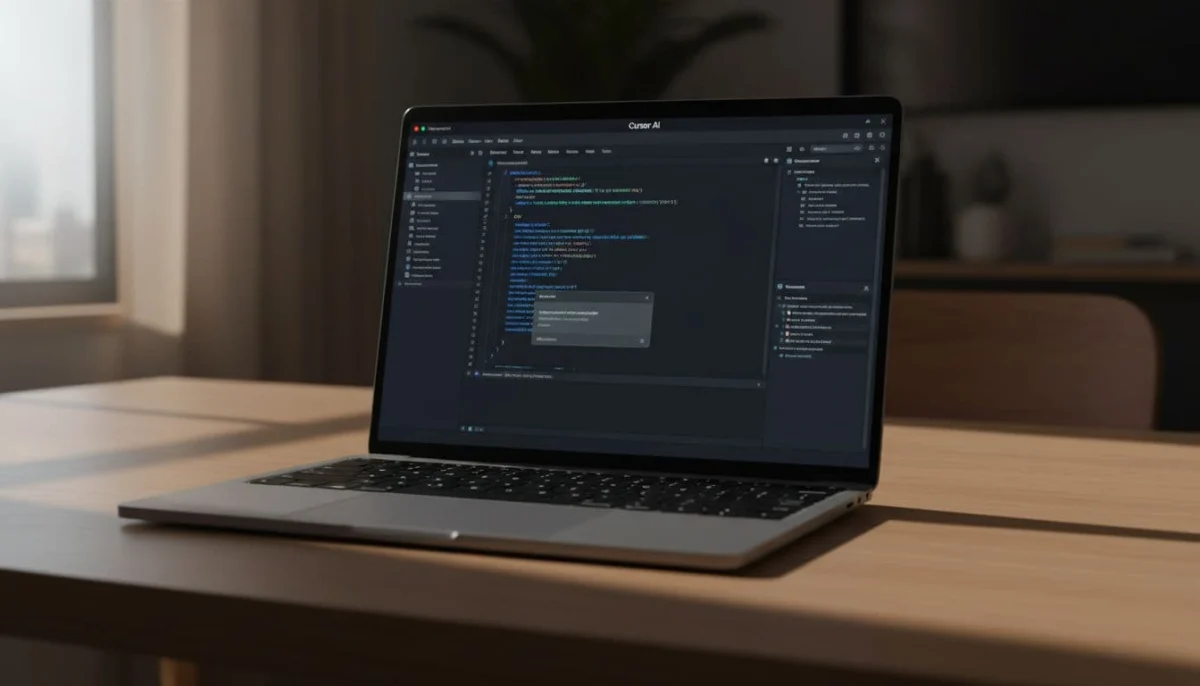
Το Cursor μοιάζει με κλασικό editor, αλλά γύρω του υπάρχουν σημεία που αλλάζουν όλη τη ροή της δουλειάς σου. Αν τα μάθεις γρήγορα, θα νιώσεις πολύ πιο άνετα.
Τα βασικά σημεία που πρέπει να ξέρεις
- Ο editor είναι το κεντρικό σου πεδίο.
- Το sidebar είναι εκεί που βρίσκεις αρχεία και εργαλεία.
- Το Chat είναι ο χώρος όπου ζητάς εξηγήσεις ή αλλαγές.
- Το autocomplete εμφανίζεται όσο γράφεις.
- Το project context βοηθά την AI να καταλάβει τι δουλεύεις.
Πώς να μη χαθείς
Δούλεψε με αυτή τη σειρά:
- Άνοιξε το project.
- Διάβασε το βασικό αρχείο.
- Ρώτα το Chat τι κάνει η δομή.
- Ζήτα μικρή αλλαγή.
- Δες το αποτέλεσμα πριν συνεχίσεις.
Αυτός ο ρυθμός σε κρατάει σε έλεγχο. Δεν αφήνεις την AI να σε παρασύρει σε άσχετες αλλαγές.
Πώς δουλεύεις με Chat, Autocomplete και αλλαγές
Εδώ βρίσκεται η αξία του Cursor. Αν μάθεις σωστά αυτά τα τρία, το μισό εργαλείο το έχεις ήδη κατακτήσει.
Autocomplete, για όταν γράφεις μόνος σου
Το autocomplete σου προτείνει το επόμενο κομμάτι κώδικα ενώ πληκτρολογείς. Δεν χρειάζεται να του μιλάς κάθε φορά. Απλώς του δίνεις το πλαίσιο και αυτό συμπληρώνει.
Χρησιμοποίησέ το όταν:
- γράφεις κλασικό κώδικα που επαναλαμβάνεται
- θες γρήγορη ολοκλήρωση μιας συνάρτησης
- δουλεύεις σε γνωστή δομή και απλώς θες επιτάχυνση
Chat, για όταν θες να σου μιλήσει καθαρά
Το Chat είναι το σημείο όπου ρωτάς τι κάνει κάτι ή ζητάς αλλαγή σε φυσική γλώσσα. Δεν χρειάζεται να μιλάς “τεχνικά” για να πάρεις απάντηση. Μίλα απλά και συγκεκριμένα.
Παράδειγμα:
- “Βρες μου γιατί δεν φορτώνει το κουμπί”
- “Κάνε το header πιο απλό”
- “Εξήγησέ μου αυτό το αρχείο σαν να είμαι αρχάριος”

Αλλαγές σε πολλά αρχεία, χωρίς πανικό
Όταν το ίδιο θέμα απλώνεται σε περισσότερα αρχεία, το Cursor μπορεί να κάνει πιο μεγάλα edits. Εκεί θέλει προσοχή. Πριν πατήσεις αποδοχή, διάβασε το diff. Μην αφήνεις το εργαλείο να πειράζει πράγματα που δεν ζήτησες.
| Λειτουργία | Τι κάνει | Πότε τη χρησιμοποιείς |
|---|---|---|
| Autocomplete | Προτείνει επόμενο κώδικα | Όταν γράφεις συνεχόμενα |
| Chat | Εξηγεί και αλλάζει κώδικα | Όταν θες βοήθεια ή διόρθωση |
| Multi-file αλλαγές | Πειράζει πολλά αρχεία μαζί | Όταν αλλάζεις μεγαλύτερο κομμάτι |
Η πιο ασφαλής συνήθεια είναι απλή, μικρό αίτημα, έλεγχος, αποθήκευση. Με αυτή τη σειρά μειώνεις τις εκπλήξεις.
Πότε χρησιμοποιείς Agents και πολλά αρχεία
Οι Agents είναι χρήσιμοι όταν η δουλειά δεν χωράει σε μία απάντηση. Σου κάνουν πιο “αυτόνομη” βοήθεια και μπορούν να πιάσουν μεγαλύτερες εργασίες. Αν θες να καταλάβεις την ευρύτερη λογική πίσω από αυτό, δες και το θέμα AI agents.
Πού σε βοηθούν περισσότερο
Χρησιμοποίησέ τους όταν θέλεις να:
- ελέγξεις πολλά αρχεία μαζί
- διορθώσεις σφάλμα που επηρεάζει όλο το project
- κάνεις αλλαγές που ακουμπούν δομή και όχι μόνο μια γραμμή
- συγκρίνεις εναλλακτικές λύσεις χωρίς να ανοίγεις δέκα καρτέλες

Πού θέλει φρένο
Μην δώσεις σε Agent αόριστο στόχο και περιμένεις τέλειο αποτέλεσμα. Όσο πιο θολή είναι η οδηγία σου, τόσο πιο εύκολα ξεφεύγει.
Δώσε του:
- σαφή στόχο
- περιορισμένο εύρος
- ένα μόνο αίτημα κάθε φορά
- διάβασμα αποτελέσματος πριν το κρατήσεις
Μην εμπιστεύεσαι άκριτα την πρώτη απάντηση του Cursor. Διάβασε την αλλαγή, δες τι πείραξε και μετά κράτα το αποτέλεσμα.
Αν θες να δεις πώς στήνεται πιο ήρεμα η πρώτη επαφή με το εργαλείο, το getting started με Cursor AI έχει πρακτικό ρυθμό και καθαρές δοκιμές.
Ρυθμίσεις, ασφάλεια και σωστή χρήση
Το 2026 δεν αρκεί να ξέρεις πώς δουλεύει το Cursor. Πρέπει να ξέρεις και πώς να το κρατάς ενημερωμένο. Η έκδοση 2.5 και πάνω φέρνει καλύτερο έλεγχο ασφάλειας, άρα μην μένεις πίσω.
Τι πρέπει να ρυθμίσεις πρώτα
- το βασικό μοντέλο που θα χρησιμοποιείς
- τα project files που θέλεις να διαβάζει
- τους κανόνες του project σου
- τα όρια χρήσης, αν δουλεύεις σε ομάδα
- το πότε θα αποδέχεσαι αυτόματες αλλαγές
Αν δουλεύεις επαγγελματικά, ρίξε μια ματιά και στο επίσημο changelog του Cursor. Εκεί θα δεις τι αλλάζει και πότε χρειάζεται update.
Πρακτικοί κανόνες ασφαλείας
Κράτα αυτά σταθερά:
- Μην δουλεύεις σε παλιά έκδοση.
- Μην ανοίγεις άγνωστα repos χωρίς έλεγχο.
- Μην αποδέχεσαι αλλαγές στα τυφλά.
- Μην αφήνεις την AI να ακουμπά κρίσιμα αρχεία χωρίς έλεγχο.
- Κάνε backup πριν από πιο μεγάλα edits.
Αυτό δεν είναι υπερβολή. Είναι βασική πειθαρχία όταν χρησιμοποιείς AI μέσα στο development.
Συχνά λάθη που κάνουν οι αρχάριοι
Τα περισσότερα προβλήματα δεν έρχονται από το εργαλείο. Έρχονται από τον τρόπο χρήσης.
Τα κλασικά λάθη
- Δίνεις πολύ γενική οδηγία.
- Δουλεύεις σε άδειο ή λάθος folder.
- Αποδέχεσαι αλλαγές χωρίς έλεγχο.
- Περιμένεις να καταλάβει το context που δεν του έδωσες.
- Προσπαθείς να κάνεις μεγάλο task με μία μόνο εντολή.
Πώς τα κόβεις
Κράτα το μυαλό σου σε τρία βήματα:
- Δώσε καθαρό αίτημα.
- Περίμενε μικρό αποτέλεσμα.
- Έλεγξε πριν προχωρήσεις.
Αν βλέπεις ότι μπερδεύεσαι, γύρνα ένα βήμα πίσω. Δεν χρειάζεται να τα κάνεις όλα μαζί.
Γρήγορο πλάνο 30 λεπτών για να ξεκινήσεις σωστά
Αν θέλεις να το βάλεις σε τάξη σήμερα κιόλας, ακολούθησε αυτή τη σειρά.
Βήμα προς βήμα
- Κατέβασε και άνοιξε το Cursor.
- Σύνδεσέ το με τον λογαριασμό σου.
- Άνοιξε ένα μικρό project.
- Ρώτα το Chat να σου εξηγήσει τη δομή.
- Δοκίμασε autocomplete σε μία συνάρτηση.
- Ζήτα μία μικρή αλλαγή και έλεγξε το diff.
- Πειραματίσου με ένα μεγαλύτερο task μόνο όταν νιώσεις έτοιμος.
Αυτό το πλάνο σε βάζει σε ράγα. Δεν σε αφήνει να χαθείς σε μενού και δυνατότητες που δεν χρειάζεσαι ακόμα.
Συχνές ερωτήσεις
Είναι το Cursor AI για αρχάριους ή μόνο για developers;
Είναι και για αρχάριους, αλλά μόνο αν θες να ασχοληθείς με κώδικα. Αν δεν σε νοιάζει η ανάπτυξη εφαρμογών ή ιστοσελίδων, δεν θα σου χρειαστεί τόσο πολύ.
Τι διαφορά έχει από ένα απλό chatbot;
Το Cursor δουλεύει μέσα στον editor και βλέπει το project σου. Δεν απαντά μόνο σε κείμενο. Μπορεί να γράψει και να αλλάξει κώδικα εκεί που δουλεύεις.
Χρειάζεται να ξέρω καλά προγραμματισμό;
Όχι για να ξεκινήσεις. Χρειάζεται όμως βασική λογική αρχείων και φακέλων. Αν ξέρεις τι είναι ένας φάκελος project και τι κάνει ένα αρχείο, είσαι οκ για την πρώτη επαφή.
Ποιο είναι το πιο χρήσιμο feature στην αρχή;
Για τους περισσότερους, είναι το Chat. Μετά έρχεται το autocomplete. Τα Agents έρχονται αργότερα, όταν νιώσεις πιο άνετα.
Είναι ασφαλές να αφήνω το Cursor να αλλάζει αρχεία;
Ναι, αλλά μόνο αν ελέγχεις τις αλλαγές. Μην πατάς αποδοχή χωρίς να διαβάσεις τι έκανε. Αυτό είναι ο βασικός κανόνας.
Πρέπει να είμαι σε τελευταία έκδοση;
Ναι. Η ενημερωμένη έκδοση είναι σημαντική, ειδικά μετά τις αλλαγές ασφαλείας του 2026. Αν δεν κάνεις update, αφήνεις κενά που δεν χρειάζονται.
Μπορώ να το χρησιμοποιώ σαν εργαλείο εκμάθησης;
Ναι, και αυτό είναι από τα καλύτερα σενάρια. Ζήτα να σου εξηγεί τι κάνει ο κώδικας, μετά ζήτα να τον αλλάζει λίγο, και κράτα τις αλλαγές μικρές.
Συμπέρασμα
Αν το δεις σωστά, το Cursor AI δεν είναι άλλο ένα chatbot. Είναι το περιβάλλον όπου γράφεις, διαβάζεις και πειράζεις κώδικα χωρίς να πηδάς συνεχώς από εργαλείο σε εργαλείο.
Το κλειδί είναι απλό, ξεκίνα μικρά, έλεγχε τις αλλαγές και μην αφήνεις την AI να δουλεύει χωρίς πλαίσιο. Αν ακολουθήσεις αυτή τη σειρά, το 2026 θα σου βρει πολύ πιο άνετο στο Cursor και πολύ λιγότερο χαμένο.
