



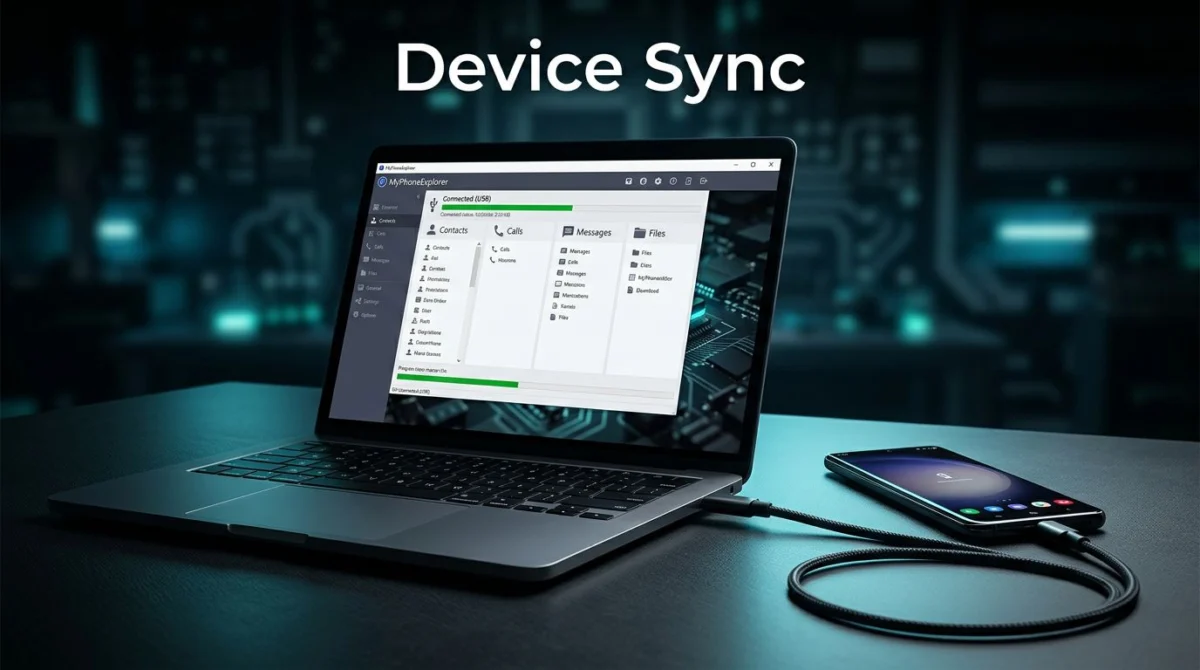
Το MyPhoneExplorer, ένα ισχυρό freeware tool που μεταμορφώνει τον τρόπο διαχείρισης κάθε Android device, σου δίνει πλήρη έλεγχο του Android κινητού σου απευθείας από τον υπολογιστή, χωρίς να χρειάζεσαι προχωρημένες γνώσεις ή περίπλοκες ρυθμίσεις. Αν θέλεις να μεταφέρεις αρχεία, να κρατήσεις backup, να συγχρονίσεις επαφές ή να διαχειριστείς μηνύματα πιο άνετα, το MyPhoneExplorer σου λύνει τα χέρια στην καθημερινότητα, κάνοντας τη ρουτίνα σου πιο αποδοτική και χωρίς άσκοπο τρέξιμο.
Το δυνατό του σημείο είναι ότι σου δίνει πρόσβαση στα βασικά που χρειάζεσαι, από ένα πιο άνετο περιβάλλον, με πληκτρολόγιο και οθόνη υπολογιστή. Έτσι, γλιτώνεις χρόνο και αποφεύγεις τα συνεχόμενα περάσματα από το κινητό στο PC.
Στη συνέχεια θα δεις πώς το στήνεις σωστά και πώς αξιοποιείς τις πιο χρήσιμες λειτουργίες του, βήμα-βήμα. Αν θέλεις να το δεις και σε βίντεο, υπάρχει εδώ: MyPhoneExplorer Installation Guide for Windows and Android 2019.
Βασικά Σημεία
Το MyPhoneExplorer προσφέρει έναν αποτελεσματικό τρόπο διαχείρισης του Android από τον υπολογιστή. Με δυνατότητες όπως η μεταφορά αρχείων, ο συγχρονισμός επαφών και η δημιουργία τοπικών αντιγράφων ασφαλείας, το εργαλείο αυτό καθιστά την καθημερινή οργάνωση της συσκευής σου απλή, γρήγορη και ασφαλή, χωρίς να απαιτούνται περίπλοκες ρυθμίσεις.
Τι είναι το MyPhoneExplorer και τι μπορείς να κάνεις με αυτό
Το εν λόγω phone management software για Windows σου δίνει πλήρη πρόσβαση στο Android κινητό σου από τον υπολογιστή. Το στήνεις μία φορά και μετά διαχειρίζεσαι πολλά καθημερινά πράγματα πιο άνετα, χωρίς να παλεύεις με τη μικρή οθόνη της συσκευής σου. Αν θες να δουλεύεις πιο γρήγορα και οργανωμένα, εδώ έχεις μια λύση που κάνει ακριβώς αυτό.
Ποιες δουλειές σου λύνει στην πράξη
Αν χρησιμοποιείς το κινητό σου κάθε μέρα για δουλειά, επικοινωνία ή αρχειοθέτηση, το MyPhoneExplorer σου γλιτώνει χρόνο. Αντί να ψάχνεις μέσα από μικρά μενού στο Android, βλέπεις τα πάντα καθαρά στον υπολογιστή και χειρίζεσαι τα δεδομένα με πληκτρολόγιο και ποντίκι. Ως phone management software, προσφέρει βασικές δυνατότητες όπως sync contacts και calendar synchronization, κάνοντας τη διαχείριση πιο εύκολη.
Στην πράξη, μπορείς να κάνεις πράγματα όπως:
- Διαχείριση αρχείων: να βλέπεις, να μεταφέρεις και να οργανώνεις αρχεία πιο γρήγορα.
- Φωτογραφίες: να περνάς φωτογραφίες στον υπολογιστή και να κρατάς το κινητό καθαρό.
- Manage SMS messages: να διαβάζεις και να στέλνεις μηνύματα από το PC, χωρίς συνεχές πέρασμα στο κινητό.
- Επαφές: να συγχρονίζεις ή να διορθώνεις στοιχεία επαφών πιο άνετα.
- Αντίγραφα ασφαλείας: να κρατάς backup για να μη χάσεις δεδομένα σε μια στραβή στιγμή.
Αυτό είναι το βασικό πλεονέκτημα, η άνεση. Με μεγάλη οθόνη και κανονικό πληκτρολόγιο, όλα γίνονται πιο γρήγορα και καθαρά, είτε ξεχωρίζεις παλιές φωτογραφίες από νέες είτε στέλνεις πολλά μηνύματα χωρίς λάθη.
Για καθημερινές δουλειές, το MyPhoneExplorer δεν σου δίνει απλώς έλεγχο, σου δίνει καλύτερο ρυθμό.
Μάλιστα, αν ο στόχος σου είναι να οργανώνεις καλύτερα τα αρχεία του Android, συνδύασέ το με πρακτικούς οδηγούς για καθαρισμό χώρου στο Android χωρίς διαγραφή φωτογραφιών. Έτσι πετυχαίνεις και διαχείριση και σωστή συντήρηση.
Σε ποιους ταιριάζει περισσότερο
Το MyPhoneExplorer δεν είναι μόνο για προχωρημένους. Ταιριάζει αν θέλεις απλότητα, έλεγχο και λιγότερο μπέρδεμα, χωρίς να χρειάζεται να είσαι τεχνικός.
Ταιριάζει ιδιαίτερα σε:
- Αρχάριους που θέλουν απλό τρόπο να βλέπουν και να χειρίζονται το Android από υπολογιστή.
- Καθημερινούς χρήστες που θέλουν γρήγορη πρόσβαση σε SMS, φωτογραφίες και επαφές.
- Άτομα που οργανώνουν συχνά αρχεία και εικόνες και θέλουν καλύτερη εικόνα του περιεχομένου του κινητού.
- Όσους θέλουν εύκολο backup πριν αλλάξουν συσκευή, κάνουν format ή σβήσουν κάτι κατά λάθος.
Σου δίνει τάξη χωρίς περίπλοκη λογική. Αν χρησιμοποιείς το Android για πολλά, λειτουργεί σαν κεντρικός πίνακας ελέγχου, πιο χρήσιμο απ’ όσο φαίνεται.
Αν θες άλλον τρόπο σύνδεσης Android με υπολογιστή, δες το Link to Windows για Android. Εξυπηρετεί παρόμοια ανάγκη, να έχεις το κινητό κοντά στον υπολογιστή.
Τι κρατάς από το MyPhoneExplorer
Το MyPhoneExplorer είναι πρακτικό phone management software για διαχείριση Android από Windows. Μειώνει τα καθημερινά σπρωξίματα για μηνύματα, φωτογραφίες, επαφές και backups.
Για να το αξιοποιήσεις:
- Χρησιμοποίησέ το για άνετη διαχείριση από υπολογιστή.
- Βάλε το σε ρουτίνα για backup και οργάνωση αρχείων.
- Προτίμησέ το όταν σε βολεύει το πληκτρολόγιο από την οθόνη του κινητού.
- Συνδύασέ το με οργάνωση χώρου και αρχείων στο Android.
Για επίσημη περιγραφή δυνατοτήτων, δες το MyPhoneExplorer Functions. Φαίνεται το ευρύ πεδίο χρήσης, από συγχρονισμό μέχρι αρχεία.
Πώς το εγκαθιστάς σε Windows και Android χωρίς μπέρδεμα
Η εγκατάσταση του MyPhoneExplorer είναι πιο απλή απ’ όσο φαίνεται. Στον υπολογιστή βάζεις το βασικό πρόγραμμα για Windows, στο κινητό το MyPhoneExplorer Client, και μετά δίνεις τα σωστά δικαιώματα για να μιλήσουν σωστά μεταξύ τους. Αν το στήσεις από την αρχή σωστά, η σύνδεση γίνεται γρήγορα και χωρίς περιττά βήματα.
Τι να κατεβάσεις στον υπολογιστή σου
Στα Windows χρειάζεσαι το MyPhoneExplorer για υπολογιστή, δηλαδή την desktop application που θα χειρίζεσαι από το PC σου. Η επίσημη σελίδα του προγράμματος είναι η MyPhoneExplorer Functions, όπου μπορείς να κάνεις download MyPhoneExplorer και να βρεις την έκδοση για Windows μαζί με τις βασικές πληροφορίες του εργαλείου.
Έχεις συνήθως δύο πρακτικές επιλογές:
- Κανονική εγκατάσταση, αν θέλεις το πρόγραμμα μόνιμα στον υπολογιστή σου.
- Portable έκδοση, αν προτιμάς κάτι πιο ευέλικτο, χωρίς κλασική εγκατάσταση στο σύστημα.
Μην αγχωθείς για το μέγεθος ή τη διαδικασία. Η εγκατάσταση είναι ελαφριά και συνήθως τελειώνει σε λίγα λεπτά. Δεν μιλάμε για βαρύ πρόγραμμα που φορτώνει τον υπολογιστή σου και σε βάζει σε αναμονή. Ακόμα και σε πιο απλό laptop, η διαδικασία είναι γρήγορη και καθαρή.
Αν θες να κατεβάσεις το πρόγραμμα μόνο από την πηγή του, προτίμησε την επίσημη σελίδα και όχι τυχαία mirrors. Έτσι μειώνεις και τον κίνδυνο να βρεθείς με λάθος ή παλιό αρχείο. Αν θέλεις να δεις και το πώς δένει συνολικά το Android με τα Windows, ρίξε μια ματιά και στον οδηγό σύνδεσης Android με Windows, γιατί βοηθά να καταλάβεις καλύτερα το στήσιμο πριν ξεκινήσεις.
### Τι να κάνεις στο κινητό σου πριν συνδεθείς
Στο Android πρέπει να εγκαταστήσεις το MyPhoneExplorer Client. Χωρίς αυτό, το πρόγραμμα στον υπολογιστή δεν θα έχει τον “συνομιλητή” που χρειάζεται στο κινητό. Συνήθως το βρίσκεις στο Google Play και η πιο ασφαλής επιλογή είναι να το περάσεις από εκεί, όχι από τυχαία sites.
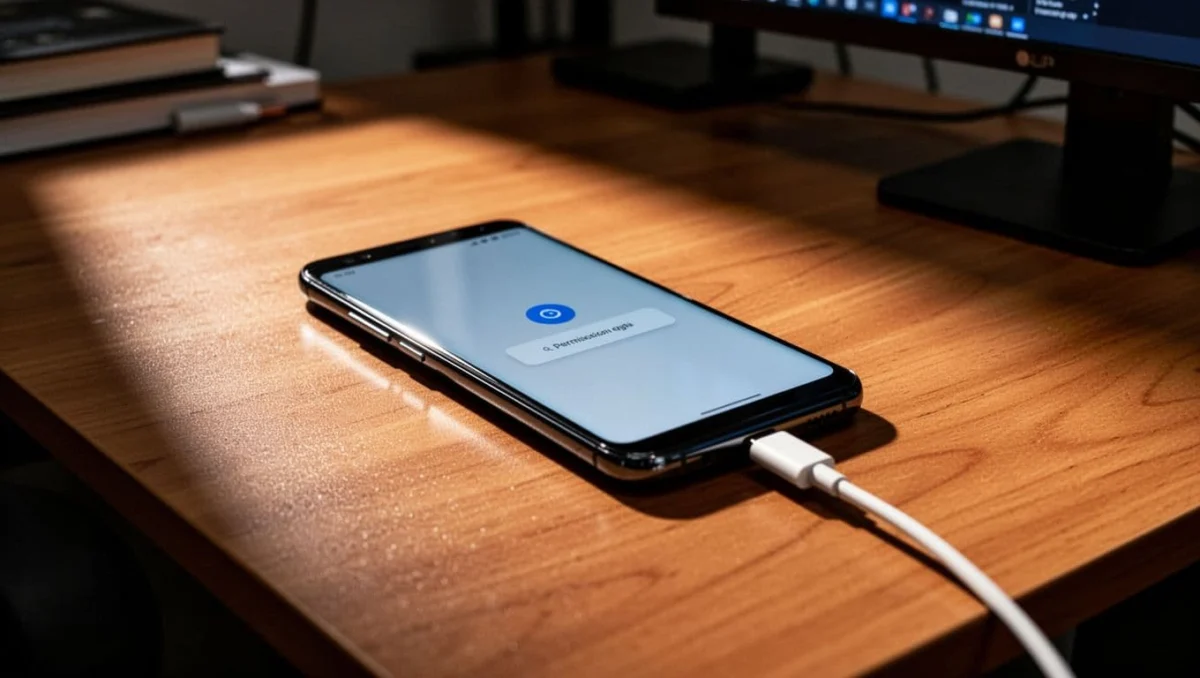
Πριν πατήσεις σύνδεση, φρόντισε να δώσεις τις σωστές άδειες πρόσβασης. Το MyPhoneExplorer Client χρειάζεται πρόσβαση σε:
- Επαφές, για συγχρονισμό και διαχείριση.
- Αρχεία, για μεταφορά και οργάνωση.
- Φωτογραφίες, αν θέλεις να βλέπεις ή να περνάς media πιο εύκολα.
- Μηνύματα, αν σκοπεύεις να χειρίζεσαι SMS από τον υπολογιστή.
Επιπλέον, το MyPhoneExplorer Client μπορεί να ζητήσει την ενεργοποίηση του accessibility service για πλήρη έλεγχο των λειτουργιών. Αν κάποια άδεια λείπει, συνήθως δεν χαλάει όλο το setup, αλλά περιορίζει τις λειτουργίες. Δηλαδή, θα βλέπεις λιγότερα και θα αναρωτιέσαι γιατί κάτι δεν δουλεύει όπως περίμενες. Καλύτερα να τα ανοίξεις όλα από την αρχή, με καθαρό έλεγχο στις ρυθμίσεις.
Έλεγξε επίσης αν η έκδοση του Android σου είναι συμβατή, δηλαδή Android 5.0 και νεότερο, και αν το κινητό έχει τις τελευταίες ενημερώσεις. Οι νεότερες εκδόσεις συνήθως δίνουν πιο ομαλή λειτουργία και λιγότερα σφάλματα στη σύνδεση. Αν το κινητό σου είναι αρκετά παλιό ή έχει ξεχασμένες ενημερώσεις, αξίζει πρώτα να το φέρεις σε καλύτερη κατάσταση και μετά να προχωρήσεις.
Αν κάτι δεν συνδέεται σωστά, τις περισσότερες φορές το πρόβλημα δεν είναι “το πρόγραμμα”, αλλά τα δικαιώματα ή η παλιά έκδοση του Android.
Αν θέλεις να ελέγξεις κι άλλες βασικές ρυθμίσεις στο κινητό πριν το στήσεις με υπολογιστή, βοηθά να έχεις ήδη τακτοποιημένο το Android σου, ώστε η σύνδεση να μην μπλέξει με άσχετα θέματα.
Πώς συνδέεις το κινητό με τον υπολογιστή σου με τον πιο εύκολο τρόπο
Αν θέλεις να βάλεις το MyPhoneExplorer σε λειτουργία χωρίς να παιδευτείς, ξεκίνα από το σωστό ερώτημα: ποια σύνδεση σε βολεύει περισσότερο; Για τους περισσότερους, το USB cable είναι η πιο ασφαλής αρχή, ενώ η WiFi connection βολεύει καλύτερα στην καθημερινή χρήση. Και οι δύο τρόποι δουλεύουν καλά, αρκεί να στήσεις σωστά τα βασικά από την πρώτη φορά. Εναλλακτικά, μπορείς να δοκιμάσεις και τη Bluetooth connection για γρήγορη και απλή ασύρματη εμπλοκή.
Πότε σε συμφέρει το καλώδιο USB
Το USB cable είναι συνήθως η πιο σταθερή επιλογή, ειδικά όταν συνδέεις το κινητό για πρώτη φορά ή όταν θέλεις να περάσεις πολλά αρχεία γρήγορα. Δεν έχεις να σκεφτείς ασύρματα σήματα, δίκτυα ή παρεμβολές, οπότε μειώνεις και τις αποσυνδέσεις.
Αν ο στόχος σου είναι η γρήγορη μεταφορά φωτογραφιών, βίντεο ή φακέλων, το καλώδιο USB είναι η πιο πρακτική λύση. Επίσης, σε βοηθά όταν θέλεις να ελέγξεις αν όλα έχουν στηθεί σωστά πριν πας σε πιο άνετη ασύρματη σύνδεση.
Αν το κινητό δεν αναγνωρίζεται αμέσως, έλεγξε πρώτα αυτά:
- Δοκίμασε άλλο καλώδιο USB, γιατί δεν είναι όλα τα καλώδια ίδια.
- Βεβαιώσου ότι το USB debugging είναι ενεργό στις ρυθμίσεις προγραμματιστή.
- Άνοιξε ξανά το MyPhoneExplorer Client στο κινητό.
- Κάνε μια γρήγορη επανεκκίνηση σε κινητό και υπολογιστή, αν η σύνδεση κολλάει.
- Αν είσαι σε παλιότερο PC, έλεγξε και τους βασικούς drivers USB.
Αν το USB αποτύχει στην πρώτη προσπάθεια, μην το φορτώσεις αμέσως στο πρόγραμμα. Συνήθως φταίει το καλώδιο ή η άδεια πρόσβασης, όχι το MyPhoneExplorer.
Αν θέλεις να κρατάς το Android σου πιο καθαρό πριν κάνεις μεταφορές, βοηθά να έχεις ήδη οργανωμένα τα αρχεία σου. Μια πρακτική βάση είναι ο οδηγός για καθαρισμό χώρου στο Android, γιατί λιγότερο χάος σημαίνει πιο γρήγορη δουλειά.
Πότε είναι πιο άνετο το Wi Fi
Η WiFi connection σε βολεύει όταν δεν θέλεις καλώδιο πάνω στο γραφείο σου και προτιμάς πιο ελεύθερη κίνηση. Στο σπίτι ή στο γραφείο είναι ιδανικό για καθημερινή χρήση, ειδικά όταν ανοίγεις συχνά το κινητό από τον υπολογιστή για SMS, επαφές ή μικρές μεταφορές.
Το βασικό εδώ είναι απλό: κινητό και υπολογιστής πρέπει να είναι στο ίδιο δίκτυο. Αν δεν βρίσκονται στο ίδιο WiFi, η σύνδεση συνήθως δεν θα προχωρήσει όπως πρέπει. Για πιο ασφαλές στήσιμο, άφησε το πρώτο ζευγάρωμα να γίνει με προσοχή και μετά χρησιμοποίησε την ασύρματη σύνδεση πιο άνετα.
Η WiFi connection είναι χρήσιμη όταν θέλεις:
- να γράφεις μηνύματα από το πληκτρολόγιο του υπολογιστή
- να τσεκάρεις γρήγορα επαφές χωρίς να κρατάς το κινητό στο χέρι
- να μεταφέρεις αρχεία χωρίς να ψάχνεις καλώδιο
- να δουλεύεις πιο άνετα σε σταθερό χώρο, όπως το γραφείο σου
Για τις βασικές οδηγίες σύνδεσης, ρίξε μια ματιά και στο KDE Connect για ασύρματη σύνδεση Android-PC, γιατί βοηθά να καταλάβεις πώς δουλεύει γενικά η λογική της ασύρματης σύνδεσης.
Αν θες και την πιο επίσημη περιγραφή για το πώς συνδέεται το κινητό με USB cable, WiFi connection ή Bluetooth connection, δες και τις οδηγίες της FJ Software για MyPhoneExplorer. Εκεί φαίνεται καθαρά ότι το εργαλείο βασίζεται σε local communication για τοπική χρήση, η οποία εξασφαλίζει την προστασία των δεδομένων σου καθώς δεν μεσολαβεί κανένας third-party server.
Ποια επιλογή να κρατήσεις στην πράξη
Αν θέλεις μια απλή απόφαση χωρίς δεύτερες σκέψεις, κράτα αυτό:
- USB cable, όταν στήνεις για πρώτη φορά, όταν θες μέγιστη σταθερότητα ή όταν μεταφέρεις πολλά αρχεία.
- WiFi connection, όταν θέλεις άνεση, λιγότερα καλώδια και πιο συχνή καθημερινή χρήση.
- USB πρώτα, WiFi μετά, αν θες να ξεκινήσεις χωρίς μπλεξίματα και να περάσεις μετά στην πιο βολική ρουτίνα.
Στην πράξη, το πιο έξυπνο ξεκίνημα είναι να δοκιμάσεις πρώτα το USB cable, να δεις ότι όλα δουλεύουν σωστά και μετά να περάσεις στη WiFi connection. Έτσι χτίζεις μια σύνδεση που δεν σε σπάει στα δύο κάθε φορά που θέλεις να μπεις στο κινητό σου από τον υπολογιστή.
Οι βασικές λειτουργίες που θα χρησιμοποιείς πιο συχνά
Αν ξεκινάς με το MyPhoneExplorer, δεν χρειάζεται να μάθεις τα πάντα από την πρώτη μέρα. Στην πράξη, θα επιστρέφεις ξανά και ξανά σε λίγες βασικές λειτουργίες: μεταφορά αρχείων, διαχείριση επαφών/μηνυμάτων, backups και απομακρυσμένο έλεγχο. Αυτές οι λειτουργίες λύνουν τα καθημερινά ζητήματα πιο γρήγορα και πιο καθαρά.
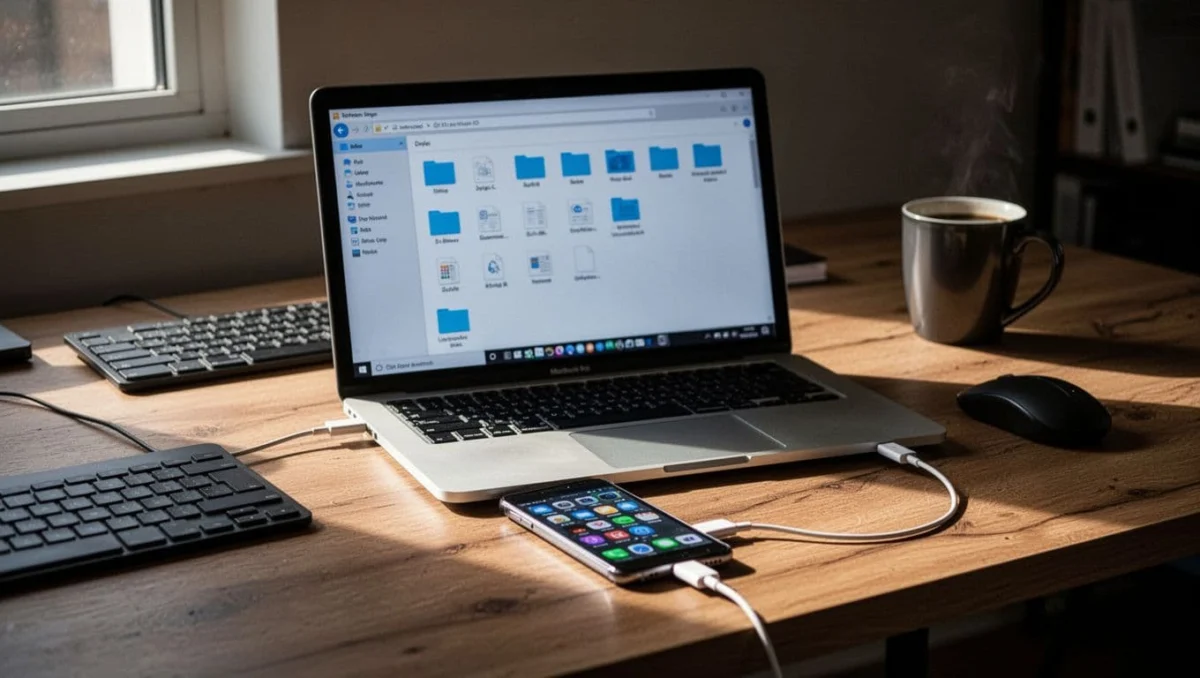
Μεταφορά αρχείων και φωτογραφιών: Από τον υπολογιστή βλέπεις πιο άνετα τι υπάρχει στο κινητό, κάνεις file transfer, μετακινείς αρχεία και καθαρίζεις ό,τι δεν χρειάζεσαι. Είναι εξαιρετικά πρακτικό για τη μεταφορά φωτογραφιών από διακοπές ή την εκκαθάριση χώρου στη συσκευή σου.
Συγχρονισμός επαφών και μηνυμάτων: Με το MyPhoneExplorer κρατάς το βιβλίο επαφών σου τακτοποιημένο, με υποστήριξη για συγχρονισμό με το Outlook και το Thunderbird. Παράλληλα, διαβάζεις και στέλνεις SMS απευθείας από το PC, χρησιμοποιώντας το πληκτρολόγιό σου αντί για την οθόνη αφής.
Αντίγραφα ασφαλείας (Backup): Το backup δεν είναι προαιρετικό. Με το MyPhoneExplorer κρατάς τοπικά αντίγραφα για επαφές, μηνύματα, σημειώσεις και αρχεία χωρίς να εξαρτάσαι από cloud υπηρεσίες. Είναι η δικλείδα ασφαλείας σου πριν από κάθε αλλαγή συσκευής ή καθάρισμα αρχείων.
Προβολή οθόνης και έλεγχος: Όταν χρειάζεσαι πλήρη έλεγχο, μπορείς να κάνεις mirror την οθόνη του κινητού στον υπολογιστή και να την χειριστείς με το ποντίκι και το πληκτρολόγιο. Είναι η ιδανική λύση για να παρουσιάσεις κάτι ή να διαχειριστείς εφαρμογές με μεγαλύτερη άνεση.
Συγχρονισμός επαφών και διαχείριση μηνυμάτων
Οι επαφές και τα SMS είναι το δεύτερο σημείο που θα σε βγάζει συχνά από τη στενωπό. Με το MyPhoneExplorer κρατάς το βιβλίο επαφών σου πιο τακτοποιημένο, με υποστήριξη για συγχρονισμό σε προγράμματα όπως το Microsoft Outlook και το Mozilla Thunderbird, ενώ βλέπεις τα μηνύματα από τον υπολογιστή, χωρίς να σηκώνεις συνέχεια το κινητό. Το Mozilla Thunderbird είναι ιδανικό για όσους προτιμούν εναλλακτικές λύσεις πέρα από το Microsoft Outlook.
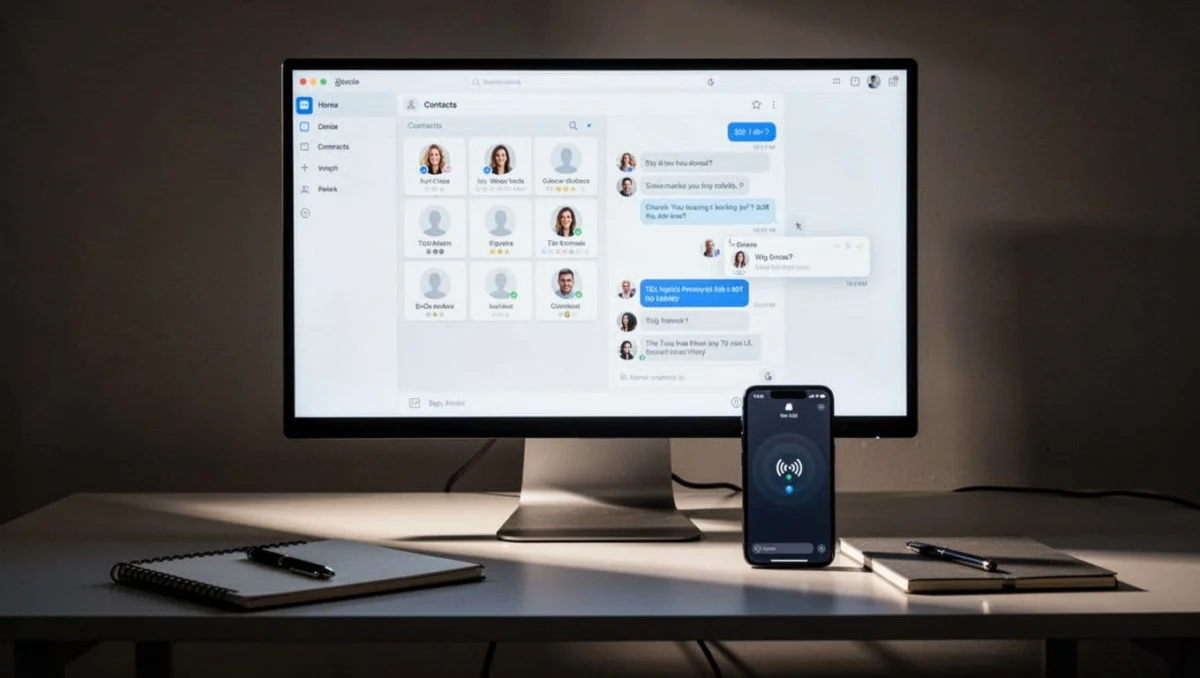
Για τις επαφές, το όφελος είναι απλό. Μπορείς να ελέγξεις ονόματα, αριθμούς, διευθύνσεις και διπλές εγγραφές πιο γρήγορα. Αν έχεις παλιό κατάλογο ή μπερδεμένες καταχωρήσεις, από τον υπολογιστή διορθώνεις πολύ πιο άνετα τα λάθη. Η λογική είναι παρόμοια με το να δουλεύεις σε spreadsheet αντί να τα αλλάζεις όλα σε μικρή οθόνη.
Για τα μηνύματα, η ευκολία είναι ακόμη πιο εμφανής. Γράφεις με πληκτρολόγιο, διαβάζεις πιο καθαρά τη συνομιλία και απαντάς χωρίς να αποσπάσαι κάθε δύο λεπτά από το κινητό. Αυτό βολεύει ιδιαίτερα όταν έχεις πολλά SMS ή όταν δεν θες να διακόπτεις τη δουλειά σου.
Αν θες να το χρησιμοποιείς σωστά, κράτα αυτό το μικρό πλαίσιο:
- Για επαφές, έλεγξε περιοδικά για διπλότυπα και παλιά στοιχεία.
- Για SMS, άνοιξε πρώτα τη σωστή συνομιλία και μετά απάντησε από το PC.
- Για γρήγορο γράψιμο, αξιοποίησε το πληκτρολόγιο του υπολογιστή, όχι την οθόνη αφής.
- Για εργασία χωρίς διακοπές, κράτα το κινητό δίπλα σου και δούλεψε κυρίως από το desktop.
Αν θέλεις να δεις και τον πιο γενικό τρόπο με τον οποίο το Android δένει με τον υπολογιστή, βοηθά και ο οδηγός για μεταφορά δεδομένων σε νέο Android, ειδικά αν ετοιμάζεις αλλαγή συσκευής.
Αντίγραφα ασφαλείας για να μην χάσεις τα δεδομένα σου
Το backup δεν είναι “καλό να υπάρχει”, είναι από τα πρώτα πράγματα που πρέπει να κάνεις. Αν χάσεις το κινητό, αν χαλάσει, αν γίνει reset ή αν πάρεις νέο τηλέφωνο, ένα τοπικό αντίγραφο στον υπολογιστή μπορεί να σου γλιτώσει ώρες, ίσως και μέρες.
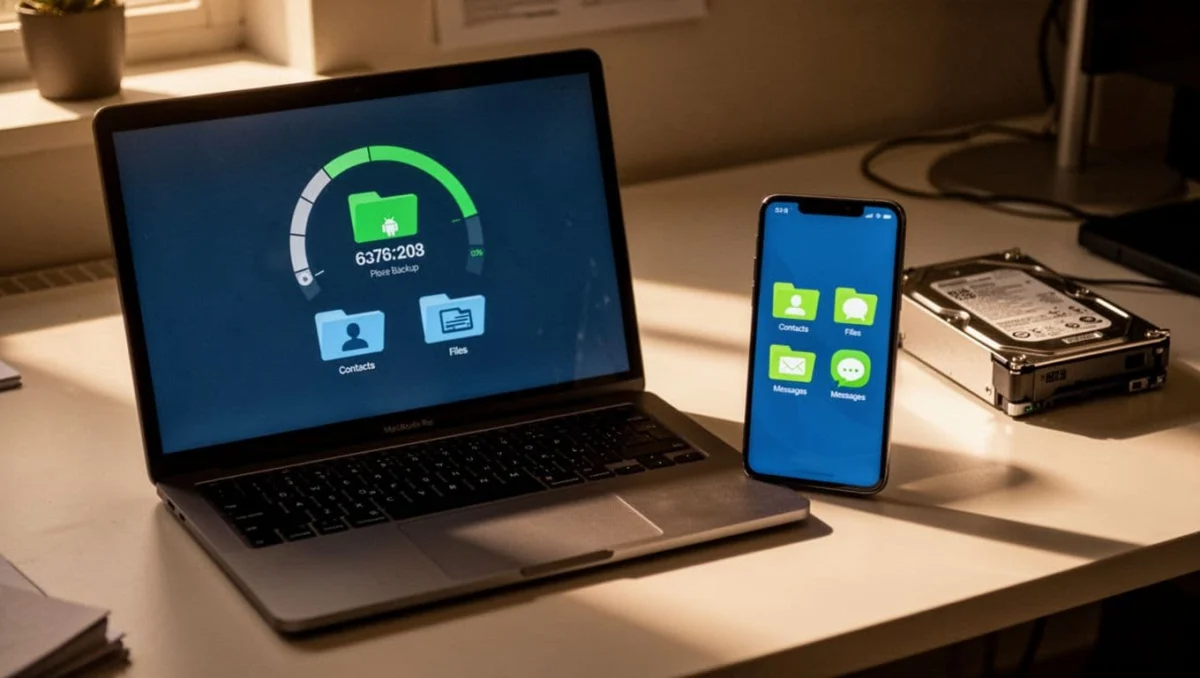
Με το MyPhoneExplorer μπορείς να κρατάς αντίγραφα για επαφές, μηνύματα, αρχεία, σημειώσεις και άλλα βασικά δεδομένα. Το καλό με το τοπικό backup είναι ότι δεν εξαρτάσαι από cloud συγχρονισμούς, login προβλήματα ή χώρο σε online υπηρεσίες. Τα έχεις όλα στο δικό σου PC, έτοιμα όταν τα χρειαστείς.
Χρησιμοποίησέ το ιδιαίτερα όταν:
- ετοιμάζεσαι να αλλάξεις κινητό
- θέλεις να καθαρίσεις τη συσκευή σου χωρίς ρίσκο
- φοβάσαι ότι μπορεί να χαλάσει το τηλέφωνο
- κρατάς σημαντικά SMS ή επαφές που δεν θες να χαθούν
Αν έχεις ξαναπεράσει το άγχος της χαμένης συσκευής ή ενός αποτυχημένου backup, ξέρεις ήδη γιατί αυτή η λειτουργία αξίζει περισσότερο από όλα τα “ωραία extras”. Για όποιον θέλει πιο γενική εικόνα για μεταφορά επαφών και δεδομένων σε νέα συσκευή, μπορεί να βοηθήσει και το άρθρο για μεταφορά επαφών σε SIM κάρτα, ειδικά αν θες να έχεις και δεύτερη λύση στα χέρια σου.
Προβολή οθόνης και απομακρυσμένος έλεγχος
Όταν θέλεις περισσότερη άνεση, αυτή η λειτουργία αλλάζει το παιχνίδι της καθημερινής χρήσης. Σε ορισμένες περιπτώσεις μπορείς να mirror phone screen στον υπολογιστή και να κάνεις remote control από εκεί, με μεγαλύτερη ευκολία και λιγότερο ψάξιμο, χρησιμοποιώντας ακόμη και το PC keyboard.
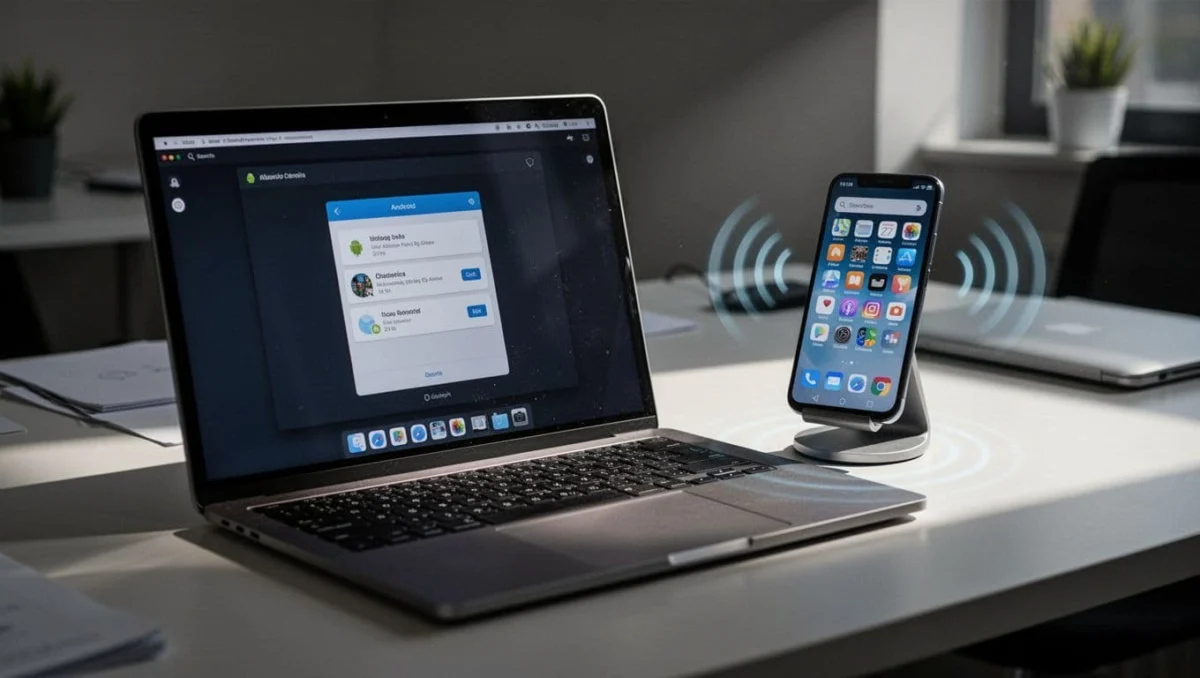
Αυτό σε βοηθά όταν θέλεις να δείξεις κάτι γρήγορα σε μεγαλύτερη οθόνη, να ελέγξεις μια εφαρμογή χωρίς να κρατάς το κινητό ή να κάνεις βασικές κινήσεις πιο άνετα. Δεν είναι η λειτουργία που θα ανοίγεις κάθε ώρα, αλλά όταν τη χρειαστείς, σου λύνει τα χέρια.
Χρησιμοποιείται σωστά σε περιπτώσεις όπως:
- παρουσίαση μιας εφαρμογής σε μεγαλύτερη οθόνη
- γρήγορος έλεγχος ειδοποιήσεων και εφαρμογών
- ευκολότερη πλοήγηση όταν το κινητό σε κουράζει
- δοκιμή ρυθμίσεων χωρίς συνεχές πέρασμα στην οθόνη αφής
Αν θες άνεση στη χρήση, η προβολή οθόνης είναι από τα πιο πρακτικά εργαλεία του MyPhoneExplorer.
Για να λειτουργήσει σωστά, θέλει σωστή σύνδεση και βασικά δικαιώματα στο κινητό. Αν τα έχεις ήδη ρυθμίσει, η εμπειρία γίνεται πολύ πιο ομαλή. Και αν θέλεις να δεις πώς δουλεύει ευρύτερα η σύνδεση Android με υπολογιστή, το Link to Windows για Android δίνει ένα καλό σημείο αναφοράς για σύγκριση.
Τι να κρατήσεις στην καθημερινή χρήση
Αν θες να θυμάσαι μόνο τα ουσιαστικά, κράτα αυτά τα τέσσερα:
- Αρχεία και φωτογραφίες, για file transfer, transfer photos, τάξη και ελεύθερο χώρο.
- Επαφές και SMS, για γρήγορη διαχείριση από το πληκτρολόγιο.
- Backup, για ασφάλεια πριν από κάθε αλλαγή ή καθάρισμα, συμπεριλαμβανομένης διαχείρισης σημειώσεων μέσω MPE Notes και MPE Tasks.
- Προβολή οθόνης, για άνεση, mirror phone screen και πλήρη remote control μέσω του PC keyboard όταν το χρειάζεσαι.
Αυτές οι λειτουργίες καλύπτουν σχεδόν ό,τι θα κάνεις πιο συχνά. Αν τις μάθεις καλά από την αρχή, το MyPhoneExplorer θα σου φαίνεται πολύ πιο απλό και πολύ πιο χρήσιμο στην πράξη.
Τι να προσέξεις για να δουλεύει σωστά και χωρίς προβλήματα
Αν θέλεις το MyPhoneExplorer να σου βγάζει δουλειά και όχι πονοκέφαλο, πρέπει να έχεις σωστή σύνδεση, σωστά δικαιώματα και ενημερωμένες εκδόσεις. Τα περισσότερα προβλήματα δεν είναι “μυστήρια”, είναι μικρές αστοχίες που λύνονται γρήγορα, αρκεί να ξέρεις πού να κοιτάξεις πρώτα.
### Συνηθισμένα προβλήματα σύνδεσης και πώς τα ξεπερνάς
Το πιο συχνό σενάριο είναι απλό, ανοίγεις το πρόγραμμα και δεν βλέπει το κινητό. Εκεί δεν χρειάζεται πανικός. Συνήθως φταίει ένα από τα βασικά, το καλώδιο, η άδεια πρόσβασης, το Wi Fi ή το ότι το MyPhoneExplorer Client δεν τρέχει σωστά στο Android.
Ξεκίνα πάντα από τα εύκολα:
- Έλεγξε αν το USB καλώδιο είναι σωστά κουμπωμένο και αν όντως περνά δεδομένα, όχι μόνο ρεύμα.
- Βεβαιώσου ότι το MyPhoneExplorer Client είναι ανοιχτό στο κινητό.
- Δες αν έχεις δώσει όλες τις απαραίτητες άδειες στην εφαρμογή.
- Αν συνδέεσαι ασύρματα, έλεγξε ότι κινητό και υπολογιστής είναι στο ίδιο δίκτυο Wi Fi.
- Κάνε μια απλή επανεκκίνηση σε κινητό και PC, γιατί πολλές φορές αυτό λύνει το θέμα πιο γρήγορα από κάθε άλλη κίνηση.
Αν το πρόγραμμα εξακολουθεί να μην εντοπίζει το κινητό, δοκίμασε άλλο καλώδιο πριν ψάξεις πιο σύνθετες λύσεις. Τα χαλασμένα ή “φορτιστικά μόνο” καλώδια είναι κλασική παγίδα. Αντίστοιχα, αν το Wi Fi είναι ασταθές, η σύνδεση μπορεί να κόβεται ή να μην ολοκληρώνεται ποτέ.
Αν το MyPhoneExplorer δεν βρίσκει τη συσκευή σου, πρώτα κοίτα άδειες, καλώδιο και δίκτυο. Σπάνια φταίει κάτι πιο σοβαρό.
Χρήσιμο είναι επίσης να έχεις υπόψη ότι η πιο πρόσφατη έκδοση του προγράμματος διορθώνει αρκετά από τα παλιά σφάλματα σύνδεσης. Η νεότερη έκδοση για Windows είναι η 2.3, ενώ το Android client έχει φτάσει στην 4.10. Μπορείς να δεις τις επίσημες εκδόσεις στη σελίδα ενημερώσεων του MyPhoneExplorer. Αν θέλεις πιο πρακτικά troubleshooting σημεία, ρίξε και μια ματιά στις οδηγίες υποστήριξης της FJ Software, γιατί εκεί φαίνονται ξεκάθαρα τα πιο συχνά θέματα με permissions και σύνδεση.
Γιατί αξίζει να κρατάς ενημερωμένες τις εκδόσεις
Αν μένεις σε παλιά έκδοση, συνήθως κρατάς μαζί της και τα παλιά προβλήματα. Οι νεότερες εκδόσεις του MyPhoneExplorer φέρνουν βελτιώσεις στη σταθερότητα, διορθώσεις σε bugs και καλύτερη συνεργασία ανάμεσα σε Windows και Android. Αυτό σημαίνει λιγότερες αποσυνδέσεις, λιγότερα περίεργα σφάλματα και πιο καθαρή εμπειρία χρήσης.
Αυτό έχει σημασία ειδικά αν χρησιμοποιείς συχνά:
- USB σύνδεση, γιατί οι παλιότερες εκδόσεις είχαν περισσότερες αδυναμίες σε σταθερότητα.
- Wi Fi σύνδεση, γιατί οι ενημερώσεις βελτιώνουν το πώς “δένει” το κινητό με τον υπολογιστή.
- Backup και συγχρονισμό, όπου ένα μικρό bug μπορεί να σου χαλάσει ολόκληρη τη διαδικασία, π.χ. με τον backup wizard που χρησιμοποιείς για να restore backups στο μέλλον ή τη ρύθμιση αυτόματου file sync.
Επιπλέον, με ενημερωμένες εκδόσεις μπορείς να manage apps απευθείας από το Windows PC σου, χωρίς εξτρα μπέρδεμα. Η λογική είναι απλή, αν το πρόγραμμα και το client μένουν ενημερωμένα, έχεις λιγότερες εκπλήξεις. Και αυτό σε γλιτώνει από εκείνο το κλασικό “μια δουλεύει, μια όχι”. Στις νεότερες εκδόσεις έχουν ήδη μπει αρκετές διορθώσεις και μικρές βελτιώσεις που κάνουν τη χρήση πιο σταθερή στην πράξη, όχι μόνο στα χαρτιά.
Αν θέλεις να το πας σωστά από την αρχή, κράτα αυτό το μικρό checklist:
- Ενημέρωσε το MyPhoneExplorer για Windows.
- Ενημέρωσε και το MyPhoneExplorer Client στο Android.
- Έλεγξε αν το κινητό σου έχει τις πιο πρόσφατες ενημερώσεις συστήματος.
- Άνοιξε ξανά το πρόγραμμα μετά το update, όχι πριν.
- Δοκίμασε πάλι τη σύνδεση με τον ίδιο τρόπο που θες να χρησιμοποιείς καθημερινά.
Αν κάτι συνεχίζει να κολλάει, δες πρώτα αν το πρόβλημα εμφανίζεται και σε άλλη σύνδεση. Για παράδειγμα, αν το USB δεν δουλεύει αλλά το Wi Fi δουλεύει κανονικά, τότε έχεις στενέψει πολύ το πεδίο. Αν δεν δουλεύει τίποτα, ψάξε πιο προσεκτικά στις άδειες της εφαρμογής και στο ίδιο το κινητό.
Για πρακτική προσέγγιση, μην φορτώνεις το μυαλό σου με πολλά σενάρια μαζί. Ξεκίνα από το απλό, κάνε μια αλλαγή κάθε φορά και ξαναδοκίμασε. Έτσι βρίσκεις γρήγορα τι φταίει και κρατάς το MyPhoneExplorer σε σταθερή λειτουργία, χωρίς άσκοπο ψάξιμο.
Υπάρχουν καλύτερες λύσεις για τις δικές σου ανάγκες;
Το MyPhoneExplorer καλύπτει πολύ καλά τις βασικές ανάγκες διαχείρισης ενός Android από τον υπολογιστή. Αν όμως εσύ δεν ψάχνεις απλώς μεταφορά αρχείων, backup και SMS από το PC, αλλά κάτι πιο ειδικό, τότε αξίζει να κοιτάξεις και άλλες επιλογές. Η σωστή λύση δεν είναι πάντα η πιο “δυνατή”, είναι αυτή που ταιριάζει στη δική σου χρήση.
### Πότε αρκεί ένα απλό εργαλείο όπως αυτό
Αν θέλεις γρήγορη και απλή διαχείριση, το MyPhoneExplorer είναι υπεραρκετό. Το MyPhoneExplorer είναι το ιδανικό phone management software για όσους αναζητούν τοπική διαχείριση χωρίς cloud. Σου δίνει αυτό που χρειάζεσαι χωρίς να σε φορτώνει με περίπλοκα μενού, εταιρικά dashboards ή βαριές ρυθμίσεις που δεν θα χρησιμοποιήσεις ποτέ.
Είναι ιδανικό όταν θέλεις:
- να περνάς αρχεία χωρίς μπέρδεμα
- να κρατάς backup πριν από αλλαγές
- να οργανώνεις επαφές και μηνύματα από τον υπολογιστή
- να δουλεύεις πιο άνετα, χωρίς να πιάνεις συνεχώς το κινητό
- να έχεις έναν πρακτικό έλεγχο, όχι ένα περίπλοκο σύστημα διαχείρισης
Αν είσαι καθημερινός χρήστης, εδώ τελειώνει η κουβέντα. Δεν χρειάζεσαι κάτι πιο βαρύ μόνο και μόνο επειδή υπάρχει. Μάλιστα, για τους περισσότερους, ένα απλό εργαλείο είναι και πιο σταθερό και πιο εύκολο στην καθημερινή χρήση.
Πότε ίσως χρειαστείς κάτι πιο ειδικό
Αν όμως δουλεύεις με πολλές συσκευές, αν χρειάζεσαι πιο οργανωμένη επιχειρησιακή διαχείριση ή αν θες συγκεκριμένες ροές συγχρονισμού, τότε ίσως να σε βολέψει μια πιο εξειδικευμένη λύση. Εκεί μπαίνουν εργαλεία όπως το AirDroid Personal για πιο ευέλικτη ασύρματη πρόσβαση ή το scrcpy αν σε νοιάζει κυρίως ο έλεγχος οθόνης με χαμηλή καθυστέρηση.
Σε τέτοιες περιπτώσεις, ψάχνεις κάτι πιο κοντά σε:
- διαχείριση πολλών συσκευών ταυτόχρονα
- απομακρυσμένη πρόσβαση με πιο προχωρημένες λειτουργίες
- αυτοματοποιημένο συγχρονισμό φακέλων
- πιο τεχνικό έλεγχο, με λιγότερο “έτοιμη” λογική
Το θέμα δεν είναι να ξεφύγεις από το MyPhoneExplorer επειδή “υπάρχει κάτι καλύτερο”. Το θέμα είναι να δεις αν οι ανάγκες σου έχουν αλλάξει. Αν θες απλότητα, μένεις εδώ. Αν θες πιο συγκεκριμένες λειτουργίες, πας σε πιο εξειδικευμένο εργαλείο που κουμπώνει ακριβώς στη δουλειά σου.
Για απλή χρήση, το σωστό εργαλείο είναι αυτό που σε αφήνει να τελειώσεις τη δουλειά σου γρήγορα.
Αν θες να συγκρίνεις πιο ουσιαστικά τις επιλογές σου, κράτα ένα απλό φίλτρο: αν χρειάζεσαι έλεγχο, backup και μεταφορά, μένεις στο MyPhoneExplorer, αν χρειάζεσαι πολυσυσκευική διαχείριση ή πιο προχωρημένο remote control, κοιτάς αλλού.
Συχνές Ερωτήσεις
Τι είναι το MyPhoneExplorer και τι μπορεί να κάνει;
Το MyPhoneExplorer είναι δωρεάν phone management software για Windows που σου δίνει πρόσβαση στο Android κινητό σου από τον υπολογιστή. Μπορείς να διαχειρίζεσαι αρχεία, φωτογραφίες, SMS, επαφές, να κρατάς backups και ακόμα να προβάλλεις την οθόνη. Είναι ιδανικό για γρήγορη και άνετη καθημερινή χρήση χωρίς να παλεύεις με τη μικρή οθόνη του κινητού.
Πώς εγκαθιστώ και συνδέω σωστά το πρόγραμμα;
Κατέβασε το MyPhoneExplorer από την επίσημη σελίδα fjsoft.at για Windows και το Client από Google Play στο Android. Δώσε όλες τις permissions (επαφές, αρχεία, μηνύματα) και σύνδεσε με USB για πρώτη φορά ή WiFi στο ίδιο δίκτυο. Αν κολλήσει, έλεγξε καλώδιο, επανεκκίνηση και debugging.
Ποια είναι τα πιο συνηθισμένα προβλήματα και πώς τα λύνω;
Συνήθως φταίνε permissions, παλιό καλώδιο USB, διαφορετικό WiFi ή μη ενημερωμένες εκδόσεις. Ξεκίνα με έλεγχο αδειών, επανεκκίνηση συσκευών και ενημέρωση σε v2.3+ για Windows και v4.10+ για client. Αν συνεχίσει, δες το forum της FJ Software.
Είναι ασφαλές και ποιοι το χρειάζονται περισσότερο;
Ναι, χρησιμοποιεί τοπική σύνδεση χωρίς cloud ή third-party servers, οπότε τα δεδομένα μένουν ασφαλή. Ταιριάζει σε αρχάριους, καθημερινούς χρήστες και όσους οργανώνουν συχνά αρχεία ή backups. Αν θες απλότητα χωρίς μπέρδεμα, είναι η ιδανική λύση.
Υπάρχουν καλύτερες εναλλακτικές;
Για βασικές ανάγκες είναι υπεραρκετό, αλλά αν χρειάζεσαι πολλές συσκευές ή προχωρημένο remote, δες AirDroid ή scrcpy. Διάλεξε βάσει της ρουτίνας σου: εδώ μένεις για απλότητα και σταθερότητα, αλλού πας για extras.
Conclusion
Το MyPhoneExplorer δημιουργεί μια σταθερή γέφυρα ανάμεσα στο Android device σου και τον Windows PC, δίνοντας ακριβώς αυτό που χρειάζεσαι για την καθημερινή χρήση του Android: έλεγχο από τον υπολογιστή, εύκολη μεταφορά αρχείων, backup και πιο άνετη διαχείριση χωρίς περιττό μπλέξιμο. Με το MyPhoneExplorer, αν θέλεις να δουλεύεις πιο γρήγορα και να κρατάς το κινητό σου οργανωμένο, είναι από τα πιο πρακτικά εργαλεία που μπορείς να βάλεις στη ρουτίνα σου.
Ταιριάζει πολύ σε αρχάριους και σε απλούς χρήστες που θέλουν καθαρά βήματα, σταθερή λειτουργία και λιγότερο χάος. Ξεκινάς με το βασικό, το στήνεις σωστά και έχεις αμέσως έναν πιο άνετο τρόπο να χειρίζεσαι τη συσκευή σου με ασφάλεια και αυτοπεποίθηση.
Αν το θέλεις για δουλειές που κάνεις συχνά, όπως αρχεία, επαφές, μηνύματα και αντίγραφα ασφαλείας, θα δεις γρήγορα τη διαφορά. Και κάπου εκεί καταλαβαίνεις ότι δεν χρειάζεται κάτι περίπλοκο για να έχεις τον έλεγχο, χρειάζεται το σωστό εργαλείο.
