



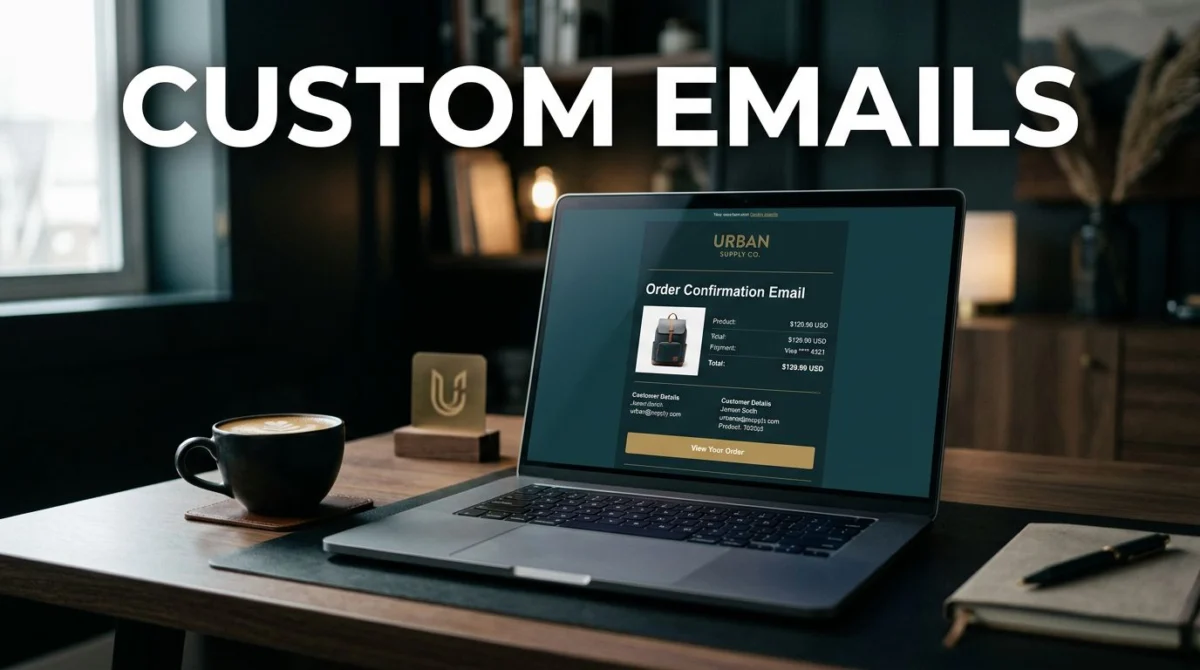
Αν τα WooCommerce emails σου μοιάζουν με μια ξερή απόδειξη, χάνεις μια από τις πιο χρήσιμες στιγμές επαφής με τον πελάτη σου. Το email της παραγγελίας δεν είναι μόνο ειδοποίηση, είναι και χώρος για εμπιστοσύνη, καθαρή πληροφόρηση και λίγο branding χωρίς φασαρία.
Με το Email Customizer Plugin ShopLentor μπορείς να αλλάξεις το layout, να βάλεις λογότυπο, προϊόντα, σύνοψη πληρωμής, στοιχεία πελάτη, footer και άλλα στοιχεία, χωρίς να μπεις σε κώδικα. Δες πώς στήνεται σωστά, βήμα βήμα.
Γιατί τα default WooCommerce emails θέλουν αλλαγή
Το βασικό email του WooCommerce κάνει τη δουλειά του, αλλά σταματά εκεί. Σου δίνει το μήνυμα, τη σύνοψη και λίγα ακόμη στοιχεία, όμως δεν λέει τίποτα για το ύφος του brand σου. Αν έχεις κατάστημα που θέλεις να δείχνει σοβαρό, οργανωμένο και προσεγμένο, αυτό το κενό φαίνεται αμέσως.
Ένα πιο προσεγμένο transactional email βοηθά τον πελάτη να καταλάβει τι αγόρασε, τι ακολουθεί και πού μπορεί να σε βρει αν χρειαστεί κάτι. Και επειδή το βλέπει αμέσως μετά την αγορά, είναι από τα λίγα σημεία όπου το brand σου μιλάει χωρίς να πιέζει.

Αν θέλεις να δεις και το βασικό μονοπάτι που δίνει το ίδιο το WooCommerce για email customization, ρίξε μια ματιά στην επίσημη οδηγία της WooCommerce για προσαρμογή emails.
Τι χάνει ο πελάτης όταν βλέπει μόνο το βασικό layout
Ένα απλό email δεν είναι απαραίτητα κακό. Απλώς δεν κάνει τίποτα παραπάνω από το ελάχιστο.
- Δεν χτίζει οπτική ταυτότητα με logo, χρώματα και σταθερό ύφος.
- Δεν σε βοηθά να προτείνεις σχετικά προϊόντα ή επόμενα βήματα.
- Δεν δίνει την αίσθηση ότι το store σου έχει σκεφτεί τη λεπτομέρεια.
Αν πουλάς σε κοινό που θέλει καθαρή εικόνα και γρήγορη κατανόηση, αυτά τα τρία πράγματα μετράνε πολύ. Το email είναι μικρό κομμάτι της εμπειρίας αγοράς, αλλά φαίνεται αμέσως αν το έχεις αφήσει πρόχειρο.
Τι κάνει το ShopLentor Email Customizer
Το ShopLentor είναι ένα all-in-one plugin για WooCommerce, και το Email Customizer είναι ένα από τα modules του. Δεν το χρησιμοποιείς μόνο για emails, αλλά για διάφορα κομμάτια του store, όπως quick view, abandoned cart, variation swatches, GTM tracking, popup builder και άλλα.
Για να δουλέψει σωστά το email customizer, χρειάζεσαι την Pro έκδοση. Το free plugin δεν αρκεί για πλήρη έλεγχο των template. Μόλις το ενεργοποιήσεις, βλέπεις το ShopLentor στο αριστερό μενού του WordPress και από εκεί μπαίνεις στο module που σε ενδιαφέρει.
Στο κέντρο της λογικής του είναι κάτι απλό, φτιάχνεις transactional emails που δεν μοιάζουν με γενικά system messages, αλλά με μέρος του καταστήματός σου. Και αυτό, ειδικά σε order confirmation και completed order emails, κάνει τη διαφορά.
Αν θέλεις να συγκρίνεις και άλλες προσεγγίσεις γύρω από WooCommerce emails, το άρθρο με δύο μεθόδους προσαρμογής WooCommerce order emails δίνει μια καθαρή εικόνα του βασικού πλαισίου.
Πού θα το βρεις μέσα στο WordPress
Η διαδρομή είναι σύντομη και δεν κρύβει παγίδες, αρκεί να ξέρεις πού να πας.
- Μπαίνεις στο WordPress dashboard.
- Ανοίγεις WooCommerce και πας στα Settings.
- Επιλέγεις το tab Emails για να δεις τα default emails που στέλνει το store.
- Πηγαίνεις στα Plugins, ενεργοποιείς το ShopLentor free και το ShopLentor Pro.
- Από το αριστερό μενού ανοίγεις ShopLentor, μετά Modules, και ενεργοποιείς το Email Customizer.
Το default width του template είναι 600 pixels και συνήθως αυτό είναι μια καλή βάση. Αν το πειράξεις αργότερα, κάν’ το με προσοχή, γιατί το email πρέπει να μένει καθαρό και σε μικρές οθόνες.
Πώς στήνεις το πρώτο custom template
Αφού ενεργοποιήσεις το module, πας στο Template Builder και διαλέγεις το email type που θες να αλλάξεις. Εκεί βλέπεις τα βασικά WooCommerce emails, όπως new order, canceled order, failed order, processing order, completed order και άλλα αντίστοιχα templates.
Δίνεις όνομα στο template, για παράδειγμα “new order customized template”, επιλέγεις τον σωστό τύπο από το dropdown και μετά διαλέγεις editor. Αν δουλεύεις με Elementor, πας εκεί. Αν χρησιμοποιείς Gutenberg, μένεις στον block editor.
Το ωραίο είναι ότι μπορείς να ξεκινήσεις είτε από έτοιμο layout είτε από λευκό καμβά. Το preview σε βοηθά να δεις τι θα πάρεις πριν το κάνεις default.
Αν δεν τσεκάρεις το “Set as default”, το νέο template μένει αποθηκευμένο, αλλά το WooCommerce συνεχίζει να στέλνει το παλιό layout.
Πότε έχει νόημα να ξεκινήσεις από έτοιμο template
Αν θέλεις γρήγορο στήσιμο, ένα pre-designed layout σου γλιτώνει χρόνο. Έχει ήδη βασική δομή, άρα εσύ αλλάζεις λογότυπο, τίτλο και περιεχόμενο αντί να χτίζεις όλα από την αρχή.
Αν όμως θέλεις πλήρη έλεγχο, το blank template είναι πιο καθαρή λύση. Εκεί χτίζεις το email όπως το θέλεις, χωρίς να αφαιρείς στοιχεία που δεν σε βολεύουν.
Τι μπορείς να βάλεις μέσα στο email
Το template δεν περιορίζεται σε ένα logo και ένα μήνυμα. Μπορείς να χτίσεις ολόκληρη ροή πληροφορίας, από το header μέχρι το footer.
Τα πιο χρήσιμα στοιχεία που είδαμε είναι αυτά:
- Logo και heading στην κορυφή.
- Προϊόντα που μπορείς να προωθήσεις μέσα στο email.
- Payment summary με τα βασικά ποσά της παραγγελίας.
- Όνομα πελάτη και billing address.
- Shipping address, αν σε αφορά το κατάστημα.
- Video ή εικόνα, αν θες πιο πλούσιο περιεχόμενο.
- Footer με τα βασικά στοιχεία επικοινωνίας.
Αυτό δεν σημαίνει ότι πρέπει να τα βάλεις όλα. Σημαίνει ότι έχεις χώρο να διαλέξεις τι ταιριάζει στο δικό σου store και τι βοηθά τον πελάτη να καταλάβει το μήνυμα γρήγορα.
Τα στοιχεία που αξίζουν περισσότερο σε ένα order email
Αν θες να κρατήσεις το email καθαρό, δώσε βάρος πρώτα στα βασικά.
Το logo βοηθά το brand να φαίνεται αμέσως. Το heading δίνει το σωστό τόνο. Η σύνοψη πληρωμής και τα στοιχεία του πελάτη κόβουν τις απορίες πριν ξεκινήσουν. Και το footer λειτουργεί σαν ήσυχο σημείο επαφής, όχι σαν διαφήμιση που ουρλιάζει.
Πώς οργανώνεις τα προϊόντα και τα promotional blocks
Στο ShopLentor, το προϊόντικό block δεν είναι απλώς μια διακόσμηση. Είναι σημείο όπου μπορείς να βάλεις cross-sell ή να δείξεις πιο σχετικά προϊόντα, χωρίς να χαλάς τη ροή του email.
Μπορείς να διαλέξεις 2 ή 3 στήλες, να εμφανίσεις 2 ή 3 προϊόντα, να χρησιμοποιήσεις latest products ή να βάλεις συγκεκριμένα IDs. Μπορείς επίσης να αποκλείσεις προϊόντα με ID και να ταξινομήσεις τα αποτελέσματα με βάση date, title, price ή popularity. Αν θες πιο στοχευμένη προβολή, μπορείς να προσθέσεις conditions, όπως pending payment, processing ή on hold.
Η λογική είναι απλή. Δεν γεμίζεις το email με ό,τι να ‘ναι. Δείχνεις ό,τι έχει νόημα για το συγκεκριμένο στάδιο της αγοράς.
Αν θέλεις να δέσεις αυτά τα emails με πιο οργανωμένες καμπάνιες, δες και τον οδηγό email marketing για WooCommerce και τη σύγκριση πλατφορμών email marketing.
Πότε αξίζει να βάλεις video ή προωθητικά προϊόντα
Δεν χρειάζεται κάθε email να έχει προωθητικό μπλοκ. Αν όμως έχεις προϊόντα που συνδέονται φυσικά μεταξύ τους, ένα μικρό section με related items βγάζει νόημα.
Το ίδιο ισχύει και για video. Αν το περιεχόμενο εξηγεί κάτι χρήσιμο, δείχνει οδηγία χρήσης ή ενισχύει το after-sales κομμάτι, μπορεί να δουλέψει καλά. Αν μπει απλώς για να γεμίσει χώρο, κουράζει.
Πώς ξεχωρίζουν τα emails για νέο, processing και completed order
Δεν χρειάζεται όλα τα email να μοιάζουν μεταξύ τους. Το νέο order email μιλάει πιο πολύ για επιβεβαίωση. Το processing δείχνει ότι η παραγγελία προχωρά. Το completed order κλείνει τη διαδρομή και μπορεί να έχει πιο φιλικό τόνο.
Για το completed order, μπορείς να στήσεις ξεχωριστό template με heading τύπου “Thanks for shopping with us” ή κάτι αντίστοιχο στο ύφος του store σου. Αυτό δίνει την αίσθηση ότι ο πελάτης δεν μπήκε απλώς σε ένα σύστημα, αλλά πέρασε από μια σωστά στημένη εμπειρία.
Γιατί έχει νόημα να μη μοιάζουν όλα ίδια
Ο πελάτης δεν χρειάζεται το ίδιο ύφος σε κάθε στάδιο. Θέλει καθαρότητα.
Στο νέο order τον νοιάζει ότι η παραγγελία πέρασε. Στο processing θέλει να ξέρει ότι κινείται. Στο completed order θέλει να νιώσει ότι το κομμάτι του checkout έκλεισε σωστά. Αν κάνεις τα emails να μοιάζουν μεταξύ τους, χάνεις αυτή τη μικρή αλλά χρήσιμη διάκριση.
Πώς δουλεύει η σχεδίαση μέσα στο Elementor
Μέσα στο Elementor μπορείς να αλλάξεις λογότυπο, χρώματα, αποστάσεις και στηρίγματα layout χωρίς ιδιαίτερο κόπο. Το email γίνεται πιο καθαρό όταν κάθε section έχει χώρο να αναπνεύσει και δεν στριμώχνεις τα πάντα σε μία στενή λωρίδα.
Από το plus sign βλέπεις τα widgets που δίνει το ShopLentor, όπως heading, image, text editor, video, button, divider, spacer, order details, billing address και shipping address. Αυτά είναι αρκετά για να φτιάξεις ένα email που δείχνει custom, αλλά μένει λειτουργικό.
Το σημαντικό εδώ είναι να μην το παρακάνεις με το design. Το email δεν είναι landing page. Είναι μήνυμα που πρέπει να διαβάζεται εύκολα.
Πώς ρυθμίζεις χρώματα και footer χωρίς να το χαλάσεις
Αν αλλάξεις background color, κάν’ το με μέτρο. Θέλεις αντίθεση, όχι θόρυβο. Το ίδιο ισχύει και για το text color, ειδικά αν βάλεις σκούρο φόντο.
Στο footer μπορείς να βάλεις τη διεύθυνση της επιχείρησης, τηλέφωνο, email και links που χρειάζονται. Μπορείς επίσης να αλλάξεις το logo εκεί, να βάλεις social links ή links για εφαρμογές, αν πραγματικά ταιριάζουν στο store σου.
Πώς φτιάχνεις template από το μηδέν και πώς τα διαχειρίζεσαι
Αν δεν θες pre-built layout, μπορείς να στήσεις template από λευκή αρχή. Αυτό σημαίνει ότι βάζεις section by section ό,τι χρειάζεσαι, χωρίς να αφαιρείς στοιχεία που ήδη υπάρχουν.
Η λογική είναι καθαρή. Πας στο plus sign, βάζεις την πρώτη ενότητα, μετά άλλη μία, και χτίζεις το email όπως θα το ήθελες να το βλέπει ο πελάτης. Είναι πιο αργό από το έτοιμο template, αλλά σου δίνει πιο καθαρό αποτέλεσμα όταν έχεις συγκεκριμένο brand style.
Για τη διαχείριση των templates, το Template Builder δείχνει όλα όσα έχεις φτιάξει. Εκεί μπορείς να ανοίξεις ένα ήδη αποθηκευμένο template, να το διορθώσεις ή να πετάξεις ό,τι δεν χρειάζεσαι πια.
Πώς καθαρίζεις παλιά templates
Αν αρχίσουν να μαζεύονται πολλά δοκιμαστικά, το καλύτερο είναι να τα μαζέψεις γρήγορα.
- Ανοίγεις τη λίστα των email templates.
- Βλέπεις ποια είναι ενεργά και ποια όχι.
- Χρησιμοποιείς το trash για όσα δεν χρειάζεσαι.
Έτσι δεν μπλέκεις αργότερα με άχρηστα drafts και ξέρεις ποιο template στέλνεται σε κάθε στάδιο.
Τι να προσέξεις πριν το βάλεις live
Ένα template μπορεί να φαίνεται σωστό στην επεξεργασία και να χαλάει όταν το λαμβάνει πραγματικός πελάτης. Γι’ αυτό χρειάζεται δοκιμή σε desktop και κινητό, πριν το αφήσεις να δουλέψει μόνο του.
Στείλε δοκιμαστικό email στον εαυτό σου, έλεγξε αν τα προϊόντα εμφανίζονται σωστά, δες αν το footer links δουλεύει και επιβεβαίωσε ότι το layout δεν σπάει σε μικρή οθόνη. Το ίδιο email μπορεί να δείχνει κομψό στο laptop και στριμωγμένο στο κινητό.
Το καλύτερο template δεν είναι το πιο εντυπωσιακό, είναι αυτό που διαβάζεται χωρίς κόπο.
Πώς ξέρεις ότι είναι έτοιμο
Όταν ο πελάτης βλέπει logo, παραγγελία, σύνοψη και επόμενο βήμα χωρίς να ψάχνει τι συμβαίνει, είσαι κοντά στο σωστό αποτέλεσμα. Αν χρειάζεται να κάνει zoom ή να μαντέψει τι γράφει, θέλει άλλη μία διόρθωση.
Τι κοστίζει και τι παίρνεις από την Pro έκδοση
Στο πλάνο που φαίνεται εδώ, το ShopLentor Pro κοστίζει $99 τον χρόνο για 5 websites. Υπάρχει και πιο σύντομη επιλογή, με $39 για μισό χρόνο και πάλι για 5 websites.
Αν το βλέπεις σαν ένα μόνο email template, μπορεί να σου φαίνεται υπερβολή. Αν όμως το δεις σαν εργαλείο που επηρεάζει order emails, branding και follow-up ροή, το κόστος βγάζει πιο πολύ νόημα. Ειδικά όταν δουλεύεις σε περισσότερα από ένα WooCommerce sites.
Συχνές ερωτήσεις
Τι είναι το Email Customizer Plugin για WooCommerce;
Είναι ένα εργαλείο που σου επιτρέπει να αλλάξεις τον σχεδιασμό και το περιεχόμενο των WooCommerce transactional emails. Αντί να στέλνεις το βασικό layout, φτιάχνεις πιο προσεγμένα order emails με το δικό σου ύφος.
Χρειάζεσαι κώδικα για να το χρησιμοποιήσεις;
Όχι. Το κύριο πλεονέκτημα είναι ότι δουλεύεις με visual editor, όπως το Elementor ή το Gutenberg, και στήνεις το template με drag-and-drop λογική.
Μπορείς να χρησιμοποιήσεις Elementor και Gutenberg;
Ναι, και τα δύο υποστηρίζονται. Αν δουλεύεις ήδη με Elementor, θα σου φανεί πιο άνετο. Αν έχεις συνηθίσει τον default block editor του WordPress, μπορείς να μείνεις εκεί.
Ποια email του WooCommerce μπορείς να αλλάξεις;
Μπορείς να πειράξεις email για new order, processing order, completed order, canceled order, failed order και άλλα transactional emails, ανάλογα με τη ρύθμιση και το store σου.
Μπορείς να βάλεις εικόνες και video μέσα στο email;
Ναι, το template δέχεται και εικόνες και video blocks. Το θέμα είναι να τα χρησιμοποιήσεις μόνο όταν βοηθούν το μήνυμα και όχι για να γεμίσεις χώρο.
Πώς ξέρεις ότι το email θα φαίνεται σωστά;
Κάνεις δοκιμή σε desktop και mobile, στέλνεις test email στον εαυτό σου και ελέγχεις αν το layout, τα χρώματα και τα links εμφανίζονται όπως πρέπει. Το preview βοηθά, αλλά το πραγματικό email δείχνει πάντα την αλήθεια.
Αξίζει να φτιάξεις ξεχωριστό template για completed order;
Ναι, γιατί δεν μιλάς στον πελάτη με τον ίδιο τρόπο σε όλα τα στάδια. Το completed order email είναι η στιγμή που κλείνει η διαδρομή της αγοράς και μπορεί να έχει πιο καθαρό, φιλικό ύφος.
Τι να κρατήσεις
Το βασικό WooCommerce email κάνει τη δουλειά, αλλά δεν χτίζει εμπειρία. Αν θέλεις ο πελάτης να βλέπει κάτι πιο καθαρό, πιο δικό σου και πιο χρήσιμο, το Email Customizer Plugin σου δίνει ακριβώς αυτή τη δυνατότητα.
Ξεκίνα από το new order template, βάλε το λογότυπο και τα βασικά στοιχεία, μετά πέρνα σε completed order και processing. Όταν το email σου αρχίσει να μοιάζει με συνέχεια του store σου και όχι με τυχαίο system message, θα έχεις κάνει τη σωστή αλλαγή. Μην ξεχνάς και την υποχρέωση του Withdrawal Button WooCommerce για συμμόρφωση με τη νέα ευρωπαϊκή οδηγία.
