



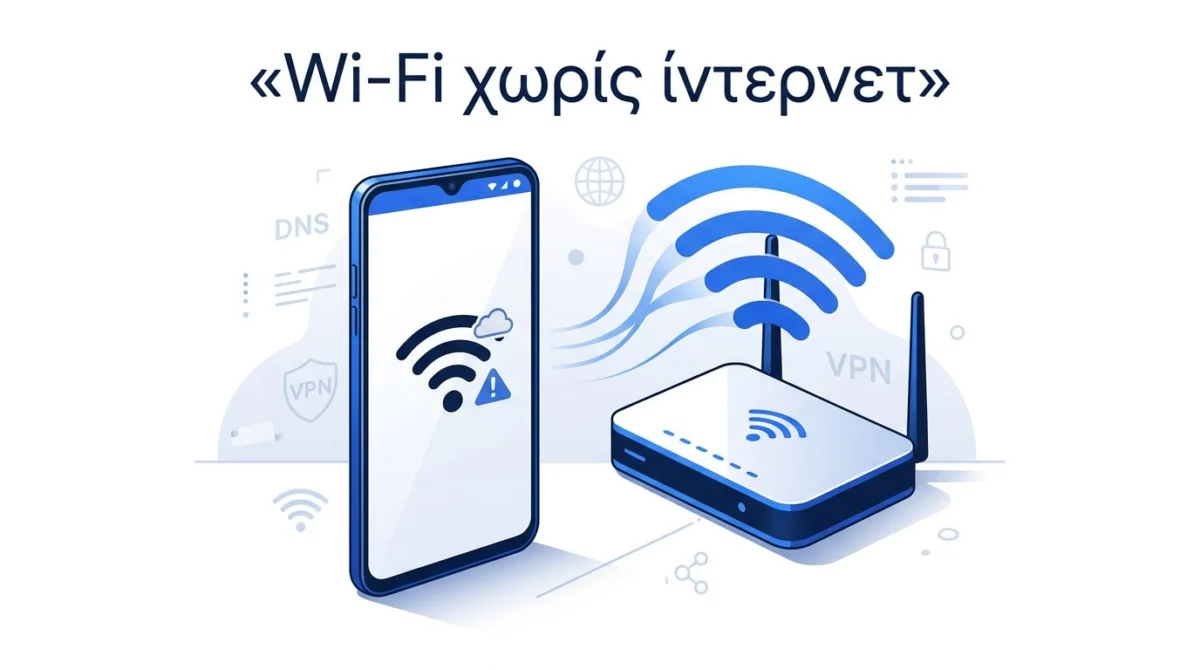
Όταν το κινητό δείχνει συνδεδεμένο σε ένα δίκτυο Wi-Fi, αλλά καμία εφαρμογή δεν ανοίγει, ο έλεγχος σε ένα Android smartphone πρέπει να γίνει με σωστή σειρά: συσκευή, δίκτυο, router και επιλογές DNS. Στις περισσότερες περιπτώσεις, η σύνδεση στο internet αποκαθίσταται με επανασύνδεση, επανεκκίνηση ή επαναφορά δικτύου, χωρίς format στη συσκευή.
Το πρόβλημα στο Android δεν σημαίνει πάντα ότι χάλασε η συσκευή. Μπορεί να φταίει ο εξοπλισμός του δικτύου, ο πάροχος, μια λανθασμένη αποθηκευμένη επιλογή ή ένα VPN που εμποδίζει την πρόσβαση.
Η σωστή διαδικασία ξεκινά από τους γρήγορους ελέγχους και προχωρά μόνο αν χρειάζεται σε πιο προχωρημένες λύσεις. Έτσι αποφεύγονται άσκοπες αλλαγές και χάσιμο χρόνου.
Περιεχόμενα
- Τι σημαίνει η ένδειξη «συνδεδεμένο χωρίς internet»
- Οι 8 λύσεις στη σωστή σειρά
- Ρυθμίσεις σε Samsung, Pixel και Xiaomi
- DNS, VPN και Pi-hole
- Android ως Wi-Fi hotspot
- Ρύθμιση των Windows για περιορισμό δεδομένων
- Συχνά λάθη και απαντήσεις
Wi-Fi χωρίς ίντερνετ Android: τι σημαίνει η ένδειξη
Το εικονίδιο Wi-Fi στην κορυφή της οθόνης δείχνει ότι το κινητό επικοινωνεί με τον router. Δεν αποδεικνύει ότι υπάρχει σύνδεση στο internet.
Με απλά λόγια, το Android μπορεί να «βλέπει» το δίκτυο Wi-Fi του σπιτιού, αλλά ο router να μην παίρνει σύνδεση από τον πάροχο. Το ίδιο συμβαίνει και σε καφετέριες, ξενοδοχεία ή χώρους με σελίδα σύνδεσης.
Πότε φταίει το Android και πότε το δίκτυο
Αν κανένα κινητό, laptop ή Smart TV δεν ανοίγει σελίδες, το πρόβλημα είναι σχεδόν σίγουρα στον δρομολογητή, στο modem ή στον πάροχο.
Αν οι άλλες συσκευές έχουν internet, αλλά το Android γράφει «χωρίς σύνδεση» ή «connected but no internet», ο έλεγχος πρέπει να γίνει στις ρυθμίσεις του κινητού. Αποθηκευμένος λάθος κωδικός, VPN, Private DNS ή προβληματική IP είναι οι πιο συνηθισμένες αιτίες.
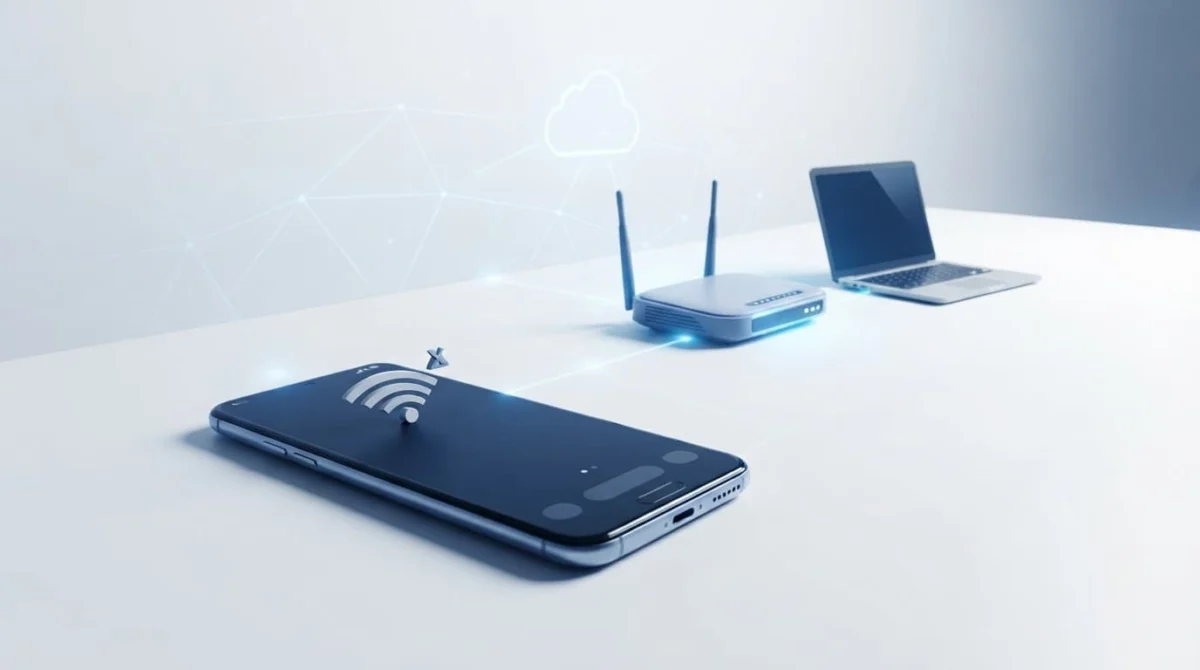
Όταν οι άλλες συσκευές συνδέονται κανονικά, δεν χρειάζεται επανεκκίνηση του router ως πρώτο βήμα. Πρώτα ελέγχεται το ίδιο το Android.
Ο έλεγχος των πρώτων 60 δευτερολέπτων
Ο χρήστης μπορεί να εντοπίσει γρήγορα πού βρίσκεται το πρόβλημα με τρεις απλές δοκιμές.
| Τι συμβαίνει | Πιθανή αιτία | Πρώτη ενέργεια |
|---|---|---|
| Δεν έχει internet καμία συσκευή | Δρομολογητής, modem ή πάροχος | Επανεκκίνηση συσκευής δικτύου και έλεγχος παρόχου |
| Δεν έχει internet μόνο το Android | Ρύθμιση συσκευής | Forget network και νέα σύνδεση |
| Λειτουργούν τα δεδομένα κινητής | Πρόβλημα στο Wi-Fi | Έλεγχος συσκευής δικτύου, DNS ή VPN |
| Δεν ανοίγει μόνο μία εφαρμογή | Πρόβλημα υπηρεσίας ή εφαρμογής | Δοκιμή με browser και δεύτερη εφαρμογή |
Η επίσημη αντιμετώπιση προβλημάτων Android από τη Google προτείνει επίσης εναλλαγή μεταξύ Wi-Fi και δικτύου κινητής τηλεφωνίας. Είναι ο πιο γρήγορος τρόπος να ξεχωρίσει το πρόβλημα του δικτύου από το πρόβλημα της συσκευής.
Οι 8 λύσεις για Wi-Fi χωρίς internet στο Android
Οι λύσεις χρειάζονται σειρά. Δεν υπάρχει λόγος για επαναφορά εργοστασιακών ρυθμίσεων, όταν ένα απλό restart λύνει το πρόβλημα.
1. Ξεκινά με επανεκκίνηση
Ο χρήστης απενεργοποιεί το Wi-Fi για 10 δευτερόλεπτα και το ενεργοποιεί ξανά. Αν δεν αλλάξει κάτι, κάνει επανεκκίνηση στη συσκευή.
Η επανεκκίνηση καθαρίζει προσωρινές συνδέσεις, κολλημένες εφαρμογές και λανθασμένες δικτυακές διεργασίες. Είναι απλή κίνηση, αλλά συχνά αρκεί.
2. Ελέγχει αν λειτουργούν τα δεδομένα κινητής
Απενεργοποιεί προσωρινά το Wi-Fi και ανοίγει μια γνωστή ιστοσελίδα με δεδομένα κινητής 5G. Αν η σελίδα ανοίξει, το Android έχει κανονική πρόσβαση στο internet και το θέμα είναι στο ασύρματο δίκτυο.
Αν αποτύχει και αυτή η δοκιμή, ελέγχει τη λειτουργία πτήσης, τα διαθέσιμα megabytes του πακέτου, το σήμα κινητής και πιθανό πρόβλημα στον πάροχο.
3. Διαγράφει το αποθηκευμένο δίκτυο
Ανοίγει:
Μενού δικτύου > Internet ή Wi-Fi > όνομα δικτύου > Κατάργηση αποθήκευσης
Στη συνέχεια συνδέεται ξανά και πληκτρολογεί τον κωδικό από την αρχή. Η διαδικασία αυτή αναγκάζει το κινητό να ζητήσει νέα IP από τη συσκευή.
Αν ο κωδικός δεν είναι διαθέσιμος, υπάρχει οδηγός για εύρεση κωδικού Wi-Fi με QR Code στο Android. Είναι χρήσιμος όταν το δίκτυο έχει αποθηκευτεί σε δεύτερη συσκευή.
4. Κάνει σωστή επανεκκίνηση router και modem
Ο χρήστης αποσυνδέει router και modem από το ρεύμα για 30 έως 120 δευτερόλεπτα. Μετά τα συνδέει ξανά και περιμένει μέχρι να σταθεροποιηθούν τα λαμπάκια σύνδεσης.
Δεν αρκεί ένα γρήγορο κλείσιμο και άνοιγμα. Ο χρόνος χωρίς ρεύμα βοηθά να καθαρίσουν προσωρινές συνδέσεις και να γίνει νέα επικοινωνία με τον πάροχο.
Αν η ένδειξη internet του router παραμένει κόκκινη ή σβηστή, ο χρήστης πρέπει να επικοινωνήσει με την τεχνική υποστήριξη του παρόχου.
Τέσσερις ρυθμίσεις που συχνά μπλοκάρουν τη σύνδεση
Αν οι πρώτες τέσσερις λύσεις δεν αλλάξουν τίποτα, ο έλεγχος περνά στα μενού του Android.
5. Ανοίγει τη σελίδα σύνδεσης σε δημόσιο Wi-Fi
Σε ξενοδοχείο, αεροδρόμιο ή καφετέρια, το δίκτυο μπορεί να ζητά αποδοχή όρων ή κωδικό μέσω ειδικής σελίδας. Το Android φαίνεται συνδεδεμένο, αλλά δεν δίνει internet πριν ολοκληρωθεί η σύνδεση.
Ο χρήστης ανοίγει browser και επισκέπτεται μια απλή ιστοσελίδα. Αν εμφανιστεί σελίδα εισόδου, συμπληρώνει τα στοιχεία και δοκιμάζει ξανά.
Χρειάζεται επίσης να είναι ενεργές οι επιλογές «Αυτόματη ημερομηνία και ώρα» και «Αυτόματη ζώνη ώρας». Λάθος ώρα μπορεί να προκαλέσει αποτυχίες σε ασφαλείς συνδέσεις και σελίδες εισόδου.
6. Απενεργοποιεί προσωρινά το VPN
Στο κινητό, ένα VPN μπορεί να συνδεθεί κανονικά αλλά να μην περνά την κίνηση προς το internet. Το ίδιο ισχύει για εφαρμογές firewall, ad blockers και υπηρεσίες ασφαλούς DNS.
Ανοίγει:
Μενού συστήματος > Δίκτυο και internet > VPN
Αν υπάρχει ενεργή σύνδεση, την απενεργοποιεί για λίγα λεπτά. Αν το Wi-Fi λειτουργήσει αμέσως, το θέμα βρίσκεται στο VPN ή στον server του.
7. Ελέγχει το Private DNS
Στα περισσότερα Android, η διαδρομή είναι:
Μενού συστήματος > Δίκτυο και internet > Private DNS
Η Google δίνει τρεις βασικές επιλογές: «Απενεργοποίηση», «Αυτόματο» και «Όνομα κεντρικού υπολογιστή παρόχου Private DNS». Για έλεγχο προβλήματος, ο χρήστης επιλέγει προσωρινά «Αυτόματο» ή «Απενεργοποίηση».
Αν μετά από αυτή την αλλαγή λειτουργήσει το δίκτυο, το όνομα του DNS provider είχε πρόβλημα ή δεν ήταν διαθέσιμο.
8. Κάνει επαναφορά ρυθμίσεων δικτύου
Η επαναφορά δικτύου είναι η τελευταία λύση πριν από τεχνικό έλεγχο της συσκευής ή επικοινωνία με τον πάροχο. Δεν διαγράφει φωτογραφίες, εφαρμογές ή αρχεία.
Διαγράφει όμως τα αποθηκευμένα Wi-Fi και Bluetooth, ενώ επαναφέρει τα δεδομένα κινητής και τις συνδέσεις VPN. Στα Pixel εμφανίζεται συνήθως ως:
Σύστημα > Επιλογές επαναφοράς > Επαναφορά Bluetooth και Wi-Fi
Σε άλλες συσκευές μπορεί να γράφει «Επαναφορά Wi-Fi, δεδομένων κινητής και Bluetooth».
Πού βρίσκονται οι ρυθμίσεις σε Samsung, Pixel και Xiaomi
Η ονομασία αλλάζει ανάλογα με το κινητό. Η λογική όμως παραμένει ίδια.
Σε Google Pixel και καθαρό Android
Στα Pixel η βασική διαδρομή είναι συνήθως:
Μενού συστήματος > Δίκτυο και internet > Internet
Εκεί εμφανίζονται Wi-Fi, δεδομένα κινητής, Private DNS και VPN. Για επαναφορά, η επιλογή βρίσκεται στο «Σύστημα».
Σε Samsung Galaxy
Στα Samsung η επιλογή Wi-Fi βρίσκεται συνήθως εδώ:
Συνδέσεις > Wi-Fi
Για επαναφορά δικτύου, η διαδρομή περνά από:
Γενική διαχείριση > Επαναφορά
Η Samsung χρησιμοποιεί συχνά την ονομασία «Επαναφορά δικτύου».
Σε Xiaomi, Redmi και POCO
Σε Xiaomi, Redmi και POCO η επιλογή μπορεί να εμφανίζεται ως «Wi-Fi», «SIM και δίκτυα κινητής» ή «Σύνδεση και κοινή χρήση». Η αναζήτηση μέσα στο μενού είναι συχνά πιο γρήγορη από την ακριβή ονομασία.
Όταν το Android λέει “χωρίς internet”, αλλά οι σελίδες ανοίγουν
Υπάρχει και το αντίστροφο σενάριο. Το Android εμφανίζει προειδοποίηση για internet, αλλά browser, YouTube και εφαρμογές λειτουργούν κανονικά.
DNS φίλτρα, Pi-hole και έλεγχοι συνδεσιμότητας
Το Android κάνει αυτόματο έλεγχο για να αποφασίσει αν ένα Wi-Fi έχει πραγματική πρόσβαση στο internet. Ένα Pi-hole, AdGuard Home ή άλλο DNS φίλτρο μπορεί να μπλοκάρει αυτόν τον έλεγχο.
Έτσι, η συσκευή θεωρεί το δίκτυο προβληματικό, ακόμη κι αν κάποιες εφαρμογές ανοίγουν. Δεν είναι θέμα σήματος Wi-Fi. Είναι θέμα DNS φίλτρου.

Πώς γίνεται σωστό allowlist στο Pi-hole
Ο διαχειριστής ανοίγει το query log, συνδέει το κινητό στο Wi-Fi και εντοπίζει τις μπλοκαρισμένες DNS αιτήσεις που εμφανίζονται εκείνη τη στιγμή.
Δεν χρειάζεται να προστεθούν μαζικά domains στη whitelist. Η σωστή ενέργεια είναι προσωρινή whitelist μόνο για το επιβεβαιωμένο domain που συνδέεται με τον έλεγχο του Android.
Αν δεν υπάρχει πρόσβαση στο σύστημα DNS, ο χρήστης βάζει προσωρινά το Private DNS σε “Αυτόματο”. Αν η ένδειξη εξαφανιστεί, το DNS filtering είναι η αιτία.
Πώς γίνεται το Android Wi-Fi hotspot
Το hotspot του Android μετατρέπει το κινητό σε σημείο πρόσβασης και επιτρέπει μεταφορά internet προς laptop, τάμπλετ ή άλλη συσκευή. Αντί να συνδέεται το Android σε Wi-Fi, το hotspot λειτουργεί σαν μικρό router και μοιράζει τα δεδομένα κινητής.
Βήματα για ενεργοποίηση Personal hotspot
Στα περισσότερα Android, η διαδρομή είναι:
Ρυθμίσεις > Δίκτυο και internet > Hotspot & Tethering > Wi-Fi hotspot
Σε Samsung Galaxy βρίσκεται συνήθως εδώ:
Συνδέσεις > Mobile Hotspot και Tethering > Mobile Hotspot
Στην επιλογή Personal hotspot, το όνομα δικτύου και ο κωδικός πρόσβασης πρέπει να είναι ασφαλή. Μετά, η άλλη συσκευή συνδέεται όπως σε κάθε άλλο Wi-Fi.
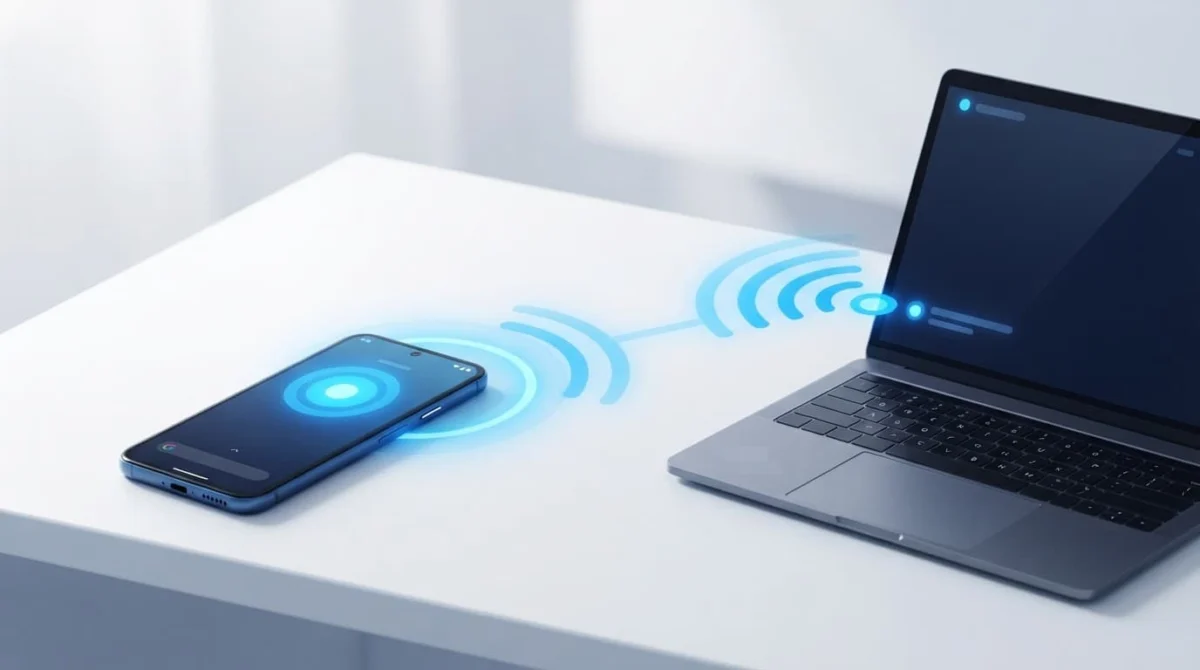
Αν το hotspot φαίνεται ενεργό αλλά δεν δίνει internet, χρειάζεται έλεγχος στη σύνδεση κινητής και στις επιλογές του παρόχου. Περισσότερες οδηγίες υπάρχουν στις λύσεις για Android hotspot που δεν λειτουργεί.
Κατανάλωση ενέργειας, μπαταρία και ασφάλεια hotspot
Το hotspot χρησιμοποιεί σύνδεση κινητής, όπως 4G ή 5G, και καταναλώνει δεδομένα. Ένας υπολογιστής μπορεί να κατεβάσει updates, αρχεία cloud ή βίντεο στο παρασκήνιο και να καταναλώσει πολλά megabytes.
Η μπαταρία πέφτει επίσης πιο γρήγορα, επειδή το κινητό διατηρεί ενεργά Wi-Fi και ασύρματη μετάδοση. Για πολύωρη χρήση, χρειάζεται φορτιστής και καλός αερισμός της συσκευής.
Η απενεργοποίηση hotspot πρέπει να γίνεται μόλις τελειώσει η χρήση. Δεν πρέπει να μένει ποτέ δίκτυο χωρίς κωδικό.
Windows 10 και Windows 11: πώς περιορίζονται τα updates μέσω hotspot
Ο υπολογιστής συχνά θεωρεί το hotspot κανονικό Wi-Fi. Η μεταφορά internet μέσω hotspot μπορεί να ενεργοποιήσει updates, συγχρονισμούς και λήψεις εφαρμογών, καταναλώνοντας megabytes στο παρασκήνιο.
Ενεργοποίηση metered connection
Στα Windows 10, ο χρήστης ανοίγει:
Μενού δικτύου > Wi-Fi > όνομα συνδεδεμένου δικτύου
Μετά ενεργοποιεί τη σύνδεση με ογκοχρέωση. Η τεκμηρίωση της Microsoft για metered connections εξηγεί ότι η επιλογή περιορίζει αρκετές αυτόματες λήψεις και συγχρονισμούς.
Δεν μπλοκάρει κάθε ενημέρωση ασφαλείας. Περιορίζει όμως τη συνηθισμένη κατανάλωση που μπορεί να αδειάσει τα δεδομένα του κινητού.
Αν το laptop δεν έχει internet μέσω hotspot
Πρώτα ελέγχει αν το κινητό ανοίγει σελίδες με δεδομένα κινητής. Μετά κάνει disconnect και νέα σύνδεση στο hotspot από τη συσκευή.
Αν το πρόβλημα συνεχιστεί, ο χρήστης ελέγχει τις βασικές επιλογές δικτύου των Windows και απενεργοποιεί προσωρινά VPN ή proxy. Για περισσότερες λύσεις, Δείτε όλους τους οδηγούς για Windows.
Συχνά λάθη που κρατούν το Wi-Fi χωρίς σύνδεση
Το πιο συχνό λάθος είναι να αλλάζουν πολλές ρυθμίσεις ταυτόχρονα. Καλύτερα να δοκιμάζεται μία αλλαγή κάθε φορά, ώστε να εντοπίζεται η αιτία.
- Δεν χρειάζεται επαναφορά εργοστασιακών ρυθμίσεων για ένα απλό πρόβλημα Wi-Fi.
- Δεν πρέπει να αλλάζει κανάλι router πριν ελεγχθεί αν το internet λειτουργεί σε άλλες συσκευές.
- Δεν χρειάζεται μόνιμη απενεργοποίηση του Private DNS, όταν η αιτία είναι ένα προσωρινό πρόβλημα δικτύου.
- Δεν πρέπει να μένει hotspot ανοιχτό χωρίς ισχυρό κωδικό.
- Δεν πρέπει να αγνοούνται τα λαμπάκια DSL, Internet ή WAN στον δρομολογητή.
Αν το πρόβλημα εμφανίζεται συχνά μόνο σε ένα δωμάτιο, μπορεί να υπάρχει παρεμβολή ή κακή κάλυψη. Η αλλαγή καναλιού Wi-Fi για καλύτερη ταχύτητα βοηθά όταν το ζήτημα αφορά το ασύρματο σήμα και όχι βλάβη του παρόχου.
Σύνοψη: η σωστή σειρά για Wi-Fi χωρίς ίντερνετ Android
Το πρόβλημα λύνεται συνήθως με επανεκκίνηση, νέα σύνδεση στο δίκτυο ή έλεγχο του δρομολογητή. Αν υπάρχει μόνο στη συσκευή, το Forget network, το VPN, το Private DNS και η επαναφορά δικτύου είναι τα επόμενα βήματα.
Η πιο χρήσιμη διάγνωση γίνεται με σύγκριση. Αν λειτουργούν τα δεδομένα κινητής, το κινητό έχει πρόσβαση στο internet και το πρόβλημα περιορίζεται στο Wi-Fi. Αν καμία συσκευή στο ίδιο Wi-Fi δεν έχει internet, ο έλεγχος περνά στον δρομολογητή ή στον πάροχο.
Η σειρά έχει σημασία. Πρώτα απλά βήματα, μετά έλεγχος δικτύου, VPN και Private DNS, και τέλος επαναφορά δικτύου.
Συχνές ερωτήσεις
Γιατί το κινητό γράφει συνδεδεμένο αλλά χωρίς internet;
Η συσκευή επικοινωνεί με τον router, όμως εκείνος δεν παρέχει πρόσβαση στο internet. Η αιτία μπορεί να είναι ο πάροχος, το modem, λανθασμένο DNS, VPN ή πρόβλημα μόνο στη συγκεκριμένη συσκευή.
Η επαναφορά δικτύου σβήνει φωτογραφίες και εφαρμογές;
Όχι. Η επαναφορά δικτύου δεν διαγράφει φωτογραφίες, αρχεία ή εφαρμογές. Αφαιρεί μόνο αποθηκευμένα Wi-Fi, συνδέσεις Bluetooth και VPN, μαζί με προτιμήσεις σύνδεσης κινητής.
Γιατί το Wi-Fi λειτουργεί, αλλά το Android δείχνει προειδοποίηση;
Αυτό συμβαίνει συχνά με ένα DNS φίλτρο ή το Private DNS. Η συσκευή δεν ολοκληρώνει τον αυτόματο έλεγχο συνδεσιμότητας, παρότι ορισμένες εφαρμογές και ιστοσελίδες λειτουργούν κανονικά.
Πού βρίσκεται το Personal hotspot στο Android;
Στις περισσότερες συσκευές θα το βρεις στην ενότητα «Δίκτυο και internet» και μετά «Hotspot και tethering». Στα Samsung εμφανίζεται συνήθως στις «Συνδέσεις».
Το hotspot καταναλώνει γρήγορα δεδομένα;
Ναι, ειδικά όταν συνδέεται laptop. Ενημερώσεις των Windows, συγχρονισμός cloud, βίντεο και αυτόματες λήψεις μπορούν να χρησιμοποιήσουν πολλά GB σε λίγο χρόνο. Η ενεργοποίηση σύνδεσης με περιορισμό μειώνει αρκετές λήψεις.
Γιατί δεν λειτουργεί το hotspot παρότι η σύνδεση κινητής είναι ενεργή;
Μπορεί να υπάρχει περιορισμός παρόχου, πρόβλημα στη ζώνη Wi-Fi, λάθος κωδικός ή VPN. Πρώτα επιβεβαίωσε ότι η συσκευή ανοίγει ιστοσελίδες μέσω δικτύου κινητής, πριν συνδεθεί άλλη συσκευή.
Μπορώ να κάνω μεταφορά internet μέσω hotspot σε δίκτυο 5G;
Απαιτούνται ενεργή σύνδεση κινητής, συμβατότητα με τον πάροχο και σωστός κωδικός. Πριν συνδεθεί άλλη συσκευή, επιβεβαίωσε ότι η πρόσβαση λειτουργεί κανονικά.
