



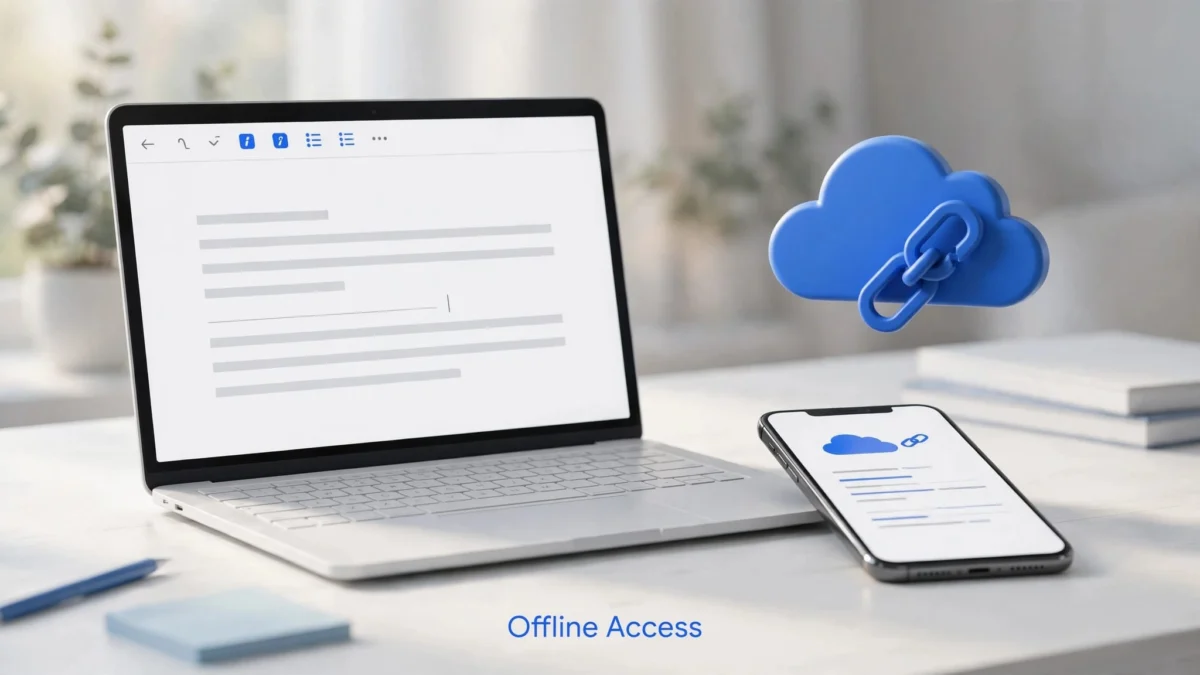
Η χρήση Google Docs offline επιτρέπει τη δημιουργία και επεξεργασία εγγράφων χωρίς ίντερνετ, εφόσον έχει προηγηθεί η κατάλληλη ρύθμιση. Στον υπολογιστή απαιτούνται Chrome ή Edge και η επέκταση Google Docs Offline, ενώ στο κινητό η προετοιμασία γίνεται μέσα από τις εφαρμογές της Google.
Το κρίσιμο βήμα είναι η τοπική αποθήκευση πριν χαθεί η σύνδεση. Η διαδικασία διαφέρει ανά συσκευή και ολοκληρώνεται με μια σύντομη δοκιμή.
Γρήγορη Απάντηση
Στον υπολογιστή, η ενεργοποίηση της πρόσβασης εκτός σύνδεσης (turn on offline access), γνωστής και ως offline access, γίνεται από το Google Drive: γρανάζι, “Ρυθμίσεις”, “Γενικά”, “Εκτός σύνδεσης”. Για συγκεκριμένο έγγραφο, επιλέγεται “Διαθέσιμο εκτός σύνδεσης” από το μενού του αρχείου. Σε Android και iPhone, επιλέγεται η αντίστοιχη ρύθμιση στην εφαρμογή όσο υπάρχει σύνδεση στο διαδίκτυο.
Google Docs offline: Προϋποθέσεις πριν από τη ρύθμιση
Συμβατός browser και ενεργή επέκταση
Σε Windows, macOS και Linux υποστηρίζονται Google Chrome και Microsoft Edge. Ο Safari και ο Firefox δεν υποστηρίζουν την ίδια λειτουργία offline επεξεργασίας στον υπολογιστή.
Η αρχική προετοιμασία για την πρόσβαση εκτός σύνδεσης (offline access) απαιτεί σύνδεση στο ίντερνετ (internet connection) και κανονικό παράθυρο περιήγησης. Η ανώνυμη περιήγηση του Chrome και το InPrivate του Edge δεν είναι κατάλληλα.
Πριν ενεργοποιηθεί η ρύθμιση στο Drive, εγκαθίσταται και ενεργοποιείται η επέκταση Google Docs Offline (Google Docs Offline Chrome extension) από το Chrome Web Store. Στον Edge μπορεί να χρειαστεί άδεια εγκατάστασης επεκτάσεων από άλλα καταστήματα. Ακολουθούνται οι επίσημες προϋποθέσεις της Google, χωρίς πρόσθετα τρίτων που υπόσχονται παρόμοια λειτουργία.
Ελεύθερος χώρος και σωστό προφίλ
Τα αρχεία αποθηκεύονται στη συσκευή, επομένως χρειάζεται διαθέσιμος χώρος στον δίσκο. Οι οδηγίες ζητούν επαρκή χωρητικότητα, χωρίς συγκεκριμένο ελάχιστο σε GB. Έγγραφα με πολλές εικόνες χρειάζονται περισσότερο χώρο.
Η offline πρόσβαση ενεργοποιείται για έναν λογαριασμό ανά προφίλ browser (browser profile). Η προετοιμασία αφορά το συγκεκριμένο προφίλ. Για προσωπικό και επαγγελματικό λογαριασμό δημιουργούνται ξεχωριστά προφίλ Chrome ή Edge.
Η απλή εναλλαγή λογαριασμού μέσα στο ίδιο παράθυρο δεν δημιουργεί ξεχωριστό περιβάλλον αποθήκευσης. Κάθε προφίλ χρειάζεται τη δική του προετοιμασία και τα δικά του διαθέσιμα αρχεία.
Ενεργοποίηση χωρίς σύνδεση σε υπολογιστή
Η ενεργοποίηση της πρόσβασης εκτός σύνδεσης (turn on offline access) γίνεται όσο ο υπολογιστής είναι συνδεδεμένος. Η εγκατάσταση της επέκτασης από μόνη της δεν αρκεί για την προετοιμασία των εγγράφων.

- Ανοίξτε το Google Drive σε Chrome ή Edge και συνδεθείτε στον λογαριασμό που περιέχει τα αρχεία.
- Πατήστε το γρανάζι επάνω δεξιά και επιλέξτε “Ρυθμίσεις” ή “Settings”.
- Στην ενότητα “Γενικά” ή “General”, εντοπίστε την επιλογή “Εκτός σύνδεσης” ή “Offline”.
- Ενεργοποιήστε τη δυνατότητα δημιουργίας, ανοίγματος και επεξεργασίας πρόσφατων αρχείων, όπως έγγραφα, υπολογιστικά φύλλα και παρουσιάσεις Google (Google Docs, Sheets, and Slides), στη συγκεκριμένη συσκευή.
- Αν ζητηθεί η επέκταση Google Docs Offline, ολοκληρώστε την εγκατάσταση και επιστρέψτε στις ρυθμίσεις.
- Περιμένετε να ολοκληρωθεί η προετοιμασία πριν κλείσετε τον browser ή αποσυνδέσετε το δίκτυο.
Η γενική επιλογή αφορά πρόσφατα αρχεία (recent files), όχι ολόκληρο το Drive. Για σημαντικά έγγραφα, χρειάζεται επιπλέον χειροκίνητη επιλογή.
Η Google αναφέρει ότι η δυνατότητα ενεργοποιείται αυτόματα στο ChromeOS, όταν επιλέγεται συγχρονισμός Docs και Drive κατά τη δημιουργία προφίλ Chrome, καθώς και με εγκατεστημένο το Drive for desktop. Αυτό δεν σημαίνει ότι κάθε αρχείο έχει ήδη αποθηκευτεί.
Η ρύθμιση δεν μεταφέρεται αυτόματα σε άλλον υπολογιστή. Το δεύτερο laptop χρειάζεται τη δική του ενεργοποίηση, ακόμη κι αν χρησιμοποιείται ο ίδιος λογαριασμός Google.
Διαθεσιμότητα συγκεκριμένου εγγράφου εκτός σύνδεσης
Η χειροκίνητη επιλογή είναι η ασφαλέστερη λύση για αρχεία που πρέπει οπωσδήποτε να ανοίγουν χωρίς σύνδεση. Το ότι ένα έγγραφο εμφανίζεται στα πρόσφατα δεν αρκεί.
- Εντοπίστε στο Google Drive το έγγραφο που θα χρειαστείτε.
- Κάντε δεξί κλικ και επιλέξτε “Διαθέσιμο εκτός σύνδεσης” ή “Make available offline”.
- Εναλλακτικά, ανοίξτε το μενού με τις τρεις τελείες και επιλέξτε “Available offline”.
Η ίδια επιλογή υπάρχει μέσα στο έγγραφο, στο μενού “Αρχείο”. Περιμένετε να ολοκληρωθεί η αποθήκευση, ειδικά αν το αρχείο περιέχει εικόνες ή μεγάλο όγκο περιεχομένου.
Η ένδειξη διαθεσιμότητας αφορά μόνο το συγκεκριμένο αρχείο και τη συγκεκριμένη συσκευή. Δεν αποθηκεύει ολόκληρο τον φάκελο ούτε αρχεία που είναι συνδεδεμένα με το έγγραφο.
Για ένα κοινόχρηστο έγγραφο χρειάζεστε το κατάλληλο δικαίωμα πρόσβασης. Η αποθήκευση εκτός σύνδεσης δεν προσθέτει δικαίωμα επεξεργασίας σε λογαριασμό που έχει μόνο δικαίωμα προβολής.
Πρέπει να προετοιμάσετε κάθε συσκευή ξεχωριστά. Η πρόσβαση σε υπολογιστή και κινητό απαιτεί διαφορετικά εργαλεία, επομένως η αποθήκευση στο laptop δεν προετοιμάζει και το τηλέφωνο.
Έλεγχος πριν διακοπεί το ίντερνετ
Ο έλεγχος γίνεται πριν από μετακίνηση, πτήση ή προγραμματισμένη διακοπή δικτύου. Στο Drive, το εικονίδιο κατάστασης επάνω δεξιά μπορεί να εμφανίσει την προεπισκόπηση εκτός σύνδεσης.
Η ουσιαστική δοκιμή περιλαμβάνει προσωρινή απενεργοποίηση του Wi-Fi ή αποσύνδεση του καλωδίου δικτύου. Έπειτα ανοίγει το επιλεγμένο έγγραφο και γίνεται μια μικρή αλλαγή κειμένου.
Αν το αρχείο ανοίγει και επιτρέπει πληκτρολόγηση, η προετοιμασία έχει πετύχει. Ακολουθεί επανασύνδεση και αναμονή μέχρι να εμφανιστεί ότι οι αλλαγές αποθηκεύτηκαν στο Drive.
Αν εμφανίζεται μόνο μια παλιά προεπισκόπηση, δεν έχει επιβεβαιωθεί δυνατότητα επεξεργασίας. Χρειάζεται επιστροφή στη ρύθμιση και στην αποθήκευση του συγκεκριμένου αρχείου.
Κατά τη δοκιμή παραμένει ενεργό το ίδιο προφίλ browser. Η μετάβαση σε άλλο προφίλ ή η αποσύνδεση από τον λογαριασμό αλλάζει το περιβάλλον στο οποίο προετοιμάστηκαν τα αρχεία.
Πρόσβαση χωρίς ίντερνετ από κινητό
Google Docs offline σε Android και iPhone
Στο κινητό δεν εγκαθίσταται η επέκταση του υπολογιστή. Χρησιμοποιούνται οι εφαρμογές Google Drive και Google Docs, ενώ τα υπολογιστικά φύλλα ανοίγουν στο Google Sheets και οι παρουσιάσεις στο Google Slides.
Η διαδικασία ξεκινά στο Google Drive για Android ή στην εφαρμογή Drive του iPhone:
- Ο χρήστης συνδέεται στον σωστό λογαριασμό και εντοπίζει το αρχείο.
- Πατά τις τρεις τελείες δίπλα στο όνομά του.
- Επιλέγει “Διαθέσιμο εκτός σύνδεσης” ή “Make available offline”.
- Περιμένει να ολοκληρωθεί η αποθήκευση πριν ενεργοποιήσει λειτουργία πτήσης.
Για επεξεργασία ενός Google Doc χρειάζεται η εφαρμογή Google Docs. Το Drive οργανώνει τα αρχεία, αλλά η επεξεργασία γίνεται στην αντίστοιχη εφαρμογή.
Εύρεση αρχείων και αυτόματη προετοιμασία
Τα αποθηκευμένα αρχεία εμφανίζονται από το μενού με τις τρεις οριζόντιες γραμμές, στην ενότητα “Εκτός σύνδεσης” ή “Offline”. Από εκεί ανοίγουν όταν δεν υπάρχει δίκτυο.
Στις εφαρμογές Docs, Sheets και Slides υπάρχει επίσης ρύθμιση για αυτόματη διαθεσιμότητα πρόσφατων αρχείων. Στο iPhone και iPad βρίσκεται στο μενού, “Ρυθμίσεις”, “Make recent files available offline”, σύμφωνα με τις οδηγίες της Google για iOS.
Η χειροκίνητη επιλογή παραμένει χρήσιμη για έγγραφα που δεν ανοίγονται συχνά.
Τι λειτουργεί και ποιοι περιορισμοί παραμένουν
Η επεξεργασία εκτός σύνδεσης (offline editing) καλύπτει τη βασική εργασία σε προετοιμασμένα έγγραφα. Δεν διατηρεί διαθέσιμες όλες τις δυνατότητες που απαιτούν σύνδεση στο διαδίκτυο.
Οι βασικές διαφορές στον υπολογιστή είναι οι εξής:
| Ενέργεια | Χωρίς σύνδεση |
|---|---|
| Άνοιγμα προετοιμασμένου εγγράφου | Διαθέσιμο |
| Πληκτρολόγηση και βασική μορφοποίηση | Διαθέσιμα |
| Δημιουργία νέου εγγράφου | Διαθέσιμη με ενεργή offline ρύθμιση |
| Μετονομασία ή μετακίνηση μεταξύ φακέλων | Δεν υποστηρίζεται |
| Λήψη σε Word ή PDF | Δεν υποστηρίζεται |
| Αναζήτηση και εισαγωγή εικόνων από το διαδίκτυο | Απαιτεί σύνδεση |
Η πρακτική προτεραιότητα είναι η ολοκλήρωση του περιεχομένου. Η οργάνωση φακέλων, η εξαγωγή αρχείων και οι online προσθήκες γίνονται μετά την επανασύνδεση.
Ένα νέο αρχείο χρειάζεται όνομα αμέσως κατά τη δημιουργία του, όσο υπάρχει η σχετική δυνατότητα. Η μεταγενέστερη μετονομασία δεν είναι διαθέσιμη όσο παραμένει offline.
Οι εικόνες που υπάρχουν ήδη στο αποθηκευμένο έγγραφο διαφέρουν από εκείνες που αναζητούνται στο διαδίκτυο. Οι δεύτερες δεν μπορούν να φορτωθούν χωρίς σύνδεση.
Η υπαγόρευση στο Google Docs είναι επίσης ξεχωριστή λειτουργία. Η αποθήκευση ενός εγγράφου εκτός σύνδεσης δεν ενεργοποιεί αυτόματα αναγνώριση ομιλίας χωρίς ίντερνετ.
Συγχρονισμός και κοινόχρηστα έγγραφα
Οι αλλαγές που γίνονται εκτός σύνδεσης αποθηκεύονται τοπικά. Όταν επανέλθει η σύνδεση, ξεκινά ο συγχρονισμός των αρχείων (sync files) με το Google Drive. Μέχρι να ολοκληρωθεί, οι συνεργάτες μπορεί να μη βλέπουν τις αλλαγές.
Σε κοινόχρηστο Google Doc, η offline επεξεργασία μιας παραγράφου μπορεί να συμπέσει με online αλλαγή συνεργάτη. Μετά την επανασύνδεση, ελέγξτε το τελικό κείμενο, ιδιαίτερα στα σημεία που άλλαξαν περισσότεροι χρήστες.
Το ιστορικό εκδόσεων βρίσκεται στο “Αρχείο”, “Ιστορικό εκδόσεων”, “Προβολή ιστορικού εκδόσεων”. Βοηθά στον εντοπισμό αλλαγών και στην επαναφορά προηγούμενου περιεχομένου, εφόσον έχετε τα κατάλληλα δικαιώματα.
Μην αποσυνδεθείτε από τον λογαριασμό, διαγράψετε το προφίλ του browser ή καθαρίσετε τα δεδομένα πριν ολοκληρωθεί ο συγχρονισμός. Διαφορετικά, το μοναδικό ενημερωμένο αντίγραφο μπορεί να βρίσκεται ακόμη στη συσκευή.
Το Drive for desktop έχει δικούς του μηχανισμούς συγχρονισμού και αποθήκευσης αρχείων. Αν το πρόβλημα αφορά την εφαρμογή των Windows ή του macOS, ακολουθήστε την ξεχωριστή διαδικασία για προβλήματα συγχρονισμού στο Google Drive, αντί να αλλάζετε επανειλημμένα τις ρυθμίσεις του browser.
Αντιμετώπιση σφαλμάτων Google Docs offline

Ο καθαρισμός δεδομένων ιστοτόπου μπορεί να αφαιρέσει τοπικά αποθηκευμένο περιεχόμενο. Πριν προχωρήσετε, αντιγράψτε τις μη συγχρονισμένες αλλαγές σε ένα τοπικό πρόγραμμα κειμένου και αποθηκεύστε τις στον υπολογιστή.
Μήνυμα “Could not sync document”
Το Error message “Could not sync document” εμφανίζεται συχνά όταν ένα έγγραφο είναι πολύ μεγάλο για offline συγχρονισμό. Η επανειλημμένη ενεργοποίηση του ίδιου διακόπτη δεν μειώνει το μέγεθός του.
Για να αντιμετωπίσετε το πρόβλημα, χωρίστε το περιεχόμενο σε μικρότερα έγγραφα. Αντιγράψτε κάθε τμήμα σε νέο Google Doc, δώστε του σαφές όνομα και επιλέξτε το ξεχωριστά για χρήση εκτός σύνδεσης.
Δοκιμάστε να ανοίξετε κάθε νέο αρχείο. Κρατήστε το αρχικό μέχρι να επιβεβαιώσετε ότι το περιεχόμενο έχει μεταφερθεί πλήρως στα μικρότερα έγγραφα.
Μήνυμα “Checking offline sync status. Please wait”
Πρώτα, επαναφορτώστε τη σελίδα όσο υπάρχει σταθερή σύνδεση. Έπειτα, ελέγξτε αν η επέκταση είναι ενεργή και αν χρησιμοποιείτε το σωστό προφίλ.
Αν το μήνυμα επιμένει, καθαρίστε τα δεδομένα για το docs.google.com, αφού πρώτα προστατεύσετε τις μη συγχρονισμένες αλλαγές. Μπορείτε να βρείτε τη σχετική διαχείριση στις ρυθμίσεις απορρήτου του Chrome, ξεκινώντας από το chrome://settings/cookies.
Σε νεότερες εκδόσεις, τα δεδομένα ιστοτόπων μπορεί να βρίσκονται σε ξεχωριστή ενότητα των ρυθμίσεων. Αναζητήστε το συγκεκριμένο domain, χωρίς να διαγράψετε όλα τα δεδομένα περιήγησης.
Μετά τον καθαρισμό, ενεργοποιήστε ξανά την offline πρόσβαση και προετοιμάστε εκ νέου τα απαραίτητα αρχεία.
Χρήσιμες Συμβουλές και Προειδοποιήσεις
Η ενεργοποίηση σε δημόσιο ή κοινόχρηστο υπολογιστή αφήνει τοπικά αντίγραφα εγγράφων. Για ευαίσθητο περιεχόμενο προτιμάται προσωπική συσκευή με κλείδωμα οθόνης και ξεχωριστό λογαριασμό χρήστη.
Η επιλογή “Διαθέσιμο εκτός σύνδεσης” δεν αποτελεί ανεξάρτητο αντίγραφο ασφαλείας. Το αρχείο παραμένει συνδεδεμένο με το Drive και τις αλλαγές που συγχρονίζονται στον λογαριασμό. Για ξεχωριστό αντίγραφο χρησιμοποιείται εξαγωγή όσο υπάρχει σύνδεση.
Ο διαθέσιμος χώρος ελέγχεται ιδιαίτερα σε κινητά με σχεδόν γεμάτη μνήμη. Η προετοιμασία μπορεί να αποτύχει ακόμη κι αν η σύνδεση λειτουργεί κανονικά.
Η αυτόματη διαγραφή cookies και δεδομένων ιστοτόπων κατά το κλείσιμο του browser μπορεί επίσης να επηρεάσει την offline προετοιμασία. Πριν από ταξίδι χρειάζεται δοκιμή μετά από κλείσιμο και νέο άνοιγμα του προγράμματος περιήγησης.
Τέλος, ένας αποθηκευμένος σύνδεσμος, μια συντόμευση ή ένα αρχείο .gdoc δεν αποδεικνύει ότι το περιεχόμενο βρίσκεται τοπικά. Η επιβεβαίωση γίνεται μόνο όταν το έγγραφο ανοίγει και επιτρέπει επεξεργασία χωρίς δίκτυο.
Ρυθμίσεις για εταιρικούς λογαριασμούς Google Workspace
Όταν η ενεργοποίηση επιτρέπεται στον χρήστη
Σε επαγγελματικό ή σχολικό λογαριασμό, η διαθέσιμη επιλογή εξαρτάται από τον διαχειριστή. Η επέκταση δεν παρακάμπτει περιορισμό του οργανισμού.
Στην κονσόλα διαχείρισης, η διαδρομή είναι “Εφαρμογές”, “Google Workspace”, “Drive και Έγγραφα”, “Λειτουργίες και εφαρμογές”, “Εκτός σύνδεσης”.
Ο διαχειριστής επιλέγει “Allow users to enable offline access” για να επιτρέψει στους χρήστες την ενεργοποίηση. Η τεκμηρίωση διαχείρισης του Google Workspace διαχωρίζει αυτή την επιλογή από τον κεντρικό έλεγχο μέσω πολιτικών συσκευής.
Όταν εφαρμόζονται πολιτικές συσκευής
Με το “Control offline access using device policies”, η πρόσβαση επιτρέπεται σε κατάλληλα ρυθμισμένους υπολογιστές. Χρειάζονται Group Policy στα Windows, αρχεία plist στο macOS ή αρχεία ρυθμίσεων στο Linux.
Οι πολιτικές εγκαθίστανται σε όλους τους διαχειριζόμενους υπολογιστές (managed computers) πριν ενεργοποιηθεί ο περιορισμός. Αν λείπουν, χρήστες που είχαν ήδη offline πρόσβαση μπορεί να τη χάσουν μετά από 24 ώρες.
Αυτός ο τρόπος ελέγχου δεν εφαρμόζεται σε ChromeOS ή κινητές συσκευές. Επίσης, αφορά την offline λειτουργία των Docs, Sheets και Slides στον browser, όχι τις ξεχωριστές ρυθμίσεις του Drive for desktop.
Συνοπτικά
Η χρήση Google Docs offline χρειάζεται προετοιμασία με ενεργή σύνδεση, συμβατό browser στον υπολογιστή και τοπική αποθήκευση των απαραίτητων αρχείων. Στο κινητό η αντίστοιχη επιλογή ενεργοποιείται μέσα από τις εφαρμογές.
Τα κρίσιμα έγγραφα επιλέγονται χειροκίνητα, αντί να βασίζεται η εργασία αποκλειστικά στα πρόσφατα αρχεία. Η διαδικασία ολοκληρώνεται με δοκιμή χωρίς Wi-Fi και συγχρονισμό μετά την επανασύνδεση.
Συχνές Ερωτήσεις (FAQ)
Χρειάζεται συνδρομή για χρήση χωρίς ίντερνετ;
Η βασική offline χρήση δεν απαιτεί συνδρομή Google Workspace. Είναι διαθέσιμη και με προσωπικό λογαριασμό Google, εφόσον πληρούνται οι προϋποθέσεις. Σε εταιρικό ή σχολικό λογαριασμό μπορεί να υπάρχουν περιορισμοί που επιβάλλονται από τον διαχειριστή του οργανισμού.
Γιατί εμφανίζεται offline ενώ υπάρχει ίντερνετ;
Η σύνδεση στο Wi-Fi δεν εγγυάται επικοινωνία με τις υπηρεσίες της Google. Μπορεί να υπάρχει πρόβλημα δικτύου, browser ή επέκτασης. Πρώτα δοκιμάζεται άλλη ιστοσελίδα και επαναφόρτωση του εγγράφου, χωρίς διαγραφή δεδομένων που περιέχουν μη συγχρονισμένες αλλαγές.
Γιατί ανοίγει το αρχείο αλλά δεν επιτρέπει επεξεργασία;
Πιθανές αιτίες είναι η ελλιπής offline προετοιμασία, διαφορετικό προφίλ browser ή δικαίωμα μόνο προβολής. Η εμφάνιση του κειμένου δεν αποδεικνύει δυνατότητα αλλαγών. Χρειάζεται ενεργή offline ρύθμιση και πρόσβαση επεξεργασίας στον λογαριασμό που χρησιμοποιείται στη συγκεκριμένη συσκευή.
Πώς αποθηκεύεται ένα Google Doc ως ανεξάρτητο αρχείο;
Με ενεργή σύνδεση επιλέγεται “Αρχείο”, “Λήψη” και κατάλληλη μορφή, όπως Microsoft Word ή PDF. Πρόκειται για διαφορετική διαδικασία από την offline πρόσβαση. Το εξαγόμενο αρχείο ανοίγει σε συμβατή εφαρμογή και δεν συγχρονίζει αυτόματα τις μεταγενέστερες αλλαγές.
Ισχύει η ρύθμιση και για Sheets και Slides;
Η γενική offline ρύθμιση του Drive καλύπτει πρόσφατα αρχεία Docs, Sheets και Slides στον συγκεκριμένο υπολογιστή. Για σημαντικά αρχεία συνιστάται ξεχωριστή επιλογή διαθεσιμότητας. Στο κινητό η επεξεργασία γίνεται στην αντίστοιχη εφαρμογή και παραμένουν περιορισμοί λειτουργιών που χρειάζονται δίκτυο.
Θα εμφανιστούν οι αλλαγές αυτόματα στο κινητό;
Οι αλλαγές εμφανίζονται όταν ολοκληρωθεί ο συγχρονισμός στον υπολογιστή και το κινητό συνδεθεί στον ίδιο λογαριασμό με πρόσβαση στο ίντερνετ. Για χρήση τους αργότερα χωρίς σύνδεση στο τηλέφωνο, απαιτείται ξεχωριστή προετοιμασία του αρχείου και σε εκείνη τη συσκευή.
Το τελικό βήμα πριν από την αποσύνδεση
Η αξιόπιστη offline εργασία ολοκληρώνεται όταν το απαραίτητο έγγραφο ανοίγει και δέχεται αλλαγές χωρίς δίκτυο. Η ενεργοποίηση ενός διακόπτη από μόνη της δεν αρκεί.
Η δοκιμή στη συγκεκριμένη συσκευή προλαμβάνει τα συνηθέστερα προβλήματα πρόσβασης. Μετά την επανασύνδεση, αφήστε το έγγραφο ανοιχτό μέχρι να ολοκληρωθεί ο συγχρονισμός, πριν αποσυνδεθείτε από τον λογαριασμό ή καθαρίσετε τα δεδομένα.
