



Η ανάκτηση μη αποθηκευμένου Word ξεκινά από Αρχείο > Άνοιγμα > Ανάκτηση μη αποθηκευμένων εγγράφων. Αν υπάρχει διαθέσιμο αντίγραφο, ανοίγει και αποθηκεύεται αμέσως ως νέο αρχείο. Όταν η λίστα είναι κενή, ελέγξτε τους φακέλους αυτόματης ανάκτησης, την υπηρεσία αποθήκευσης cloud της Microsoft και τον Κάδο Ανακύκλωσης, ανάλογα με το πώς χάθηκε το έγγραφο.
Η σωστή σειρά ενεργειών προστατεύει τα διαθέσιμα αντίγραφα και ξεχωρίζει μια αποτυχημένη αποθήκευση από μια πραγματική διαγραφή.
Γρήγορη Απάντηση
Στο Word για Windows, η πρώτη επιλογή είναι Αρχείο > Άνοιγμα > Πρόσφατα > Ανάκτηση μη αποθηκευμένων εγγράφων. Σε ορισμένες εκδόσεις βρίσκεται στο Αρχείο > Πληροφορίες > Διαχείριση εγγράφου.
Αν δεν εμφανίζεται έγγραφο, ελέγχονται οι φάκελοι %APPDATA%MicrosoftWord και %LOCALAPPDATA%MicrosoftOfficeUnsavedFiles. Η ανάκτηση εξαρτάται από την ύπαρξη αποθηκευμένου αρχείου ή αντιγράφου AutoRecover.
Πριν από την ανάκτηση: Έλεγχος χωρίς απώλεια δεδομένων
Αν το έγγραφο παραμένει ανοιχτό, προηγείται η διάσωση του περιεχομένου του. Το Word δεν κλείνει και ο υπολογιστής δεν επανεκκινείται.
Ελέγχεται πρώτα ο ελεύθερος χώρος στον δίσκο προορισμού. Ένας γεμάτος δίσκος ή εξαντλημένος χώρος στον συγκεκριμένο λογαριασμό μπορεί να εμποδίζει την αποθήκευση. Στο εικονίδιο της υπηρεσίας συγχρονισμού ελέγχεται επίσης αν έχει αποσυνδεθεί ο λογαριασμός ή αν έχει διακοπεί ο συγχρονισμός.
Η παρακάτω διάκριση καθορίζει την πρώτη κίνηση:
| Κατάσταση εγγράφου | Πρώτη ενέργεια |
|---|---|
| Παραμένει ανοιχτό, αλλά δεν αποθηκεύεται | Αποθήκευση ως σε διαφορετικό τοπικό φάκελο |
| Χάθηκε μετά από κατάρρευση | Έλεγχος του παραθύρου Ανάκτηση εγγράφων |
| Έκλεισε χωρίς να αποθηκευτεί | Ανάκτηση μη αποθηκευμένων εγγράφων |
| Είχε αποθηκευτεί και διαγράφηκε | Κάδος Ανακύκλωσης και αντίγραφα ασφαλείας |
| Υπάρχει, αλλά λείπουν αλλαγές | Ιστορικό εκδόσεων και AutoRecover |
Η αναζήτηση αρχίζει από την αντίστοιχη περίπτωση, χωρίς τυχαίες μετακινήσεις αρχείων.
Στο Αρχείο > Άνοιγμα > Πρόσφατα ελέγχεται η πλήρης θέση του εγγράφου. Ένα αρχείο μπορεί να βρίσκεται στις Λήψεις, σε διαφορετικό προφίλ της υπηρεσίας συγχρονισμού ή σε άλλο φάκελο. Η ημερομηνία τροποποίησης βοηθά, αλλά το περιεχόμενο επιβεβαιώνει ποια έκδοση είναι σωστή.
Ανάκτηση μη αποθηκευμένου Word από το μενού

Ανάκτηση μη αποθηκευμένου Word από τη λίστα εγγράφων
Η διαδικασία αφορά την εφαρμογή Word για Windows, όχι το Word μέσα στον browser.
- Ο χρήστης ανοίγει το Word και επιλέγει Αρχείο > Άνοιγμα > Πρόσφατα (Recent Documents).
- Στο κάτω μέρος επιλέγει Ανάκτηση μη αποθηκευμένων εγγράφων (Recover Unsaved Documents).
- Αν το κουμπί απουσιάζει, ακολουθεί Αρχείο > Πληροφορίες > Διαχείριση εγγράφου > Ανάκτηση μη αποθηκευμένων εγγράφων.
- Επιλέγει το πιθανό αρχείο με βάση την ημερομηνία και την ώρα.
- Μετά το άνοιγμα, επιλέγει Αποθήκευση ως και αποθηκεύει το αρχείο με νέο όνομα
.docxσε γνωστό φάκελο.
Πριν συνεχιστεί η εργασία, ελέγχονται οι τελευταίες παράγραφοι, οι πίνακες και οι εικόνες. Το διαθέσιμο αντίγραφο μπορεί να μην περιλαμβάνει τις πιο πρόσφατες αλλαγές.
Όταν εμφανίζεται το παράθυρο Ανάκτηση εγγράφων
Μετά από απρόσμενο κλείσιμο, το Word μπορεί να εμφανίσει διαθέσιμες εκδόσεις στο πλαϊνό παράθυρο Ανάκτηση εγγράφων.
Ανοίγει πρώτα η έκδοση με την πιο πρόσφατη ώρα. Αν υπάρχουν περισσότερες, αποθηκεύονται με διαφορετικά ονόματα πριν συγκριθούν. Καμία δεν διαγράφεται πριν επιβεβαιωθεί ότι διασώθηκε το απαιτούμενο περιεχόμενο.
Η Microsoft περιγράφει τη διαχείριση ανακτημένων εγγράφων Word μετά από απρόσμενο τερματισμό. Η εμφάνιση του παραθύρου σημαίνει ότι εντοπίστηκαν αντίγραφα, όχι ότι διασώθηκε κάθε αλλαγή.
Πού βρίσκονται τα αρχεία AutoRecover και .asd
Έλεγχος των φακέλων αυτόματης ανάκτησης
Η λειτουργία AutoRecover (autorecovery) δημιουργεί περιοδικά αρχεία ανάκτησης. Η πραγματική θέση τους φαίνεται στο Αρχείο > Επιλογές > Αποθήκευση > Θέση αρχείου Αυτόματης Ανάκτησης (AutoRecover file location).
Για άμεσο άνοιγμα των συνηθισμένων φακέλων χρησιμοποιείται το Windows + R:
- Καταχωρίζεται
%APPDATA%MicrosoftWordκαι επιλέγεται Enter. - Εξετάζονται τα αρχεία και οι υποφάκελοι, ταξινομημένα κατά ημερομηνία τροποποίησης.
- Επαναλαμβάνεται ο έλεγχος για
%LOCALAPPDATA%MicrosoftOfficeUnsavedFiles. Ο φάκελος των μη αποθηκευμένων αρχείων (Unsaved files) εμφανίζεται ωςUnsavedFiles.
Οι υποφάκελοι μπορεί να έχουν αυτόματα δημιουργημένα, δυσανάγνωστα ονόματα. Αυτό δεν σημαίνει ότι τα έγγραφα είναι κρυπτογραφημένα. Επίσης, ένας κενός φάκελος UnsavedFiles δεν αποκλείει την ύπαρξη αντιγράφου αλλού.
Η αντίστοιχη λειτουργία υπάρχει και στο Excel ως ανάκτηση μη αποθηκευμένων βιβλίων εργασίας. Ελέγχεται επιπλέον το %APPDATA%MicrosoftExcel. Η HP περιγράφει τις διαδικασίες ανάκτησης σε εφαρμογές Office, με διαφορετικές ονομασίες ανά εφαρμογή.
Πώς ανοίγει ένα αρχείο .asd
Πριν από δοκιμές ανοίγματος, δημιουργείται αντίγραφο των αρχείων με κατάληξη .asd, δηλαδή των .asd files. Στο Word επιλέγεται Αρχείο > Άνοιγμα > Αναζήτηση και, αν χρειάζεται, τύπος Όλα τα αρχεία.
Αν αποτύχει το άνοιγμα, ένα αντίγραφο μπορεί να τοποθετηθεί στον φάκελο UnsavedFiles και να επιλεγεί από την ανάκτηση μη αποθηκευμένων εγγράφων. Η σωστή τοποθεσία βοηθά σε ορισμένες περιπτώσεις, αλλά δεν διορθώνει κατεστραμμένα δεδομένα.
Τα βήματα αναζήτησης αρχείων AutoRecover στη Microsoft Q&A καλύπτουν και τη χειροκίνητη προσέγγιση. Ένα ανακτημένο έγγραφο αποθηκεύεται ως νέο .docx, όχι πάνω στο μοναδικό αρχείο ανάκτησης.
Έλεγχος Κάδου Ανακύκλωσης και OneDrive
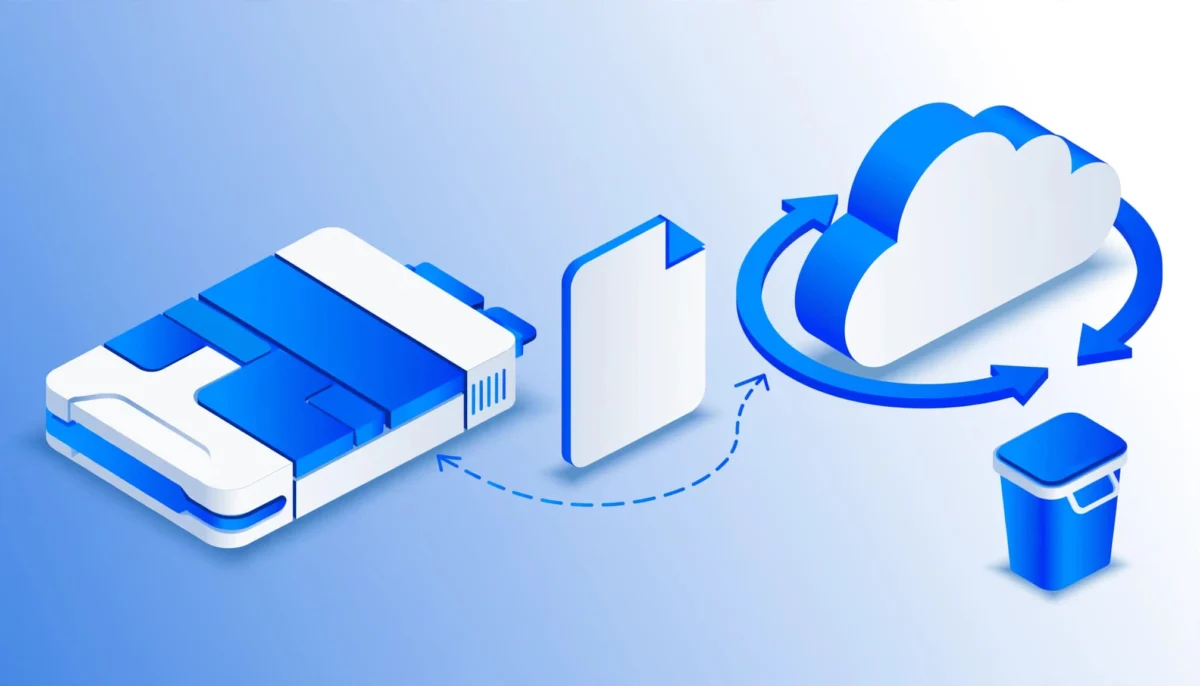
Αν το αρχείο είχε αποθηκευτεί και διαγράφηκε
Στον Κάδο Ανακύκλωσης (Recycle Bin) αναζητούνται το όνομα, η αρχική θέση και η ημερομηνία διαγραφής. Με Επαναφορά, το επιλεγμένο αρχείο επιστρέφει στην προηγούμενη θέση του.
Ένα σχετικό αρχείο .tmp μπορεί επίσης να υπάρχει εκεί, αν είχε διαγραφεί με τρόπο που το έστειλε στον Κάδο. Τα temporary files (προσωρινά αρχεία) δεν καταλήγουν υποχρεωτικά εκεί.
Αν βρεθεί πιθανό αντίγραφο, επαναφέρεται και αντιγράφεται πριν δοκιμαστεί στο Word. Η κατάληξη .tmp από μόνη της δεν αποδεικνύει ότι περιέχει έγγραφο. Ένα αρχείο που αρχίζει με ~$ συνήθως είναι αρχείο κλειδώματος, όχι πλήρες αντίγραφο του κειμένου.
Αν το έγγραφο βρισκόταν στο OneDrive
Στην υπηρεσία ελέγχονται χωριστά ο διαδικτυακός Κάδος Ανακύκλωσης και το Ιστορικό εκδόσεων του υπάρχοντος αρχείου.
Το ιστορικό βοηθά όταν το έγγραφο ανοίγει, αλλά περιέχει παλιότερο κείμενο ή ανεπιθύμητες αλλαγές. Επιλέγεται προηγούμενη έκδοση και εξετάζεται πριν αντικατασταθεί η τρέχουσα. Ο οδηγός ιστορικού εκδόσεων αναλύει αυτή τη δυνατότητα επαναφοράς.
Αν το Word έδειχνε αποτυχία συγχρονισμού, οι τελευταίες αλλαγές μπορεί να μην ανέβηκαν ποτέ. Τότε η αναζήτηση συνεχίζεται στα τοπικά αντίγραφα AutoRecover, χωρίς να θεωρείται η διαδικτυακή έκδοση πλήρης.
Τι γίνεται μετά την επιλογή “Να μην αποθηκευτεί”
Η επιλογή Να μην αποθηκευτεί μπορεί να απορρίψει τις αλλαγές που δεν είχαν αποθηκευτεί. Η δυνατότητα επαναφοράς εξαρτάται από το αν διατηρήθηκε τελευταία έκδοση AutoRecover.
Στο Αρχείο > Επιλογές > Αποθήκευση υπάρχει, ανάλογα με την έκδοση, ρύθμιση διατήρησης της τελευταίας αυτόματα ανακτημένης έκδοσης κατά το κλείσιμο χωρίς αποθήκευση. Η ενεργοποίησή της μετά την απώλεια δεν δημιουργεί αναδρομικά αντίγραφο.
Πρώτη δοκιμή παραμένει η Ανάκτηση μη αποθηκευμένων εγγράφων. Ακολουθούν οι φάκελοι AutoRecover. Η Integris περιγράφει τις επιλογές μετά από κλείσιμο χωρίς αποθήκευση, χωρίς εγγύηση επιτυχίας.
Αν το αρχείο είχε ήδη αποθηκευτεί, συνήθως παραμένει διαθέσιμη η τελευταία κανονικά αποθηκευμένη έκδοση. Αυτή προστατεύεται πριν γίνουν περαιτέρω δοκιμές.
Το κλείσιμο χωρίς αποθήκευση μπορεί να αφαιρέσει το διαθέσιμο αντίγραφο AutoRecover. Η ύπαρξή του δεν πρέπει να θεωρείται δεδομένη μετά από κανονικό τερματισμό.
Όταν το Word είναι ανοιχτό αλλά δεν αποθηκεύει
Διάσωση κειμένου σε νέο έγγραφο
Δοκιμάστε πρώτα Αποθήκευση ως με νέο όνομα σε τοπικό φάκελο, εκτός συγχρονισμένου φακέλου. Αν αποτύχει, αντιγράψτε το περιεχόμενο σε νέο έγγραφο Word.
Αν το έγγραφο έχει πιθανώς αλλοιωθεί, αντιγράψτε το κείμενο χωρίς το τελευταίο σύμβολο παραγράφου ¶ (paragraph marker). Εμφανίστε τους δείκτες παραγράφου από Κεντρική > ¶ ή με Ctrl + Shift + 8. Σταματήστε την επιλογή πριν από τον τελευταίο δείκτη.
Αυτή η μέθοδος μπορεί να παρακάμψει προβληματικές ρυθμίσεις του εγγράφου. Ελέγξτε ξεχωριστά τις κεφαλίδες, τα υποσέλιδα και τα ειδικά στοιχεία.
Το Notepad διασώζει απλό κείμενο, όχι μορφοποίηση. Το WordPad δεν αποτελεί σταθερή επιλογή, αφού έχει αφαιρεθεί από νεότερες εκδόσεις Windows 11. Το LibreOffice Writer ή το Apache OpenOffice Writer μπορούν να αποθηκεύσουν αντίγραφο ως .odt, αλλά ενδέχεται να υπάρχουν διαφορές στη σύνθετη μορφοποίηση.
Η σύγκριση προγραμμάτων επεξεργασίας κειμένου βοηθά στην επιλογή εναλλακτικής εφαρμογής αφού διασωθεί το περιεχόμενο.
Επιδιόρθωση του Microsoft Office
Αν το πρόβλημα εμφανίζεται και σε καινούργιο, κενό έγγραφο, ελέγξτε την εγκατάσταση του Office. Η διαδικασία αναζητείται και ως “repair MSOffice”, αλλά επιδιορθώνει την εγκατάσταση και δεν ανακτά περιεχόμενο.
Στα Windows 11 επιλέξτε Ρυθμίσεις > Εφαρμογές > Εγκατεστημένες εφαρμογές > Microsoft 365 ή Office > Τροποποίηση. Στα Windows 10, η αντίστοιχη λίστα βρίσκεται στις Εφαρμογές και δυνατότητες.
Ξεκινήστε με Γρήγορη επιδιόρθωση και, αν χρειαστεί, επιλέξτε Επιδιόρθωση μέσω Internet. Κάντε επανεγκατάσταση μόνο αφού προστατεύσετε τα διαθέσιμα αρχεία. Η επανεγκατάσταση δεν επαναφέρει περιεχόμενο που δεν αποθηκεύτηκε.
Αν δεν βρέθηκε κανένα αντίγραφο
Πριν εξεταστεί λογισμικό ανάκτησης, γίνεται αναζήτηση στην Εξερεύνηση αρχείων για .docx, .doc, .asd και .wbk. Η αναζήτηση περιορίζεται έπειτα στις ημερομηνίες της εργασίας.
Τα .wbk υπάρχουν μόνο αν είχε ενεργοποιηθεί η δημιουργία αντιγράφου ασφαλείας στο Word. Δεν δημιουργούνται αυτόματα σε κάθε εγκατάσταση.
Ελέγχονται επίσης συνημμένα email, USB και άλλοι υπολογιστές όπου είχε αποθηκευτεί το έγγραφο. Ένα παλιότερο αντίγραφο μπορεί να διασώσει μεγάλο μέρος της εργασίας, ακόμη κι αν λείπουν οι τελευταίες αλλαγές.
Το Windows File Recovery αφορά την ανάκτηση δεδομένων (data recovery) για αρχεία που γράφτηκαν στον δίσκο και κατόπιν διαγράφηκαν. Δεν ανακτά κείμενο που παρέμεινε αποκλειστικά στη μνήμη και δεν αποθηκεύτηκε ποτέ.
Αν χρειάζεται ανάκτηση διαγραμμένου αρχείου, περιορίζεται η χρήση του συγκεκριμένου δίσκου. Το εργαλείο και τα αποτελέσματα δεν αποθηκεύονται στην ίδια μονάδα, επειδή νέες εγγραφές μπορούν να αντικαταστήσουν ανακτήσιμα δεδομένα.
Σε SSD, λειτουργίες όπως το TRIM μπορούν να περιορίσουν σημαντικά τις πιθανότητες. Για αναντικατάστατα επαγγελματικά έγγραφα εξετάζεται ειδικός ανάκτησης δεδομένων, χωρίς υπόσχεση επιτυχίας.
Χρήσιμες Συμβουλές και Προειδοποιήσεις
Οι δοκιμές γίνονται σε αντίγραφα. Το μοναδικό .asd, .tmp ή προβληματικό .docx παραμένει ανέπαφο μέχρι να ολοκληρωθεί η διάσωση.
- Δεν εκτελείται καθαρισμός προσωρινών αρχείων πριν ολοκληρωθεί η αναζήτηση, επειδή μπορεί να αφαιρεθούν χρήσιμα αντίγραφα.
- Η αλλαγή κατάληξης από
.tmpή.asdσε.docxδεν μετατρέπει το περιεχόμενο σε κανονικό έγγραφο. - Εμπιστευτικά αρχεία δεν ανεβαίνουν σε άγνωστες ιστοσελίδες που υπόσχονται αυτόματη ανάκτηση ή επιδιόρθωση.
Η αλλαγή της θέσης AutoRecover επηρεάζει μελλοντικά αντίγραφα, όχι όσα έχουν ήδη χαθεί. Αν η νέα θέση παραμένει κενή, εξετάζεται και η παλιά διαδρομή. Η ρύθμιση από μόνη της δεν αποδεικνύει πού βρίσκεται το διαθέσιμο αντίγραφο.
Μετά από κανονική αποθήκευση ή κλείσιμο, προσωρινά αρχεία μπορεί να αφαιρεθούν. Γι’ αυτό η παρουσία τους δεν αποτελεί μόνιμο σύστημα αντιγράφων ασφαλείας.
Η διαγραφή cache, η απεγκατάσταση και η επανεκκίνηση δεν προηγούνται της διάσωσης. Αυτές οι ενέργειες αφορούν δυσλειτουργίες της εφαρμογής και μπορούν να δυσκολέψουν την αναζήτηση προσωρινών δεδομένων.
Ρυθμίσεις για να μη χαθεί ξανά έγγραφο
AutoRecover και πρώτη κανονική αποθήκευση
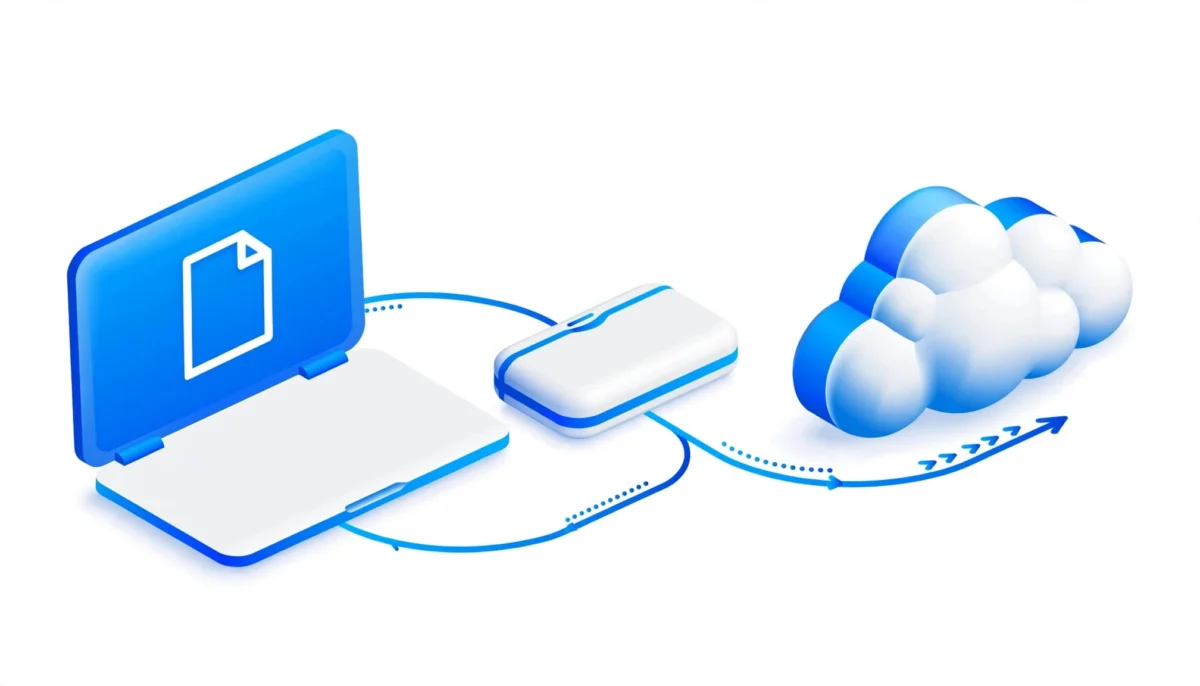
Στο Αρχείο > Επιλογές > Αποθήκευση ενεργοποιείται η αποθήκευση πληροφοριών αυτόματης ανάκτησης. Διάστημα πέντε λεπτών περιορίζει το πιθανό κενό ανάμεσα στα αντίγραφα, χωρίς να αποκλείει απώλεια πρόσφατων αλλαγών.
Ενεργοποιείται επίσης η διατήρηση της τελευταίας ανακτημένης έκδοσης κατά το κλείσιμο χωρίς αποθήκευση, όπου διατίθεται.
Κάθε νέο έγγραφο αποκτά αμέσως όνομα και συγκεκριμένη θέση αποθήκευσης (save location). Το Ctrl + S χρησιμοποιείται μετά από σημαντικές αλλαγές. Η ημερομηνία τροποποίησης και ένα σύντομο άνοιγμα του αρχείου επιβεβαιώνουν ότι υπάρχει λειτουργικό αντίγραφο.
AutoSave και ανεξάρτητο αντίγραφο ασφαλείας
Το AutoSave αποθηκεύει αλλαγές αυτόματα σε υποστηριζόμενα αρχεία στον προσωπικό χώρο αποθήκευσης της Microsoft στο cloud ή στο SharePoint, όταν πληρούνται οι απαιτήσεις της έκδοσης Office. Χρειάζεται ενεργή σύνδεση λογαριασμού και λειτουργικός συγχρονισμός.
Για σημαντική εργασία διατηρείται επιπλέον αντίγραφο σε δεύτερο μέσο, όπως εξωτερικός δίσκος. Ο συγχρονισμός μεταφέρει και ανεπιθύμητες αλλαγές ή διαγραφές, γι’ αυτό χρειάζεται ιστορικό εκδόσεων ή ανεξάρτητο backup.
Η αποστολή αντιγράφου με email ανά τακτά διαστήματα μπορεί να λειτουργήσει συμπληρωματικά. Δεν αντικαθιστά οργανωμένο backup και δημιουργεί επιπλέον αντίγραφα πιθανώς ευαίσθητων δεδομένων.
Συνοπτικά
Η ανάκτηση ενός μη αποθηκευμένου Word ξεκινά μέσα από το πρόγραμμα και συνεχίζεται στους φακέλους AutoRecover. Αν το αρχείο είχε αποθηκευτεί, ελέγχονται ο Κάδος Ανακύκλωσης, η ίδια υπηρεσία και παλιότερες εκδόσεις.
Κάθε διαθέσιμο αντίγραφο προστατεύεται πριν από δοκιμές. Η επιδιόρθωση Office αντιμετωπίζει δυσλειτουργίες, ενώ τα εργαλεία ανάκτησης αφορούν δεδομένα που είχαν γραφτεί στον δίσκο.
Συχνές Ερωτήσεις (FAQ)
Ανακτάται έγγραφο που δεν αποθηκεύτηκε ποτέ;
Μόνο αν δημιουργήθηκε και διατηρήθηκε κάποιο αντίγραφο, όπως αρχείο AutoRecover. Αν το περιεχόμενο υπήρξε αποκλειστικά στη μνήμη και ο υπολογιστής έκλεισε, ένα εργαλείο ανάκτησης διαγραμμένων αρχείων δεν μπορεί να το αναδημιουργήσει.
Υπάρχει ελπίδα μετά την επιλογή “Να μην αποθηκευτεί”;
Υπάρχει πιθανότητα αν διατηρήθηκε τελευταία έκδοση AutoRecover. Ο έλεγχος γίνεται από την ανάκτηση μη αποθηκευμένων εγγράφων και τους σχετικούς φακέλους. Αν απορρίφθηκαν οι αλλαγές χωρίς διαθέσιμο αντίγραφο, η επαναφορά δεν είναι εγγυημένη.
Γιατί ο φάκελος UnsavedFiles είναι κενός;
Μπορεί να μην δημιουργήθηκε αντίγραφο, να αφαιρέθηκε μετά το κλείσιμο ή να βρίσκεται αλλού. Ελέγχονται η ρυθμισμένη θέση AutoRecover και το %APPDATA%MicrosoftWord. Η ύπαρξη διαφορετικών εκδόσεων Office ή λογαριασμών Windows μπορεί επίσης να αλλάζει τη θέση αναζήτησης.
Ποια είναι η διαφορά AutoSave και AutoRecover;
Το AutoSave αποθηκεύει αλλαγές στο ίδιο το υποστηριζόμενο αρχείο. Το AutoRecover δημιουργεί περιοδικά πληροφορίες ανάκτησης για περίπτωση προβλήματος. Ένα έγγραφο μπορεί να διαθέτει AutoRecover χωρίς ενεργό AutoSave, ιδίως όταν αποθηκεύεται μόνο τοπικά.
Αρκεί η μετονομασία ενός .asd σε .docx;
Όχι. Οι καταλήξεις αντιστοιχούν σε διαφορετικές μορφές αρχείων. Το .asd ανοίγει μέσα από το Word και, αν ανακτηθεί επιτυχώς, αποθηκεύεται ως νέο .docx. Η απλή μετονομασία δεν διορθώνει κατεστραμμένα δεδομένα ούτε αποκαθιστά χαμένο κείμενο.
Ισχύουν οι ίδιες διαδρομές σε Mac;
Όχι. Οι διαδρομές %APPDATA% και %LOCALAPPDATA% αφορούν Windows. Στο Word για Mac εξετάζονται τα διαθέσιμα ανακτημένα έγγραφα μετά την επανεκκίνηση της εφαρμογής. Για αποθηκευμένα αρχεία αξιοποιούνται επίσης το ιστορικό εκδόσεων της συγκεκριμένης υπηρεσίας και υπάρχοντα αντίγραφα Time Machine.
Η ασφαλής σειρά ενεργειών
Προηγείται η προστασία οποιουδήποτε περιεχομένου παραμένει διαθέσιμο. Ακολουθούν το μενού ανάκτησης του Word, οι φάκελοι AutoRecover και οι υπάρχουσες αποθηκευμένες εκδόσεις.
Καθαρισμοί, επιδιορθώσεις και επανεγκατάσταση μένουν για μετά τη διάσωση. Το ανακτημένο έγγραφο αποθηκεύεται με νέο όνομα και ελέγχεται πριν συνεχιστεί η εργασία.
Η πρώτη κανονική αποθήκευση, μαζί με λειτουργικά αντίγραφα ασφαλείας, παραμένει η πιο αξιόπιστη προστασία.
