



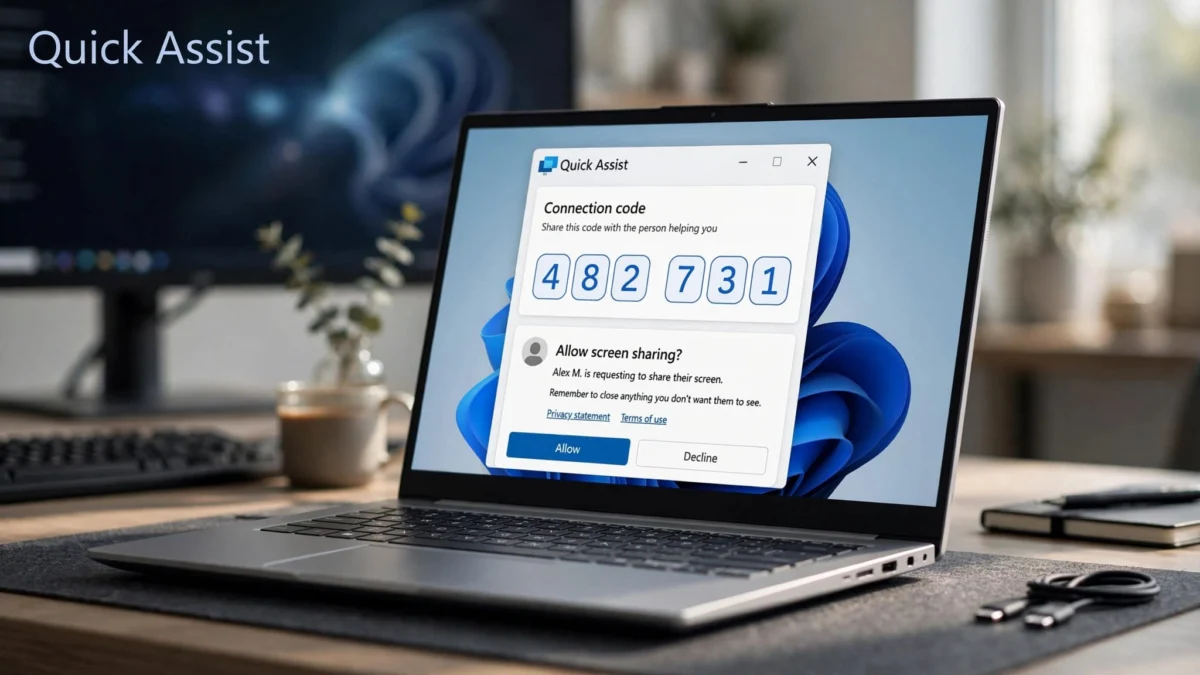
Με το Quick Assist στα Windows 11 μπορείς να δώσεις ή να λάβεις απομακρυσμένη βοήθεια (remote support), χωρίς να βρίσκεστε στον ίδιο χώρο. Ανοίγεις την εφαρμογή με Ctrl + Win + Q, συνδέεστε με έναν εξαψήφιο κωδικό και επιτρέπεις την κοινή χρήση της οθόνης σου.
Αν χρειάζεται, μπορείς να εγκρίνεις ξεχωριστά και τον έλεγχο του υπολογιστή σου. Παρακάτω θα βρεις τα βήματα και για τις δύο πλευρές, μαζί με λύσεις για συνηθισμένα προβλήματα.
Γρήγορη Απάντηση
Το Quick Assist είναι μια δωρεάν εφαρμογή της Microsoft για απομακρυσμένη υποστήριξη μεταξύ δύο υπολογιστών. Ο βοηθός δημιουργεί έναν προσωρινό κωδικό έξι ψηφίων και σου τον στέλνει. Τον πληκτρολογείς στο Quick Assist και δίνεις άδεια για κοινή χρήση οθόνης (screen sharing). Ο χειρισμός με ποντίκι και πληκτρολόγιο απαιτεί επιπλέον έγκρισή σου.
Τι Είναι το Quick Assist στα Windows 11
Το Quick Assist επιτρέπει σε κάποιον που εμπιστεύεσαι να δει την οθόνη σου μέσω internet και να σε καθοδηγήσει σε ένα πρόβλημα. Η εφαρμογή καλύπτει και τους δύο ρόλους (two-way remote support): μπορείς να βοηθήσεις κάποιον ή να λάβεις βοήθεια. Αν του δώσεις τον έλεγχο, μπορεί επίσης να χειριστεί τον υπολογιστή σου από τη δική του συσκευή.
Η εφαρμογή είναι χρήσιμη όταν, για παράδειγμα, δυσκολεύεσαι να εντοπίσεις μια ρύθμιση ή να περιγράψεις ένα μήνυμα σφάλματος. Ο άλλος χρήστης βλέπει τι εμφανίζεται στην οθόνη και μπορεί να σου δείξει πού να πατήσεις.
Το Quick Assist διατίθεται για Windows 10 και Windows 11. Παρουσιάστηκε με το Windows 10 Anniversary Update και αντικατέστησε τη συντόμευση του παλαιότερου Windows Remote Assistance στο μενού Έναρξη. Το εκτελέσιμο αρχείο του ονομάζεται quickassist.exe.

Τι Χρειάζεσαι Πριν από τη Σύνδεση
Και οι δύο χρειάζεστε υπολογιστή με Windows, την εφαρμογή Quick Assist και λειτουργική σύνδεση στο internet (internet connection). Φρόντισε να μπορείς να επικοινωνήσεις με το άλλο άτομο, ώστε να ανταλλάξετε τον κωδικό και να συνεννοείστε κατά τη διάρκεια της βοήθειας.
Μια τηλεφωνική κλήση είναι πρακτική επιλογή, ειδικά αν ο χρήστης που λαμβάνει βοήθεια δεν ξέρει πού βρίσκεται η εφαρμογή. Μπορείς επίσης να στείλεις τον κωδικό με μήνυμα, αρκεί να γνωρίζεις με ποιον επικοινωνείς.
Πριν ξεκινήσεις, κλείσε τα παράθυρα που περιέχουν ευαίσθητες πληροφορίες. Κατά την κοινή χρήση, ο βοηθός μπορεί να δει ό,τι εμφανίζεται στην οθόνη σου, ακόμη και ειδοποιήσεις που θα εμφανιστούν στη διάρκεια της συνεδρίας.
Το Quick Assist προορίζεται για σύνδεση μεταξύ υπολογιστών. Αν το πρόβλημα αφορά κινητό τηλέφωνο, δεν μπορείς να χρησιμοποιήσεις την εφαρμογή των Windows για να μοιραστείς την οθόνη του.
Πώς Ανοίγεις ή Εγκαθιστάς το Quick Assist
Στα Windows 11, η εφαρμογή βρίσκεται συνήθως ήδη στον υπολογιστή. Αν δεν τη βρεις, μπορείς να την εγκαταστήσεις από το επίσημο κατάστημα εφαρμογών.
Άνοιγμα με Συντόμευση ή από την Έναρξη
Ο πιο γρήγορος τρόπος είναι να πατήσεις ταυτόχρονα Ctrl + Win + Q. Η συντόμευση γράφεται επίσης WIN + CTRL + Q. Το πλήκτρο Win είναι εκείνο με το λογότυπο των Windows.
Αν προτιμάς την αναζήτηση, άνοιξε την Έναρξη (Start menu), πληκτρολόγησε Quick Assist και επίλεξε την εφαρμογή από τα αποτελέσματα. Σε ελληνική εγκατάσταση μπορείς να αναζητήσεις και τη «Γρήγορη βοήθεια».
Μόλις ανοίξει το παράθυρο, θα δεις ξεχωριστές επιλογές για να δώσεις ή να λάβεις βοήθεια. Βεβαιώσου ότι επιλέγεις την πλευρά που αντιστοιχεί στον ρόλο σου.
Εγκατάσταση από το Microsoft Store
Αν η εφαρμογή λείπει, άνοιξε το κατάστημα εφαρμογών, αναζήτησε Quick Assist και πάτησε Λήψη ή Εγκατάσταση. Όταν ολοκληρωθεί η εγκατάσταση, άνοιξέ την από την Έναρξη.
Το Quick Assist χρειάζεται επίσης το Microsoft Edge WebView2, ένα στοιχείο που χρησιμοποιεί η εφαρμογή για να εμφανίζει περιεχόμενο ιστού. Αν εμφανιστεί σχετικό σφάλμα, ακολούθησε τις οδηγίες αντιμετώπισης προβλημάτων της Microsoft για την εγκατάσταση ή την επιδιόρθωσή του.
Δεν χρειάζεται να χρησιμοποιείς τον Edge ως κύριο πρόγραμμα περιήγησης για να λειτουργήσει το WebView2.
Πώς Δίνεις Βοήθεια σε Άλλον Χρήστη
Αν εσύ θα βοηθήσεις, ξεκίνησε από τον δικό σου υπολογιστή. Ο άλλος χρήστης πρέπει επίσης να ανοίξει το Quick Assist στη συσκευή του.
- Άνοιξε το Quick Assist με Ctrl + Win + Q ή από την Έναρξη.
- Στην ενότητα παροχής βοήθειας, επίλεξε Help someone ή την αντίστοιχη επιλογή στα ελληνικά.
- Αν σου ζητηθεί να συνδεθείς, ακολούθησε τις οδηγίες της εφαρμογής για το Microsoft account σου.
- Περίμενε να εμφανιστεί ο προσωρινός εξαψήφιος κωδικός (generated code) που δημιουργείς ως βοηθός και στείλε τον στο άτομο που θα βοηθήσεις.
- Περίμενε να εισαγάγει τον κωδικό και να επιτρέψει την κοινή χρήση της οθόνης του.
Ο κωδικός ισχύει για περιορισμένο χρονικό διάστημα. Αν λήξει πριν τον χρησιμοποιήσει ο άλλος χρήστης, δημιούργησε νέο στην εφαρμογή και στείλε του τον καινούργιο.
Όταν συνδεθείτε, δώσε χρόνο στον χρήστη να διαβάσει τα μηνύματα στην οθόνη του. Η σύνδεση δεν ολοκληρώνεται μόνο με την αποστολή του κωδικού, χρειάζεται και η αποδοχή του χρήστη.
Πώς Λαμβάνεις Βοήθεια στον Υπολογιστή Σου
Αν εσύ χρειάζεσαι υποστήριξη, κράτησε ανοιχτό το Quick Assist και ζήτησε από τον βοηθό να σου δώσει τον κωδικό. Έπειτα ακολούθησε τα παρακάτω βήματα:
- Στην ενότητα Get help, βρες το πεδίο Code from assistant.
- Πληκτρολόγησε προσεκτικά τον εξαψήφιο κωδικό που έλαβες.
- Πάτησε Submit, δηλαδή υποβολή, για να συνεχίσεις.
- Όταν εμφανιστεί το αίτημα για κοινή χρήση οθόνης, επίλεξε Allow, δηλαδή αποδοχή.
Οι ονομασίες των κουμπιών μπορεί να εμφανίζονται στα ελληνικά, ανάλογα με τη γλώσσα των Windows. Μετά την αποδοχή, ο βοηθός μπορεί να δει την οθόνη σου και να σε καθοδηγήσει.
Αν ο κωδικός δεν γίνεται δεκτός, έλεγξε πρώτα τα έξι ψηφία. Στη συνέχεια, ζήτησε νέο κωδικό: ο προηγούμενος μπορεί να έχει λήξει. Μην χρησιμοποιείς κωδικό που σου έστειλε άγνωστο πρόσωπο ή κάποιος που ισχυρίζεται απρόσκλητα ότι πρέπει να διορθώσει τον υπολογιστή σου.
Πώς Δίνεις και Σταματάς τον Έλεγχο
Η κοινή χρήση οθόνης (screen sharing) και ο απομακρυσμένος έλεγχος (remote control) είναι διαφορετικές άδειες. Αρχικά, ο βοηθός βλέπει την οθόνη σου. Για να χρησιμοποιήσει το ποντίκι και το πληκτρολόγιό σου, πρέπει να ζητήσει ξεχωριστά άδεια ελέγχου.
Έγκριση Αιτήματος Ελέγχου
Ο βοηθός επιλέγει Request control. Εσύ λαμβάνεις το αίτημα στον υπολογιστή σου και αποφασίζεις αν θα το εγκρίνεις.
Δώσε την άδεια μόνο αν χρειάζεται να γίνει κάποια ενέργεια που δεν μπορείς εύκολα να εκτελέσεις μόνος σου. Αν προτιμάς, μπορείς να κρατήσεις τον έλεγχο και να ακολουθείς προφορικές οδηγίες ή τις υποδείξεις στην οθόνη.
Παρακολούθησε τις κινήσεις κατά τη διάρκεια της συνεδρίας. Αν ο βοηθός ανοίξει κάτι που δεν σχετίζεται με το πρόβλημα ή σου ζητήσει ενέργειες που δεν κατανοείς, σταμάτησε και ζήτησε εξήγηση.
Ανάκληση Ελέγχου και Λήξη
Για να σταματήσεις τον χειρισμό από τον άλλον χρήστη, επίλεξε Cancel control ή την αντίστοιχη επιλογή που εμφανίζεται στη γραμμή της συνεδρίας. Για να τερματίσεις τη σύνδεση, χρησιμοποίησε την επιλογή Leave ή κλείσε τη συνεδρία.
Μπορείς επίσης να κάνεις παύση της συνεδρίας. Η λήξη της διακόπτει την απομακρυσμένη πρόσβαση, οπότε χρειάζεται νέα διαδικασία σύνδεσης αν θελήσετε να συνεχίσετε αργότερα.
Ο εξαψήφιος κωδικός ξεκινά τη διαδικασία σύνδεσης. Δεν αντικαθιστά την έγκρισή σου για κοινή χρήση οθόνης ή για έλεγχο.
Εργαλεία Μέσα στη Συνεδρία
Αφού συνδεθείτε, η γραμμή εργαλείων του Quick Assist προσφέρει επιλογές για καθοδήγηση και επικοινωνία. Μπορείς να τις χρησιμοποιήσεις χωρίς να δώσεις απαραίτητα τον έλεγχο του υπολογιστή σου.
Δείκτης, Σχολιασμοί και Συνομιλία
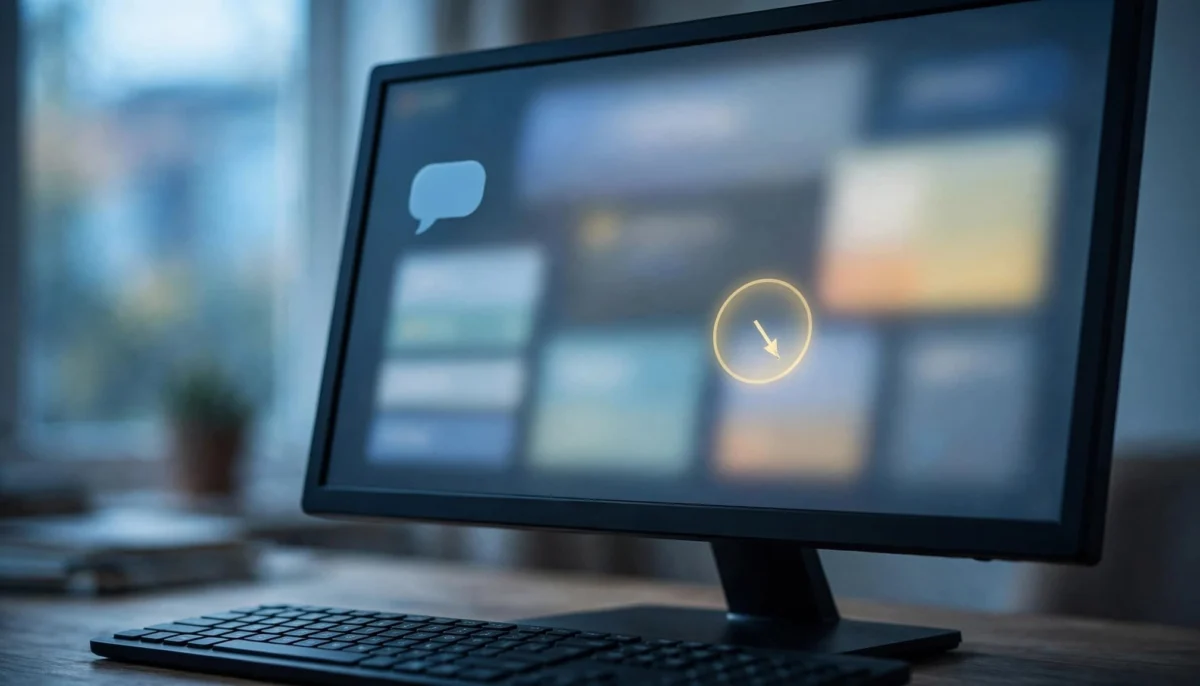
Ο βοηθός μπορεί να χρησιμοποιήσει τον laser pointer για να δείξει ένα σημείο στην οθόνη. Οι σχολιασμοί (annotations) επιτρέπουν να επισημάνει μια περιοχή, ώστε να καταλάβεις ποιο κουμπί ή ποια ρύθμιση χρειάζεται την προσοχή σου.
Υπάρχει επίσης ενσωματωμένη συνομιλία (chat), χρήσιμη όταν δεν μιλάτε στο τηλέφωνο. Μπορείς να στείλεις ένα σύντομο μήνυμα ή να ζητήσεις διευκρίνιση χωρίς να αποχωρήσεις από τη συνεδρία.
Πολλαπλές Οθόνες και Κοινή Χρήση Αρχείων
Αν ο υπολογιστής που δέχεται βοήθεια έχει περισσότερες από μία οθόνες (multiple screens), ο βοηθός μπορεί να επιλέξει ποια θα δει. Πες του σε ποια οθόνη εμφανίζεται το πρόβλημα, ώστε να μη χάνετε χρόνο στην αναζήτηση.
Το Quick Assist δεν προσφέρει απευθείας μεταφορά αρχείων (file transfer) ή κοινό πρόχειρο για αντιγραφή και επικόλληση μεταξύ των υπολογιστών. Για σύντομο κείμενο μπορείς να χρησιμοποιήσεις τη συνομιλία. Για αρχείο, χρησιμοποίησε ξεχωριστή υπηρεσία κοινής χρήσης που εμπιστεύεσαι.
Αν χρειάζεται μόνο να δείξεις ένα μήνυμα σφάλματος, ένα στιγμιότυπο ίσως αρκεί. Στον οδηγό μας για τη λήψη οθόνης στα Windows 11 θα βρεις τρόπους να καταγράψεις το κατάλληλο σημείο πριν το στείλεις.
Πώς Συνδέεται το Quick Assist μέσω Internet
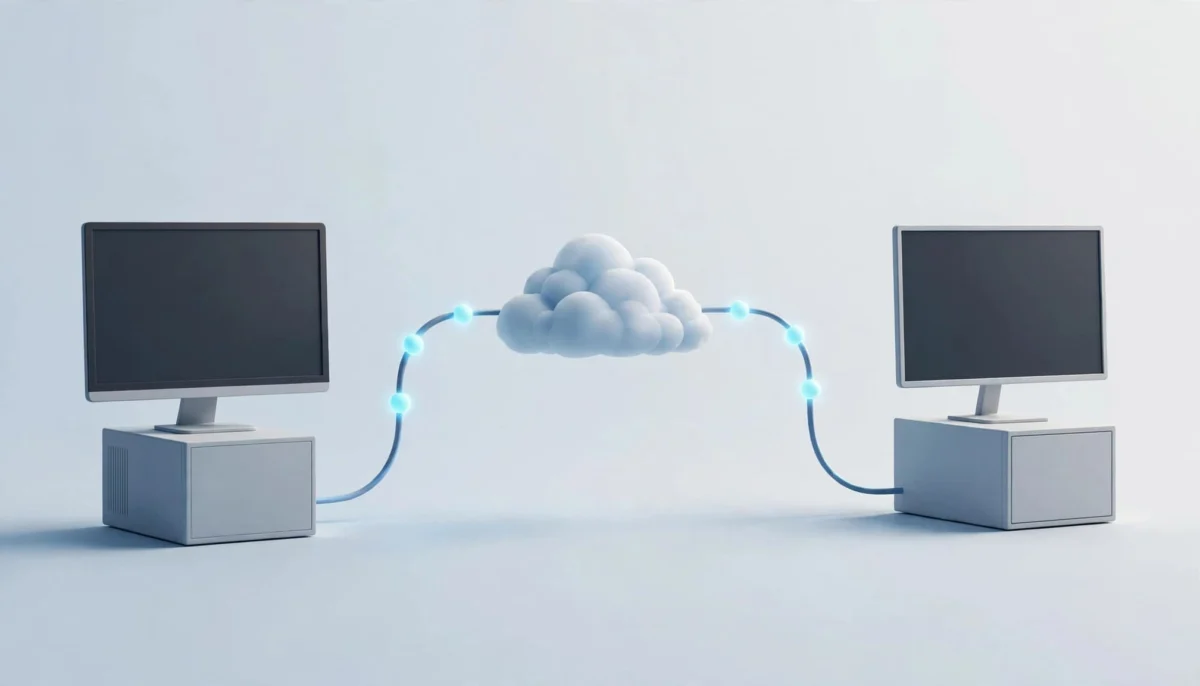
Το Quick Assist βασίζεται στο Remote Desktop Protocol (RDP), το πρωτόκολλο που χρησιμοποιεί η Microsoft για απομακρυσμένες συνδέσεις. Η επικοινωνία περνά από υπηρεσία στο cloud, αντί να χρειάζεται να γνωρίζεις τη διεύθυνση δικτύου του άλλου υπολογιστή.
Ο υπολογιστής του βοηθού πραγματοποιεί εξερχόμενη σύνδεση προς την υπηρεσία. Η υπηρεσία συνδέει ξεχωριστά και τον υπολογιστή που λαμβάνει βοήθεια, ώστε να δημιουργηθεί η συνεδρία μετά τις απαραίτητες εγκρίσεις.
Σύμφωνα με την τεκμηρίωση του Quick Assist από τη Microsoft, η εφαρμογή επικοινωνεί μέσω της θύρας TCP 443 και η κίνηση κρυπτογραφείται με TLS.
Σε εταιρικό δίκτυο, οι κανόνες ασφαλείας ενδέχεται να εμποδίζουν την πρόσβαση στην υπηρεσία. Αν η εφαρμογή δεν συνδέεται σε υπολογιστή εργασίας, ενημέρωσε το τμήμα πληροφορικής αντί να αλλάξεις μόνος σου ρυθμίσεις του εταιρικού δικτύου.
Quick Assist, Windows Remote Assistance και Remote Help
Το Windows Remote Assistance είναι το παλαιότερο εργαλείο απομακρυσμένης βοήθειας των Windows και υπήρχε ήδη στα Windows XP. Σύμφωνα με τη σύγκριση στη Wikipedia, χρησιμοποιεί τη θύρα TCP 3389 στον υπολογιστή που δέχεται βοήθεια, ενώ το Quick Assist χρησιμοποιεί τη θύρα 443 μέσω της υπηρεσίας cloud.
Στην ίδια σύγκριση, το Quick Assist επιτρέπει στον χρήστη που λαμβάνει βοήθεια να κάνει παύση της συνεδρίας, δυνατότητα που δεν αναφέρεται για το παλαιότερο εργαλείο.
Για απλή βοήθεια μεταξύ γνωστών, ξεκίνα με το Quick Assist. Αν όμως διαχειρίζεσαι εταιρικές συσκευές, το Microsoft Remote Help είναι ξεχωριστή υπηρεσία προσανατολισμένη σε οργανισμούς. Συνδέεται με το Microsoft Intune και υποστηρίζει έλεγχο πρόσβασης βάσει ρόλων και πολιτικές Conditional Access.
Η επιλογή εξαρτάται από το περιβάλλον σου. Σε προσωπικό υπολογιστή δεν χρειάζεται να στήσεις εταιρική διαχείριση για να ακολουθήσεις τα βήματα του Quick Assist.
Χρήσιμες Συμβουλές και Προειδοποιήσεις
Δώσε πρόσβαση μόνο σε άτομο που εμπιστεύεσαι και μόνο για πρόβλημα που γνωρίζεις. Αν δεχτείς απρόσκλητο τηλεφώνημα για δήθεν βλάβη ή ιό, μην ανοίξεις το Quick Assist επειδή στο ζήτησε ο καλών.
Μην πληκτρολογείς κωδικούς πρόσβασης, στοιχεία κάρτας ή τραπεζικά δεδομένα όσο ο άλλος βλέπει την οθόνη σου. Για να προστατεύσεις τα session data (δεδομένα συνεδρίας) που εμφανίζονται στην οθόνη, κλείσε μηνύματα, έγγραφα και καρτέλες που δεν σχετίζονται με τη βοήθεια.
Πριν εγκρίνεις τον έλεγχο, συμφώνησε τι ακριβώς θα κάνει ο βοηθός. Αν εμφανιστεί αίτημα δικαιωμάτων διαχειριστή (administrator access), έλεγξέ το προσεκτικά πριν το εγκρίνεις και μη κοινοποιήσεις διαπιστευτήρια σε τρίτο πρόσωπο.
Όταν ολοκληρωθεί η εργασία, τερμάτισε τη συνεδρία από το Quick Assist. Έπειτα, κλείσε όσα παράθυρα άνοιξαν για τη διάγνωση και συνέχισε κανονικά τη χρήση του υπολογιστή σου.
Αντιμετώπιση Προβλημάτων στο Quick Assist
Αν η σύνδεση καθυστερεί, αποτυγχάνει ή διακόπτεται, ξεκίνησε με τους απλούς ελέγχους. Μια συνεδρία χρειάζεται λειτουργική σύνδεση στο internet και από τις δύο πλευρές.
Η Εφαρμογή Δεν Ανοίγει ή Λείπει
Αναζήτησε ξανά το Quick Assist στην Έναρξη. Αν δεν εμφανίζεται, εγκατέστησέ το από το κατάστημα εφαρμογών και άνοιξέ το μετά την ολοκλήρωση της λήψης.
Αν εμφανιστεί μήνυμα για το WebView2, ακολούθησε τις οδηγίες εγκατάστασης ή ενημέρωσής του. Η Microsoft αναφέρει, μεταξύ άλλων, τα σφάλματα 1002, 1003 και 1004 για προβλήματα φόρτωσης, εγκατάστασης ή ενημέρωσης του στοιχείου.
Κλείσε την εφαρμογή και άνοιξέ την ξανά αφού ολοκληρωθεί η σχετική ενέργεια. Σε εταιρικό υπολογιστή, ένας κανόνας διαχείρισης μπορεί να περιορίζει την ενημέρωση, οπότε απευθύνσου στο τμήμα πληροφορικής.
Ο Κωδικός Δεν Γίνεται Δεκτός
Έλεγξε ότι έγραψες σωστά και τα έξι ψηφία, χωρίς επιπλέον χαρακτήρες. Αν εξακολουθεί να απορρίπτεται, ζήτησε από τον βοηθό να δημιουργήσει νέο κωδικό και πληκτρολόγησέ τον αμέσως.
Βεβαιώσου ότι τον εισάγεις στο πεδίο για λήψη βοήθειας και όχι στην επιλογή με την οποία δίνεις βοήθεια. Αφού τον υποβάλεις, περίμενε και το ξεχωριστό αίτημα για κοινή χρήση οθόνης.
Η Σύνδεση Καθυστερεί ή Διακόπτεται
Αν η σύνδεση καθυστερεί ή εμφανίζει επαναλαμβανόμενες διακοπές σύνδεσης (connection drops), άνοιξε μια γνωστή ιστοσελίδα και στους δύο υπολογιστές. Έτσι θα διαπιστώσεις αν λειτουργεί η σύνδεση.
Αν υπάρχει πρόβλημα, επανασύνδεσε τη συσκευή στο δίκτυο ή περίμενε να αποκατασταθεί η πρόσβαση στο internet.
Κλείσε το Quick Assist και ξεκίνησε νέα συνεδρία με νέο κωδικό. Αν βρίσκεσαι σε εταιρικό δίκτυο και το πρόβλημα συνεχίζεται, ενημέρωσε τον διαχειριστή του δικτύου για το μήνυμα σφάλματος που βλέπεις.
Για περισσότερες λύσεις στην καθημερινή χρήση του υπολογιστή σου, Δείτε όλους τους οδηγούς για Windows.
Συνοπτικά
Το Quick Assist συνδέει δύο υπολογιστές Windows με έναν προσωρινό κωδικό. Αρχικά επιτρέπεις την προβολή της οθόνης σου και, μόνο αν χρειάζεται, εγκρίνεις ξεχωριστά τον χειρισμό της.
Αν η εφαρμογή λείπει ή δεν ανοίγει, ξεκίνα από το Microsoft Store και το WebView2. Σε κάθε περίπτωση, δέξου βοήθεια μόνο από πρόσωπο που εμπιστεύεσαι.
Συχνές Ερωτήσεις (FAQ)
Είναι Δωρεάν το Quick Assist;
Ναι. Το Quick Assist είναι δωρεάν εφαρμογή της Microsoft για απομακρυσμένη βοήθεια μεταξύ υπολογιστών. Χρειάζεστε σύνδεση στο internet και οι δύο, ενώ η ίδια η εφαρμογή μπορεί να εγκατασταθεί από το Microsoft Store αν λείπει.
Λειτουργεί το Quick Assist και στα Windows 10;
Ναι. Η εφαρμογή διατίθεται τόσο στα Windows 10 όσο και στα Windows 11. Μπορείς να τη χρησιμοποιήσεις για συνεδρία μεταξύ υπολογιστών με αυτές τις εκδόσεις, εφόσον λειτουργεί η εφαρμογή και στις δύο συσκευές.
Μπορεί ο Βοηθός να Χειριστεί τον Υπολογιστή Χωρίς Άδεια;
Για να χειριστεί το ποντίκι και το πληκτρολόγιό σου κατά τη συνεδρία, πρέπει να ζητήσει έλεγχο και να τον εγκρίνεις. Μπορείς να αρνηθείς και να συνεχίσεις μόνο με προβολή οθόνης και οδηγίες.
Τι Κάνω αν Έληξε ο Κωδικός;
Ζήτησε από τον βοηθό να δημιουργήσει νέο εξαψήφιο κωδικό. Πληκτρολόγησέ τον στο πεδίο Code from assistant και πάτησε Submit. Στη συνέχεια, επίτρεψε την κοινή χρήση όταν εμφανιστεί το σχετικό αίτημα.
Μπορώ να Μεταφέρω Αρχεία με το Quick Assist;
Δεν υπάρχει απευθείας λειτουργία μεταφοράς αρχείων στο Quick Assist. Για σύντομα μηνύματα, χρησιμοποίησε την ενσωματωμένη συνομιλία (chat) της συνεδρίας. Για αρχεία, χρησιμοποίησε ξεχωριστή και αξιόπιστη υπηρεσία κοινής χρήσης.
Χρειάζεται να Έχω Ανοιχτό τον Microsoft Edge;
Δεν χρειάζεται να έχεις ανοιχτό τον Edge. Το Quick Assist όμως χρησιμοποιεί το στοιχείο Microsoft Edge WebView2. Αν λείπει ή παρουσιάζει σφάλμα, χρειάζεται εγκατάσταση ή επιδιόρθωση σύμφωνα με το μήνυμα που εμφανίζεται.
Μπορώ να Διακόψω τη Συνεδρία;
Ναι. Μπορείς να ανακαλέσεις τον έλεγχο ή να τερματίσεις τη συνεδρία από τις επιλογές του Quick Assist. Υπάρχει επίσης δυνατότητα παύσης όταν χρειάζεται να διακόψεις προσωρινά την κοινή χρήση.
Ασφαλής Βοήθεια με τον Έλεγχο στα Χέρια Σου
Με τη συντόμευση Ctrl + Win + Q και έναν εξαψήφιο κωδικό μπορείς να ξεκινήσεις μια συνεδρία χωρίς σύνθετες ρυθμίσεις. Ο βοηθός βλέπει την οθόνη μόνο αφού εγκρίνεις την κοινή χρήση.
Κράτησε τον έλεγχο όταν δεν χρειάζεται να τον παραχωρήσεις και τερμάτισε τη σύνδεση μόλις ολοκληρωθεί η βοήθεια. Έτσι μπορείς να λύσεις ένα πρόβλημα από απόσταση, γνωρίζοντας ποιος έχει πρόσβαση στον υπολογιστή σου.
