



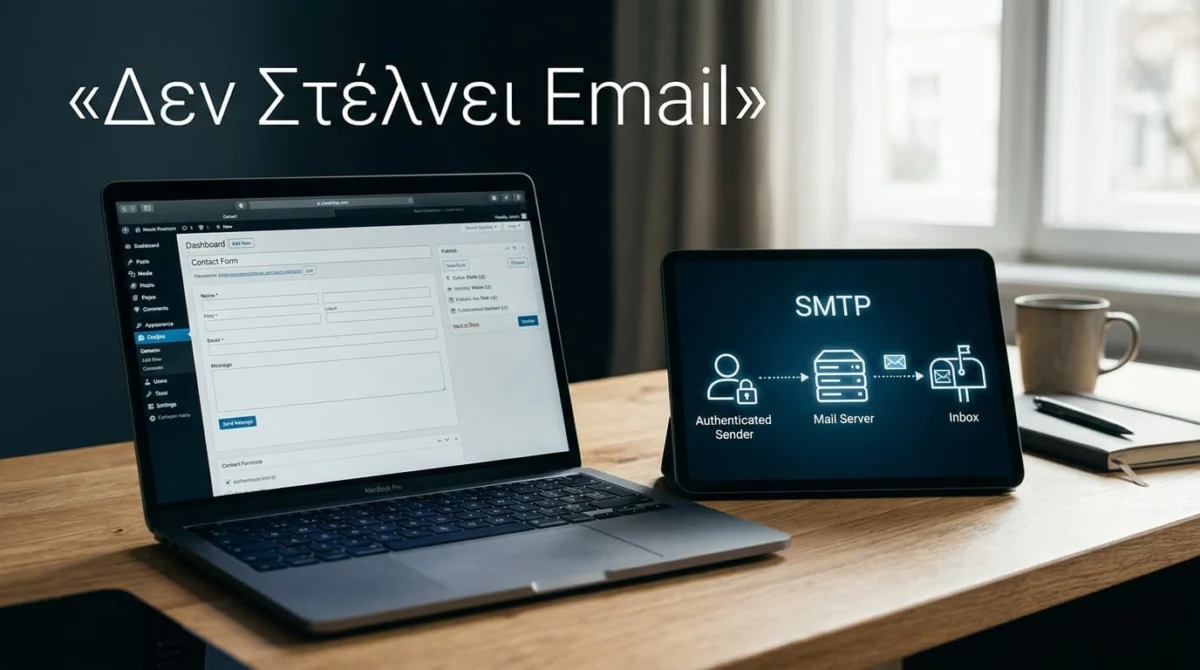
Αν η φόρμα επικοινωνίας στο WordPress δεν στέλνει email, έλεγξε πρώτα τον παραλήπτη, τις ειδοποιήσεις και τα ανεπιθύμητα. Έπειτα ρύθμισε αποστολή μέσω SMTP ή API, με εξουσιοδοτημένο αποστολέα και σωστή ταυτοποίηση του domain. Το μήνυμα επιτυχίας της φόρμας δεν αποδεικνύει την παραλαβή του email από τον παραλήπτη.
Για να εντοπίσεις την αιτία χωρίς άσκοπες αλλαγές, ξεχώρισε την υποβολή της φόρμας από την αποστολή και την παράδοση.
Γρήγορη Απάντηση
Άνοιξε τις ρυθμίσεις ειδοποιήσεων της φόρμας και διόρθωσε τα πεδία To, From και Reply-To. Σύνδεσε ένα πρόσθετο SMTP με λογαριασμό ή υπηρεσία αποστολής και στείλε δοκιμαστικό μήνυμα. Αν η δοκιμή περάσει αλλά η φόρμα αποτύχει, αναζήτησε το πρόβλημα στις ειδοποιήσεις της. Αν το email καταλήγει στα ανεπιθύμητα, εξέτασε SPF, DKIM και DMARC.
Περιεχόμενα
Διάγνωση προβλήματος · Ρυθμίσεις φόρμας · Αποστολέας και Reply-To · Σύνδεση SMTP · Ταυτοποίηση domain · Αρχεία καταγραφής · Συγκρούσεις πρόσθετων · Προειδοποιήσεις · Τελική δοκιμή · Συχνές ερωτήσεις.
Εντόπισε Πού Σταματά το Μήνυμα
Η διαδικασία έχει διαφορετικά στάδια: ο επισκέπτης υποβάλλει τη φόρμα, το WordPress δημιουργεί email και η υπηρεσία αποστολής αναλαμβάνει την παράδοση. Ένα επιτυχημένο στάδιο δεν εγγυάται το επόμενο.
Στην επίσημη παρουσίαση του SMTP, η ομάδα του WordPress εξηγεί ότι η προεπιλεγμένη αποστολή μέσω wp_mail() βασίζεται στην PHP mail(). Αυτή η διαδρομή εξαρτάται από τη διαμόρφωση της φιλοξενίας.
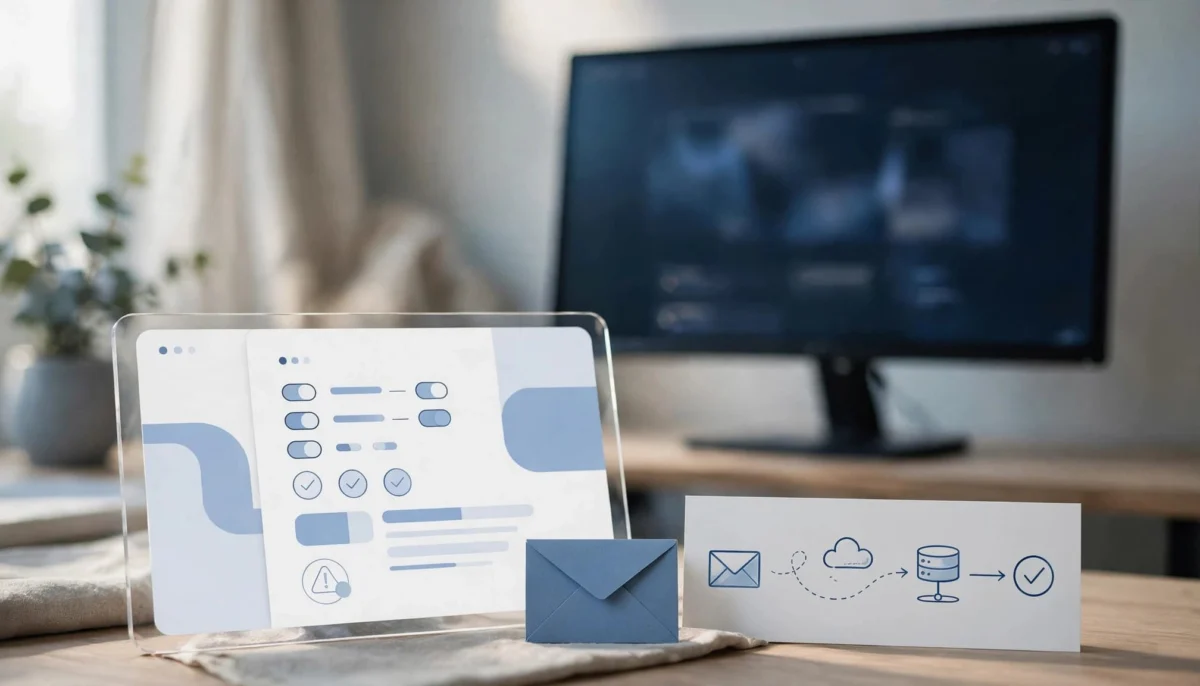
Χρησιμοποίησε την ένδειξη που βλέπεις για να επιλέξεις τον πρώτο έλεγχο.
| Τι Παρατηρείς | Πού Ξεκινάς |
|---|---|
| Η φόρμα εμφανίζει σφάλμα πριν ολοκληρωθεί | Υποχρεωτικά πεδία, CAPTCHA και JavaScript |
| Εμφανίζεται επιτυχία, αλλά δεν έρχεται email | Ειδοποιήσεις, παραλήπτης και αποστολή |
| Αποτυγχάνει και το δοκιμαστικό email SMTP | Σύνδεση ή εξουσιοδότηση υπηρεσίας |
| Το μήνυμα φτάνει στα ανεπιθύμητα | Ταυτότητα αποστολέα και περιεχόμενο |
Άλλαζε μία ρύθμιση κάθε φορά. Διαφορετικά, ακόμη κι αν λυθεί το πρόβλημα, δεν θα γνωρίζεις ποια αλλαγή βοήθησε.
Πριν ξεκινήσεις, σημείωσε την ώρα μιας δοκιμαστικής υποβολής και το θέμα της. Θα τα χρησιμοποιήσεις αργότερα για να βρεις τη συγκεκριμένη προσπάθεια στα αρχεία καταγραφής.
Έλεγξε τη Φόρμα Επικοινωνίας στο WordPress
Επεξεργάσου τη φόρμα που εμφανίζεται στη συγκεκριμένη σελίδα. Αν έχεις αντιγράψει φόρμες ή χρησιμοποιείς διαφορετικές εκδόσεις ανά γλώσσα, μπορεί να διορθώνεις άλλη φόρμα από εκείνη που δοκιμάζεις.
Ρυθμίσεις στο Contact Form 7
Άνοιξε Contact > Contact Forms, επίλεξε τη φόρμα και μπες στην καρτέλα Mail. Στο To, βάλε τη διεύθυνση που πρέπει να λαμβάνει τα μηνύματα και αφαίρεσε τυχόν παλιά διεύθυνση διαχειριστή.
Έλεγξε αν τα ονόματα των πεδίων συμφωνούν με τα mail-tags της ειδοποίησης. Στην προεπιλεγμένη φόρμα, το [your-email] αντιστοιχεί στο email του επισκέπτη, αλλά μια μετονομασία πεδίου απαιτεί αντίστοιχη διόρθωση στην ειδοποίηση.
Στο Additional Headers, μπορείς να χρησιμοποιήσεις Reply-To: [your-email], εφόσον υπάρχει αυτό το πεδίο. Αποθήκευσε και διάβασε τις προειδοποιήσεις διαμόρφωσης που εμφανίζει το πρόσθετο.
Ειδοποιήσεις στο WPForms και στο Elementor
Στο WPForms, άνοιξε WPForms > All Forms > Edit > Settings > Notifications. Ενεργοποίησε τις ειδοποιήσεις και εξέτασε το Send To Email Address, μαζί με οποιαδήποτε συνθήκη περιορίζει την αποστολή.
Στη φόρμα του Elementor Pro, άνοιξε το Actions After Submit και βεβαιώσου ότι περιλαμβάνει την ενέργεια Email. Μετά συμπλήρωσε την αντίστοιχη ενότητα και ενημέρωσε τη σελίδα.
Αν χρησιμοποιείς δυναμική διεύθυνση παραλήπτη, εξέτασε και την τελική τιμή της. Μια κενή τιμή ή ένας κανόνας υπό όρους μπορεί να εμποδίζει συγκεκριμένες ειδοποιήσεις.
Μην αντικαταστήσεις αμέσως το πρόσθετο φόρμας. Αν το πρόβλημα βρίσκεται στον μηχανισμό αποστολής, η καινούργια φόρμα μπορεί να εμφανίσει ακριβώς την ίδια συμπεριφορά.
Ξεχώρισε τον Αποστολέα από το Reply-To
Τα πεδία αποστολέα καθορίζουν πώς παρουσιάζεται και πώς ελέγχεται το μήνυμα. Μια λανθασμένη διεύθυνση μπορεί να προκαλέσει απόρριψη, παρότι το κείμενο της φόρμας είναι σωστό.
Βάλε Εξουσιοδοτημένη Διεύθυνση στο From
Στο From χρησιμοποίησε διεύθυνση που επιτρέπεται να στέλνει μέσω της υπηρεσίας σου. Για εταιρικό email, προτίμησε διεύθυνση του δικού σου domain, δηλαδή του ονόματος της ιστοσελίδας σου.
Μην τοποθετείς εδώ τη διεύθυνση Gmail ή Outlook του επισκέπτη. Η ιστοσελίδα σου συνήθως δεν έχει εξουσιοδότηση να εμφανίζεται ως αποστολέας εκ μέρους του.
Αν το πρόσθετο SMTP επιβάλλει συγκεκριμένο αποστολέα, χρησιμοποίησε συμβατή ρύθμιση και στη φόρμα. Έτσι αποφεύγεις διαφορετικές τιμές μεταξύ των δύο εργαλείων.
Κράτησε το Email Επισκέπτη στο Reply-To
Το Reply-To καθορίζει πού θα σταλεί η απάντησή σου. Εκεί τοποθέτησε το πεδίο email που συμπληρώνει ο επισκέπτης.
Έτσι, η ιστοσελίδα στέλνει με τη δική της εξουσιοδοτημένη ταυτότητα, ενώ εσύ απαντάς στον άνθρωπο που επικοινώνησε. Χρησιμοποίησε πεδίο τύπου email, ώστε η φόρμα να απορρίπτει τιμές που δεν έχουν αποδεκτή μορφή.
Ρύθμισε Αποστολή Μέσω SMTP ή API
Το SMTP είναι πρωτόκολλο αποστολής email. Με ένα σχετικό πρόσθετο, δρομολογείς τα μηνύματα μέσω συγκεκριμένου λογαριασμού ή υπηρεσίας, αντί να εξαρτάσαι αποκλειστικά από την προεπιλεγμένη αποστολή της φιλοξενίας.
Η σύνδεση μέσω API επιτρέπει στο πρόσθετο να επικοινωνεί απευθείας με την υπηρεσία αποστολής. Η διαθέσιμη μέθοδος εξαρτάται από τον συνδυασμό πρόσθετου και παρόχου.
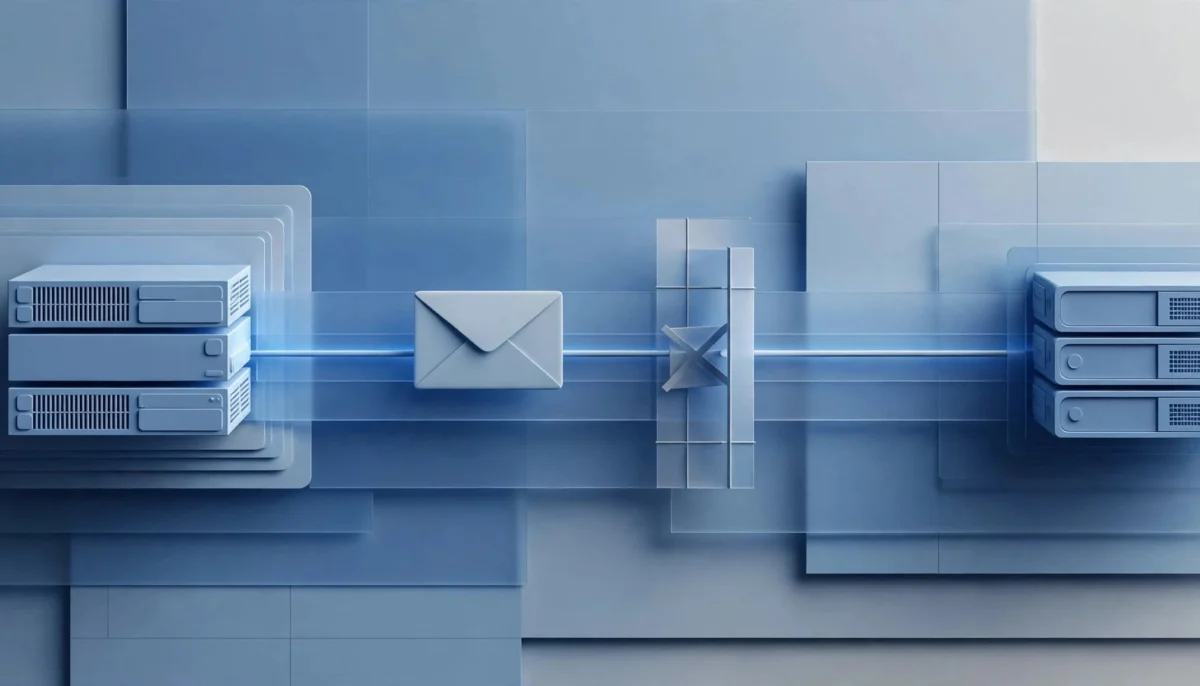
Ακολούθησε αυτή τη σειρά:
- Άνοιξε Plugins > Add New Plugin και εγκατάστησε ένα εργαλείο, όπως WP Mail SMTP ή FluentSMTP. Κράτησε μόνο ένα πρόσθετο υπεύθυνο για τη δρομολόγηση email.
- Επίλεξε μέσα στις ρυθμίσεις την υπηρεσία που χρησιμοποιείς πραγματικά. Η εγκατάσταση του πρόσθετου από μόνη της δεν ολοκληρώνει τη σύνδεση.
- Ολοκλήρωσε την εξουσιοδότηση λογαριασμού ή συμπλήρωσε τα στοιχεία σύνδεσης από τον λογαριασμό της υπηρεσίας. Μην αντιγράφεις ρυθμίσεις άλλου παρόχου.
- Δήλωσε εξουσιοδοτημένο From Email και αναγνωρίσιμο όνομα αποστολέα. Αποθήκευσε τις αλλαγές πριν συνεχίσεις.
- Άνοιξε τη λειτουργία Email Test, όπου διατίθεται, και στείλε μήνυμα σε διεύθυνση που διαχειρίζεσαι.
Μια ακόμη επιλογή είναι το Custom SMTP στο WordPress.org, το οποίο περιγράφει δρομολόγηση μέσω υπάρχοντος παρόχου και καταγραφή μηνυμάτων.
Για Gmail ή Microsoft 365, ένας απλός κωδικός λογαριασμού δεν αρκεί σε κάθε τρόπο σύνδεσης. Χρησιμοποίησε τη μέθοδο εξουσιοδότησης που προσφέρει η αντίστοιχη ενσωμάτωση.
Μην απενεργοποιήσεις τον έλεγχο πιστοποιητικών ή την κρυπτογράφηση για να παρακάμψεις σφάλμα σύνδεσης. Διόρθωσε την αιτία χωρίς να μειώσεις την ασφάλεια.
Διόρθωσε την Ταυτοποίηση με SPF, DKIM και DMARC
Το SMTP μπορεί να λειτουργεί, αλλά ο παραλήπτης να αντιμετωπίζει το μήνυμα ως ύποπτο. Τότε εξέτασε τις εγγραφές DNS που συνδέουν το domain σου με την υπηρεσία αποστολής.

Πρόσθεσε Σωστά SPF και DKIM
Το SPF δηλώνει ποιες υποδομές επιτρέπεται να στέλνουν για το domain του τεχνικού αποστολέα. Το DKIM προσθέτει ψηφιακή υπογραφή, ώστε ο παραλήπτης να μπορεί να ελέγξει την προέλευση και την ακεραιότητα του μηνύματος.
Πέρασε στο DNS τις εγγραφές που δημιουργεί η υπηρεσία αποστολής για το δικό σου domain. Μην δημιουργήσεις δεύτερη εγγραφή SPF στο ίδιο όνομα· ενσωμάτωσε τις αναγκαίες εξουσιοδοτήσεις στην υπάρχουσα.
Εργαλεία όπως το SMTPing Email Suite περιλαμβάνουν ελέγχους SPF, DKIM, DMARC και MX. Χρησιμοποίησε τέτοιους ελέγχους για διάγνωση, όχι για τυφλή αντικατάσταση εγγραφών.
Εξέτασε την Ευθυγράμμιση DMARC
Το DMARC εξετάζει αν το domain που βλέπεις στο From ευθυγραμμίζεται με το SPF ή το DKIM που πέρασε τον έλεγχο. Μια ένδειξη SPF pass, μόνη της, δεν σημαίνει απαραίτητα DMARC pass.
Στον οδηγό μας για τον έλεγχο SPF, DKIM και DMARC θα βρεις περισσότερα για την ανάγνωση αυτών των αποτελεσμάτων.
Αν άλλαξες πρόσφατα hosting, ο παλιός εξυπηρετητής αποστολής μπορεί να παραμένει στις ρυθμίσεις. Επίσης, η ενεργοποίηση DKIM σε μία υπηρεσία δεν καλύπτει αυτόματα μηνύματα που στέλνεις μέσω άλλης.
Διάβασε τα Αρχεία Καταγραφής Email
Τα email logs δείχνουν τι επιχείρησε να κάνει το πρόσθετο και ποια απάντηση έλαβε. Ωστόσο, η σημασία κάθε κατάστασης εξαρτάται από το εργαλείο και την υπηρεσία που χρησιμοποιείς.
Ξεχώρισε την Αποδοχή από την Παράδοση
Η τεκμηρίωση της wp_mail() διευκρινίζει ότι επιτυχής επιστροφή της συνάρτησης δεν εγγυάται παραλαβή. Ο μηχανισμός αποστολής μπορεί να αποδεχτεί το αίτημα και η παράδοση να αποτύχει αργότερα.
Αναζήτησε την ώρα, τον παραλήπτη και το θέμα της δοκιμής σου. Αν η υπηρεσία εμφανίζει αναπήδηση, δηλαδή bounce, διάβασε την αιτιολογία της.
Ακόμη και μια ένδειξη παράδοσης συνήθως αφορά την αποδοχή από τον εξυπηρετητή παραλήπτη. Δεν αποδεικνύει ότι το μήνυμα εμφανίστηκε στα κύρια εισερχόμενα.
Συσχέτισε το Σφάλμα με τον Επόμενο Έλεγχο
Το Could not authenticate παραπέμπει σε αποτυχία ταυτοποίησης. Εξέτασε τον λογαριασμό σύνδεσης, την εξουσιοδότηση της εφαρμογής και τη συμβατότητα της μεθόδου εισόδου.
Το Connection timed out παραπέμπει σε πρόβλημα επικοινωνίας. Συσχέτισέ το με περιορισμούς εξερχόμενων συνδέσεων, firewall ή αδυναμία πρόσβασης στην υπηρεσία.
Αν δεν εμφανίζεται καθόλου καταγραφή για τη φόρμα, ενώ το δοκιμαστικό email καταγράφεται κανονικά, επέστρεψε στις ειδοποιήσεις της. Μπορεί η φόρμα να μην ενεργοποιεί αποστολή ή να χρησιμοποιεί διαφορετικό μηχανισμό.
Για τεχνική υποστήριξη, συγκέντρωσε το ακριβές σφάλμα και την ώρα αποτυχίας. Αφαίρεσε κωδικούς, κλειδιά και προσωπικά δεδομένα πριν κοινοποιήσεις οποιαδήποτε καταγραφή.
Αν η Υποβολή Κολλάει, Εξέτασε Πρόσθετα και CAPTCHA
Όταν το κουμπί αποστολής παραμένει σε φόρτωση ή εμφανίζεται σφάλμα πριν ολοκληρωθεί η υποβολή, ξεκίνα από τη λειτουργία της σελίδας. Το SMTP δεν διορθώνει ένα αίτημα που δεν φτάνει ποτέ στη δημιουργία email.
Κράτησε αντίγραφο ασφαλείας και κάνε τις παρακάτω δοκιμές σε δοκιμαστικό αντίγραφο της ιστοσελίδας:
- Άνοιξε τη φόρμα σε ιδιωτικό παράθυρο χωρίς επεκτάσεις browser. Έτσι περιορίζεις παρεμβολές από αποκλεισμό διαφημίσεων ή scripts.
- Εξαίρεσε προσωρινά τα scripts της φόρμας από καθυστέρηση φόρτωσης και συνένωση JavaScript. Καθάρισε μετά την cache της ιστοσελίδας και του CDN.
- Εξέτασε τις ρυθμίσεις CAPTCHA και τους αποκλεισμούς του πρόσθετου ασφαλείας. Επανενεργοποίησε κανονικά την προστασία μετά τη διάγνωση.
Αν η φόρμα λειτουργεί μόνο όταν είσαι συνδεδεμένος ως διαχειριστής, εξέτασε πρώτα cache και κανόνες για επισκέπτες. Αν αποτυγχάνει μόνο σε κινητό, δοκίμασε επίσης την ολοκλήρωση του CAPTCHA.
Μην απενεργοποιείς όλα τα πρόσθετα μαζί στην ενεργή ιστοσελίδα. Απομόνωσε τη σύγκρουση με ελεγχόμενες αλλαγές και κράτησε σημειώσεις για κάθε αποτέλεσμα.
Χρήσιμες Συμβουλές και Προειδοποιήσεις
Προστάτευσε τα στοιχεία σύνδεσης όσο διορθώνεις το πρόβλημα. Ένα κλειδί API ή ένας κωδικός SMTP μπορεί να επιτρέπει αποστολή email εκ μέρους σου.
- Μην ανεβάζεις δημόσια screenshots με κωδικούς, tokens, πλήρεις ρυθμίσεις ή περιεχόμενο μηνυμάτων πελατών.
- Κράτησε μόνο τις απαραίτητες καταγραφές και περιόρισε την πρόσβαση διαχειριστών. Τα logs ενδέχεται να περιέχουν ονόματα, διευθύνσεις και μηνύματα.
- Χρησιμοποίησε ξεχωριστά στοιχεία πρόσβασης για την ιστοσελίδα, όταν η υπηρεσία προσφέρει αυτή τη δυνατότητα.
- Μην ενεργοποιείς ανεξέλεγκτες αυτόματες απαντήσεις προς οποιαδήποτε διεύθυνση υποβάλλεται στη φόρμα. Συνδύασέ τες με προστασία κατάχρησης.
Αν λαμβάνεις ανεπιθύμητες υποβολές, περιόρισε την κατάχρηση με τα διαθέσιμα εργαλεία της φόρμας. Η αύξηση αποστολών χωρίς προστασία μπορεί να εξαντλήσει διαθέσιμους πόρους και να επηρεάσει την αποστολή χρήσιμων μηνυμάτων.
Περιόρισε επίσης τα περιττά πρόσθετα και τις επικαλυπτόμενες λειτουργίες. Στον οδηγό μας για WordPress plugins θα βρεις συγκεντρωμένες επιλογές για διαφορετικές ανάγκες ιστοσελίδας.
Κάνε Τελική Δοκιμή Από τη Δημοσιευμένη Σελίδα
Μην σταματήσεις στο επιτυχημένο δοκιμαστικό του SMTP. Χρειάζεσαι έλεγχο ολόκληρης της διαδρομής που ακολουθεί ο επισκέπτης.
- Άνοιξε τη δημοσιευμένη σελίδα αποσυνδεδεμένος από το WordPress και συμπλήρωσε τη φόρμα με διεύθυνση που διαχειρίζεσαι.
- Χρησιμοποίησε αναγνωρίσιμο θέμα και σημείωσε την ώρα. Απόφυγε συνημμένα στην πρώτη δοκιμή, ώστε να περιορίσεις τις μεταβλητές.
- Επιβεβαίωσε την παραλαβή και πάτησε Reply. Η απάντηση πρέπει να κατευθύνεται στη διεύθυνση που συμπλήρωσες.
- Επανάλαβε σε δεύτερη υπηρεσία email και από κινητό. Μετά δοκίμασε ξεχωριστά τα συνημμένα, αν τα επιτρέπει η φόρμα.
Αν αποτυγχάνουν μόνο μηνύματα με συνημμένα, εξέτασε τους επιτρεπόμενους τύπους αρχείων και τους περιορισμούς μεγέθους. Αν αποτυγχάνει μόνο ένας παραλήπτης, εξέτασε φίλτρα, κανόνες και πιθανή πληρότητα του συγκεκριμένου γραμματοκιβωτίου.
Μετά από αλλαγή hosting, domain, κωδικού ή υπηρεσίας email, επανάλαβε αυτή τη δοκιμή. Μια παλιότερη επιτυχημένη αποστολή δεν καλύπτει τις νέες ρυθμίσεις.
Συνοπτικά
Ξεκίνα από τον παραλήπτη και τις ενεργές ειδοποιήσεις. Χρησιμοποίησε εξουσιοδοτημένο From, βάλε τον επισκέπτη στο Reply-To και ολοκλήρωσε τη σύνδεση SMTP ή API.
Στη συνέχεια, συσχέτισε τις δοκιμές με τα logs και την ταυτοποίηση του domain. Η τελική επιβεβαίωση χρειάζεται πραγματική υποβολή, παραλαβή και σωστή λειτουργία απάντησης.
Συχνές Ερωτήσεις (FAQ)
Χρειάζεσαι Πάντα Πρόσθετο SMTP;
Όχι, αν η υποδομή σου έχει ήδη σωστά ρυθμισμένη αποστολή. Όταν όμως η προεπιλεγμένη διαδρομή αποτυγχάνει, ένα πρόσθετο SMTP ή API σου επιτρέπει να ορίσεις συγκεκριμένη υπηρεσία και να αποκτήσεις χρήσιμα στοιχεία διάγνωσης. Η εγκατάστασή του χρειάζεται και ολοκλήρωση της σύνδεσης.
Γιατί Δεν Έρχονται Email στο Ίδιο Domain;
Αν άλλοι παραλήπτες λαμβάνουν κανονικά, εξέτασε τη δρομολόγηση email στη φιλοξενία, ιδιαίτερα μετά από μεταφορά ιστοσελίδας. Ο server μπορεί να αντιμετωπίζει το γραμματοκιβώτιο ως τοπικό, ενώ αυτό βρίσκεται αλλού. Η περίπτωση αφορά διαφορετικό έλεγχο από ένα λάθος πεδίο παραλήπτη στη φόρμα.
Μπορείς να Ανακτήσεις Παλιές Υποβολές;
Μόνο αν το πρόσθετο αποθήκευε τις υποβολές ή υπάρχει άλλη καταγραφή με το περιεχόμενό τους. Η επιδιόρθωση SMTP δεν ανακτά αυτόματα μηνύματα που δεν αποθηκεύτηκαν. Αναζήτησε πρώτα την ενότητα υποβολών του εργαλείου σου, πριν θεωρήσεις ότι υπάρχει διαθέσιμο ιστορικό για επαναποστολή.
Η Αλλαγή SMTP Επηρεάζει το WooCommerce;
Συνήθως επηρεάζει και άλλα email του WordPress που χρησιμοποιούν τον ίδιο μηχανισμό αποστολής, όπως ειδοποιήσεις WooCommerce και επαναφορά κωδικού. Γι’ αυτό δοκίμασε και αυτές τις λειτουργίες μετά τη ρύθμιση. Εξωτερικές υπηρεσίες που στέλνουν ανεξάρτητα μπορεί να διατηρούν τις δικές τους ρυθμίσεις.
Γιατί Λαμβάνεις Δύο Ίδια Μηνύματα;
Αναζήτησε διπλές ειδοποιήσεις, δεύτερη ενέργεια email ή δύο μηχανισμούς που αντιδρούν στην ίδια υποβολή. Στο Contact Form 7, εξέτασε και το Mail (2). Σύγκρινε ώρες και παραλήπτες, ώστε να ξεχωρίσεις τη διπλή αποστολή από δύο διαφορετικές υποβολές που έγιναν διαδοχικά.
Οι Εγγραφές MX Διορθώνουν την Αποστολή;
Οι εγγραφές MX καθορίζουν κυρίως πού παραλαμβάνεις email για το domain σου. Δεν αντικαθιστούν τη σύνδεση SMTP ούτε τις εγγραφές SPF και DKIM. Μην τις αλλάζεις ως γενική λύση αποστολής, γιατί μπορεί να διακόψεις την εισερχόμενη αλληλογραφία του λογαριασμού σου.
Ολοκλήρωσε τη Διάγνωση με Πραγματική Παραλαβή
Η ασφαλέστερη σειρά είναι σαφής: ρυθμίσεις φόρμας, εξουσιοδοτημένος αποστολέας, σύνδεση αποστολής και έλεγχος παράδοσης. Χρησιμοποίησε τα logs για να περιορίζεις την αιτία αντί να αλλάζεις πρόσθετα στην τύχη.
Θεώρησε το πρόβλημα λυμένο όταν ολοκληρώνεις πραγματική υποβολή και παραλαβή. Επιβεβαίωσε επίσης ότι η απάντησή σου κατευθύνεται σωστά στον επισκέπτη.
