



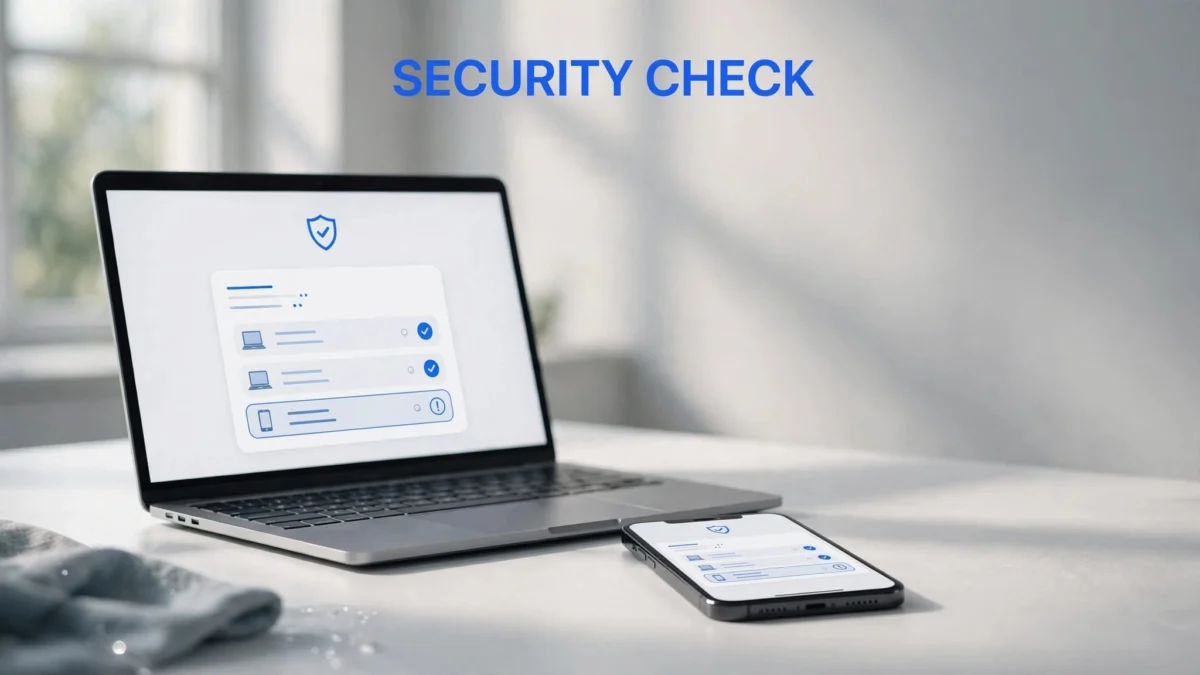
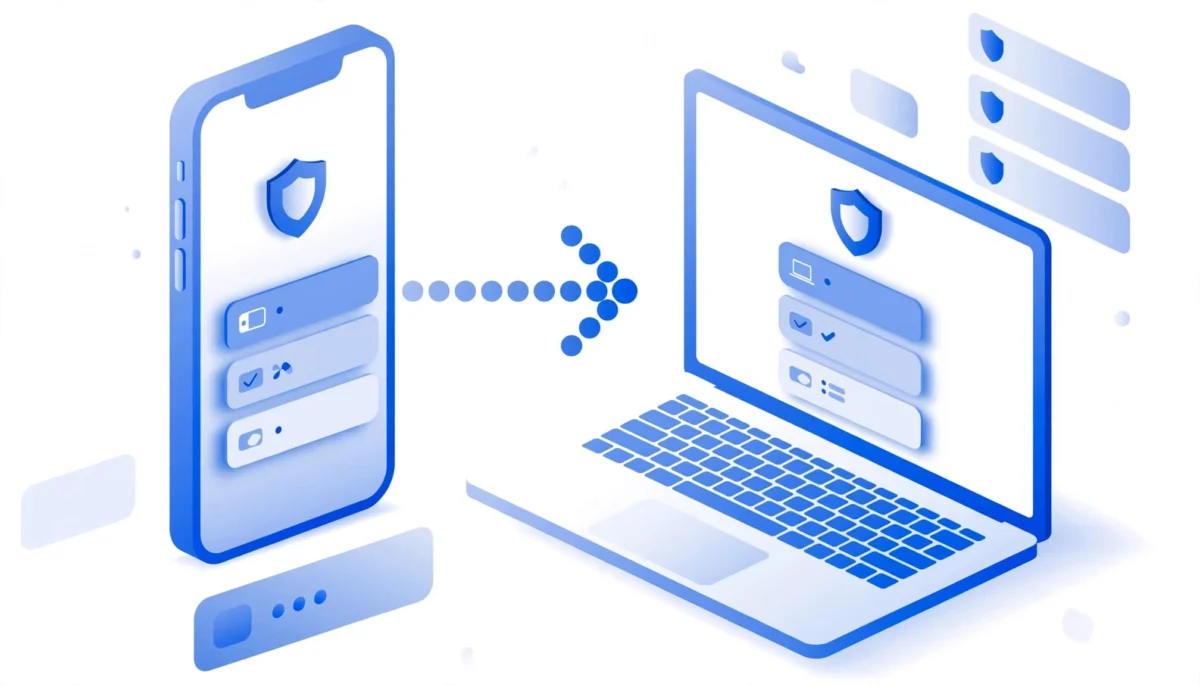
Οι αξιόπιστες συσκευές Apple ελέγχονται από τις Ρυθμίσεις του iPhone ή του iPad, τις Ρυθμίσεις συστήματος στο Mac και τη σελίδα λογαριασμού της Apple. Στη λίστα εμφανίζονται οι συνδεδεμένες συσκευές και τα στοιχεία τους, ενώ η επιλογή κάθε καταχώρισης επιτρέπει τον έλεγχο και την αφαίρεσή της.
Ένα παλιό κινητό ή ένας άγνωστος υπολογιστής χρειάζεται προσοχή, επειδή μπορεί να διατηρεί πρόσβαση στον λογαριασμό. Ο σωστός έλεγχος ξεκινά με την αναγνώριση κάθε συσκευής και συνεχίζεται με την κατάλληλη ενέργεια.
Γρήγορη Απάντηση
Στο iPhone ή στο iPad, ο χρήστης ανοίγει τις “Ρυθμίσεις”, πατά το όνομά του και μετακινείται στη λίστα συσκευών. Στο Mac ακολουθεί τη διαδρομή “Μενού Apple”, “Ρυθμίσεις συστήματος”, όνομα χρήστη. Επιλέγοντας μια καταχώριση, βλέπει τα στοιχεία της και την επιλογή “Αφαίρεση από λογαριασμό”.
Περιεχόμενα
- Τι σημαίνει η αξιοπιστία μιας συσκευής και πώς αναγνωρίζεται στη λίστα.
- Έλεγχος από κινητό, iPad, Mac και πρόγραμμα περιήγησης.
- Αναγνώριση άγνωστης συσκευής, αφαίρεση και χειρισμός απώλειας.
- Αξιόπιστοι αριθμοί τηλεφώνου και ανάκτηση λογαριασμού.
- Εμπιστοσύνη υπολογιστή, προβλήματα σύνδεσης και προειδοποιήσεις.
Ποιες είναι οι αξιόπιστες συσκευές Apple
Πότε μια συσκευή θεωρείται αξιόπιστη
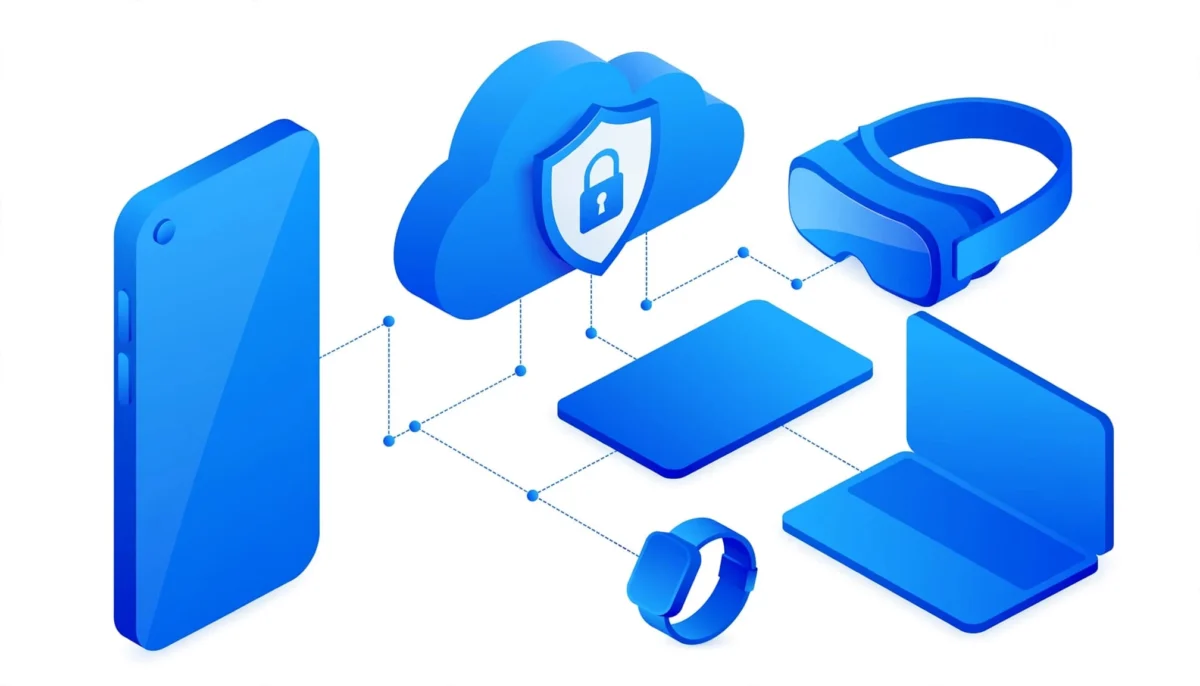
Αξιόπιστη συσκευή είναι ένα iPhone, iPad, Apple Watch, Apple Vision Pro ή Mac που έχει συνδεθεί στον λογαριασμό Apple με έλεγχο ταυτότητας δύο παραγόντων.
Η Apple αναγνωρίζει τη συγκεκριμένη συσκευή ως μέσο επαλήθευσης της ταυτότητας του κατόχου. Ο όρος “λογαριασμός Apple” έχει αντικαταστήσει το παλιότερο “Apple ID”, χωρίς να απαιτείται διαφορετικός λογαριασμός.
Μια συσκευή δεν αποκτά αυτή την ιδιότητα μόνο επειδή συνδέθηκε στο ίδιο Wi-Fi ή επειδή ανήκει στον ίδιο άνθρωπο.
Πώς βοηθούν οι αξιόπιστες συσκευές Apple
Κατά τη σύνδεση σε νέα συσκευή ή πρόγραμμα περιήγησης, μπορεί να εμφανιστεί κωδικός επαλήθευσης σε μια ήδη καταχωρισμένη συσκευή. Η συσκευή βοηθά επίσης στην επιβεβαίωση σημαντικών αλλαγών, όπως η αλλαγή συνθηματικού.
Ο έλεγχος ταυτότητας δύο παραγόντων συνδυάζει το συνθηματικό με πρόσθετη επαλήθευση. Ωστόσο, η γενική λίστα συσκευών μπορεί να περιλαμβάνει και συνδεδεμένους υπολογιστές που δεν λειτουργούν ως μέσο λήψης κωδικών ασφαλείας.
Προβολή της λίστας σε iPhone, iPad και Mac
Έλεγχος από iPhone ή iPad
- Ο χρήστης ανοίγει τις “Ρυθμίσεις”.
- Πατά το όνομά του, στην κορυφή της οθόνης.
- Μετακινείται προς τα κάτω, στη λίστα των συσκευών.
- Επιλέγει μια συσκευή για να δει τις πληροφορίες της.
Η λίστα βρίσκεται στις ρυθμίσεις του λογαριασμού, όχι στις ρυθμίσεις Bluetooth. Αν στην κορυφή εμφανίζεται προτροπή σύνδεσης αντί για όνομα, ο χρήστης δεν έχει συνδεθεί στον συγκεκριμένο λογαριασμό.
Έλεγχος από Mac
- Ανοίγει το μενού Apple και επιλέγει “Ρυθμίσεις συστήματος”.
- Επιλέγει το όνομά του στην πλαϊνή στήλη.
- Μετακινείται στην ενότητα “Συσκευές”.
- Κάνει κλικ σε μια καταχώριση για να δει τις διαθέσιμες λεπτομέρειες.
Η Apple εξηγεί χωριστά τη χρήση επαλήθευσης στο Mac, όταν απαιτείται κωδικός για νέα σύνδεση.
Έλεγχος από πρόγραμμα περιήγησης
Από τη σελίδα λογαριασμού της Apple, ο χρήστης συνδέεται και επιλέγει “Συσκευές”. Στη συνέχεια, ανοίγει την καταχώριση που τον ενδιαφέρει.
Η πρόσβαση είναι διαθέσιμη και από Windows ή Android, εφόσον μπορεί να ολοκληρωθεί η επαλήθευση. Αν ζητηθεί κωδικός που δεν είναι διαθέσιμος, χρειάζεται η διαδικασία ανάκτησης που περιγράφεται παρακάτω.
Ποια στοιχεία χρειάζονται έλεγχο σε κάθε καταχώριση
Το όνομα μιας συσκευής μπορεί να αλλάξει. Επομένως, μην βασίζεσαι μόνο σε ονομασίες όπως “το τηλέφωνο” ή “MacBook”.
Οι διαθέσιμες πληροφορίες διαφέρουν ανάλογα με τον τύπο της συσκευής.
| Στοιχείο | Τι βοηθά να αναγνωριστεί |
|---|---|
| Μοντέλο | Η συγκεκριμένη οικογένεια ή έκδοση συσκευής. |
| Έκδοση λογισμικού | Το λειτουργικό σύστημα που αναφέρει η καταχώριση. |
| Σειριακός αριθμός | Η μοναδική ταυτότητα της συσκευής. |
| IMEI | Η ταυτότητα συμβατών συσκευών με σύνδεση κινητής τηλεφωνίας. |
Ο σειριακός αριθμός είναι ασφαλέστερο κριτήριο αναγνώρισης από το εμφανιζόμενο όνομα. Στο iPhone βρίσκεται στις “Ρυθμίσεις”, “Γενικά”, “Πληροφορίες”, ενώ στο Mac στις πληροφορίες του υπολογιστή.
Το IMEI δεν εμφανίζεται σε κάθε προϊόν. Ένα iPad μόνο με Wi-Fi, για παράδειγμα, δεν διαθέτει IMEI κινητής τηλεφωνίας. Ανάλογα με τη συσκευή, μπορεί να εμφανίζονται και πρόσθετα στοιχεία, όπως ο συσχετισμένος αριθμός τηλεφώνου.
Η λίστα συσκευών δεν είναι πλήρες ιστορικό όλων των συνδέσεων και επισκέψεων μέσω προγράμματος περιήγησης.
Τι γίνεται όταν εμφανίζεται άγνωστη συσκευή
Πρώτα χρειάζεται αντιπαραβολή των στοιχείων της καταχώρισης με τις συσκευές που χρησιμοποιεί ή χρησιμοποιούσε ο κάτοχος. Ένα παλιό iPad μπορεί να παραμένει συνδεδεμένο, ακόμη κι αν έχει σταματήσει να χρησιμοποιείται καθημερινά.
Αν η συσκευή παραμένει άγνωστη, ακολουθείται αυτή η σειρά:
- Ο χρήστης απορρίπτει τυχόν αίτημα σύνδεσης που δεν ξεκίνησε ο ίδιος.
- Αλλάζει το συνθηματικό από γνωστή, ασφαλή συσκευή, μέσα από τη “Σύνδεση και ασφάλεια”.
- Αφαιρεί την άγνωστη καταχώριση από τον λογαριασμό.
- Ελέγχει τους αξιόπιστους αριθμούς, τις διευθύνσεις επικοινωνίας και τα στοιχεία ανάκτησης.
Παράλληλα, χρειάζεται προστασία του email που συνδέεται με τον λογαριασμό. Αν κάποιος άλλος γνωρίζει και το συνθηματικό του email, η αλλαγή μόνο του συνθηματικού Apple αφήνει εκτεθειμένη μια σημαντική δίοδο επικοινωνίας.
Η Apple συγκεντρώνει τις βασικές ενέργειες στην προστασία του λογαριασμού Apple.
Μια απροσδόκητη ειδοποίηση δεν δικαιολογεί έγκριση “για να φύγει το μήνυμα”. Η έγκριση αφορά πραγματική απόπειρα σύνδεσης.
Αφαίρεση συσκευής και συνέπειες στην πρόσβαση
Πώς γίνεται η αφαίρεση
Ο χρήστης ανοίγει τη λίστα, επιλέγει τη συσκευή και πατά “Αφαίρεση από λογαριασμό”. Έπειτα επιβεβαιώνει την ενέργεια.
Η συσκευή χάνει την πρόσβαση στις σχετικές υπηρεσίες του λογαριασμού και δεν μπορεί να εμφανίζει κωδικούς επαλήθευσης ως αξιόπιστη συσκευή.
Παράλληλα, αφαιρούνται οι κάρτες Apple Pay από τη συγκεκριμένη συσκευή και απενεργοποιείται η χρήση τους, ακόμη κι αν είναι εκτός λειτουργίας. Αυτό δεν ακυρώνει τις φυσικές τραπεζικές κάρτες.
Γιατί μια συσκευή μπορεί να εμφανιστεί ξανά
Αν παραμένει συνδεδεμένη στον λογαριασμό, μπορεί να επανεμφανιστεί μόλις συνδεθεί ξανά στο διαδίκτυο. Για να απομακρυνθεί μόνιμα μια διαθέσιμη συσκευή, πρέπει να αποσυνδεθεί από τις υπηρεσίες Apple ή να σβηστεί σωστά πριν από την παράδοσή της.
Η αφαίρεση από τη λίστα δεν ισοδυναμεί με διαγραφή των τοπικών δεδομένων. Φωτογραφίες ή αρχεία που έχουν ήδη αποθηκευτεί στη συσκευή παραμένουν εκεί.
Πριν από πώληση ή παραχώρηση, η επαναφορά iPhone στις εργοστασιακές ρυθμίσεις είναι διαφορετική διαδικασία από την απλή αφαίρεση της καταχώρισης.
Χαμένο iPhone: Εύρεση και απομακρυσμένο σβήσιμο
Σε περίπτωση απώλειας ή κλοπής, προτεραιότητα έχει η “Εύρεση”. Η βιαστική αφαίρεση της χαμένης συσκευής από την Εύρεση μπορεί να καταργήσει το Κλείδωμα ενεργοποίησης.
Για απομακρυσμένες ενέργειες μέσω του ιστοτόπου iCloud, ακολουθήστε τα εξής:
- Ανοίξτε την “Εύρεση συσκευών” και συνδεθείτε στον λογαριασμό Apple.
- Επιλέξτε το χαμένο iPhone από τη λίστα.
- Ενεργοποιήστε τη λειτουργία απώλειας για να κλειδώσετε τη συσκευή.
- Αν χρειάζεται να προστατεύσετε οριστικά τα δεδομένα, επιλέξτε το σβήσιμο της συσκευής και ακολουθήστε τις επιβεβαιώσεις.
Αν η συσκευή είναι εκτός σύνδεσης, η εντολή σβησίματος εκτελείται μόλις συνδεθεί ξανά. Η Εύρεση πρέπει να είχε ενεργοποιηθεί πριν από την απώλεια.
Στην οθόνη επαλήθευσης του iCloud μπορεί να υπάρχει πρόσβαση στην “Εύρεση συσκευών” χωρίς την εισαγωγή κωδικού επαλήθευσης. Αυτό βοηθά όταν ο κωδικός θα εμφανιζόταν στο χαμένο τηλέφωνο.
Μετά το απομακρυσμένο σβήσιμο, η κλεμμένη συσκευή παραμένει στην Εύρεση, ώστε να διατηρηθεί το Κλείδωμα ενεργοποίησης.
Προσθήκη δεύτερου αξιόπιστου αριθμού τηλεφώνου
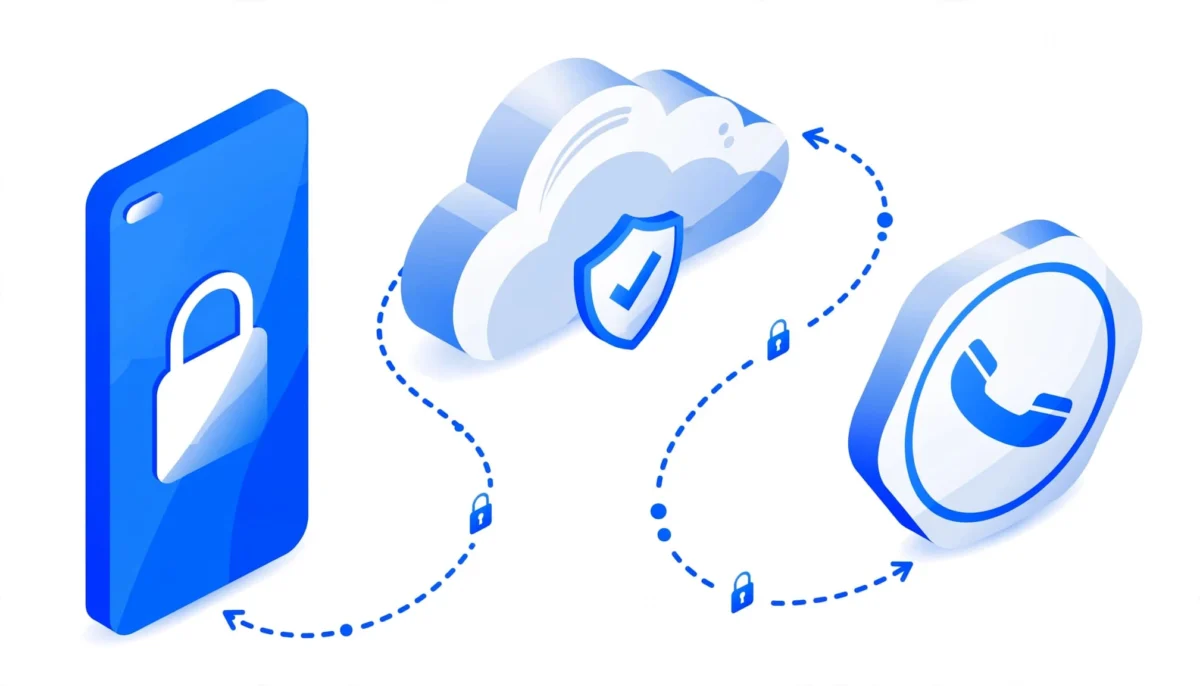
Ο αξιόπιστος αριθμός τηλεφώνου λαμβάνει κωδικούς επαλήθευσης με SMS ή αυτοματοποιημένη κλήση. Διαφέρει από άλλο μέσο επαλήθευσης και μπορεί να προσφέρει πρόσβαση όταν χαθεί το κύριο τηλέφωνο.
Στη συσκευή ή στο iPad, η διαδρομή ξεκινά από τις “Ρυθμίσεις”, το όνομα χρήστη και τη “Σύνδεση και ασφάλεια”. Μέσα στον “Έλεγχο ταυτότητας δύο παραγόντων” βρίσκεται η διαχείριση των αξιόπιστων αριθμών.
Στο Mac, η αντίστοιχη ενότητα βρίσκεται στο μενού Apple, στις “Ρυθμίσεις συστήματος”, στο όνομα και στη “Σύνδεση και ασφάλεια”. Από τον ιστό, η διαχείριση γίνεται στην ασφάλεια λογαριασμού.
Κατά την προσθήκη, ο χρήστης καταχωρίζει τον αριθμό και ολοκληρώνει την επαλήθευσή του. Ο δεύτερος αριθμός πρέπει να παραμένει διαθέσιμος ακόμη κι όταν απουσιάζει το κύριο τηλέφωνο.
Πριν καταργηθεί ένας παλιός αριθμός, προστίθεται και επαληθεύεται ο καινούργιος. Η Apple περιγράφει τη ρύθμιση στην ενεργοποίηση πρόσθετης επαλήθευσης.
Ανάκτηση χωρίς αξιόπιστη συσκευή ή διαθέσιμο αριθμό
Αν η πρόσβαση έχει χαθεί προσωρινά, η επαναφορά της SIM μέσω του παρόχου μπορεί να επιτρέψει τη λήψη κωδικού στον ήδη δηλωμένο αριθμό.
Όταν δεν υπάρχει πλέον διαθέσιμη συσκευή ή αριθμός, χρειάζεται ανάκτηση λογαριασμού:
- Ο χρήστης επιχειρεί σύνδεση στον λογαριασμό Apple.
- Στην οθόνη επαλήθευσης επιλέγει “Δεν λάβατε κωδικό;” ή “Δεν έχετε πρόσβαση στις συσκευές σας;”.
- Δηλώνει ότι δεν μπορεί να χρησιμοποιήσει τον εμφανιζόμενο αριθμό.
- Ακολουθεί τις οδηγίες ανάκτησης και παρέχει τα ζητούμενα στοιχεία.
Σύμφωνα με τις οδηγίες για συσκευές και αριθμούς, η διαδικασία μπορεί να χρειαστεί μερικές ημέρες ή περισσότερο. Η επικοινωνία με την Apple δεν μειώνει αυτή την αναμονή.
Το email του λογαριασμού δεν αρκεί από μόνο του για παράκαμψη της επαλήθευσης. Αν είχε ρυθμιστεί επαφή ανάκτησης, μπορεί να προσφέρει πρόσθετη διαδρομή βοήθειας.
Οι διαφορές μεταξύ αυτών των επιλογών καλύπτονται στον οδηγό ανάκτησης Apple ID.
Τι σημαίνει “Να θεωρείται αξιόπιστος αυτός ο υπολογιστής”
Αυτό το μήνυμα αφορά τη σύνδεση φορητής συσκευής Apple, iPad ή iPod touch με υπολογιστή. Εμφανίζεται κατά την πρώτη σύνδεση και ζητά άδεια πρόσβασης στο περιεχόμενο της φορητής συσκευής.
Η αποδοχή επιτρέπει στον υπολογιστή να συγχρονίζει και να προσπελαύνει δεδομένα, όπως φωτογραφίες, βίντεο και επαφές. Συνήθως απαιτείται και ο κωδικός ξεκλειδώματος της συσκευής.
Η έγκριση αφορά μόνο την πρόσβαση στα δεδομένα και δεν καθιστά τον υπολογιστή μέσο λήψης κωδικών επαλήθευσης του λογαριασμού Apple. Πρόκειται για διαφορετική εξουσιοδότηση.
Σε iOS 16 και νεότερα, το μήνυμα εμφανίζεται κατά τη δημιουργία εφεδρικού αντιγράφου. Αν χρησιμοποιούνται αυτόματα αντίγραφα, εμφανίζεται σε κάθε σύνδεση με τον υπολογιστή.
Για ανάκληση της εμπιστοσύνης, ο χρήστης ανοίγει “Ρυθμίσεις”, “Γενικά”, “Μεταφορά ή επαναφορά συσκευής”, “Επαναφορά” και επιλέγει “Επαναφορά τοποθεσίας και απορρήτου”.
Στην επόμενη σύνδεση θα ζητηθεί ξανά έγκριση. Παράλληλα, οι εφαρμογές θα χρειαστούν εκ νέου άδειες τοποθεσίας και απορρήτου, όπου απαιτούνται.
Όταν ο υπολογιστής δεν αναγνωρίζει το iPhone
Η αντιμετώπιση ξεκινά με τη σύνδεση και το λογισμικό, πριν από οποιαδήποτε επαναφορά ρυθμίσεων.
- Ο χρήστης ξεκλειδώνει τη συσκευή και ελέγχει το καλώδιο και τη θύρα USB.
- Ενημερώνει το macOS ή, στα Windows, την εφαρμογή “Συσκευές Apple” ή το iTunes που χρησιμοποιεί.
- Αποσυνδέει και επανασυνδέει τη συσκευή, παρακολουθώντας για το μήνυμα εμπιστοσύνης.
- Επανεκκινεί το τηλέφωνο και τον υπολογιστή.
- Επαναφέρει τις ρυθμίσεις τοποθεσίας και απορρήτου, αν το μήνυμα δεν εμφανίζεται ή είχε απορριφθεί. Η επαναφορά μπορεί να εμφανίσει ξανά το αίτημα εμπιστοσύνης.
Η επαναφορά ρυθμίσεων δικτύου είναι μεταγενέστερο βήμα αντιμετώπισης προβλημάτων. Αφαιρεί αποθηκευμένα δίκτυα Wi-Fi και συνθηματικά, ενώ επαναφέρει σχετικές ρυθμίσεις κινητής, VPN και APN που δεν προέρχονται από διαχείριση συσκευής.
Δεν διαγράφει φωτογραφίες, αλλά θα χρειαστεί να συνδεθείτε ξανά στα δίκτυα. Γι’ αυτό δεν αποτελεί πρώτο βήμα για κάθε πρόβλημα USB.
Για περιπτώσεις στα Windows, ο οδηγός σύνδεσης iPhone με PC καλύπτει και τον έλεγχο προγραμμάτων οδήγησης.
Χρήσιμες Συμβουλές και Προειδοποιήσεις
- Μην κοινοποιείτε τον εξαψήφιο κωδικό επαλήθευσης σε τρίτους, ακόμη κι αν παρουσιάζονται ως τεχνική υποστήριξη.
- Κάντε αλλαγές ασφαλείας από τις Ρυθμίσεις ή μεταβαίνοντας απευθείας στον επίσημο ιστότοπο, όχι μέσω συνδέσμου σε απρόσμενο SMS.
- Πριν από πώληση ή παραχώρηση, δημιουργήστε εφεδρικό αντίγραφο, αποσυνδεθείτε από τον λογαριασμό και σβήστε τη συσκευή.
Πριν από επισκευή οθόνης, μην κοινοποιείτε σε τρίτους τον κωδικό επαλήθευσης ή το συνθηματικό του λογαριασμού σας.
Η Προστασία κλεμμένης συσκευής προσθέτει περιορισμούς σε ευαίσθητες αλλαγές στη συσκευή. Δεν αντικαθιστά, ωστόσο, τη διαχείριση αξιόπιστων αριθμών και συσκευών.
Υπηρεσίες τρίτων που υπόσχονται άμεσο “ξεκλείδωμα Apple ID” δεν αποτελούν επίσημη διαδικασία ανάκτησης. Η Apple δεν εγγυάται την ακρίβεια ή την αξιοπιστία ιστοτόπων τρίτων. Επίσης, η αναφορά σε προϊόντα τρίτων στις οδηγίες της δεν αποτελεί σύσταση.
Συνοπτικά
Οι αξιόπιστες συσκευές Apple χρειάζονται τακτικό έλεγχο, ιδιαίτερα μετά από αλλαγή κινητού ή πώληση υπολογιστή. Η αναγνώριση βασίζεται στα στοιχεία της συσκευής, όχι μόνο στο όνομα.
Η αφαίρεση, το απομακρυσμένο σβήσιμο και η ανάκτηση λογαριασμού εξυπηρετούν διαφορετικούς σκοπούς. Ένας δεύτερος διαθέσιμος αριθμός μειώνει τον κίνδυνο αποκλεισμού.
Συχνές Ερωτήσεις (FAQ)
Μπορεί μια νέα συσκευή να αλλάξει αμέσως σημαντικά στοιχεία;
Μια πρόσφατα συνδεδεμένη συσκευή μπορεί να χρειάζεται σύντομο χρονικό διάστημα πριν επιτραπούν σημαντικές αλλαγές στον λογαριασμό. Αυτό αποτελεί περιορισμό ασφαλείας. Δεν σημαίνει απαραίτητα ότι απέτυχε η σύνδεση ή ότι η συσκευή πρέπει να αφαιρεθεί και να προστεθεί ξανά.
Εμφανίζονται στη λίστα οι εφαρμογές με “Σύνδεση μέσω Apple”;
Οι εφαρμογές και οι ιστότοποι που χρησιμοποιούν Σύνδεση μέσω Apple διαχειρίζονται ξεχωριστά. Η λίστα συσκευών αφορά συσκευές συνδεδεμένες στον λογαριασμό. Επομένως, η απουσία μιας εφαρμογής από εκεί δεν σημαίνει ότι έχει ανακληθεί η σύνδεσή της ή ότι έχει διαγραφεί ο λογαριασμός της.
Τι συμβαίνει αν επιλεγεί “Μη αξιόπιστος” στον υπολογιστή;
Ο υπολογιστής δεν αποκτά την εξουσιοδοτημένη πρόσβαση στο περιεχόμενο του iPhone ή του iPad. Η επιλογή είναι κατάλληλη για άγνωστο ή κοινόχρηστο υπολογιστή. Αν απορριφθεί κατά λάθος σε προσωπικό υπολογιστή, μπορεί να ζητηθεί ξανά έγκριση μετά από νέα σύνδεση ή επαναφορά εμπιστοσύνης.
Χρειάζεται το iPhone για να ελεγχθούν οι συνδεδεμένες συσκευές;
Όχι. Η λίστα είναι διαθέσιμη και από Mac ή από πρόγραμμα περιήγησης στη σελίδα λογαριασμού της Apple. Για πλήρη σύνδεση, όμως, μπορεί να απαιτείται επαλήθευση. Χωρίς πρόσβαση σε γνωστό μέσο επαλήθευσης ή διαθέσιμο αριθμό, ενδέχεται να χρειαστεί ανάκτηση λογαριασμού.
Η αφαίρεση συσκευής διαγράφει τις φωτογραφίες από το iCloud;
Η αφαίρεση καταχώρισης δεν αποτελεί εντολή διαγραφής της βιβλιοθήκης φωτογραφιών iCloud. Διαφέρει επίσης από το απομακρυσμένο σβήσιμο της συσκευής. Ωστόσο, δεν πρέπει να θεωρείται τρόπος διαγραφής τοπικών αντιγράφων που έχουν ήδη αποθηκευτεί στη συσκευή πριν αφαιρεθεί από τον λογαριασμό.
Γιατί η ειδοποίηση σύνδεσης εμφανίζει διαφορετική τοποθεσία;
Η τοποθεσία μπορεί να προκύπτει από τη διεύθυνση IP και να είναι κατά προσέγγιση. Επομένως, μια διαφορετική κοντινή πόλη δεν αποδεικνύει παραβίαση. Η έγκριση δίνεται μόνο όταν ο κάτοχος ξεκίνησε εκείνη τη στιγμή τη συγκεκριμένη σύνδεση σε γνωστή συσκευή ή πρόγραμμα περιήγησης.
Ο έλεγχος ολοκληρώνεται με ασφαλή πρόσβαση
Μια τακτοποιημένη λίστα συσκευών βοηθά μόνο όταν ο κάτοχος διατηρεί και διαθέσιμο τρόπο επαλήθευσης. Πριν καταργηθεί παλιά συσκευή ή αριθμός, πρέπει να λειτουργεί η αντικατάστασή του.
Σε άγνωστη πρόσβαση προέχει η ασφάλιση του λογαριασμού. Σε κλοπή προέχει η Εύρεση, χωρίς κατάργηση της προστασίας που εμποδίζει την ενεργοποίηση της χαμένης συσκευής.
