



Χρόνος ανάγνωσης: 7 λεπτά
Έχεις σκεφτεί ποτέ πόσο “ήρεμα” δουλεύεις, μέχρι να χαθεί ένα αρχείο; Μια πτώση καφέ, ένας δίσκος που κάνει περίεργους ήχους, ένα λάθος delete, και ξαφνικά όλα μοιάζουν επείγοντα.
Το καλό είναι ότι το backup Mac δεν θέλει μαγεία. Θέλει μια καθαρή ρύθμιση, ένα εξωτερικό δίσκο, και μια απλή συνήθεια που θα κρατήσεις.
Σύντομη απάντηση (answer block):
Το σωστό backup σε Mac για αρχάριους είναι: Time Machine σε εξωτερικό δίσκο, και ένα δεύτερο αντίγραφο εκτός σπιτιού, ώστε να μην εξαρτάσαι από ένα μόνο μέσο. Το Time Machine κρατάει εκδόσεις αρχείων (παλιότερες “στιγμές”) και σε βοηθά να επαναφέρεις κάτι που χάλασε ή σβήστηκε. Το πλάνο 3-2-1 είναι ένας απλός κανόνας για να έχεις 3 αντίγραφα, σε 2 διαφορετικά μέσα, με 1 αντίγραφο εκτός σπιτιού.
Το χρειάζεσαι κάθε φορά που ο Mac είναι εργαλείο δουλειάς, σπουδών, φωτογραφιών, ή απλά “η ζωή σου” σε αρχεία.
- Time Machine: το βασικό σου τοπικό backup
- 3-2-1: η ασφάλεια όταν χαλάσει ή κλαπεί κάτι
- Δοκιμή επαναφοράς: το βήμα που οι περισσότεροι παραλείπουν
Τι σημαίνει σωστό backup Mac (και τι δεν είναι)
Backup σημαίνει ότι μπορείς να φέρεις πίσω δεδομένα, ακόμη κι αν κάτι πάει στραβά. Όχι μόνο “τα έχω κάπου”. Αυτό είναι η μεγάλη παγίδα.
Το iCloud, το Google Drive, το OneDrive, είναι κυρίως συγχρονισμός. Βολεύει για πρόσβαση από παντού, αλλά δεν είναι πάντα πλήρες σχέδιο ανάκτησης. Αν σβήσεις κάτι και συγχρονιστεί η διαγραφή, μπορεί να το χάσεις και εκεί. Μπορεί να υπάρχουν “recently deleted” επιλογές, αλλά δεν βασίζεσαι σε αυτό σαν μοναδική άμυνα.
Το Time Machine, από την άλλη, είναι backup με ιστορικό. Συνήθως κρατάει ωριαία, ημερήσια και εβδομαδιαία αντίγραφα, και “καθαρίζει” τα παλιά όταν γεμίσει ο δίσκος. Αυτό μεταφράζεται σε κάτι πρακτικό: μπορείς να επαναφέρεις ένα αρχείο όπως ήταν χτες, ή πριν από δύο εβδομάδες.
Κράτα και κάτι απλό που θα σε σώσει σε πανικό: οργάνωσε τα αρχεία σου με καθαρά ονόματα. Όταν ψάχνεις μέσα σε backup, το IMG093918303013.jpg δεν σε βοηθά. Ένα fotografies-taxidi-athina-2026.jpg είναι αμέσως αναγνωρίσιμο. Ιδανικά, χώριζε λέξεις με παύλες και κράτα το όνομα σύντομο, μέχρι περίπου 5 λέξεις.
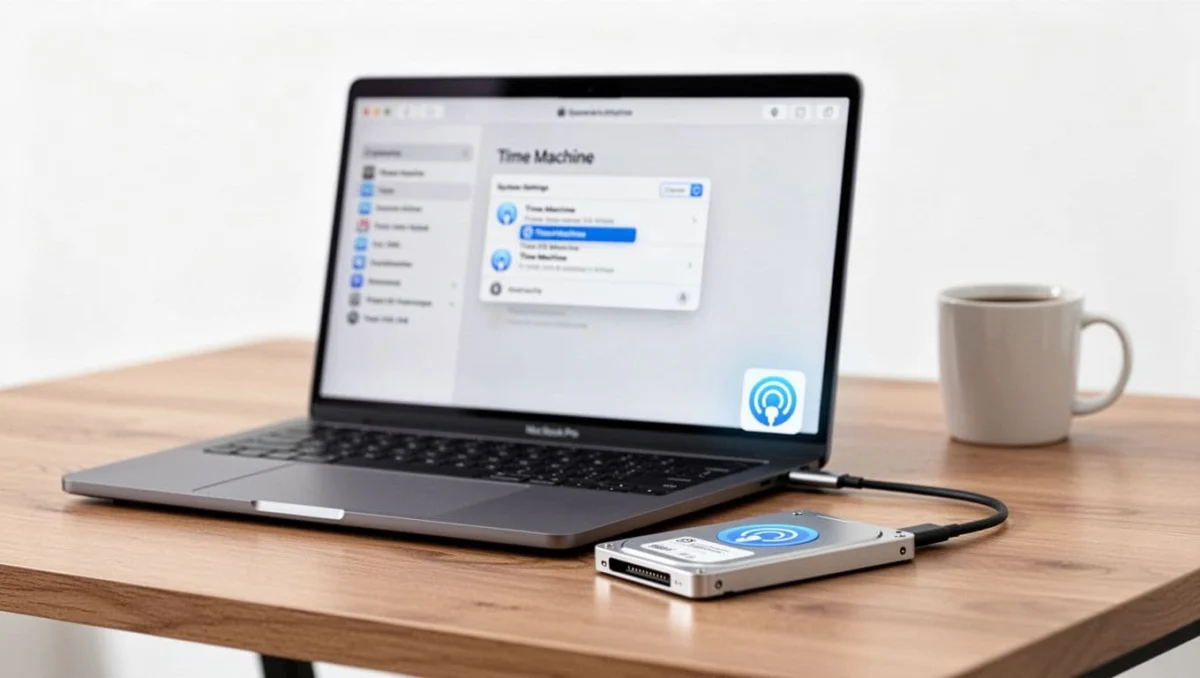
Time Machine σε external disk, στήσιμο βήμα βήμα
Πριν κάνεις οτιδήποτε, διάλεξε σωστά δίσκο. Για αρχή, ένα HDD είναι οικονομικός και κάνει τη δουλειά. Ένα SSD είναι πιο γρήγορο και ανθεκτικός στα “χτυπήματα”, αλλά κοστίζει παραπάνω. Σαν απλός κανόνας, προτίμησε χωρητικότητα 2 έως 3 φορές τα δεδομένα που έχεις σήμερα στον Mac, για να κρατάει ιστορικό.
Σύνδεσέ τον στο Mac (USB-C, USB-A με αντάπτορα, Thunderbolt). Αν έχεις απορίες για συμβατότητα και αναγνώριση αποθηκευτικών μέσων στο macOS, δες τον οδηγό της Apple για αποθηκευτικά μέσα.
Τώρα, κάν’ το πρακτικά:
- Άνοιξε Disk Utility (Βοηθήματα δίσκων).
- Επίλεξε τον εξωτερικό δίσκο, πάτα Erase (Διαγραφή). Προσοχή, αυτό σβήνει τα πάντα.
- Δώσε ένα όνομα που θα αναγνωρίζεις, π.χ.
Time-Machine-Backup. - Διάλεξε format APFS (στα νεότερα macOS είναι η “σωστή” επιλογή για Time Machine).
- Πήγαινε System Settings → General → Time Machine.
- Πάτα Add Backup Disk (Προσθήκη δίσκου) και επίλεξε τον δίσκο.
Εδώ πάρε μια απόφαση που αξίζει: ενεργοποίησε κρυπτογράφηση (encryption) αν σου το προτείνει. Έτσι, αν χαθεί ο δίσκος, δεν διαβάζεται εύκολα από τρίτους. Αποθήκευσε τον κωδικό σου κάπου που δεν θα τον χάσεις, γιατί χωρίς αυτόν, δεν υπάρχει “μαγικό” ξεκλείδωμα.
Πώς ελέγχεις ότι το Time Machine γράφει σωστά
Το πιο συχνό λάθος είναι απλό: “το έστησα και τελείωσα”. Όχι. Αν δεν κάνεις μια μικρή δοκιμή, δεν ξέρεις αν είσαι καλυμμένος.
Μετά το πρώτο backup, κάνε 2 γρήγορους ελέγχους:
Πρώτον, κοίτα αν το Time Machine γράφει πρόσφατα. Στις ρυθμίσεις του Time Machine θα δεις την τελευταία επιτυχημένη δημιουργία αντιγράφου. Αν βλέπεις αποτυχίες, συνήθως φταίει αποσύνδεση, hub, καλώδιο, ή δίσκος που “κοιμάται”.
Δεύτερον, κάνε μια ασφαλή δοκιμή επαναφοράς αρχείου. Διάλεξε ένα μικρό αρχείο (ένα PDF ή μια φωτογραφία), αντίγραψέ το σε ένα φάκελο, μετά διέγραψέ το, και από το Time Machine κάνε Restore. Αν επιστρέψει εκεί που πρέπει, είσαι σε καλό δρόμο.
Αν θέλεις πιο αναλυτική εικόνα για σενάρια επαναφοράς (αρχείο, φάκελος, ή πλήρης επαναφορά), δες έναν οδηγό επαναφοράς από Time Machine και κράτα τη λογική: πρώτα μικρή δοκιμή, μετά εμπιστοσύνη.
Πλάνο 3-2-1 για αρχάριους, σε ρεαλιστική μορφή
Το Time Machine σε external disk είναι εξαιρετικό, αλλά έχει ένα μεγάλο “όμως”: βρίσκεται συνήθως στο ίδιο σπίτι με τον Mac. Αν γίνει κλοπή, φωτιά, πλημμύρα, ή ηλεκτρικό θέμα, μπορεί να χαθούν και τα δύο μαζί.
Το 3-2-1 το λύνει με καθαρό κανόνα:
- 3 αντίγραφα: το Mac (πρωτότυπο) + Time Machine + ένα τρίτο αντίγραφο
- 2 διαφορετικά μέσα: π.χ. εσωτερικός δίσκος και εξωτερικός δίσκος (και ιδανικά κάτι ακόμη)
- 1 εκτός σπιτιού: ένα αντίγραφο που δεν είναι στον ίδιο χώρο
Τι βάζεις για “1 εκτός σπιτιού” χωρίς να μπλέξεις
Για αρχάριο, έχεις δύο απλές επιλογές.
Η πρώτη είναι δεύτερος εξωτερικός δίσκος που μένει εκτός σπιτιού (γραφείο, γονείς, ένα συρτάρι σε άλλο χώρο). Τον φέρνεις π.χ. μία φορά τον μήνα, κάνεις ένα ενημερωμένο αντίγραφο, και τον ξαναβγάζεις έξω. Ναι, είναι λίγο “χειροκίνητο”, αλλά δουλεύει.
Η δεύτερη είναι cloud backup. Πρόσεξε τη λέξη “backup”. Όχι απλά συγχρονισμός. Αν θες να διαβάσεις συνοπτικά τις βασικές επιλογές και τη λογική τους, δες τις βασικές επιλογές για backup Mac και κράτα τον στόχο: να έχεις αντίγραφο που δεν επηρεάζεται αν χαλάσει ο δίσκος σου ή αν κάτι συμβεί στο σπίτι.
Μικρή ρουτίνα που σε κρατά ήρεμο
Στόχευσε σε κάτι που γίνεται χωρίς να το σκέφτεσαι: άφηνε τον Time Machine δίσκο συνδεδεμένο όταν δουλεύεις στο σπίτι, και βάλε μια υπενθύμιση για το offsite αντίγραφο (π.χ. κάθε 30 ημέρες). Και κράτα τα πράγματα απλά. Ένα καλό backup που γίνεται, είναι καλύτερο από ένα “τέλειο” backup που δεν έστησες ποτέ.
Συχνές ερωτήσεις για backup σε Mac (Time Machine, 3-2-1, επαναφορά)
Ποιο είναι το πιο απλό και σωστό backup σε Mac αν είσαι αρχάριος;
Για να είσαι πραγματικά καλυμμένος, στήσε Time Machine σε εξωτερικό δίσκο και κράτα ένα δεύτερο αντίγραφο εκτός σπιτιού. Έτσι δεν εξαρτάσαι από ένα μόνο μέσο, ούτε από ένα μόνο χώρο.
Το Time Machine είναι backup με ιστορικό, δηλαδή κρατάει παλιότερες εκδόσεις αρχείων και μπορείς να γυρίσεις πίσω σε χρόνο (π.χ. πριν από λάθος delete). Στο macOS Tahoe 26.3 (11 Φεβρουαρίου 2026) το Time Machine παραμένει ίδια εμπειρία χρήσης, αλλά στο υπόβαθρο έχει αλλαγή στο image format σε Apple Sparse Image Format (ASIF), κάτι που συνδέεται με πιο γρήγορη και “σφιχτή” λειτουργία των αντιγράφων.
Αν κρατήσεις μόνο συγχρονισμό (π.χ. cloud drive) χωρίς δεύτερο αντίγραφο, ένα λάθος μπορεί να “αντιγραφεί” παντού.
iCloud, Google Drive, OneDrive είναι backup ή απλά συγχρονισμός;
Στις περισσότερες περιπτώσεις, αυτά είναι συγχρονισμός, όχι πλήρες backup. Σε βοηθούν να έχεις πρόσβαση από παντού, όμως αν σβήσεις κάτι και η διαγραφή συγχρονιστεί, το χάνεις και εκεί. Ναι, συχνά υπάρχουν επιλογές τύπου “Recently Deleted”, αλλά δεν είναι σχέδιο διάσωσης στο οποίο να βασίζεσαι μόνο.
Αντίθετα, το Time Machine κρατάει “στιγμές” στο χρόνο. Αυτό είναι που σε σώζει όταν:
- έκανες overwrite ένα αρχείο,
- έσβησες φάκελο κατά λάθος,
- κάτι χάλασε μετά από update ή αστοχία εφαρμογής.
Κράτα το iCloud για ευκολία, αλλά μην το μετράς ως το μοναδικό σου backup. Αν θες ηρεμία, θέλεις και Time Machine.
Τι δίσκο να πάρεις για Time Machine, HDD ή SSD, και πόσο μεγάλο;
Διάλεξε χωρητικότητα τουλάχιστον 2x από τα δεδομένα που έχεις σήμερα, καλύτερα 2 έως 3 φορές, για να κρατάει ιστορικό. Για παράδειγμα, αν έχεις 400 GB δεδομένα, στόχευσε σε 1 TB.
Για τύπο δίσκου:
- HDD: πιο οικονομικός για πολλά TB, κάνει τη δουλειά για σπίτι.
- SSD: πιο γρήγορος και πιο ανθεκτικός σε χτυπήματα, αλλά κοστίζει παραπάνω.
Σε επίπεδο μοντέλων, συχνά προτιμούνται φορητά SSD όπως Samsung T7 ή SanDisk Extreme, ενώ σε HDD λύσεις τύπου WD My Passport ή Seagate Backup Plus είναι δημοφιλείς για μεγάλο χώρο. Προτίμησε σύνδεση USB-C ή Thunderbolt αν έχεις σύγχρονο Mac.
Με τι format να κάνεις τον δίσκο, και να βάλεις κρυπτογράφηση;
Για νεότερα macOS, βάλε APFS. Είναι η “σωστή” επιλογή για Time Machine σε μοντέρνους Mac και αποφεύγεις παλιές επιλογές τύπου HFS+.
Επίσης, ενεργοποίησε κρυπτογράφηση όταν στο προτείνει. Αν χαθεί ή κλαπεί ο δίσκος, δε θα διαβάζονται εύκολα τα αρχεία σου.
Πρόσεξε μόνο αυτό, αν ξεχάσεις τον κωδικό κρυπτογράφησης, συνήθως δεν υπάρχει τρόπος ανάκτησης. Γι’ αυτό αποθήκευσέ τον σε password manager ή σε ασφαλές σημείο που όντως θα θυμηθείς.
Πώς ξέρεις ότι το backup “δουλεύει”, και τι είναι το 3-2-1 στην πράξη;
Μην αρκεστείς στο “έτρεξε μια φορά”. Κάνε μια μικρή δοκιμή επαναφοράς: πάρε ένα PDF ή μια φωτογραφία, κάνε αντιγραφή σε έναν φάκελο, σβήσ’ το, μετά κάνε Restore από Time Machine. Αν επιστρέψει σωστά, είσαι σε καλό δρόμο.
Για πραγματική ασφάλεια, κράτα το 3-2-1:
- 3 αντίγραφα (το πρωτότυπο στον Mac, ένα στο Time Machine, ένα τρίτο),
- 2 διαφορετικά μέσα (εσωτερικός δίσκος και εξωτερικός, ή εξωτερικός και cloud backup),
- 1 εκτός σπιτιού (δεύτερος δίσκος σε άλλο χώρο ή υπηρεσία cloud backup, όχι απλά sync).
Ένα τελευταίο πρακτικό που σου γλιτώνει χρόνο όταν ψάχνεις σε backup, ονόμαζε τα αρχεία σου καθαρά, σύντομα, με παύλες (π.χ. fotografies-taxidi-athina-2026.jpg), όχι IMG093918303013.jpg. Αυτό κάνει την επαναφορά πολύ πιο γρήγορη όταν “καίγεσαι”.
Συμπέρασμα
Αν θες backup Mac που να σε καλύπτει πραγματικά, ξεκινάς με Time Machine σε εξωτερικό δίσκο, και μετά προσθέτεις ένα αντίγραφο εκτός σπιτιού με τη λογική 3-2-1. Μην αρκεστείς στο “έγραψε μια φορά”. Κάνε μια μικρή δοκιμή επαναφοράς και θα νιώσεις αμέσως τη διαφορά. Το backup δεν είναι τελετουργία, είναι ασφάλεια, και την αγοράζεις με λίγη οργάνωση.

ΤΕΛΕΥΤΑΙΑ ΝΕΑ
Microsoft 365 email spoofing: πώς ελέγχεις headers, SPF, DKIM, DMARC χωρίς admin
ΠΕΡΙΣΣΟΤΕΡΑMicrosoft account hacked το 2026: έλεγχος sign-in activity, κλείσιμο sessions, αλλαγή password και passkeys βήμα βήμα
ΠΕΡΙΣΣΟΤΕΡΑGemini vs ChatGPT vs Claude (2026): απλή σύγκριση για καθημερινή χρήση, ποιότητα και κόστος
ΠΕΡΙΣΣΟΤΕΡΑ