



Βλέπεις ειδοποίηση για “unusual sign-in”, εμφανίζονται αποτυχημένες προσπάθειες σύνδεσης, ή ξαφνικά δεν δουλεύει ο κωδικός σου; Αν υποψιάζεσαι Microsoft account hacked, ο χρόνος μετράει, αλλά δε χρειάζεται πανικός.
Σε αυτόν τον οδηγό θα κάνεις τα σωστά βήματα με τη σωστή σειρά, έλεγχο sign-in activity, κλείσιμο ενεργών sessions, αλλαγή ή reset κωδικού, και μετάβαση σε passkeys και 2-step verification. Στόχος είναι ένας, να κόψεις την πρόσβαση του άλλου και να ξαναπάρεις τον έλεγχο.
Answer block (γρήγορη απάντηση) “Microsoft account hacked” σημαίνει ότι κάποιος απέκτησε πρόσβαση (ή προσπαθεί επίμονα) στον λογαριασμό σου Microsoft που χρησιμοποιείς για Outlook/Hotmail, Windows, Xbox ή Microsoft 365. Πρακτικά, μπορεί να βλέπει email, να αλλάζει ρυθμίσεις ασφαλείας ή να συνδέεται από άγνωστες συσκευές. Το χρειάζεσαι όταν βλέπεις ύποπτες συνδέσεις, αλλαγές στοιχείων ανάκτησης ή χάνεις ξαφνικά πρόσβαση.
- Έλεγξε άμεσα το sign-in activity και σήμανε ως “not me” ό,τι είναι ύποπτο.
- Κλείσε όλα τα sessions και άλλαξε κωδικό από “καθαρή” συσκευή.
- Ενεργοποίησε passkeys και 2-step verification για να μη ξανασυμβεί.
Πρώτες κινήσεις για να μην χειροτερέψει (πριν αλλάξεις οτιδήποτε)
Πρώτα φρόντισε το “έδαφος”. Αν η συσκευή σου έχει malware, μπορεί να σου κλέβει τον νέο κωδικό αμέσως. Άρα, ξεκίνα από εκεί.
Κάνε ενημέρωση Windows και τρέξε πλήρη έλεγχο με το Windows Security (Defender) ή το antivirus που ήδη έχεις. Αν χρησιμοποιείς κινητό, κάνε update το λειτουργικό και τις εφαρμογές.
Αν αλλάξεις κωδικό πριν καθαρίσεις τη συσκευή, είναι σαν να αλλάζεις κλειδαριά ενώ έχεις αφήσει αντίγραφο κλειδιού κάτω από το χαλί.
Παράλληλα, σταμάτα να χρησιμοποιείς τον ίδιο κωδικό αλλού. Αν είχες reuse (π.χ. ίδιο password σε email και e-shop), άλλαξέ το και εκεί. Οι επιθέσεις συχνά ξεκινούν από άλλη παραβίαση και μετά δοκιμάζουν τους ίδιους κωδικούς παντού.
Τέλος, απόφυγε για λίγο “ευαίσθητες” κινήσεις από δημόσια Wi‑Fi ή υπολογιστή τρίτου. Θέλεις γνωστό δίκτυο και συσκευή που εμπιστεύεσαι.
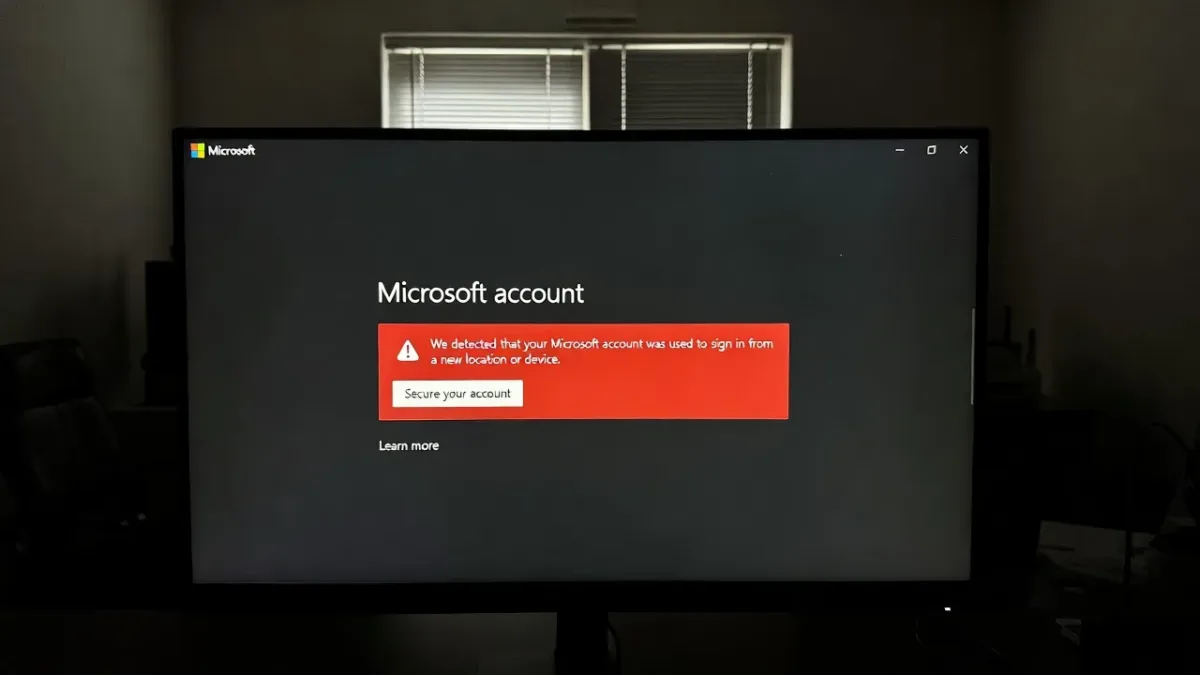
Έλεγχος sign-in activity το 2026, πώς το διαβάζεις σωστά
Το sign-in activity είναι ο χάρτης της επίθεσης. Θα σου δείξει από πού έγινε προσπάθεια σύνδεσης, πότε, και αν πέτυχε.
Ακολούθησε αυτά τα βήματα:
- Μπες στο account.microsoft.com και άνοιξε τις ρυθμίσεις Security.
- Βρες το Recent activity (Πρόσφατη δραστηριότητα).
- Άνοιξε κάθε εγγραφή και έλεγξε χώρα, IP (αν φαίνεται), συσκευή, και αποτέλεσμα σύνδεσης.
- Δήλωσε “This wasn’t me” όπου είσαι σίγουρος ότι δεν ήσουν εσύ.
Για το επίσημο “πού βρίσκεται” και τι σημαίνουν τα πεδία, χρησιμοποίησε τη σελίδα της Microsoft για έλεγχο πρόσφατης δραστηριότητας σύνδεσης.
Για να το ξεδιαλύνεις γρήγορα, αυτό το μικρό πλαίσιο βοηθάει:
| Τι βλέπεις στο activity | Τι μπορεί να σημαίνει | Τι κάνεις τώρα |
|---|---|---|
| Πολλά “unsuccessful sign-in” από χώρες που δεν έχεις πάει | Password spraying ή brute-force | Άλλαξε κωδικό, ενεργοποίησε 2-step verification |
| “Successful sign-in” από άγνωστη συσκευή/τοποθεσία | Πιθανή παραβίαση | Κλείσε sessions, άλλαξε κωδικό άμεσα |
| “Security info changed” που δεν έκανες | Προσπάθεια κλειδώματος από τον επιτιθέμενο | Ανάκτηση, έλεγχος στοιχείων ασφαλείας, αφαίρεση άγνωστων μεθόδων |
Κράτα στο μυαλό σου κάτι απλό, ένα αποτυχημένο sign-in δε σημαίνει πάντα hack. Ένα επιτυχημένο, όμως, από άγνωστο περιβάλλον είναι κόκκινος συναγερμός.
Κλείσιμο sessions και αποσύνδεση από παντού (ώστε να κοπεί η πρόσβαση)
Αφού δεις ύποπτη δραστηριότητα, ο στόχος είναι να “πετάξεις έξω” όποιον μπήκε. Εδώ βοηθάει το sign out από όλες τις συσκευές και ο καθαρισμός των sessions.
Στις ρυθμίσεις Security θα βρεις επιλογές τύπου “sign out everywhere” ή διαχείριση συνδεδεμένων συσκευών. Αν δεις συσκευή που δεν αναγνωρίζεις, αφαίρεσέ τη. Μετά, κάνε ξανά login μόνο εσύ, από τη δική σου συσκευή.
Στη συνέχεια, έλεγξε τα Security info (email ανάκτησης, τηλέφωνο, εφαρμογή authenticator). Αφαίρεσε οτιδήποτε δεν είναι δικό σου. Πρόσθεσε τουλάχιστον δύο δικές σου μεθόδους ανάκτησης, ώστε να μην εξαρτάσαι από μία.
Αν θέλεις το “επίσημο μονοπάτι” ανάκτησης και ασφάλισης μετά από παραβίαση, ακολούθησε τις οδηγίες της Microsoft για ανάκτηση hacked ή compromised Microsoft account.
Μόνο μετά από αυτά, προχώρα σε αλλαγή κωδικού. Αν το κάνεις πιο νωρίς, μπορεί να παραμένουν ενεργά sessions που συνεχίζουν να δουλεύουν για λίγο.
Αλλαγή password σωστά και passkeys, για να τελειώνει η ιστορία
Η αλλαγή κωδικού δεν είναι “βάζω κάτι άλλο και τέλος”. Θέλει σωστή επιλογή και μετά ενίσχυση με 2-step verification ή passkeys.
Κάνε το έτσι, με σειρά:
- Άλλαξε τον κωδικό από την ενότητα Security, αφού έχεις κλείσει sessions.
- Διάλεξε μοναδικό και μεγάλο password (ιδανικά φράση 4-5 λέξεων με σύμβολα).
- Μην χρησιμοποιήσεις παραλλαγή παλιού κωδικού. Οι επιτιθέμενοι το περιμένουν.
- Ενεργοποίησε 2-step verification με εφαρμογή (π.χ. Microsoft Authenticator), όχι μόνο SMS.
- Πρόσθεσε passkey όπου υποστηρίζεται, ώστε να μειώσεις την εξάρτηση από κωδικούς.
Τα passkeys είναι τρόπος σύνδεσης χωρίς κλασικό password, συνήθως με biometrics (Face ID, δαχτυλικό) ή PIN της συσκευής. Στην πράξη, κόβουν μεγάλο κομμάτι του phishing, γιατί δε “πληκτρολογείς” κάτι που μπορεί να κλαπεί.
Σημαντικό σενάριο για το 2026, αν ο άλλος πρόσθεσε passkey πριν προλάβεις. Σε τέτοια περίπτωση, προτεραιότητα έχει να αφαιρέσεις άγνωστες μεθόδους από τα Security info και να περάσεις ανάκτηση. Θα δεις σχετική πραγματική περίπτωση σε συζήτηση της κοινότητας, χρήσιμη για να καταλάβεις τι παίζει όταν προστίθεται passkey μετά από hack. Δεn είναι επίσημο support ticket, αλλά σε προετοιμάζει για το “μοντέλο επίθεσης”.
Αν δεν μπορείς να μπεις, τι κάνεις για ανάκτηση και τελικό καθάρισμα
Αν έχεις χάσει πρόσβαση, κινείσαι μεθοδικά. Δε σώζει το “δοκιμάζω κωδικούς στην τύχη” από άγνωστο PC. Χρησιμοποίησε τη διαδικασία reset και τα εργαλεία ανάκτησης.
Ξεκίνα με reset κωδικού από τη Microsoft, ακολουθώντας τον οδηγό για επαναφορά ξεχασμένου Microsoft account password. Αν σε πάει σε φόρμα ανάκτησης, συμπλήρωσε όσο περισσότερα μπορείς, παλιούς κωδικούς, πρόσφατα θέματα email που έστειλες, υπηρεσίες που χρησιμοποιείς (Xbox, Microsoft 365), και περίπου πότε δημιούργησες τον λογαριασμό.
Βοηθάει πολύ να κάνεις την προσπάθεια από “γνωστό” περιβάλλον, ίδια συσκευή και δίκτυο που χρησιμοποιείς συνήθως. Έτσι, τα σήματα κινδύνου είναι λιγότερα.
Αφού ξαναμπείς, κάνε έναν τελευταίο έλεγχο που πολλοί ξεχνάνε: ρυθμίσεις email. Κοίτα για κανόνες (Inbox rules), προώθηση (forwarding) ή auto-replies που δεν έβαλες εσύ. Αυτά είναι κλασικό κόλπο για να κρύβουν μηνύματα ανάκτησης ή ειδοποιήσεις τράπεζας. Έλεγξε επίσης “Connected apps” και αφαίρεσε ό,τι δε γνωρίζεις.
Συχνές ερωτήσεις για Microsoft account hacked
Πόσο πίσω δείχνει η Microsoft το Recent activity και γιατί έχει σημασία;
Συνήθως βλέπεις πρόσφατες συνδέσεις για περιορισμένο διάστημα (πρακτικά για τις τελευταίες εβδομάδες). Αυτό έχει σημασία επειδή, αν καθυστερήσεις, μπορεί να χαθεί το “μοτίβο” που σε βοηθά να εντοπίσεις πότε ξεκίνησε το πρόβλημα και από ποια συσκευή. Για αυτό, μόλις δεις ύποπτη ειδοποίηση, έλεγξε αμέσως το Security και άνοιξε κάθε εγγραφή για λεπτομέρειες.
Η αλλαγή password αρκεί για να κλείσουν όλα τα sessions;
Η αλλαγή password βοηθά πολύ και συχνά ακυρώνει ενεργές συνεδρίες, όμως δεν είναι το μόνο που χρειάζεσαι. Για πιο σίγουρο αποτέλεσμα, αφαίρεσε άγνωστες συσκευές από το Devices και καθάρισε τις συνδεδεμένες συσκευές στο Outlook, αν το χρησιμοποιείς. Μετά, ενεργοποίησε 2-step verification και πρόσθεσε passkey, ώστε να μη “γυρίσουν” με τον ίδιο τρόπο.
Αν έχεις passkey, χρειάζεσαι ακόμη 2-step verification;
Ναι, είναι καλή πρακτική να έχεις και δεύτερο μηχανισμό, ειδικά για ανάκτηση πρόσβασης. Το passkey μειώνει τον κίνδυνο υποκλοπής κωδικού, αλλά μπορείς να χάσεις τη συσκευή ή να χρειαστείς εναλλακτικό τρόπο επιβεβαίωσης. Με 2-step verification έχεις ένα επιπλέον δίχτυ ασφαλείας και καλύτερο έλεγχο ειδοποιήσεων σύνδεσης.
Τι κάνεις αν βλέπεις συνεχόμενες “unsuccessful sign-in” προσπάθειες από άγνωστες χώρες;
Αν βλέπεις επαναλαμβανόμενες αποτυχημένες προσπάθειες, προχώρησε άμεσα σε αλλαγή password με μοναδικό, ισχυρό κωδικό και ενεργοποίησε 2-step verification. Έπειτα, έλεγξε sign-in methods και πρόσθεσε passkey όπου είναι διαθέσιμο. Παράλληλα, αφαίρεσε άγνωστες συσκευές από το Devices, γιατί οι προσπάθειες μπορεί να συνδέονται με ήδη καταχωρημένη συσκευή.
Μετά από hack, τι είναι το πιο συχνό που ξεχνάς και σε “καίει” στο Outlook;
Συχνά ξεχνάς να ελέγξεις rules και forwarding. Αυτά επιτρέπουν σε τρίτους να κρύβουν προειδοποιήσεις ή να προωθούν την αλληλογραφία σου, ακόμη κι αν έχεις αλλάξει κωδικό. Γι’ αυτό, μετά το κλείσιμο sessions και την αλλαγή password, κάνε πάντα έλεγχο στις ρυθμίσεις του Outlook για κανόνες και προώθηση, και διέγραψε ό,τι δεν έστησες εσύ.
Συμπέρασμα
Όταν υποψιάζεσαι Microsoft account hacked, το σωστό είναι “έλεγχος, αποσύνδεση, κλείδωμα, ενίσχυση”. Πρώτα καθαρίζεις τη συσκευή, μετά κοιτάς sign-in activity, κλείνεις sessions, και αλλάζεις κωδικό σωστά. Τέλος, περνάς σε passkeys και 2-step verification ώστε να μην ξαναζήσεις το ίδιο. Αν σήμερα κάνεις αυτά τα βήματα, αύριο θα βλέπεις τις ύποπτες προσπάθειες απλώς σαν αποτυχημένο θόρυβο.
