



Χρόνος ανάγνωσης: 8 λεπτά
Έχεις μπροστά σου ένα έγγραφο και χρειάζεσαι καθαρό PDF, αλλά το αποτέλεσμα βγαίνει με γκρι φόντο, σκιές στις άκρες και στραβή προοπτική; Δεν είσαι ο μόνος. Η κάμερα του κινητού «βλέπει» κάθε αντανάκλαση, κάθε δίπλωμα, κάθε λάθος φωτισμό.
Το καλό είναι ότι οι σωστές δωρεάν scanner εφαρμογές Android μπορούν να καθαρίσουν εντυπωσιακά το scan, αρκεί να ξέρεις τι να διαλέξεις και πώς να σκανάρεις. Πάμε πρακτικά, χωρίς περιττά λόγια.
Aν σκανάρεις έγγραφα με το κινητό, το πιο συχνό πρόβλημα δεν είναι η εφαρμογή. Είναι το φως, η γωνία και το αν η app κάνει σωστά auto-crop, διόρθωση προοπτικής και αφαίρεση σκιών. Με τα σωστά βήματα, ένα Android μπορεί να βγάλει PDF που δείχνει σαν να πέρασε από κανονικό scanner.
Γρήγορη απάντηση (σε 20 δευτερόλεπτα)
Μπορείς να βγάλεις καθαρό PDF στο Android, αν η scanner app κάνει ίσιωμα (perspective correction) και λευκαίνει φόντο (de-shadow), και αν τραβήξεις το χαρτί με ομοιόμορφο φως. «Scanner app» σημαίνει ότι μετατρέπει τη φωτογραφία σε έγγραφο με επεξεργασία, δεν μπορεί όμως να σώσει 100% μια λήψη με έντονη αντανάκλαση ή πολύ σκοτάδι. Το χρειάζεσαι όταν στέλνεις χαρτιά σε υπηρεσίες, σχολές, πελάτες ή όταν θες αρχειοθέτηση χωρίς στοίβες χαρτιών.
- Καθαρές άκρες: σωστό auto-crop, μετά χειροκίνητος έλεγχος στις γωνίες
- Λευκό φόντο: de-shadow, αύξηση αντίθεσης, σωστό φίλτρο (Document ή Grayscale)
- Ιδιωτικότητα: προτίμησε offline ροή, χωρίς υποχρεωτικό cloud
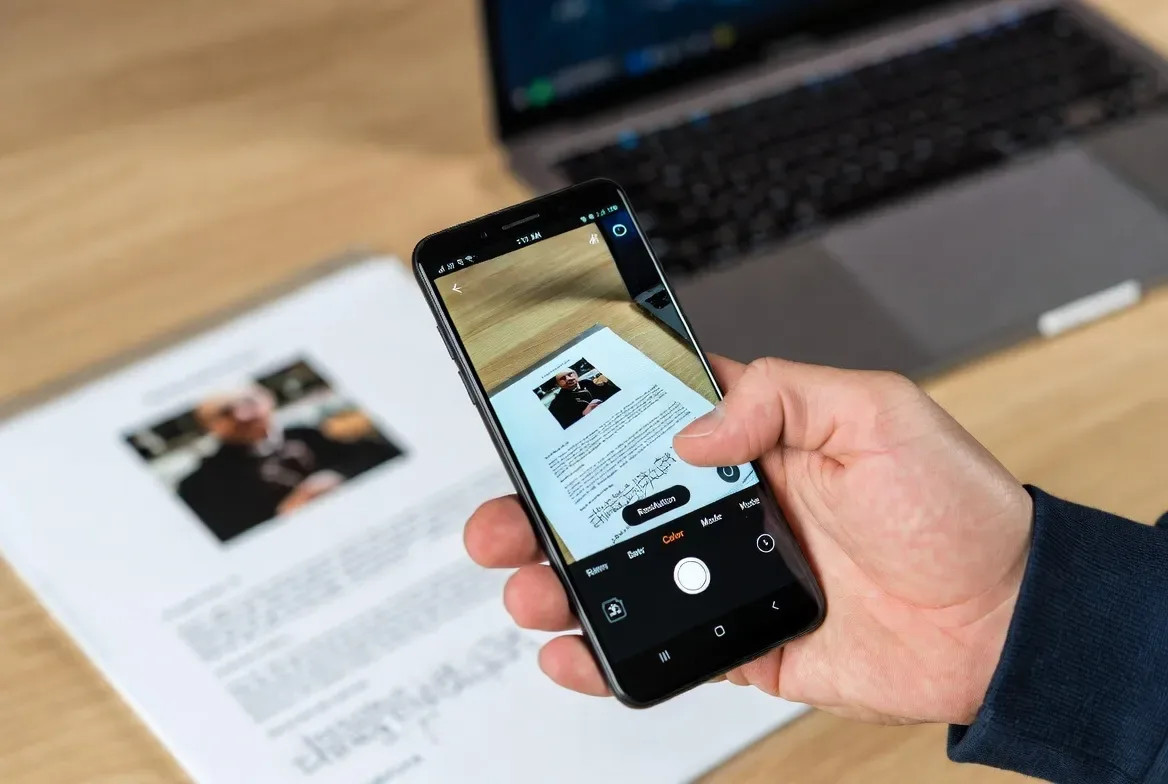
Τι κάνει ένα PDF να βγαίνει «καθαρό» (και πώς κόβεις τις σκιάσεις)
Για να βγει PDF χωρίς σκιάσεις, παίζουν δύο πράγματα: η λήψη και η επεξεργασία. Αν η λήψη είναι πολύ κακή, καμία εφαρμογή δεν το σώζει 100%. Αν όμως κάνεις τα βασικά, η διαφορά είναι νύχτα με μέρα.
Ξεκίνα από το φως. Θέλεις ομοιόμορφο φωτισμό, ιδανικά δίπλα σε παράθυρο, χωρίς απευθείας ήλιο που «καίει» το χαρτί. Το flash συνήθως δημιουργεί γυαλάδα και σκιές, οπότε καλύτερα κλειστό.
Μετά έρχεται η επιφάνεια. Βάλε το χαρτί σε κάτι ματ και σκουρόχρωμο (όχι γυαλιστερό τραπέζι). Αυτό βοηθά την εφαρμογή να «πιάσει» τις ακμές σωστά και να κόψει καθαρά, χωρίς να αφήνει γκρίζες γωνίες.
Τώρα το σημαντικό: οι λειτουργίες που πρέπει να έχει μια καλή scanner εφαρμογή. Μην ψάχνεις δεκάδες φίλτρα. Ψάχνεις 4 εργαλεία που δουλεύουν:
- Auto edge detection: να βρίσκει μόνη της το χαρτί.
- Perspective correction: να ισιώνει το έγγραφο, ακόμη κι αν το τράβηξες λίγο υπό γωνία.
- De-shadow / background removal: να λευκαίνει το φόντο και να κόβει τις σκιάσεις στις άκρες.
- Export σε PDF πολλών σελίδων: για να μη στέλνεις 10 φωτογραφίες αντί για 1 αρχείο.
Τέλος, δώσε βάση στην ιδιωτικότητα. Αν μια εφαρμογή σε πιέζει να ανέβουν όλα σε cloud, σταμάτα και σκέψου το. Για ευαίσθητα χαρτιά, το offline scan είναι πιο ήσυχο.
Δωρεάν scanner εφαρμογές Android που αξίζουν τον χρόνο σου (Μάρτιος 2026)
Αν θες να το πάρεις «με τη σειρά», ξεκίνα από εφαρμογές που έχουν καλή διόρθωση εγγράφου και δεν σε πνίγουν με ρυθμίσεις. Τον Μάρτιο 2026, τρεις επιλογές ακούγονται σταθερά για καθαρά PDF: PDFgear Scan, Genius Scan, Clear Scan. Από εκεί και πέρα, υπάρχουν και τίμιες εναλλακτικές.
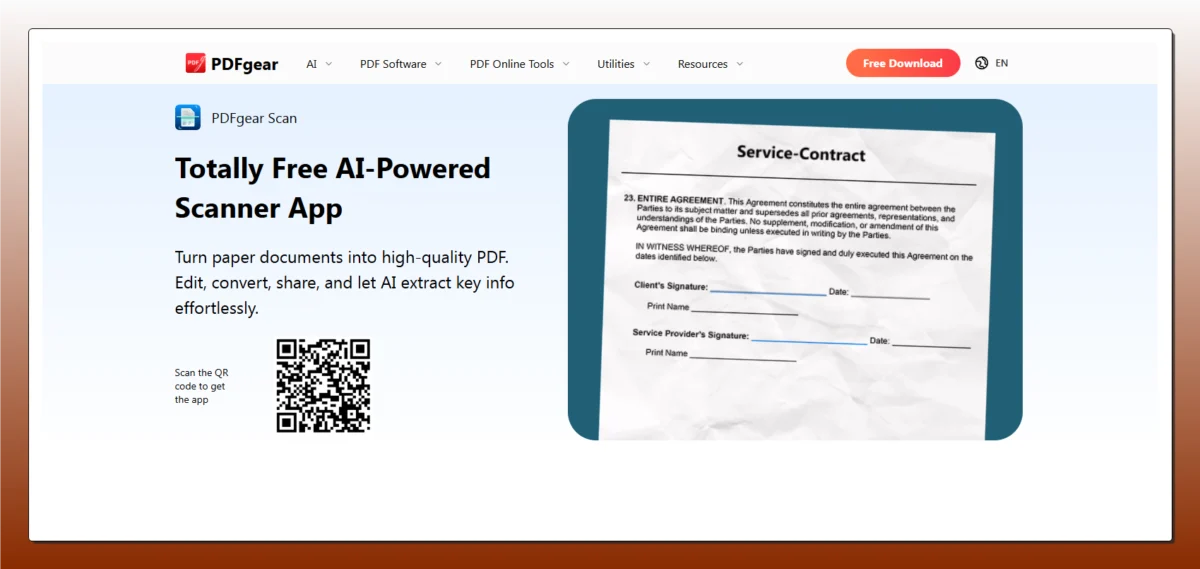
Για αρχή, το PDFgear Scan είναι από τις πιο εύκολες επιλογές για καθάρισμα φόντου και γρήγορο PDF. Αν θες να το δεις απευθείας, θα το βρεις ως PDFgear Scan στο Google Play. Κράτα μόνο μια αρχή: δοκίμασε το αποτέλεσμα σε ένα «δύσκολο» χαρτί (π.χ. τσακισμένο ή με σκιά στην άκρη). Εκεί φαίνεται αν η διόρθωση είναι πραγματικά καλή.
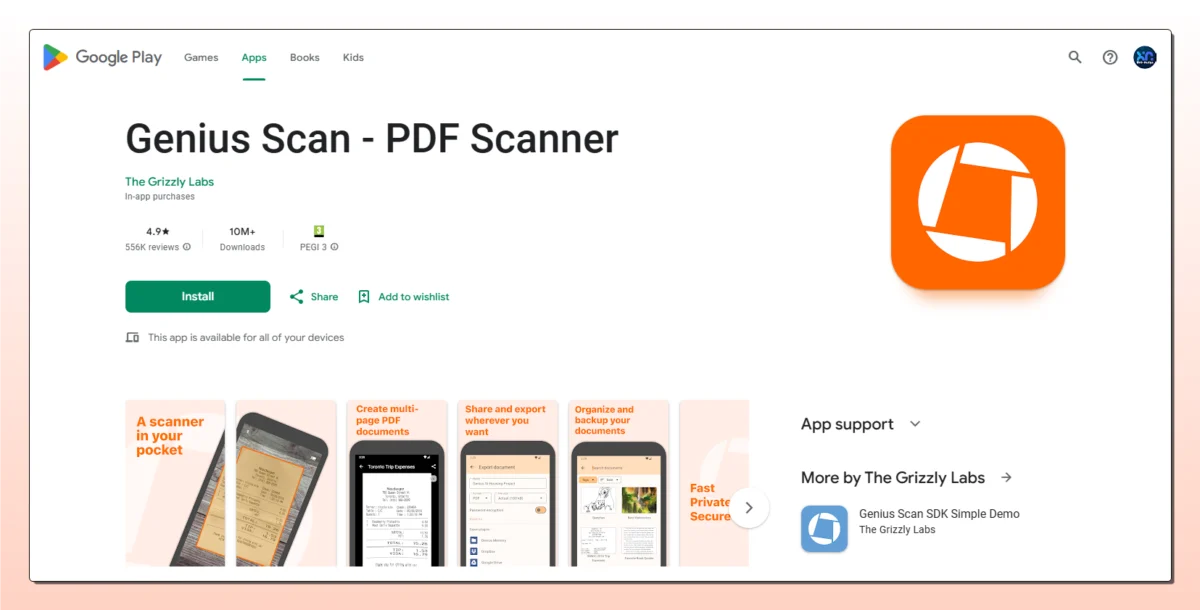
Το Genius Scan είναι κλασική επιλογή για απλή χρήση. Συνήθως κόβει ωραία τις ακμές και βγάζει PDF που δείχνει επαγγελματικό, χωρίς να σε κουράζει. Το Clear Scan είναι επίσης πολύ πρακτικό αν θες κάτι γρήγορο και λιτό, ειδικά για σημειώσεις και έγγραφα 1-2 σελίδων.
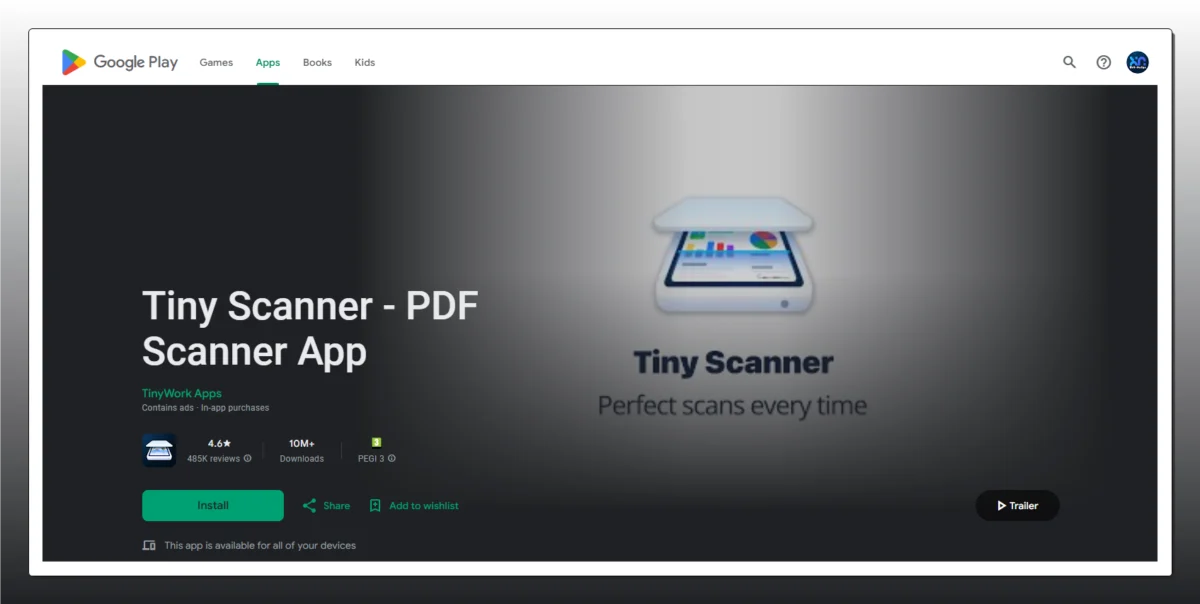
Αν θες κάτι δοκιμασμένο με χρόνια παρουσίας, το Tiny Scanner είναι «παλιός γνώριμος» και για πολλούς κάνει τη δουλειά χωρίς εκπλήξεις. Μπορείς να το βρεις ως Tiny Scanner στο Google Play.
| Εφαρμογή | Τι κάνει καλά | Τι να προσέξεις |
|---|---|---|
| PDFgear Scan | Πολύ καθαρό αποτέλεσμα, εύκολη ροή PDF | Είναι πιο «νέα» επιλογή, θέλει δοκιμή στη δική σου χρήση |
| Genius Scan | Απλή εμπειρία, καλό κόψιμο και ίσιωμα | Κάποιες έξτρα λειτουργίες είναι σε premium |
| Clear Scan | Γρήγορο scan για καθημερινά έγγραφα | Λιγότερα «βαθιά» εργαλεία σε σύγκριση με άλλες |
| Tiny Scanner | Σταθερή λειτουργία, εύχρηστο για βασικά | Εξαρτάται από τη δωρεάν έκδοση και τα όρια της |
| Adobe Scan | Πολύ δυνατό OCR και διόρθωση | Μπορεί να σε σπρώχνει σε account και cloud ροές |
Πρακτικά βήματα για PDF χωρίς σκιάσεις, με όποια app κι αν διαλέξεις
Δε χρειάζεται να αλλάξεις δέκα ρυθμίσεις. Θέλεις μια μικρή, σταθερή ρουτίνα, σαν να φωτογραφίζεις για ταυτότητα, όχι για Instagram.
- Στήσε σωστά το χαρτί: ίσιωσε το όσο γίνεται, βάλε το σε ματ φόντο και φρόντισε να φωτίζεται από δύο πλευρές (όχι ένα δυνατό φως από μία).
- Κράτα την κάμερα παράλληλη: όσο πιο «από πάνω» είσαι, τόσο λιγότερη δουλειά έχει η διόρθωση προοπτικής.
- Άφησε το auto-crop να δουλέψει, αλλά έλεγξε τις γωνίες: αν κόψει μέσα από γράμματα ή σφραγίδες, διόρθωσέ το χειροκίνητα. Αυτό είναι 10 δευτερόλεπτα που σώζουν το αρχείο.
- Διάλεξε το σωστό φίλτρο: για έγγραφα, συνήθως το Document, B&W ή Grayscale βγάζει πιο καθαρό PDF και μικρότερο μέγεθος. Αν το B&W «τρώει» λεπτά γράμματα, γύρνα σε Grayscale.
- Ρύθμισε εξαγωγή PDF με λογική: μην το κάνεις υπερβολικά συμπιεσμένο, γιατί θα «σπάσει» τα γράμματα. Αν η εφαρμογή δίνει επιλογή quality, προτίμησε μεσαία προς υψηλή.
Αν θέλεις μια ακόμη δωρεάν δοκιμή τύπου «όλα σε ένα», μπορείς να δεις και το PDF Scanner – Document Scanner στο Google Play. Απλώς μείνε αυστηρός με τις άδειες που ζητά, ειδικά αν σκανάρεις ευαίσθητα έγγραφα.
Συχνές ερωτήσεις για καθαρό scan σε PDF στο Android (χωρίς σκιές)
Γιατί το PDF μου βγαίνει με γκρι φόντο και σκιές στις άκρες;
Συνήθως φταίει η λήψη, όχι το export σε PDF. Αν έχεις ένα δυνατό φως από μία πλευρά, το χαρτί ρίχνει σκιά και η κάμερα «ανεβάζει» το γκρι για να ισορροπήσει την έκθεση. Το ίδιο γίνεται και όταν σκανάρεις σε γυαλιστερό τραπέζι, γιατί το κινητό πιάνει αντανακλάσεις και τις περνά ως «φόντο».
Διόρθωσέ το πρακτικά. Βάλε το χαρτί σε ματ, σκουρόχρωμο υπόστρωμα, κλείσε το flash, και πήγαινε δίπλα σε παράθυρο για απαλό, διάχυτο φως. Μετά, μέσα στην εφαρμογή διάλεξε φίλτρο τύπου Document ή Grayscale. Αν πας κατευθείαν σε B&W και σου «τρώει» λεπτά γράμματα ή σφραγίδες, γύρνα σε Grayscale και ανέβασε λίγο την αντίθεση.
Ποια δωρεάν scanner apps για Android αξίζουν για καθαρό PDF τον Φεβρουάριο 2026;
Αν ο στόχος σου είναι καθαρό PDF χωρίς σκιές, οι επιλογές που ξεχωρίζουν σταθερά είναι οι Adobe Scan, Genius Scan και Clear Scan. Και οι τρεις έχουν τα βασικά που σε νοιάζουν, δηλαδή auto-crop, διόρθωση προοπτικής και εργαλεία καθαρισμού εικόνας, ώστε το χαρτί να φαίνεται πιο λευκό και οι άκρες πιο «κομμένες».
Η Adobe Scan είναι πολύ δυνατή και στο OCR (να «διαβάζει» κείμενο), αλλά συχνά σε σπρώχνει προς account ή cloud ροές, ανάλογα τη χρήση σου. Αν θες πιο «ήσυχη» εμπειρία, το Genius Scan και το Clear Scan είναι πιο λιτές επιλογές, με έμφαση στο να σκανάρεις γρήγορα και να τελειώνεις. Επίσης, θα δεις και επιλογές όπως Tiny Scanner ή Microsoft Lens, που κάνουν τη δουλειά, αλλά έλεγξε τι δίνουν δωρεάν και πώς χειρίζονται exports.
Τι ρυθμίσεις πρέπει να κοιτάξεις για να βγει καθαρό και μικρό σε μέγεθος PDF;
Δύο πράγματα τραβάνε το αποτέλεσμα προς τα κάτω, το υπερβολικό «άσπρισμα» και η υπερβολική συμπίεση. Αν πιέσεις πολύ το B&W, μπορεί να χαθούν λεπτές γραμμές, μικρά γράμματα ή υπογραφές. Αν, από την άλλη, επιλέξεις πολύ χαμηλό quality στο export, τα γράμματα θα «σπάνε» όταν κάνεις zoom, και εκεί φαίνεται η ζημιά.
Κράτα μια απλή ρουτίνα. Σάρωσε σε Document ή Grayscale, κάνε έλεγχο στις γωνίες του crop, μετά διάλεξε μεσαία προς υψηλή ποιότητα στο PDF. Στο τέλος, άνοιξε το αρχείο και κάνε zoom σε μικρό κείμενο. Αν διαβάζεται καθαρά, είσαι οκ για αποστολή. Αν όχι, ξαναδοκίμασε με λίγο καλύτερο φως, πριν πειράξεις δέκα φίλτρα.
Μπορείς να σκανάρεις offline, χωρίς να ανεβαίνουν τα έγγραφα σε cloud;
Ναι, γίνεται, αλλά πρέπει να το προσέξεις από την αρχή. Αρκετές εφαρμογές σαρώνουν και αποθηκεύουν τοπικά και σου αφήνουν το cloud ως επιλογή. Αυτό είναι που θες για ευαίσθητα έγγραφα, για παράδειγμα ταυτότητες, υπεύθυνες δηλώσεις, ιατρικά ή οικονομικά χαρτιά.
Κάνε έναν γρήγορο έλεγχο πριν δεθείς με app. Δες αν σε αναγκάζει να κάνεις sign-in για να βγάλεις PDF, αν «κλειδώνει» εξαγωγές πίσω από συνδρομή, και τι άδειες ζητά. Αν η εφαρμογή σου δείχνει επιθετικά cloud επιλογές, μπορείς να μείνεις σε offline ροή, αρκεί να αποθηκεύεις το PDF στη συσκευή και να το στέλνεις εσύ χειροκίνητα.
Ποιο είναι το πιο αξιόπιστο «κόλπο» για να μη βγαίνει στραβή προοπτική;
Το πιο σίγουρο είναι να μειώσεις τη δουλειά της εφαρμογής. Κράτα την κάμερα όσο γίνεται παράλληλη με το χαρτί, και τράβα από πάνω, όχι υπό γωνία. Αν δεν γίνεται (π.χ. φωτιστικό από πάνω, στενός χώρος), τότε βασίσου στη διόρθωση προοπτικής, αλλά μην την αφήνεις στο αυτόματο χωρίς έλεγχο.
Μετά τη λήψη, κοίτα τις τέσσερις γωνίες. Αν το auto-crop κόψει μέσα από γράμματα ή σφραγίδες, διόρθωσέ το με το χέρι, παίρνει λίγα δευτερόλεπτα και σώζει όλο το PDF. Τέλος, αν σκανάρεις συχνά, φτιάξε ένα μικρό «σημείο σάρωσης» με σταθερό ματ φόντο και καλό φως. Εκεί κερδίζεις συνέπεια, όχι από την αλλαγή εφαρμογής κάθε εβδομάδα.
Στο τέλος, κάνε ένα τελευταίο check: άνοιξε το PDF και ζούμαρε σε μικρά γράμματα. Αν εκεί είναι καθαρό, είσαι έτοιμος για αποστολή.
Κλείνεις με μια απλή επιλογή: διάλεξε μία εφαρμογή, μάθε τα 2-3 κουμπιά που χρειάζεσαι και κράτα τη διαδικασία ίδια κάθε φορά. Αυτό είναι που φέρνει σταθερά καθαρό PDF χωρίς σκιάσεις, όχι το να αλλάζεις app κάθε εβδομάδα. Αν σκανάρεις συχνά, αξίζει να φτιάξεις και έναν μικρό «σταθμό σάρωσης» στο σπίτι ή στο γραφείο, με σωστό φως και σταθερό φόντο.

ΤΕΛΕΥΤΑΙΑ ΝΕΑ
Microsoft 365 email spoofing: πώς ελέγχεις headers, SPF, DKIM, DMARC χωρίς admin
ΠΕΡΙΣΣΟΤΕΡΑMicrosoft account hacked το 2026: έλεγχος sign-in activity, κλείσιμο sessions, αλλαγή password και passkeys βήμα βήμα
ΠΕΡΙΣΣΟΤΕΡΑGemini vs ChatGPT vs Claude (2026): απλή σύγκριση για καθημερινή χρήση, ποιότητα και κόστος
ΠΕΡΙΣΣΟΤΕΡΑ