



Στην εποχή της ψηφιακής επικοινωνίας, το Gmail έχει γίνει αναπόσπαστο κομμάτι της καθημερινότητάς μας. 📱💌 Αλλά πόσοι από εμάς γνωρίζουμε πραγματικά πώς να το συνδέσουμε σωστά στο κινητό μας; Είτε έχετε Android είτε iPhone, η διαδικασία μπορεί να φαίνεται περίπλοκη και χρονοβόρα.
Μην ανησυχείτε! Σε αυτόν τον οδηγό, θα σας δείξουμε βήμα-βήμα πώς να συνδέσετε το Gmail στο κινητό σας, είτε πρόκειται για προσωπικό είτε για ιδρυματικό λογαριασμό. 🔒 Θα μάθετε πώς να βελτιστοποιήσετε την εμπειρία χρήσης σας και πώς να αντιμετωπίσετε τυχόν προβλήματα που μπορεί να προκύψουν.
Από την προετοιμασία μέχρι την τελική ρύθμιση, θα καλύψουμε τα πάντα. Είστε έτοιμοι να απλοποιήσετε την ψηφιακή σας ζωή; Ας ξεκινήσουμε με την προετοιμασία για τη σύνδεση του Gmail στο κινητό σας! 🚀
Προετοιμασία για συνδεση gmail με κινητο σας
A. Ενημέρωση της εφαρμογής Gmail στην πιο πρόσφατη έκδοση
Πριν ξεκινήσετε τη διαδικασία σύνδεσης του Gmail στο κινητό σας, είναι σημαντικό να βεβαιωθείτε ότι έχετε την πιο πρόσφατη έκδοση της εφαρμογής Gmail. Αυτό θα διασφαλίσει ότι έχετε πρόσβαση σε όλες τις τελευταίες λειτουργίες και βελτιώσεις ασφαλείας. Για να ενημερώσετε την εφαρμογή:
- Ανοίξτε το Google Play Store (για Android) ή το App Store (για iPhone)
- Αναζητήστε την εφαρμογή Gmail
- Εάν υπάρχει διαθέσιμη ενημέρωση, θα δείτε ένα κουμπί “Ενημέρωση”
- Πατήστε “Ενημέρωση” και περιμένετε να ολοκληρωθεί η διαδικασία
B. Εξασφάλιση σταθερής σύνδεσης στο διαδίκτυο
Για να συνδέσετε επιτυχώς το Gmail στο κινητό σας, είναι απαραίτητο να έχετε σταθερή σύνδεση στο διαδίκτυο. Βεβαιωθείτε ότι:
- Είστε συνδεδεμένοι σε ένα αξιόπιστο δίκτυο Wi-Fi ή
- Έχετε ενεργοποιημένα τα δεδομένα κινητής τηλεφωνίας με επαρκή όγκο δεδομένων
Μια σταθερή σύνδεση στο διαδίκτυο θα αποτρέψει τυχόν διακοπές κατά τη διαδικασία σύνδεσης και θα εξασφαλίσει ομαλή λειτουργία της εφαρμογής Gmail.
Γ. Έλεγχος των στοιχείων σύνδεσης του λογαριασμού σας
Πριν προχωρήσετε στη σύνδεση, βεβαιωθείτε ότι έχετε τα σωστά στοιχεία σύνδεσης του λογαριασμού σας Gmail:
- Διεύθυνση email: Βεβαιωθείτε ότι γνωρίζετε την πλήρη διεύθυνση email σας (π.χ., onoma@gmail.com)
- Κωδικός πρόσβασης: Εάν δεν θυμάστε τον κωδικό σας, μπορείτε να τον ανακτήσετε μέσω της διαδικασίας ανάκτησης κωδικού της Google
Εάν αντιμετωπίζετε προβλήματα με την αναγνώριση του λογαριασμού σας Gmail, μπορείτε να επισκεφθείτε τη σελίδα υποστήριξης της Google για περαιτέρω βοήθεια.
Τώρα που έχουμε καλύψει τα απαραίτητα βήματα προετοιμασίας, είστε έτοιμοι να προχωρήσετε στη σύνδεση του Gmail στο κινητό σας. Στην επόμενη ενότητα, θα εξετάσουμε αναλυτικά τη διαδικασία σύνδεσης Gmail σε συσκευές Android, παρέχοντας ένα λεπτομερή οδηγό βήμα προς βήμα.
Σύνδεση Gmail σε Android συσκευές
Τώρα που έχουμε ολοκληρώσει την προετοιμασία για τη σύνδεση του Gmail στο κινητό σας, ας προχωρήσουμε στη διαδικασία σύνδεσης σε συσκευές Android.
Εάν δεν έχετε Gmail λογαριασμό μπορείτε να φτιάξετε έναν καινούργιο. Πατήστε εδώ να δείτε αναλυτικό οδηγό.
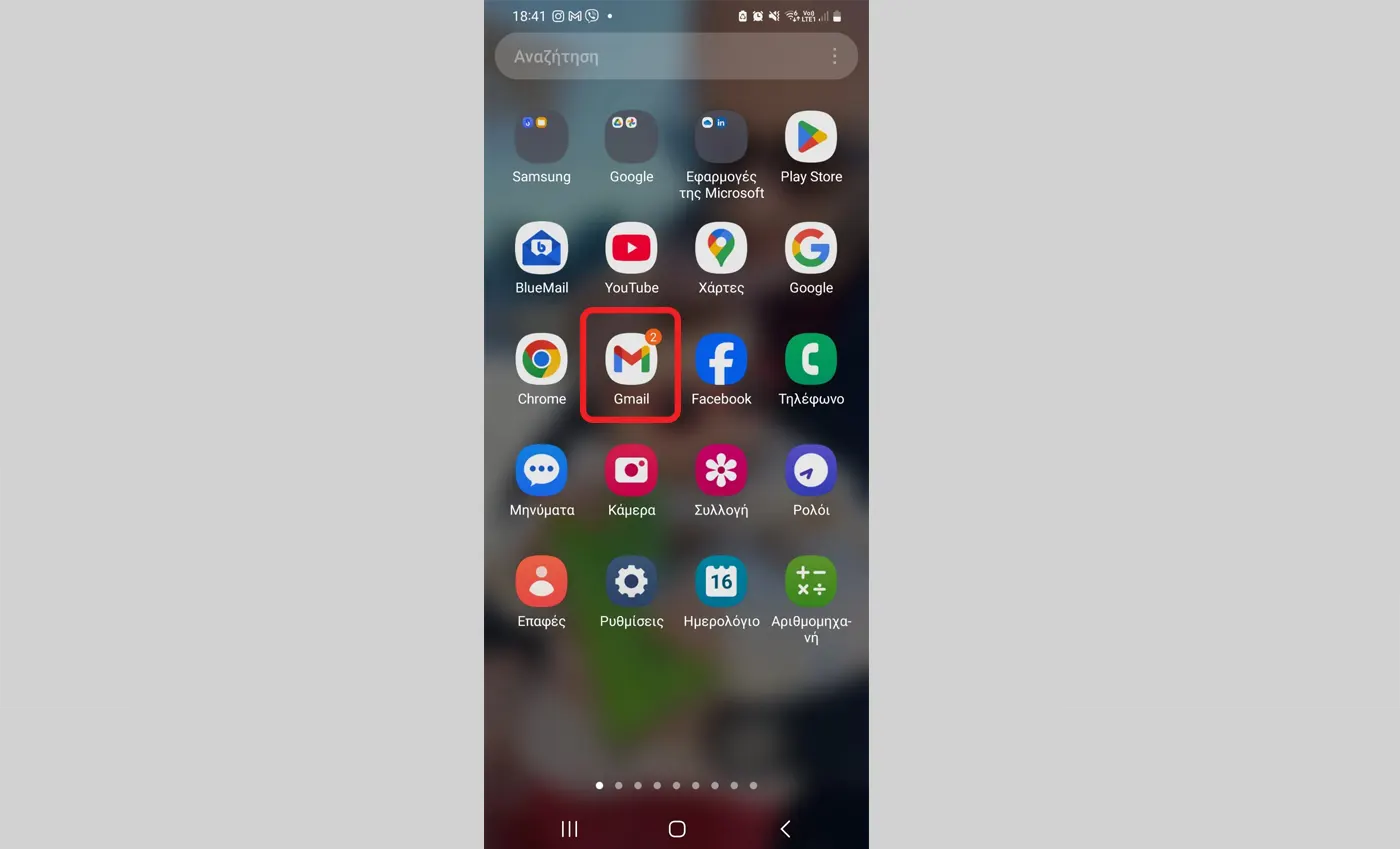
Άνοιγμα της εφαρμογής Gmail
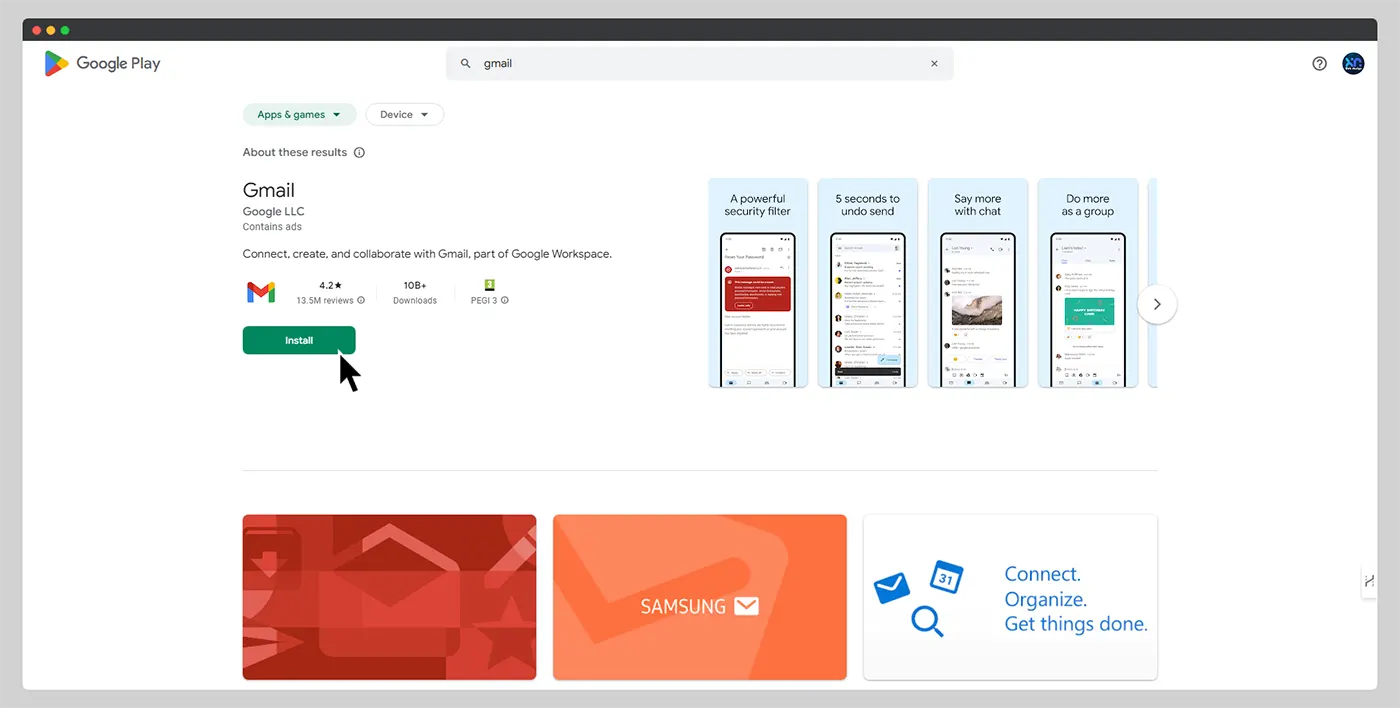
Για να ξεκινήσετε τη διαδικασία σύνδεσης του Gmail στο Android κινητό σας, το πρώτο βήμα είναι να ανοίξετε την εφαρμογή Gmail. Αν δεν την έχετε ήδη εγκατεστημένη, μπορείτε να την κατεβάσετε δωρεάν από το Google Play Store.
Προσθήκη νέου λογαριασμού
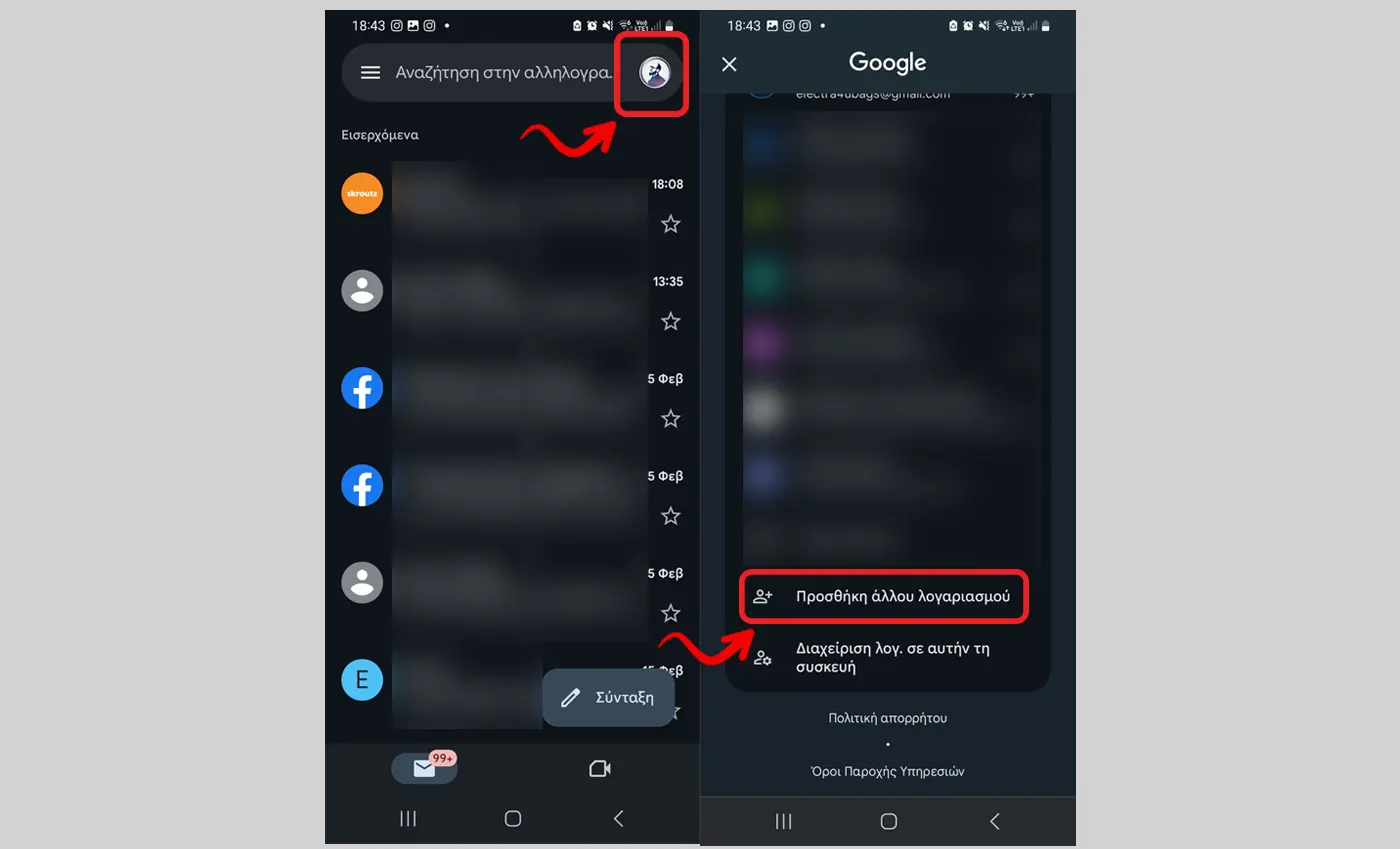
Μόλις ανοίξετε την εφαρμογή, ακολουθήστε τα παρακάτω βήματα:
- Πατήστε στη φωτογραφία του προφίλ σας στην πάνω δεξιά γωνία της οθόνης.
- Επιλέξτε “Προσθήκη άλλου λογαριασμού”.
Επιλογή τύπου λογαριασμού (Gmail ή άλλος)
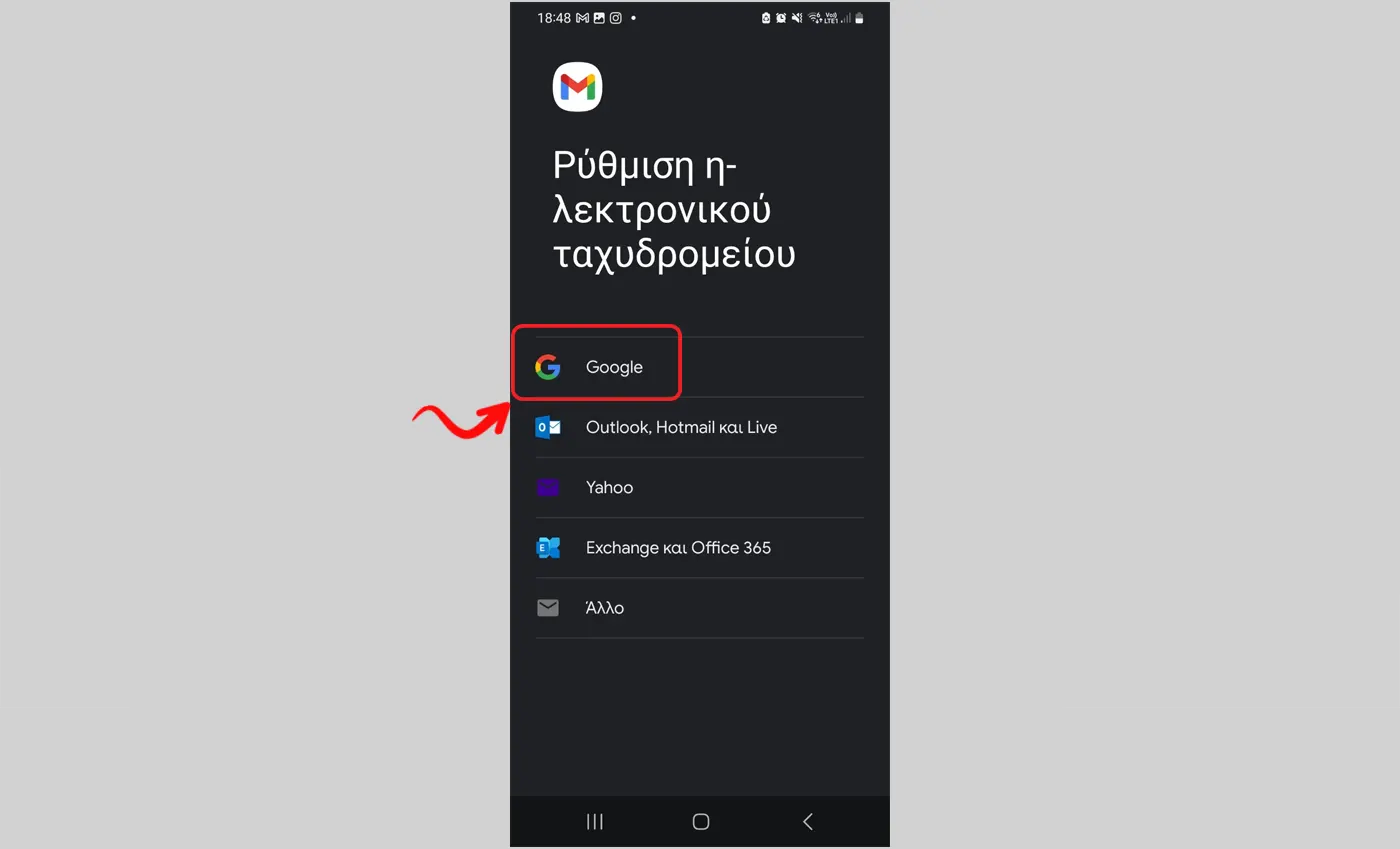
Στη συνέχεια, θα σας ζητηθεί να επιλέξετε τον τύπο του λογαριασμού που θέλετε να προσθέσετε:
- Για λογαριασμό Gmail, επιλέξτε “Google”.
- Για άλλους τύπους λογαριασμών email, επιλέξτε την κατάλληλη επιλογή (π.χ., Outlook, Yahoo, κλπ.).
Σημειώστε ότι η εφαρμογή Gmail στο Android δεν υποστηρίζει την προσθήκη λογαριασμών Exchange και POP.
Εισαγωγή στοιχείων σύνδεσης
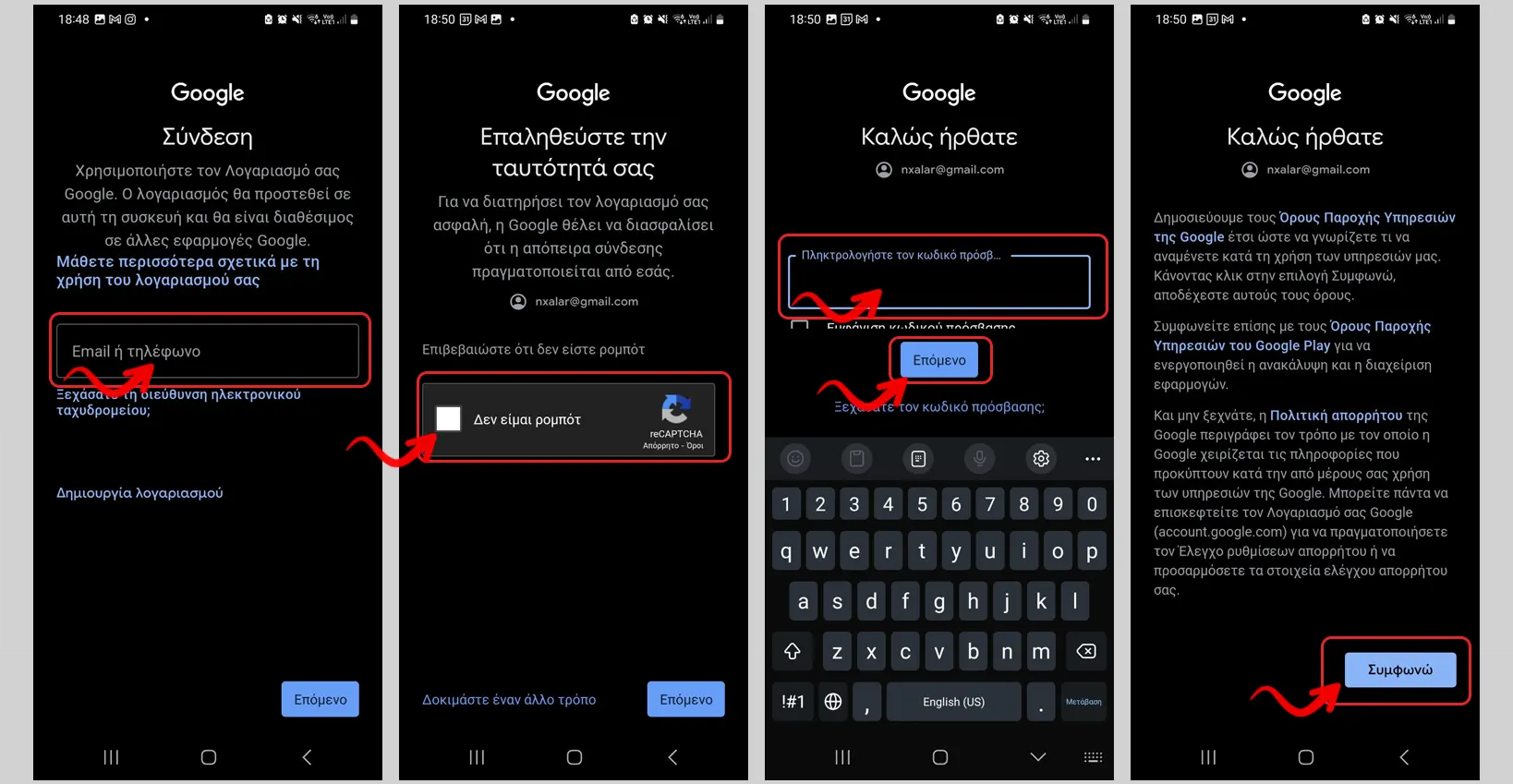
Αφού επιλέξετε τον τύπο του λογαριασμού, ακολουθήστε τις αναδυόμενες οδηγίες για να εισάγετε τα στοιχεία σύνδεσης:
- Εισάγετε τη διεύθυνση email σας.
- Πληκτρολογήστε τον κωδικό πρόσβασής σας.
- Αν έχετε ενεργοποιήσει την επαλήθευση δύο παραγόντων, ακολουθήστε τις πρόσθετες οδηγίες ασφαλείας.
Μετά την επιτυχή σύνδεση, συνιστάται να συνδέσετε τον λογαριασμό σας με το Gmailify, εάν είναι διαθέσιμο. Αυτό θα σας δώσει πρόσβαση σε πρόσθετες λειτουργίες, όπως η βελτιωμένη προστασία από ανεπιθύμητο περιεχόμενο.
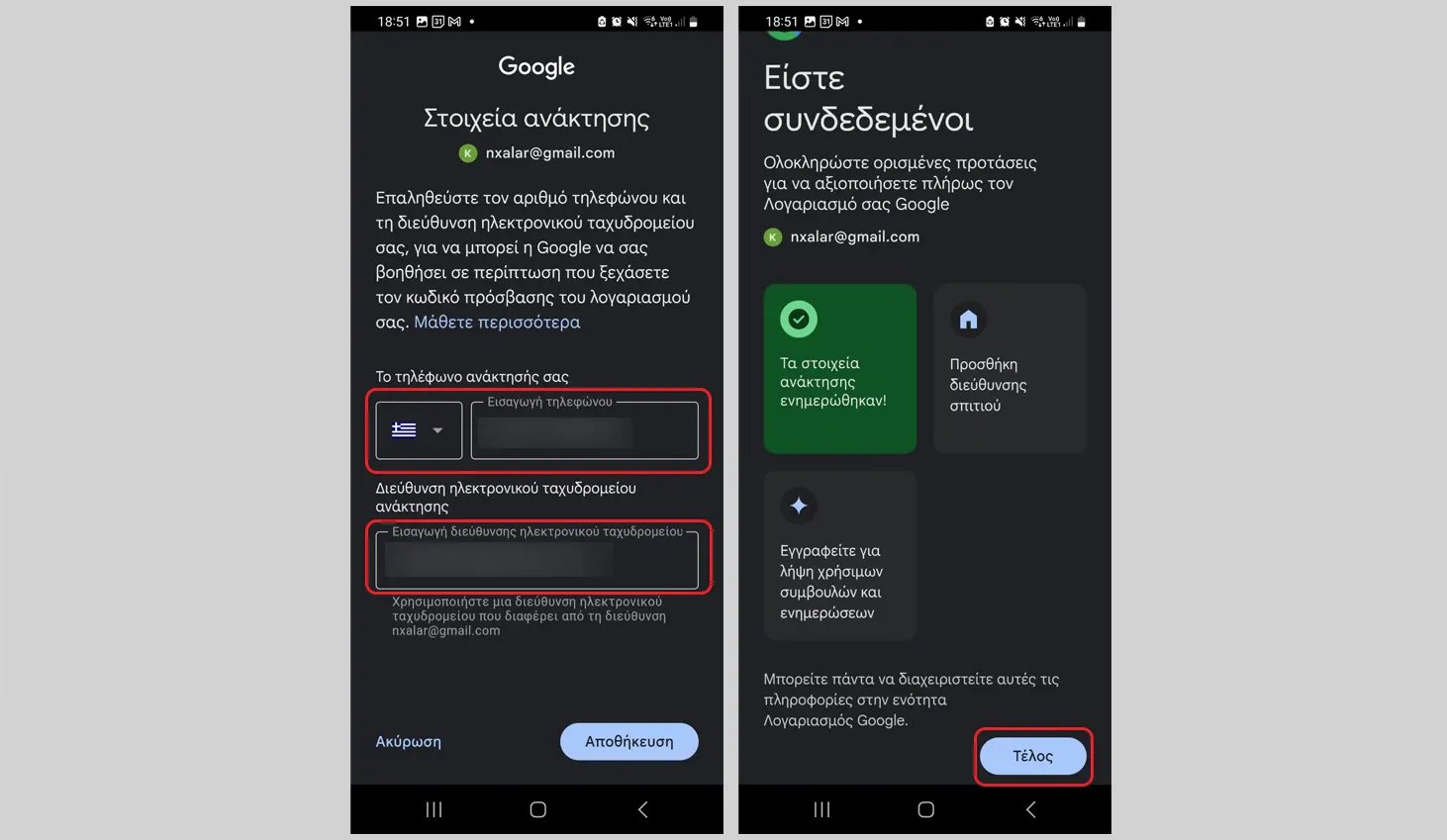
Σε περίπτωση που αντιμετωπίσετε προβλήματα κατά τη σύνδεση, όπως ξεχασμένο κωδικό πρόσβασης ή δυσκολία στην αναγνώριση του λογαριασμού Gmail, μπορείτε να χρησιμοποιήσετε τις επιλογές ανάκτησης κωδικού ή να ακολουθήσετε τις οδηγίες αντιμετώπισης προβλημάτων που παρέχονται από την Google.
Με την ολοκλήρωση αυτής της διαδικασίας, θα έχετε επιτυχώς συνδέσει το Gmail στη συσκευή Android σας. Στη συνέχεια, θα εξετάσουμε πώς μπορείτε να κάνετε τη σύνδεση του Gmail σε συσκευές iPhone/iPad, για όσους χρησιμοποιούν το οικοσύστημα της Apple.
Σύνδεση Gmail σε iPhone/iPad
Τώρα που καλύψαμε τη σύνδεση του Gmail σε συσκευές Android, ας εξετάσουμε πώς μπορείτε να συνδέσετε το Gmail στο iPhone ή το iPad σας.
Λήψη και εγκατάσταση της εφαρμογής Gmail από το App Store
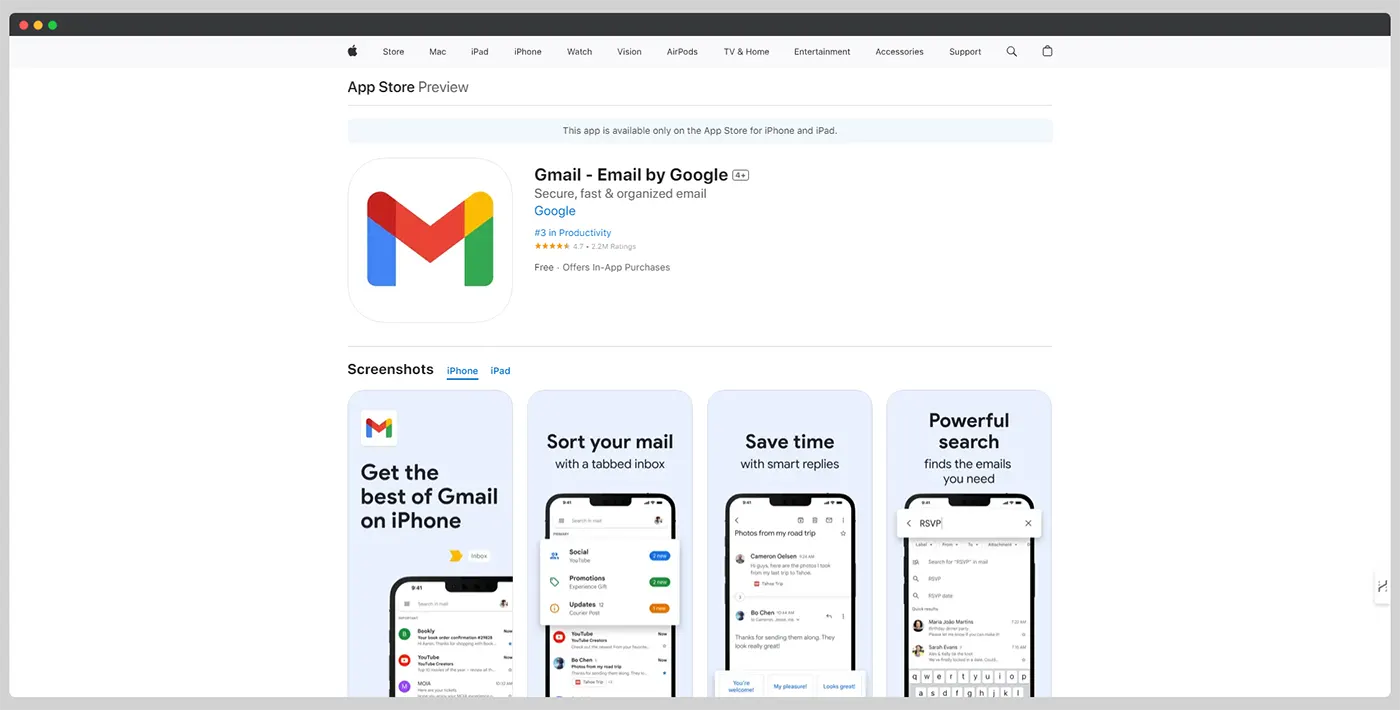
Για να ξεκινήσετε, θα πρέπει να κατεβάσετε την επίσημη εφαρμογή Gmail από το App Store. Ανοίξτε το App Store στη συσκευή σας, αναζητήστε “Gmail” και εγκαταστήστε την εφαρμογή.
Άνοιγμα της εφαρμογής και επιλογή προσθήκης λογαριασμού
Μόλις εγκατασταθεί η εφαρμογή, ανοίξτε την και ακολουθήστε τα παρακάτω βήματα:
- Πατήστε στη φωτογραφία προφίλ σας στην επάνω δεξιά γωνία.
- Επιλέξτε “Προσθήκη άλλου λογαριασμού”.
- Επιλέξτε τον τύπο του λογαριασμού που θέλετε να προσθέσετε (Gmail ή άλλος).
Ακολουθία οδηγιών για σύνδεση λογαριασμού Gmail
Ακολουθήστε τις οδηγίες στην οθόνη για να συνδέσετε τον λογαριασμό σας:
- Εισάγετε τη διεύθυνση email και τον κωδικό πρόσβασής σας.
- Αν έχετε ενεργοποιημένη την επαλήθευση δύο βημάτων, ακολουθήστε τις πρόσθετες οδηγίες ασφαλείας.
- Επιλέξτε τις ρυθμίσεις συγχρονισμού που προτιμάτε.
Προσθήκη μη-Gmail λογαριασμών (IMAP μόνο)
Για να προσθέσετε λογαριασμούς που δεν είναι Gmail:
- Επιλέξτε “Άλλος” κατά την προσθήκη νέου λογαριασμού.
- Εισάγετε τη διεύθυνση email σας και πατήστε “Επόμενο”.
- Επιλέξτε IMAP (δεν υποστηρίζονται Exchange και POP).
- Ακολουθήστε τις οδηγίες για να εισάγετε τις ρυθμίσεις διακομιστή και θύρας.
Σημειώστε ότι μπορείτε να χρησιμοποιήσετε το Gmailify για ενισχυμένες λειτουργίες όπως προστασία από spam και κατηγοριοποίηση email. Για λογαριασμούς εργασίας ή σχολείου μέσω Outlook, επιλέξτε “Outlook, Hotmail ή Live”.
Με αυτά τα βήματα, θα έχετε συνδέσει επιτυχώς τον λογαριασμό Gmail σας στο iPhone ή iPad σας. Στη συνέχεια, θα δούμε πώς μπορείτε να ρυθμίσετε ένα ιδρυματικό email στην εφαρμογή Gmail, διευρύνοντας έτσι τις δυνατότητες διαχείρισης των email σας σε μία εφαρμογή.
Ρύθμιση ιδρυματικού email στην εφαρμογή Gmail
Τώρα που έχουμε καλύψει τη σύνδεση του Gmail σε συσκευές Android και iPhone/iPad, ας δούμε πώς μπορούμε να ρυθμίσουμε ένα ιδρυματικό email στην εφαρμογή Gmail. Αυτό είναι ιδιαίτερα χρήσιμο για φοιτητές και ακαδημαϊκούς που θέλουν να διαχειρίζονται τους πανεπιστημιακούς λογαριασμούς τους μέσω της εφαρμογής Gmail.
Α. Επιλογή “Άλλος” τύπος λογαριασμού
- Ανοίξτε την εφαρμογή Gmail στο κινητό σας.
- Πατήστε στο εικονίδιο στην πάνω δεξιά γωνία.
- Επιλέξτε “Προσθήκη άλλου λογαριασμού”.
- Στη λίστα που εμφανίζεται, επιλέξτε “Άλλος”.
Β. Χειροκίνητη ρύθμιση με IMAP
- Εισάγετε τη διεύθυνση του ιδρυματικού σας email.
- Επιλέξτε “Χειροκίνητη ρύθμιση”.
- Στη συνέχεια, επιλέξτε “IMAP”.
- Εισάγετε τον κωδικό πρόσβασης του λογαριασμού σας.
Γ. Εισαγωγή ρυθμίσεων διακομιστή και ασφάλειας
- Για τον διακομιστή εισερχόμενης αλληλογραφίας:
- Όνομα χρήστη: Εισάγετε μόνο το όνομα χρήστη, όχι την πλήρη διεύθυνση email.
- Διακομιστής: Εισάγετε “mail.auth.gr”.
- Θύρα: Ορίστε την τιμή “993”.
- Τύπος ασφάλειας: Επιλέξτε “SSL/TLS”.
- Για τον διακομιστή εξερχόμενης αλληλογραφίας:
- Διακομιστής SMTP: Εισάγετε “mail.auth.gr”.
- Θύρα: Ορίστε την τιμή “587”.
- Τύπος ασφάλειας: Επιλέξτε “STARTTLS”.
Δ. Ορισμός συχνότητας ενημέρωσης και προσωπικών στοιχείων
- Επιλέξτε πόσο συχνά θέλετε να ενημερώνεται το email σας.
- Συμπληρώστε προαιρετικά τα πεδία “Όνομα λογαριασμού” και “Το όνομά σας”.
- Το “Όνομά σας” θα εμφανίζεται στους παραλήπτες των μηνυμάτων σας.
- Πατήστε “Επόμενο” για να ολοκληρώσετε τη ρύθμιση.
Με αυτές τις ρυθμίσεις, θα μπορείτε πλέον να διαχειρίζεστε το ιδρυματικό σας email μέσω της εφαρμογής Gmail στο κινητό σας. Στη συνέχεια, θα δούμε πώς μπορείτε να βελτιστοποιήσετε την εμπειρία χρήσης του Gmail στο κινητό σας για ακόμα πιο αποτελεσματική διαχείριση της αλληλογραφίας σας.
Βελτιστοποίηση της εμπειρίας χρήσης Gmail στο κινητό
Τώρα που έχουμε καλύψει τη ρύθμιση του ιδρυματικού email στην εφαρμογή Gmail, ας εξετάσουμε πώς μπορούμε να βελτιστοποιήσουμε την εμπειρία χρήσης του Gmail στο κινητό μας.
A. Ενεργοποίηση Gmailify για ενισχυμένες λειτουργίες
Το Gmailify είναι μια λειτουργία που επιτρέπει στους χρήστες να απολαμβάνουν τα προηγμένα χαρακτηριστικά του Gmail σε λογαριασμούς εκτός Gmail. Για να το ενεργοποιήσετε:
- Ανοίξτε την εφαρμογή Gmail στο κινητό σας
- Πατήστε στην εικόνα του προφίλ σας
- Επιλέξτε “Διαχείριση λογαριασμών”
- Επιλέξτε τον λογαριασμό εκτός Gmail
- Ενεργοποιήστε την επιλογή “Gmailify”
Αυτό θα σας επιτρέψει να χρησιμοποιήσετε λειτουργίες όπως η έξυπνη ταξινόμηση και το φιλτράρισμα ανεπιθύμητης αλληλογραφίας σε όλους τους λογαριασμούς σας.
B. Συγχρονισμός με εφαρμογές της Apple (για iOS)
Για τους χρήστες iPhone και iPad, ο συγχρονισμός του Gmail με τις εγγενείς εφαρμογές της Apple μπορεί να βελτιώσει σημαντικά την εμπειρία χρήσης. Ακολουθήστε αυτά τα βήματα:
- Μεταβείτε στις “Ρυθμίσεις” του iOS
- Επιλέξτε “Mail”
- Πατήστε “Λογαριασμοί” και προσθέστε τον λογαριασμό Gmail
- Επιλέξτε τα στοιχεία που θέλετε να συγχρονίσετε (π.χ. επαφές, ημερολόγιο)
Αυτό θα επιτρέψει την απρόσκοπτη ενσωμάτωση του Gmail με τις εφαρμογές Mail, Επαφές και Ημερολόγιο της Apple.
C. Διαχείριση πολλαπλών λογαριασμών
Η αποτελεσματική διαχείριση πολλαπλών λογαριασμών μπορεί να βελτιώσει σημαντικά την παραγωγικότητά σας. Ακολουθούν μερικές συμβουλές:
- Χρησιμοποιήστε διαφορετικά χρώματα για κάθε λογαριασμό για εύκολη αναγνώριση
- Ρυθμίστε διαφορετικές ειδοποιήσεις για κάθε λογαριασμό ανάλογα με τη σημασία του
- Χρησιμοποιήστε την επιλογή “Συνδυασμένα εισερχόμενα” για να δείτε όλα τα μηνύματα σε μία προβολή
- Δημιουργήστε ξεχωριστές υπογραφές για κάθε λογαριασμό
Επιπλέον, μπορείτε να προσαρμόσετε τις ρυθμίσεις συγχρονισμού για κάθε λογαριασμό, επιλέγοντας πόσο συχνά θα ελέγχονται για νέα μηνύματα και αν θα γίνεται λήψη συνημμένων αυτόματα.
Με αυτές τις βελτιστοποιήσεις, θα μπορέσετε να αξιοποιήσετε πλήρως τις δυνατότητες του Gmail στο κινητό σας. Στη συνέχεια, θα εξετάσουμε πώς να αντιμετωπίσετε τυχόν προβλήματα σύνδεσης που μπορεί να προκύψουν κατά τη χρήση του Gmail στο κινητό σας.
Αντιμετώπιση προβλημάτων σύνδεσης
Τώρα που έχουμε καλύψει τους τρόπους βελτιστοποίησης της εμπειρίας χρήσης του Gmail στο κινητό σας, ας εξετάσουμε πώς μπορείτε να αντιμετωπίσετε τυχόν προβλήματα σύνδεσης που μπορεί να προκύψουν.
Έλεγχος σύνδεσης στο διαδίκτυο
Πριν προχωρήσετε σε οποιαδήποτε άλλη ενέργεια, είναι σημαντικό να βεβαιωθείτε ότι έχετε σταθερή σύνδεση στο διαδίκτυο. Ακολουθήστε αυτά τα βήματα:
- Ελέγξτε αν το Wi-Fi ή τα δεδομένα κινητής τηλεφωνίας είναι ενεργοποιημένα.
- Δοκιμάστε να συνδεθείτε σε άλλο δίκτυο, αν είναι διαθέσιμο.
- Επανεκκινήστε τη συσκευή σας και δοκιμάστε ξανά.
Επαλήθευση στοιχείων σύνδεσης
Εάν η σύνδεση στο διαδίκτυο λειτουργεί κανονικά, το επόμενο βήμα είναι να επαληθεύσετε τα στοιχεία σύνδεσής σας:
- Βεβαιωθείτε ότι έχετε εισάγει σωστά τη διεύθυνση ηλεκτρονικού ταχυδρομείου και τον κωδικό πρόσβασης.
- Ελέγξτε αν ο λογαριασμός σας είναι ενεργός.
- Αν χρησιμοποιείτε άλλο πάροχο ηλεκτρονικού ταχυδρομείου (π.χ. Outlook, Yahoo), βεβαιωθείτε ότι έχετε ενεργοποιήσει το POP στον λογαριασμό που θέλετε να εισάγετε.
- Ελέγξτε τις ρυθμίσεις εισαγωγής στο Gmail για να βεβαιωθείτε ότι είναι σωστές.
Ανάκτηση λογαριασμού εάν είναι απαραίτητο
Αν εξακολουθείτε να αντιμετωπίζετε προβλήματα, ίσως χρειαστεί να ανακτήσετε τον λογαριασμό σας:
- Χρησιμοποιήστε τη διεύθυνση ηλεκτρονικού ταχυδρομείου ανάκτησης ή τον αριθμό τηλεφώνου που έχετε συνδέσει με τον λογαριασμό σας.
- Εισάγετε το πλήρες όνομα που σχετίζεται με τον λογαριασμό σας.
- Ακολουθήστε τις οδηγίες που παρέχονται από το Google για την ανάκτηση του λογαριασμού σας.
Εάν τα προβλήματα επιμένουν, μπορείτε να επικοινωνήσετε με τον πάροχο του ηλεκτρονικού ταχυδρομείου σας ή να αναζητήσετε βοήθεια στο φόρουμ υποστήριξης του Gmail. Θυμηθείτε να ελέγχετε τακτικά τις ρυθμίσεις του λογαριασμού σας για να διασφαλίσετε την ομαλή λειτουργία του Gmail στο κινητό σας.
Με λίγα λόγια
Η σύνδεση του Gmail στο κινητό σας είναι μια απλή διαδικασία που μπορεί να βελτιώσει σημαντικά την καθημερινή σας επικοινωνία. Είτε χρησιμοποιείτε Android είτε iPhone, οι οδηγίες που παρέχονται σε αυτό το άρθρο σας καθοδηγούν βήμα προς βήμα για μια επιτυχημένη εγκατάσταση. Επιπλέον, η δυνατότητα προσθήκης ιδρυματικών λογαριασμών και η βελτιστοποίηση της εμπειρίας χρήσης του Gmail στο κινητό σας προσφέρουν ακόμη μεγαλύτερη ευελιξία και αποτελεσματικότητα.
Μην διστάσετε να εφαρμόσετε αυτές τις οδηγίες και να εξερευνήσετε τις δυνατότητες που προσφέρει το Gmail στο κινητό σας. Σε περίπτωση που αντιμετωπίσετε προβλήματα, ανατρέξτε στην ενότητα αντιμετώπισης προβλημάτων ή επικοινωνήστε με την υποστήριξη της Google. Απολαύστε την άμεση πρόσβαση στα emails σας και την αυξημένη παραγωγικότητα που προσφέρει η σωστή διαχείριση του Gmail στη φορητή σας συσκευή.
