



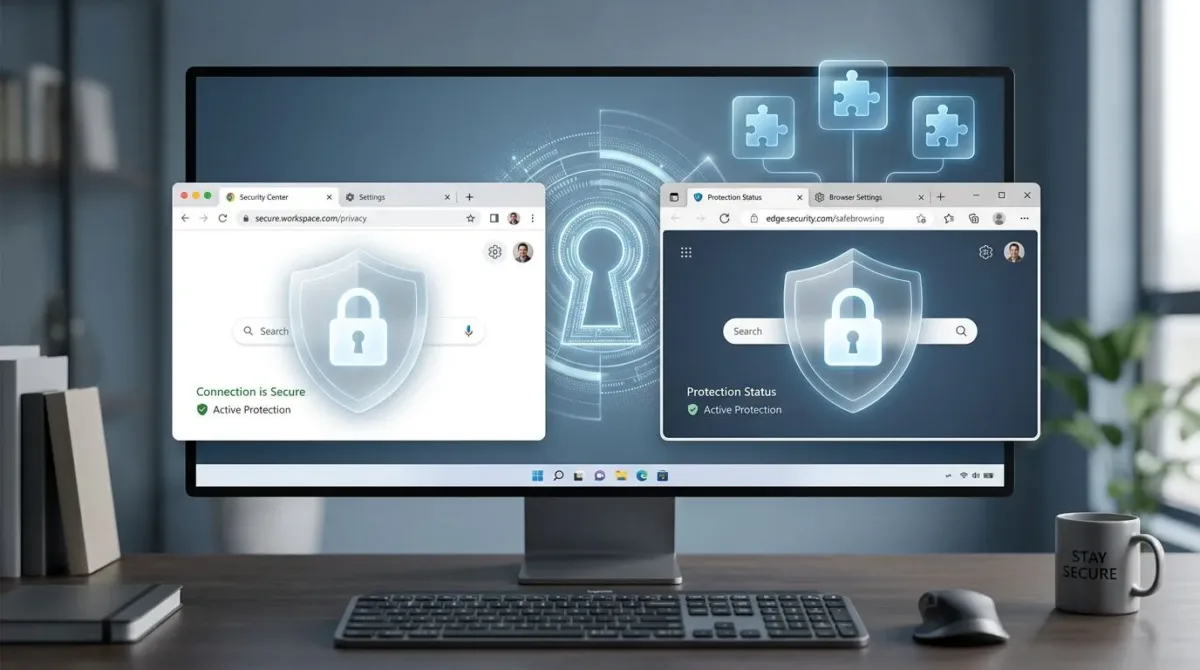
Ο browser σου είναι σαν την εξώπορτα του σπιτιού σου. Τον ανοίγεις δεκάδες φορές τη μέρα, αλλά σπάνια κοιτάς αν η κλειδαριά του είναι σωστά ρυθμισμένη. Κι όμως, λίγες αλλαγές σε Chrome ή Edge μειώνουν αισθητά τους κινδύνους από κακόβουλα sites, ύποπτα downloads και “περίεργα” extensions.
Τα καλά νέα είναι ότι δε χρειάζεσαι τεχνικές γνώσεις. Με 10 λεπτά και λίγη πειθαρχία, βελτιώνεις την ασφάλεια Chrome Edge χωρίς να χαλάσεις την καθημερινή σου ροή.
Γρήγορη απάντηση
Η ασφάλεια σε Chrome και Edge σημαίνει να ελέγχεις τρία πράγματα: ενημερώσεις, δικαιώματα sites (permissions) και επεκτάσεις (extensions). Με απλά λόγια, κόβεις την πρόσβαση όπου δεν χρειάζεται και αφήνεις ενεργές τις προστασίες κατά phishing και malware.
Το χρειάζεσαι ιδιαίτερα όταν εγκαθιστάς πολλά extensions, δουλεύεις με λογαριασμούς (email, τράπεζες, εταιρικά εργαλεία) ή μπαίνεις συχνά σε νέα sites.
- Κράτα τον browser ενημερωμένο και τρέξε τους ενσωματωμένους ελέγχους ασφαλείας.
- Κλείδωσε τα permissions (κάμερα, μικρόφωνο, τοποθεσία, ειδοποιήσεις).
- Μείωσε και “σφίξε” τα extensions, γιατί είναι η πιο συχνή πηγή ρίσκου.
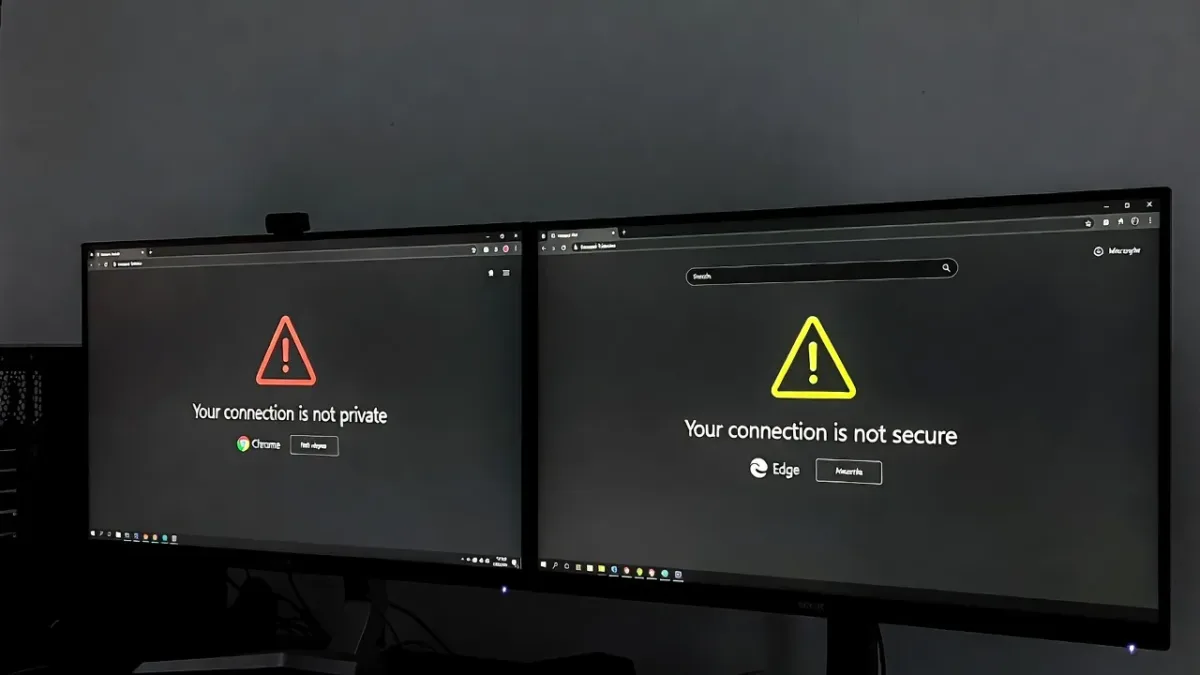
Ρυθμίσεις “βάσης”: updates, έλεγχοι ασφαλείας και προστασία από phishing
Πριν πειράξεις οτιδήποτε άλλο, θέλεις να είσαι σίγουρος ότι ο browser σου παίρνει διορθώσεις ασφαλείας. Τον Φεβρουάριο 2026, για παράδειγμα, ο Edge συνέχισε να περνά βελτιώσεις που στοχεύουν και σε κακόβουλες επεκτάσεις, ενώ ενσωματώνει συνεχώς security fixes του Chromium. Αυτό είναι ο λόγος που οι ενημερώσεις δεν είναι “ρουτίνα”, είναι άμυνα.
1) Έλεγξε ότι ενημερώνεται αυτόματα, τώρα
Στον Chrome πήγαινε Help → About Google Chrome. Στον Edge πήγαινε Help and feedback → About Microsoft Edge. Περίμενε να ολοκληρώσει update και κάνε επανεκκίνηση όταν στο ζητήσει.
Αν το αφήνεις “για αργότερα”, απλά κρατάς ανοιχτές τρύπες που έχουν ήδη διορθωθεί.
2) Τρέξε τον ενσωματωμένο έλεγχο ασφαλείας (Safety Check)
Ο Chrome έχει έλεγχο που μπορεί να σε ειδοποιήσει για αδύναμους ή εκτεθειμένους κωδικούς, επικίνδυνα extensions και ρυθμίσεις που χρειάζονται προσοχή. Θα το βρεις στις επιλογές ασφάλειας του browser.
Για να δεις τι προσφέρει και πώς το χειρίζεσαι βήμα βήμα, δες το επίσημο βοήθημα: διαχείριση ασφάλειας και προστασίας στο Chrome.
3) Άλλαξε το Safe Browsing σε πιο αυστηρή προστασία
Στον Chrome, στο Settings → Privacy and security → Security, επίλεξε πιο ισχυρή προστασία (όπου είναι διαθέσιμη). Θα έχεις καλύτερη άμυνα απέναντι σε phishing σελίδες και κακόβουλα downloads.
Κράτα στο μυαλό σου κάτι απλό: η “τυπική” προστασία είναι για μέσο χρήστη, η αυστηρότερη είναι για χρήστες που ανοίγουν πολλά links και δοκιμάζουν πολλά sites.
Αν κρατήσεις μόνο μία ρύθμιση από όλο το άρθρο, κράτα αυτή: ισχυρότερη προστασία κατά phishing και κακόβουλων λήψεων.
4) Ενεργοποίησε Secure DNS (DNS over HTTPS)
Το DNS είναι σαν τηλεφωνικός κατάλογος για το web. Αν είναι “χαλαρό”, μπορεί να δώσει λάθος κατεύθυνση. Στο Settings → Privacy and security, βρες το Secure DNS και ενεργοποίησέ το με αξιόπιστο provider (ή το default του browser).
Δεν είναι μαγική ασπίδα, αλλά κόβει μια κλασική κατηγορία παρεμβολών.
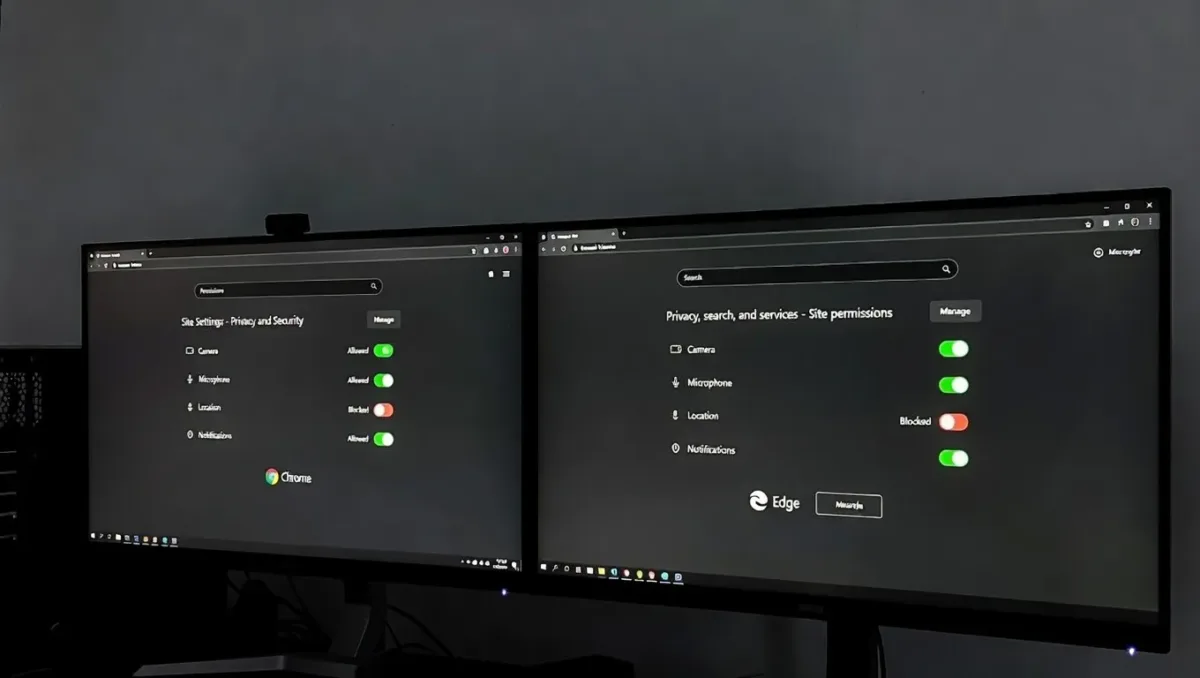
Permissions που δεν πρέπει να δίνεις “στο περίπου”
Τα permissions είναι συμφωνίες. Μόνο που τις περισσότερες φορές τις δίνεις με ένα κλικ, ενώ βιάζεσαι. Αν θες πιο ήρεμο κεφάλι, ο κανόνας είναι ένας: προεπιλογή “μπλοκ” ή “ρώτα με”, μετά εξαίρεση μόνο όπου υπάρχει λόγος.
5) Ρύθμισε προεπιλογές για κάμερα, μικρόφωνο και τοποθεσία
Πήγαινε στις Site settings (Chrome: Settings → Privacy and security → Site settings, Edge: Settings → Cookies and site permissions). Βάλε τα ευαίσθητα permissions σε “Ask” ή “Don’t allow”.
Για ακριβείς οδηγίες και διαχείριση ανά site, χρησιμοποίησε και τον επίσημο οδηγό: αλλαγή δικαιωμάτων sites στον Chrome.
6) Προτίμησε “Allow this time” όταν υπάρχει επιλογή
Όταν ένα site ζητάει πρόσβαση σε μικρόφωνο ή κάμερα, διάλεξε άδεια “μόνο για αυτή τη φορά”, αν ο browser σου το προσφέρει. Είναι ιδανικό για meetings ή web apps που τα χρησιμοποιείς σπάνια.
Έτσι αποφεύγεις το κλασικό σενάριο: “Κάπου το είχα επιτρέψει και τώρα δεν θυμάμαι πού”.
7) Κλείδωσε τις ειδοποιήσεις (notifications), ειδικά αν σε βομβαρδίζουν
Τα notifications είναι το νούμερο ένα κανάλι spam για πολλούς χρήστες. Στις ρυθμίσεις permissions, απενεργοποίησε το “Sites can ask to send notifications” (ή το αντίστοιχο) και καθάρισε τη λίστα “Allowed”.
Αν ένα site είναι σοβαρό, θα το θυμηθείς και θα το επιτρέψεις εσύ, όχι εκείνο.
8) Μπλόκαρε pop-ups, redirects και ύποπτα auto-downloads
Στα Site settings, βεβαιώσου ότι τα pop-ups και τα redirects είναι μπλοκαρισμένα. Επίσης, έλεγξε τις ρυθμίσεις για αυτόματες λήψεις (downloads). Αν κάποιο site ζητά να κατεβάσει “δεύτερο” αρχείο χωρίς να το θες, αυτό είναι κακό σημάδι.
Η άνεση εδώ κοστίζει. Καλύτερα ένα επιπλέον κλικ, παρά ένα λάθος πρόγραμμα στο σύστημα.
Extensions: το πιο χρήσιμο εργαλείο, και το πιο ύπουλο ρίσκο
Τα extensions κάνουν τον browser σου καλύτερο. Κάνουν όμως και κάτι άλλο: αποκτούν πρόσβαση σε tabs, σε δεδομένα, μερικές φορές και σε “ό,τι βλέπεις”. Άρα, θέλεις λιγότερα, πιο καθαρά, και με περιορισμένα δικαιώματα.
9) Κάνε audit επεκτάσεων, σαν να ξεκαθαρίζεις συρτάρι
Άνοιξε τη λίστα extensions και ρώτα το απλό: “Το χρησιμοποίησα τον τελευταίο μήνα;”. Αν η απάντηση είναι όχι, αφαίρεσέ το.
Ειδικά στον Edge, έχει αναφερθεί σταδιακή διάθεση προστασίας που εντοπίζει και απενεργοποιεί κακόβουλες, παράνομα εγκατεστημένες (sideloaded) επεκτάσεις. Μην το θεωρήσεις όμως εγγύηση. Ο καθαρισμός παραμένει δική σου δουλειά.
10) Κλείσε το “Allow in Incognito” σχεδόν παντού
Το incognito έχει νόημα μόνο αν μειώνεις την “έκθεση”. Αν αφήσεις πολλά extensions να τρέχουν εκεί, χάνεις μεγάλο μέρος του οφέλους.
Κράτα ενεργό σε incognito μόνο ό,τι είναι απολύτως απαραίτητο, όπως ένας password manager που εμπιστεύεσαι.
11) Ενεργοποίησε ενισχυμένη ασφάλεια για άγνωστα sites
Και Chrome και Edge έχουν επιλογές για πιο “σφιχτή” συμπεριφορά σε επικίνδυνες ή άγνωστες σελίδες (με ονόματα που διαφέρουν ανά έκδοση). Στόχος είναι ένας: λιγότερη ανοχή σε ύποπτο code και πιο προσεκτικό isolation.
Αν θες ένα πρακτικό σημείο αναφοράς για επιλογές του Edge, δες: οδηγός ρυθμίσεων ασφαλείας στο Microsoft Edge.
12) Ρύθμισε sync και προφίλ, για να μη “μπλέκονται” δουλειά και προσωπικά
Αν συγχρονίζεις τα πάντα (κωδικούς, ιστορικό, tabs) σε κάθε συσκευή, το κάνεις πιο βολικό, αλλά αυξάνεις και την ακτίνα ζημιάς αν κάτι πάει στραβά.
Φτιάξε ξεχωριστό προφίλ για δουλειά και προσωπικά. Επίσης, περιόρισε τι συγχρονίζεται, ειδικά αν ήδη χρησιμοποιείς ανεξάρτητο password manager. Για γρήγορα “επικίνδυνα” sessions, χρησιμοποίησε Guest profile.
Μην κυνηγάς την τέλεια ιδιωτικότητα. Κυνήγα τον έλεγχο. Αυτό κερδίζεται με προφίλ, permissions και λιγότερα extensions.
Συμπέρασμα
Αν κάνεις αυτές τις 12 αλλαγές, έχεις ήδη ανεβάσει επίπεδο την ασφάλεια Chrome Edge χωρίς να γίνεις ειδικός. Ξεκίνα από updates και Safe Browsing, μετά κλείδωσε permissions, και τέλος μάζεψε τα extensions. Σε μια εβδομάδα, θα σου φαίνεται το νέο “σφιχτό” setup απολύτως φυσιολογικό.
Θες ένα τελευταίο τεστ; Άνοιξε τώρα τη λίστα extensions και διέγραψε δύο που δεν χρειάζεσαι. Αυτό μόνο του μειώνει ρίσκο, άμεσα.
Συχνές Ερωτήσεις για ασφάλεια σε Chrome και Edge, 12 ρυθμίσεις, permissions, extensions και Safe Browsing
Ποιες 12 ρυθμίσεις ασφαλείας αξίζει να αλλάξω πρώτα σε Chrome και Edge;
Ξεκίνα από τα σημεία που μειώνουν άμεσα το ρίσκο για phishing, κακόβουλα downloads και «ύπουλα» add-ons.
Οι πιο χρήσιμες αλλαγές, με σειρά προτεραιότητας για τους περισσότερους χρήστες, είναι οι εξής: ενεργοποίησε Enhanced Security Mode (Balanced ή Strict), κράτα τον browser πάντα ενημερωμένο από το μενού «Σχετικά με», βάλε έλεγχο στις επεκτάσεις (αφαίρεσε ό,τι δε χρειάζεσαι, απόφυγε άγνωστες, κράτα το Developer mode κλειστό), ρύθμισε τα site permissions (κάμερα, μικρόφωνο, τοποθεσία) σε Block ως προεπιλογή, γύρνα το Safe Browsing σε Enhanced/Strict, μπλόκαρε third-party cookies, καθάρισε τις εξαιρέσεις ιστοτόπων ώστε να μείνουν ελάχιστες, κλείσε ή περιόρισε notifications permissions (Block και μόνο χειροκίνητη έγκριση), και έλεγξε ανά επέκταση τα δικαιώματα (π.χ. πρόσβαση σε «ανάγνωση και αλλαγή δεδομένων»).
Σε Strict ρυθμίσεις, σε περιβάλλον Chromium, συνήθως ενεργοποιούνται και επιπλέον μηχανισμοί σκλήρυνσης που στοχεύουν σε exploits. Το πρακτικό νόημα είναι απλό, λιγότερες «τρύπες» από το να λειτουργούν όλα στο μέγιστο performance mode.
Balanced ή Strict στο Enhanced Security, τι να διαλέξω;
Το Balanced ταιριάζει όταν θες καλύτερη άμυνα χωρίς πολλές τριβές στην καθημερινή χρήση. Το Strict είναι πιο επιθετικό και μειώνει ακόμη περισσότερο την επιφάνεια επίθεσης, όμως μπορεί να «σπάσει» παλιές σελίδες, να φέρει περισσότερα prompts, ή να δημιουργήσει μικρές ασυμβατότητες.
Αν κάνεις τραπεζικές συναλλαγές, δουλεύεις συχνά σε άγνωστα links, ή χρησιμοποιείς τον browser και για πιο ριψοκίνδυνα tasks (π.χ. downloads από πολλά διαφορετικά sites), το Strict έχει νόημα. Αν ο browser είναι εργαλείο δουλειάς και χρειάζεσαι σταθερότητα σε πολλά web apps, ξεκίνα Balanced και ανέβασε σε Strict σε δεύτερο προφίλ ή σε «εργασία υψηλού ρίσκου».
Αν δεν μπορείς να αποφασίσεις, βάλε Balanced παντού και Strict σε ένα ξεχωριστό προφίλ για συναλλαγές και άγνωστα sites.
Πώς ξεχωρίζω μια επικίνδυνη επέκταση και τι permissions πρέπει να με ανησυχούν;
Κοίτα πρώτα τη συμπεριφορά, όχι το όνομα. Μια επέκταση γίνεται ύποπτη όταν ζητά υπερβολικά δικαιώματα για αυτό που υπόσχεται.
Σήματα κινδύνου είναι: πρόσβαση σε «ανάγνωση και αλλαγή όλων των δεδομένων σε όλους τους ιστότοπους», απαίτηση να τρέχει σε κάθε σελίδα χωρίς λόγο, συχνές αλλαγές publisher, περίεργες κριτικές, ή ξαφνικές ενημερώσεις που αλλάζουν λειτουργία. Επίσης, αν μια επέκταση κάνει inject διαφημίσεις ή αλλάζει τη μηχανή αναζήτησης χωρίς καθαρή επιλογή, βγάλ’ την.
Κράτα μόνο επεκτάσεις από τα επίσημα stores, περιόρισε τις σε «τρέχει όταν πατάω» όπου γίνεται και σβήσε ό,τι δε χρησιμοποιείς. Η λιγότερη πολυπλοκότητα συνήθως σημαίνει λιγότερες πιθανότητες παραβίασης.
Πώς να ρυθμίσω σωστά permissions σε sites (κάμερα, μικρόφωνο, τοποθεσία, ειδοποιήσεις);
Η ασφαλής βάση είναι: Block by default, μετά επιτρέπεις μόνο όπου έχεις πραγματικό λόγο.
Για κάμερα και μικρόφωνο, δώσε άδεια μόνο σε συγκεκριμένες πλατφόρμες (π.χ. εταιρικό meeting tool) και αφαίρεσέ την όταν τελειώσεις. Για τοποθεσία, προτίμησε «Ask» ή «Block» και ενεργοποίησε μόνο όταν χρειάζεται (π.χ. χάρτες). Στις ειδοποιήσεις, το καλύτερο για τους περισσότερους είναι καθολικό Block, επειδή πολλές απάτες ξεκινούν από «Allow notifications» και μετά σε βομβαρδίζουν με παραπλανητικά prompts.
Τέλος, κάνε ένα γρήγορο έλεγχο μία φορά τον μήνα στη λίστα επιτρεπόμενων sites και καθάρισε ό,τι δεν αναγνωρίζεις.
Είναι αρκετό το Safe Browsing ή χρειάζομαι κι άλλα μέτρα;
Το Safe Browsing σε Enhanced/Strict είναι από τα πιο αποτελεσματικά «δίχτυα ασφαλείας» για phishing και κακόβουλα downloads, αλλά δεν είναι πανάκεια. Καλύπτει πολλά, ειδικά όταν το έχεις σε αυστηρή ρύθμιση, όμως οι απάτες εξελίσσονται και συχνά στοχεύουν στο ανθρώπινο λάθος.
Για καλύτερο αποτέλεσμα, συνδύασέ το με: ενημερωμένο browser, περιορισμένες επεκτάσεις, μπλοκάρισμα third-party cookies, και προσεκτικό χειρισμό δικαιωμάτων σε sites. Αν θες να το πας ένα βήμα παραπέρα, χρησιμοποίησε ξεχωριστό προφίλ browser για συναλλαγές και ενεργοποίησε 2FA στον λογαριασμό σου.
Το ζητούμενο δεν είναι να «κλειδώσεις τα πάντα», αλλά να κόψεις τις συνηθισμένες διαδρομές επίθεσης, χωρίς να κάνεις τον browser αγγαρεία.
