



Το NameDrop στο iPhone επιτρέπει την ανταλλαγή στοιχείων επαφής και επικοινωνίας (contact details) όταν δύο συμβατές συσκευές πλησιάσουν μεταξύ τους. Ο χρήστης περιμένει να εμφανιστούν οι κάρτες επαφής, επιλέγει ποιο τηλέφωνο ή email θα μοιραστεί και πατά κοινοποίηση. Μπορεί επίσης να λάβει μόνο την κάρτα του άλλου ατόμου, χωρίς να στείλει τη δική του.
Η διαδικασία αποφεύγει τη χειροκίνητη πληκτρολόγηση αριθμών, αλλά χρειάζεται σωστή προετοιμασία της προσωπικής κάρτας και των ρυθμίσεων εγγύτητας.
Γρήγορη Απάντηση
Για να ανταλλάξουν επαφές (how to use NameDrop), οι δύο χρήστες ξεκλειδώνουν τα iPhone τους και πλησιάζουν τα επάνω μέρη τους. Όταν εμφανιστούν οι κάρτες, επιλέγουν Κοινοποίηση ή λήψη μόνο. Βασική προϋπόθεση είναι η ενεργή επιλογή “Τοποθέτηση συσκευών κοντά”, στις Ρυθμίσεις > Γενικά > AirDrop, μαζί με ενεργά Wi-Fi και Bluetooth.
Περιεχόμενα: Λειτουργία και συμβατότητα, προετοιμασία, ανταλλαγή σε τρία βήματα, επιλογή στοιχείων, Apple Watch, επίλυση προβλημάτων, εναλλακτικοί τρόποι κοινοποίησης και απαντήσεις σε συχνές απορίες.
Τι είναι το NameDrop στο iPhone
Το NameDrop είναι ενσωματωμένη λειτουργία κοινοποίησης στοιχείων επαφής ανάμεσα σε κοντινές συσκευές. Αντί να αναζητήσετε έναν αριθμό και να τον πληκτρολογήσετε στο άλλο τηλέφωνο, εμφανίζεται μια κάρτα με τα στοιχεία που επιλέγετε.
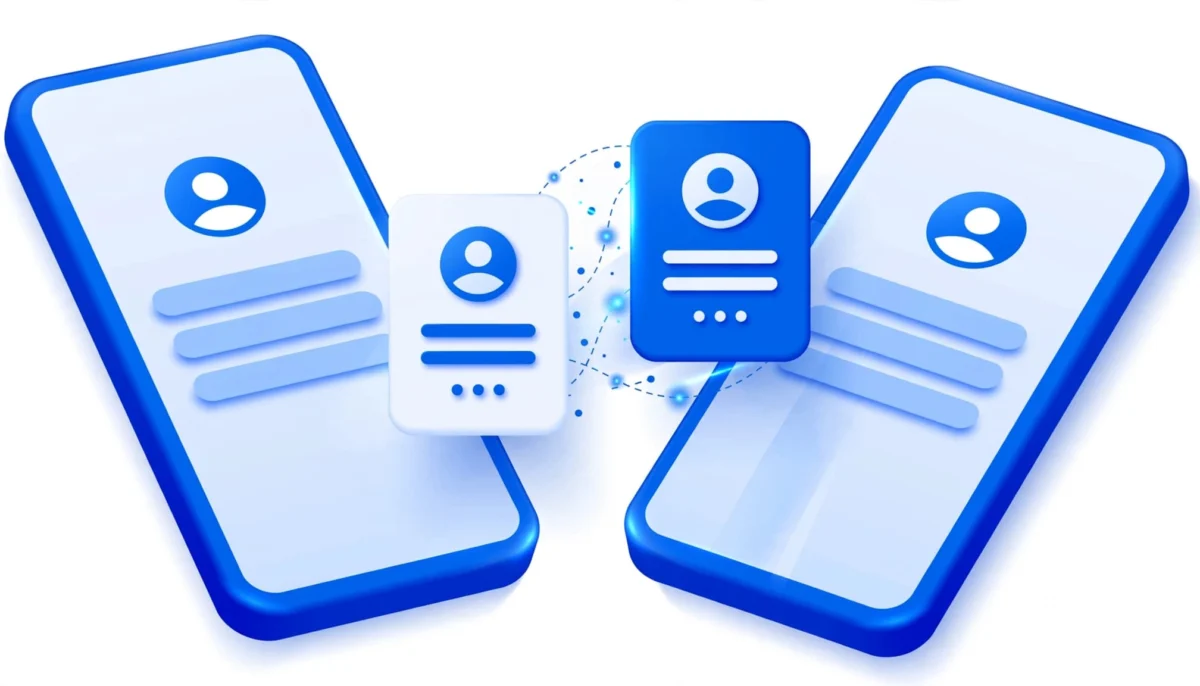
Η εταιρεία παρουσίασε τη λειτουργία με την κυκλοφορία του iOS 17 (AirDrop update και new features of iOS 17), την περίοδο που κυκλοφόρησαν τα iPhone 15 και iPhone 15 Pro. Ωστόσο, η χρήση της δεν περιορίζεται σε εκείνα τα μοντέλα. Για τη διαδικασία αυτού του οδηγού, οι συσκευές χρειάζονται iOS 17.1 ή νεότερο.
Το NameDrop αφορά νέες επαφές. Δεν ενημερώνει αυτόματα μια παλιά καταχώριση όταν αλλάζει ο αριθμός τηλεφώνου ή το email κάποιου.
Η προσέγγιση των συσκευών ξεκινά τη διαδικασία, αλλά δεν στέλνει αυτόματα τα στοιχεία. Κάθε κάτοχος αποφασίζει αν θα κοινοποιήσει τη δική του κάρτα. Η επιβεβαίωση παραμένει απαραίτητη ακόμη και όταν εμφανιστεί η οπτική ένδειξη σύνδεσης.
Ποια iPhone υποστηρίζουν τη λειτουργία
Η συμβατότητα εξαρτάται από το μοντέλο της συσκευής και την εγκατεστημένη έκδοση λογισμικού. Η τεκμηρίωση της Apple για το NameDrop περιγράφει τη χρήση με iOS 17.1 ή νεότερο, καθώς και τη συμβατότητα με κατάλληλα ρολόγια Apple Watch.
Ο παρακάτω πίνακας παρουσιάζει τις βασικές περιπτώσεις.
| Συσκευή | Υποστήριξη NameDrop |
|---|---|
| iPhone XS, XS Max και XR | Ναι, με iOS 17.1 ή νεότερο |
| iPhone 11 και νεότερες σειρές | Ναι, με συμβατή έκδοση iOS 17.1 ή νεότερη |
| iPhone SE 2ης και 3ης γενιάς | Ναι, με iOS 17.1 ή νεότερο |
| iPhone X, iPhone 8 και παλαιότερα | Όχι, επειδή δεν υποστηρίζουν iOS 17 |
Επομένως, δεν χρειάζεται να αγοράσεις νεότερο iPhone, αν η συσκευή σου πληροί τις προϋποθέσεις.
Μπορείς να ελέγξεις την έκδοση από τις Ρυθμίσεις > Γενικά > Πληροφορίες. Για να δεις αν υπάρχει διαθέσιμη αναβάθμιση, πήγαινε στις Ρυθμίσεις > Γενικά > Ενημέρωση λογισμικού.
Οι δύο συσκευές δεν χρειάζεται να είναι το ίδιο μοντέλο. Ένα συμβατό παλαιότερο iPhone μπορεί να ανταλλάξει στοιχεία επαφής με ένα νεότερο. Η υποστήριξη AirDrop από μόνη της δεν αρκεί για τη χρήση του NameDrop.
Προετοιμασία πριν από την πρώτη ανταλλαγή
Πριν ξεκινήσετε, ελέγξτε δύο πράγματα: αν το iPhone επιτρέπει την έναρξη μέσω εγγύτητας και αν η προσωπική κάρτα έχει σωστά στοιχεία.
Ρυθμίσεις AirDrop και ασύρματης σύνδεσης
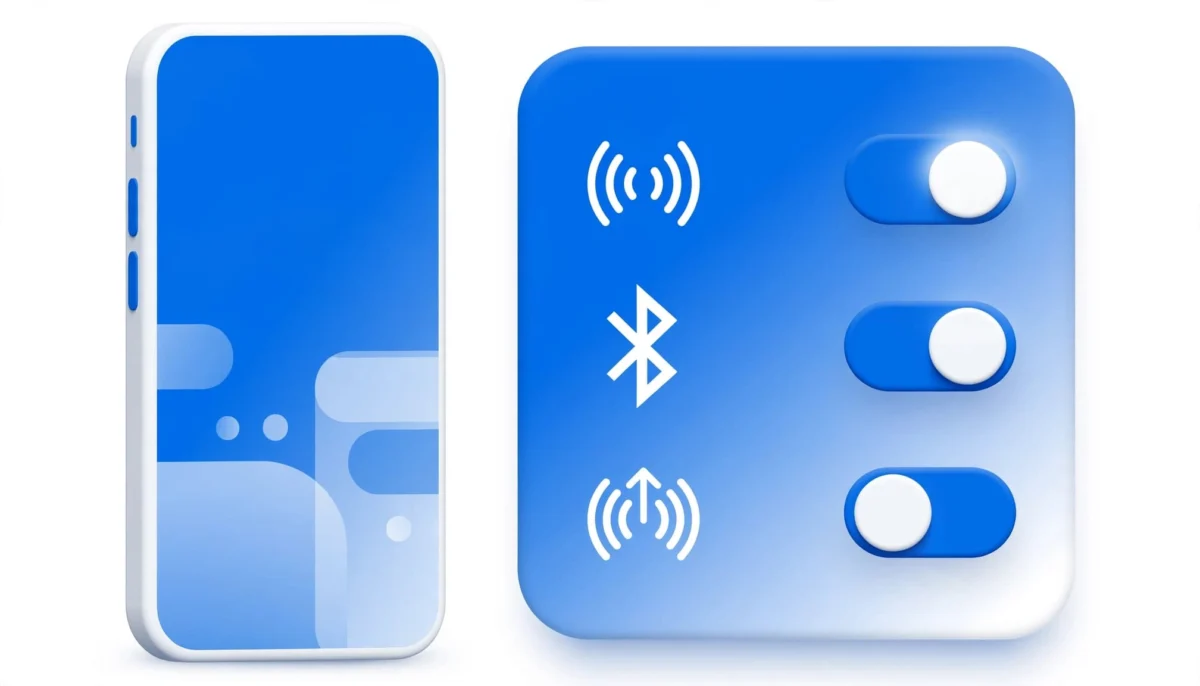
Στις Ρυθμίσεις > Γενικά > AirDrop, ενεργοποιήστε την επιλογή “Τοποθέτηση συσκευών κοντά”. Αυτή η ρύθμιση επιτρέπει την έναρξη του NameDrop όταν πλησιάζουν οι συσκευές.
Η επιλογή “Όλοι για 10 λεπτά” (AirDrop open to Everyone) αφορά την ορατότητα για λήψη. Δεν είναι απαραίτητη για το NameDrop και δεν αντικαθιστά την επιλογή εγγύτητας.
Το Wi-Fi και το Bluetooth πρέπει να είναι ενεργά και στις δύο συσκευές. Δεν χρειάζεται να είναι συνδεδεμένες στο ίδιο δίκτυο Wi-Fi. Για την πρώτη δοκιμή, ξεκλειδώστε και τις δύο οθόνες, ώστε να εμφανιστούν αμέσως οι επιλογές.
Έλεγχος της προσωπικής κάρτας
Στην εφαρμογή Επαφές, ανοίξτε την καταχώριση “Η κάρτα μου” και επιλέξτε “Επεξεργασία”. Διορθώστε το ονοματεπώνυμο και προσθέστε τον αριθμό ή το email που θέλετε να χρησιμοποιείτε.
Αν έχετε προσωπικό και επαγγελματικό αριθμό, οι σωστές ετικέτες διευκολύνουν την επιλογή πριν από την αποστολή. Έτσι, αποφεύγετε να κοινοποιήσετε διαφορετικό αριθμό από αυτόν που θέλετε.
Μπορείτε να ρυθμίσετε τη φωτογραφία και την αφίσα επαφής από την προσωπική κάρτα. Η αφίσα δεν είναι απαραίτητη για την αποστολή ενός αριθμού, αλλά επηρεάζει την εμφάνιση της κάρτας στον παραλήπτη.
Ανταλλαγή στοιχείων επαφής σε τρία βήματα
Μετά την προετοιμασία, η ανταλλαγή γίνεται χωρίς αναζήτηση παραλήπτη σε λίστα συσκευών. Οι δύο κάτοχοι πρέπει να βρίσκονται δίπλα και να έχουν πρόσβαση στις οθόνες τους.
- Κάθε χρήστης ξεκλειδώνει το iPhone και πλησιάζει το επάνω μέρος του στο επάνω μέρος της άλλης συσκευής. Τα τηλέφωνα πρέπει να είναι πολύ κοντά, χωρίς να χρειάζεται να ακουμπήσουν ή να πιεστούν μεταξύ τους.
- Ακολουθεί σύντομη αναμονή μέχρι να εμφανιστούν η ένδειξη σύνδεσης και οι κάρτες επαφής (contact cards). Οι συσκευές παραμένουν κοντά όσο ανοίγει η σχετική οθόνη.
- Κάθε χρήστης επιλέγει τα στοιχεία που θέλει να στείλει και πατά “Κοινοποίηση” (share contact information). Όποιος θέλει μόνο να παραλάβει την άλλη κάρτα επιλέγει “Λήψη μόνο”.
Αν και οι δύο επιλέξουν κοινοποίηση (share contact details), ανταλλάσσουν στοιχεία. Αν ο ένας επιλέξει “Λήψη μόνο”, η μεταφορά γίνεται προς εκείνον, εφόσον ο άλλος κοινοποιήσει την κάρτα του.
Μετά τη λήψη, εμφανίζονται τα στοιχεία της άλλης επαφής. Ο παραλήπτης μπορεί να ανοίξει την καταχώριση στις Επαφές και να δει τον αριθμό ή το email που έλαβε.
Πριν ολοκληρωθεί η μεταφορά, η απομάκρυνση των συσκευών ή το κλείδωμα του iPhone ακυρώνει τη διαδικασία. Μετά την ολοκλήρωση, η απομάκρυνση δεν αναιρεί την κοινοποίηση.
Στην πρώτη ανταλλαγή, ανοίξτε τη νέα επαφή και ελέγξτε ότι περιλαμβάνει το σωστό στοιχείο επικοινωνίας. Έτσι εντοπίζετε αμέσως τυχόν επιλογή λανθασμένου αριθμού.
Ποια στοιχεία κοινοποιούνται και ποια παραμένουν ιδιωτικά
Το NameDrop χρησιμοποιεί την προσωπική κάρτα, αλλά δεν μεταφέρει αυτόματα ολόκληρο το περιεχόμενό της. Η Apple περιγράφει την επιλογή στοιχείων πριν από την κοινοποίηση.
Επιλογή τηλεφώνου ή email
Στην οθόνη του NameDrop, ανοίγεις τις διαθέσιμες επιλογές της κάρτας και επιλέγεις τον αριθμό τηλεφώνου ή τη διεύθυνση email που θέλεις να μοιραστείς.
Αυτό έχει σημασία όταν η ίδια κάρτα περιλαμβάνει περισσότερα στοιχεία επικοινωνίας (contact information). Το ότι έχεις αποθηκεύσει έναν προσωπικό αριθμό στις Επαφές δεν σημαίνει ότι πρέπει να τον χρησιμοποιήσεις σε κάθε ανταλλαγή.
Πριν πατήσεις την κοινοποίηση, έλεγξε ποιο πεδίο έχεις επιλέξει. Αν λείπει το email που θέλεις, πρόσθεσέ το στην προσωπική κάρτα και ξεκίνησε ξανά τη διαδικασία.
Η επιλογή αφορά μόνο τη συγκεκριμένη κοινοποίηση. Δεν διαγράφει τα υπόλοιπα δεδομένα της προσωπικής κάρτας ούτε αλλάζει τον αριθμό που χρησιμοποιεί το iPhone.
Όνομα, Contact Poster και υπόλοιπα πεδία
Μαζί με το επιλεγμένο στοιχείο επικοινωνίας, η κάρτα μπορεί να περιλαμβάνει το όνομα και την αφίσα επαφής.
Η αφίσα αλλάζει την οπτική παρουσίαση της επαφής. Δεν δίνει στον παραλήπτη πρόσβαση στη συλλογή φωτογραφιών, στα μηνύματα ή στις εφαρμογές σου.
Η διεύθυνση κατοικίας και τα γενέθλια δεν κοινοποιούνται μέσω NameDrop. Οι αντωνυμίες επίσης δεν κοινοποιούνται από προεπιλογή. Η λειτουργία δεν μεταφέρει τη λίστα επαφών, κωδικούς πρόσβασης ή περιεχόμενο από άλλες εφαρμογές.
Η κοινοποίηση επαφής δεν στέλνει Wi-Fi passwords. Το Wi-Fi password sharing είναι ξεχωριστή λειτουργία.
Πριν από την αποστολή, έλεγξε το όνομα που εμφανίζεται, την εικόνα και τον επιλεγμένο αριθμό τηλεφώνου ή email.
Πώς χρησιμοποιείται το NameDrop με Apple Watch
Το NameDrop υποστηρίζει ανταλλαγή ανάμεσα σε iPhone και συμβατό ρολόι, καθώς και ανάμεσα σε συμβατά Apple Watches. Δεν λειτουργεί με κάθε ρολόι που συνδέεται με iPhone.
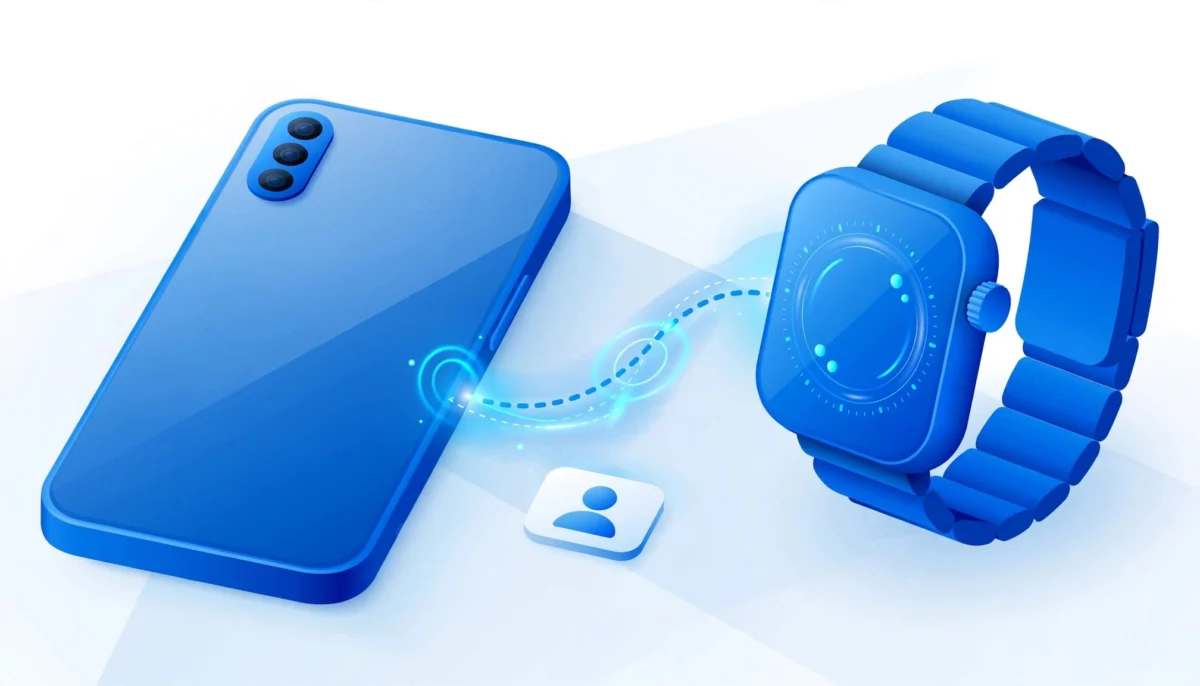
Η οδηγία της Apple για Apple Watch απαιτεί watchOS 10.1 ή νεότερο. Υποστηρίζονται τα Series 7 και νεότερα, τα μοντέλα Ultra και τα SE 2ης γενιάς ή νεότερα.
Για ανταλλαγή με iPhone, πλησιάστε την κορυφή του τηλεφώνου στην οθόνη του ρολογιού. Περιμένετε να εμφανιστεί το NameDrop και επιλέξτε κοινοποίηση ή λήψη.
Μπορείτε επίσης να ξεκινήσετε τη διαδικασία από την εφαρμογή Επαφές, επιλέγοντας την προσωπική σας κάρτα και την κοινοποίηση.
Η σωστή θέση έχει μεγαλύτερη σημασία από την πίεση ανάμεσα στις συσκευές. Αν δεν εμφανιστεί απόκριση, ενεργοποιήστε ξανά τις οθόνες και πλησιάστε σταθερά τις συσκευές.
Ένα παλαιότερο, ασύμβατο ρολόι δεν αποκτά NameDrop επειδή συνδέεται με νεότερο iPhone. Σε αυτή την περίπτωση, κάντε την ανταλλαγή απευθείας από το συμβατό τηλέφωνο.
Όταν το NameDrop δεν εμφανίζεται ή δεν ολοκληρώνεται
Η αντιμετώπιση ξεκινά με τον έλεγχο συμβατότητας και των βασικών ρυθμίσεων. Η επαναφορά δικτύου ή η διαγραφή δεδομένων δεν είναι τα πρώτα βήματα.
Δεν εμφανίζεται η κάρτα επαφής
Πρώτα ελέγξτε αν και οι δύο συσκευές πληρούν τις απαιτήσεις λογισμικού. Η ενημέρωση του ενός iPhone δεν αντισταθμίζει την ασυμβατότητα του άλλου.
Στη συνέχεια, ενεργοποιήστε την επιλογή “Τοποθέτηση συσκευών κοντά” και στα δύο iPhone. Ξεκλειδώστε τις οθόνες, ενεργοποιήστε το Wi-Fi και το Bluetooth και φέρτε κοντά τα επάνω άκρα των συσκευών.
Αν τα iPhone βρίσκονται απλώς δίπλα δίπλα στο ίδιο τραπέζι, η διαδικασία μπορεί να μην ξεκινήσει. Το NameDrop χρειάζεται πολύ μικρή απόσταση για να εμφανίσει την οθόνη ανταλλαγής.
Αν το πρόβλημα επιμένει, κάντε επανεκκίνηση και δοκιμάστε ξανά. Η επιλογή “Όλοι για 10 λεπτά” δεν αντικαθιστά τους παραπάνω ελέγχους.
Εμφανίζεται η κάρτα, αλλά δεν μεταφέρονται στοιχεία
Ελέγξτε πρώτα την επιλογή κάθε χρήστη. Αν και οι δύο επιλέξουν μόνο λήψη, κανείς δεν στέλνει κάρτα. Τουλάχιστον ένας πρέπει να επιλέξει κοινοποίηση.
Έπειτα, κρατήστε τις συσκευές κοντά μέχρι να ολοκληρωθεί η ανταλλαγή. Αν κλειδώσετε την οθόνη ή απομακρύνετε το iPhone νωρίτερα, η διαδικασία μπορεί να διακοπεί.
Αν δεν εμφανίζεται ο σωστός αριθμός, το πρόβλημα αφορά την προσωπική κάρτα και όχι τη σύνδεση. Διορθώστε τα στοιχεία στις Επαφές και δοκιμάστε ξανά.
Αν δεν λειτουργούν ούτε οι συνηθισμένες ασύρματες μεταφορές αρχείων, δείτε τον οδηγό αντιμετώπισης προβλημάτων ασύρματης μεταφοράς. Έτσι θα διαπιστώσετε αν αποτυγχάνει μόνο η ανταλλαγή επαφών ή γενικότερα η επικοινωνία μεταξύ των συσκευών.
Εναλλακτικοί τρόποι αποστολής μιας επαφής
Το NameDrop είναι κατάλληλο για ανταλλαγή της προσωπικής κάρτας από κοντά. Για να στείλετε άλλη αποθηκευμένη επαφή ή να επικοινωνήσετε από απόσταση, χρειάζεται διαφορετικός τρόπος.
Επιλέξτε μέθοδο ανάλογα με τον παραλήπτη και τη συσκευή του.
| Περίπτωση | Κατάλληλος τρόπος |
|---|---|
| Ανταλλαγή προσωπικών στοιχείων ανάμεσα σε κοντινά συμβατά iPhone | NameDrop |
| Αποστολή άλλης αποθηκευμένης επαφής σε κοντινή συμβατή συσκευή | Κοινοποίηση επαφής |
| Αποστολή σε Android | Κάρτα επαφής μέσω email ή εφαρμογής μηνυμάτων |
| Αποστολή σε άτομο που βρίσκεται μακριά | Email ή μήνυμα με την κάρτα επαφής |
Στην εφαρμογή Επαφές, πατήστε “Κοινοποίηση επαφής” για να δείτε τους διαθέσιμους τρόπους αποστολής. Έτσι, μπορείτε να στείλετε μια καταχώριση χωρίς να πλησιάσετε τα τηλέφωνα.
Η κοινοποίηση σε κοντινή συσκευή υποστηρίζει επίσης εικόνες, έγγραφα και άλλα αρχεία. Το NameDrop χρησιμοποιείται μόνο για την ανταλλαγή στοιχείων επαφής.
Μια κάρτα που στέλνετε με email ή μήνυμα παραμένει διαθέσιμη στη συνομιλία. Ο παραλήπτης μπορεί να την ανοίξει αργότερα, όποτε τον εξυπηρετεί.
Δεν χρειάζεται να εγκαταστήσετε εφαρμογή τρίτου κατασκευαστή που υπόσχεται να ενεργοποιήσει το NameDrop σε ασύμβατη συσκευή.
Χρήσιμες Συμβουλές και Προειδοποιήσεις
Για σωστή χρήση του NameDrop, δώστε προσοχή στα στοιχεία που επιλέγετε και διατηρήστε τον έλεγχο της κοινοποίησης.
- Πριν χρησιμοποιήσετε το NameDrop για επαγγελματικούς λόγους, ενημερώστε την προσωπική κάρτα με το σωστό τηλέφωνο και email. Προσθέστε σαφείς ετικέτες στα στοιχεία.
- Επιλέξτε μόνο λήψη όταν θέλετε να αποθηκεύσετε μια επαφή χωρίς να κοινοποιήσετε τα δικά σας στοιχεία.
- Η ένδειξη σύνδεσης δεν επιβεβαιώνει ότι ολοκληρώθηκε η μεταφορά. Κρατήστε τις συσκευές κοντά μέχρι να τελειώσει η ανταλλαγή.
- Ελέγξτε την αφίσα επαφής όπως ελέγχετε και το όνομα, καθώς εμφανίζεται στον παραλήπτη.
Για να απενεργοποιήσετε πλήρως το NameDrop, μεταβείτε στις Ρυθμίσεις > Γενικά > AirDrop > “Τοποθέτηση συσκευών κοντά”. Η επίσημη οδηγία ασφάλειας για το NameDrop εξηγεί πώς να κλείσετε τη λειτουργία εγγύτητας χωρίς να διαγράψετε την προσωπική κάρτα.
Η απενεργοποίηση του NameDrop δεν ανακαλεί στοιχεία που έχουν ήδη κοινοποιηθεί. Ελέγξτε τον αριθμό ή το email πριν από την αποστολή.
Η παραλαβή μιας κάρτας δεν επιβεβαιώνει την ταυτότητα του αποστολέα. Το εμφανιζόμενο όνομα και η φωτογραφία προέρχονται από την κάρτα που έχει δημιουργήσει ο ίδιος.
Συνοπτικά
Το NameDrop στο iPhone επιτρέπει γρήγορη ανταλλαγή νέων στοιχείων επαφής, με επιλογή του τηλεφώνου ή του email που θα κοινοποιηθεί.
Τα βασικά είναι συμβατή συσκευή, κατάλληλη έκδοση λογισμικού, ενεργή τοποθέτηση συσκευών κοντά και σωστά συμπληρωμένη προσωπική κάρτα. Έπειτα αρκούν η προσέγγιση, η αναμονή και η επιβεβαίωση.
Για Android, αποστολή από απόσταση ή κοινοποίηση διαφορετικής αποθηκευμένης επαφής, προτιμάται η κανονική κοινοποίηση κάρτας μέσω της κατάλληλης εφαρμογής.
Συχνές Ερωτήσεις (FAQ)
Λειτουργεί το NameDrop με Android;
Όχι. Το NameDrop αφορά συμβατά iPhone και συμβατά ρολόγια. Για Android, η επαφή μπορεί να σταλεί από την επιλογή κοινοποίησης της εφαρμογής Επαφές, μέσω email ή εφαρμογής μηνυμάτων. Η προσέγγιση ενός Android στο iPhone δεν ανοίγει τη συγκεκριμένη λειτουργία ανταλλαγής.
Χρειάζεται εφαρμογή ή συνδρομή;
Δεν χρειάζεται ξεχωριστή εφαρμογή, αγορά ή συνδρομή. Το NameDrop είναι ενσωματωμένο στο συμβατό λογισμικό της εταιρείας. Ωστόσο, η εγκατάσταση μιας εφαρμογής με παρόμοιο όνομα δεν προσθέτει την επίσημη λειτουργία σε παλαιότερο iPhone που δεν υποστηρίζει την απαιτούμενη έκδοση του iOS.
Χρειάζεται κοινός λογαριασμός Apple;
Οι δύο χρήστες δεν χρειάζεται να μοιράζονται λογαριασμό Apple. Η λειτουργία προορίζεται για ανταλλαγή στοιχείων μεταξύ διαφορετικών ανθρώπων και των συσκευών τους. Επίσης, δεν χρειάζεται να είναι ήδη αποθηκευμένος ο ένας στις Επαφές του άλλου για να ξεκινήσει η ανταλλαγή.
Ενημερώνεται αυτόματα ένας παλιός αριθμός;
Όχι. Το NameDrop προορίζεται για κοινοποίηση νέων στοιχείων επαφής, όχι για αυτόματη ενημέρωση υπάρχουσας καταχώρισης. Αν κάποιος αλλάξει αριθμό, η αποθηκευμένη επαφή χρειάζεται επεξεργασία. Η επανάληψη της ανταλλαγής δεν εγγυάται ότι θα αντικαταστήσει το προηγούμενο στοιχείο μέσα στην υπάρχουσα κάρτα επαφής.
Μπορεί να κοινοποιηθεί μόνο email;
Ο χρήστης μπορεί να επιλέξει διαθέσιμη διεύθυνση email αντί για αριθμό τηλεφώνου πριν από την κοινοποίηση. Το email πρέπει πρώτα να υπάρχει στην προσωπική κάρτα. Το όνομα και η παρουσίαση της κάρτας εξακολουθούν να συνοδεύουν το επιλεγμένο στοιχείο επικοινωνίας στην ανταλλαγή.
Τι συμβαίνει με αμφίπλευρη λήψη μόνο;
Αν και οι δύο πλευρές επιλέξουν λήψη μόνο, δεν ξεκινά αποστολή στοιχείων από καμία συσκευή. Για μονόδρομη μεταφορά, ο αποστολέας επιλέγει κοινοποίηση και ο παραλήπτης λήψη μόνο. Για αμοιβαία ανταλλαγή, και οι δύο χρήστες επιλέγουν κοινοποίηση της προσωπικής τους κάρτας επαφής.
Ασφαλής ανταλλαγή με έλεγχο πριν από την αποστολή
Η αξία του NameDrop βρίσκεται στην αποφυγή της πληκτρολόγησης και στον έλεγχο των κοινοποιούμενων στοιχείων σε κάθε ανταλλαγή στοιχείων επαφής (share contact details). Η σωστή προσωπική κάρτα περιορίζει τα λάθη.
Η προσέγγιση των συσκευών ανοίγει τη διαδικασία. Η τελική επιλογή του χρήστη καθορίζει τι θα σταλεί και αν θα γίνει αμοιβαία ανταλλαγή.
