



Αν αντιμετωπίζεις το πρόβλημα Teams κάμερα δεν λειτουργεί στο Microsoft Teams, συνήθως φταίνε οι άδειες, οι drivers ή κάποια ρύθμιση της εφαρμογής. Μπορεί να βλέπεις μαύρη οθόνη, μήνυμα ότι δεν βρέθηκε κάμερα ή ειδοποίηση ότι η κάμερα χρησιμοποιείται ήδη από άλλη εφαρμογή.
Αυτό το πρόβλημα εμφανίζεται συχνά πριν μπεις σε meeting, στο preview της κάμερας ή αμέσως μόλις ξεκινήσει η κλήση, και συνήθως λύνεται χωρίς τεχνικές γνώσεις. Αν θέλεις πρώτα να τσεκάρεις ότι έχεις κάνει σωστά την εγκατάσταση Microsoft Teams σε Windows laptop, παρακάτω θα βρεις 9 πρακτικά fixes, βήμα προς βήμα, για Windows 10 και Windows 11.
Βίντεο με γρήγορη λύση στο YouTube
Βασικά Σημεία
- Συχνές αιτίες: Οι άδειες κάμερας στα Windows, παλιοί/χαλασμένοι drivers, άλλη εφαρμογή (π.χ. Zoom, Camera app) που κρατά την κάμερα ή φυσικός διακόπτης/πλήκτρο Fn στο laptop.
- Γρήγορος έλεγχος: Δοκιμάστε την κάμερα στην εφαρμογή Camera των Windows, κλείστε πλήρως άλλες video apps μέσω Task Manager, ελέγξτε permissions σε Settings > Privacy & security > Camera και επανεκκινήστε σωστά το Teams (Quit από system tray).
- Κύρια fixes: Επιλέξτε σωστή κάμερα στις ρυθμίσεις Devices του Teams, ενημερώστε drivers από Device Manager, εγκαταστήστε Windows/Teams updates και κάντε Repair/Reset την εφαρμογή αν χρειάζεται.
- Πρόληψη: Κρατήστε ενημερωμένα Windows/Teams/drivers, ανοίγετε μόνο μία video app τη φορά και κάντε γρήγορο preview test πριν το meeting για να αποφύγετε μαύρη οθόνη ή errors όπως «Camera not found» ή «Camera is in use».
Γιατί δεν λειτουργεί η κάμερα στο Teams
Αν η κάμερα δεν λειτουργεί στο Microsoft Teams, συνήθως φταίνε οι άδειες, οι drivers ή κάποια ρύθμιση της εφαρμογής. Στην πράξη, το πρόβλημα εμφανίζεται συχνά στο preview πριν μπεις σε meeting, την ώρα της κλήσης ή όταν βλέπεις μαύρη οθόνη αντί για εικόνα.
Συνήθως δεν πρόκειται για σοβαρή βλάβη. Πιο συχνά, κάτι απλό μπλοκάρει την πρόσβαση της κάμερας, όπως ένα κλειστό permission, ένα παλιό driver ή άλλη εφαρμογή που την έχει ήδη ανοιχτή. Η ίδια η Microsoft αναφέρει ως βασικές αιτίες τα permissions, τη χρήση από άλλη εφαρμογή και τις ρυθμίσεις συσκευής, όπως θα δεις και στη βοήθεια της Microsoft για το Teams camera issue.
Πριν προχωρήσεις στα fixes, αξίζει να ξέρεις γιατί συμβαίνει. Έτσι θα βρεις πιο γρήγορα τη σωστή λύση και δεν θα αλλάζεις ρυθμίσεις στα τυφλά.
Οι άδειες κάμερας στα Windows μπορεί να είναι κλειστές
Τα Windows 10 και τα Windows 11 έχουν ρυθμίσεις προστασίας προσωπικών δεδομένων που ελέγχουν ποιες εφαρμογές μπορούν να χρησιμοποιήσουν την κάμερα. Αν αυτή η άδεια είναι κλειστή, το Teams δεν μπορεί να ανοίξει την webcam σου, ακόμα κι αν η κάμερα δουλεύει κανονικά.
Αυτό είναι από τα πιο συχνά αίτια στο teams κάμερα δεν λειτουργεί. Μπορεί, για παράδειγμα, να έκανες update, να άλλαξες laptop setting ή να απενεργοποιήθηκε η πρόσβαση χωρίς να το προσέξεις.
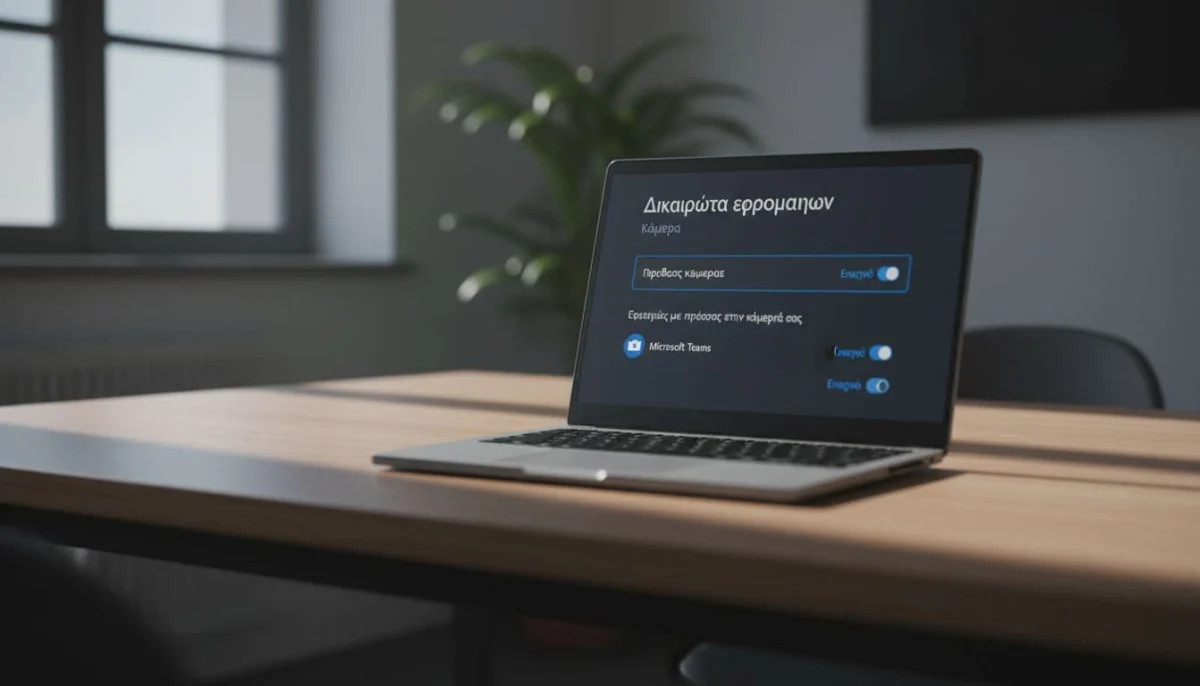
Για να το ελέγξεις, πήγαινε εδώ:
Ρυθμίσεις > Privacy & security > Πρόσβαση κάμερας- Άνοιξε το Camera access
- Άνοιξε το Let apps access your camera
- Βεβαιώσου ότι τα Δικαιώματα εφαρμογών για το Microsoft Teams έχει πρόσβαση
Αν γράφεις οδηγό με εικόνες, εδώ ταιριάζει ιδανικά ένα screenshot από το σημείο Settings > Privacy & security > Camera. Βοηθά πολύ τον αρχάριο, γιατί βλέπει ακριβώς πού πρέπει να μπει.
Αν η κάμερα δεν ανοίγει μόνο στο Teams, αλλά δουλεύει στην εφαρμογή Camera, οι άδειες είναι από τα πρώτα πράγματα που πρέπει να ελέγξεις.
Αν θέλεις ένα γενικό έλεγχο για το αν η webcam μπλοκάρεται από τα ίδια τα Windows, δες και τον επίσημο οδηγό της Microsoft για πρόβλημα κάμερας στα Windows.
Οι drivers της κάμερας μπορεί να είναι παλιοί ή χαλασμένοι
Ο driver είναι το μικρό κομμάτι λογισμικού που βοηθά τα Windows να “μιλήσουν” με την κάμερα. Αν ο driver είναι παλιός, χαλασμένος ή ασύμβατος, το Teams μπορεί να μην ανοίγει καθόλου την κάμερα ή να δείχνει μαύρη οθόνη.
Αυτό συμβαίνει αρκετά συχνά μετά από update των Windows ή μετά από ένα μεγάλο restart του συστήματος. Μερικές φορές το laptop ανοίγει κανονικά, αλλά ο driver της κάμερας έχει “κολλήσει” στο παρασκήνιο.
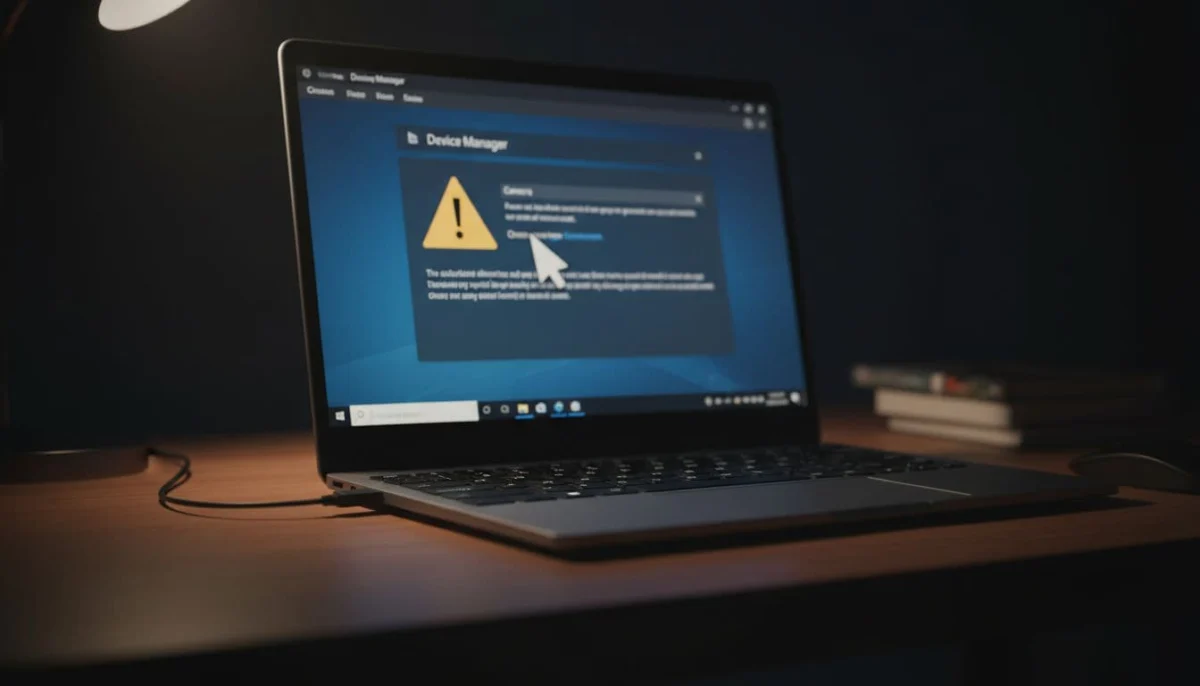
Σημάδια ότι μάλλον φταίει ο driver:
- Η κάμερα δεν εμφανίζεται καθόλου στο Teams
- Βλέπεις μήνυμα τύπου No device found
- Η κάμερα σταμάτησε να δουλεύει μετά από update
- Δουλεύει μια μέρα και την επόμενη όχι
Για αρχή, άνοιξε το Device Manager, βρες την κατηγορία Cameras και έλεγξε αν η συσκευή εμφανίζεται σωστά. Αν έχει προειδοποιητικό σημάδι ή δεν εμφανίζεται καθόλου, έχεις ισχυρή ένδειξη ότι εκεί βρίσκεται το θέμα.
Αυτός είναι από τους βασικούς λόγους που βλέπεις online αναζητήσεις όπως teams camera not working ή camera δεν δουλεύει laptop. Η κάμερα υπάρχει, αλλά το σύστημα δεν τη διαβάζει σωστά.
Μια άλλη εφαρμογή μπορεί να χρησιμοποιεί ήδη την κάμερα
Η κάμερα στο laptop συνήθως δεν μπορεί να χρησιμοποιηθεί από πολλές εφαρμογές ταυτόχρονα. Αν την έχει ήδη ανοίξει άλλη εφαρμογή, το Teams δεν θα μπορέσει να πάρει πρόσβαση.
Το πρόβλημα αυτό είναι πολύ συχνό όταν έχεις ανοιχτά:
- Zoom
- Skype
- Discord
- OBS
- την εφαρμογή Camera
- tabs στον browser με video meeting ή webcam test
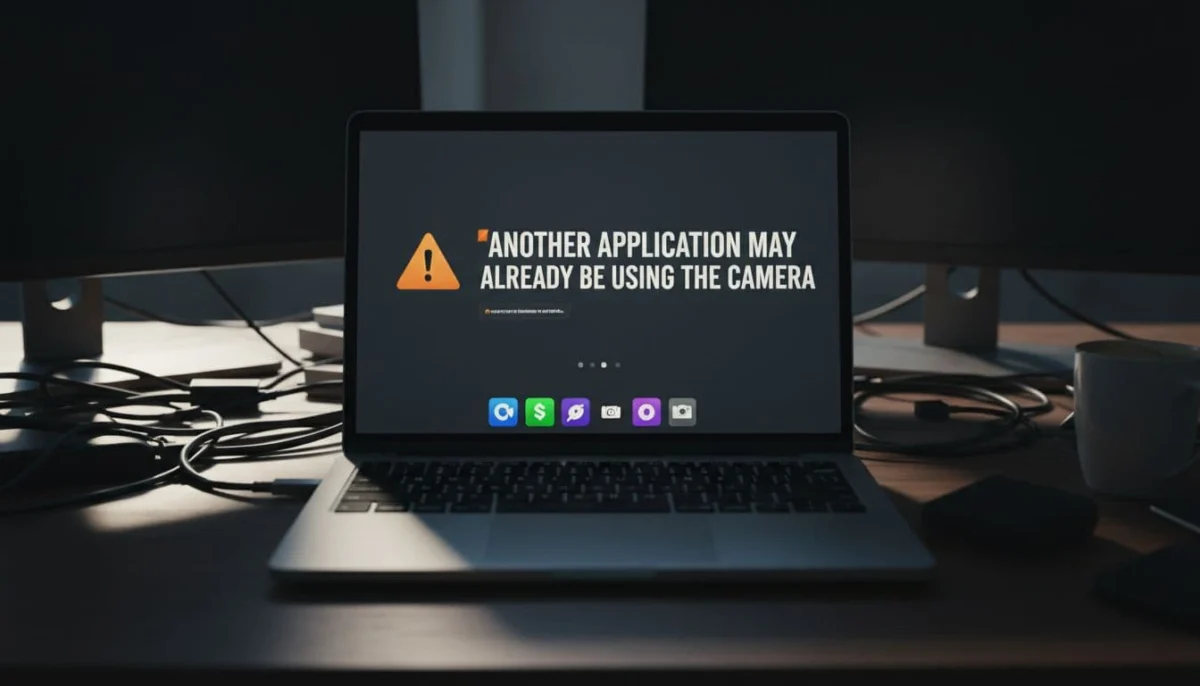
Σε αυτή την περίπτωση, το Teams συχνά δείχνει μήνυμα τύπου camera is in use ή απλώς μένει χωρίς εικόνα. Εσύ μπορεί να νομίζεις ότι χάλασε η webcam, αλλά στην πραγματικότητα την έχει “κλειδώσει” άλλο πρόγραμμα.
Ένα κλασικό παράδειγμα είναι το εξής: ανοίγεις πρώτα Zoom για δοκιμή, μετά το κλείνεις μόνο από το παράθυρο και όχι τελείως, και ύστερα μπαίνεις σε Teams meeting. Το Zoom συνεχίζει να τρέχει στο background και το Teams δεν βρίσκει ελεύθερη κάμερα.
Αν θες να κάνεις γρήγορο έλεγχο, άνοιξε το Task Manager με Ctrl + Shift + Esc και δες ποια apps είναι ακόμα ανοιχτά. Κλείσ’ τα πλήρως πριν συνεχίσεις. Αυτό είναι από τα πιο γρήγορα βήματα για fix camera Teams.
Οι ρυθμίσεις του laptop ή ένα φυσικό πρόβλημα μπορεί να μπλοκάρουν την κάμερα
Σε αρκετά laptops, η κάμερα δεν μπλοκάρεται από τα Windows ή το Teams, αλλά από το ίδιο το μηχάνημα. Αυτό μπερδεύει πολύ κόσμο, γιατί όλα δείχνουν σωστά στις ρυθμίσεις, αλλά η webcam παραμένει κλειστή.
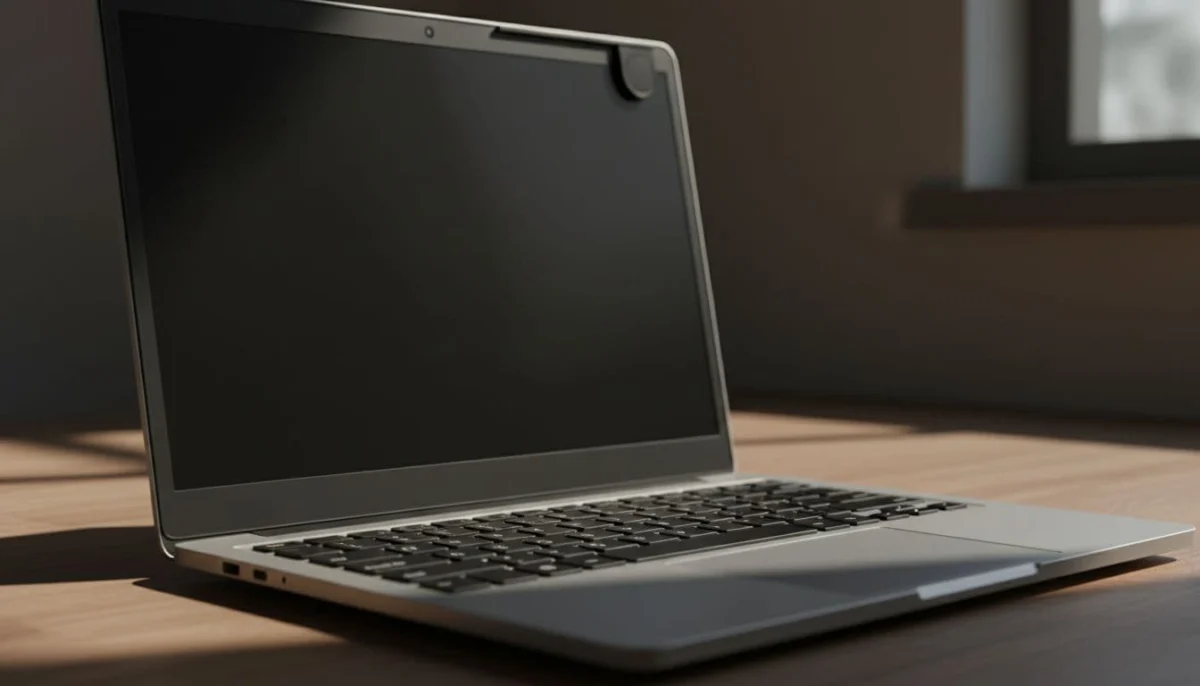
Τα πιο συχνά παραδείγματα είναι:
- Privacy shutter, ένα μικρό slider πάνω στην κάμερα
- Πλήκτρο Fn μαζί με κάποιο πλήκτρο λειτουργίας που ανοίγει ή κλείνει την webcam
- BIOS setting που απενεργοποιεί την κάμερα
- Εφαρμογή του κατασκευαστή, όπως Lenovo Vantage, Dell Optimizer, HP apps ή παρόμοιο λογισμικό
Πολλά laptops έχουν φυσικό κλείστρο και μπορεί να το έχεις κλείσει χωρίς να το προσέξεις. Το ίδιο ισχύει και με τα πλήκτρα λειτουργίας. Ένα τυχαίο πάτημα αρκεί για να νομίζεις μετά ότι η κάμερα χάλασε.
Αν η εικόνα είναι τελείως μαύρη, πρώτα κοίτα το πάνω μέρος της οθόνης. Μετά έλεγξε το πληκτρολόγιο για εικονίδιο κάμερας σε κάποιο πλήκτρο F. Αν έχεις software του κατασκευαστή, μπες και δες αν υπάρχει επιλογή webcam privacy ή camera disable. Σε beginner επίπεδο, αυτός ο έλεγχος είναι απλός και συχνά λύνει το θέμα σε λίγα λεπτά.
Κάντε πρώτα έναν γρήγορο έλεγχο πριν περάσετε στα fixes
Αν η κάμερα δεν λειτουργεί στο Microsoft Teams, συνήθως φταίνε οι άδειες, οι drivers ή κάποια ρύθμιση της εφαρμογής. Πριν αλλάξεις settings στα τυφλά, κάνε έναν σύντομο έλεγχο. Θα σου γλιτώσει χρόνο και συχνά λύνει το πρόβλημα χωρίς πιο βαριά βήματα.
Σε αυτό το σημείο θέλεις να απαντήσεις σε κάτι απλό: η κάμερα έχει γενικό πρόβλημα ή μόνο το Teams δεν τη βλέπει; Αν το ξεχωρίσεις από την αρχή, θα ξέρεις αμέσως προς τα πού να κινηθείς με τα επόμενα fixes.
Δες πότε ακριβώς εμφανίζεται το πρόβλημα
Πρώτα παρατήρησε τη συμπεριφορά. Δεν είναι όλα τα errors ίδια και αυτό βοηθά πολύ στο fix camera teams.
Συνήθως το θέμα εμφανίζεται σε μία από αυτές τις περιπτώσεις:
- Στο preview πριν μπεις στο meeting
- Την ώρα που ξεκινά η κλήση
- Με μαύρη οθόνη αντί για εικόνα
- Με μήνυμα όπως No device found
- Με ειδοποίηση ότι η κάμερα χρησιμοποιείται ήδη
Αν, για παράδειγμα, η κάμερα δουλεύει στην αρχή και κόβεται μόλις μπεις σε meeting, συχνά φταίει conflict με άλλη εφαρμογή. Αν δεν εμφανίζεται πουθενά, τότε το πρόβλημα πάει πιο πολύ προς Windows permissions ή driver.
Αν η κάμερα δεν δουλεύει ούτε στο preview ούτε στην εφαρμογή Camera, τότε μάλλον δεν φταίει μόνο το Teams.
Κάνε restart στο Teams σωστά, όχι μόνο κλείσιμο παραθύρου
Πολλοί κλείνουν το παράθυρο και νομίζουν ότι το Teams έκλεισε. Συνήθως όμως μένει ανοιχτό στο background και συνεχίζει να “κουβαλά” το ίδιο κόλλημα.
Κάνε αυτό το μικρό reset:
- Κλείσε το Teams.
- Στη γραμμή εργασιών, πάτησε το εικονίδιο με το βελάκι δίπλα στο ρολόι.
- Βρες το Microsoft Teams.
- Κάνε δεξί κλικ και πάτησε Quit.
- Άνοιξέ το ξανά.
Αυτό δουλεύει όταν το teams camera not working ξεκίνησε ξαφνικά, χωρίς να πείραξες κάτι. Είναι το πιο γρήγορο βήμα και αξίζει πάντα να προηγείται.
Δοκίμασε την κάμερα στην εφαρμογή Camera των Windows
Τώρα κάνε το βασικό τεστ. Άνοιξε την εφαρμογή Camera στα Windows. Αν η εικόνα εμφανιστεί εκεί κανονικά, τότε η webcam σου λειτουργεί και το πρόβλημα είναι σχεδόν σίγουρα στο Teams ή στα permissions του.
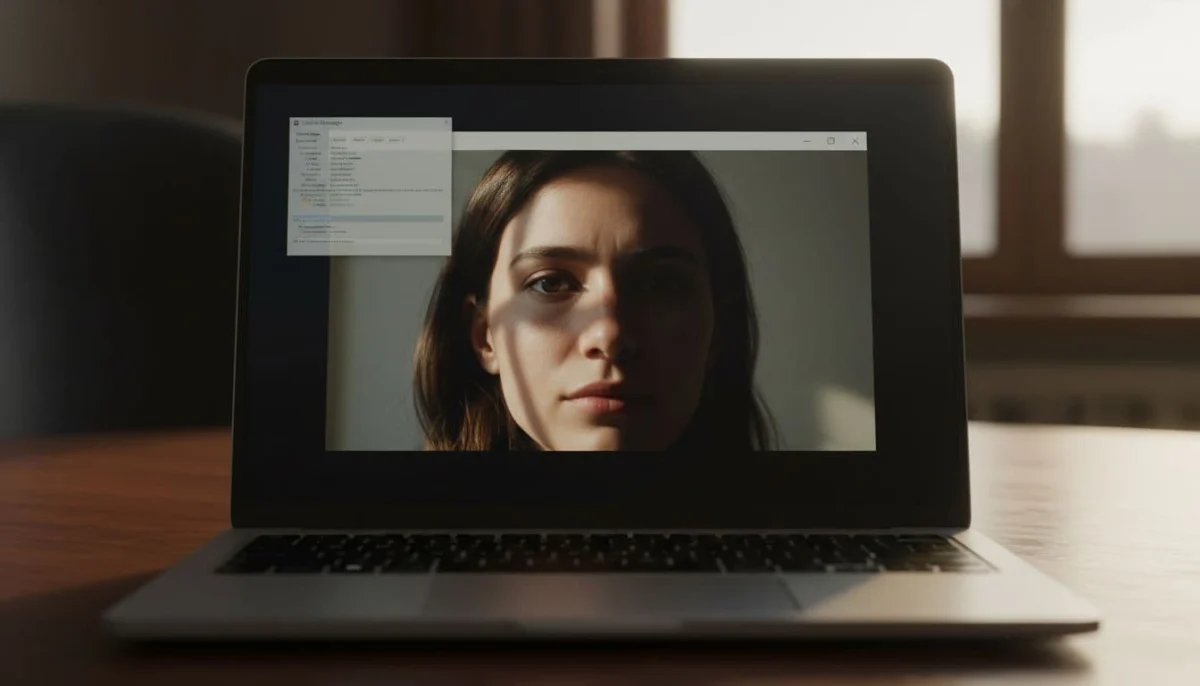
Ακολούθησε αυτά τα βήματα:
- Πάτησε Start
- Γράψε
Camera - Άνοιξε την εφαρμογή
- Περίμενε 3 με 5 δευτερόλεπτα να φορτώσει εικόνα
Αν βλέπεις τον εαυτό σου, προχώρα στα fixes του Teams. Αν όχι, τρέξε το Πρόγραμμα αντιμετώπισης προβλημάτων για την κάμερα ή δες τον επίσημο οδηγό της Microsoft για πρόβλημα κάμερας στα Windows laptop.
Κλείσε ό,τι άλλο μπορεί να έχει δεσμεύσει την κάμερα
Το camera δεν δουλεύει laptop πολλές φορές δεν είναι βλάβη. Είναι απλώς θέμα αποκλειστικής χρήσης. Μία εφαρμογή κρατά την κάμερα και το Teams μένει απ’ έξω. Το Κλείσιμο άλλων εφαρμογών είναι συχνά η λύση.
Οι πιο συχνοί ένοχοι είναι:
- Zoom
- Skype
- Discord
- OBS
- Browser tabs με Google Meet ή webcam test
- Η ίδια η εφαρμογή Camera
Άνοιξε το Task Manager με Ctrl + Shift + Esc και δες τι τρέχει. Αν βρεις εφαρμογή που μπορεί να χρησιμοποιεί webcam, κλείσ’ την τελείως, όχι μόνο από το Χ.
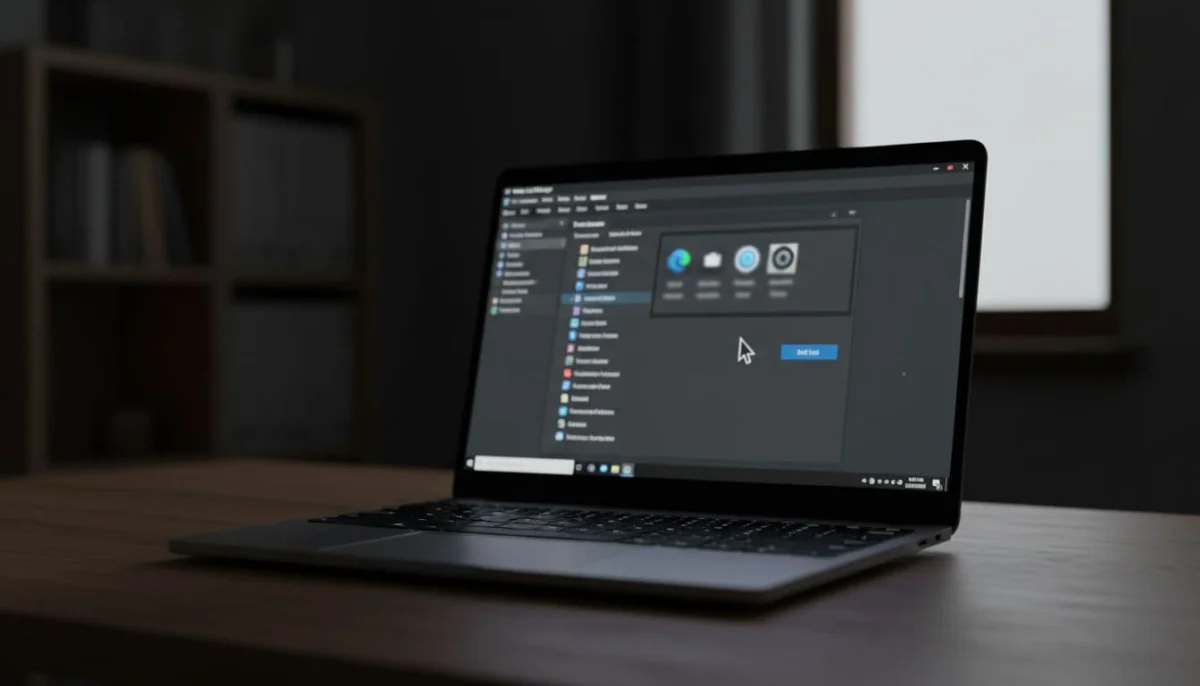
Ένα απλό παράδειγμα: ανοίγεις Camera app για δοκιμή, τη μικραίνεις και μετά μπαίνεις στο Teams. Η κάμερα μένει δεσμευμένη και το Teams δείχνει μαύρη εικόνα. Αυτό είναι από τα πιο συχνά σενάρια.
Για ένα επιπλέον πρακτικό walkthrough, μπορείς να δεις και αυτόν τον οδηγό από το How-To Geek για camera issues στο Teams.
Κάνε έναν έλεγχο 30 δευτερολέπτων στα Windows permissions
Αφού βεβαιωθείς ότι η κάμερα υπάρχει και δεν τη χρησιμοποιεί άλλο app, δες αν τα Windows μπλοκάρουν την πρόσβαση. Αυτό είναι πολύ συχνό μετά από update ή αλλαγή privacy setting.
Πήγαινε εδώ:
SettingsPrivacy & securityCamera
Έπειτα έλεγξε αν είναι ανοιχτά:
- Camera access
- Let apps access your camera
- Η πρόσβαση για το Microsoft Teams
Αν κάποιο από αυτά είναι κλειστό, το Teams δεν θα δει ποτέ σωστά την κάμερα. Η Microsoft δίνει παρόμοια κατεύθυνση και στη βοήθεια για camera issue στο Teams.
Κάνε Επανεκκίνηση συσκευής αν όλα δείχνουν σωστά
Αν έκανες τους παραπάνω ελέγχους και όλα φαίνονται εντάξει, κάνε μια Επανεκκίνηση συσκευής. Όχι sleep, όχι απλό κλείσιμο καπακιού. Restart.
Αυτό δουλεύει όταν:
- κόλλησε προσωρινά ο driver
- το Teams κράτησε παλιά session
- άλλη εφαρμογή άφησε ανοιχτή την κάμερα στο background
- έγινε update και δεν εφαρμόστηκε σωστά
Μπορεί να ακούγεται απλό, αλλά σε προβλήματα όπως teams κάμερα δεν λειτουργεί, η Επανεκκίνηση συσκευής συχνά είναι η πιο καθαρή πρώτη κίνηση. Αν μετά την επανεκκίνηση η κάμερα δουλέψει στην εφαρμογή Camera αλλά όχι στο Teams, τότε είσαι έτοιμος να περάσεις στα επόμενα fixes με μεγαλύτερη ακρίβεια.
Τα 9 fixes που λύνουν πιο συχνά το πρόβλημα βήμα βήμα
Αν η κάμερα δεν λειτουργεί στο Microsoft Teams, συνήθως φταίνε οι άδειες, οι drivers ή κάποια ρύθμιση της εφαρμογής. Αν βλέπεις μαύρη οθόνη, δεν εμφανίζεται preview ή βγαίνει μήνυμα ότι η κάμερα χρησιμοποιείται ήδη, τα παρακάτω fixes είναι η σωστή σειρά για να κινηθείς. Ξεκίνα από τα απλά και πήγαινε στα πιο “βαριά” μόνο αν χρειαστεί.
Κλείστε εντελώς και ανοίξτε ξανά το Teams σωστά
Δεν αρκεί πάντα να πατήσεις το Χ. Το Teams συχνά μένει ανοιχτό στο background και κρατά το ίδιο κόλλημα, ειδικά μετά από sleep ή μετά από προηγούμενο meeting.
Κάνε αυτό:
- Κλείσε το παράθυρο του Teams.
- Πήγαινε δίπλα στο ρολόι, στο system tray.
- Βρες το εικονίδιο του Teams.
- Κάνε δεξί κλικ και πάτησε Quit.
- Αν δεν κλείνει, άνοιξε Task Manager με
Ctrl + Shift + Escκαι πάτησε End task στο Teams.
Αυτό το fix δουλεύει συχνά όταν το teams camera not working εμφανίζεται ξαφνικά, χωρίς να έχεις αλλάξει κάτι.
Ελέγξτε τις άδειες κάμερας στα Windows 10 και 11
Αν τα Windows δεν δίνουν άδεια, το Teams δεν μπορεί να δει την κάμερα σου. Είναι από τα πιο συχνά αίτια στο teams κάμερα δεν λειτουργεί.
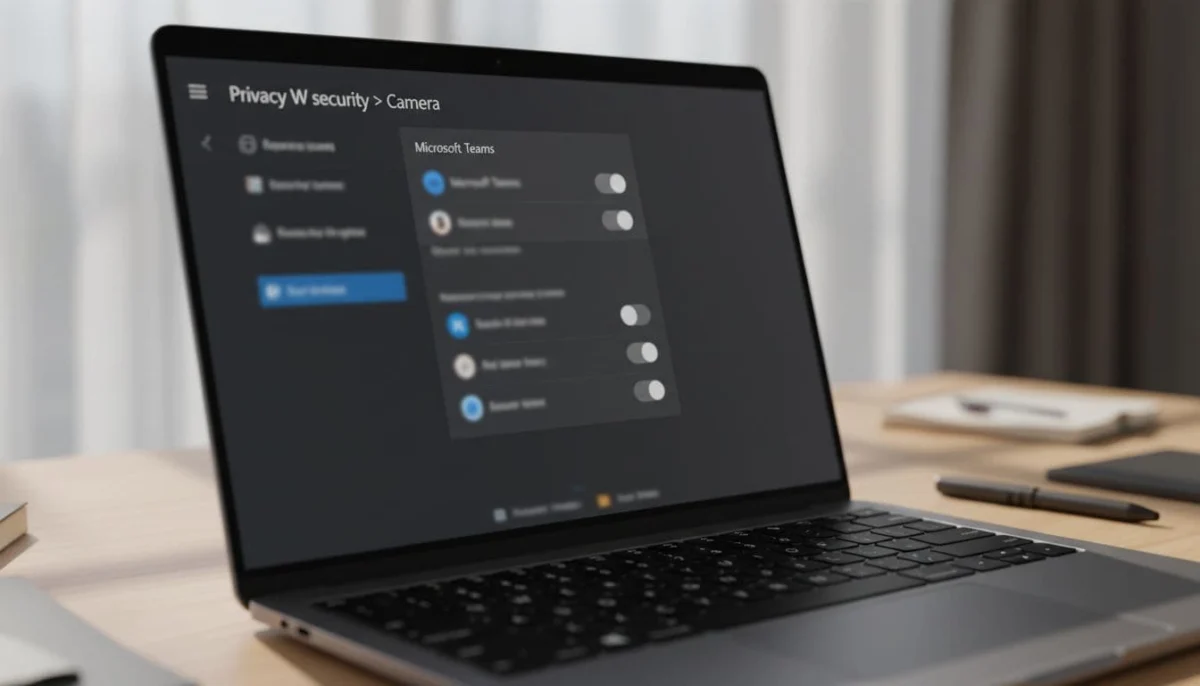
Πήγαινε εδώ:
SettingsPrivacy & securityCamera
Μετά έλεγξε ότι είναι ανοιχτά:
- Camera access
- Let apps access your camera
- Η πρόσβαση για το Microsoft Teams
Ένα screenshot από αυτό το μενού βοηθά πολύ, γιατί ο αρχάριος βλέπει αμέσως το σωστό σημείο.
Κλείστε Zoom, browser και όποια άλλη εφαρμογή κρατά την κάμερα ανοιχτή
Αν άλλη εφαρμογή έχει ήδη “πιάσει” την webcam, το Teams θα δείξει error όπως camera is in use ή απλώς μαύρη εικόνα. Συνήθεις ένοχοι είναι Zoom, Skype, Discord, OBS, η εφαρμογή Camera και browser tabs με Meet ή webcam test.
Άνοιξε Task Manager και κλείσε ό,τι σχετίζεται με video ή webcam. Αν δεν είσαι σίγουρος ποιο app φταίει, κάνε ένα κανονικό restart στο laptop. Αυτό λύνει πολύ συχνά το conflict και ελευθερώνει την κάμερα.
Διαλέξτε τη σωστή κάμερα μέσα από τις ρυθμίσεις συσκευής του Teams
Σε laptop με εξωτερική webcam, docking station ή virtual camera, το Teams μπορεί να έχει επιλέξει λάθος συσκευή. Τότε η κάμερα υπάρχει, αλλά το Teams κοιτάζει αλλού.
Ακολούθησε τα βήματα:
- Άνοιξε το Teams.
- Πάτησε Profile επάνω δεξιά.
- Μπες στο Settings.
- Πήγαινε στο Devices στις ρυθμίσεις συσκευής.
- Στο πεδίο Camera, διάλεξε τη σωστή συσκευή.
Αν αλλάζεις από built-in σε USB webcam, περίμενε λίγα δευτερόλεπτα να φορτώσει το preview.
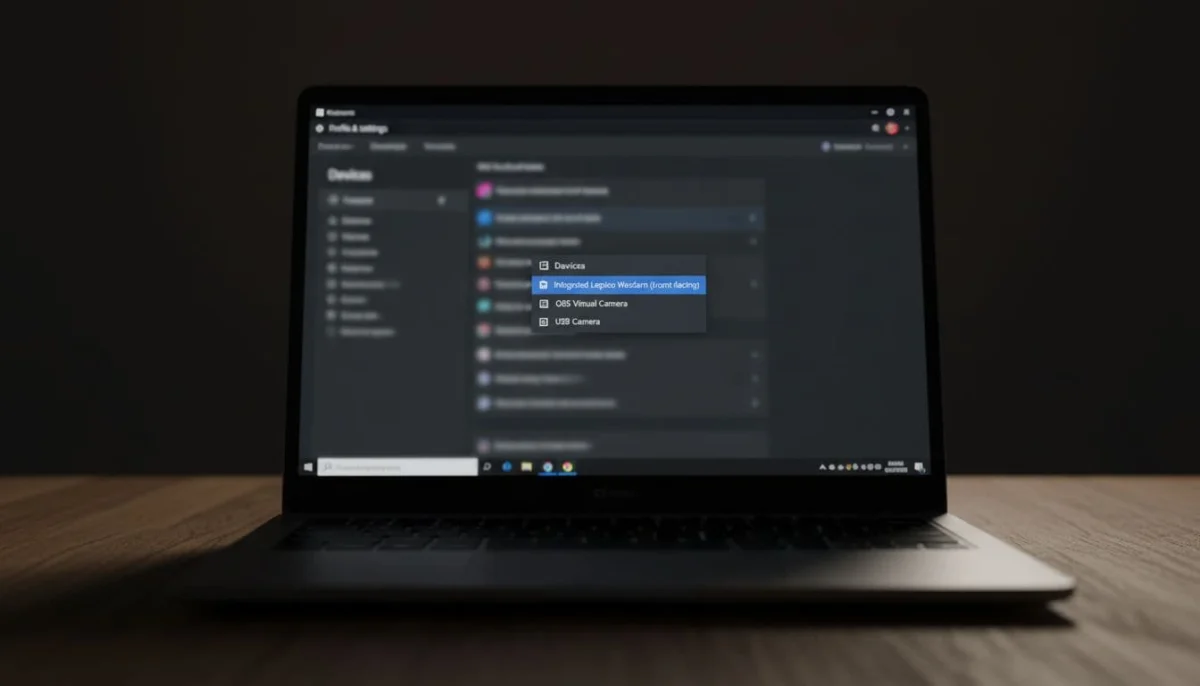
Αν θέλεις επιβεβαίωση από τη Microsoft, δες και μια σχετική συζήτηση για το camera setting στο Teams.
Κάντε ενημέρωση προγράμματος οδήγησης της κάμερας
Αν το πρόβλημα ξεκίνησε μετά από update ή εμφανίστηκε απότομα, ο driver είναι βασικός ύποπτος. Ειδικά στο camera δεν δουλεύει laptop, αυτό το βήμα έχει πολλές πιθανότητες να βοηθήσει.
Πήγαινε:
- Δεξί κλικ στο Start
- Διαχείριση Συσκευών
- Cameras
- Δεξί κλικ στην κάμερα
- Ενημέρωση προγράμματος οδήγησης
- Search automatically for drivers
Μετά κάνε restart και ξαναδοκίμασε στο Teams.
Κάντε επαναφορά προγράμματος οδήγησης της συσκευής από τη Διαχείριση Συσκευών
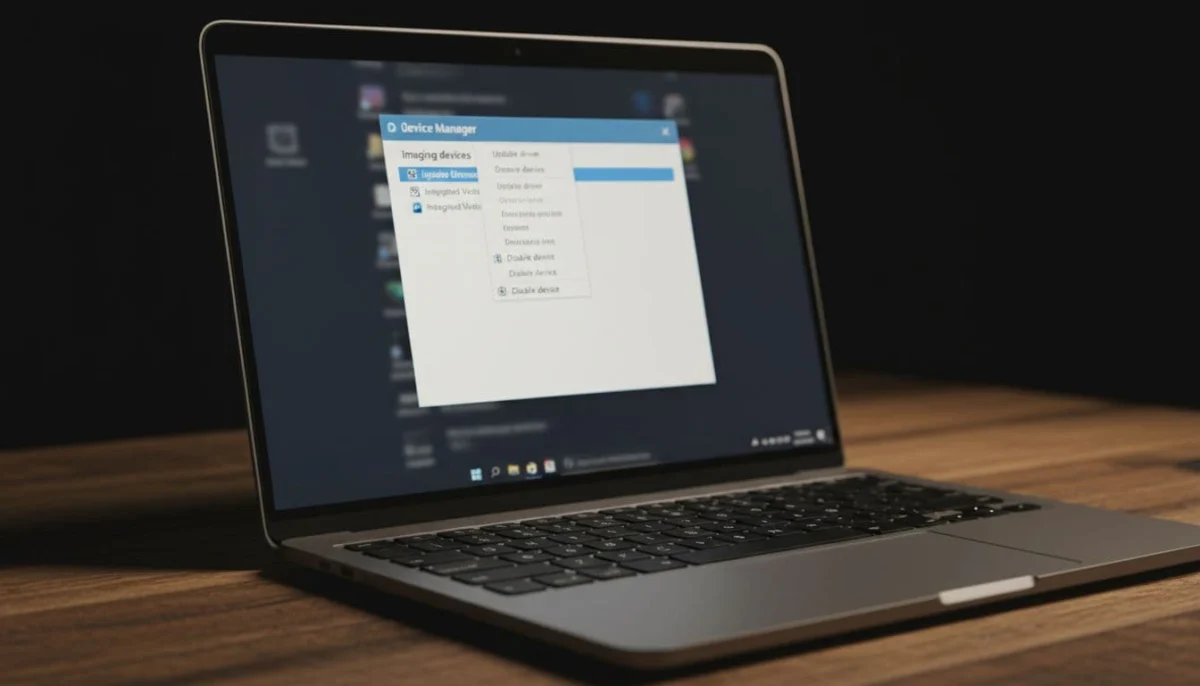
Αν η κάμερα φαίνεται γκριζαρισμένη, κολλημένη ή δεν εντοπίζεται σωστά, κάνε ένα μικρό reset από τη Διαχείριση Συσκευών. Είναι σαν να λες στα Windows να ξαναφορτώσουν τη συσκευή από την αρχή, με επαναφορά προγράμματος οδήγησης.
Τα βήματα είναι απλά:
- Άνοιξε Διαχείριση Συσκευών
- Πήγαινε στο Cameras
- Δεξί κλικ στην κάμερα
- Δοκίμασε πρώτα Disable device
- Μετά Enable device
Αν δεν βοηθήσει, διάλεξε Κατάργηση εγκατάστασης συσκευής και μετά κάνε restart. Τα Windows συνήθως περνούν ξανά τη συσκευή αυτόματα.
Εγκαταστήστε όλα τα Windows Update και ελέγξτε για Teams updates
Δεν υπάρχει κάποιο επιβεβαιωμένο Windows update του 2026 που να διορθώνει ειδικά το Teams camera bug. Παρ’ όλα αυτά, οι πιο πρόσφατες ενημερώσεις διορθώνουν συχνά σχετικά θέματα με permissions, συμβατότητα και black screen.
Κάνε πρώτα:
SettingsWindows UpdateCheck for updates
Μετά, μέσα στο Teams, πάτησε το προφίλ σου και δες αν υπάρχει Check for updates. Για ένα ακόμη πρακτικό walkthrough, βοηθά και αυτός ο οδηγός για Teams camera fixes.
Ελέγξτε αν το antivirus ή οι ρυθμίσεις ασφαλείας μπλοκάρουν την κάμερα
Ορισμένα antivirus και suites ασφαλείας έχουν λειτουργία webcam protection. Αν είναι πολύ αυστηρή, μπορεί να μπλοκάρει το Teams χωρίς να το καταλάβεις.
Άνοιξε το antivirus σου και ψάξε όρους όπως:
- Webcam protection
- Camera access
- Privacy protection
Κάνε μόνο προσωρινό έλεγχο ή πρόσθεσε εξαίρεση για το Teams, αν το πρόγραμμα το επιτρέπει. Μην απενεργοποιείς μόνιμα την προστασία χωρίς λόγο.
Κάντε reset ή reinstall το Teams αν τίποτα άλλο δεν δουλεύει
Αν η κάμερα δεν εμφανίζεται μόνο στο Teams, ενώ δουλεύει αλλού, ίσως έχουν χαλάσει αρχεία της εφαρμογής. Σε αυτή την περίπτωση, το reset είναι το πιο καθαρό τελευταίο βήμα.
Πήγαινε εδώ:
SettingsAppsInstalled appsMicrosoft TeamsAdvanced options- Πάτησε Repair
- Αν δεν βοηθήσει, πάτησε Reset
Αν το πρόβλημα συνεχιστεί, κάνε πλήρη απεγκατάσταση και ξανά εγκατάσταση. Αυτό είναι συχνά το τελικό fix camera teams όταν όλα τα άλλα φαίνονται σωστά.
Τι σημαίνουν τα πιο συχνά errors της κάμερας στο Teams
Αν η κάμερα δεν λειτουργεί στο Microsoft Teams, συνήθως φταίνε οι άδειες, οι drivers ή κάποια ρύθμιση της εφαρμογής. Όταν βλέπεις ένα συγκεκριμένο error, έχεις ήδη ένα καλό στοιχείο για το πού βρίσκεται το πρόβλημα. Αυτό σε βοηθά να μη δοκιμάζεις fixes στην τύχη.
Τα πιο συχνά μηνύματα εμφανίζονται λίγο πριν μπεις σε meeting, στο preview της κάμερας ή αμέσως μόλις ξεκινήσει η κλήση. Αν καταλάβεις τι σημαίνει το καθένα, θα βρεις πιο γρήγορα το σωστό fix camera teams και θα αποφύγεις άσκοπες αλλαγές.
Τι σημαίνει το μήνυμα «Camera not found»
Ο κωδικός σφάλματος “Camera not found” σημαίνει συνήθως ότι τα Windows ή το Teams δεν βλέπουν καθόλου τη συσκευή κάμερας. Με απλά λόγια, η webcam είναι σαν να μην υπάρχει εκείνη τη στιγμή.
Αυτό συμβαίνει πιο συχνά όταν:
- ο driver της κάμερας είναι χαλασμένος ή παλιός
- η κάμερα είναι απενεργοποιημένη στο Device Manager
- έχεις εξωτερική webcam που αποσυνδέθηκε
- το laptop έχει κλειστή την κάμερα από privacy setting ή φυσικό διακόπτη
Αν χρησιμοποιείς USB webcam, έλεγξε πρώτα το καλώδιο και τη θύρα. Αν είσαι σε laptop με ενσωματωμένη κάμερα, άνοιξε το Device Manager και δες αν η συσκευή εμφανίζεται στην κατηγορία Cameras. Αν δεν τη βλέπεις καθόλου, τότε το πρόβλημα δεν είναι μόνο στο Teams.
Για γρήγορη επιβεβαίωση, άνοιξε και την εφαρμογή Camera των Windows. Αν δεν δουλεύει ούτε εκεί, πήγαινε κατευθείαν σε driver check ή device reset. Η ίδια κατεύθυνση υπάρχει και στην επίσημη βοήθεια της Microsoft για προβλήματα κάμερας στο Teams.
Τι σημαίνει το μήνυμα «Camera is in use»
Το μήνυμα “Camera is in use” σημαίνει ότι κάποια άλλη εφαρμογή κρατά ήδη την κάμερα ανοιχτή. Το Teams τη βρίσκει, αλλά δεν μπορεί να την πάρει, γιατί είναι ήδη “πιασμένη”.
Οι πιο συχνοί ένοχοι είναι απλοί:
- browser tab με Google Meet ή webcam test
- Zoom
- Skype
- Discord
- η εφαρμογή Camera των Windows
Στην πράξη, αυτό συμβαίνει συχνά όταν έκλεισες ένα app μόνο από το παράθυρο, αλλά όχι τελείως. Το πρόγραμμα συνεχίζει να τρέχει στο background και το teams camera not working εμφανίζεται χωρίς προειδοποίηση.
Κλείσε πλήρως όλες τις σχετικές εφαρμογές. Μετά άνοιξε το Task Manager με Ctrl + Shift + Esc και κάνε End task όπου χρειάζεται. Αν δεν είσαι σίγουρος ποιο app φταίει, ένα πλήρες restart είναι συνήθως η πιο καθαρή λύση.
Αν βλέπεις αυτό το μήνυμα, συνήθως η κάμερα δεν έχει χαλάσει. Απλώς τη χρησιμοποιεί ήδη άλλο πρόγραμμα.
Γιατί βλέπετε μαύρη οθόνη αντί για εικόνα
Η μαύρη οθόνη είναι από τα πιο μπερδεμένα προβλήματα, γιατί η κάμερα φαίνεται να υπάρχει, αλλά δεν δείχνει εικόνα. Συνήθως σχετίζεται με permissions, λάθος επιλογή κάμερας, κλειστό privacy shutter ή bug μετά από update.
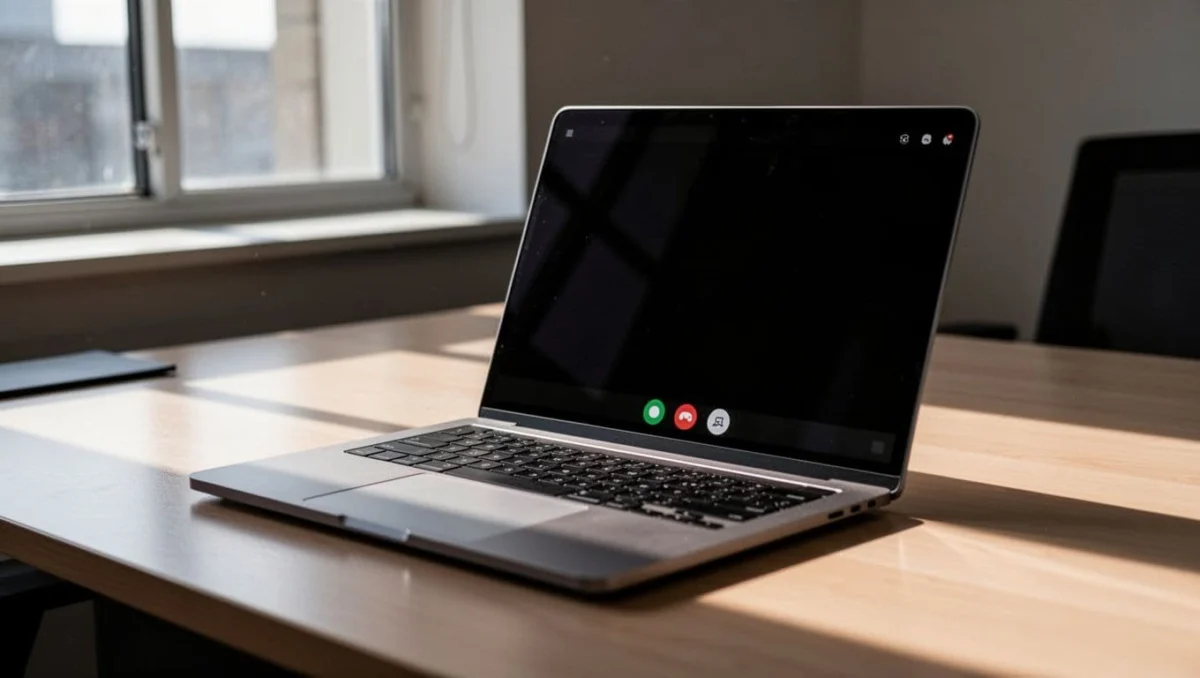
Αν δεις μαύρη οθόνη στο preview, ξεκίνα με αυτά τα γρήγορα βήματα:
- Έλεγξε αν το Microsoft Teams έχει άδεια κάμερας στα Windows.
- Δες στις ρυθμίσεις του Teams αν έχει επιλεγεί η σωστή κάμερα.
- Κοίτα αν το laptop έχει privacy shutter ή πλήκτρο κάμερας κλειστό.
- Κλείσε και άνοιξε ξανά το Teams πλήρως.
- Αν το πρόβλημα ξεκίνησε μετά από update, κάνε restart και μετά έλεγξε driver.
Σε αρκετές περιπτώσεις, η μαύρη οθόνη εμφανίζεται μόνο στο Teams, ενώ η webcam δουλεύει αλλού. Τότε το πρόβλημα είναι συχνά ρύθμιση εφαρμογής ή bug και όχι βλάβη. Υπάρχουν και πρόσφατες αναφορές στη Microsoft Q&A για black screen στο Teams που δείχνουν ακριβώς αυτό το μοτίβο.
Αν θέλεις να αποκλείσεις γρήγορα το θέμα hardware, άνοιξε πρώτα την εφαρμογή Camera. Αν η εικόνα εμφανίζεται εκεί, το πρόβλημα είναι σχεδόν σίγουρα στο Teams και όχι στην ίδια την κάμερα.
Πότε το πρόβλημα δεν είναι το Teams αλλά η ίδια η κάμερα
Αν η κάμερα δεν λειτουργεί στο Microsoft Teams, συνήθως φταίνε οι άδειες, οι drivers ή κάποια ρύθμιση της εφαρμογής. Όμως υπάρχει και μια άλλη πιθανότητα: να μην φταίει καθόλου το Teams, αλλά η ίδια η ενσωματωμένη κάμερα του laptop.
Αυτό το σημείο είναι σημαντικό, γιατί σε γλιτώνει από άσκοπα fixes μέσα στην εφαρμογή. Αν η webcam δεν δουλεύει γενικά στα Windows, τότε το teams camera not working είναι απλώς το σύμπτωμα. Η πραγματική αιτία συνήθως είναι driver, θύρα USB, φυσικός διακόπτης κάμερας ή hardware βλάβη.
Δοκιμάστε την κάμερα στην εφαρμογή Camera των Windows
Αυτό είναι το πιο γρήγορο τεστ που μπορείς να κάνεις. Σε λιγότερο από μισό λεπτό θα καταλάβεις αν το πρόβλημα είναι στο Teams ή αν το camera δεν δουλεύει laptop γενικά.
Άνοιξε την εφαρμογή Camera από το Start και περίμενε λίγα δευτερόλεπτα. Αν εμφανιστεί κανονικά εικόνα, τότε η κάμερα λειτουργεί και πρέπει να επιστρέψεις σε fixes για Teams, permissions ή επιλογή συσκευής. Αν όμως δεν δείχνει τίποτα ούτε εκεί, τότε το θέμα πάει πιο πολύ προς driver ή hardware.
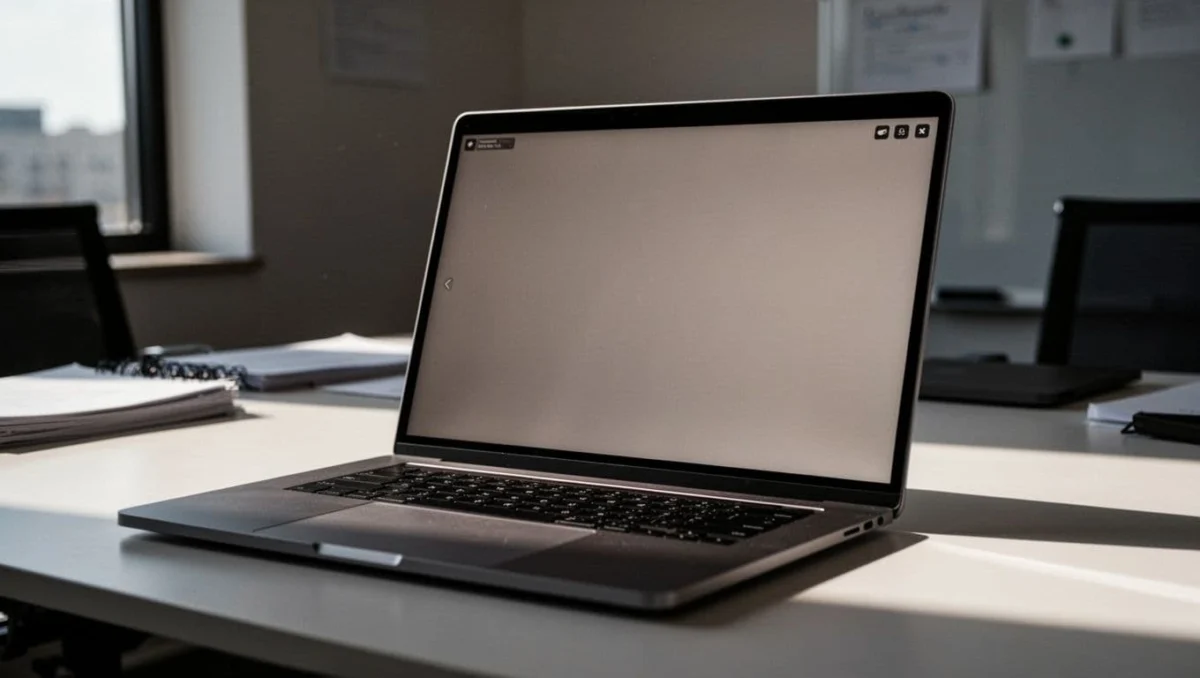
Κάνε το τεστ με αυτή τη σειρά:
- Πάτησε Start.
- Γράψε
Camera. - Άνοιξε την εφαρμογή.
- Περίμενε 3 με 5 δευτερόλεπτα.
- Δες αν φορτώνει εικόνα ή αν βγάζει error.
Αν δεν ανοίγει ούτε εδώ, έλεγξε πρώτα τα βασικά:
- μήπως υπάρχει φυσικός διακόπτης κάμερας πάνω στην κάμερα
- μήπως έχεις πατήσει πλήκτρο
Fnπου την απενεργοποιεί - μήπως ο driver λείπει από το Device Manager στις Συσκευές απεικόνισης
- μήπως η κάμερα είναι κλειστή από BIOS ή από app του κατασκευαστή
Η Microsoft δίνει παρόμοια κατεύθυνση στον επίσημο οδηγό για πρόβλημα κάμερας στα Windows. Αν η κάμερα κολλάει συχνά μετά από sleep ή wake, ίσως σε βοηθήσει και ο οδηγός για διορθώσεις USB wake σε laptop, γιατί μερικές φορές οι συσκευές δεν επανέρχονται σωστά μετά την αναστολή.
Αν η κάμερα δεν δουλεύει ούτε στην εφαρμογή Camera, μην επιμένεις στο Teams. Το πρόβλημα είναι πιο χαμηλά, στα Windows ή στο ίδιο το hardware.
Αν γράφεις τον οδηγό με εικόνες, εδώ ταιριάζει ιδανικά ένα screenshot από την εφαρμογή Camera ανοιχτή. Ο αρχάριος βλέπει αμέσως πού πρέπει να κάνει το test.
Κάντε δοκιμή με εξωτερική webcam ή σε άλλη θύρα USB
Αν έχεις εξωτερική κάμερα, η δοκιμή είναι πολύ απλή και πολύ χρήσιμη. Σου δείχνει αν χάλασε η ενσωματωμένη κάμερα του laptop ή αν υπάρχει πιο γενικό software θέμα στο σύστημα.
Σύνδεσε μια δεύτερη webcam και δες αν τη βλέπουν τα Windows και το Teams. Αν η εξωτερική κάμερα δουλέψει κανονικά, τότε η ενσωματωμένη κάμερα είναι ο βασικός ύποπτος. Αν δεν δουλεύει ούτε η δεύτερη, τότε μάλλον κοιτάς θέμα σε permissions, drivers ή γενική ρύθμιση των Windows.
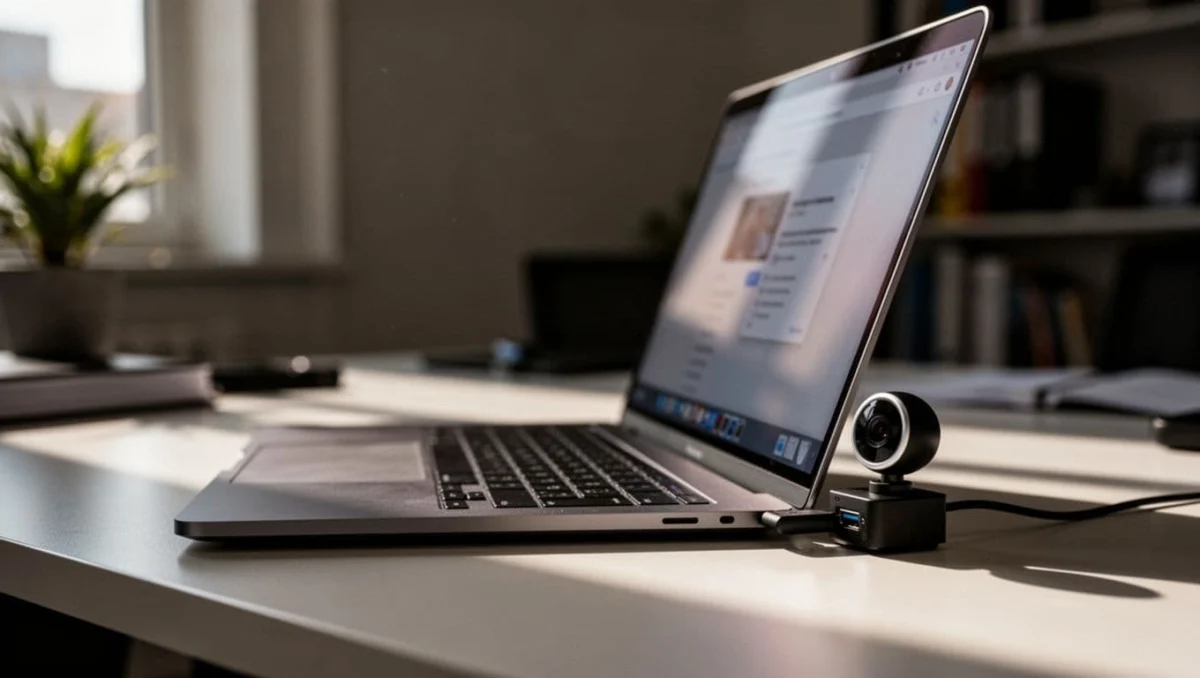
Αν χρησιμοποιείς συσκευή βίντεο USB, δοκίμασε και αυτό πριν βγάλεις συμπέρασμα:
- Βγάλε την webcam από τη θύρα.
- Βάλ’ την σε άλλη USB θύρα.
- Περίμενε να την αναγνωρίσουν τα Windows.
- Άνοιξε ξανά την εφαρμογή Camera ή το Teams.
Αυτό το μικρό βήμα μετράει πολύ. Μια προβληματική θύρα USB μπορεί να σε μπερδέψει και να νομίζεις ότι θέλεις fix camera teams, ενώ στην πράξη η σύνδεση είναι το θέμα. Σύμφωνα και με πρόσφατες πρακτικές οδηγίες για webcam που δεν αναγνωρίζεται στα Windows 11, η αλλαγή θύρας και η δοκιμή σε δεύτερο υπολογιστή είναι από τα πιο καθαρά tests.
Αν θέλεις ακόμη πιο καθαρή διάγνωση, κάνε το εξής: σύνδεσε την εξωτερική κάμερα σε άλλο laptop. Αν δεν δουλέψει ούτε εκεί, τότε έχεις σχεδόν βέβαιο hardware θέμα στη webcam. Αν δουλέψει αλλού αλλά όχι στο δικό σου, τότε το πρόβλημα είναι στο σύστημά σου και όχι στη συσκευή.
Σε αυτό το στάδιο κρατάς ένα απλό συμπέρασμα. Αν μια άλλη κάμερα λειτουργεί, το Teams μάλλον δεν είναι ο ένοχος. Αν καμία κάμερα δεν λειτουργεί, τότε πρέπει να κινηθείς προς drivers, USB, permissions ή πιθανή βλάβη.
Πώς να μην ξανασυμβεί το ίδιο πρόβλημα πριν από το επόμενο meeting
Αν η κάμερα δεν λειτουργεί στο Microsoft Teams, συνήθως φταίνε οι άδειες, οι drivers ή κάποια ρύθμιση της εφαρμογής. Αφού το έφτιαξες μία φορά, το επόμενο βήμα είναι να μην το ξαναβρείς μπροστά σου πέντε λεπτά πριν από meeting.
Η πρόληψη εδώ δεν είναι κάτι δύσκολο. Είναι μερικές μικρές συνήθειες που μειώνουν πολύ τις πιθανότητες να ξαναδείς μαύρη οθόνη, λάθος κάμερα ή μήνυμα ότι η συσκευή χρησιμοποιείται ήδη. Αν κρατήσεις τα βασικά σταθερά, το teams camera not working θα εμφανίζεται πολύ πιο σπάνια.
Κρατήστε Windows, Teams και drivers ενημερωμένα
Πολλά προβλήματα κάμερας ξεκινούν μετά από αλλαγές στο σύστημα, αλλά λύνονται και με τις σωστές ενημερώσεις. Αυτό ισχύει ειδικά όταν το teams κάμερα δεν λειτουργεί εμφανίστηκε ξαφνικά, χωρίς να άλλαξες webcam ή ρυθμίσεις.
Οι πιο πρόσφατες αναφορές του 2026 δείχνουν ξανά το ίδιο μοτίβο: μετά από ορισμένα Windows updates εμφανίζονται θέματα με camera detection, black screen ή προσωρινή ασυμβατότητα, και τα επόμενα patches ή driver fixes τα διορθώνουν. Γι’ αυτό δεν αξίζει να μένεις με παλιό Teams, παλιούς drivers ή εκκρεμή updates. Μπορείς να δεις σχετικές πρόσφατες περιπτώσεις στη Microsoft Q&A για camera not detected το 2026.
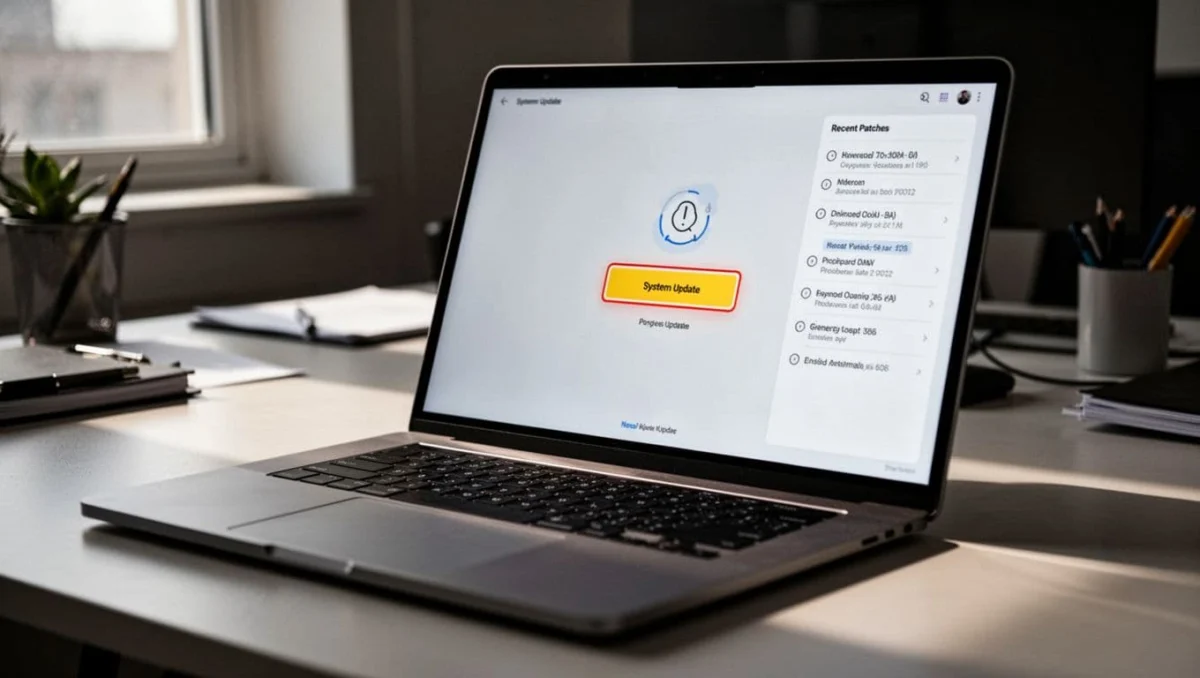
Κάνε αυτόν τον μικρό έλεγχο μία φορά την εβδομάδα, ή οπωσδήποτε πριν από σημαντικό meeting:
- Άνοιξε
Settings > Windows Update. - Πάτησε Έλεγχος για ενημερώσεις.
- Εγκατέστησε ό,τι βρει και κάνε restart.
- Άνοιξε το Teams.
- Πήγαινε στο προφίλ σου και έλεγξε για updates.
- Άνοιξε το Device Manager και κάνε update στον camera driver αν χρειάζεται.
Αυτό βοηθά περισσότερο όταν:
- το πρόβλημα ξεκίνησε μετά από Windows update
- η κάμερα δούλευε χθες και σήμερα όχι
- βλέπεις error όπως No device found
- το
camera δεν δουλεύει laptopμόνο σε μία εφαρμογή
Αν το laptop σου μένει μήνες χωρίς updates, αυξάνονται οι πιθανότητες για conflicts ανάμεσα σε Windows, Teams και webcam driver.
Για πιο πρακτική λίστα βημάτων, βοηθά και ο επίσημος οδηγός της Microsoft για προβλήματα κάμερας στο Teams.
Ανοίγετε μόνο μία εφαρμογή βίντεο τη φορά
Οι συγκρούσεις εφαρμογών είναι από τις πιο συχνές αιτίες του προβλήματος. Στην πράξη, το Teams πολλές φορές δεν “χάνει” την κάμερα. Απλώς την έχει πιάσει ήδη άλλο πρόγραμμα. Οι εφαρμογές επιφάνειας εργασίας χειρίζονται καλύτερα τις άδειες πρόσβασης στην κάμερα σε σχέση με tabs σε πρόγραμμα περιήγησης, αλλά και πάλι δημιουργούν συγκρούσεις αν τρέχουν ταυτόχρονα.
Αυτό συμβαίνει εύκολα όταν ανοίγεις πρώτα Zoom για test, μετά browser tab με webcam check, και ύστερα μπαίνεις στο Teams. Το σύστημα βλέπει μία κάμερα, αλλά δύο εφαρμογές τη ζητούν ταυτόχρονα. Το αποτέλεσμα είναι γνωστό: μαύρη οθόνη, error ή καθόλου preview.
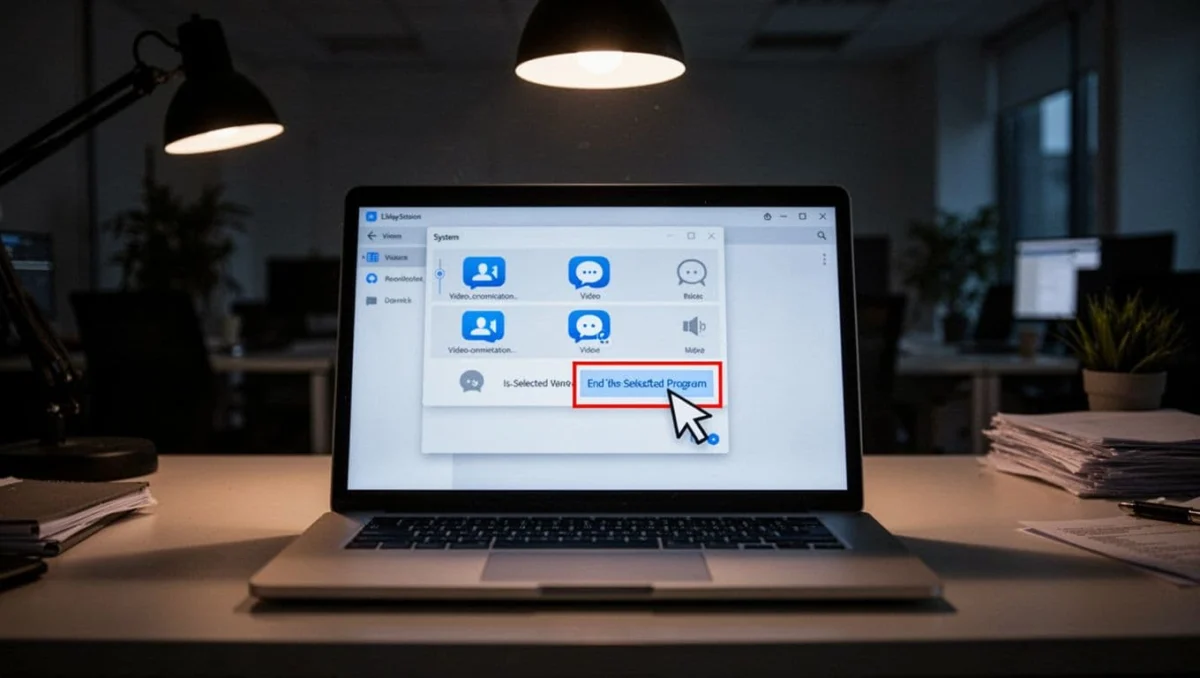
Κράτησε έναν απλό κανόνα: μία εφαρμογή βίντεο ανοιχτή κάθε φορά. Αν θες να αποφύγεις τα πιο συχνά errors στο fix camera teams, αυτή η μικρή συνήθεια βοηθά πολύ.
Πριν μπεις σε κλήση:
- κλείσε πλήρως το Zoom, το Skype και το Discord
- κλείσε την εφαρμογή Camera
- κλείσε browser tabs με Meet ή webcam tests
- έλεγξε το Task Manager αν κάτι μένει ανοιχτό στο background
Ένα καθημερινό παράδειγμα είναι πολύ απλό. Ανοίγεις την εφαρμογή Camera “για ένα λεπτό”, τη μικραίνεις και μετά πας στο Teams. Αν δεν την κλείσεις τελείως, το Teams μπορεί να μη βρει ελεύθερη συσκευή. Αυτή είναι από τις πιο κοινές αιτίες για το error camera in use.
Αν το πρόβλημα εμφανίζεται συχνά στον δικό σου υπολογιστή, υιοθέτησε αυτή τη σειρά: πρώτα κλείσιμο όλων των video apps, μετά άνοιγμα μόνο του Teams. Είναι μικρό βήμα, αλλά κόβει πολλά περιττά troubleshooting loops.
Κάντε έναν γρήγορο έλεγχο κάμερας πριν μπείτε σε κλήση
Ο πιο εύκολος τρόπος να μη σε προδώσει η κάμερα την τελευταία στιγμή είναι ένας έλεγχος 1 με 2 λεπτά πριν από το meeting, όπως μια σύντομη δοκιμαστική κλήση. Δεν χρειάζεται πλήρες test. Αρκεί να δεις ότι το preview ανοίγει και ότι το Teams έχει επιλέξει τη σωστή συσκευή.
Αυτό είναι πολύ χρήσιμο μετά από:
- update των Windows ή του Teams
- sleep mode ή κλείσιμο καπακιού
- σύνδεση ή αποσύνδεση εξωτερικής webcam
- αλλαγή docking station ή USB θύρας
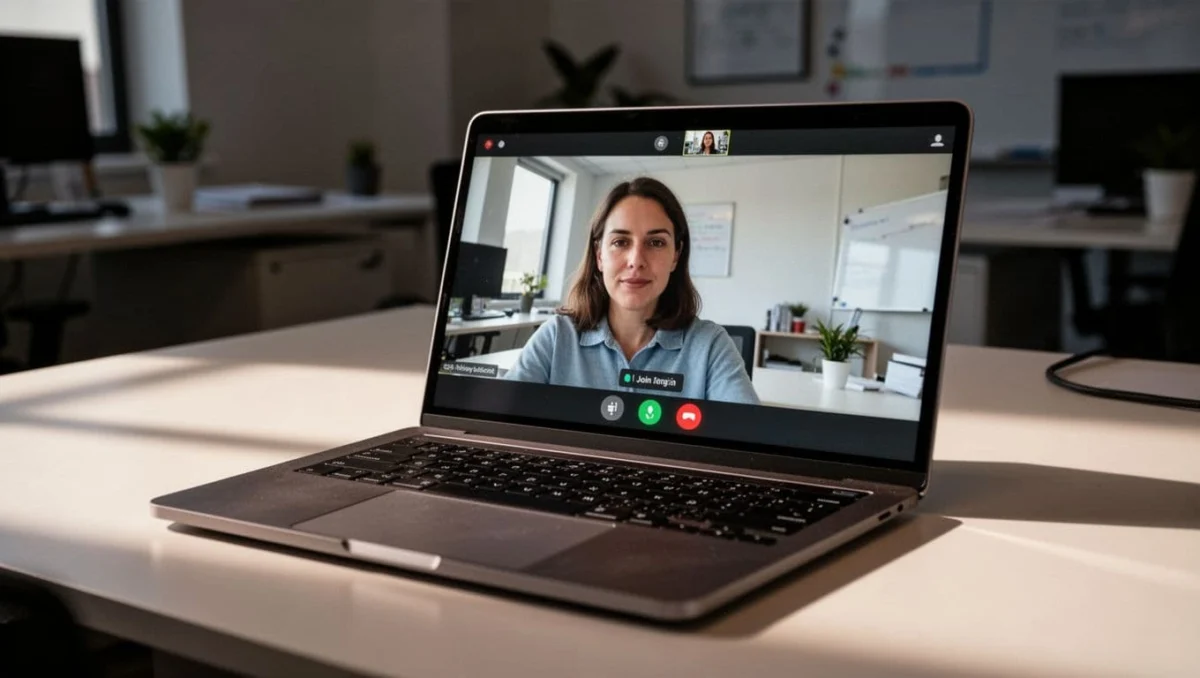
Κάνε τον έλεγχο με αυτή τη σύντομη ρουτίνα:
- Άνοιξε το Teams λίγα λεπτά νωρίτερα.
- Μπες στο preview ή στις ρυθμίσεις συσκευών.
- Δες αν εμφανίζεται εικόνα.
- Επιβεβαίωσε ότι έχει επιλεγεί η σωστή κάμερα.
- Αν έχεις εξωτερική webcam, βεβαιώσου ότι τη βλέπει κανονικά.
- Αν κάτι δεν πάει καλά, κάνε άμεσα restart στο Teams.
Αυτή η συνήθεια είναι σαν έλεγχο μικροφώνου πριν ανέβεις στη σκηνή. Δεν σου παίρνει χρόνο, αλλά προλαβαίνει τα πιο ενοχλητικά απρόοπτα. Ειδικά αν χρησιμοποιείς συχνά sleep mode, είναι καλή ιδέα να ανοίγεις πρώτα το preview και μετά να μπαίνεις στην κλήση.
Αν θέλεις ένα ακόμη πρακτικό walkthrough για γρήγορους ελέγχους και βασικά fixes, δες και αυτόν τον οδηγό του How-To Geek για camera issues στο Teams. Θα σε βοηθήσει να χτίσεις μια απλή ρουτίνα πριν από κάθε meeting.
Το κέρδος εδώ είναι ξεκάθαρο. Αν ελέγχεις την κάμερα πριν μπεις, προλαβαίνεις το πρόβλημα όταν ακόμα έχεις χρόνο να το λύσεις. Όχι όταν όλοι σε περιμένουν ήδη στην κλήση.
Συχνές ερωτήσεις για το Teams και την κάμερα στο laptop
Αν η κάμερα δεν λειτουργεί στο Microsoft Teams, συνήθως φταίνε οι άδειες, οι drivers ή οι ρυθμίσεις της εφαρμογής. Σε αυτό το σημείο θα βρεις τις πιο συχνές απορίες μαζεμένες, με σύντομες και πρακτικές απαντήσεις. Είναι η ενότητα που σε βοηθά όταν θέλεις μια γρήγορη λύση, χωρίς να ξαναδιαβάσεις όλο τον οδηγό.
Γιατί δεν με βλέπουν στο Teams ενώ έχω κάμερα;
Συνήθως το πρόβλημα δεν είναι ότι “χάλασε” η webcam. Πιο συχνά, το Teams έχει επιλέξει λάθος συσκευή, δεν έχει άδεια πρόσβασης ή άλλη εφαρμογή κρατά ήδη την κάμερα ανοιχτή.
Αν θες να το ελέγξεις γρήγορα, κάνε αυτά τα 3 βήματα:
- Άνοιξε Teams > Settings > Devices και δες αν είναι επιλεγμένη η σωστή κάμερα.
- Πήγαινε στα Windows Settings > Privacy & security > Camera και βεβαιώσου ότι το Teams έχει πρόσβαση.
- Κλείσε Zoom, Camera app, Discord ή browser tabs με video call. Αν χρησιμοποιείς την web έκδοση του Teams, έλεγξε και τις Ρυθμίσεις τοποθεσίας, Cookies και δικαιώματα.
Αν βλέπεις μαύρη οθόνη στο preview, το teams camera not working συνήθως είναι θέμα ρύθμισης και όχι hardware. Ένα απλό restart του Teams ή του laptop λύνει συχνά το θέμα μέσα σε λίγα λεπτά.
Πώς ενεργοποιείτε την κάμερα στα Windows 11?
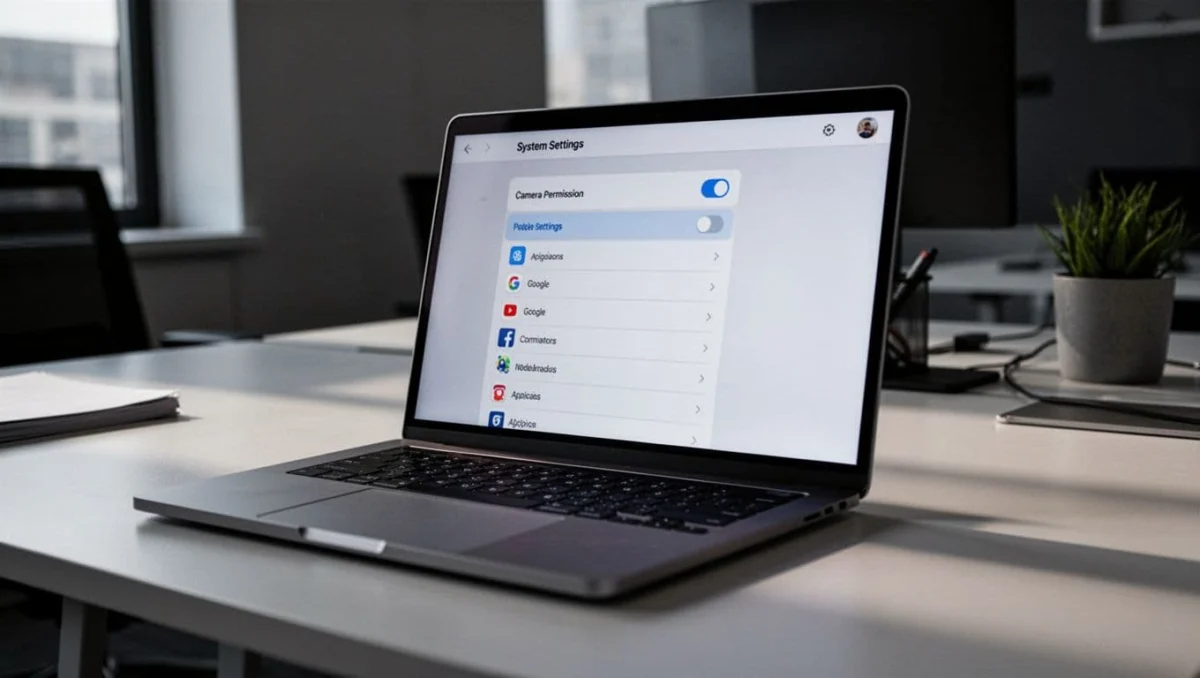
Στα Windows 11 η κάμερα ανοίγει από τις ρυθμίσεις απορρήτου. Αν αυτή η επιλογή είναι κλειστή, καμία εφαρμογή δεν θα μπορέσει να χρησιμοποιήσει σωστά την webcam σου.
Ακολούθησε αυτή τη διαδρομή:
- Πάτησε Start
- Άνοιξε Settings
- Πήγαινε στο Privacy & security
- Πάτησε Camera
- Άνοιξε το Πρόσβαση κάμερας
- Άνοιξε το Let apps access your camera
- Έλεγξε ότι το Microsoft Teams είναι ενεργό
Αν χρησιμοποιείς εταιρικό laptop, υπάρχει περίπτωση οι ρυθμίσεις να ελέγχονται και από τον Διαχειριστή IT. Τότε μπορεί να βλέπεις την κάμερα στο σύστημα, αλλά να μην ανοίγει στο Teams. Αν θες ένα επιπλέον πρακτικό walkthrough, βοηθά και αυτός ο οδηγός για camera fixes στο Teams σε Windows 11.
Μπορεί να φταίει ο driver αν η κάμερα δεν ανοίγει?
Ναι, και αρκετές φορές αυτός είναι ο βασικός λόγος. Ο driver είναι αυτό που επιτρέπει στα Windows να αναγνωρίζουν σωστά την κάμερα. Αν είναι παλιός, χαλασμένος ή “κόλλησε” μετά από update, μπορεί να βλέπεις error, μαύρη οθόνη ή καθόλου κάμερα.
Τα πιο συχνά σημάδια είναι απλά:
- Η κάμερα δεν εμφανίζεται στο Teams
- Δεν δουλεύει ούτε στην εφαρμογή Camera
- Το πρόβλημα ξεκίνησε μετά από update
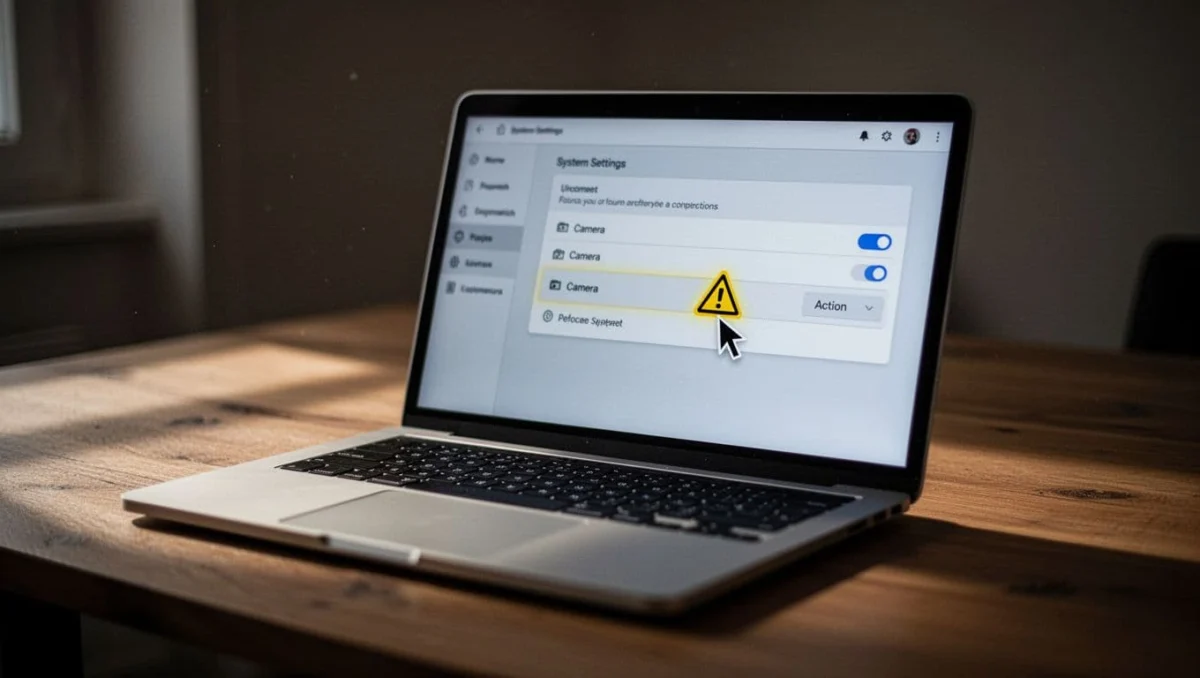
- Στο Device Manager βλέπεις προειδοποιητικό σημάδι
Για έλεγχο, πήγαινε στο Device Manager > Cameras, κάνε δεξί κλικ στην κάμερα και διάλεξε Update driver. Αν δεν βοηθήσει, δοκίμασε Disable και μετά Enable.
Αν το camera δεν δουλεύει laptop εμφανίστηκε ξαφνικά μετά από ενημέρωση, δες και πρόσφατες αναφορές στη Microsoft Q&A για κάμερα laptop και Teams. Θα δεις ότι το μοτίβο επαναλαμβάνεται συχνά.
Πώς κάνετε reset το Microsoft Teams?
Αν το πρόβλημα υπάρχει μόνο στο Teams, το reset είναι μια καθαρή λύση. Δεν πειράζει το σύστημά σου, αλλά διορθώνει αρχεία της εφαρμογής που μπορεί να έχουν χαλάσει.
Κάνε τα εξής:
- Άνοιξε Ρυθμίσεις
- Πήγαινε στο Apps
- Άνοιξε Installed apps
- Βρες το Microsoft Teams
- Πάτησε Advanced options
- Επίλεξε πρώτα Repair
- Αν δεν αλλάξει κάτι, πάτησε Reset
Μετά άνοιξε ξανά το Teams και έλεγξε το preview της κάμερας. Αυτό το βήμα βοηθά πολύ όταν η webcam δουλεύει αλλού αλλά όχι εδώ. Είναι από τα πιο χρήσιμα τελευταία βήματα στο fix camera teams.
Τι σημαίνει το μήνυμα “camera is in use”;
Σημαίνει ότι η κάμερα χρησιμοποιείται ήδη από άλλη εφαρμογή. Το Teams τη βλέπει, αλλά δεν μπορεί να την πάρει. Είναι σαν να προσπαθείς να ανοίξεις μια πόρτα που την έχει ήδη κλειδώσει κάποιος άλλος.
Συνήθως φταίνε εφαρμογές όπως:
- Zoom
- Skype
- Discord
- OBS
- Η εφαρμογή Camera
- Browser tabs με Google Meet ή webcam test
Κλείσε πλήρως αυτά τα apps, όχι μόνο από το παράθυρο. Αν δεν είσαι σίγουρος ποιο φταίει, άνοιξε το Task Manager και κάνε End task όπου χρειάζεται. Έπειτα άνοιξε ξανά μόνο το Teams.
Αν βλέπεις “camera is in use”, συνήθως η webcam σου δεν έχει βλάβη. Απλώς είναι δεσμευμένη από άλλο πρόγραμμα.
Γιατί η κάμερα δουλεύει στο Zoom αλλά όχι στο Teams?
Όταν η κάμερα δουλεύει στο Zoom αλλά όχι στο Teams, συνήθως φταίει μία από τρεις αιτίες: λάθος επιλογή συσκευής, permissions ή πρόβλημα μόνο στην εφαρμογή Teams.
Με απλά λόγια, η webcam σου λειτουργεί, αλλά το Teams δεν τη χειρίζεται σωστά. Γι’ αυτό ξεκίνα από τα βασικά:
- Έλεγξε την επιλεγμένη κάμερα στο Teams > Settings > Devices
- Βεβαιώσου ότι το Teams έχει άδεια κάμερας στα Windows
- Κάνε Repair ή Reset στην εφαρμογή
Αυτό είναι πολύ συχνό όταν έχεις εξωτερική webcam, virtual camera ή πρόσφατο update του Teams.
Τι κάνετε αν δεν δουλεύει ούτε το μικρόφωνο μαζί με την κάμερα?
Αν δεν δουλεύουν και τα δύο μαζί, συνήθως δεν μιλάμε για απλό bug της κάμερας. Πιθανότερα υπάρχει γενικό θέμα με permissions, drivers ή ρυθμίσεις συσκευών μέσα στο Teams και στα Windows.
Ξεκίνα από αυτόν τον σύντομο έλεγχο:
- Πήγαινε στα Windows Privacy settings και έλεγξε Camera και Microphone
- Άνοιξε Teams > Settings > Devices
- Βεβαιώσου ότι έχεις διαλέξει τη σωστή κάμερα και το σωστό μικρόφωνο
- Κάνε restart το Teams
- Αν χρειάζεται, κάνε update τους drivers
Αν χάθηκαν και τα δύο μετά από update ή μετά από sleep mode, το θέμα είναι συχνά πιο γενικό στο σύστημα. Σε αυτή την περίπτωση, ένα πλήρες restart και έλεγχος στο Device Manager είναι η πιο σωστή επόμενη κίνηση.
Συμπέρασμα
Αν η Teams κάμερα δεν λειτουργεί στο Microsoft Teams, συνήθως φταίνε οι άδειες, οι drivers ή κάποια Ρυθμίσεις της εφαρμογής. Ξεκίνα με τη σωστή σειρά, έλεγξε τα permissions στα Windows, κλείσε όσα apps μπορεί να κρατούν την κάμερα, διάλεξε τη σωστή συσκευή στο Teams και μετά προχώρα σε update driver, reset από το Device Manager και reset της εφαρμογής.
Στις περισσότερες περιπτώσεις, η λύση είναι απλή και δεν σημαίνει βλάβη στο laptop. Αν δουλέψεις βήμα βήμα, θα βρεις πιο γρήγορα το fix και δεν θα αλλάζεις ρυθμίσεις στην τύχη.
