



Στα smartphones, συνήθως αρκεί η ενσωματωμένη κάμερα για να σαρώσετε έναν κωδικό QR. Στρέψτε τον φακό προς τον κωδικό, περιμένετε να αναγνωριστεί και πατήστε την ειδοποίηση που εμφανίζεται.
Αν ο QR βρίσκεται ήδη στην οθόνη του κινητού τηλεφώνου, χρειάζεται διαφορετική μέθοδος. Στις συσκευές Android, η επιλογή εξαρτάται από το πού εμφανίζεται ο κωδικός και από τις δυνατότητες της συσκευής.
Γρήγορη Απάντηση
Για σάρωση κωδικού QR, ανοίγεις την Κάμερα στη λειτουργία φωτογραφίας και βάζεις ολόκληρο τον κωδικό στο κάδρο. Όταν εμφανιστεί σύνδεσμος ή ενέργεια, ελέγχεις το αποτέλεσμα πριν το πατήσεις. Αν δεν αναγνωριστεί, δοκιμάζεις Google Lens ή τον ενσωματωμένο σαρωτή, ενώ για αποθηκευμένη εικόνα χρησιμοποιείς Lens ή, όπου υποστηρίζεται, το Circle to Search.
Σκανάρισμα QR code Android με την κάμερα
Η εφαρμογή κάμερας είναι η πρώτη επιλογή για κωδικούς σε χαρτί, συσκευασίες ή άλλη οθόνη. Η υποστήριξη για κωδικό QR εξαρτάται από τη συσκευή και το λογισμικό της, επομένως δεν είναι δεδομένη σε όλες τις συσκευές Android.
Η βασική διαδικασία, βήμα προς βήμα
- Ο χρήστης ανοίγει την κανονική εφαρμογή Κάμερα του κινητού.
- Επιλέγει τη λειτουργία φωτογραφίας, όχι βίντεο ή πορτρέτου.
- Στρέφει την πίσω κάμερα στον κωδικό QR, αφήνοντας ορατές όλες τις πλευρές του.
- Κρατά το κινητό σταθερό και περιμένει να εμφανιστεί η σχετική ειδοποίηση.
- Ελέγχει τον σύνδεσμο ή την προτεινόμενη ενέργεια και πατά για συνέχεια.
Συνήθως δεν χρειάζεται να τραβήξει φωτογραφία ή να πατήσει το κουμπί λήψης. Η αναγνώριση γίνεται μέσα από την προεπισκόπηση της κάμερας.
Το αναμενόμενο αποτέλεσμα είναι μια μικρή ένδειξη με σύνδεσμο, στοιχεία δικτύου ή άλλη διαθέσιμη ενέργεια. Η εμφάνισή της επιβεβαιώνει ότι ο κωδικός διαβάστηκε.
Τι σημαίνει όταν δεν εμφανίζεται ειδοποίηση
Η απουσία αποτελέσματος δεν σημαίνει απαραίτητα ότι ο κωδικός είναι χαλασμένος. Μπορεί να είναι απενεργοποιημένη η αναγνώριση QR ή να μην υποστηρίζεται από τη συγκεκριμένη κάμερα.
Ο χρήστης ελέγχει τις ρυθμίσεις για επιλογή σχετική με τη σάρωση QR. Αν δεν υπάρχει, μπορεί να συνεχίσει με το Lens ή άλλο εναλλακτικό εργαλείο.
Στα Pixel, η Google παρέχει συγκεκριμένες οδηγίες σάρωσης QR για Pixel. Τα ίδια ονόματα ρυθμίσεων δεν ισχύουν απαραίτητα σε Samsung, Xiaomi ή άλλες συσκευές.
Ποια μέθοδος ταιριάζει σε κάθε περίπτωση
Η θέση του κωδικού QR καθορίζει ποια μέθοδος είναι καταλληλότερη.
| Πού βρίσκεται ο QR | Πρώτη επιλογή | Εναλλακτική |
|---|---|---|
| Σε χαρτί ή συσκευασία | Εφαρμογή κάμερας | Lens |
| Σε οθόνη υπολογιστή | Κάμερα κινητού | Ενσωματωμένος σαρωτής |
| Σε άλλη συσκευή | Κάμερα κινητού | Lens |
| Σε αποθηκευμένη φωτογραφία | Lens | Συμβατός σαρωτής εικόνων |
| Στην ίδια οθόνη | Circle to Search, όπου υποστηρίζεται | Στιγμιότυπο και Lens |
| Σε Samsung Galaxy | Κάμερα | «Σάρωση κωδικού QR» στις γρήγορες ρυθμίσεις |
Οι επιλογές είναι ενδεικτικές και η διαθεσιμότητά τους διαφέρει ανά συσκευή. Η κάμερα είναι κατάλληλη όταν ο κωδικός βρίσκεται απέναντι από το κινητό. Για QR που εμφανίζεται στην ίδια συσκευή Android, χρειάζεται ανάγνωση εικόνας ή περιεχομένου οθόνης.
Αν η λειτουργία δεν είναι διαθέσιμη, ένα στιγμιότυπο οθόνης και το Lens προσφέρουν πρακτική εναλλακτική.
Μια εφαρμογή που εμφανίζει QR σύνδεσης μπορεί να απαιτεί τον δικό της αναγνώστη κωδικού QR. Αυτό διαφέρει από το άνοιγμα ενός συνηθισμένου συνδέσμου.
Google Lens για σάρωση QR με την κάμερα
Το Lens αναγνωρίζει οπτικό περιεχόμενο, όπως έναν κωδικό QR. Είναι χρήσιμο όταν η κανονική κάμερα δεν εμφανίζει αποτέλεσμα.
Άνοιγμα του Lens και πρόσβαση στην κάμερα
Ο χρήστης ανοίγει την εφαρμογή Google και αναζητά το εικονίδιο Lens στη γραμμή αναζήτησης. Μοιάζει με μικρή κάμερα.
Σε ορισμένα κινητά, το εργαλείο βρίσκεται και μέσα στην εφαρμογή κάμερας. Η θέση του διαφέρει ανάλογα με τη συσκευή.
Κατά την πρώτη χρήση, μπορεί να ζητηθεί άδεια πρόσβασης στην κάμερα. Χωρίς αυτήν, δεν είναι δυνατή η ζωντανή σάρωση.
Στη συνέχεια, ο χρήστης στρέφει την κάμερα προς τον κωδικό και τον κρατά ολόκληρο μέσα στο κάδρο. Αν εμφανιστούν πολλές επιλογές, επιλέγει την αναζήτηση με κάμερα.
Αναγνώριση και έλεγχος του αποτελέσματος
Μόλις αναγνωριστεί το μοτίβο, το Lens εμφανίζει το περιεχόμενο ή μια σχετική ενέργεια. Για μια ιστοσελίδα, συνήθως εμφανίζει σύνδεσμο.
Ο χρήστης ελέγχει τη διεύθυνση πριν την ανοίξει. Αν το μοτίβο φαίνεται μικρό στο κάδρο, πλησιάζει σταδιακά, διατηρώντας την εστίαση.
Το Lens δεν χρειάζεται να αναγνωρίσει τα γράμματα γύρω από το μοτίβο. Αρκεί να φαίνεται καθαρά το ίδιο το τετράγωνο σχήμα.
Αν εμφανιστεί απλή αναζήτηση εικόνων, το μοτίβο μπορεί να μην έχει εντοπιστεί. Τότε ο χρήστης βελτιώνει το κάδρο και δοκιμάζει ξανά, αντί να επιλέξει άσχετα αποτελέσματα.
Σάρωση QR code σε Samsung Galaxy
Στα Galaxy υπάρχουν δύο βασικές επιλογές: η εφαρμογή Κάμερα και ο σαρωτής στις γρήγορες ρυθμίσεις. Στα μοντέλα της Samsung, η διαθεσιμότητα εξαρτάται από τη συσκευή και την έκδοση λογισμικού.
Ενεργοποίηση της σάρωσης στην κάμερα
Ο χρήστης ανοίγει την Κάμερα και επιλέγει «Φωτογραφία» ή «PHOTO». Στις ρυθμίσεις αναζητά την επιλογή «Σάρωση κωδικών QR» ή «Scan QR codes».
Αν είναι κλειστή, την ενεργοποιεί και επιστρέφει στην προεπισκόπηση. Έπειτα στρέφει την πίσω κάμερα στον κωδικό QR και περιμένει την ειδοποίηση.
Το εικονίδιο ρυθμίσεων μπορεί να εμφανίζεται απευθείας στην οθόνη της κάμερας ή στα γρήγορα χειριστήριά της.
Δεν χρειάζεται να αλλάξει σε λειτουργία βίντεο ή να τραβήξει φωτογραφία. Αν δεν υπάρχει σχετική ρύθμιση, ελέγχει τον ξεχωριστό σαρωτή πριν εγκαταστήσει άλλη εφαρμογή.
Ο σαρωτής στις γρήγορες ρυθμίσεις
Ο χρήστης ανοίγει ολόκληρο το πάνελ γρήγορων ρυθμίσεων. Σε αρκετές συσκευές Android, αυτό γίνεται με σύρσιμο από την κορυφή χρησιμοποιώντας δύο δάχτυλα.
Αναζητά το πλακίδιο «Σάρωση κωδικού QR» ή «Scan QR code» και το πατά. Ο σαρωτής ανοίγει την κάμερα, ώστε ο κωδικός να τοποθετηθεί στο πλαίσιο.
Αν δεν φαίνεται το πλακίδιο, ελέγχει την επεξεργασία των διαθέσιμων κουμπιών. Μπορεί να υπάρχει χωρίς να έχει προστεθεί στο κύριο πάνελ.
Σε υποστηριζόμενα Galaxy, ο σαρωτής προσφέρει επίσης πρόσβαση στη Συλλογή. Έτσι, μπορεί να διαβάσει αποθηκευμένη εικόνα χωρίς δεύτερη συσκευή.
Πώς διαβάζεται QR από φωτογραφία ή στιγμιότυπο
Όταν ένας κωδικός QR βρίσκεται σε μήνυμα, PDF ή ιστοσελίδα στο ίδιο κινητό, η κάμερα δεν μπορεί να στραφεί προς την οθόνη.
Ανάγνωση αποθηκευμένης εικόνας με Google Lens
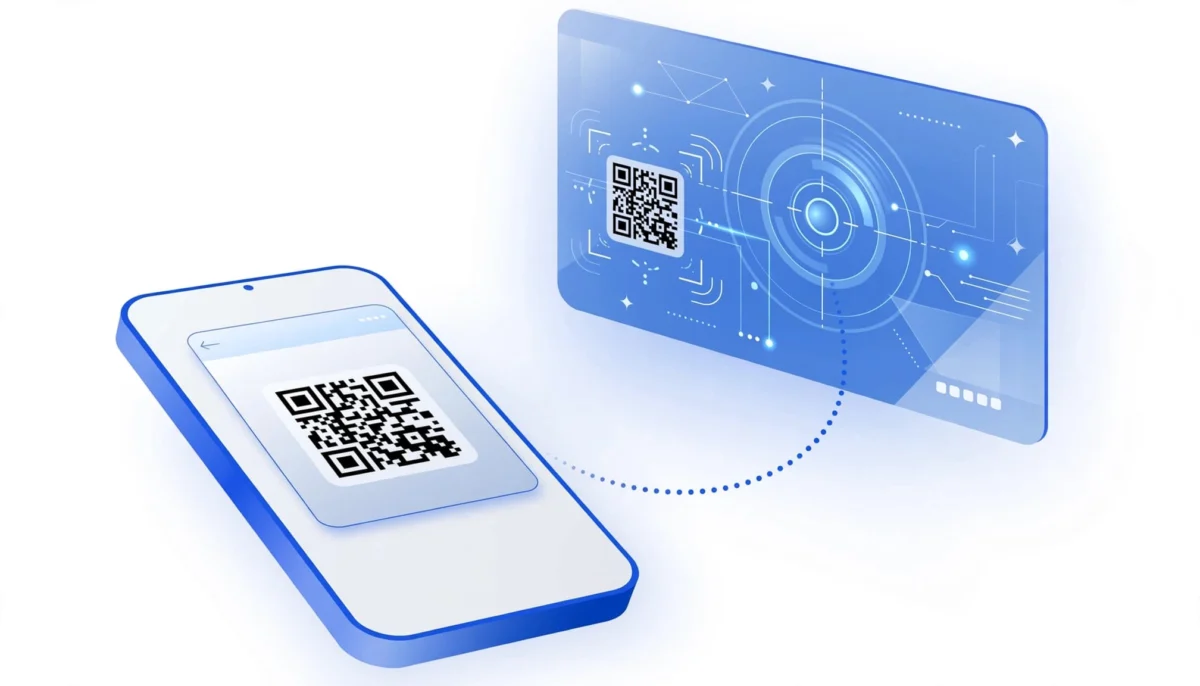
- Αποθηκεύει την εικόνα ή τραβά στιγμιότυπο οθόνης, φροντίζοντας να φαίνεται ολόκληρος ο QR.
- Ανοίγει την εικόνα στο Google Photos και επιλέγει Lens, εφόσον εμφανίζεται.
- Αν λείπει η επιλογή, ανοίγει το εργαλείο από την εφαρμογή Google και επιλέγει την αποθηκευμένη εικόνα.
- Περιορίζει την περιοχή αναγνώρισης γύρω από τον κωδικό, αφήνοντας ορατό το περιθώριό του.
- Ελέγχει το αποτέλεσμα και επιλέγει τον σύνδεσμο ή τη διαθέσιμη ενέργεια.
Η ανάγνωση δεν είναι εγγυημένη για κάθε εικόνα. Η χαμηλή ανάλυση, η έντονη συμπίεση ή ένα κομμένο τμήμα του QR μπορεί να εμποδίσουν την αναγνώριση.
Σε συσκευές Android Samsung, μπορεί να υπάρχει αντίστοιχη επιλογή εικόνας στον σαρωτή των γρήγορων ρυθμίσεων.
Όταν το στιγμιότυπο δεν αναγνωρίζεται
Ελέγχει αν ο κωδικός στην αρχική εικόνα είναι καθαρός. Αν έχει σταλεί ως συμπιεσμένη φωτογραφία, ζητά το αρχικό αρχείο.
Ένα νέο στιγμιότυπο με μεγαλύτερο, πλήρως ορατό QR μπορεί να βοηθήσει. Η μεγέθυνση πρέπει να γίνει πριν από τη λήψη, εφόσον η αρχική εικόνα διατηρεί λεπτομέρεια.
Οι κωδικοί προσωρινής σύνδεσης μπορεί να έχουν λήξει μέχρι να αποθηκευτούν. Σε αυτή την περίπτωση χρειάζεται νέος κωδικός.
Ο φακός και ο φωτισμός δεν επηρεάζουν την ανάγνωση αποθηκευμένης εικόνας. Το πρόβλημα βρίσκεται στην εικόνα, στον κωδικό ή στη διαθέσιμη λειτουργία αναγνώρισης.
Circle to Search για QR στην οθόνη
Το Circle to Search αναζητά στοιχεία στο περιεχόμενο της οθόνης και μπορεί να αναγνωρίσει QR σε συμβατές συσκευές Android.
Ο χρήστης εμφανίζει ολόκληρο τον κωδικό στην οθόνη του τηλεφώνου. Έπειτα, ενεργοποιεί το εργαλείο, συνήθως κρατώντας πατημένο το κουμπί αρχικής οθόνης ή τη γραμμή πλοήγησης με χειρονομίες.
Αν εμφανιστεί σύνδεσμος, μπορεί να τον ελέγξει πριν τον ανοίξει. Αν χρειάζεται, επιλέγει την περιοχή του QR μέσα στο εργαλείο.
Η επίσημη σελίδα Android περιλαμβάνει αυτή τη διαδρομή στις οδηγίες σάρωσης QR στο Android. Η λειτουργία, ωστόσο, εξαρτάται από τη συσκευή και το διαθέσιμο λογισμικό.
Δεν αρκεί το κινητό να χρησιμοποιεί πρόσφατη έκδοση Android. Πρέπει να υποστηρίζει τη λειτουργία και αυτή να είναι διαθέσιμη.
Αν δεν ενεργοποιείται ή δεν αναγνωρίζει τον κωδικό, ο χρήστης μπορεί να συνεχίσει με στιγμιότυπο και Lens. Εφαρμογές που περιορίζουν τη λήψη ή την ανάλυση περιεχομένου οθόνης ενδέχεται να εμποδίζουν αυτή τη διαδρομή.
Τι συμβαίνει μετά την αναγνώριση του κωδικού
Ένας QR μπορεί να περιέχει διεύθυνση URL, απλό κείμενο, στοιχεία επαφής ή δεδομένα Wi-Fi. Η επόμενη ενέργεια εξαρτάται από το περιεχόμενό του.
Σύνδεση σε Wi-Fi μέσω QR
Αν ο κωδικός QR περιέχει στοιχεία ασύρματου δικτύου, το κινητό μπορεί να προτείνει σύνδεση. Ελέγξτε το όνομα του δικτύου πριν αποδεχτείτε.
Δεν χρειάζεται να πληκτρολογήσετε τον κωδικό πρόσβασης, εφόσον τα σωστά στοιχεία περιλαμβάνονται στον κωδικό. Ο σαρωτής όμως πρέπει να αναγνωρίζει αυτόν τον τύπο περιεχομένου.
Η εύρεση κωδικού Wi-Fi στο Android εξηγεί και πώς το κινητό κοινοποιεί το δίκτυο. Για διαφορετικές συσκευές, δείτε επίσης την κοινοποίηση Wi-Fi από iPhone σε Android.
Αν η σύνδεση αποτύχει, μπορεί να έχει αλλάξει ο κωδικός του δικτύου. Σε αυτή την περίπτωση χρειάζεται νέος QR με ενημερωμένα στοιχεία.
Κωδικοί σύνδεσης λογαριασμών και εφαρμογών
Ορισμένοι QR χρησιμοποιούνται για τη σύνδεση λογαριασμού σε υπολογιστή. Χαρακτηριστικό παράδειγμα είναι η σύνδεση του WhatsApp με άλλη συσκευή.
Σε αυτές τις περιπτώσεις, χρησιμοποιήστε τον σαρωτή μέσα στην αντίστοιχη εφαρμογή. Η κάμερα μπορεί να διαβάσει τον κωδικό QR, αλλά δεν ολοκληρώνει από μόνη της την εξουσιοδότηση του λογαριασμού.
Ακολουθήστε τις οδηγίες της υπηρεσίας και ελέγξτε ποια συσκευή πρόκειται να συνδεθεί. Μη σαρώνετε κωδικούς σύνδεσης που σας στέλνει άγνωστος.
Η ίδια διάκριση ισχύει για ειδικούς κωδικούς κοινωνικών εφαρμογών. Δεν είναι όλοι απλοί σύνδεσμοι ιστοσελίδων, ούτε κάθε ενσωματωμένος σαρωτής λειτουργεί ως γενικός αναγνώστης QR.
Όταν η κάμερα δεν αναγνωρίζει τον QR
Σε συσκευές Android, ο έλεγχος ξεκινά από την ποιότητα της εικόνας και συνεχίζει στις ρυθμίσεις. Η εγκατάσταση άλλου σαρωτή δεν διορθώνει έναν θολό κωδικό QR.
Έλεγχος φακού, απόστασης και φωτισμού
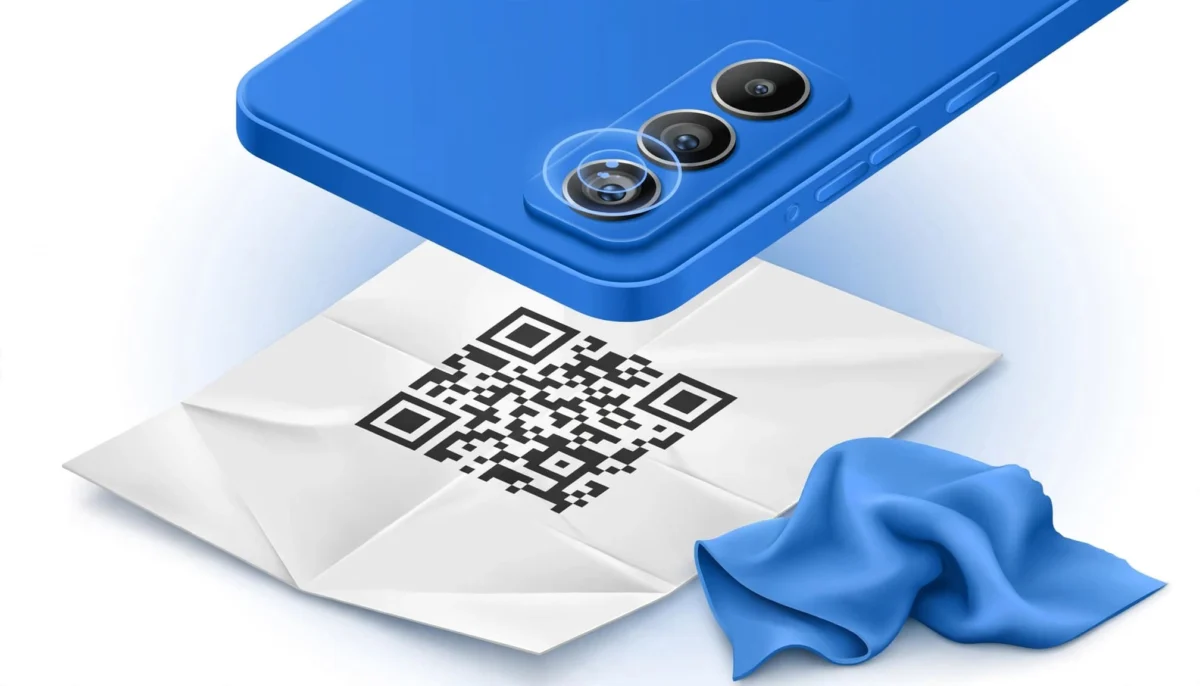
Ο χρήστης καθαρίζει τον φακό με μαλακό πανί και κρατά τη συσκευή σταθερή. Αν την πλησιάσει υπερβολικά, η κάμερα μπορεί να χάσει την εστίαση.
Χρειάζεται να φαίνεται ολόκληρος ο κωδικός, μαζί με το ανοιχτόχρωμο περιθώριό του. Κομμένες γωνίες, διπλωμένο χαρτί και αντανακλάσεις δυσκολεύουν την ανάγνωση.
Όταν ο QR προβάλλεται σε άλλη οθόνη, βοηθούν η αύξηση της φωτεινότητας και η αλλαγή γωνίας. Σε γυαλιστερό χαρτί, ο φακός φωτισμού μπορεί να εντείνει τις αντανακλάσεις.
Μια δοκιμή με διαφορετικό, καθαρό QR δείχνει αν το πρόβλημα αφορά τον αρχικό κωδικό ή το κινητό. Δεν χρειάζεται επαναφορά της συσκευής για μία μεμονωμένη αποτυχία.
Έλεγχος ρυθμίσεων και αδειών
Ο χρήστης επιβεβαιώνει ότι η σάρωση QR είναι ενεργή, αν υπάρχει σχετική ρύθμιση. Για το Google Lens, ελέγχει την άδεια κάμερας στις ρυθμίσεις εφαρμογών.
Αν η κάμερα ανοίγει αλλά δεν εστιάζει ούτε σε άλλα αντικείμενα, το πρόβλημα δεν περιορίζεται στον QR. Χρειάζεται έλεγχος της ίδιας της κάμερας.
Αν εμφανίζεται ο σύνδεσμος αλλά η σελίδα δεν ανοίγει, η σάρωση έχει πετύχει. Το πρόβλημα αφορά τη σύνδεση στο διαδίκτυο ή τη σελίδα προορισμού.
Αν η εφαρμογή δυσλειτουργεί, η ενημέρωσή της από το Google Play Store είναι ένα λογικό επόμενο βήμα, χωρίς να εγγυάται λύση. Η επανεκκίνηση μπορεί επίσης να βοηθήσει σε προσωρινό κόλλημα της εφαρμογής.
Χρήσιμες Συμβουλές και Προειδοποιήσεις
Η επιτυχής ανάγνωση ενός κωδικού QR δεν εγγυάται ότι το περιεχόμενό του είναι ασφαλές.
Έλεγχος συνδέσμου πριν από το άνοιγμα
Πριν ανοίξει τον σύνδεσμο, ο χρήστης ελέγχει τη διεύθυνση URL στην προεπισκόπηση. Ένα όνομα που θυμίζει γνωστή υπηρεσία μπορεί να οδηγεί σε διαφορετική σελίδα προορισμού.
Προσοχή χρειάζονται οι κωδικοί που ζητούν τραπεζικά στοιχεία, κωδικούς λογαριασμού ή εγκατάσταση εφαρμογής. Ο κωδικός κρύβει οπτικά τον προορισμό μέχρι να διαβαστεί.
Σε δημόσιο σημείο, ένα αυτοκόλλητο μπορεί να καλύπτει τον αρχικό κωδικό. Για πληρωμή, ο χρήστης επιβεβαιώνει τον παραλήπτη και το ποσό στην επίσημη εφαρμογή.
Η εμφάνιση QR πάνω σε επίσημη αφίσα δεν εγγυάται ότι ο σύνδεσμος παραμένει ο αρχικός. Ένα δεύτερο αυτοκόλλητο αρκεί για να αλλάξει τον προορισμό.
Εφαρμογές τρίτων και ιδιωτικότητα
Ξεχωριστή εφαρμογή τρίτων χρειάζεται μόνο όταν οι διαθέσιμες επιλογές δεν καλύπτουν τη συσκευή. Η κάμερα, το Lens και ο ενσωματωμένος σαρωτής προηγούνται.
Αν χρειαστεί εγκατάσταση, ο χρήστης ελέγχει τον δημιουργό και τις ζητούμενες άδειες στο Google Play Store. Πρόσβαση σε επαφές ή μικρόφωνο δεν δικαιολογείται για απλή σάρωση με κάμερα.
Κωδικοί Wi-Fi και προσωρινής σύνδεσης δεν ανεβαίνουν σε άγνωστες ιστοσελίδες αποκωδικοποίησης. Μπορεί να περιέχουν στοιχεία πρόσβασης.
Επίσης, ένα στιγμιότυπο με τέτοιο QR δεν πρέπει να κοινοποιείται δημόσια. Άλλοι μπορούν να αντιγράψουν την εικόνα και να διαβάσουν τα ίδια δεδομένα με το δικό τους κινητό.
Συνοπτικά
Για το σκανάρισμα QR code Android, η κάμερα είναι η πρώτη επιλογή όταν ο κωδικός βρίσκεται εκτός κινητού. Αν δεν τον αναγνωρίζει, έλεγξε τις ρυθμίσεις ή χρησιμοποίησε το Google Lens.
Για εικόνα που βρίσκεται ήδη στο κινητό, μπορείς να χρησιμοποιήσεις Lens ή Circle to Search, όπου υποστηρίζεται. Στα κινητά Samsung υπάρχει επίσης σαρωτής στις γρήγορες ρυθμίσεις.
Η κατάλληλη μέθοδος εξαρτάται από το πού βρίσκεται ο κωδικός QR. Πριν συνεχίσεις, έλεγξε ότι ο προορισμός είναι ασφαλής.
Συχνές Ερωτήσεις (FAQ)
Χρειάζεται internet για τη σάρωση QR;
Η ανάγνωση ενός QR μπορεί να γίνει χωρίς σύνδεση, ανάλογα με το εργαλείο. Για να ανοίξει μια ιστοσελίδα, χρειάζεται internet. Ένας κωδικός με απλό κείμενο ή στοιχεία Wi-Fi δεν απαιτεί από μόνος του φόρτωση ιστοσελίδας.
Υπάρχει ίδια διαδικασία σε όλα τα Android;
Όχι. Οι εφαρμογές κάμερας, οι ρυθμίσεις και οι διαθέσιμοι σαρωτές διαφέρουν ανάλογα με τη μάρκα και το λογισμικό. Γι’ αυτό δεν υπάρχει ένα όνομα μενού ή μία ελάχιστη έκδοση που να ισχύει για κάθε κινητό.
Μπορεί να σαρωθεί QR από PDF;
Ναι, αρκεί ο κωδικός να εμφανίζεται καθαρά. Μπορείτε να τραβήξετε στιγμιότυπο και να το ανοίξετε με το Google Lens. Αν το PDF εμφανίζεται σε υπολογιστή, χρησιμοποιήστε την κάμερα του κινητού, χωρίς να χρειάζεται εκτύπωση. Αν δεν έχετε την εφαρμογή Google, μπορείτε να την εγκαταστήσετε ή να την ενημερώσετε από το Google Play Store.
Γιατί ο QR αναγνωρίζεται αλλά ο σύνδεσμος αποτυγχάνει;
Η αναγνώριση και η λειτουργία του συνδέσμου είναι διαφορετικά στάδια. Η σελίδα μπορεί να έχει αφαιρεθεί ή να υπάρχει πρόβλημα σύνδεσης. Αν πρόκειται για προσωρινό QR, η ισχύς του μπορεί να έχει λήξει και να χρειάζεται ανανέωση.
Χρειάζεται Google Lens σε Samsung Galaxy;
Όχι απαραίτητα. Η κάμερα και ο σαρωτής στις γρήγορες ρυθμίσεις καλύπτουν πολλές περιπτώσεις. Η εφαρμογή Google είναι μια εναλλακτική όταν η αναγνώριση αποτυγχάνει ή χρειάζεται να διαβάσετε αποθηκευμένη εικόνα χωρίς διαθέσιμο εργαλείο στη συσκευή.
Γιατί ένας QR σύνδεσης δεν λειτουργεί με την κάμερα;
Μπορεί να απαιτείται ο σαρωτής της συγκεκριμένης υπηρεσίας. Η κάμερα διαβάζει περιεχόμενο, αλλά δεν αντικαθιστά τη διαδικασία εξουσιοδότησης λογαριασμού. Ανοίξτε την επίσημη εφαρμογή και ακολουθήστε τις οδηγίες σύνδεσης της συσκευής.
Η σωστή διαδρομή ξεκινά από τη θέση του QR
Η σάρωση γίνεται απλούστερη όταν επιλέγεται το κατάλληλο εργαλείο: κάμερα για εξωτερικό κωδικό, ανάγνωση εικόνας για QR μέσα στο κινητό.
Αν υπάρξει αποτυχία, προηγείται ο έλεγχος εικόνας και ρυθμίσεων. Μόλις εμφανιστεί αποτέλεσμα, ακολουθεί ο έλεγχος του προορισμού πριν από άνοιγμα, σύνδεση ή πληρωμή.
