



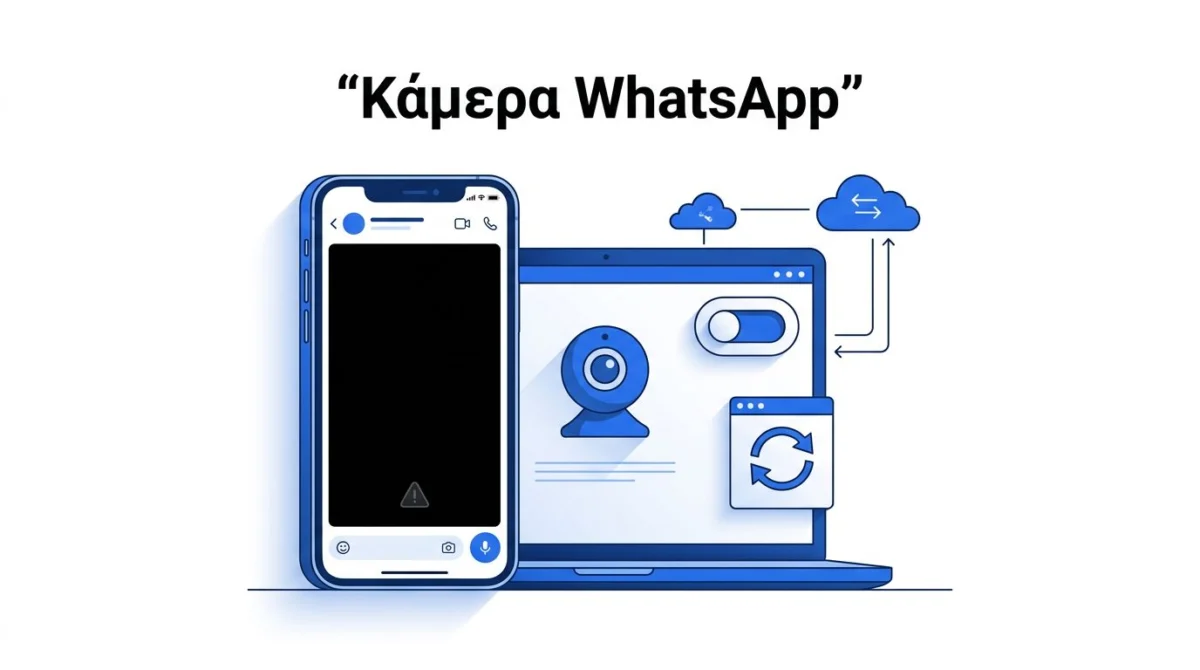
Αν η κάμερα στις βιντεοκλήσεις WhatsApp δείχνει μαύρη οθόνη, δεν ανοίγει ή κολλάει, η αιτία είναι συνήθως μια άδεια που λείπει, άλλη εφαρμογή που χρησιμοποιεί την κάμερα, παλιά έκδοση ή αδύναμη σύνδεση. Ελέγξτε τα δικαιώματα, κλείστε εφαρμογές, κάντε επανεκκίνηση και ενημερώστε το WhatsApp.
Μια βιντεοκλήση στο WhatsApp Messenger μπορεί να ξεκινά κανονικά, αλλά η εικόνα να μη φαίνεται ποτέ. Ο συνομιλητής ίσως ακούει, όμως η κάμερα παραμένει κλειστή. Είναι εκνευριστικό, αλλά στις περισσότερες περιπτώσεις λύνεται χωρίς τεχνικό.
Το πρόβλημα μπορεί να εμφανιστεί σε κινητό τηλέφωνο Android ή iPhone, αλλά και σε υπολογιστή με Windows ή macOS, ακόμη και κατά τη βιντεοκλήση επιτραπέζιου υπολογιστή. Η σωστή σειρά ελέγχου γλιτώνει άσκοπες διαγραφές εφαρμογών και χαμένο χρόνο.
Βασικά συμπεράσματα
- Ελέγξτε πρώτα αν η κάμερα λειτουργεί στην εφαρμογή Κάμερα της συσκευής. Αν αποτυγχάνει παντού, το πρόβλημα πιθανότατα αφορά τη συσκευή και όχι το WhatsApp.
- Ενεργοποιήστε τις άδειες κάμερας και μικροφώνου για το WhatsApp σε Android, iPhone, Windows, macOS ή browser.
- Κλείστε εφαρμογές που μπορεί να χρησιμοποιούν την κάμερα, κάντε επανεκκίνηση, καθαρίστε την cache στο Android και ενημερώστε το WhatsApp και το λειτουργικό σύστημα.
- Ελέγξτε τη σύνδεση στο Διαδίκτυο και τις ρυθμίσεις κάμερας όταν η εικόνα παγώνει, θολώνει ή δεν εμφανίζεται σε βιντεοκλήση επιτραπέζιου υπολογιστή.
- Η επανεγκατάσταση είναι τελευταία επιλογή και πρέπει να προηγείται έλεγχος αντιγράφου ασφαλείας. Για εγγραφή βιντεοκλήσης απαιτείται ενημέρωση και σαφής συγκατάθεση όλων των συμμετεχόντων.
WhatsApp κάμερα βιντεοκλήσεων: πρώτος έλεγχος σε 60 δευτερόλεπτα
Πριν αλλάξει ο χρήστης ρυθμίσεις, πρέπει να ξεχωρίσει αν φταίει το WhatsApp ή η ίδια η κάμερα. Ανοίγει πρώτα την προεγκατεστημένη εφαρμογή Κάμερα στο κινητό τηλέφωνο και βγάζει μία φωτογραφία με την μπροστινή και την πίσω κάμερα.
Αν δεν ανοίγει ούτε εκεί, το πρόβλημα δεν είναι η εφαρμογή WhatsApp. Μπορεί να υπάρχει βλάβη στη συσκευή, περιορισμός συστήματος ή εφαρμογή που έχει κρατήσει δεσμευμένη την κάμερα.
| Τι εμφανίζεται | Πιθανή αιτία | Πρώτη ενέργεια |
|---|---|---|
| Μαύρη εικόνα στην κλήση | Δεν υπάρχει άδεια κάμερας | Έλεγχος δικαιωμάτων WhatsApp |
| Ακούγεται ήχος αλλά δεν φαίνεται εικόνα | Η κάμερα είναι απενεργοποιημένη | Πάτημα του εικονιδίου κάμερας μέσα στην κλήση |
| Η κάμερα ανοίγει και μετά κλείνει | Άλλη εφαρμογή χρησιμοποιεί την κάμερα | Κλείσιμο Instagram, Messenger, Teams ή browser |
| Θολώνει ή παγώνει η εικόνα | Ασταθές Wi-Fi ή δεδομένα | Δοκιμή σε άλλο δίκτυο |
| Δεν αναγνωρίζεται webcam σε βιντεοκλήση επιτραπέζιου υπολογιστή | Άδεια Windows, macOS ή browser | Έλεγχος ρυθμίσεων απορρήτου υπολογιστή |
Οι άδειες εφαρμογών είναι η συνηθέστερη αιτία. Ένας σύντομος οδηγός αντιμετώπισης προβλημάτων κλήσεων WhatsApp επιβεβαιώνει ότι η πρόσβαση στην κάμερα πρέπει να είναι ενεργή πριν ξεκινήσει η βιντεοκλήση.
Αν η κάμερα δουλεύει στην εφαρμογή Κάμερα αλλά όχι στο WhatsApp, ο έλεγχος ξεκινά από τις άδειες και όχι από επισκευή συσκευής.
Οι 8 λύσεις όταν η κάμερα WhatsApp δεν λειτουργεί
1. Έλεγχος άδειας κάμερας WhatsApp
Σε Android, το WhatsApp Messenger χρειάζεται πρόσβαση στην κάμερα. Ο χρήστης ανοίγει:
- Ρυθμίσεις.
- Εφαρμογές.
- Επιλέγει WhatsApp.
- Πατά Δικαιώματα.
- Επιλέγει Κάμερα και ορίζει “Να επιτρέπεται μόνο κατά τη χρήση της εφαρμογής”.
Στην ίδια οθόνη πρέπει να είναι ενεργό και το μικρόφωνο. Χωρίς αυτή την άδεια, η εικόνα μπορεί να λειτουργεί, αλλά η κλήση θα είναι πρακτικά άχρηστη.
Σε συσκευές Samsung, Xiaomi και Huawei, τα ονόματα των μενού ίσως διαφέρουν λίγο. Η λογική όμως παραμένει ίδια: εφαρμογές, WhatsApp, δικαιώματα, κάμερα.
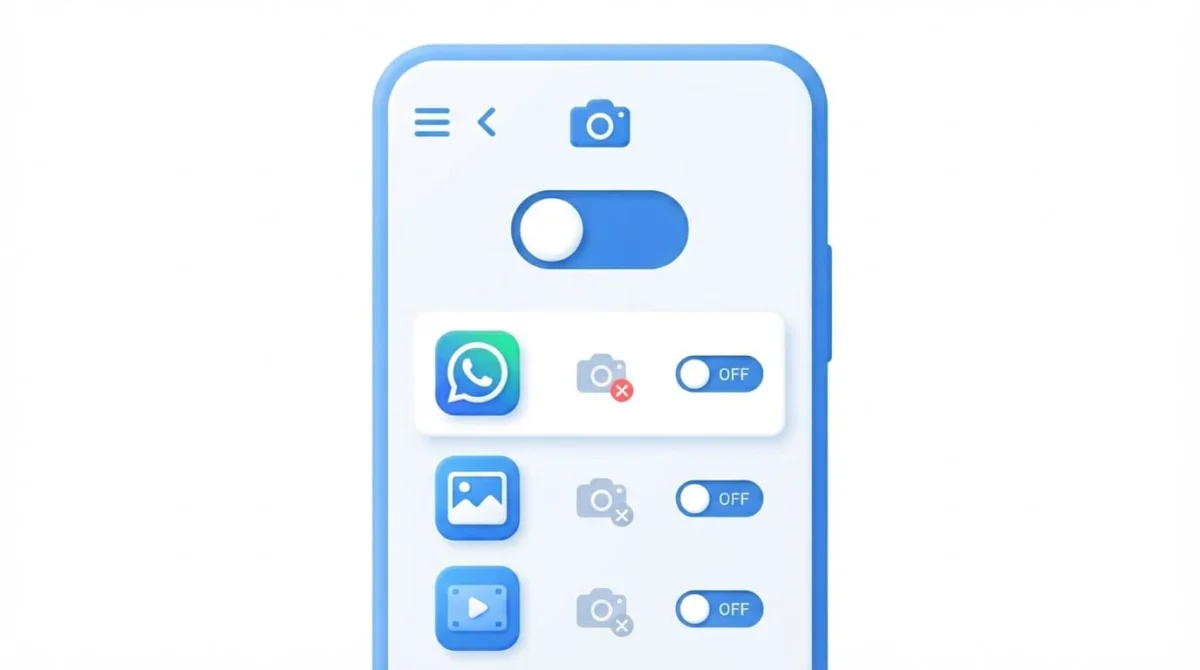
2. Έλεγχος άδειας κάμερας σε iPhone
Σε iPhone με νεότερο iOS, η διαδρομή είναι συνήθως:
- Ρυθμίσεις.
- Εφαρμογές.
- WhatsApp.
- Ενεργοποιεί τους σχετικούς διακόπτες για την κάμερα και τον ήχο.
Σε παλαιότερες εκδόσεις iOS, το WhatsApp εμφανίζεται απευθείας χαμηλά στη λίστα των Ρυθμίσεων. Ο χρήστης ανοίγει το όνομά του και ενεργοποιεί τους δύο διακόπτες.
Αν οι διακόπτες είναι ήδη ενεργοί, πρέπει να απενεργοποιηθούν, να περιμένει λίγα δευτερόλεπτα και να ενεργοποιηθούν ξανά. Μετά κλείνει πλήρως την εφαρμογή WhatsApp και την ανοίγει ξανά.
Για περισσότερες καθημερινές λύσεις στο iOS, υπάρχει η ενότητα Δείτε όλους τους οδηγούς για iPhone.
3. Κλείσιμο εφαρμογών που έχουν πιάσει την κάμερα
Το κινητό διαθέτει μία κάμερα, αλλά πολλές εφαρμογές θέλουν να τη χρησιμοποιήσουν ταυτόχρονα. Instagram, Facebook, Messenger, TikTok, Snapchat, Zoom και εφαρμογές τραπεζών με έλεγχο ταυτότητας μπορούν να κρατήσουν προσωρινά την πρόσβαση.
Ο χρήστης πρέπει να κλείσει όλες τις πρόσφατες εφαρμογές. Δεν αρκεί να επιστρέψει στην αρχική οθόνη. Χρειάζεται κλείσιμο από την προβολή ανοιχτών εφαρμογών.
Έπειτα ανοίγει μόνο το WhatsApp και δοκιμάζει νέα βιντεοκλήση. Αν η εικόνα εμφανιστεί, υπεύθυνη ήταν κάποια εφαρμογή στο παρασκήνιο.
Το ίδιο ισχύει και στον υπολογιστή. Το Microsoft Teams, το Zoom, το Google Meet ή το OBS μπορούν να έχουν ήδη επιλέξει την κάμερα.
4. Επανεκκίνηση κινητού και εκκαθάριση cache στο Android
Η επανεκκίνηση δεν είναι παλιά συμβουλή χωρίς λόγο. Τερματίζει διεργασίες που έχουν κολλήσει, ελευθερώνει την κάμερα και φορτώνει ξανά σωστά τις υπηρεσίες του συστήματος.
Ο χρήστης κλείνει το κινητό για περίπου 30 δευτερόλεπτα και το ανοίγει ξανά. Στη συνέχεια δοκιμάζει πρώτα την εφαρμογή Κάμερα και μετά το WhatsApp.
Στο Android μπορεί να γίνει και εκκαθάριση προσωρινής μνήμης:
- Ανοίγει Ρυθμίσεις > Εφαρμογές > WhatsApp.
- Πατά Αποθήκευση ή Αποθήκευση και cache.
- Επιλέγει Εκκαθάριση cache.
Δεν πρέπει να επιλέξει “Εκκαθάριση δεδομένων”, εκτός αν γνωρίζει ότι μπορεί να χρειαστεί νέα σύνδεση και επαναφορά αντιγράφου ασφαλείας.
5. Ενημέρωση WhatsApp και λειτουργικού συστήματος
Μια παλιά έκδοση της εφαρμογής μπορεί να μη συνεργάζεται σωστά με νέα έκδοση Android ή iOS. Ο χρήστης ανοίγει το Google Play Store ή το App Store, αναζητά το WhatsApp και πατά “Ενημέρωση” αν εμφανίζεται διαθέσιμη επιλογή.
Οι ενημερώσεις δεν φέρνουν μόνο νέα κουμπιά. Διορθώνουν σφάλματα κάμερας, θέματα ασφαλείας και ασυμβατότητες με νεότερες συσκευές. Οι ενημερώσεις WhatsApp βοηθούν να εντοπίζεται τι αλλάζει σε κάθε νέα έκδοση.
Μετά την ενημέρωση, χρειάζεται επανεκκίνηση της συσκευής. Αν το θέμα ξεκίνησε αμέσως μετά από update, ο χρήστης ελέγχει και για ενημέρωση Android ή iOS. Πολλά προβλήματα λύνονται με τη συμβατή έκδοση του λειτουργικού.
6. Δοκιμή μπροστινής και πίσω κάμερας
Κάποιες φορές λειτουργεί μόνο η μία κάμερα. Αυτό φαίνεται συνήθως όταν η εικόνα είναι μαύρη μόνο αφού ο χρήστης πατήσει το κουμπί αλλαγής κάμερας μέσα στην κλήση.
Η δοκιμή είναι απλή. Ανοίγει την εφαρμογή Κάμερα, αλλάζει από μπροστινή σε πίσω κάμερα και ελέγχει αν φαίνεται κανονικά η εικόνα. Μετά κάνει το ίδιο σε βιντεοκλήση WhatsApp.
Αν αποτυγχάνει μόνο η πίσω ή μόνο η μπροστινή κάμερα σε όλες τις εφαρμογές, η λύση δεν βρίσκεται στις ρυθμίσεις WhatsApp. Η συσκευή χρειάζεται τεχνικό έλεγχο.
Αν αποτυγχάνει αποκλειστικά μέσα στο WhatsApp, η αναβάθμιση ή η επανεγκατάσταση είναι το επόμενο βήμα.
7. Έλεγχος σύνδεσης στο Διαδίκτυο
Η αργή σύνδεση δεν κρατά πάντα την κάμερα τελείως κλειστή. Συχνά προκαλεί παγωμένη εικόνα, καθυστέρηση, θολό βίντεο ή συνεχή διακοπή κλήσης.
Ο χρήστης πρέπει να κάνει δύο μικρές δοκιμές:
- Δοκιμάζει σταθερή σύνδεση Wi-Fi με σύντομη βιντεοκλήση.
- Απενεργοποιεί το Wi-Fi και δοκιμάζει με δεδομένα κινητής, εφόσον υπάρχει διαθέσιμο πακέτο.
Αν το πρόβλημα εμφανίζεται μόνο στο Wi-Fi, φταίει το δίκτυο ή το router. Μια επανεκκίνηση router μπορεί να βοηθήσει. Επίσης, πρέπει να απενεργοποιηθεί προσωρινά VPN, εξοικονόμηση δεδομένων και λειτουργία εξοικονόμησης ενέργειας.
Οι βιντεοκλήσεις θέλουν σταθερότητα, όχι μόνο υψηλή ταχύτητα. Ένα Wi-Fi με πολλές συνδεδεμένες τηλεοράσεις, κονσόλες και downloads μπορεί να ρίχνει την ποιότητα.
8. Ρυθμίσεις κάμερας σε Windows, Mac και browser
Σε Windows και Mac, οι άδειες κάμερας ελέγχονται από τις ρυθμίσεις απορρήτου του λειτουργικού. Η πρόσβαση επηρεάζει και τη βιντεοκλήση επιτραπέζιου υπολογιστή. Για WhatsApp Desktop, ο χρήστης ανοίγει:
- Ρυθμίσεις.
- Απόρρητο και ασφάλεια.
- Κάμερα.
- Ενεργοποιεί την πρόσβαση κάμερας για εφαρμογές.
- Ελέγχει ότι το WhatsApp επιτρέπεται στη λίστα.
Σε Mac, η διαδρομή είναι Ρυθμίσεις συστήματος > Απόρρητο και ασφάλεια > Κάμερα. Εκεί πρέπει να είναι ενεργό το WhatsApp ή ο browser που χρησιμοποιείται για την κλήση.
Για WhatsApp Web, ο browser πρέπει να έχει άδεια για κάμερα και μικρόφωνο στο web.whatsapp.com. Για βιντεοκλήση επιτραπέζιου υπολογιστή, ο χρήστης πατά το εικονίδιο λουκέτου δίπλα στη διεύθυνση και επιτρέπει την κάμερα.
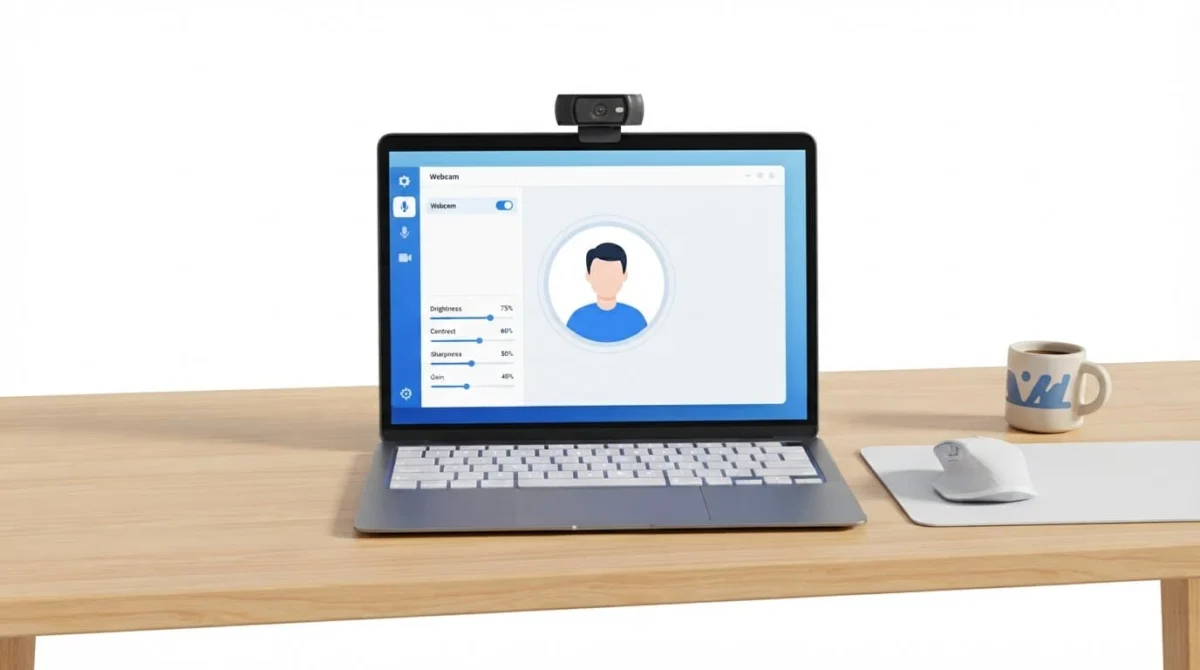
Η εφαρμογή WhatsApp Desktop χρειάζεται σύγχρονο λειτουργικό, συνήθως Windows 10 ή νεότερο και macOS 11 ή νεότερο. Αν ο υπολογιστής έχει εξωτερική κάμερα web, ο χρήστης ελέγχει και το καλώδιο USB, καθώς και την επιλογή σωστής κάμερας μέσα στις ρυθμίσεις της κλήσης.
Υπάρχουν και ειδικές περιπτώσεις με εξωτερικές οθόνες. Σε μια συζήτηση για πρόβλημα κάμερας Studio Display, χρήστης αναφέρει μαύρη προεπισκόπηση στο WhatsApp, ενώ η κάμερα του υπολογιστή λειτουργεί αλλού. Σε τέτοιο σενάριο, η δοκιμή με την ενσωματωμένη κάμερα ξεχωρίζει το πρόβλημα της εξωτερικής συσκευής.
Για ρυθμίσεις, εφαρμογές και τεχνικά προβλήματα σε υπολογιστή, υπάρχουν οι οδηγοί Δείτε όλους τους οδηγούς για Windows.
Πώς γίνεται βιντεοκλήση επιτραπέζιου υπολογιστή στο WhatsApp
Οι βιντεοκλήσεις WhatsApp είναι διαθέσιμες από το WhatsApp Desktop σε Windows και Mac. Ο χρήστης εγκαθιστά το πρόγραμμα από το επίσημο κατάστημα εφαρμογών ή συνδέει τον λογαριασμό του με QR code. Ο λογαριασμός παραμένει συνδεδεμένος με τον αριθμό τηλεφώνου του, παρότι η σύνδεση στον υπολογιστή γίνεται με QR code. Αν χρειάζεται βοήθεια στο αρχικό στήσιμο, υπάρχει αναλυτικός οδηγός για εγκατάσταση WhatsApp σε υπολογιστή και κινητό.
Για να ξεκινήσει μια βιντεοκλήση επιτραπέζιου υπολογιστή, ανοίγει μια συνομιλία από τη λίστα επαφών, πατά το εικονίδιο κάμερας και ελέγχει την προεπισκόπηση. Αν η προεπισκόπηση είναι μαύρη, δεν χρειάζεται να καλέσει ακόμα. Πρέπει να ελέγξει ξανά τις άδειες της συσκευής.
Σε μια ομαδική βιντεοκλήση, το WhatsApp υποστηρίζει έως 32 συμμετέχοντες. Η διαθεσιμότητα ορισμένων επιλογών μπορεί να διαφέρει ανά έκδοση εφαρμογής και συσκευή. Για μεγάλη κλήση, η σταθερή σύνδεση και τα ακουστικά επηρεάζουν περισσότερο την ποιότητα κλήσεων από την κάμερα web.
Απόρρητο, απενεργοποίηση κάμερας και εγγραφή κλήσης
Ο χρήστης δεν είναι υποχρεωμένος να ανοίξει την κάμερά του μόλις δεχτεί εισερχόμενη κλήση. Μπορεί να επιλέξει αποδοχή χωρίς βίντεο, όπου προσφέρεται, ή να κλείσει το εικονίδιο κάμερας μετά την αποδοχή. Η συνομιλία συνεχίζεται χωρίς εικόνα, όπως στις φωνητικές κλήσεις.
Αυτή η ρύθμιση είναι χρήσιμη όταν η κλήση είναι απρόσμενη, όταν ο χρήστης βρίσκεται σε δημόσιο χώρο ή όταν θέλει πρώτα να δει ποιος καλεί. Η εικόνα μπορεί να ανοίξει αργότερα, μόνο όταν το αποφασίσει ο ίδιος.
Η εγγραφή βιντεοκλήσης είναι διαφορετικό θέμα. Το WhatsApp δεν διαθέτει ενσωματωμένο κουμπί καταγραφής κλήσεων, αλλά σε Android ή iPhone υπάρχει η δυνατότητα χρήσης της εγγραφής οθόνης. Σε υπολογιστή, η εγγραφή οθόνης μπορεί να γίνει με εργαλεία όπως OBS Studio ή AnyMP4 Screen Recorder.
Το AnyMP4 Screen Recorder αποτελεί ένα ενδεικτικό εργαλείο υπολογιστή, αλλά η καταγραφή δεν είναι απλή τεχνική επιλογή. Μια εγγραφή οθόνης μπορεί να περιλαμβάνει πρόσωπα, φωνές, προσωπικά δεδομένα και ιδιωτική συνομιλία, επηρεάζοντας το απόρρητο των χρηστών. Ο χρήστης πρέπει να ενημερώνει όλους τους συμμετέχοντες και να λαμβάνει σαφή συγκατάθεση πριν ξεκινήσει η καταγραφή.
Η εγγραφή οθόνης δεν είναι αυτόματα νόμιμη επειδή το κινητό έχει σχετικό κουμπί. Πριν από την έναρξη της καταγραφής, απαιτείται ενημέρωση και σαφής συγκατάθεση των συμμετεχόντων.
Λάθη που κρατούν την κάμερα κλειστή
Το συχνότερο λάθος είναι η διαγραφή του WhatsApp πριν ελεγχθούν οι άδειες. Η επανεγκατάσταση μπορεί να βοηθήσει, αλλά παραμένει τελευταία επιλογή. Πριν προχωρήσετε, επιβεβαιώστε ότι υπάρχει πρόσφατο αντίγραφο ασφαλείας συνομιλιών.
Μην συγχέετε την επιστροφή στην αρχική οθόνη με το πραγματικό κλείσιμο της εφαρμογής. Μπορεί να συνεχίζει να λειτουργεί στο παρασκήνιο και να δεσμεύει την κάμερα.
Κάντε κάθε έλεγχο ξεχωριστά. Ελέγξτε πρώτα τις άδειες, μετά κάντε επανεκκίνηση και έπειτα εγκαταστήστε τυχόν ενημέρωση. Αν αλλάξετε όλα μαζί, δεν θα γνωρίζετε ποια ενέργεια έλυσε το πρόβλημα.
Για περισσότερες λύσεις σε μηνύματα, κλήσεις και ρυθμίσεις εφαρμογής, Δείτε τους οδηγούς για το WhatsApp.
Η σωστή σειρά λύνει το πρόβλημα
Όταν η WhatsApp κάμερα βιντεοκλήσεων δεν λειτουργεί, ακολούθησε μια απλή σειρά: έλεγχος κάμερας συσκευής, άδειες WhatsApp, κλείσιμο εφαρμογών, επανεκκίνηση και ενημέρωση. Η ίδια σειρά ισχύει και για βιντεοκλήση επιτραπέζιου υπολογιστή.
Αν η κάμερα αποτυγχάνει σε όλες τις εφαρμογές, εξετάζεται η συσκευή και όχι η σύνδεση στο Διαδίκτυο. Αν αποτυγχάνει μόνο στο WhatsApp, συνήθως ελέγχονται οι άδειες και η έκδοση.
Συχνές ερωτήσεις
Γιατί η κάμερα στο WhatsApp δείχνει μαύρη οθόνη;
Η μαύρη οθόνη εμφανίζεται συνήθως όταν το WhatsApp δεν έχει άδεια κάμερας ή όταν άλλη εφαρμογή τη χρησιμοποιεί. Ο χρήστης ελέγχει πρώτα τα δικαιώματα στις ρυθμίσεις της συσκευής, κλείνει όλες τις ανοιχτές εφαρμογές και κάνει επανεκκίνηση.
Γιατί λειτουργεί η κάμερα στο κινητό αλλά όχι στη βιντεοκλήση WhatsApp;
Αυτό δείχνει ότι η κάμερα της συσκευής λειτουργεί κανονικά. Το πρόβλημα βρίσκεται πιθανότατα στην άδεια της εφαρμογής, σε παλιά έκδοση WhatsApp ή σε προσωρινό σφάλμα. Η απενεργοποίηση και επανενεργοποίηση της άδειας κάμερας είναι η σωστή πρώτη κίνηση.
Πώς ενεργοποιείται η κάμερα στο WhatsApp σε Android;
Ο χρήστης ανοίγει Ρυθμίσεις, Εφαρμογές, WhatsApp, Δικαιώματα και Κάμερα. Επιλέγει «Να επιτρέπεται μόνο κατά τη χρήση της εφαρμογής». Πρέπει επίσης να ελέγξει τα σχετικά δικαιώματα, ώστε να λειτουργεί σωστά όλη η κλήση.
Τι χρειάζεται για βιντεοκλήση επιτραπέζιου υπολογιστή;
Για βιντεοκλήση επιτραπέζιου υπολογιστή χρειάζονται WhatsApp Desktop ή συμβατός browser, κάμερα υπολογιστή, μικρόφωνο και σταθερή σύνδεση. Οι αντίστοιχες άδειες πρέπει να είναι ενεργές στο λειτουργικό σύστημα. Για την εφαρμογή Desktop απαιτούνται συνήθως Windows 10 ή νεότερα και macOS 11 ή νεότερα.
Μπορεί να γίνει αποδοχή χωρίς βίντεο όταν η κάμερα δεν ανοίγει;
Ναι. Ο χρήστης μπορεί να αποδεχτεί την κλήση χωρίς βίντεο, όπου υπάρχει η επιλογή, ή να απενεργοποιήσει αμέσως την κάμερα μέσα στην κλήση. Η συνομιλία συνεχίζεται ως φωνητική κλήση μέχρι να ενεργοποιηθεί ξανά το βίντεο.
Υποστηρίζεται ομαδική βιντεοκλήση;
Ναι. Μπορεί να ξεκινήσει από μια ομαδική συνομιλία, εφόσον η συσκευή και η έκδοση της εφαρμογής υποστηρίζουν τη λειτουργία. Αν κάποιος δεν βλέπει εικόνα, ελέγχει τα δικαιώματα κάμερας και επαναλαμβάνει την κλήση.
Πώς ξεκινά η εγγραφή οθόνης σε μια κλήση;
Σε συσκευή με ενσωματωμένη λειτουργία, ανοίγει το εργαλείο καταγραφής πριν ή κατά τη διάρκεια της κλήσης. Η εγγραφή οθόνης σε υπολογιστή μπορεί να γίνει με πρόγραμμα όπως το AnyMP4 Screen Recorder, αφού δοθούν οι απαραίτητες άδειες.
Είναι νόμιμη η εγγραφή βιντεοκλήσης στο WhatsApp;
Η καταγραφή ιδιωτικής κλήσης χωρίς ενημέρωση μπορεί να δημιουργήσει σοβαρά νομικά και προσωπικά ζητήματα. Ο χρήστης πρέπει να ενημερώνει καθαρά όλους τους συμμετέχοντες και να παίρνει συγκατάθεση πριν χρησιμοποιήσει εγγραφή οθόνης ή εξωτερικό πρόγραμμα καταγραφής, όπως το AnyMP4 Screen Recorder.
