



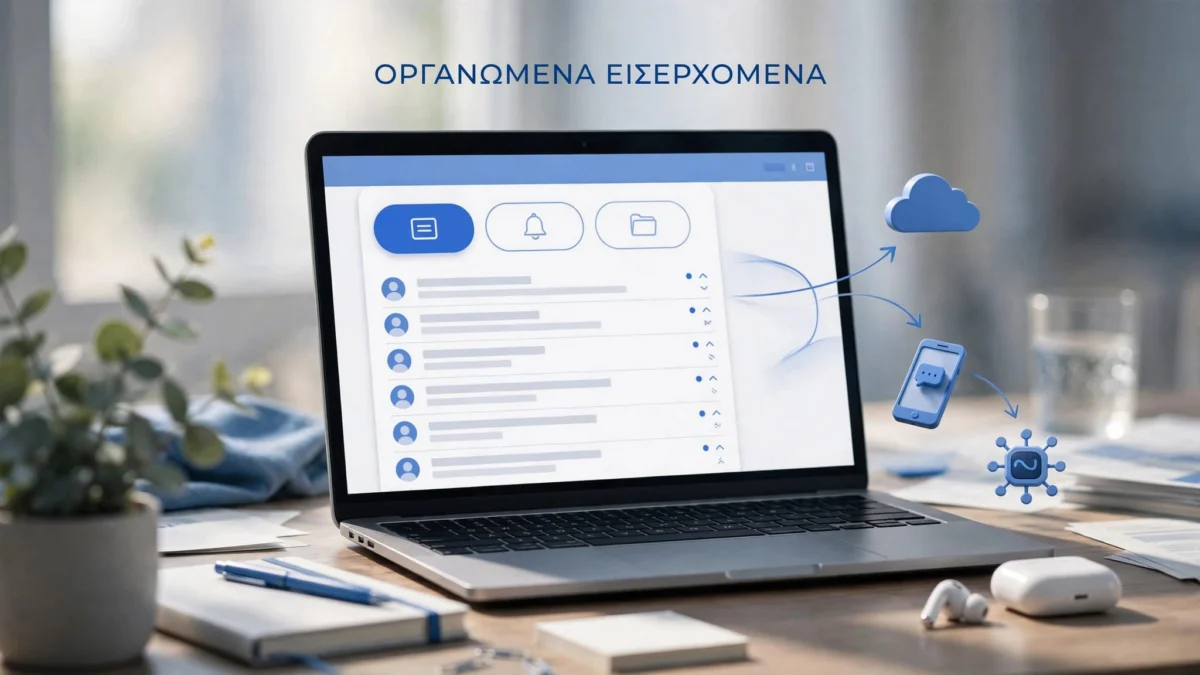
Τα φίλτρα Gmail δημιουργούνται από τις επιλογές αναζήτησης στον υπολογιστή. Ο χρήστης ορίζει αποστολέα, παραλήπτη ή θέμα και επιλέγει “Δημιουργία φίλτρου” και την επιθυμητή ενέργεια. Πριν ενεργοποιήσει τον αυτοματισμό, ελέγχει τα αποτελέσματα για να επιβεβαιώσει ότι τα κριτήρια είναι σωστά.
Για να ταξινομηθούν και τα παλιά μηνύματα, ενεργοποιήστε την εφαρμογή στις υπάρχουσες συνομιλίες. Έτσι, τα εταιρικά μηνύματα, οι ενημερώσεις και τα μηνύματα πελατών οργανώνονται χωρίς καθημερινή χειροκίνητη ταξινόμηση.
Γρήγορη Απάντηση
Στο Gmail, πατήστε «Εμφάνιση επιλογών αναζήτησης» δίπλα στο πεδίο Αναζήτηση, συμπληρώστε τα κριτήρια και επιλέξτε «Δημιουργία φίλτρου». Ορίστε ετικέτα, αρχειοθέτηση ή άλλη ενέργεια. Για να εφαρμοστεί και σε παλαιότερα email, ενεργοποιήστε την αντίστοιχη επιλογή, ώστε το φίλτρο να οργανώνει και τα εισερχόμενα. Για να διαχειριστείτε φίλτρα στο Gmail, μεταβείτε στις Ρυθμίσεις > Φίλτρα και αποκλεισμένες διευθύνσεις.
Τι κάνουν τα φίλτρα Gmail
Ένα φίλτρο είναι αποθηκευμένος κανόνας. Ελέγχει τα εισερχόμενα μηνύματα και εκτελεί ενέργειες όταν πληρούν τα κριτήριά του.
Οι διαθέσιμες ενέργειες
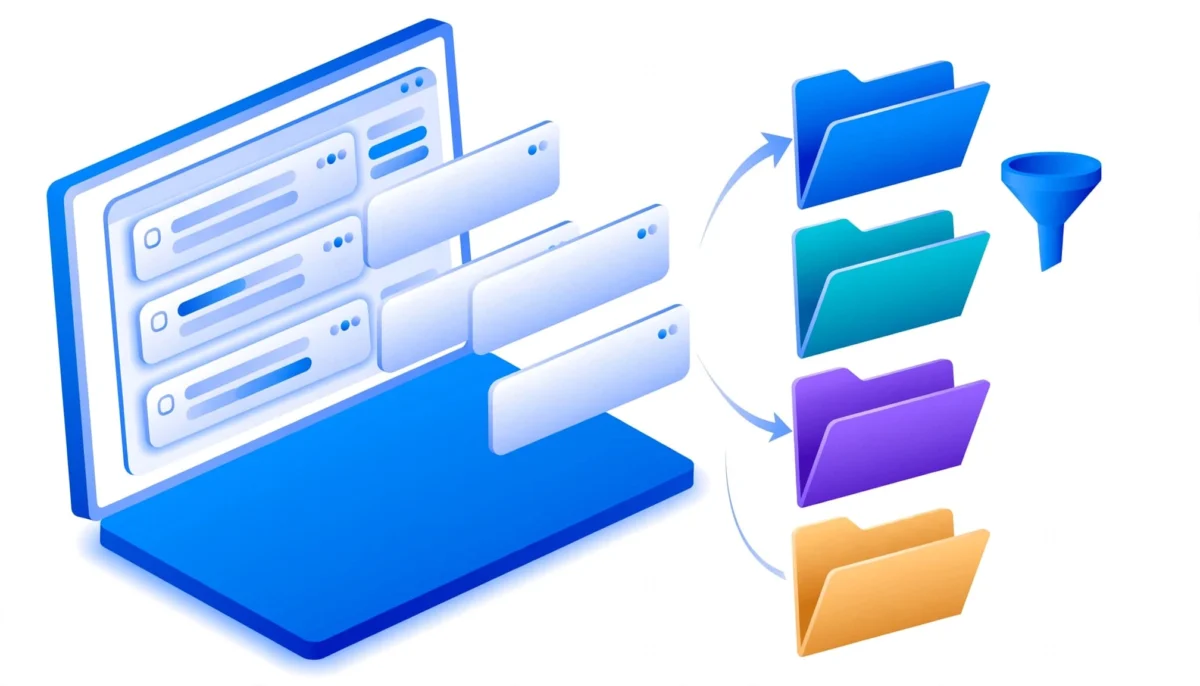
Τα φίλτρα μπορούν να προσθέτουν ετικέτα, να αρχειοθετούν ή να διαγράφουν μηνύματα, να προσθέτουν αστέρι ή να τα προωθούν. Μπορούν επίσης να συνδυάζουν ενέργειες, όπως την προσθήκη ετικέτας και την παράλειψη των εισερχομένων.
Η Google περιγράφει αυτές τις δυνατότητες στις επίσημες οδηγίες δημιουργίας φίλτρων. Ο κανόνας ισχύει σε όλο τον λογαριασμό, οπότε τα αποτελέσματα εμφανίζονται και στην εφαρμογή Gmail για κινητά.
Η δημιουργία και η πλήρης διαχείριση γίνονται από υπολογιστή. Δεν χρειάζεται πρόσθετο πρόγραμμα.
Ετικέτα και αρχειοθέτηση έχουν διαφορετικό αποτέλεσμα
Η ετικέτα ταξινομεί ένα μήνυμα χωρίς να το απομακρύνει υποχρεωτικά από τα εισερχόμενα. Το ίδιο μήνυμα μπορεί να έχει περισσότερες από μία ετικέτες.
Η αρχειοθέτηση αφαιρεί το μήνυμα από τα εισερχόμενα, αλλά το διατηρεί στον λογαριασμό. Παραμένει διαθέσιμο στην αναζήτηση, στην ετικέτα του και στην προβολή “Όλα τα μηνύματα”.
Για σημαντικό email, ασφαλέστερη αρχική επιλογή είναι η ετικέτα, χωρίς να αρχειοθετείται το μήνυμα. Ο χρήστης εξακολουθεί να βλέπει τα νέα μηνύματα στα εισερχόμενα.
Δημιουργία φίλτρου από τις επιλογές αναζήτησης
Η διαδικασία γίνεται σε πρόγραμμα περιήγησης υπολογιστή. Τα φίλτρα ρυθμίζονται από τις επιλογές αναζήτησης, γι’ αυτό επιλέξτε τον σωστό λογαριασμό, ειδικά αν έχετε ανοιχτά προσωπικά και επαγγελματικά email.
Συμπλήρωση κριτηρίων και έλεγχος αποτελεσμάτων
- Ανοίξτε το Gmail και εντοπίστε τη γραμμή αναζήτησης στο επάνω μέρος.
- Πατήστε το εικονίδιο “Εμφάνιση επιλογών αναζήτησης”, δίπλα στη γραμμή.
- Συμπληρώστε το “Από”, το “Προς”, το “Θέμα” ή κάποιο άλλο κατάλληλο πεδίο.
- Πατήστε “Αναζήτηση” και ελέγξτε τα μηνύματα που εμφανίζονται.
- Ανοίξτε ξανά τις επιλογές αναζήτησης και επιλέξτε “Δημιουργία φίλτρου”.
- Ορίστε τις ενέργειες και, αν χρειάζεται, επιλέξτε να εφαρμοστούν και στις υπάρχουσες συνομιλίες.
- Πατήστε ξανά “Δημιουργία φίλτρου” για να το αποθηκεύσετε.
Ο ενδιάμεσος έλεγχος των αποτελεσμάτων της Αναζήτησης δείχνει αν τα κριτήρια φίλτρου περιλαμβάνουν άσχετα email. Διορθώστε τα πριν ενεργοποιήσετε την αυτόματη ενέργεια.
Πρώτος κανόνας για τα φίλτρα Gmail
Για αυτόματη ταξινόμηση μηνυμάτων ενός αποστολέα, αρκεί να συμπληρώσετε τη διεύθυνσή του στο πεδίο “Από”. Στις ενέργειες επιλέξτε “Εφαρμογή ετικέτας” και έπειτα την επιθυμητή.
Αν συμπληρώσετε ταυτόχρονα τα πεδία “Από” και “Θέμα”, το μήνυμα πρέπει να ικανοποιεί και τα δύο κριτήρια. Δεν αρκεί να ταιριάζει μόνο η διεύθυνση.
Ένα φίλτρο που απαιτεί συγκεκριμένη λέξη περιορίζει τα αποτελέσματα και μπορεί να αφήσει εκτός άλλα μηνύματα του ίδιου αποστολέα. Για αρχική δοκιμή, εφαρμόστε το φίλτρο με ετικέτα, χωρίς διαγραφή, και ελέγξτε τα εισερχόμενα.
Ποια κριτήρια αναζήτησης χρειάζονται
Στο Gmail, τα πεδία καλύπτουν τις συνηθισμένες ανάγκες. Για πιο σύνθετους συνδυασμούς, η Αναζήτηση υποστηρίζει τελεστές χωρίς ξεχωριστή εφαρμογή. Τα κριτήρια φίλτρου μπορούν να εφαρμοστούν σε email.
Τα φίλτρα μπορούν να βασιστούν στα παρακάτω πεδία:
| Κριτήριο | Τι ελέγχει | Κατάλληλη χρήση |
|---|---|---|
| Από | Τη διεύθυνση αποστολέα | Μηνύματα συγκεκριμένης επαφής |
| Προς | Τη διεύθυνση παραλήπτη | Αλληλογραφία εταιρικής διεύθυνσης |
| θέμα | Λέξεις στο πεδίο | Τιμολόγια ή συγκεκριμένες ειδοποιήσεις |
| Περιέχει τις λέξεις | Όρους στο μήνυμα | Αναφορές σε έργο ή παραγγελία |
| Δεν περιέχει | Αποκλεισμό συγκεκριμένων όρων | Περιορισμός άσχετων αποτελεσμάτων |
| Έχει συνημμένο | Παρουσία συνημμένου | Μηνύματα με επισυναπτόμενα αρχεία |
Επιλέξτε κριτήριο που παραμένει σταθερό στα μηνύματα που θέλετε να ταξινομήσετε.
Ο τελεστής subject:τιμολόγιο εντοπίζει τη λέξη στο αντίστοιχο πεδίο του πίνακα. Ο has:attachment περιορίζει τα αποτελέσματα σε μηνύματα με συνημμένα και αντιστοιχεί στην επιλογή «Έχει συνημμένο». Τα εισαγωγικά αναζητούν συγκεκριμένη φράση.
Για εταιρικό domain, βάλτε το @companyname.gr στο πεδίο «Από». Το κριτήριο καλύπτει περισσότερους αποστολείς από μία πλήρη διεύθυνση, γι’ αυτό ελέγξτε τα αποτελέσματα.
Εφαρμογή φίλτρου στα μηνύματα που υπάρχουν ήδη
Στο Gmail, η αποθήκευση ενός κανόνα εφαρμόζεται από προεπιλογή μόνο στα νέα εισερχόμενα μηνύματα που πληρούν τα κριτήρια. Η αναδρομική εφαρμογή είναι ξεχωριστή επιλογή.
Στο τελευταίο βήμα εμφανίζεται η ένδειξη “Also apply filter to matching conversations”, μαζί με τον αριθμό των αντιστοιχιών.
Για παράδειγμα, αν δημιουργήσετε κανόνα στις 10 Οκτωβρίου, τα παλαιότερα μηνύματα παραμένουν όπως ήταν. Η πρόσθετη επιλογή εφαρμόζει τις επιλεγμένες ενέργειες και στις υπάρχουσες αντιστοιχίες.
Ελέγξτε πρώτα τα αποτελέσματα αναζήτησης, ειδικά πριν επιλέξετε διαγραφή ή παράλειψη των εισερχομένων. Έπειτα ενεργοποιήστε την αναδρομική εφαρμογή.
Η εφαρμογή σε παλιά μηνύματα δεν ενεργοποιεί αναδρομική προώθηση. Η αυτόματη προώθηση μέσω φίλτρου αφορά μόνο τα νέα μηνύματα.
Αν παραλείψετε την επιλογή, μπορείτε να οργανώσετε τα παλιά email χωριστά. Επαναλάβετε την αναζήτηση, επιλέξτε τα αποτελέσματα και εφαρμόστε το φίλτρο.
Τα φίλτρα μπορούν να εφαρμόζουν ενέργειες σε συνομιλίες που περιέχουν περισσότερα μηνύματα. Γι’ αυτό, ο αριθμός των συνομιλιών δεν αντιστοιχεί απαραίτητα στον αριθμό των μεμονωμένων μηνυμάτων.
Φιλτράρισμα από ένα ήδη ανοιχτό email
Η δημιουργία φίλτρου από υπάρχον μήνυμα μειώνει την πληκτρολόγηση. Είναι κατάλληλη όταν ο χρήστης έχει ήδη εντοπίσει τον αποστολέα που θέλει να οργανώσει με φίλτρα.

Στην έκδοση για υπολογιστή, ανοίγει το μήνυμα και πατά τις τρεις τελείες στο μενού ενεργειών. Επιλέγει “Φιλτράρισμα παρόμοιων μηνυμάτων” (“Filter messages like this”).
Το Gmail ανοίγει τη φόρμα με προτεινόμενα κριτήρια. Ο χρήστης ελέγχει τη συμπληρωμένη διεύθυνση και προσθέτει μόνο τους περιορισμούς που χρειάζονται.
Έπειτα επιλέγει “Δημιουργία φίλτρου”, ορίζει τις ενέργειες και αποθηκεύει. Η εμφάνιση της φόρμας δεν σημαίνει ότι το ανοιχτό μήνυμα έχει ήδη ταξινομηθεί.
Η ενέργεια δημιουργεί νέο φίλτρο. Δεν προσθέτει αυτόματα τον αποστολέα σε κάποιο υπάρχον, ακόμη κι αν επιλεγεί η ίδια ετικέτα.
Εταιρικά email και ομαδοποίηση πολλών πελατών
Η επιλογή κριτηρίων εξαρτάται από το κοινό στοιχείο των μηνυμάτων: τον παραλήπτη, τον αποστολέα ή συγκεκριμένες λέξεις.
Ταξινόμηση εταιρικών μηνυμάτων
Για μηνύματα προς εταιρική διεύθυνση, χρησιμοποιείται το πεδίο “Προς”. Για παράδειγμα, το info@companyname.gr συγκεντρώνει όσα μηνύματα έχουν αυτή τη διεύθυνση ως παραλήπτη.
Στις ενέργειες επιλέγεται η αντίστοιχη επιλογή και έπειτα “Νέα ετικέτα”. Ως όνομα ορίζεται “Εταιρικά”, το οποίο εμφανίζεται στην αριστερή πλαϊνή στήλη.
Για αλλαγή χρώματος, περνάτε τον δείκτη πάνω από το όνομα στην πλαϊνή στήλη, πατάτε τις τρεις τελείες και επιλέγετε το χρώμα που θέλετε, όπως το μοβ.
Το κριτήριο “Προς” λειτουργεί μόνο όταν η συγκεκριμένη διεύθυνση εμφανίζεται στο αντίστοιχο πεδίο. Δεν καλύπτει κάθε πιθανό τρόπο παράδοσης ή προώθησης.
Πολλοί αποστολείς με τον τελεστή OR
Για 10 διευθύνσεις πελατών, το Gmail επιτρέπει έναν κοινό κανόνα και μία ταξινόμηση. Για τη δεύτερη κατηγορία, επιλέγεται ξανά “Νέα ετικέτα” και ορίζεται το όνομα “Πελάτες”.
Οι διευθύνσεις συνδέονται με OR, δηλαδή αρκεί να ταιριάζει οποιαδήποτε από αυτές. Για παράδειγμα: from:amy@example.com OR from:david@example.com. Οι υπόλοιπες διευθύνσεις προστίθενται με τον ίδιο τρόπο, χωρίς να χρειάζονται 10 διαφορετικοί κανόνες.
Η διεύθυνση μπορεί να προστεθεί σε υπάρχον φίλτρο με επεξεργασία των κριτηρίων. Δεν υπάρχει ξεχωριστό κουμπί προσθήκης επαφής, αλλά μπορείτε να αλλάξετε την αναζήτηση.
Οι ετικέτες βοηθούν να ξεχωρίζουν οι ομάδες στην πλαϊνή στήλη. Η επιλογή “Φιλτράρισμα παρόμοιων μηνυμάτων” για κάθε πελάτη δημιουργεί ξεχωριστά φίλτρα και μεγαλώνει άσκοπα τη σχετική λίστα.
Επεξεργασία και διαγραφή αποθηκευμένων φίλτρων
Η διαχείριση γίνεται από μία κεντρική λίστα, όπου εμφανίζονται τα κριτήρια και οι ενέργειες κάθε αποθηκευμένου κανόνα.
- Ο χρήστης πατά το γρανάζι “Ρυθμίσεις” επάνω δεξιά και επιλέγει “Δείτε όλες τις ρυθμίσεις” στο Gmail.
- Ανοίγει την καρτέλα “Φίλτρα και αποκλεισμένες διευθύνσεις”.
- Εντοπίζει τον κανόνα και πατά “Επεξεργασία” ή “Διαγραφή”.
- Για να επεξεργαστεί τον κανόνα, αλλάζει τα κριτήρια, συνεχίζει στις ενέργειες και επιλέγει “Ενημέρωση φίλτρου”.
Για να προσθέσει νέο αποστολέα, ο χρήστης τροποποιεί το υπάρχον κριτήριο με OR. Διατηρεί τις προηγούμενες διευθύνσεις, ώστε ο κανόνας να συνεχίσει να τις καλύπτει.
Η αλλαγή κριτηρίων δεν αναδιοργανώνει από μόνη της όλο το ιστορικό. Η εφαρμογή στις υπάρχουσες αντιστοιχίες επιλέγεται ξεχωριστά, όπου προσφέρεται.
Η διαγραφή φίλτρου σταματά την εφαρμογή του σε νέα email. Δεν αφαιρεί ετικέτες από παλιά μηνύματα ούτε επαναφέρει αυτόματα όσα έχουν αρχειοθετηθεί ή διαγραφεί.
Πριν από μεγάλες αλλαγές, η εξαγωγή των κανόνων διατηρεί αντίγραφο των προηγούμενων ρυθμίσεων. Έτσι παραμένει διαθέσιμη η παλιά διάταξη κριτηρίων και ενεργειών.
Εξαγωγή και εισαγωγή φίλτρων με αρχείο XML
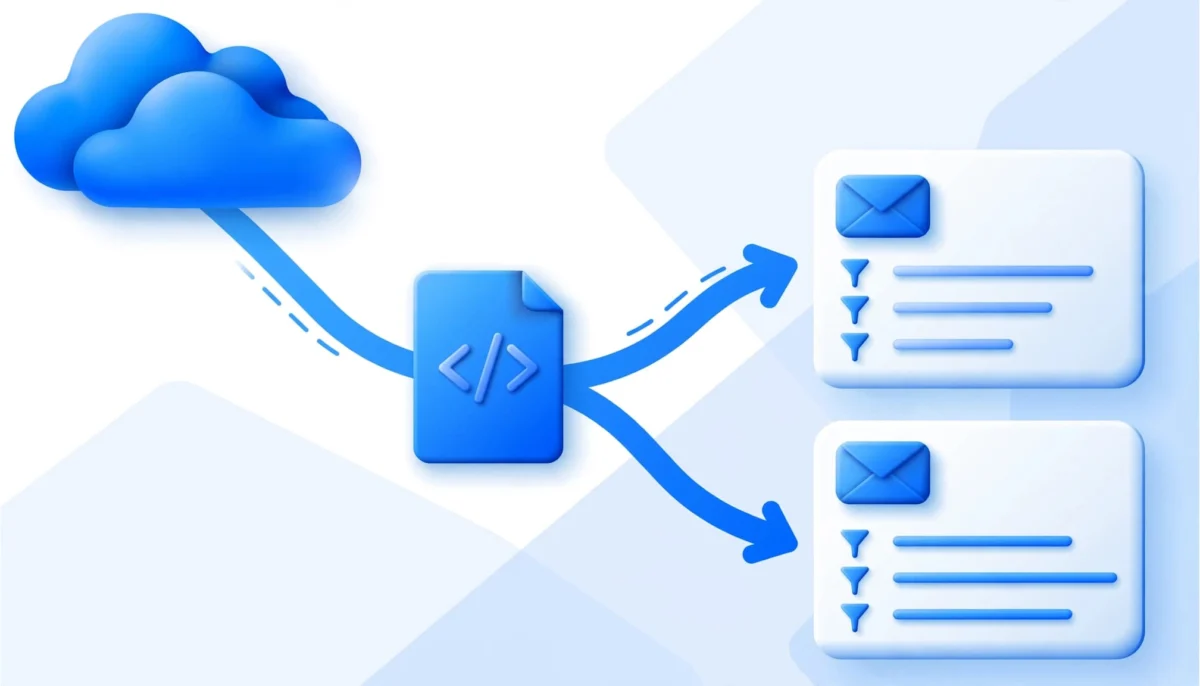
Η εξαγωγή δημιουργεί αντίγραφο ασφαλείας ή μεταφέρει κανόνες σε άλλον λογαριασμό Gmail. Το αρχείο περιέχει ρυθμίσεις φίλτρων, όχι το περιεχόμενο του γραμματοκιβωτίου.
Αποθήκευση αντιγράφου
Στις ρυθμίσεις αποκλεισμένων διευθύνσεων, επιλέξτε τα πλαίσια δίπλα στους κανόνες που χρειάζεστε. Στο κάτω μέρος, πατήστε “Εξαγωγή”.
Το Gmail δημιουργεί αρχείο .xml, το οποίο αποθηκεύεται στον υπολογιστή. Για να μεταφέρετε επιλεγμένους κανόνες, δεν χρειάζεται να εξαγάγετε ολόκληρη τη λίστα.
Φυλάξτε το αρχείο σε ασφαλές σημείο. Μπορεί να περιέχει διευθύνσεις πελατών, ονόματα ετικετών και διευθύνσεις προώθησης.
Η χειροκίνητη αλλαγή του XML δεν χρειάζεται για αρχάριους. Επεξεργαστείτε κάθε φίλτρο μέσα από τις ρυθμίσεις, ώστε να μειώσετε τον κίνδυνο λάθους στη δομή του αρχείου.
Επαναφορά ή μεταφορά σε άλλον λογαριασμό
Στον λογαριασμό προορισμού, ανοίξτε την ίδια καρτέλα και επιλέξτε “Εισαγωγή φίλτρων”. Διαλέξτε το αποθηκευμένο αρχείο και ολοκληρώστε με “Δημιουργία φίλτρων”.
Η επιλογή “Εισαγωγή φίλτρων” προσθέτει τους κανόνες στον λογαριασμό προορισμού. Πριν ενεργοποιηθούν, ελέγξτε τις διευθύνσεις παραλήπτη και τις ενέργειες.
Ένα κριτήριο με την παλιά προσωπική διεύθυνση μπορεί να χρειάζεται αλλαγή. Τα φίλτρα δεν μεταφέρουν παλιά email, επαφές ή συνημμένα.
Η διαδικασία δεν παρακάμπτει την επιβεβαίωση διεύθυνσης προώθησης στον νέο λογαριασμό. Αν εισαγάγετε ξανά το ίδιο αρχείο, ελέγξτε για διπλούς κανόνες.
Η εισαγωγή δεν αντικαθιστά αυτόματα ολόκληρη την υπάρχουσα λίστα.
Γιατί ένα φίλτρο δεν λειτουργεί όπως αναμενόταν
Η διάγνωση βασίζεται σε δύο ελέγχους: αν η Αναζήτηση εντοπίζει το μήνυμα και αν οι αποθηκευμένες ενέργειες είναι σωστές. Η ανανέωση της σελίδας δεν διορθώνει λανθασμένα κριτήρια.
Δεν εμφανίζεται η ετικέτα ή μένουν παλιά μηνύματα
Στο Gmail, εκτελέστε αναζήτηση με τα ίδια ακριβώς κριτήρια. Αν το προβληματικό email δεν εμφανίζεται, το φίλτρο δεν καλύπτει το μήνυμα.
Συχνές αιτίες είναι λανθασμένη διεύθυνση, διαφορετικός παραλήπτης ή πολύ στενό κριτήριο θέματος. Το όνομα αποστολέα δεν εγγυάται ότι όλα τα μηνύματα προέρχονται από την ίδια διεύθυνση.
Αν η αναζήτηση εντοπίζει το μήνυμα, ελέγξτε τις αποθηκευμένες ενέργειες. Για παλιότερα μηνύματα, δείτε αν είχε επιλεγεί η εφαρμογή στις υπάρχουσες συνομιλίες.
Μπορεί να λειτουργεί σωστά χωρίς ορατή αλλαγή στα εισερχόμενα, αν οι ενέργειες των φίλτρων περιλαμβάνουν μόνο σήμανση και όχι αρχειοθέτηση.
Μια απάντηση παραμένει στα εισερχόμενα
Οι απαντήσεις ελέγχονται με βάση τα ίδια κριτήρια. Δεν εφαρμόζονται αυτόματα όλες οι ενέργειες επειδή ανήκουν στην ίδια συνομιλία.
Αν απαιτείται συγκεκριμένη φράση στο θέμα και αυτή αλλάξει, η απάντηση μπορεί να εξαιρεθεί. Το ίδιο ισχύει όταν απαντήσει διαφορετικός αποστολέας.
Προσαρμόστε το κριτήριο στις ανάγκες σας. Για όλη την αλληλογραφία μιας επαφής, η διεύθυνση αποστολέα είναι συχνά καταλληλότερη από έναν στενό συνδυασμό λέξεων.
Αν ένα μήνυμα λάβει απρόσμενη σήμανση, ελέγξτε αν ταιριάζουν και άλλοι κανόνες. Περισσότεροι κανόνες μπορεί να αφορούν το ίδιο μήνυμα.
Φίλτρα, αναζήτηση ή εφαρμογή τρίτου;
Η αναζήτηση και οι κανόνες βασίζονται σε παρόμοια κριτήρια, αλλά εξυπηρετούν διαφορετικές ανάγκες. Η αναζήτηση εντοπίζει μηνύματα τώρα, ενώ ένα φίλτρο αυτοματοποιεί την ταξινόμηση των νέων μηνυμάτων.
| Μέθοδος | Κατάλληλη περίπτωση | Περιορισμός |
|---|---|---|
| Αναζήτηση Gmail | Εφάπαξ εντοπισμός και καθαρισμός | Απαιτεί χειροκίνητη ενέργεια |
| Φίλτρα | Επαναλαμβανόμενη ταξινόμηση | Χρειάζονται σωστά κριτήρια |
| Εφαρμογή τρίτου | Πρόσθετες λειτουργίες διαχείρισης | Απαιτεί πρόσβαση στον λογαριασμό |
Για ετικέτες, αρχειοθέτηση και απλούς κανόνες, οι ενσωματωμένες λειτουργίες συνήθως αρκούν.
Οι αυτόματες κατηγορίες, όπως “Προσφορές”, διαφέρουν από τις προσωπικές ετικέτες. Δεν αποτελούν ακριβή κατάλογο των αποστολέων που έχει επιλέξει ο χρήστης.
Δεν απαιτείται εφαρμογή τρίτου για βασική χρήση. Αν επιλεγεί μία, τα δικαιώματα πρόσβασης πρέπει να αντιστοιχούν στις λειτουργίες της. Η πρόσβαση σε εταιρικό email περιλαμβάνει δεδομένα πελατών και συνημμένα.
Χρήσιμες Συμβουλές και Προειδοποιήσεις
Η ασφαλής αυτοματοποίηση ξεκινά με ένα φίλτρο και περιορισμένες ενέργειες. Ελέγξτε πρώτα την ταξινόμηση και προσθέστε έπειτα επιλογές που κρύβουν ή διαγράφουν μηνύματα.
Ασφαλέστερη διαχείριση χαμηλής προτεραιότητας
Για ενημερώσεις και προσφορές, μια ετικέτα “Για αργότερα” μπορεί να συνδυαστεί με παράλειψη εισερχομένων. Τα μηνύματα παραμένουν διαθέσιμα για περιοδική ανάγνωση.
Βασίστε τα φίλτρα σε συγκεκριμένους αποστολείς ή σταθερές λέξεις. Ένας γενικός όρος, όπως “ενημέρωση”, μπορεί να περιλάβει σημαντικές ειδοποιήσεις.
Η αυτόματη διαγραφή χρειάζεται προσοχή. Μηνύματα τραπεζών, υπηρεσιών και πελατών δεν πρέπει να διαγράφονται μαζί με συνηθισμένα newsletter.
Η αρχειοθέτηση δεν ελευθερώνει αποθηκευτικό χώρο. Για αυτόν τον στόχο χρειάζεται ξεχωριστός καθαρισμός αποθηκευτικού χώρου Gmail, με προσεκτική επιλογή όσων μπορούν να αφαιρεθούν.
Προώθηση και προστασία αλληλογραφίας
Πριν επιλέξετε προώθηση για ένα email, προσθέστε τη διεύθυνση προορισμού στις ρυθμίσεις “Προώθηση και POP/IMAP”. Απαιτείται η επιβεβαίωσή της.
Περιορίστε την προώθηση στα απαραίτητα μηνύματα. Η γενική προώθηση εταιρικής αλληλογραφίας μπορεί να μεταφέρει προσωπικά δεδομένα σε διαφορετικό λογαριασμό.
Η επιλογή “Να μην αποστέλλεται ποτέ στα Ανεπιθύμητα” αφορά μόνο συγκεκριμένους, έμπιστους αποστολείς. Ένα υπερβολικά γενικό κριτήριο μειώνει την προστασία του γραμματοκιβωτίου.
Μετά τη δημιουργία, ελέγξτε τα πρώτα νέα μηνύματα που ταιριάζουν. Επιβεβαιώστε ότι εφαρμόζεται η ετικέτα και ότι τα σημαντικά email παραμένουν ορατά.
Συνοπτικά
Τα φίλτρα Gmail λειτουργούν καλύτερα όταν πρώτα ελέγχεις τα κριτήρια και μετά επιλέγεις ενέργειες.
Για τα παλιά μηνύματα, εφάρμοσε το φίλτρο ξεχωριστά και ξεκίνα με ετικέτες για να ελέγξεις την ταξινόμηση.
Συχνές Ερωτήσεις (FAQ)
Δημιουργούνται κανόνες από την εφαρμογή κινητού;
Η εφαρμογή Gmail για Android και iPhone δεν προσφέρει πλήρη διαδικασία δημιουργίας κανόνων. Η ρύθμιση γίνεται από την έκδοση για υπολογιστή. Μετά την αποθήκευση, η ταξινόμηση εμφανίζεται και στο κινητό, εφόσον χρησιμοποιείται ο ίδιος λογαριασμός.
Λειτουργούν όταν ο υπολογιστής είναι κλειστός;
Ναι. Το Gmail εφαρμόζει τους κανόνες στον λογαριασμό και δεν εξαρτάται από ανοιχτό πρόγραμμα περιήγησης. Ο υπολογιστής χρειάζεται μόνο για τη ρύθμιση και τη διαχείρισή τους. Τα νέα μηνύματα ταξινομούνται όταν πληρούν τα αποθηκευμένα κριτήρια.
Εφαρμόζονται δύο φίλτρα στο ίδιο email;
Ναι, ένα μήνυμα μπορεί να πληροί τα κριτήρια περισσότερων κανόνων και να αποκτήσει δεύτερη ετικέτα. Αν το αποτέλεσμα είναι απρόσμενο, ελέγξτε όλους τους σχετικούς κανόνες. Η πρώτη αντιστοιχία δεν αποκλείει αυτόματα τις επόμενες.
Η διαγραφή φίλτρου αναιρεί προηγούμενες ενέργειες;
Όχι. Η διαγραφή σταματά τη μελλοντική εφαρμογή του κανόνα. Οι ετικέτες που έχουν προστεθεί παραμένουν και τα αρχειοθετημένα μηνύματα δεν επιστρέφουν αυτόματα στα εισερχόμενα. Για αναίρεση, επιλέξτε τα σχετικά μηνύματα και εφαρμόστε την κατάλληλη ενέργεια.
Προστίθεται νέα διεύθυνση σε υπάρχον φίλτρο;
Ναι. Στις ρυθμίσεις, επιλέξτε “Επεξεργασία” και προσθέστε τη διεύθυνση με OR στα κριτήρια. Έπειτα επιλέξτε “Ενημέρωση φίλτρου”. Η επιλογή “Φιλτράρισμα παρόμοιων μηνυμάτων” δημιουργεί νέο κανόνα, χωρίς να προσθέτει αυτόματα τη διεύθυνση σε παλιό.
Το αρχείο XML μεταφέρει και τα email;
Όχι. Το XML περιέχει τους εξαγόμενους κανόνες και τις ρυθμίσεις τους, όχι μηνύματα, επαφές ή συνημμένα. Μετά την εισαγωγή σε άλλο λογαριασμό, προσαρμόστε τις διευθύνσεις και τις ενέργειες στις ανάγκες του.
