



Η συμπίεση αρχείων ZIP στα Windows 11 συγκεντρώνει έγγραφα, φωτογραφίες και φακέλους σε ένα αρχείο ZIP για αποθήκευση δεδομένων ή μεταφορά δεδομένων. Ο χρήστης επιλέγει το περιεχόμενο στην Εξερεύνηση αρχείων και χρησιμοποιεί τη διαθέσιμη λειτουργία δημιουργίας ZIP, χωρίς να χρειάζεται πρόσθετο πρόγραμμα για την απλή διαδικασία.
Για περισσότερες ρυθμίσεις, όπως προστασία με κωδικό, μπορεί να χρησιμοποιήσει το 7-Zip. Η σωστή επιλογή εξαρτάται από το περιεχόμενο, το μέγεθος και τον τρόπο παραλαβής.
Γρήγορη Απάντηση
Ο χρήστης ανοίγει την Εξερεύνηση αρχείων, επιλέγει τα αρχεία ή τον φάκελο και δημιουργεί ένα συμπιεσμένο αρχείο σε μορφή ZIP. Στη συνέχεια δίνει ένα περιγραφικό όνομα και ελέγχει ότι περιλαμβάνονται όλα τα απαραίτητα αρχεία. Για πρόσθετες επιλογές χρησιμοποιεί μια εφαρμογή όπως το 7-Zip.
Τι κάνει ένα αρχείο ZIP
Ομαδοποιεί αρχεία και διατηρεί τους φακέλους
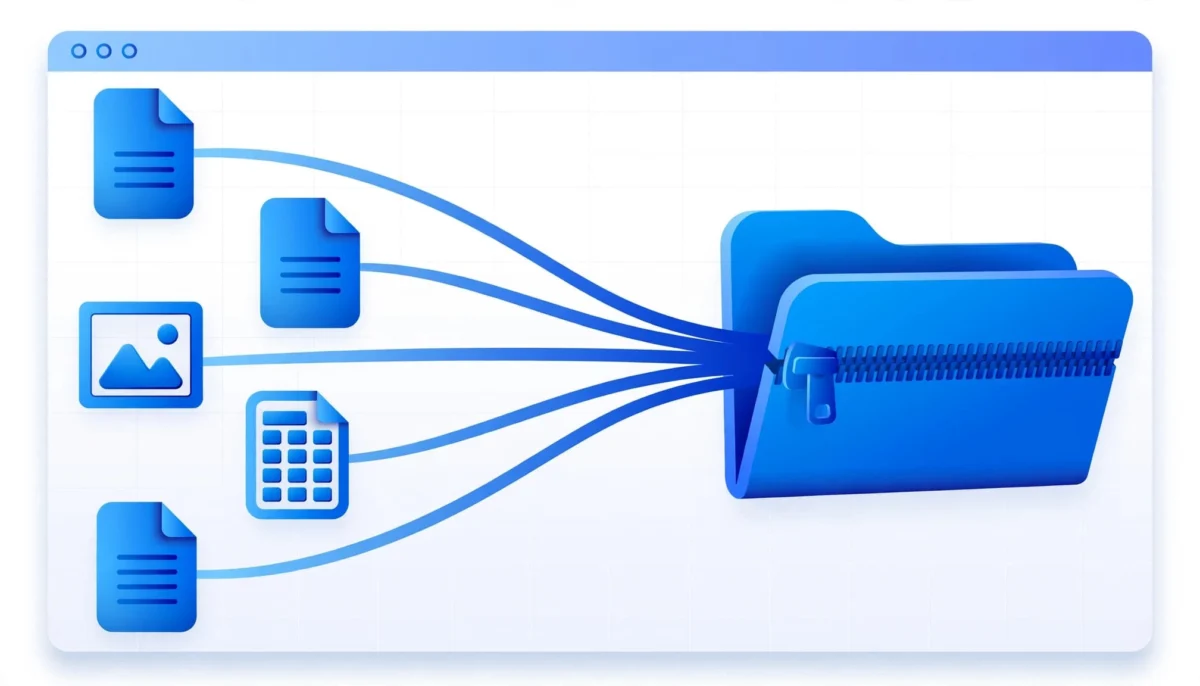
Ένα ZIP μπορεί να περιέχει ένα αρχείο, πολλά διαφορετικά αρχεία ή ολόκληρους φακέλους. Η δομή των υποφακέλων διατηρείται, ώστε το περιεχόμενο να παραμένει οργανωμένο μετά την αποσυμπίεση.
Είναι χρήσιμο για την αποστολή μιας εργασίας μαζί με τις εικόνες της ή για τη μεταφορά ενός φακέλου εγγράφων. Ο παραλήπτης λαμβάνει ένα συνημμένο αντί για πολλά ξεχωριστά.
Χρησιμοποιεί συμπίεση χωρίς απώλειες
Η μορφή αρχείων ZIP υποστηρίζει συμπίεση χωρίς απώλειες. Μετά την επιτυχημένη αποσυμπίεση, τα δεδομένα επανέρχονται όπως ήταν πριν.
Η ποιότητα μιας φωτογραφίας ή ενός βίντεο δεν αλλάζει επειδή το αρχείο μπήκε σε ZIP. Αυτό διαφέρει από την αλλαγή ανάλυσης ή την επανακωδικοποίηση βίντεο.
Το τελικό μέγεθος εξαρτάται από το περιεχόμενο. Δεν υπάρχει σταθερό ποσοστό εξοικονόμησης χώρου που να ισχύει για κάθε αρχείο.
Δημιουργία ZIP από την Εξερεύνηση αρχείων
Επιλογή του περιεχομένου πριν από τη δημιουργία
Η προετοιμασία αποτρέπει την αποστολή λανθασμένων ή περιττών αρχείων. Για αρχεία σε διαφορετικές θέσεις, η Εξερεύνηση αρχείων διευκολύνει την επιλογή, ενώ ένας κοινός φάκελος κάνει τη διαδικασία πιο απλή.
- Ο χρήστης ανοίγει την Εξερεύνηση αρχείων με τον συνδυασμό Windows + E.
- Μεταβαίνει στον φάκελο όπου βρίσκονται τα αρχεία.
- Επιλέγει ένα αρχείο ή κρατά πατημένο το Ctrl για περισσότερα.
- Για συνεχόμενα αρχεία, επιλέγει το πρώτο και χρησιμοποιεί Shift στο τελευταίο.
- Αν χρειάζεται ολόκληρο τον φάκελο, επιλέγει τον ίδιο τον φάκελο.
Το Ctrl + A επιλέγει όλα τα στοιχεία της τρέχουσας θέσης. Χρειάζεται προσοχή όταν εκεί υπάρχουν αρχεία που δεν πρέπει να σταλούν.
Δημιουργία και ονομασία του ZIP
Με το περιεχόμενο επιλεγμένο, προχωρά στη δημιουργία αρχείου ZIP και επιλέγει τη μορφή ZIP. Η εμφάνιση και η θέση των σχετικών επιλογών μπορεί να διαφέρουν ανάλογα με την έκδοση των Windows.
Μόλις δημιουργηθεί το αρχείο, δίνει ένα σύντομο, περιγραφικό όνομα. Ένα όνομα που αναφέρει το περιεχόμενο και την ημερομηνία βοηθά περισσότερο από έναν γενικό τίτλο.
Η κατάληξη .zip πρέπει να παραμείνει. Η απλή αλλαγή της κατάληξης ενός εγγράφου σε .zip δεν το συμπιέζει.
Τα αρχικά αρχεία παραμένουν στη θέση τους. Πριν διαγραφούν, χρειάζεται να ολοκληρωθεί ο έλεγχος του νέου ZIP.
Έλεγχος περιεχομένου και τελικού μεγέθους
Η δημιουργία του αρχείου ZIP δεν ολοκληρώνει τον έλεγχο. Ο χρήστης ανοίγει το ZIP και επιβεβαιώνει ότι υπάρχουν τα σωστά έγγραφα, οι εικόνες και οι υποφάκελοι.
Χρειάζεται να ελέγξει και τη δομή. Αν έχει συμπιεστεί ολόκληρος φάκελος, ο παραλήπτης μπορεί να χρειαστεί να ανοίξει έναν επιπλέον φάκελο για να φτάσει στα αρχεία. Αυτό είναι φυσιολογικό, αλλά πρέπει να ταιριάζει με την επιθυμητή οργάνωση.
Στις ιδιότητες του ZIP εμφανίζεται το μέγεθος αρχείου ZIP. Η σύγκριση με το συνολικό μέγεθος των αρχικών αρχείων δείχνει την πραγματική εξοικονόμηση χώρου.
Για σημαντικά δεδομένα, ο ασφαλέστερος πρακτικός έλεγχος είναι μια δοκιμαστική αποσυμπίεση σε διαφορετικό φάκελο. Έπειτα ανοίγουν τα απαραίτητα έγγραφα και ελέγχονται οι εικόνες.
Η ύπαρξη ενός ZIP με σωστό όνομα δεν αποδεικνύει ότι περιλαμβάνει όλο το περιεχόμενο.
Δημιουργία ZIP με το 7-Zip
Πρόσθετες ρυθμίσεις συμπίεσης στο 7-Zip
Το 7-Zip είναι δωρεάν εργαλείο για τη δημιουργία και το άνοιγμα συμπιεσμένων αρχείων. Είναι χρήσιμο όταν χρειάζονται επιλογές συμπίεσης ή προστασίας πέρα από την απλή ομαδοποίηση.
Η διαδικασία στο πρόγραμμα 7-Zip είναι η εξής:
- Ο χρήστης ανοίγει την εφαρμογή και εντοπίζει τα αρχεία.
- Επιλέγει το περιεχόμενο που θέλει να συμπιέσει.
- Πατά το κουμπί προσθήκης σε αρχειοθήκη.
- Στη μορφή αρχειοθήκης επιλέγει τη δημιουργία σε αρχείο ZIP.
- Ορίζει το όνομα και τη θέση αποθήκευσης.
- Επιβεβαιώνει τη δημιουργία και περιμένει την ολοκλήρωση.
Για πρώτη χρήση, ο οδηγός του 7-Zip στα Windows καλύπτει τη λειτουργία της εφαρμογής.
Επιλογή επιπέδου συμπίεσης
Για καθημερινή αποστολή, οι προεπιλεγμένες ρυθμίσεις είναι μια λογική αφετηρία. Υψηλότερο επίπεδο συμπίεσης μπορεί να απαιτήσει περισσότερο χρόνο χωρίς αντίστοιχη μείωση μεγέθους.
Η επιλογή μορφής χρειάζεται ξεχωριστή προσοχή. Ένα αρχείο .7z δεν είναι ZIP, ακόμη κι αν δημιουργήθηκε με την ίδια εφαρμογή.
Πριν από την αποστολή, ο χρήστης ελέγχει την κατάληξη και τη δυνατότητα ανοίγματος στον υπολογιστή του παραλήπτη.
Αποσυμπίεση και αποθήκευση των περιεχομένων

Προβολή ενός ZIP και κανονική εξαγωγή
Το άνοιγμα ενός αρχείου ZIP επιτρέπει την προβολή των περιεχομένων του. Για αποσυμπίεση αρχείων και επεξεργασία εγγράφων ή χρήση πολλών αρχείων μαζί, προτιμάται η εξαγωγή όλων των περιεχομένων σε κανονικό φάκελο.
Αυτό έχει σημασία όταν ένα αρχείο εξαρτάται από γειτονικούς υποφακέλους. Μια ιστοσελίδα HTML, για παράδειγμα, μπορεί να χρειάζεται τις συνοδευτικές εικόνες της.
Η απευθείας επεξεργασία μέσα από ένα συμπιεσμένο αρχείο μπορεί επίσης να δυσκολέψει τον εντοπισμό της αποθηκευμένης αλλαγής. Η εξαγωγή πρώτα κρατά τη διαδικασία ξεκάθαρη.
Εξαγωγή με το 7-Zip
Ο χρήστης ανοίγει το ZIP στο 7-Zip File Manager και επιλέγει τη λειτουργία εξαγωγής. Καθορίζει έναν φάκελο προορισμού και επιβεβαιώνει τη διαδικασία.
Ένας καινούργιος, άδειος φάκελος μειώνει τον κίνδυνο αντικατάστασης υπαρχόντων αρχείων με ίδιο όνομα. Αν εμφανιστεί σχετική ερώτηση, χρειάζεται έλεγχος πριν από την επιβεβαίωση.
Μετά την ολοκλήρωση, τα εξαγόμενα αρχεία ανοίγουν από τον φάκελο προορισμού. Το ZIP παραμένει ξεχωριστά και μπορεί να διατηρηθεί ως αντίγραφο της παραλαβής.
Αν ζητηθεί κωδικός, χρειάζεται ο κωδικός του συγκεκριμένου αρχείου και μια εφαρμογή συμβατή με την προστασία του.
Windows ή 7-Zip: ποια επιλογή ταιριάζει
Η επιλογή εργαλείου εξαρτάται από την εργασία, όχι μόνο από το τελικό μέγεθος.
| Ανάγκη | Ενσωματωμένη λειτουργία του λειτουργικού συστήματος | 7-Zip |
|---|---|---|
| Απλή δημιουργία ZIP | Κατάλληλη για καθημερινή χρήση | Επίσης κατάλληλο |
| Πρόσθετη εγκατάσταση | Δεν απαιτείται | Απαιτείται εγκατάσταση |
| Ρυθμίσεις συμπίεσης | Εξαρτώνται από την έκδοση | Περισσότερες επιλογές |
| Προστασία αρχείου | Χρειάζεται έλεγχος συγκεκριμένης δυνατότητας | Διαθέτει επιλογές προστασίας |
| Πρόσθετες μορφές | Εξαρτώνται από την έκδοση | Υποστηρίζει πολλές μορφές |
Για μια απλή συλλογή εγγράφων, η ενσωματωμένη λειτουργία περιορίζει τα επιπλέον βήματα. Το 7-Zip ταιριάζει περισσότερο σε επαναλαμβανόμενες εργασίες και περιπτώσεις όπου χρειάζονται συγκεκριμένες ρυθμίσεις.
Η μορφή 7z προσφέρει διαφορετικές δυνατότητες από το ZIP. Η Red Hat περιγράφει την κρυπτογράφηση αρχείων με 7-Zip και αναφέρει την υποστήριξη AES-256 στη μορφή 7z.
Αυτή η δυνατότητα δεν σημαίνει ότι κάθε συμπιεσμένο αρχείο χρησιμοποιεί την ίδια κρυπτογράφηση.
Κωδικός πρόσβασης και κρυπτογράφηση αρχείων
Προστασία ZIP με εξωτερική εφαρμογή
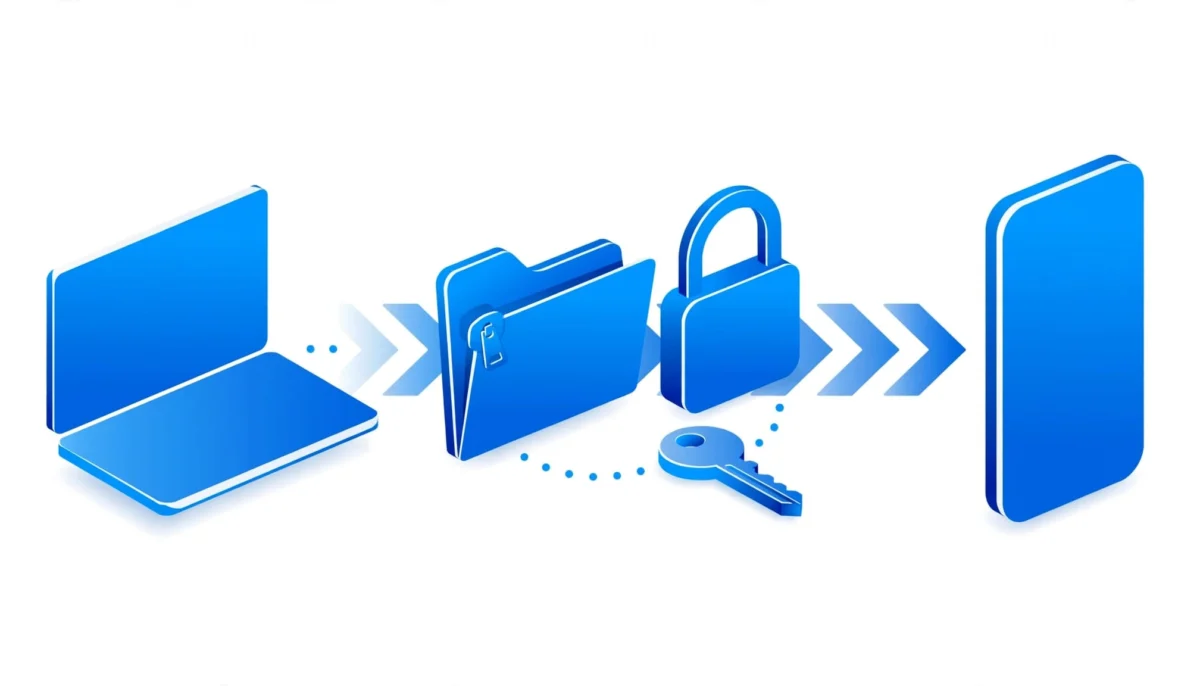
Για τη δημιουργία προστατευμένου αρχείου ZIP, χρειάζεται εργαλείο που υποστηρίζει αυτή τη λειτουργία. Ο οδηγός προστασίας ZIP με κωδικό περιγράφει διαδικασίες με 7-Zip και WinRAR.
Στο παράθυρο δημιουργίας αρχειοθήκης του 7-Zip, επιλέγεται η μορφή ZIP και συμπληρώνεται ο κωδικός στην ενότητα κρυπτογράφησης. Η μέθοδος προστασίας πρέπει να είναι συμβατή με την εφαρμογή του παραλήπτη.
Μετά τη δημιουργία, δοκιμάστε την εξαγωγή με τον σωστό κωδικό. Ο έλεγχος πρέπει να αφορά το προστατευμένο αρχείο, όχι τα αρχικά αρχεία που παραμένουν προσβάσιμα στον υπολογιστή.
Προτιμήστε έναν μακρύ, μοναδικό κωδικό αντί για ημερομηνίες, ονόματα ή έναν κωδικό που χρησιμοποιείται ήδη αλλού.
Τι προστατεύεται και τι χρειάζεται έλεγχο
Ο κωδικός και η κρυπτογράφηση δεν λειτουργούν με τον ίδιο τρόπο σε κάθε μορφή και εφαρμογή. Ελέγξτε τις ρυθμίσεις του συγκεκριμένου εργαλείου.
Η προστασία των περιεχομένων ενός ZIP δεν συνεπάγεται ότι κρύβονται και τα ονόματα των αρχείων του.
Αν ακόμη και οι ονομασίες περιέχουν ευαίσθητες πληροφορίες, ελέγξτε αυτή τη δυνατότητα πριν από την αποστολή.
Φυλάξτε τον κωδικό με ασφάλεια. Αν χαθεί, η εφαρμογή ενδέχεται να μην προσφέρει τρόπο ανάκτησης των δεδομένων.
Για επαγγελματικά έγγραφα, επιλέξτε εργαλείο και μέθοδο προστασίας σύμφωνα με την πολιτική του οργανισμού για την προστασία δεδομένων.
Μέγεθος αρχείου και πραγματικοί περιορισμοί
Γιατί το ZIP μπορεί να παραμένει μεγάλο
Το αποτέλεσμα εξαρτάται από το πόσο συμπιέσιμο είναι το περιεχόμενο. Δεν πρέπει να θεωρείται δεδομένο ότι ένας φάκελος φωτογραφιών ή βίντεο θα μικρύνει αρκετά ώστε να σταλεί ως συνημμένο.
Αρκετές συνηθισμένες μορφές πολυμέσων χρησιμοποιούν ήδη συμπίεση. Το ZIP παραμένει χρήσιμο για την ομαδοποίηση, ακόμη και όταν η διαφορά μεγέθους είναι μικρή.
Η συμπίεση εικόνας για ιστοσελίδα είναι διαφορετική εργασία. Η δημιουργία ZIP δεν αλλάζει τις διαστάσεις μιας εικόνας ούτε αντικαθιστά τη βελτιστοποίησή της για δημοσίευση.
Το όριο των 2 GB αφορά το Compress-Archive
Η Microsoft αναφέρει στην τεκμηρίωση του Compress-Archive ότι το API που χρησιμοποιεί έχει όριο μεγέθους αρχείου 2 GB.
Αυτό αφορά το συγκεκριμένο εργαλείο του PowerShell. Δεν είναι γενικό όριο όλων των ZIP, ούτε αποδεικνύει αντίστοιχο όριο για κάθε εφαρμογή συμπίεσης.
Σε μεγάλες αρχειοθήκες χρειάζεται έλεγχος του εργαλείου, του διαθέσιμου χώρου και του μέσου αποθήκευσης. Η δημιουργία ZIP και η μεταγενέστερη αποσυμπίεση απαιτούν χώρο για τα νέα αρχεία, πέρα από τα ήδη υπάρχοντα.
Αποστολή ZIP και χρήση online εργαλείων
Πριν από την αποστολή αρχείων ως συνημμένο email, ελέγξτε το τελικό μέγεθος και το όριο της υπηρεσίας. Η συμπίεση σε ZIP δεν παρακάμπτει τους περιορισμούς στα συνημμένα.
Αν το αρχείο εξακολουθεί να ξεπερνά το επιτρεπόμενο όριο, μπορείτε να το στείλετε μέσω υπηρεσίας αποθήκευσης και κοινής χρήσης. Εκεί χρειάζεται προσοχή στα δικαιώματα πρόσβασης του συνδέσμου.
Τα online εργαλεία δημιουργίας ZIP αποτελούν εναλλακτική, αλλά δεν είναι απαραίτητα για απλές εργασίες στα Windows 11.
Πριν χρησιμοποιήσετε ένα τέτοιο εργαλείο, ελέγξτε το τρέχον όριο μεγέθους και τον τρόπο επεξεργασίας των δεδομένων. Δεν υπάρχει ενιαίο όριο για όλες τις δωρεάν υπηρεσίες.
Για προσωπικά ή επαγγελματικά έγγραφα, μια τοπική εφαρμογή αποφεύγει τη μεταφόρτωση σε άγνωστο ιστότοπο.
Χρήσιμες Συμβουλές και Προειδοποιήσεις
Ένας σύντομος έλεγχος πριν από τη συμπίεση περιορίζει τα λάθη που εμφανίζονται αργότερα.
- Για την ασφάλεια δεδομένων, ελέγξτε το περιεχόμενο για προσωπικά δεδομένα, πρόχειρες εκδόσεις και άσχετα αρχεία πριν από την επιλογή.
- Τα αρχικά αρχεία διατηρούνται μέχρι να επιβεβαιωθεί ότι το ZIP αποσυμπιέζεται σωστά.
- Η εφαρμογή συμπίεσης εγκαθίσταται από αξιόπιστη πηγή και ενημερώνεται.
- Τα άγνωστα συνημμένα αντιμετωπίζονται με προσοχή, ακόμη κι αν είναι προστατευμένα με κωδικό.
- Τα αρχεία προγραμμάτων μέσα σε ένα ZIP δεν εκτελούνται χωρίς έλεγχο προέλευσης.
Η δημιουργία ZIP δεν υποκαθιστά τα αντίγραφα ασφαλείας. Αν τα αρχικά δεδομένα και το ZIP βρίσκονται στον ίδιο δίσκο, μια βλάβη μπορεί να επηρεάσει και τα δύο.
Για τακτικές αποστολές, μια σταθερή ονομασία φακέλων διευκολύνει τον έλεγχο εκδόσεων. Πριν δημιουργηθεί νέα αρχειοθήκη, χρειάζεται να έχει ολοκληρωθεί η αποθήκευση των εγγράφων που θα περιλαμβάνει.
Αν το αρχείο ZIP δεν ανοίγει ή δεν αποσυμπιέζεται
Έλεγχος λήψης και μορφής
Πρώτα ελέγχεται αν η λήψη ολοκληρώθηκε. Ένα αρχείο που κατέβηκε με διακοπή μπορεί να μην ανοίγει σωστά. Η επανάληψη της λήψης είναι ένα λογικό πρώτο βήμα.
Έπειτα ελέγχεται η πραγματική επέκταση αρχείου. Ένα αρχείο .7z ή .rar χρειάζεται υποστήριξη της αντίστοιχης μορφής. Η μετονομασία του σε .zip δεν το μετατρέπει.
Για προστατευμένο αρχείο, χρειάζεται επιβεβαίωση του κωδικού και της συμβατότητας της εφαρμογής. Τα κεφαλαία, τα πεζά και τυχόν πρόσθετα κενά έχουν σημασία.
Έλεγχος προορισμού και ακεραιότητας
Αν η εξαγωγή αποτυγχάνει, ο χρήστης επιλέγει έναν κανονικό φάκελο όπου έχει δικαίωμα αποθήκευσης. Ελέγχει επίσης ότι υπάρχει επαρκής ελεύθερος χώρος.
Ένας σύντομος φάκελος προορισμού μπορεί να βοηθήσει όταν η διαδρομή των περιεχομένων είναι υπερβολικά μεγάλη.
Το 7-Zip διαθέτει λειτουργία ελέγχου αρχειοθήκης. Αν εντοπιστούν σφάλματα, χρειάζεται νέα λήψη ή νέο αρχείο από τον αποστολέα.
Ένα διαφορετικό πρόγραμμα μπορεί να βοηθήσει σε θέμα συμβατότητας. Δεν εγγυάται, όμως, αποκατάσταση δεδομένων που λείπουν από ένα κατεστραμμένο αρχείο.
Σε τέτοια περίπτωση, η ασφαλέστερη λύση είναι νέο ZIP από τα αρχικά δεδομένα.
Συνοπτικά
Η συμπίεση αρχείων ZIP είναι πρακτική για την οργάνωση και μεταφορά πολλών αρχείων. Η ενσωματωμένη λειτουργία καλύπτει την απλή δημιουργία, ενώ το 7-Zip προσφέρει πρόσθετες ρυθμίσεις.
Πριν από την αποστολή, ελέγχονται περιεχόμενο, μέγεθος και δυνατότητα αποσυμπίεσης. Για προστατευμένα αρχεία, χρειάζεται επιβεβαίωση της συμβατότητας του παραλήπτη.
Συχνές Ερωτήσεις (FAQ)
Χρειάζεται αγορά προγράμματος για δημιουργία ZIP;
Για απλή δημιουργία αρχείου ZIP στα Windows 11 δεν απαιτείται αγορά εφαρμογής. Το 7-Zip είναι επίσης δωρεάν εργαλείο όταν χρειάζονται πρόσθετες ρυθμίσεις. Η επιλογή εξαρτάται από την εργασία και τις δυνατότητες που απαιτούνται.
Διαγράφονται τα αρχικά αρχεία μετά τη συμπίεση;
Η συνηθισμένη δημιουργία ZIP αφήνει τα αρχικά αρχεία στη θέση τους. Το συμπιεσμένο αρχείο είναι ξεχωριστό. Τα πρωτότυπα δεν πρέπει να διαγράφονται πριν ελεγχθεί η επιτυχής αποσυμπίεση και η ύπαρξη των απαραίτητων δεδομένων.
Αλλάζει η ποιότητα φωτογραφιών και βίντεο;
Η συμπίεση ZIP δεν αλλάζει την ποιότητα των περιεχομένων. Μετά την επιτυχημένη εξαγωγή, τα αρχεία διατηρούν τα αρχικά δεδομένα τους. Αυτό δεν σημαίνει ότι θα προκύψει αισθητή μείωση μεγέθους για κάθε φωτογραφία ή βίντεο.
Ποιο πρόγραμμα ανοίγει ένα ZIP με κωδικό πρόσβασης;
Χρειάζεται εφαρμογή που υποστηρίζει τη μέθοδο προστασίας του συγκεκριμένου ZIP. Το 7-Zip και το WinRAR χρησιμοποιούνται για προστατευμένες αρχειοθήκες. Αν η εξαγωγή αποτυγχάνει, ελέγχονται ο κωδικός και η συμβατότητα της εφαρμογής.
Υπάρχει όριο 2 GB για όλα τα ZIP;
Το αναφερόμενο όριο των 2 GB αφορά το API που χρησιμοποιεί το PowerShell Compress-Archive. Δεν αποτελεί γενικό όριο της μορφής ZIP. Για μεγάλα αρχεία χρειάζεται έλεγχος των περιορισμών της εφαρμογής και του μέσου αποθήκευσης.
Μπορεί ένα ZIP να περιέχει ολόκληρη δομή φακέλων;
Ναι, μπορεί να περιέχει φακέλους και υποφακέλους μαζί με τα αρχεία τους. Με την εξαγωγή επαναφέρεται η αποθηκευμένη δομή. Ο έλεγχος πριν από την αποστολή επιβεβαιώνει ότι περιλαμβάνονται οι σωστοί φάκελοι και οι συνοδευτικοί πόροι.
Ο έλεγχος ολοκληρώνει τη διαδικασία
Ένα ZIP είναι έτοιμο για αποστολή όταν περιέχει τα σωστά αρχεία και αποσυμπιέζεται επιτυχώς. Η επιλογή εργαλείου ακολουθεί τις ανάγκες της εργασίας, χωρίς περιττές εγκαταστάσεις.
Η δοκιμαστική αποσυμπίεση είναι το ουσιαστικό τελευταίο βήμα. Επιβεβαιώνει το αποτέλεσμα πριν διαγραφούν πρωτότυπα ή σταλούν σημαντικά δεδομένα.
