



Η μεταφορά επαφών iPhone Android γίνεται μέσω λογαριασμού Google, με αρχείο vCard από το iCloud ή κατά τη ρύθμιση του νέου κινητού. Η κατάλληλη μέθοδος εξαρτάται από το πού είναι αποθηκευμένες οι επαφές. Πριν διαγράψετε οτιδήποτε από το iPhone, ελέγξτε ότι εμφανίζεται ο πλήρης κατάλογος στο Android, ώστε η μεταφορά ανάμεσα στα δύο smartphones να γίνει χωρίς απώλειες.
Το δύσκολο σημείο δεν είναι η αντιγραφή, αλλά ο εντοπισμός της σωστής πηγής. Μια επαφή που εμφανίζεται στο iPhone μπορεί να είναι αποθηκευμένη στο iCloud, στην Google ή σε άλλον λογαριασμό.
Γρήγορη Απάντηση
Αν οι επαφές βρίσκονται ήδη σε λογαριασμό Google, αρκεί να συνδεθεί ο ίδιος λογαριασμός στο Android και να ενεργοποιηθεί ο συγχρονισμός. Αν βρίσκονται στο iCloud, εξάγονται ως αρχείο .vcf και εισάγονται στο Android. Σε νέο Samsung Galaxy, υπάρχει και η επιλογή μεταφοράς μέσω Smart Switch.
Μεταφορά επαφών iPhone Android: ποια μέθοδος ταιριάζει;
Πρώτα ελέγξτε πού φυλάσσονται οι επαφές. Έπειτα επιλέξτε μία βασική μέθοδο μεταφοράς. Η χρήση πολλών μεθόδων για τον ίδιο κατάλογο αυξάνει την πιθανότητα διπλοεγγραφών.
| Πού βρίσκονται οι επαφές; | Κατάλληλη μέθοδος | Τι χρειάζεται |
|---|---|---|
| Σε λογαριασμό Google | Συγχρονισμός στον ίδιο λογαριασμό | Πρόσβαση στον λογαριασμό και διαδίκτυο |
| Στο iCloud | Εξαγωγή vCard και εισαγωγή | Πρόσβαση στον λογαριασμό και αρχείο .vcf |
| Σε iPhone που αντικαθίσταται τώρα | Αντιγραφή κατά τη ρύθμιση Android | Οι δύο συσκευές διαθέσιμες |
| Σε iPhone, με νέο Samsung Galaxy | Samsung Smart Switch | Υποστηριζόμενη σύνδεση ή πρόσβαση στον λογαριασμό Apple |
Ο συγχρονισμός μέσω Google είναι η απλούστερη επιλογή μόνο όταν οι συγκεκριμένες επαφές είναι ήδη αποθηκευμένες εκεί. Η προσθήκη Gmail στο iPhone δεν μεταφέρει αυτόματα τις επαφές που ανήκουν στον λογαριασμό Apple.
Αν το νέο Android έχει ήδη ρυθμιστεί
Δεν χρειάζεται επαναφορά εργοστασιακών ρυθμίσεων μόνο για τον τηλεφωνικό κατάλογο. Μπορείτε να χρησιμοποιήσετε τον λογαριασμό Google ή ένα αρχείο vCard και αργότερα.
Η αντιγραφή κατά την αρχική ρύθμιση είναι χρήσιμη όταν μεταφέρονται και άλλα δεδομένα. Αν την παραλείψατε, ελέγξτε πρώτα τις διαθέσιμες επιλογές του κατασκευαστή πριν εξετάσετε κάποια επαναφορά.
Αν χρειάζονται μόνο λίγες επαφές
Δεν χρειάζεται να μεταφέρετε ολόκληρο τον κατάλογο. Η εφαρμογή Επαφές του iPhone επιτρέπει την κοινοποίηση μεμονωμένων καρτών, συνήθως ως vCard. Για πολλές εγγραφές, ένα ενιαίο αρχείο εξαγωγής είναι πιο πρακτικό και πιο εύκολο στον έλεγχο.
Πριν ξεκινήσει η μεταφορά: έλεγχος πηγής και αντιγράφου
Οι επαφές του iPhone εμφανίζονται συχνά σε μία ενιαία λίστα, παρότι προέρχονται από διαφορετικούς λογαριασμούς. Έτσι, μια μέθοδος μπορεί να μεταφέρει μόνο μέρος τους.
Εντοπισμός λογαριασμών στο iPhone
Στην εφαρμογή Επαφές, η επιλογή Λίστες εμφανίζει τις διαθέσιμες πηγές, όπως iCloud, Gmail ή άλλους λογαριασμούς. Ανοίγοντας κάθε λίστα χωριστά, βλέπετε πού υπάρχουν εγγραφές. Οι ονομασίες μπορεί να διαφέρουν ανάλογα με την έκδοση iOS.
Στις Ρυθμίσεις, η ενότητα Επαφές, που στις νεότερες εκδόσεις iOS βρίσκεται συνήθως μέσα στις Εφαρμογές, εμφανίζει τους συνδεδεμένους λογαριασμούς, όπως το Google Account, και τον προεπιλεγμένο λογαριασμό. Ο προεπιλεγμένος λογαριασμός καθορίζει κυρίως πού αποθηκεύονται οι νέες επαφές. Η αλλαγή του δεν μεταφέρει αυτόματα τις παλιές.
Τι πρέπει να μείνει διαθέσιμο
Κρατήστε το iPhone ενεργό μέχρι να ολοκληρωθεί ο έλεγχος στο Android. Θα χρειαστείτε επίσης πρόσβαση στο Apple Account (παλαιότερα Apple ID), τον κωδικό για τον λογαριασμό Google, αν χρησιμοποιείται, και σταθερή σύνδεση στο διαδίκτυο για τις μεθόδους cloud.
Για πλήρη αντιγραφή δεδομένων, οι συσκευές καλό είναι να είναι φορτισμένες και κοντά η μία στην άλλη. Μπορείτε να κρατήσετε προσωρινά ένα αρχείο vCard ως αντίγραφο ασφαλείας, σε χώρο που ελέγχετε.
Πώς συγχρονίζονται επαφές μέσω λογαριασμού Google
Η μέθοδος ταιριάζει όταν το iPhone εμφανίζει ήδη επαφές αποθηκευμένες στον λογαριασμό Google, δηλαδή στον λογαριασμό Gmail που χρησιμοποιείται. Ο συγχρονισμός επαφών με τον ίδιο λογαριασμό τις εμφανίζει στο Android, χωρίς χειροκίνητη αντιγραφή αρχείου.
Μεταφορά επαφών iPhone Android με τον ίδιο λογαριασμό
- Στο iPhone ανοίγουν οι Ρυθμίσεις και η ενότητα Επαφές > Λογαριασμοί. Ανάλογα με την έκδοση iOS, η διαδρομή περνά πρώτα από τις Εφαρμογές.
- Ελέγχεται ότι ο λογαριασμός έχει προστεθεί και ότι ο διακόπτης Επαφές είναι ενεργός.
- Στην εφαρμογή Επαφές ανοίγει η αντίστοιχη λίστα. Έτσι επιβεβαιώνεται ότι περιέχει πράγματι τις επαφές που αναζητούνται.
- Στο Android προστίθεται ο ίδιος λογαριασμός. Από τις ρυθμίσεις λογαριασμού επιβεβαιώνεται ότι είναι ενεργός ο συγχρονισμός επαφών.
- Η εφαρμογή Επαφές του Android ανοίγει ξανά μετά τον συγχρονισμό. Ελέγχονται ο συνολικός κατάλογος και μερικές συγκεκριμένες εγγραφές.
Η οδηγία της Google για συγχρονισμό επαφών σε iPhone περιγράφει την προσθήκη λογαριασμού στις ρυθμίσεις iOS. Υπάρχει επίσης αναλυτικός οδηγός για τον συγχρονισμό επαφών κινητού με Gmail.
Γιατί δεν εμφανίζονται όλες οι επαφές;
Ο διακόπτης Google συγχρονίζει μόνο τις επαφές που ανήκουν στο Google. Δεν αντιγράφει αυτόματα ολόκληρη τη λίστα του iCloud. Αν η λίστα Google είναι άδεια, χρειάζεται εξαγωγή των επαφών και εισαγωγή τους στον λογαριασμό που θα χρησιμοποιηθεί στο Android.
Πριν γίνει νέα εισαγωγή, ελέγχεται αν οι ίδιες επαφές υπάρχουν ήδη στις Επαφές Google. Αυτό αποτρέπει μια περιττή δεύτερη αντιγραφή.
Εξαγωγή επαφών και εισαγωγή αρχείου vCard
Το αρχείο vCard έχει κατάληξη .vcf και μπορεί να περιέχει μία ή πολλές επαφές. Είναι κατάλληλο όταν οι επαφές βρίσκονται στο iCloud και πρέπει να μεταφερθούν σε Android, ανεξάρτητα από τη μάρκα του κινητού.
Εξαγωγή των σωστών επαφών
- Από πρόγραμμα περιήγησης ανοίγει η σελίδα Επαφές του iCloud και γίνεται σύνδεση στο Apple Account (παλαιότερα Apple ID).
- Επιλέγονται οι επαφές που χρειάζονται. Για ολόκληρο τον κατάλογο, χρησιμοποιείται η επιλογή Όλες οι επαφές.
- Για την εξαγωγή επαφών, επιλέγεται Εξαγωγή vCard και αποθηκεύεται το αρχείο
.vcf. - Το αρχείο μεταφέρεται με ασφαλή τρόπο στο Android ή παραμένει στον υπολογιστή για εισαγωγή στις Επαφές Google.
Σύμφωνα με τις οδηγίες της Apple για εξαγωγή επαφών από iCloud, οι επιλεγμένες επαφές μπορούν να αποθηκευτούν σε αρχείο vCard. Πριν συνεχιστεί η διαδικασία, ελέγχεται ότι το αρχείο έχει κατέβει και δεν είναι κενό.
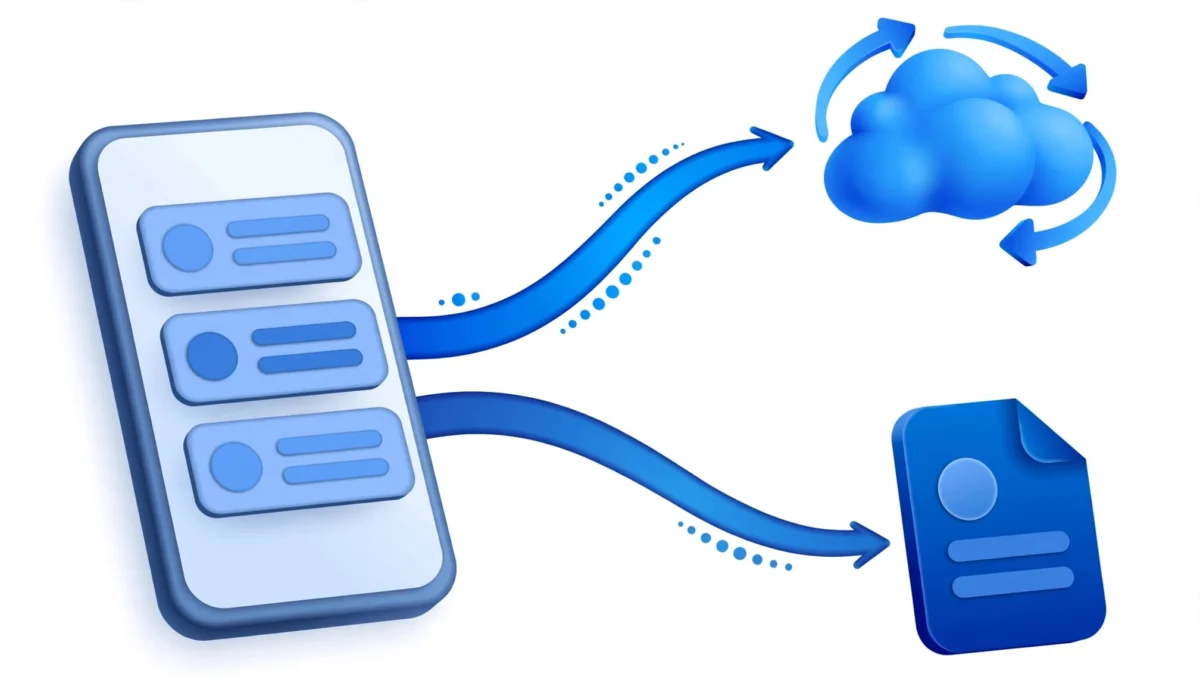
Εισαγωγή επαφών στο Android ή στις Επαφές Google
Στο Android ανοίγει η εφαρμογή Επαφές και αναζητείται η επιλογή Εισαγωγή από αρχείο ή Εισαγωγή .vcf. Επιλέγεται το αρχείο vCard και, όταν ζητηθεί προορισμός, προτιμάται ο λογαριασμός Google που χρησιμοποιεί το κινητό. Η ακριβής θέση της επιλογής διαφέρει ανά κατασκευαστή.
Εναλλακτικά, το αρχείο εισάγεται από υπολογιστή στην υπηρεσία Επαφές Google, στον σωστό λογαριασμό. Έπειτα συγχρονίζεται στο Android. Επιλέγεται μία από τις δύο διαδρομές εισαγωγής, όχι και οι δύο για το ίδιο αρχείο.
Αν λείπουν επαφές από το αρχείο που εξήχθη, ελέγχεται μήπως στο iPhone υπήρχαν και άλλες λίστες, πέρα από το iCloud.
Αντιγραφή κατά την αρχική ρύθμιση νέου Android
Η ρύθμιση ενός νέου Android μπορεί να αντιγράψει επαφές και άλλα υποστηριζόμενα δεδομένα από το iPhone. Οι διαθέσιμες επιλογές εξαρτώνται από το μοντέλο, την έκδοση λογισμικού και τον κατασκευαστή.
Σύνδεση με καλώδιο ή ασύρματα
Κατά την πρώτη εκκίνηση επιλέγεται η μεταφορά δεδομένων από παλιό τηλέφωνο και ορίζεται ως πηγή το iPhone. Οι οδηγίες στην οθόνη δείχνουν αν υποστηρίζεται καλώδιο USB, ασύρματη σύνδεση ή σύζευξη με κωδικό QR.
Όταν προσφέρεται η επιλογή καλωδίου και υπάρχει κατάλληλος αντάπτορας, μπορεί να διευκολύνει τη μεταφορά μεγαλύτερου όγκου δεδομένων. Για ασύρματη μεταφορά, οι συσκευές πρέπει να παραμένουν κοντά, συνδεδεμένες σε αξιόπιστο δίκτυο και με επαρκή μπαταρία.
Έλεγχος μετά την αντιγραφή
Στην οθόνη επιλογής δεδομένων επιβεβαιώνεται ότι έχουν επιλεγεί οι Επαφές. Μετά την ολοκλήρωση, ανοίγει ο κατάλογος στο Android και συγκρίνονται συγκεκριμένα ονόματα και αριθμοί με το iPhone.
Αν η μεταφορά διακοπεί, δεν χρειάζεται να επαναληφθούν αμέσως όλες οι επιλογές. Πρώτα ελέγχεται αν μεταφέρθηκαν κάποιες επαφές, ώστε η επόμενη προσπάθεια να μη δημιουργήσει αντίγραφα.
Samsung Smart Switch: επιλογή για νέο Galaxy
Το Samsung Smart Switch είναι η εφαρμογή μεταφοράς δεδομένων για συσκευές Galaxy. Μπορεί να χρησιμοποιηθεί όταν η συσκευή προορισμού είναι Samsung και το παλιό τηλέφωνο είναι iPhone.
Βήματα στην εφαρμογή
- Στο Galaxy ανοίγει το Smart Switch και επιλέγεται η λήψη δεδομένων από iPhone ή iPad.
- Επιλέγεται ο διαθέσιμος τρόπος σύνδεσης. Η εφαρμογή καθοδηγεί για καλώδιο ή, όπου προσφέρεται, για λήψη δεδομένων μέσω iCloud.
- Δίνονται μόνο οι απαραίτητες άδειες πρόσβασης και επιλέγονται οι Επαφές μαζί με όσα άλλα δεδομένα χρειάζονται.
- Μετά την ολοκλήρωση ανοίγει η εφαρμογή Επαφές στο Galaxy και ελέγχεται το αποτέλεσμα.
Αν το iPhone έχει επαφές σε πολλούς λογαριασμούς, ελέγχεται τι περιλαμβάνει η επιλεγμένη πηγή του Smart Switch. Η σύνδεση με τον λογαριασμό Apple, για παράδειγμα, δεν περιλαμβάνει απαραίτητα επαφές που είναι αποθηκευμένες αποκλειστικά σε άλλον λογαριασμό.
Πότε προτιμάται το vCard;
Το vCard είναι πιο ελεγχόμενη επιλογή όταν χρειάζεται μόνο ο κατάλογος ή όταν η πλήρης μεταφορά δεν ολοκληρώνεται. Επιτρέπει να φανεί ποια λίστα εξήχθη και σε ποιον λογαριασμό εισάγεται. Δεν απαιτεί επανάληψη της αρχικής ρύθμισης του Galaxy.
Google Drive και άλλες εφαρμογές μεταφοράς
Σε ορισμένες εκδόσεις του Google Drive για iPhone μπορεί να υπάρχει επιλογή δημιουργίας αντιγράφου ασφαλείας επαφών. Οι λειτουργίες και οι ονομασίες των μενού διαφέρουν ανά έκδοση, επομένως μην θεωρείτε δεδομένο ότι κάθε εγκατάσταση προσφέρει την ίδια διαδικασία.
Αν υπάρχει σχετική επιλογή, ελέγξτε πρώτα ποιος λογαριασμός Google θα λάβει τις επαφές. Μετά την ολοκλήρωση, επιβεβαιώστε τη μεταφορά στις Επαφές Google και στο Android, όχι μόνο από την ένδειξη ολοκλήρωσης του αντιγράφου.
Για έναν απλό τηλεφωνικό κατάλογο, ο συγχρονισμός υπάρχοντος λογαριασμού ή η εξαγωγή αρχείου vCard προσφέρει πιο σαφή εικόνα της πηγής και του αποτελέσματος.
Πώς επιβεβαιώνεται ότι μεταφέρθηκαν όλες οι επαφές
Ο αριθμός εγγραφών είναι χρήσιμη πρώτη ένδειξη, αλλά δεν αρκεί. Διαφορετικοί λογαριασμοί μπορεί να εμφανίζουν το ίδιο πρόσωπο δύο φορές ή να έχουν διαφορετικά φίλτρα προβολής.
Έλεγχος περιεχομένου, όχι μόνο πλήθους
Στο Android αναζητούνται επαφές από διαφορετικά σημεία του παλιού καταλόγου: ένα πρόσφατο όνομα, ένας σταθερός αριθμός και μια εγγραφή με περισσότερα από ένα τηλέφωνα. Ελέγχεται ότι τα στοιχεία βρίσκονται στη σωστή κάρτα.
Έπειτα ελέγχεται ποιοι λογαριασμοί εμφανίζονται στην εφαρμογή Επαφές. Αν προβάλλεται μόνο ένας, οι υπόλοιπες εγγραφές μπορεί να υπάρχουν αλλά να είναι κρυμμένες από το φίλτρο προβολής.
Πού θα αποθηκεύονται οι νέες επαφές;
Στο Android ορίζεται ο επιθυμητός λογαριασμός για νέες εγγραφές, αν η εφαρμογή παρέχει αυτή τη ρύθμιση. Ο λογαριασμός Google διευκολύνει τον μελλοντικό συγχρονισμό με συσκευές που χρησιμοποιούν τον ίδιο λογαριασμό.
Αυτή η ρύθμιση αφορά νέες αποθηκεύσεις. Δεν αντικαθιστά τον έλεγχο των επαφών που μόλις εισήχθησαν.
Λύσεις για ελλιπείς, κρυμμένες ή διπλές επαφές
Όταν κάτι δεν εμφανίζεται σωστά, το πρώτο βήμα είναι να εντοπιστεί πού βρίσκεται η εγγραφή. Η επανάληψη ολόκληρης της μεταφοράς πριν από αυτόν τον έλεγχο συχνά δημιουργεί διπλότυπα.
| Πρόβλημα | Πιθανή αιτία | Πρώτος έλεγχος |
|---|---|---|
| Λείπει μέρος του καταλόγου | Οι επαφές ήταν σε άλλη λίστα iPhone | Έλεγχος λιστών iCloud, Google και άλλων λογαριασμών |
| Δεν εμφανίζονται επαφές Google | Χρησιμοποιείται άλλος λογαριασμός ή είναι απενεργοποιημένος ο συγχρονισμός | Έλεγχος διεύθυνσης λογαριασμού και ρύθμισης συγχρονισμού επαφών |
| Υπάρχουν διπλά ονόματα | Έγινε εισαγωγή και συγχρονισμός των ίδιων εγγραφών | Έλεγχος της πηγής κάθε αντιγράφου πριν από τη συγχώνευση |
| Οι επαφές υπάρχουν αλλά δεν φαίνονται | Η εφαρμογή προβάλλει μόνο επιλεγμένο λογαριασμό | Αλλαγή φίλτρου προβολής |
Το .vcf δεν εισάγεται | Λάθος αρχείο ή πρόβλημα κατά τη μεταφορά του | Νέα εξαγωγή και έλεγχος της κατάληξης .vcf |
Αν ο συγχρονισμός σταματά στη μέση
Ελέγξτε τη σύνδεση στο διαδίκτυο, αν έχει συνδεθεί ο σωστός λογαριασμός και αν είναι ενεργός ο συγχρονισμός επαφών στις ρυθμίσεις Android. Έπειτα, ανοίξτε ξανά την εφαρμογή Επαφές.
Αν εξακολουθούν να λείπουν ονόματα, συγκρίνετε όσα εμφανίζονται στις Επαφές Google με εκείνα του iPhone. Έτσι θα διαπιστώσετε αν υπάρχει πρόβλημα συγχρονισμού στο Android ή αν οι εγγραφές δεν είχαν μεταφερθεί ποτέ στη Google.
Αν εμφανίζονται διπλοεγγραφές
Η εφαρμογή της Google διαθέτει λειτουργίες εντοπισμού και συγχώνευσης διπλοτύπων. Πριν τις χρησιμοποιήσετε, ελέγξτε αν τα δύο αντίγραφα ανήκουν στον ίδιο ή σε διαφορετικούς λογαριασμούς.
Για παράδειγμα, μία εγγραφή μπορεί να εμφανίζεται από τη Google και μια άλλη από τοπική εισαγωγή. Η διαγραφή χωρίς έλεγχο μπορεί να αφαιρέσει την εγγραφή με τον πληρέστερο αριθμό ή τα περισσότερα στοιχεία.
Κάρτα SIM, μηνύματα και εφαρμογές: τι δεν μεταφέρεται μαζί
Η αλλαγή κάρτας SIM από μόνη της δεν μεταφέρει επαφές. Το iPhone μπορεί να εισαγάγει επαφές από SIM, αλλά δεν διαθέτει συνήθη επιλογή εξαγωγής ολόκληρου του καταλόγου σε αυτήν.
Ακόμη κι αν ένα Android επιτρέπει την αποθήκευση επαφών σε SIM, αυτή η μέθοδος είναι περιορισμένη σε σχέση με τον λογαριασμό Google ή το αρχείο vCard. Για περισσότερες λεπτομέρειες, δείτε τον οδηγό μεταφοράς επαφών σε SIM.
Οι επαφές που εμφανίζονται στο WhatsApp ή στο Viber εξαρτώνται από την πρόσβαση των εφαρμογών στον κατάλογο του Android. Οι συνομιλίες, τα μηνύματα SMS και το ιστορικό κλήσεων δεν μεταφέρονται μαζί με τις επαφές. Για το ιστορικό συνομιλιών ή τα μηνύματα SMS απαιτείται ξεχωριστή διαδικασία μεταφοράς ή επαναφοράς.
Χρήσιμες Συμβουλές και Προειδοποιήσεις
Η ασφαλής σειρά είναι απλή: εντοπισμός της πηγής, μεταφορά, έλεγχος και μετά αποσύνδεση ή διαγραφή του παλιού κινητού. Οι παρακάτω λεπτομέρειες βοηθούν να αποφύγετε συνηθισμένα λάθη.
Ρυθμίσεις πριν αποσυρθεί το iPhone
Όποιος μεταφέρει και τον αριθμό του σε Android χρειάζεται να ελέγξει το iMessage στις ρυθμίσεις τηλεφώνου του iPhone, ώστε τα μελλοντικά SMS να μη συνεχίσουν να δρομολογούνται εκεί. Χρήσιμος είναι και ο έλεγχος του FaceTime. Αυτές οι ρυθμίσεις αφορούν την επικοινωνία, όχι τη μεταφορά των επαφών.
Η εφαρμογή Move to iOS, γνωστή και ως Μετάβαση σε iOS, δεν εξυπηρετεί την αντίστροφη κατεύθυνση. Η οδηγία της Apple για το Move to iOS αφορά μεταφορά από Android προς iPhone ή iPad.
Προστασία του αρχείου επαφών
Ένα .vcf περιέχει προσωπικά στοιχεία. Μην το στέλνετε σε άγνωστες υπηρεσίες μετατροπής αρχείων και μην το αφήνετε σε κοινόχρηστο υπολογιστή μετά τη χρήση. Αν το στείλετε με email, ελέγξτε τον παραλήπτη και διαγράψτε το περιττό αντίγραφο μόλις ολοκληρωθεί ο έλεγχος.
Μην επαναφέρετε το παλιό iPhone στις εργοστασιακές ρυθμίσεις όσο εκκρεμεί αμφίβολη εγγραφή ή δεν έχουν ελεγχθεί τα αντίγραφα ασφαλείας.
Συνοπτικά
Η μεταφορά του τηλεφωνικού καταλόγου εξαρτάται από το πού είναι αποθηκευμένες οι επαφές. Η Google συγχρονίζει τις δικές της εγγραφές, ενώ η εξαγωγή σε vCard προσφέρει μια εναλλακτική. Το Smart Switch και η αρχική ρύθμιση Android είναι χρήσιμα όταν μεταφέρονται περισσότερα δεδομένα.
Τελικός έλεγχος πριν αποσυρθεί το iPhone
Μην αποσύρετε το iPhone ή διαγράψετε προσωρινό αντίγραφο πριν επιβεβαιώσετε ότι οι επαφές ανοίγουν σωστά στο Android.
Συχνές Ερωτήσεις (FAQ)
Ποιος είναι ο πιο εύκολος τρόπος μεταφοράς επαφών από iPhone σε Android;
Αν οι επαφές είναι ήδη αποθηκευμένες στην Google, ο ευκολότερος τρόπος είναι να συνδεθείτε με τον ίδιο λογαριασμό στο Android. Αν βρίσκονται στο iCloud, χρειάζεται πρώτα εξαγωγή σε αρχείο vCard και έπειτα εισαγωγή στον λογαριασμό ή στο νέο κινητό.
Μεταφέρει το Gmail αυτόματα όλες τις επαφές του iPhone;
Όχι. Ο συγχρονισμός του λογαριασμού Google αφορά τις επαφές που είναι αποθηκευμένες σε αυτόν. Όσες ανήκουν στο iCloud ή σε άλλον λογαριασμό χρειάζονται ξεχωριστή μεταφορά. Η επιλογή προεπιλεγμένου λογαριασμού για νέες επαφές δεν μετακινεί τις υπάρχουσες.
Χρειάζεται κάρτα SIM για τη μεταφορά;
Όχι. Η SIM δεν είναι απαραίτητη για συγχρονισμό με την Google, εισαγωγή vCard ή χρήση του Smart Switch. Η τοποθέτηση της ίδιας SIM στο Android δεν αντιγράφει επαφές που είναι αποθηκευμένες στο iCloud ή σε διαδικτυακό λογαριασμό.
Μπορεί να γίνει μεταφορά χωρίς υπολογιστή;
Ναι, εφόσον οι επαφές βρίσκονται ήδη στην Google ή υποστηρίζεται μεταφορά κατά τη ρύθμιση του Android ή μέσω Smart Switch. Ένα αρχείο vCard μπορεί επίσης να μεταφερθεί μεταξύ κινητών, αρκεί να υπάρχει τρόπος εξαγωγής, αποθήκευσης και ανοίγματός του.
Τι γίνεται αν το Android δείχνει λιγότερες επαφές;
Πρώτα ελέγξτε το φίλτρο προβολής στην εφαρμογή Επαφές και τον λογαριασμό Google που χρησιμοποιείται. Έπειτα συγκρίνετε τις ξεχωριστές λίστες επαφών του iPhone. Συχνά, οι εγγραφές που λείπουν ανήκουν σε διαφορετική πηγή από εκείνη που μεταφέρθηκε.
Είναι το Move to iOS κατάλληλο για μεταφορά προς Android;
Όχι. Η εφαρμογή Move to iOS, γνωστή και ως «Μετάβαση σε iOS», χρησιμοποιείται για μεταφορά από Android σε iPhone ή iPad. Για την αντίστροφη διαδρομή, χρησιμοποιήστε τις επιλογές αντιγραφής του Android, το Samsung Smart Switch για συσκευές Galaxy, τον συγχρονισμό Google ή ένα αρχείο vCard.
