



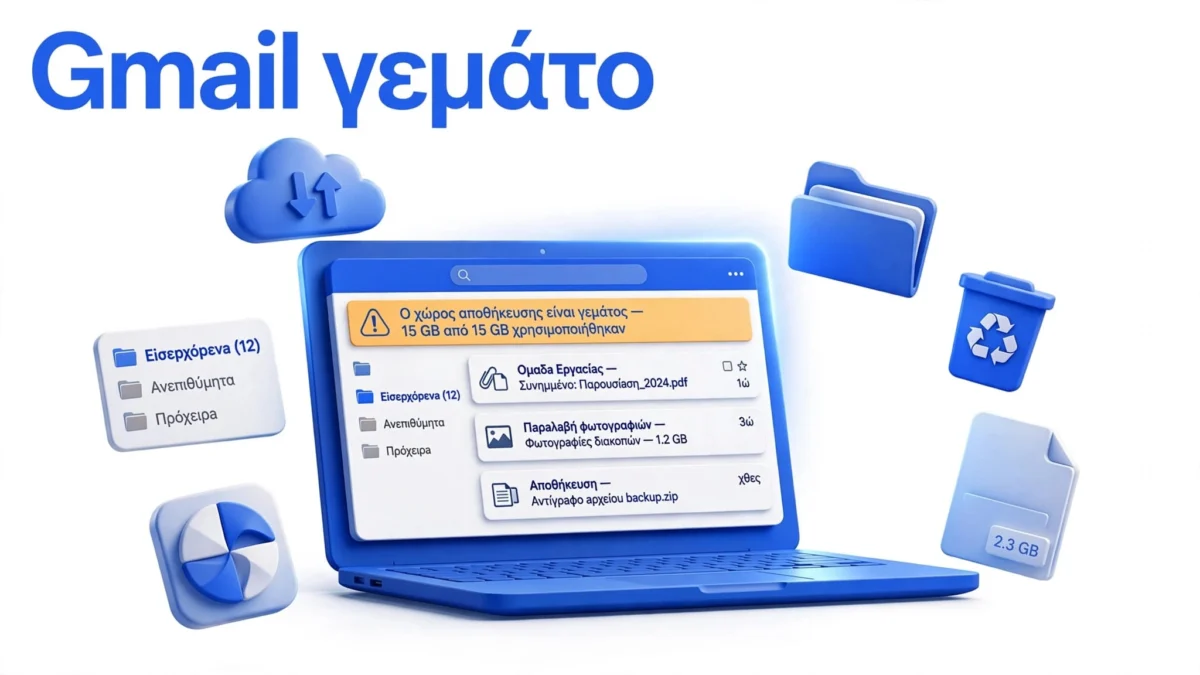
Όταν εμφανίζεται το μήνυμα “Gmail χώρος γεμάτος”, η λύση δεν είναι μόνο η διαγραφή email. Ο δωρεάν αποθηκευτικός χώρος στο οικοσύστημα Google είναι κοινός για Gmail, Google Drive και Google Photos, άρα πρέπει να ελεγχθούν και οι τρεις υπηρεσίες. Με στοχευμένο καθαρισμό μεγάλων αρχείων, κάδων και αντιγράφων ασφαλείας, ο λογαριασμός συνήθως επανέρχεται χωρίς άμεση αγορά χώρου.
Ένας γεμάτος λογαριασμός Google μπορεί να σταματήσει την παραλαβή νέων μηνυμάτων ηλεκτρονικού ταχυδρομείου, τις μεταφορτώσεις στο Drive και το backup φωτογραφιών. Το πρόβλημα συχνά κρύβεται σε ένα παλιό βίντεο, ένα ξεχασμένο backup WhatsApp ή χιλιάδες μηνύματα με συνημμένα.
Η σωστή διαδικασία ξεκινά με έλεγχο του χώρου και συνεχίζει μόνο στις υπηρεσίες που τον καταναλώνουν.
Γρήγορη Απάντηση
Το Gmail δεν έχει ξεχωριστό δωρεάν όριο. Ο δωρεάν αποθηκευτικός χώρος του Λογαριασμού Google φτάνει τα 15 GB και μοιράζεται μεταξύ Gmail, Google Drive και Google Photos.
Από τη διαχείριση αποθηκευτικού χώρου του Google One ελέγχεται η χρήση. Έπειτα, γίνεται εκκαθάριση χώρου με διαγραφή email, περιττών αρχείων και παλιών φωτογραφιών. Τέλος, αδειάζεται ο κάδος απορριμμάτων κάθε υπηρεσίας.

Gmail χώρος γεμάτος: τι καταναλώνει τα 15 GB
Το πιο συχνό λάθος είναι η αναζήτηση προβλήματος μόνο στα μηνύματα ηλεκτρονικού ταχυδρομείου. Ο δωρεάν αποθηκευτικός χώρος των 15 GB μοιράζεται σε όλο το οικοσύστημα Google.
Gmail, Google Drive και Google Photos χρησιμοποιούν κοινό χώρο
Το Gmail αποθηκεύει μηνύματα, συνημμένα, ανεπιθύμητα μηνύματα και στοιχεία στον κάδο. Το Google Drive αποθηκεύει αρχεία, PDF, βίντεο, έγγραφα και αντίγραφα ασφαλείας. Το Google Photos αποθηκεύει φωτογραφίες και βίντεο που έχουν ανέβει στο cloud.
Η επίσημη διαχείριση αποθήκευσης Google δείχνει πόσα GB χρησιμοποιεί κάθε υπηρεσία. Έτσι, αποκαλύπτει την πραγματική χωρητικότητα λογαριασμού και την αιτία του προβλήματος.
Ο έλεγχος ξεκινά από τη σωστή σελίδα
Ο χρήστης ανοίγει το Google One ή τη σελίδα αποθηκευτικού χώρου του Google Account και βλέπει την κατανομή χρήσης. Αν το Google Photos καταλαμβάνει 10 GB, η διαγραφή 200 email δε θα αλλάξει ουσιαστικά την εικόνα.
Ο καθαρισμός πρέπει να γίνεται εκεί όπου βρίσκονται τα περισσότερα GB, όχι όπου υπάρχουν τα περισσότερα αρχεία ή καταναλώνεται ο περισσότερος χώρος αποθήκευσης.
Οι 8 τρόποι για να ελευθερώσεις αποθηκευτικό χώρο
Η παρακάτω σειρά περιορίζει τις άσκοπες διαγραφές. Πρώτα εντοπίζονται τα μεγάλα αρχεία και μετά αδειάζουν οριστικά οι κάδοι. Έτσι, η εκκαθάριση χώρου γίνεται ελεγχόμενα, από το Gmail έως τα αντίγραφα ασφαλείας, χωρίς να χρειάζεται προηγμένη εκκαθάριση.

1. Εντόπισε μεγάλα email με συνημμένα
Στη γραμμή αναζήτησης του Gmail, ο χρήστης γράφει:
has:attachment larger:10M
Η αναζήτηση εμφανίζει email με μεγάλα συνημμένα αρχεία, άνω των 10 MB. Για ακόμη μεγαλύτερα αρχεία, μπορεί να χρησιμοποιηθεί το larger:25M. Πρόκειται για χρήσιμους τελεστές αναζήτησης, ειδικά για παλιές αποστολές με βίντεο, παρουσιάσεις και αρχεία ZIP.
Πριν από τη διαγραφή, πρέπει να αποθηκεύονται τοπικά όσα αρχεία χρειάζονται. Ένα σημαντικό τιμολόγιο ή μια παλιά σύμβαση δεν πρέπει να χαθεί μόνο για λίγα MB.
2. Διέγραψε παλιά ενημερωτικά email
Τα newsletter, οι προσφορές και οι αυτοματοποιημένες ειδοποιήσεις γεμίζουν τον λογαριασμό αργά, αλλά σταθερά. Οι αναζητήσεις older_than:2y, category:promotions και from:noreply βοηθούν στον γρήγορο εντοπισμό τους.
Δεν χρειάζεται να διαγραφούν όλα. Τα μηνύματα από τράπεζες, δημόσιες υπηρεσίες, εργασία ή υπηρεσίες με ενεργές συνδρομές χρειάζονται ξεχωριστό έλεγχο. Για την επόμενη περίοδο, οι επίσημες οδηγίες οργάνωσης Gmail προτείνουν αρχειοθέτηση, ετικέτες και φίλτρα.
3. Άδειασε τον Κάδο και τον φάκελο ανεπιθύμητων
Η διαγραφή ενός email δε σημαίνει ότι ελευθερώθηκε ο χώρος. Το μήνυμα μεταφέρεται πρώτα στον Κάδο. Το ίδιο ισχύει για τα ανεπιθύμητα μηνύματα και τον κάδο απορριμμάτων.
Στο Gmail, τα στοιχεία παραμένουν στον Κάδο και στο Spam έως 30 ημέρες, εκτός αν γίνει χειροκίνητη εκκαθάριση. Η πολιτική των 30 ημερών για διαγραμμένα email είναι σημαντική, γιατί μετά την οριστική διαγραφή δεν υπάρχει επαναφορά.
4. Βρες μεγάλα αρχεία στο Google Drive
Στο Google Drive, ο χρήστης ταξινομεί τα αρχεία κατά μέγεθος ή ανοίγει τη διαχείριση αποθηκευτικού χώρου. Παλιά βίντεο, αρχεία εγκατάστασης, πολλαπλά αντίγραφα PDF και ξεχασμένα ZIP καταλαμβάνουν συχνά αρκετά GB.
Τα Google Docs, Sheets, Slides, Drawings και Forms που δημιουργήθηκαν μετά την 1η Ιουνίου 2021 υπολογίζονται στον διαθέσιμο χώρο. Ένα μεγάλο αρχείο που δεν χρειάζεται απαιτεί διαγραφή αρχείων και από τον Κάδο του Drive.
5. Καθάρισε το Google Photos με προσοχή
Τα βίντεο υψηλής ανάλυσης είναι συχνά ο μεγαλύτερος καταναλωτής χώρου. Χρειάζεται έλεγχος για θολές φωτογραφίες, πολλαπλά στιγμιότυπα οθόνης, διπλά αρχεία και βίντεο που δεν έχουν αξία.
Οι φωτογραφίες που διαγράφονται μεταφέρονται στον κάδο των Google Photos, όπου μπορεί να παραμείνουν έως 60 ημέρες. Ο αναλυτικός οδηγός για απελευθέρωση χώρου στο Google Photos βοηθά να ξεχωρίσει ο καθαρισμός του cloud από την απλή απελευθέρωση χώρου στο κινητό.
6. Έλεγξε τα αντίγραφα ασφαλείας WhatsApp
Σε Android, τα αντίγραφα ασφαλείας WhatsApp υπολογίζονται στον χώρο του Google Account. Ένα backup με πολλά βίντεο και χρόνια συνομιλιών μπορεί να είναι αρκετά μεγάλο.
Μέσα από το Google One, ο χρήστης ανοίγει Storage, μετά Free up account storage και ελέγχει την ενότητα WhatsApp. Πριν διαγραφεί ένα backup, πρέπει να επιβεβαιωθεί ότι δεν χρειάζεται για επαναφορά συνομιλιών. Για αναλυτικές ρυθμίσεις υπάρχει ο οδηγός για αντίγραφο ασφαλείας WhatsApp στο Android.
7. Έλεγξε παλιά αντίγραφα και δεδομένα εφαρμογών
Στο Drive μπορεί να υπάρχουν αντίγραφα παλιών κινητών ή δεδομένα εφαρμογών που δεν χρησιμοποιούνται. Ο χρήστης πρέπει να ελέγξει ποιο τηλέφωνο, ποια εφαρμογή και ποιος λογαριασμός συνδέονται με κάθε αντίγραφο ασφαλείας.
Ιδιαίτερη προσοχή χρειάζεται όταν υπάρχουν δύο ή περισσότερα Gmail στο ίδιο Android. Ένα αντίγραφο μπορεί να βρίσκεται σε διαφορετικό λογαριασμό από εκείνον που ελέγχεται.
8. Δώσε χρόνο στην ενημέρωση του λογαριασμού
Μετά από μαζικές διαγραφές, ο μετρητής αποθηκευτικού χώρου δεν ενημερώνεται πάντα αμέσως. Η Google αναφέρει ότι η αλλαγή μπορεί να χρειαστεί έως 48 ή 72 ώρες.
Δεν πρέπει να γίνονται βιαστικές, επιπλέον διαγραφές μόνο και μόνο επειδή το ποσοστό δεν άλλαξε την πρώτη ώρα. Πρώτα ελέγχονται οι κάδοι και μετά περιμένει ο λογαριασμός να συγχρονίσει τις αλλαγές.
Πού βρίσκονται τα πιο βαριά αρχεία
Ο γρήγορος έλεγχος ξεκινά από τις κατηγορίες που συνήθως καταναλώνουν πολύ χώρο αποθήκευσης. Δεν έχουν όλα τα αρχεία την ίδια αξία ή την ίδια επίδραση στον διαθέσιμο χώρο.
| Υπηρεσία | Τι αξίζει να ελεγχθεί πρώτο | Τι πρέπει να γίνει μετά |
|---|---|---|
| Gmail | Email με βίντεο, ZIP και μεγάλα PDF | Διαγραφή και άδειασμα Κάδου |
| Google Drive | Παλιά βίντεο, αντίγραφα συσκευών και ZIP | Έλεγχος χρήσης και κάδου Drive |
| Google Photos | Βίντεο, screenshots και διπλότυπα αρχεία | Επιλογή αρχείων και άδειασμα κάδου |
| Αντίγραφα ασφαλείας συνομιλιών και βίντεο | Έλεγχος πριν από την οριστική διαγραφή |
Η μεγαλύτερη εξοικονόμηση προέρχεται συνήθως από μεγάλα αρχεία βίντεο, όχι από απλά email κειμένου.
Γιατί δεν άλλαξε ο χώρος μετά τη διαγραφή
Η καθυστέρηση δεν σημαίνει πάντα σφάλμα. Υπάρχουν τέσσερις έλεγχοι πριν θεωρηθεί ότι το Gmail εμφανίζει λάθος αποθηκευτικό χώρο. Η ένδειξη αφορά τον cloud χώρο του λογαριασμού, όχι τον ελεύθερο χώρο στη συσκευή.
Οι κάδοι μπορεί να κρατούν ακόμη τα αρχεία
Ο κάδος απορριμμάτων του Gmail συνεχίζει να καταλαμβάνει χώρο. Το ίδιο ισχύει για τα αρχεία στον Κάδο του Drive και τις διαγραμμένες φωτογραφίες στον κάδο του Google Photos.
Οι κάδοι πρέπει να αδειάσουν χειροκίνητα, εφόσον ο χρήστης είναι βέβαιος ότι δε χρειάζεται ανάκτηση. Μετά, χρειάζεται αναμονή για την ενημέρωση του λογαριασμού.
Μπορεί να έχει ανοίξει λάθος Google Account
Πολλοί χρήστες έχουν προσωπικό Gmail, εταιρικό Gmail και έναν παλιό λογαριασμό για Android. Αν ο καθαρισμός γίνεται σε έναν λογαριασμό, αλλά ο έλεγχος χώρου σε άλλον, δε θα εμφανιστεί καμία αλλαγή.
Στο κινητό, ο σωστός λογαριασμός φαίνεται από τη φωτογραφία προφίλ επάνω δεξιά στις εφαρμογές Google. Πρέπει να επιλεγεί ο ίδιος λογαριασμός σε Gmail, Drive και Photos. Αν το Gmail δεν λαμβάνει μηνύματα, αξίζει και ο έλεγχος συγχρονισμού Gmail στο κινητό.
Τι ισχύει για κοινόχρηστα αρχεία και Drive για υπολογιστές
Δύο συχνές παρεξηγήσεις δημιουργούν την εντύπωση ότι η χωρητικότητα υπολογίζεται λάθος.
Τα “Κοινόχρηστα με εμένα” δεν χρεώνουν τον παραλήπτη
Ένα αρχείο στην ενότητα “Κοινόχρηστα με εμένα” δεν καταναλώνει τη χωρητικότητα λογαριασμού του χρήστη που το βλέπει. Η χρέωση ανήκει στον ιδιοκτήτη του αρχείου.
Εξαίρεση υπάρχει όταν δημιουργείται αντίγραφο του αρχείου ή όταν ο χρήστης ανεβάζει δικό του αρχείο σε κοινόχρηστο φάκελο. Τότε το νέο αρχείο υπολογίζεται στη δική του χωρητικότητα.
Το Drive για υπολογιστές δείχνει και τοπικό χώρο
Το Google Drive είναι υπηρεσία cloud, ενώ το Drive για υπολογιστές μπορεί να εμφανίζει και στοιχεία από τον τοπικό δίσκο. Για αυτό ενδέχεται να δείχνει διαφορετικό μέγεθος από τον Google Account.
Ο διαθέσιμος χώρος του SSD ή του σκληρού δίσκου δεν ταυτίζεται με τον cloud χώρο της Google. Για το πραγματικό όριο Gmail, Drive και Photos, σημείο αναφοράς είναι πάντα η σελίδα αποθήκευσης του Google Account.
Αν έχουν σταματήσει οι μεταφορτώσεις, υπάρχουν και πρακτικές λύσεις για όταν το Drive δεν συγχρονίζει.
Google Drive και Google One δεν είναι το ίδιο
Το Google Drive είναι η υπηρεσία αρχείων για αποθήκευση, προβολή και κοινή χρήση. Εκεί βρίσκονται φάκελοι, έγγραφα, βίντεο και αντίγραφα ασφαλείας.
Το Google One είναι η συνδρομητική υπηρεσία διαχείρισης και επέκτασης του κοινού χώρου αποθήκευσης. Με απλά λόγια, το Drive είναι ο χώρος όπου αποθηκεύονται τα αρχεία, ενώ το Google One επεκτείνει τη διαθέσιμη χωρητικότητα λογαριασμού.
Η συνδρομή Google One έχει νόημα όταν ο χρήστης έχει ήδη αφαιρέσει άχρηστα δεδομένα και χρειάζεται αγορά αποθηκευτικού χώρου. Δεν λύνει έναν χαοτικό λογαριασμό που γεμίζει ξανά κάθε μήνα. Η σωστή διαχείριση Gmail, Drive και Photos παραμένει απαραίτητη στο οικοσύστημα Google.
Χρήσιμες Συμβουλές και Προειδοποιήσεις
Ο καθαρισμός χώρου χρειάζεται μια σύντομη διαδικασία ασφαλείας. Η μαζική επιλογή χωρίς έλεγχο μπορεί να διαγράψει σημαντικά αρχεία.
Κράτησε αντίγραφο πριν διαγράψεις σημαντικά αρχεία
Πριν από κάθε διαγραφή αρχείων, αποθήκευσε φωτογραφίες, έγγραφα εργασίας, αποδείξεις και προσωπικά βίντεο σε υπολογιστή ή εξωτερικό δίσκο. Ο κάδος δεν αποτελεί μόνιμο αρχείο ασφαλείας.
Για email που χρειάζονται μόνο για ιστορικό, η αρχειοθέτηση καθαρίζει τα Εισερχόμενα, αλλά δεν ελευθερώνει αποθηκευτικό χώρο. Για να μειωθούν τα GB, το μήνυμα πρέπει να διαγραφεί.
Μην αγοράζεις χώρο πριν ολοκληρωθεί ο έλεγχος
Η αγορά αποθηκευτικού χώρου ενεργοποιεί συνδρομή Google One. Η νέα χωρητικότητα προστίθεται μόνο στον σωστό λογαριασμό Google.
Αν ο χώρος δεν εμφανιστεί αμέσως, επιβεβαίωσε μέσα από τις εφαρμογές Google ότι χρησιμοποιείς τον σωστό λογαριασμό. Η ενεργοποίηση μπορεί να καθυστερήσει έως 24 ώρες, χωρίς αυτό να αποτελεί εγγυημένο χρόνο ολοκλήρωσης.
Έλεγξε επίσης τα στοιχεία στο Google Payments Center και άνοιξε ξανά την εφαρμογή Google One. Η αγορά επιπλέον χώρου δεν διορθώνει πρόβλημα συγχρονισμού, λάθος λογαριασμό ή μη αδειασμένο κάδο.

Συνοπτικά
Όταν ο χώρος του Gmail γεμίζει, ο έλεγχος πρέπει να καλύπτει ολόκληρο το Google Account. Τα μεγάλα αρχεία, όπως μεγάλα συνημμένα αρχεία, τα βίντεο στις Φωτογραφίες Google, τα παλιά αρχεία Drive και τα αντίγραφα ασφαλείας WhatsApp προσφέρουν τις περισσότερες δυνατότητες εξοικονόμησης.
Η σωστή σειρά είναι απλή: εντοπισμός των μεγαλύτερων καταναλώσεων, ασφαλής διαγραφή, άδειασμα κάδων και εκκαθάριση χώρου. Έπειτα, μπορεί να χρειαστούν έως 72 ώρες για να ενημερωθεί ο αποθηκευτικός χώρος.
Συχνές Ερωτήσεις (FAQ)
Τι να κάνει ο χρήστης όταν το Gmail λέει ότι ο χώρος είναι γεμάτος;
Πρέπει να ανοίξει τη διαχείριση αποθηκευτικού χώρου Google και να ελέγξει αν το πρόβλημα βρίσκεται στο Gmail, στο Drive ή στις Φωτογραφίες Google. Έπειτα διαγράφει μεγάλα αρχεία, αδειάζει τους κάδους και περιμένει να ενημερωθεί η χρήση.
Γιατί δε μειώθηκε ο χώρος μετά τη διαγραφή πολλών αρχείων;
Πιθανότατα τα αρχεία παραμένουν στον Κάδο, ο χρήστης καθάρισε λάθος Google Account ή η Google δεν έχει ολοκληρώσει τον συγχρονισμό. Μετά από μαζικές διαγραφές, η ενημέρωση μπορεί να χρειαστεί 48 έως 72 ώρες, χωρίς αυτό να αποτελεί απόλυτη εγγύηση.
Τα αρχεία στην ενότητα “Κοινόχρηστα με εμένα” πιάνουν χώρο;
Όχι, τα κοινόχρηστα αρχεία καταναλώνουν τον χώρο του ιδιοκτήτη τους και όχι του παραλήπτη. Χώρος χρησιμοποιείται μόνο όταν ο χρήστης δημιουργεί αντίγραφο ή ανεβάζει δικά του αρχεία σε κοινόχρηστο φάκελο.
Γιατί το Drive για υπολογιστές δείχνει άλλο μέγεθος;
Η εφαρμογή στον υπολογιστή εμφανίζει και στοιχεία που σχετίζονται με τον τοπικό δίσκο. Ο χώρος του υπολογιστή και ο χώρος του Google Account είναι διαφορετικοί. Η σελίδα αποθήκευσης Google δείχνει το πραγματικό κοινό όριο Gmail, Drive και Photos.
Πόσο χρόνο χρειάζεται να εμφανιστεί ο νέος χώρος Google One;
Συνήθως η ενεργοποίηση ολοκληρώνεται μέσα σε 24 ώρες. Αν δεν εμφανιστεί, χρειάζεται έλεγχος του σωστού λογαριασμού, της επιβεβαίωσης πληρωμής και της εφαρμογής Google One. Σε ορισμένες περιπτώσεις, η ενημέρωση μπορεί να καθυστερήσει περισσότερο.
Τα αντίγραφα ασφαλείας WhatsApp καταλαμβάνουν χώρο στο Google Account;
Ναι, στα Android το αντίγραφο ασφαλείας υπολογίζεται στον κοινόχρηστο χώρο Google. Πριν διαγραφεί, ο χρήστης πρέπει να επιβεβαιώσει ότι δεν το χρειάζεται για την επαναφορά συνομιλιών σε νέο ή επαναφερμένο κινητό.
Ο καθαρός λογαριασμός ξεκινά από τον σωστό έλεγχο
Το μήνυμα για γεμάτο Gmail δεν σημαίνει ότι φταίνε μόνο τα email. Η πραγματική λύση βρίσκεται στον έλεγχο Gmail, Google Drive, Google Photos και αντιγράφων ασφαλείας ως ένα ενιαίο σύνολο.
Με τακτικό καθαρισμό μεγάλων αρχείων και άδειασμα των κάδων, ο λογαριασμός παραμένει λειτουργικός και οι σημαντικές υπηρεσίες Google συνεχίζουν να συγχρονίζονται σωστά.
