



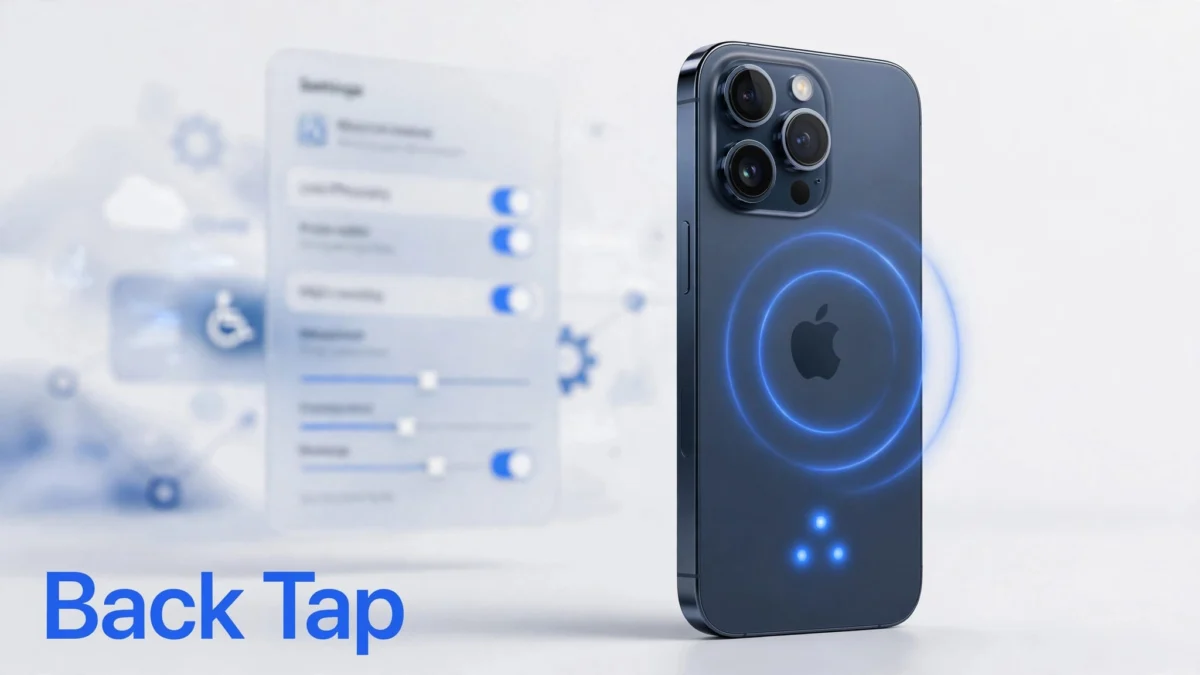
Το Back Tap στο iPhone ενεργοποιείται από τις Ρυθμίσεις > Προσβασιμότητα > Άγγιγμα > Πίσω άγγιγμα. Εκεί ο χρήστης αντιστοιχίζει μια ενέργεια στο διπλό άγγιγμα και μια δεύτερη στο τριπλό, όπως στιγμιότυπο οθόνης, άνοιγμα Κέντρου ελέγχου ή εκτέλεση Συντόμευσης, χωρίς εγκατάσταση πρόσθετης εφαρμογής.
Η λειτουργία προσθέτει δύο χειρονομίες στην πίσω πλευρά της συσκευής, αλλά χρειάζεται σωστή επιλογή ενεργειών. Η συμβατότητα, η αρχική ρύθμιση και μια σύντομη δοκιμή καθορίζουν αν θα είναι χρήσιμη στην καθημερινότητα.
Γρήγορη Απάντηση
Το Back Tap απαιτεί iPhone 8 ή νεότερο με iOS 14 ή μεταγενέστερη έκδοση. Στο μενού “Πίσω άγγιγμα”, επιλέγεται “Διπλό άγγιγμα” (double tap) ή “Τριπλό άγγιγμα” (triple tap) και ορίζεται η επιθυμητή λειτουργία.
Έπειτα, δύο ή τρία διαδοχικά χτυπηματάκια στην πλάτη του iPhone εκτελούν την αντίστοιχη ενέργεια. Οι δύο χειρονομίες ρυθμίζονται ανεξάρτητα, επομένως μπορεί να παραμείνει ενεργή μόνο η μία.
Ποια iPhone υποστηρίζουν το Back Tap
Η λειτουργία Back Tap απαιτεί iPhone 8 ή νεότερο με iOS 14 ή νεότερο. Είναι διαθέσιμη και σε δημοφιλή μοντέλα, όπως τα iPhone 13, iPhone 15 και iPhone 16.
Ο πίνακας συνοψίζει ποια μοντέλα είναι συμβατά.
| Μοντέλο | Υποστήριξη Back Tap |
|---|---|
| iPhone 8, 8 Plus και X | Ναι |
| iPhone XS, XS Max και XR | Ναι |
| Σειρές iPhone 11 έως iPhone 16 | Ναι |
| iPhone SE δεύτερης και τρίτης γενιάς | Ναι |
| iPhone 7, παλαιότερα μοντέλα και SE πρώτης γενιάς | Όχι |
Το κουμπί Αφετηρίας δεν αποκλείει τη λειτουργία. Ο αντίθετος ισχυρισμός του MacMost προκαλεί σύγχυση, καθώς και τα iPhone 8 και τα νεότερα SE διαθέτουν τέτοιο κουμπί.
Το μοντέλο και η έκδοση λογισμικού εμφανίζονται στις Ρυθμίσεις > Γενικά > Πληροφορίες. Η υποστήριξη του πίσω αγγίγματος δεν απαιτεί την τελευταία μεγάλη έκδοση iOS. Ένα παλαιότερο συμβατό μοντέλο μπορεί να χρησιμοποιεί τη λειτουργία χωρίς να έχει εγκατεστημένη την πιο πρόσφατη έκδοση.
Ρύθμιση διπλού και τριπλού πατήματος βήμα προς βήμα
Η λειτουργία ενεργοποιείται από τις ρυθμίσεις προσβασιμότητας. Δεν απαιτείται λογαριασμός, συνδρομή ή εφαρμογή από το App Store.
- Ανοίξτε τις Ρυθμίσεις του iPhone.
- Επιλέξτε Προσβασιμότητα και στη συνέχεια Άγγιγμα.
- Μετακινηθείτε χαμηλότερα στη σελίδα και ανοίξτε το Πίσω άγγιγμα.
- Πατήστε Διπλό άγγιγμα και επιλέξτε μια ενέργεια, όπως «Στιγμιότυπο οθόνης».
- Επιστρέψτε στην προηγούμενη σελίδα και ανοίξτε το Τριπλό άγγιγμα.
- Αντιστοιχίστε μια διαφορετική ενέργεια, όπως «Κέντρο ελέγχου», και δοκιμάστε τη ρύθμιση.
Σε συσκευή με αγγλικό περιβάλλον, η διαδρομή είναι Settings > Accessibility > Touch > Back Tap. Οι αντίστοιχες επιλογές ονομάζονται Διπλό άγγιγμα (double tap) και Τριπλό άγγιγμα (triple tap).
Η επιλογή αποθηκεύεται αμέσως. Δεν υπάρχει ξεχωριστό κουμπί αποθήκευσης ή γενικός διακόπτης ενεργοποίησης.
Για την πρώτη δοκιμή, κρατήστε το iPhone αναμμένο, ξεκλείδωτο και σταθερό στο χέρι. Χτυπήστε διαδοχικά την πίσω επιφάνεια, χωρίς υπερβολική δύναμη.
Αν χρειάζεστε μόνο μία χειρονομία, αφήστε τη δεύτερη επιλογή στο «Κανένα». Έτσι μπορείτε να ελέγξετε την αξιοπιστία της λειτουργίας χωρίς δύο διαφορετικές αντιστοιχίσεις.
Μετά τη δοκιμή, οι ενεργές επιλογές εμφανίζονται δίπλα στο διπλό και στο τριπλό άγγιγμα. Έτσι μπορείτε να δείτε τι έχει αντιστοιχιστεί πριν αλλάξετε κάποια ρύθμιση.
Ποιες ενέργειες υποστηρίζει το πίσω άγγιγμα
Η λειτουργία Back Tap προσφέρει τις ίδιες επιλογές για διπλό και τριπλό άγγιγμα. Αλλάζει μόνο η χειρονομία ενεργοποίησης, όχι οι διαθέσιμες ενέργειες.
Οι βασικές κατηγορίες εμφανίζονται στον πίνακα.
| Κατηγορία | Ενδεικτικές ενέργειες |
|---|---|
| Πλοήγηση | Αφετηρία, Εναλλαγή εφαρμογών, Spotlight, Κλείδωμα οθόνης |
| Γρήγορη πρόσβαση | Κέντρο ελέγχου (Control Center), Κέντρο γνωστοποιήσεων, Siri |
| Ήχος και καταγραφή | Σίγαση, Αύξηση έντασης, Μείωση έντασης, Στιγμιότυπο οθόνης |
| Προσβασιμότητα | VoiceOver, Ζουμ, Μεγεθυντικός φακός, Εύκολη πρόσβαση, Συντόμευση προσβασιμότητας |
| Χειρισμός περιεχομένου | Κύλιση πάνω, Κύλιση κάτω, Ανακίνηση για αναίρεση |
| Προσαρμοσμένες λειτουργίες | Συντομεύσεις από την εφαρμογή Συντομεύσεις |
Το Κέντρο ελέγχου είναι χρήσιμο όταν δυσκολεύεστε να φτάσετε στην επάνω γωνία της οθόνης. Η προσαρμογή του Κέντρου ελέγχου καθορίζει ποια χειριστήρια εμφανίζονται όταν το ανοίγετε.
Η Εύκολη πρόσβαση χαμηλώνει προσωρινά το επάνω μέρος της οθόνης. Ο Μεγεθυντικός φακός μεγεθύνει αντικείμενα, ενώ το Ζουμ μεγεθύνει το περιεχόμενο της οθόνης.
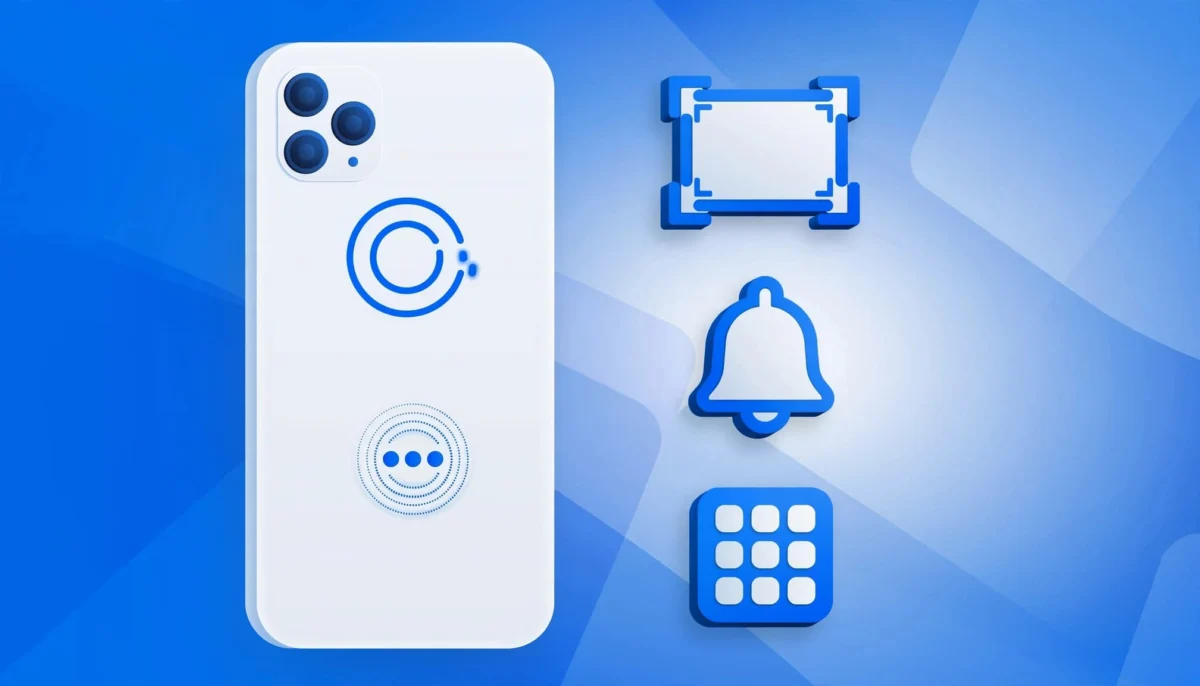
Ορισμένες ενέργειες λειτουργούν ως εναλλαγές: το πρώτο πάτημα ανοίγει το Κέντρο ελέγχου και το επόμενο το κλείνει. Κάθε ενεργοποίηση του στιγμιότυπου οθόνης δημιουργεί νέο αρχείο.
Η «Συντόμευση προσβασιμότητας» είναι διαφορετική από τις προσωπικές Συντομεύσεις. Συνδέεται με λειτουργίες προσβασιμότητας που έχετε ήδη ρυθμίσει στη συσκευή, όπως το AssistiveTouch.
Στιγμιότυπο οθόνης και κάμερα: δύο διαφορετικές χρήσεις
Διπλό πάτημα για στιγμιότυπο οθόνης
Η επιλογή “Στιγμιότυπο οθόνης” καταγράφει ό,τι εμφανίζεται εκείνη τη στιγμή στην οθόνη. Εξυπηρετεί όταν ο συνδυασμός πλευρικού κουμπιού και έντασης δυσκολεύει τον χρήστη.
Η αντιστοίχιση γίνεται απευθείας από τη λίστα του Back Tap. Δεν χρειάζεται δημιουργία Συντόμευσης.
Η συχνή ακούσια λήψη στιγμιότυπων είναι λόγος μεταφοράς της ενέργειας στο τριπλό άγγιγμα. Πριν διαγραφούν μαζικά τέτοια αρχεία, χρειάζεται προσοχή ώστε να μη χαθούν χρήσιμες καταγραφές.
Άνοιγμα κάμερας και λήψη φωτογραφίας
Το άνοιγμα της Κάμερας και το πάτημα του κλείστρου είναι διαφορετικές ενέργειες. Το διπλό πάτημα για άνοιγμα της εφαρμογής δεν σημαίνει αυτόματη φωτογράφιση.
Το BGR περιγράφει συνδυασμό διπλού αγγίγματος στην Κάμερα και τριπλού στην αύξηση έντασης, με στόχο φωτογραφία σε πέντε χτυπήματα. Η λογική σειρά είναι πρώτα το άνοιγμα και μετά η λήψη.
Ωστόσο, η ενέργεια αύξησης έντασης δεν πρέπει να θεωρείται εγγυημένο υποκατάστατο του φυσικού πλήκτρου μέσα στην Κάμερα. Για προβλέψιμη χρήση προτιμάται άνοιγμα της εφαρμογής και κανονικό πάτημα του κλείστρου.
Προσαρμοσμένες Συντομεύσεις για εφαρμογές και λειτουργίες
Το Back Tap μπορεί να εκτελεί αποθηκευμένες συντομεύσεις, ακόμη κι αν περιλαμβάνουν πολλές ενέργειες.
Δημιουργία Συντόμευσης για άνοιγμα εφαρμογής
Η διαδικασία ξεκινά στην εφαρμογή Συντομεύσεις (Shortcuts) του iPhone.
- Πατάτε το σύμβολο προσθήκης για να δημιουργήσετε νέα συντόμευση.
- Προσθέτετε την ενέργεια Άνοιγμα εφαρμογής.
- Επιλέγετε την εφαρμογή που θέλετε να ανοίγει, όπως την Κάμερα ή τις Σημειώσεις.
- Δίνετε στη συντόμευση ένα αναγνωρίσιμο όνομα και τη δοκιμάζετε.
- Επιστρέφετε στο Πίσω άγγιγμα και επιλέγετε τη συντόμευση από τη λίστα του Shortcuts.
Αν θέλετε να ανοίγετε τις Σημειώσεις, η συντόμευση προσφέρει γρήγορη πρόσβαση και στη σάρωση εγγράφων στο iPhone. Ανοίγει την εφαρμογή, αλλά δεν ξεκινά αυτόματα τη σάρωση.
Ενεργοποίηση του “Μην ενοχλείτε”
Μπορείτε επίσης να αλλάζετε τη Συγκέντρωση “Μην ενοχλείτε”. Στις Συντομεύσεις, προσθέστε την ενέργεια ρύθμισης Συγκέντρωσης και ορίστε το επιθυμητό αποτέλεσμα.
Η εναλλαγή αλλάζει κατάσταση κάθε φορά που εκτελείται. Αντίθετα, η ρητή ενεργοποίηση διατηρεί το “Μην ενοχλείτε” ενεργό και μετά από επαναλαμβανόμενο πάτημα.
Επιλέξτε ανάλογα με τον στόχο σας: γρήγορη εναλλαγή ή σταθερή ενεργοποίηση. Το όνομα της συντόμευσης καλό είναι να περιγράφει τη διαφορά.
Δοκιμάστε πρώτα τη συντόμευση μόνη της. Αν δεν λειτουργεί μέσα στις Συντομεύσεις, η αντιστοίχισή της στο πίσω άγγιγμα δεν θα διορθώσει το πρόβλημα.
Το Back Tap δεν λειτουργεί: έλεγχοι με σωστή σειρά
Η διάγνωση ξεκινά με μια απλή ενέργεια, όπως η λήψη στιγμιότυπου οθόνης. Έτσι διαπιστώνετε αν αναγνωρίζεται το πάτημα ή αν υπάρχει πρόβλημα με κάποια εφαρμογή.
Ρυθμός πατήματος και θήκη
Δύο αργά, μεμονωμένα χτυπήματα μπορεί να μην αναγνωριστούν ως διπλό άγγιγμα. Χρειάζεται σταθερός, διαδοχικός ρυθμός, ενώ κρατάτε τη συσκευή με ασφάλεια.
Σύμφωνα με την Asurion, οι περισσότερες λεπτές και συνηθισμένες θήκες δεν επηρεάζουν σημαντικά τη χρήση. Οι χοντρές ή ενισχυμένες θήκες μπορεί να απαιτούν πιο σταθερά χτυπήματα.
Αφαιρέστε τη θήκη για μια σύντομη δοκιμή, ώστε να απομονώσετε την αιτία. Αν το πίσω άγγιγμα αναγνωρίζεται καλύτερα, το πρόβλημα σχετίζεται με τον συγκεκριμένο συνδυασμό θήκης και τρόπου πατήματος.
Μην αυξάνετε υπερβολικά τη δύναμη. Δεν χρειάζεται να πιέζετε την περιοχή των καμερών ή να χτυπάτε τη συσκευή σε επιφάνεια.
Έλεγχος ρύθμισης, λογισμικού και Συντομεύσεων
Αν δεν υπάρχει καμία αντίδραση, ελέγξτε πρώτα ότι η επιλεγμένη χειρονομία δεν είναι ρυθμισμένη στο “Κανένα”. Έπειτα, δοκιμάστε την με αναμμένη και ξεκλείδωτη οθόνη.
Αν λειτουργεί το στιγμιότυπο οθόνης, αλλά αποτυγχάνει η προσωπική συντόμευση, ελέγξτε τις ενέργειες και τις απαιτούμενες άδειές της. Μια ενέργεια που χρειάζεται σύνδεση στο διαδίκτυο μπορεί να αποτύχει χωρίς σύνδεση.
Στη συνέχεια, κάντε επανεκκίνηση και εγκαταστήστε τυχόν διαθέσιμη ενημέρωση από τις Ρυθμίσεις > Γενικά > Ενημέρωση λογισμικού.
Μην διαγράψετε δεδομένα και μην κάνετε εργοστασιακή επαναφορά ως πρώτο βήμα. Αν αλλάξατε πολλές επιλογές μαζί, δοκιμάστε ξανά με μία απλή αντιστοίχιση για να εντοπίσετε ευκολότερα την αιτία.
Ακούσια ενεργοποίηση, θήκες και ένδειξη εκτέλεσης
Όταν ενεργοποιείται στην τσέπη ή στο τραπέζι
Κινήσεις και μικρά χτυπήματα κατά την τοποθέτηση του τηλεφώνου μπορεί να προκαλέσουν ανεπιθύμητη ενεργοποίηση. Στο Reddit έχουν αναφερθεί ακόμη και στιγμιότυπα ενώ το iPhone βρισκόταν σε βάση αυτοκινήτου, σε κόκκινο φανάρι.
Η πρακτική αλλαγή είναι απενεργοποίηση του διπλού αγγίγματος και διατήρηση μόνο του τριπλού, όπως προτείνει και το MacMost. Αυτό περιορίζει τις εύκολες ενεργοποιήσεις, χωρίς να εγγυάται πλήρη εξάλειψή τους.
Αν το πρόβλημα συνεχίζεται σε συγκεκριμένη βάση ή θήκη, αξιολογείται η χρήση χωρίς αυτό το εξάρτημα. Η συνεχής ακούσια εκτέλεση δικαιολογεί πλήρη απενεργοποίηση.
Τι προσφέρει η επιλογή Show Banner
Δεν υπάρχει ξεχωριστή, σταθερή απτική επιβεβαίωση για κάθε αναγνώριση του πίσω αγγίγματος. Ο χρήστης μπορεί να αντιληφθεί την εκτέλεση μόνο από το αποτέλεσμά της.
Σε εκδόσεις iOS όπου διατίθεται η επιλογή Show Banner, η ενεργοποίησή της εμφανίζει σχετική ένδειξη. Βοηθά να διαπιστωθεί αν αναγνωρίστηκε η χειρονομία, ακόμη κι όταν η επιλεγμένη ενέργεια δεν έχει προφανές αποτέλεσμα.
Το banner δεν αλλάζει την ευαισθησία και δεν εμποδίζει τα λανθασμένα πατήματα. Επίσης, δεν αντικαθιστά τον έλεγχο λειτουργίας μιας Συντόμευσης.
Αν εμφανίζεται ένδειξη εκτέλεσης αλλά δεν ολοκληρώνεται η εργασία, ο έλεγχος μεταφέρεται στην ενέργεια ή στη Συντόμευση.
Πλήρης απενεργοποίηση του πίσω αγγίγματος
Η διακοπή γίνεται από Ρυθμίσεις > Προσβασιμότητα > Άγγιγμα > Πίσω άγγιγμα. Ο χρήστης ανοίγει διαδοχικά το διπλό και το τριπλό άγγιγμα και επιλέγει Κανένα σε αμφότερα.
Αν απενεργοποιηθεί μόνο το διπλό, το τριπλό παραμένει διαθέσιμο. Δεν υπάρχει ανάγκη διαγραφής των προσωπικών Συντομεύσεων, αφού απλώς αφαιρείται η αντιστοίχισή τους.
Η αλλαγή δεν επηρεάζει τα φυσικά κουμπιά ούτε τις κανονικές χειρονομίες της οθόνης. Μπορεί να επανέλθει οποιαδήποτε στιγμή με νέα επιλογή ενέργειας.
Αυτή είναι η ασφαλέστερη ρύθμιση όταν η συσκευή ενεργοποιεί επανειλημμένα ανεπιθύμητες λειτουργίες ή χρησιμοποιείται συχνά σε βάση που προκαλεί λανθασμένη αναγνώριση.
Χρήσιμες Συμβουλές και Προειδοποιήσεις
Μπαταρία και απαιτήσεις εκτέλεσης
Η Apple δεν δημοσιεύει συγκεκριμένη μέτρηση κατανάλωσης μπαταρίας για το Back Tap. Επομένως, δεν τεκμηριώνεται ούτε συγκεκριμένο ποσοστό επιβάρυνσης ούτε απόλυτη μηδενική επίδραση.
Χρειάζεται διάκριση ανάμεσα στην αναγνώριση της χειρονομίας και στην εργασία που εκτελείται. Επαναλαμβανόμενο άνοιγμα εφαρμογών, χρήση κάμερας ή ενεργοποίηση φακού προσθέτουν τη δική τους κατανάλωση.
Η λειτουργία δεν απαιτεί από μόνη της σύνδεση στο διαδίκτυο. Μια Συντόμευση που χρησιμοποιεί διαδικτυακή υπηρεσία εξακολουθεί να χρειάζεται πρόσβαση στο δίκτυο.
Κλείδωμα, γνωστοποιήσεις και προσωπικά δεδομένα
Το πίσω άγγιγμα δεν παρακάμπτει το Face ID ή τον κωδικό. Ορισμένες ενέργειες μπορεί να απαιτούν ξεκλείδωμα για να ολοκληρωθούν.
Αν αποτυγχάνει και το κανονικό ξεκλείδωμα, χρειάζεται ξεχωριστή αντιμετώπιση του προβλήματος με το Face ID, όχι αλλαγή της αντιστοίχισης.
Η πρόσβαση στο Κέντρο γνωστοποιήσεων μπορεί να εμφανίζει προσωπικά μηνύματα. Οι ρυθμίσεις γνωστοποιήσεων του iPhone καθορίζουν τις προεπισκοπήσεις τους.
Στις προσωπικές Συντομεύσεις, κάθε άδεια και ενέργεια πρέπει να αντιστοιχεί στον πραγματικό στόχο. Η προσθήκη αποστολής μηνυμάτων ή κοινοποίησης αρχείων απαιτεί περισσότερη προσοχή από το απλό άνοιγμα εφαρμογής.
Συνοπτικά
Το Back Tap στο iPhone προσθέτει γρήγορη πρόσβαση σε δύο ενέργειες, με ανεξάρτητη ρύθμιση διπλού και τριπλού αγγίγματος. Μια απλή αρχική αντιστοίχιση βοηθά να αξιολογηθεί η αναγνώριση πριν προστεθούν προσωπικές Συντομεύσεις.
Η αξιοπιστία στην καθημερινή χρήση έχει μεγαλύτερη σημασία από τον αριθμό των διαθέσιμων λειτουργιών. Αν υπάρχουν ακούσιες ενεργοποιήσεις, παραμένει μόνο το τριπλό άγγιγμα ή απενεργοποιούνται και οι δύο επιλογές.
Συχνές Ερωτήσεις (FAQ)
Υποστηρίζεται το Back Tap στα iPhone 13, 15 και 16;
Ναι, οι σειρές iPhone 13, iPhone 15 και iPhone 16 υποστηρίζουν το πίσω άγγιγμα. Η λειτουργία βρίσκεται στις ρυθμίσεις προσβασιμότητας. Δεν χρειάζεται να αγοράσετε εφαρμογή ή ειδική θήκη. Οι διαθέσιμες ενέργειες μπορεί να διαφέρουν ανάλογα με την έκδοση iOS.
Χρειάζεται να ενεργοποιήσω και τις δύο χειρονομίες;
Όχι. Το διπλό και το τριπλό άγγιγμα λειτουργούν ανεξάρτητα. Μπορείτε να ορίσετε ενέργεια μόνο για το ένα και να αφήσετε το άλλο στο “Κανένα”. Η χρήση μόνο του τριπλού αγγίγματος είναι πρακτική όταν το διπλό ενεργοποιείται εύκολα κατά λάθος.
Μπορεί το διπλό πάτημα να ανοίγει συγκεκριμένη εφαρμογή;
Ναι, μέσω προσωπικής Συντόμευσης με την ενέργεια “Άνοιγμα εφαρμογής”. Επιλέξτε την εφαρμογή, αποθηκεύστε τη συντόμευση και αντιστοιχίστε την στο διπλό ή τριπλό άγγιγμα. Το άνοιγμα μιας εφαρμογής δεν εκτελεί αυτόματα όλες τις λειτουργίες που περιλαμβάνει.
Μπορεί μια χοντρή θήκη να εμποδίζει την αναγνώριση;
Ναι, μια ενισχυμένη θήκη μπορεί να δυσκολεύει την αναγνώριση ή να απαιτεί πιο σταθερό πάτημα. Δοκιμάστε χωρίς θήκη για να ελέγξετε αν αυτή είναι η αιτία. Αν δεν αλλάξει κάτι, ελέγξτε τις ρυθμίσεις, τον ρυθμό πατήματος και τη λειτουργία της επιλεγμένης ενέργειας.
Υπάρχει ρύθμιση ευαισθησίας για το πίσω άγγιγμα;
Δεν υπάρχει ξεχωριστό ρυθμιστικό ευαισθησίας στο μενού της λειτουργίας. Μπορείτε να αλλάξετε τον ρυθμό πατήματος, να δοκιμάσετε χωρίς θήκη ή να χρησιμοποιήσετε τριπλό αντί για διπλό άγγιγμα. Η επιλογή Show Banner παρέχει ένδειξη εκτέλεσης, όχι ρύθμιση ευαισθησίας.
Λειτουργεί η λειτουργία και στο iPad;
Το πίσω άγγιγμα που περιγράφεται εδώ είναι διαθέσιμο στο iPhone, αλλά όχι ως αντίστοιχη ρύθμιση στο iPad. Οι δυνατότητες προσβασιμότητας του iPad, όπως το AssistiveTouch, προσφέρουν διαφορετικούς τρόπους χειρισμού και δεν ενεργοποιούνται με το ίδιο πίσω άγγιγμα.
