



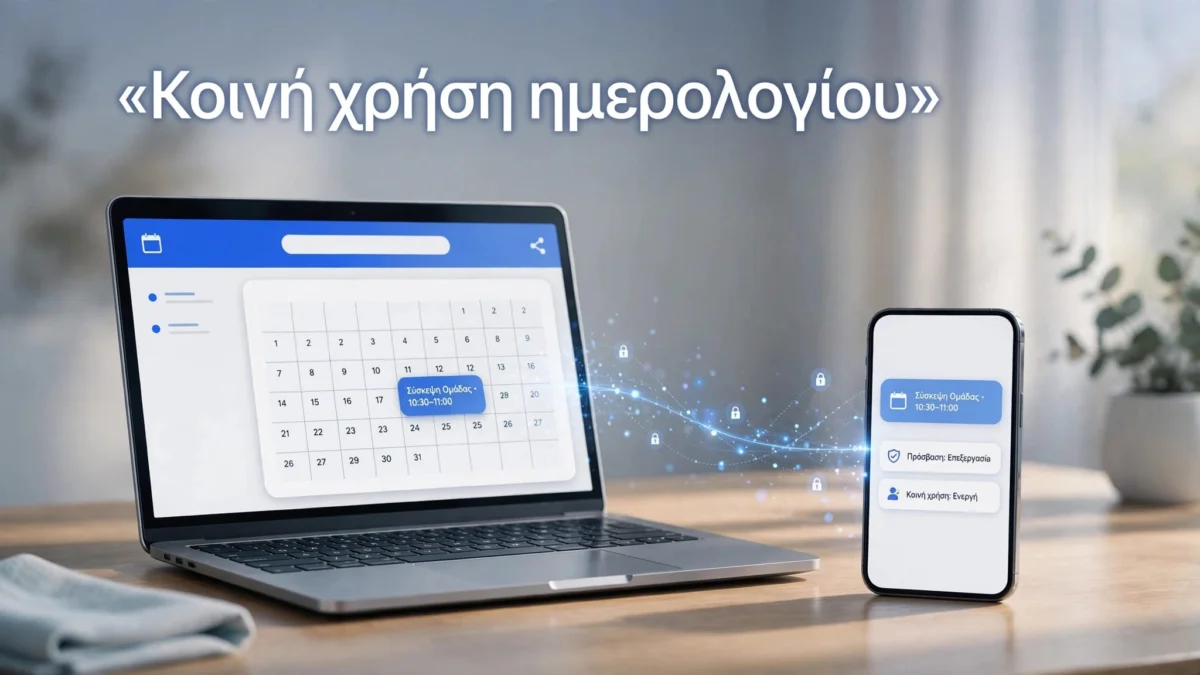
Η κοινή χρήση ημερολογίου γίνεται από υπολογιστή, στις ρυθμίσεις του. Ο κάτοχος προσθέτει το email του παραλήπτη, ορίζει δικαιώματα και επιλέγει “Αποστολή”. Για μία εκδήλωση, προσθέτει προσκεκλημένο στο συγκεκριμένο συμβάν.
Η διαδικασία εξαρτάται από το αν χρειάζεται πρόσβαση σε ολόκληρο το πρόγραμμα, πρόσκληση σε εκδήλωση ή δημόσια προβολή.
Γρήγορη Απάντηση
Στο Google Calendar, επιλέξτε ένα ημερολόγιο από τα “Τα ημερολόγιά μου”, πατήστε τις τρεις τελείες δίπλα του και ανοίξτε τις “Ρυθμίσεις και κοινή χρήση”. Στην ενότητα “Κοινή χρήση με”, προσθέστε τον παραλήπτη, ορίστε τα δικαιώματα πρόσβασης και στείλτε την πρόσκληση. Ο παραλήπτης ανοίγει τον σύνδεσμο στο email, αποδέχεται την πρόσκληση και προσθέτει το ημερολόγιο στον λογαριασμό του.
Περιεχόμενα
- Κοινοποίηση ολόκληρου ημερολογίου και αποδοχή πρόσκλησης.
- Δικαιώματα προβολής, επεξεργασίας και διαχείρισης.
- Πρόσκληση σε εκδήλωση και δημόσιοι σύνδεσμοι.
- Οικογενειακά ημερολόγια, Workspace και κινητά.
- Αντιμετώπιση προβλημάτων, διακοπή πρόσβασης και προστασία δεδομένων.
Κοινή χρήση στο Google Calendar με συγκεκριμένα άτομα
Η κοινή χρήση ημερολογίου αφορά ημερολόγιο που ανήκει στον χρήστη. Για ημερολόγιο άλλου κατόχου, απαιτείται η άδεια «Πραγματοποίηση αλλαγών και διαχείριση κοινοποιήσεων» για να μπορεί κάποιος να προσθέσει χρήστες.
Η απλή πρόσβαση σε συμβάν δεν αρκεί για την προσθήκη νέων χρηστών.

- Ανοίγει το Google Calendar στον υπολογιστή και συνδέεται στον σωστό λογαριασμό Google.
- Στην αριστερή στήλη, αναπτύσσει την ενότητα «Τα ημερολόγιά μου».
- Τοποθετεί τον δείκτη πάνω στο ημερολόγιο που θέλει να κοινοποιήσει.
- Πατά «Περισσότερα», δηλαδή τις τρεις τελείες, και επιλέγει «Ρυθμίσεις και κοινή χρήση».
- Εντοπίζει την ενότητα «Κοινή χρήση με συγκεκριμένα άτομα ή ομάδες» και επιλέγει «Προσθήκη ατόμων και ομάδων».
- Πληκτρολογεί τη διεύθυνση email του παραλήπτη ή μιας ομάδας Google και επιλέγει τα δικαιώματα πρόσβασης.
- Πατά «Αποστολή» για να σταλεί η πρόσκληση μέσω email.
Η πρόσβαση αφορά μόνο το επιλεγμένο ημερολόγιο. Έτσι, οι συνεργάτες μπορούν να βλέπουν το ημερολόγιο εργασίας χωρίς πρόσβαση στα προσωπικά ραντεβού.
Πριν από την αποστολή, ελέγχει τη διεύθυνση email. Μια διαφορετική επαγγελματική διεύθυνση ή ένας δεύτερος λογαριασμός Google μπορεί να στείλει την πρόσκληση σε λάθος παραλήπτη.
Τι κάνει ο παραλήπτης για να προσθέσει το ημερολόγιο
Η αποδοχή της πρόσκλησης δεν προσθέτει αυτόματα το ημερολόγιο. Ο παραλήπτης ανοίγει το email και πατά τον σύνδεσμο προσθήκης.
Στη συνέχεια, συνδέεται στον λογαριασμό Google που έλαβε την πρόσβαση. Το κοινόχρηστο ημερολόγιο εμφανίζεται στην ενότητα “Άλλα ημερολόγια”, στην αριστερή στήλη.
Αν δεν εμφανίζεται κάποιο συμβάν, ο παραλήπτης ελέγχει αν είναι ενεργοποιημένο το πλαίσιο δίπλα στο όνομα. Το χρώμα του βοηθά να ξεχωρίζει από τα προσωπικά συμβάντα.
Η αποδοχή της πρόσκλησης δεν μεταφέρει την κυριότητα. Ο παραλήπτης μπορεί να κάνει μόνο τις ενέργειες που επιτρέπει η άδεια πρόσβασης.
Η κοινή χρήση δεν αντιγράφει τα συμβάντα στο προσωπικό ημερολόγιο. Οι αλλαγές γίνονται στο κοινόχρηστο ημερολόγιο και εμφανίζονται σε όσους έχουν πρόσβαση.
Δικαιώματα πρόσβασης: ποιος βλέπει και αλλάζει τι
Όταν γίνεται κοινή χρήση με συγκεκριμένα άτομα, η άδεια για το ημερολόγιο καθορίζει αν ο παραλήπτης βλέπει μόνο τις δεσμευμένες ώρες, διαβάζει λεπτομέρειες συμβάντων ή επεξεργάζεται καταχωρίσεις. Η διαχείριση κοινοποιήσεων είναι ξεχωριστό δικαίωμα.
Οι επιλογές πρόσβασης διαφέρουν ουσιαστικά:
| Άδεια | Τι βλέπει ο παραλήπτης | Τι μπορεί να αλλάξει |
|---|---|---|
| Εμφάνιση μόνο ελεύθερου/απασχολημένου | Ώρες διαθεσιμότητας, χωρίς τίτλους ή άλλες λεπτομέρειες | Τίποτα |
| Προβολή όλων των λεπτομερειών | Τίτλο, ώρα, τοποθεσία και περιγραφή για κάθε συμβάν | Τίποτα |
| Επεξεργασία, με ιδιωτικά συμβάντα ως απασχολημένα | Στοιχεία για κάθε μη ιδιωτικό συμβάν και τις δεσμευμένες ώρες των ιδιωτικών | Μη ιδιωτικά συμβάντα |
| Επεξεργασία και πλήρης προβολή | Όλες τις λεπτομέρειες για κάθε συμβάν | Συμβάντα |
| Πραγματοποίηση αλλαγών και διαχείριση κοινοποιήσεων | Όλες τις λεπτομέρειες για κάθε συμβάν και τις ρυθμίσεις κοινής χρήσης | Συμβάντα και πρόσβαση άλλων χρηστών |
Η μικρότερη αναγκαία άδεια είναι συνήθως η ασφαλέστερη επιλογή. Για συντονισμό διαθεσιμότητας, συχνά αρκεί η προβολή ελεύθερου/απασχολημένου στο ημερολόγιο.
Η προβολή λεπτομερειών χρειάζεται όταν ο παραλήπτης πρέπει να γνωρίζει τι αφορά κάθε συνάντηση. Έτσι, βλέπει τις λεπτομέρειες συμβάντων που χρειάζεται.
Η επεξεργασία εξυπηρετεί όσους οργανώνουν ενεργά το πρόγραμμα. Για αλλαγές σε συμβάντα, αρκεί η άδεια Πραγματοποίηση αλλαγών.
Η πλήρης άδεια διαχείρισης θέλει προσοχή. Ο παραλήπτης μπορεί να δώσει κοινή χρήση του ημερολογίου σε άλλους, όχι μόνο να διορθώσει μια ώρα.
Οι ώρες έναρξης και λήξης παραμένουν ορατές στην προβολή διαθεσιμότητας του ημερολογίου. Ο τίτλος, η περιγραφή και τα υπόλοιπα στοιχεία του συμβάντος αποκρύπτονται.
Πώς κοινοποιείται μία μόνο εκδήλωση
Η πρόσκληση σε ένα συμβάν είναι κατάλληλη για συνάντηση, παρουσίαση ή οικογενειακή εκδήλωση. Αφορά μόνο το συγκεκριμένο συμβάν και δεν δίνει πρόσβαση στο υπόλοιπο ημερολόγιο.

Προσθήκη επισκεπτών και αποστολή πρόσκλησης
- Ο διοργανωτής ανοίγει το συμβάν και επιλέγει “Επεξεργασία συμβάντος” από το εικονίδιο με το μολύβι.
- Στο πεδίο “Επισκέπτες” ή “Προσκεκλημένοι”, πληκτρολογεί τη διεύθυνση email κάθε συμμετέχοντα.
- Ελέγχει την ημερομηνία, την ώρα, την τοποθεσία και τα δικαιώματα που έχουν οι προσκεκλημένοι.
- Πατά “Αποθήκευση” και επιβεβαιώνει την αποστολή των email όταν εμφανιστεί η σχετική επιλογή.
Οι συμμετέχοντες λαμβάνουν email και μπορούν να απαντήσουν “Ναι”, “Όχι” ή “Ίσως”. Η αποστολή γίνεται σε οποιαδήποτε διεύθυνση email, ακόμη κι αν ο παραλήπτης δεν έχει Gmail ή χρησιμοποιεί διαφορετικό ημερολόγιο.
Περιορισμοί και δικαιώματα προσκεκλημένων
Δεν επιτρέπεται η προσθήκη καλεσμένων στο ημερολόγιο γενεθλίων, αργιών ή αθλητικών εκδηλώσεων, ούτε σε συμβάντα που δημιουργούνται αυτόματα από το Gmail.
Σε αυτές τις περιπτώσεις, δημιουργήστε ξεχωριστή εκδήλωση χειροκίνητα. Αντιγράψτε μόνο τις πληροφορίες που χρειάζονται οι συμμετέχοντες.
Η αποδοχή δεν δίνει αυτομάτως δικαίωμα επεξεργασίας. Ο διοργανωτής ορίζει αν οι συμμετέχοντες μπορούν να τροποποιούν την εκδήλωση, να προσκαλούν άλλους ή να βλέπουν τη λίστα συμμετεχόντων.
Για συνάντηση με εξωτερικό πελάτη, η κοινή χρήση μόνο του συγκεκριμένου συμβάντος περιορίζει την πρόσβαση στις σχετικές πληροφορίες.
Σύνδεσμος κοινής χρήσης ή δημόσιο ημερολόγιο;
Η δημιουργία συνδέσμου δεν σημαίνει ότι ένα ημερολόγιο γίνεται προσβάσιμο σε οποιονδήποτε. Η πρόσβαση εξακολουθεί να εξαρτάται από τις ρυθμίσεις.

Σύνδεσμος για χρήστες με λογαριασμό Google
Στο Google Calendar, η επιλογή “Αποκτήστε σύνδεσμο κοινής χρήσης” δημιουργεί σύνδεσμο που απαιτεί σύνδεση σε λογαριασμό Google.
Ο σύνδεσμος δεν παρακάμπτει τα δικαιώματα. Αν δεν έχει δοθεί πρόσβαση στον συγκεκριμένο λογαριασμό, η αποστολή του συνδέσμου δεν αρκεί.
Η κοινή χρήση ημερολογίου με σύνδεσμο διευκολύνει όσους έχουν ήδη πρόσβαση να το προσθέσουν. Δεν επιτρέπει την πρόσβαση μόνο σε όσους γνωρίζουν τη διεύθυνση.
Δημόσια διεύθυνση URL χωρίς σύνδεση
Για δημόσια προβολή, ο κάτοχος ενεργοποιεί ξεχωριστά την κοινή χρήση και ακολουθεί τα εξής βήματα:
- Ανοίγει τις “Ρυθμίσεις και κοινή χρήση” από το μενού του ημερολογίου.
- Στα “Δικαιώματα πρόσβασης για συμβάντα”, ενεργοποιεί τη “Δημόσια διάθεση” ή το “Διαθέσιμο στο κοινό”.
- Επιλέγει αν θα εμφανίζονται όλες οι λεπτομέρειες ή μόνο η διαθεσιμότητα.
- Στην “Ενσωμάτωση ημερολογίου”, αντιγράφει τη “Δημόσια διεύθυνση URL”.
Η δημόσια διεύθυνση επιτρέπει προβολή χωρίς σύνδεση, εφόσον έχει ενεργοποιηθεί η δημόσια πρόσβαση.
Η δημόσια κοινοποίηση επιτρέπει πρόσβαση και πέρα από τους αρχικούς παραλήπτες του συνδέσμου. Η διεύθυνση μπορεί να αναδημοσιευτεί.
Το δημόσιο ημερολόγιο μπορεί επίσης να εμφανιστεί σε ιστότοπο μέσω ενσωμάτωσης ημερολογίου και να εντοπιστεί μέσω αναζήτησης.
Οικογένεια και ομάδα: ξεχωριστά κοινόχρηστα ημερολόγια
Ο διαχωρισμός των ημερολογίων αποτρέπει την ακούσια κοινοποίηση άσχετων συμβάντων. Το οικογενειακό πρόγραμμα και οι επαγγελματικές συναντήσεις δεν χρειάζεται να βρίσκονται στο ίδιο ημερολόγιο.
Οικογενειακό ημερολόγιο Google
Με τη δημιουργία οικογενειακής ομάδας Google δημιουργείται και το Οικογενειακό ημερολόγιο. Ο διαχειριστής της οικογένειας είναι ο προεπιλεγμένος κάτοχος.
Τα μέλη μπορούν από προεπιλογή να προσθέτουν, να επεξεργάζονται και να διαγράφουν συμβάντα. Το Οικογενειακό ημερολόγιο καλύπτει κοινές υποχρεώσεις, μετακινήσεις και δραστηριότητες.
Δεν αποστέλλονται αυτόματα ειδοποιήσεις για κάθε αλλαγή συμβάντος. Οι προσκλήσεις σε συγκεκριμένες εκδηλώσεις χρειάζονται ξεχωριστή προσοχή.
Αν χρήστης κάτω των 13 ετών κοινοποιήσει το οικογενειακό πρόγραμμα ή το κάνει δημόσιο, αποστέλλεται ειδική ειδοποίηση μέσω email. Παραλήπτες είναι όσοι διαθέτουν άδεια “Πραγματοποίηση αλλαγών και διαχείριση κοινοποιήσεων”.
Κοινή χρήση στο Google Calendar για ομάδα έργου
Ένα ξεχωριστό ημερολόγιο ομάδας δημιουργείται από τις ρυθμίσεις, με την επιλογή “Προσθήκη ημερολογίου” και έπειτα “Δημιουργία νέου ημερολογίου”.
Μετά τη δημιουργία, κοινοποιείται στα μέλη ή σε ομάδα Google. Όσοι οργανώνουν συναντήσεις αποκτούν δικαίωμα επεξεργασίας. Οι υπόλοιποι μπορούν να έχουν μόνο προβολή.
Η επιλογή του σωστού ημερολογίου κατά τη δημιουργία κάθε συμβάντος έχει σημασία. Μια εκδήλωση που αποθηκεύεται στο προσωπικό ημερολόγιο δεν εμφανίζεται αυτόματα στο ομαδικό πρόγραμμα.
Η πρόσβαση μέσω ομάδας εξαρτάται και από τη συμμετοχή των μελών. Οι αλλαγές στην ομάδα μπορούν να επηρεάσουν ποιοι έχουν πρόσβαση.
Google Workspace: γιατί εμφανίζεται μόνο διαθεσιμότητα
Σε επαγγελματικούς και σχολικούς λογαριασμούς Google Workspace, οι ρυθμίσεις του χρήστη υπόκεινται στις πολιτικές του οργανισμού.
Ο διαχειριστής του Google Workspace μπορεί να περιορίσει την εξωτερική κοινοποίηση στην εμφάνιση ελεύθερου ή απασχολημένου. Μπορεί επίσης να απαγορεύσει την επεξεργασία από εξωτερικούς χρήστες και τη δημόσια πρόσβαση.
Έτσι, ένας συνεργάτης εκτός οργανισμού μπορεί να βλέπει μόνο τις δεσμευμένες ώρες στο Google Calendar, ακόμη κι αν αναμενόταν να βλέπει λεπτομέρειες.
Ο χρήστης δεν μπορεί να υπερβεί την πολιτική του διαχειριστή. Η εκ νέου αποστολή πρόσκλησης ή η δημιουργία άλλου συνδέσμου δεν αλλάζει τα δικαιώματα πρόσβασης.
Η “Διάθεση για τον οργανισμό σας” αφορά χρήστες του συγκεκριμένου οργανισμού, ενώ η δημόσια διάθεση αφορά το ευρύ κοινό.
Για μια μεμονωμένη συνεργασία, η πρόσκληση στο σχετικό συμβάν μπορεί να αρκεί, χωρίς να κοινοποιηθεί ολόκληρο το ημερολόγιο. Οι πολιτικές του οργανισμού εξακολουθούν να ισχύουν για τις προσκλήσεις και τις πληροφορίες συμβάντων.
Google Calendar σε Android και iPhone
Η ρύθμιση κοινής χρήσης για ολόκληρο ημερολόγιο γίνεται από υπολογιστή. Η εφαρμογή κινητού δεν προσφέρει την ίδια διαδικασία διαχείρισης κοινοποιήσεων.
Αφού προστεθεί στον λογαριασμό, μπορεί να εμφανίζεται στην εφαρμογή για Android και iPhone.
Συγγενείς, φίλοι και συνάδελφοι μπορούν να βλέπουν, να προσθέτουν ή να τροποποιούν ένα συμβάν από το κινητό, ανάλογα με την άδειά τους. Η πρόσκληση επισκεπτών σε κανονικό συμβάν υποστηρίζεται επίσης στην εφαρμογή.
Στο Android, η Google περιγράφει τις διαθέσιμες ρυθμίσεις της εφαρμογής Ημερολόγιο.
Αν εμφανίζεται στον υπολογιστή αλλά όχι στο κινητό, ελέγξτε πρώτα τον ενεργό λογαριασμό και αν είναι επιλεγμένο για εμφάνιση. Η επανάληψη της κοινοποίησης συνήθως δεν διορθώνει πρόβλημα προβολής ή συγχρονισμού.
Γιατί δεν εμφανίζεται το κοινόχρηστο ημερολόγιο
Στο Google Calendar, ελέγξτε πρώτα τα στοιχεία πρόσβασης και μετά τις ρυθμίσεις εμφάνισης.
- Ο κάτοχος επιβεβαιώνει ότι καταχώρισε τη σωστή διεύθυνση email.
- Ο παραλήπτης αναζητά το email στα εισερχόμενα, στα ανεπιθύμητα και στον κάδο απορριμμάτων.
- Ανοίγει το μήνυμα με τον λογαριασμό στον οποίο δόθηκε πρόσβαση και αποδέχεται την πρόσκληση, αν ζητηθεί.
- Στα “Άλλα ημερολόγια”, εντοπίζει το όνομα και ενεργοποιεί την εμφάνισή του.
- Αν χρησιμοποιείται Workspace, ελέγχεται αν η πολιτική του οργανισμού περιορίζει την εξωτερική πρόσβαση.
- Στο κινητό, επιβεβαιώνονται η χρήση του σωστού λογαριασμού και ο συγχρονισμός.
Αν το μήνυμα έχει χαθεί, ο κάτοχος μπορεί να αφαιρέσει τον παραλήπτη και να τον προσθέσει ξανά. Έτσι αποστέλλεται νέο μήνυμα.
Αν το κοινόχρηστο ημερολόγιο δείχνει διαθεσιμότητα αλλά κρύβει κάθε συμβάν, συνήθως υπάρχει περιορισμός στην άδεια ή στην πολιτική Workspace, όχι πρόβλημα προσθήκης.
Αν εμφανίζονται λεπτομέρειες αλλά δεν επιτρέπονται αλλαγές, λείπει το δικαίωμα επεξεργασίας. Η προβολή λεπτομερειών δεν επιτρέπει από μόνη της τροποποιήσεις.
Τέλος, ελέγξτε την επιλεγμένη ημερομηνία. Μια εβδομάδα χωρίς συμβάν μπορεί να κάνει το ημερολόγιο να φαίνεται κενό, παρότι έχει προστεθεί κανονικά.
Πώς διακόπτεται η κοινή χρήση
Η αφαίρεση ενός παραλήπτη γίνεται από τις ρυθμίσεις του ημερολογίου.
- Ο κάτοχος ανοίγει τις «Ρυθμίσεις και κοινή χρήση» του ημερολογίου.
- Στην ενότητα «Κοινή χρήση με», εντοπίζει το συγκεκριμένο άτομο.
- Επιλέγει «Κατάργηση» δίπλα στο όνομα ή στη διεύθυνση email.
Η ενέργεια αφαιρεί την πρόσβαση μέσω της συγκεκριμένης καταχώρισης. Δεν διαγράφει το ημερολόγιο ούτε τα συμβάντα του κατόχου.
Ελέγξτε χωριστά τη «Δημόσια διάθεση» και τη «Διάθεση για τον οργανισμό σας». Για περιορισμένη πρόσβαση, απενεργοποιήστε και τις δύο επιλογές, αν είναι ενεργές.
Αν το άτομο έχει πρόσβαση και μέσω ομάδας Google, η αφαίρεση της προσωπικής καταχώρισης δεν αρκεί. Η ομάδα εξακολουθεί να παρέχει πρόσβαση.
Η ανάκληση δεν αποσύρει πληροφορίες που έχουν ήδη αντιγραφεί, εξαχθεί ή σταλεί. Ο παραλήπτης διατηρεί στιγμιότυπα οθόνης και αποθηκευμένα αρχεία.
Η αφαίρεση από την κοινή χρήση δεν ακυρώνει ξεχωριστές προσκλήσεις για ένα συμβάν. Για πλήρη περιορισμό, ελέγξτε και αν το ημερολόγιο παραμένει δημόσιο.
Χρήσιμες Συμβουλές και Προειδοποιήσεις
Προστασία προσωπικών πληροφοριών
Οι τίτλοι και οι περιγραφές μπορεί να περιέχουν ονόματα πελατών, διευθύνσεις, στοιχεία υγείας ή συνδέσμους συναντήσεων. Αν κοινοποιείτε λεπτομέρειες, εκθέτετε και αυτές τις πληροφορίες.
Η ένδειξη “Ιδιωτικό” δεν αρκεί αν το ημερολόγιο έχει ευρύτερα δικαιώματα πρόσβασης. Οι χρήστες με αυτές τις άδειες μπορεί να βλέπουν περισσότερες πληροφορίες.
Η προσωπική άδεια προβολής διαθεσιμότητας δεν περιορίζει την πρόσβαση που έχει οριστεί δημόσια ή για ολόκληρο τον οργανισμό.
Αν το ημερολόγιο είναι δημόσιο και εμφανίζει λεπτομέρειες, οι περιορισμένες άδειες ενός ατόμου δεν κρύβουν αυτές τις πληροφορίες.
Κοινή χρήση, εξαγωγή και ειδοποιήσεις
Η εξαγωγή ενός αρχείου .ics δημιουργεί αντίγραφο των δεδομένων. Αν το εισαγάγετε σε άλλο ημερολόγιο, δεν αποκτάτε συνεχή πρόσβαση στο αρχικό.
Η μυστική διεύθυνση iCal πρέπει να παραμένει ιδιωτική. Δεν είναι κατάλληλη για κοινή χρήση με φίλους ή συνεργάτες.
Η πρόσβαση δεν σημαίνει ότι θα λάβετε ειδοποίηση για κάθε συμβάν που αλλάζει. Η προβολή στοιχείων για ένα συμβάν, οι προσκλήσεις και οι προσωπικές ρυθμίσεις ειδοποιήσεων είναι ξεχωριστές λειτουργίες.
Συνοπτικά
Για κοινή χρήση, επίλεξε το σωστό ημερολόγιο και όρισε κατάλληλη άδεια.
Για ένα μεμονωμένο συμβάν, στείλε πρόσκληση. Η δημόσια προβολή απαιτεί ξεχωριστή ρύθμιση.
Η ανάκληση πρόσβασης δεν διαγράφει το ημερολόγιο ούτε αφαιρεί πληροφορίες που έχουν ήδη αποθηκευτεί.
Συχνές Ερωτήσεις (FAQ)
Μπορεί να κοινοποιηθεί ημερολόγιο σε κάποιον χωρίς Gmail;
Για να στείλεις πρόσκληση σε μία εκδήλωση, αρκεί οποιαδήποτε διεύθυνση email. Για πρόσβαση σε ιδιωτικό κοινόχρηστο ημερολόγιο στο Google Calendar, χρειάζεται λογαριασμός Google. Μπορείς να δημιουργήσεις λογαριασμό με υπάρχουσα διεύθυνση άλλου παρόχου, χωρίς νέα διεύθυνση Gmail.
Μπορεί ο παραλήπτης να κοινοποιήσει το ημερολόγιο σε άλλους;
Μόνο αν έχει την άδεια “Πραγματοποίηση αλλαγών και διαχείριση κοινοποιήσεων”. Η άδεια αυτή μπορεί να δοθεί και σε ομάδα Google. Η απλή προβολή ή επεξεργασία δεν επιτρέπει την περαιτέρω κοινοποίηση. Όποιος βλέπει πληροφορίες μπορεί, ωστόσο, να τις αντιγράψει εκτός της υπηρεσίας.
Μπορεί να κοινοποιηθεί μόνο ένα μέρος του προγράμματος;
Η κοινή χρήση δεν περιορίζεται αυτόματα σε επιλεγμένα συμβάντα ή σε συγκεκριμένη εβδομάδα. Για περιορισμένο περιεχόμενο, χρησιμοποίησε ξεχωριστό ημερολόγιο. Για μία μόνο συνάντηση, στείλε πρόσκληση για το αντίστοιχο συμβάν.
Η κοινή χρήση δίνει πρόσβαση και στο Gmail;
Όχι. Τα δικαιώματα πρόσβασης δεν δίνουν πρόσβαση στα εισερχόμενα, στον κωδικό ή στα αρχεία του λογαριασμού. Ο παραλήπτης βλέπει μόνο όσα επιτρέπει η άδεια, μαζί με πληροφορίες στις περιγραφές των εκδηλώσεων.
Η δημόσια προβολή επιτρέπει επεξεργασία από οποιονδήποτε;
Όχι. Ένα δημόσιο ημερολόγιο επιτρέπει την προβολή της διαθεσιμότητας ή των λεπτομερειών, ανάλογα με τη ρύθμιση. Δεν επιτρέπει σε άγνωστους επισκέπτες να αλλάζουν εκδηλώσεις. Η επεξεργασία επιτρέπεται μόνο σε χρήστες ή ομάδες με τα αντίστοιχα δικαιώματα.
Μπορεί να αφαιρεθεί μόνο από την προβολή;
Ναι. Ο παραλήπτης μπορεί να κρύψει την εμφάνισή του χωρίς να χάσει την πρόσβαση. Αν ο κάτοχος διακόψει την κοινή χρήση, αφαιρούνται τα δικαιώματα που είχε δώσει.
Συμπέρασμα: πρώτα η σωστή άδεια
Επίλεξε την κατάλληλη άδεια για το ημερολόγιο, ανάλογα με το περιεχόμενο που χρειάζεται ο παραλήπτης. Όταν ανακαλείς την πρόσβαση, έλεγξε και τους υπόλοιπους τρόπους κοινής χρήσης, όπως ομάδες, οργανισμό και δημόσια προβολή.
