



Το Samsung Modes and Routines αυτοματοποιεί ρυθμίσεις στα κινητά Galaxy, ώστε η συσκευή να αλλάζει συμπεριφορά ανάλογα με την ώρα, την τοποθεσία ή μια σύνδεση. Οι λειτουργίες οργανώνουν πολλές ρυθμίσεις μαζί, ενώ οι ρουτίνες εκτελούν συγκεκριμένες ενέργειες όταν ισχύουν οι συνθήκες που έχει ορίσει ο χρήστης.
Ένα σωστό πρόγραμμα μπορεί να περιορίζει τις ειδοποιήσεις τη νύχτα και να ενεργοποιεί εξοικονόμηση ενέργειας όταν πέφτει η μπαταρία. Η ρύθμιση ξεκινά με την επιλογή του κατάλληλου τύπου αυτοματισμού.
Γρήγορη Απάντηση
Η λειτουργία βρίσκεται στις Ρυθμίσεις > Λειτουργίες και ρουτίνες. Ο χρήστης επιλέγει ένα από τα Modes ή δημιουργεί Routines με τον κανόνα «Αν συμβεί αυτό, τότε εκτέλεσε εκείνο». Μπορεί να είναι ενεργό μόνο ένα Mode κάθε φορά, αλλά πολλές ρουτίνες μπορούν να εκτελούνται ταυτόχρονα, γι’ αυτό χρειάζεται προσοχή όταν αλλάζουν τις ίδιες ρυθμίσεις.
Samsung Modes and Routines: λειτουργία ή ρουτίνα;
Η επιλογή εξαρτάται από το αποτέλεσμα που χρειάζεται ο χρήστης. Για μια συνολική αλλαγή στη συμπεριφορά της συσκευής ταιριάζει μια λειτουργία. Για μια συγκεκριμένη ενέργεια, συνήθως ταιριάζει μια ρουτίνα.
Οι λειτουργίες συγκεντρώνουν πολλές ρυθμίσεις
Οι Modes είναι έτοιμα ή προσαρμοσμένα σύνολα ρυθμίσεων. Περιλαμβάνουν επιλογές όπως Ύπνος, Οδήγηση, Άσκηση, Χαλάρωση και Εργασία.
Το Παιχνίδι, το Θέατρο ή μια άλλη δραστηριότητα μπορούν επίσης να οργανωθούν ως λειτουργίες. Η διαθεσιμότητα έτοιμων προτύπων εξαρτάται από την έκδοση του λογισμικού. Αν δεν υπάρχει κατάλληλο πρότυπο, δημιουργείται μια προσαρμοσμένη λειτουργία.
Κάθε λειτουργία ενεργοποιείται χειροκίνητα ή αυτόματα. Μπορεί να συνδυάζει το “Μην ενοχλείτε” (Do Not Disturb), περιορισμούς εφαρμογών και αλλαγές στην εμφάνιση. Μόνο μία λειτουργία παραμένει ενεργή κάθε φορά, επομένως η ενεργοποίηση μιας άλλης αντικαθιστά την προηγούμενη.
Οι ρουτίνες συνδέουν συνθήκες και ενέργειες
Οι Routines χρησιμοποιούν δύο πεδία: “Αν” και “Τότε”. Στο πρώτο ορίζεται η συνθήκη ενεργοποίησης και στο δεύτερο επιλέγεται η ενέργεια.
Συνθήκες ενεργοποίησης μπορεί να είναι μια ώρα, μια τοποθεσία, η σύνδεση Bluetooth, ένα συγκεκριμένο δίκτυο Wi-Fi, το άνοιγμα μιας εφαρμογής ή η φόρτιση της συσκευής.
Για παράδειγμα, η σύνδεση ακουστικών μπορεί να αλλάζει την ένταση των πολυμέσων. Η σύνδεση στο Wi-Fi του γραφείου μπορεί να ενεργοποιεί τη δόνηση.
Πολλές ρουτίνες μπορούν να εκτελούνται παράλληλα. Αυτό επιτρέπει περισσότερους αυτοματισμούς, αλλά μπορεί να προκαλέσει συγκρούσεις όταν δύο κανόνες αλλάζουν την ίδια ρύθμιση.
Ποια Galaxy υποστηρίζουν τη δυνατότητα
Το ενιαίο περιβάλλον “Λειτουργίες και ρουτίνες” εμφανίστηκε με το One UI 5. Σε παλαιότερες υποστηριζόμενες συσκευές, οι αυτοματισμοί εμφανίζονται ως Bixby Routines.
Η μετάβαση καταγράφεται στις επίσημες αλλαγές του One UI 5. Δεν σημαίνει ότι κάθε παλιό Galaxy διαθέτει Bixby Routines ή ότι όλα τα μοντέλα προσφέρουν τις ίδιες ενέργειες.
Η έκδοση εμφανίζεται στη διαδρομή Ρυθμίσεις > Πληροφορίες τηλεφώνου > Πληροφορίες λογισμικού. Η αναζήτηση στις Ρυθμίσεις με τη λέξη “ρουτίνες” εντοπίζει τη σχετική επιλογή όταν υπάρχει.
Οι ονομασίες και η θέση ορισμένων κουμπιών αλλάζουν μεταξύ εκδόσεων. Το One UI είναι το περιβάλλον χρήσης των συσκευών Galaxy, γι’ αυτό μια οδηγία για Samsung δεν εφαρμόζεται αυτούσια σε Xiaomi ή Google Pixel.
Για τους βασικούς αυτοματισμούς δεν απαιτείται Good Lock, root ή ξεχωριστή εφαρμογή. Το Good Lock προσθέτει προαιρετικές δυνατότητες, χωρίς να αποτελεί προϋπόθεση για τα παραδείγματα που ακολουθούν.
Ρύθμιση λειτουργίας ύπνου βήμα προς βήμα
Ένα αρχικό πρόγραμμα μπορεί να είναι η λειτουργία Ύπνος (Sleep mode), καθημερινά από 23:00 έως 07:00. Οι επιλεγμένες ενέργειες είναι “Μην ενοχλείτε”, εξοικονόμηση ενέργειας και κλίμακα του γκρι.
- Ο χρήστης ανοίγει Ρυθμίσεις > Λειτουργίες και ρουτίνες και επιλέγει την καρτέλα “Λειτουργίες”.
- Πατά “Ύπνος” και ξεκινά τη διαμόρφωση του έτοιμου προτύπου.
- Ορίζει ώρα έναρξης 23:00, ώρα λήξης 07:00 και τις επιθυμητές ημέρες.
- Ενεργοποιεί το “Μην ενοχλείτε” και ρυθμίζει ποιες κλήσεις ή εφαρμογές επιτρέπονται.
- Προσθέτει εξοικονόμηση ενέργειας και κλίμακα του γκρι, εφόσον εμφανίζονται στις διαθέσιμες ενέργειες.
- Πατά “Τέλος” ή το αντίστοιχο κουμπί αποθήκευσης και ενεργοποιεί προσωρινά τη λειτουργία για δοκιμή.
Η δοκιμή δείχνει αμέσως αν αλλάζει η οθόνη και αν οι επιτρεπόμενες ειδοποιήσεις λειτουργούν σωστά. Κατόπιν, η λειτουργία απενεργοποιείται μέχρι την προγραμματισμένη ώρα.
Η εξοικονόμηση ενέργειας μπορεί να περιορίζει τη δραστηριότητα στο παρασκήνιο. Αν απαιτείται συνεχής ενημέρωση από συγκεκριμένη εφαρμογή, δοκιμάστε ξεχωριστά αυτή την ενέργεια.
Το έτοιμο πρότυπο μπορεί να προσαρμοστεί ή να αντικατασταθεί από προσαρμοσμένη λειτουργία στην ενότητα Modes. Για να τη δημιουργήσετε, επιλέξτε Λειτουργίες > Προσθήκη λειτουργίας > Προσαρμοσμένη. Ορίστε όνομα, εικονίδιο και χρώμα. Στην “Αυτόματη ενεργοποίηση” προσθέστε τη συνθήκη και έπειτα τις επιθυμητές αλλαγές.
Μια λειτουργία “Διάβασμα”, για παράδειγμα, μπορεί να ενεργοποιείται χειροκίνητα και να επιτρέπει μόνο τις εφαρμογές που χρειάζονται για τη συγκεκριμένη δραστηριότητα.
Ειδοποιήσεις και εφαρμογές που παραμένουν διαθέσιμες
Στα Modes, το “Μην ενοχλείτε” (Do Not Disturb) και ο περιορισμός εφαρμογών έχουν διαφορετικό αποτέλεσμα. Η σίγαση μιας ειδοποίησης δεν αποκλείει τη χρήση της εφαρμογής.
Εξαιρέσεις στο “Μην ενοχλείτε”
Στις ρυθμίσεις της λειτουργίας, οι εξαιρέσεις οργανώνονται στις ενότητες “Κλήσεις και μηνύματα” και “Ειδοποιήσεις εφαρμογών”.
Ο χρήστης μπορεί να επιτρέπει συγκεκριμένες επαφές ή επιλεγμένες εφαρμογές. Οι διαθέσιμες κατηγορίες διαφέρουν ανά έκδοση, όμως οι εξαιρέσεις χρειάζεται να ορίζονται πριν ενεργοποιηθεί ένα αυστηρό πρόγραμμα ύπνου ή εργασίας.
Το “Μην ενοχλείτε” δεν απενεργοποιεί το διαδίκτυο ούτε διαγράφει μηνύματα. Περιορίζει τις διακοπές σύμφωνα με τις επιλεγμένες ρυθμίσεις.
Επίσης, η ένταση κλήσεων και η ένταση πολυμέσων είναι διαφορετικές. Η σίγαση του τηλεφώνου δεν εγγυάται ότι ένα βίντεο θα αναπαραχθεί χωρίς ήχο.
Περιορισμός χρήσης εφαρμογών
Η επιλογή “Περιορισμός χρήσης εφαρμογών” αποκλείει τις εφαρμογές, εκτός από όσες επιλέγονται ως επιτρεπόμενες όσο λειτουργεί το συγκεκριμένο Mode.
Χρειάζεται να παραμένουν διαθέσιμα τα εργαλεία που απαιτούνται για τη δραστηριότητα, όπως το τηλέφωνο, το ημερολόγιο ή η εφαρμογή πλοήγησης.
Η λίστα αυτή δεν αλλάζει τη διάταξη της αρχικής οθόνης. Τα εικονίδια δεν μεταφέρονται σε διαφορετικές θέσεις.
Η εξαίρεση στις ειδοποιήσεις δεν αποτελεί άδεια χρήσης εφαρμογής. Αν εφαρμόζονται και οι δύο περιορισμοί, οι δύο λίστες ρυθμίζονται χωριστά.
Δημιουργία αυτόματης ρουτίνας
Η πρώτη ρουτίνα είναι προτιμότερο να έχει μία συνθήκη και μία ενέργεια. Έτσι εντοπίζεται εύκολα οποιοδήποτε λάθος πριν προστεθούν περισσότερες αλλαγές.
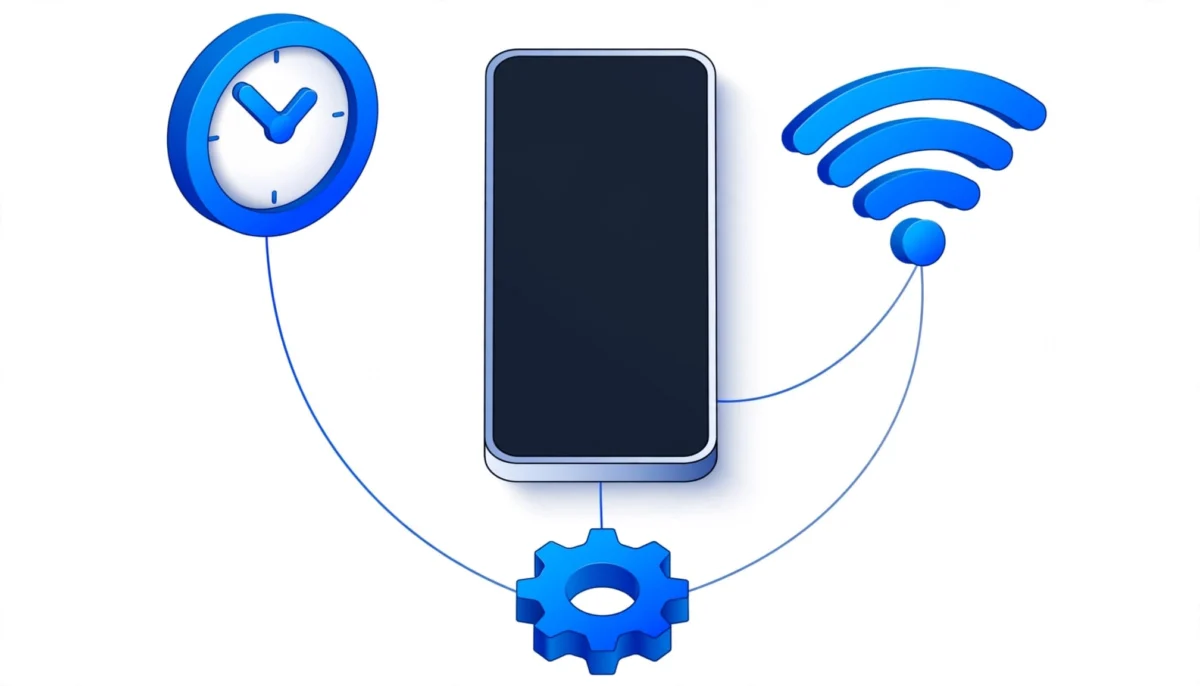
Νέα ρουτίνα στην καρτέλα Routines
- Ο χρήστης ανοίγει Ρυθμίσεις > Λειτουργίες και ρουτίνες > καρτέλα Routines.
- Πατά το σύμβολο προσθήκης για δημιουργία νέου κανόνα.
- Στο “Αν” επιλέγει “Δίκτυο Wi-Fi” και ορίζει το επιθυμητό αποθηκευμένο δίκτυο.
- Στο “Τότε” επιλέγει την αλλαγή, όπως λειτουργία ήχου σε δόνηση.
- Αποθηκεύει τη ρουτίνα με περιγραφικό όνομα, όπως “Δόνηση στο γραφείο”.
- Συνδέεται στο επιλεγμένο δίκτυο και παρατηρεί αν εφαρμόζεται η ενέργεια.
Αν προστεθούν περισσότερες συνθήκες στον ίδιο κανόνα, χρειάζεται προσοχή στον συνδυασμό τους. Μια πρόσθετη απαίτηση μπορεί να εμποδίζει την ενεργοποίηση, ακόμη κι όταν το Wi-Fi έχει συνδεθεί σωστά.
Το όνομα πρέπει να περιγράφει το αποτέλεσμα. Ονομασίες όπως “Ρουτίνα 1” δυσκολεύουν τον εντοπισμό συγκρούσεων αργότερα.
Τι συμβαίνει όταν τελειώνει η ρουτίνα
Η επιλογή “Όταν τελειώνει η ρουτίνα” καθορίζει ποιες υποστηριζόμενες ρυθμίσεις επιστρέφουν στην προηγούμενη κατάστασή τους.
Στο παράδειγμα του γραφείου, η αποσύνδεση από το Wi-Fi μπορεί να επαναφέρει τον προηγούμενο τρόπο ήχου. Η συμπεριφορά αυτή χρειάζεται δοκιμή μαζί με την ενεργοποίηση.
Δεν αντιστρέφονται όλες οι ενέργειες. Μια ειδοποίηση που εμφανίστηκε ή μια εφαρμογή που άνοιξε δεν αναιρείται όπως μια αλλαγή έντασης.
Η επαναφορά αποκτά ιδιαίτερη σημασία όταν εκτελείται δεύτερη ρουτίνα που ελέγχει την ίδια ρύθμιση.
Τρεις πρακτικές ρυθμίσεις για την καθημερινότητα
Τα παρακάτω παραδείγματα δείχνουν πρακτικά Routines με συγκεκριμένες συνθήκες. Κάθε αυτοματισμός μπορεί να εφαρμοστεί ανεξάρτητα, χωρίς να δημιουργηθεί μεγάλο σύνολο ρυθμίσεων.
Οδήγηση με Bluetooth αυτοκινήτου
Η συνθήκη είναι η σύνδεση με τη συγκεκριμένη συσκευή Bluetooth του αυτοκινήτου. Οι ενέργειες μπορούν να είναι η σίγαση των ήχων κλήσης και η ενεργοποίηση του “Μην ενοχλείτε”.
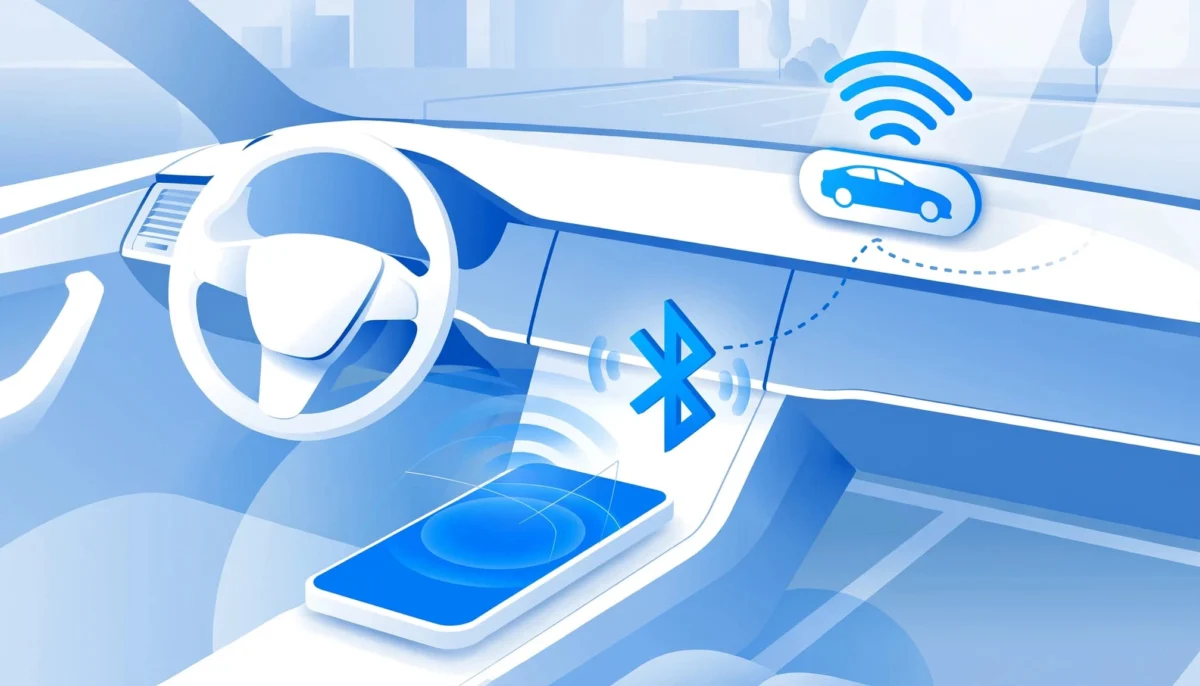
Η ίδια σύνδεση μπορεί να ενεργοποιεί αυτόματα τη λειτουργία Οδήγηση. Η επιλογή συγκεκριμένης συσκευής Bluetooth αποφεύγει τις ενεργοποιήσεις από ακουστικά ή άλλες συσκευές.
Αν χρησιμοποιείται πλοήγηση, η ένταση πολυμέσων παραμένει κατάλληλη για τις φωνητικές οδηγίες. Η ρύθμιση γίνεται με το όχημα σταματημένο, πριν αρχίσει η διαδρομή.
Εργασία ή άσκηση χωρίς περιττές διακοπές
Για το γραφείο, η σύνδεση στο συγκεκριμένο εταιρικό Wi-Fi μπορεί να ενεργοποιεί τη δόνηση. Αν απαιτείται και περιορισμός εφαρμογών, ταιριάζει καλύτερα η λειτουργία Εργασία.
Για την προπόνηση, η λειτουργία Άσκηση μπορεί να ενεργοποιεί το “Μην ενοχλείτε”, αφήνοντας διαθέσιμες τη μουσική και την εφαρμογή καταγραφής δραστηριότητας.
Η χειροκίνητη ενεργοποίηση είναι χρήσιμη όταν το πρόγραμμα αλλάζει συχνά. Έτσι, ένας αυστηρός περιορισμός δεν ενεργοποιείται μόνο και μόνο επειδή ο χρήστης βρίσκεται κοντά στο γυμναστήριο ή στο γραφείο.
Εξοικονόμηση όταν η μπαταρία πέσει κάτω από 20%
Στο “Αν” επιλέγεται επίπεδο μπαταρίας κάτω από 20%. Στο “Τότε” ενεργοποιείται η εξοικονόμηση ενέργειας (Power Saving).
Το όριο είναι ενδεικτικό και δεν αποτελεί υποχρεωτική τιμή. Η ενέργεια δεν επισκευάζει φθαρμένη μπαταρία και δεν εξηγεί από μόνη της την υψηλή κατανάλωση.
Πριν προστεθούν αυστηρότεροι περιορισμοί, χρειάζεται έλεγχος στις Ρυθμίσεις > Μπαταρία > Χρήση μπαταρίας. Οι ρυθμίσεις για μεγαλύτερη αυτονομία Android καλύπτουν τον εντοπισμό εφαρμογών, τη φωτεινότητα και τη δραστηριότητα στο παρασκήνιο.
Έτοιμες προτάσεις και συντομεύσεις ενεργοποίησης
Δεν χρειάζεται κάθε αυτοματισμός να δημιουργείται από την αρχή. Οι προτάσεις βοηθούν στη διαμόρφωση, ενώ οι συντομεύσεις διευκολύνουν την καθημερινή χρήση.
Προσαρμογή προτάσεων από το Discover
Η ενότητα Discover, ή Ανακάλυψη, περιλαμβάνει έτοιμες ρουτίνες για συνηθισμένα σενάρια. Έχουν παρουσιαστεί περισσότερες από 20 προτεινόμενες Routines, αλλά το διαθέσιμο σύνολο αλλάζει ανά συσκευή και έκδοση.
Ο χρήστης επιλέγει μια πρόταση, εξετάζει τη συνθήκη και τις ενέργειες και την αποθηκεύει αυτούσια ή την επεξεργάζεται.
Μια πρόταση “Μετάβαση στην εργασία” χρειάζεται προσαρμογή στις πραγματικές συνδέσεις και ώρες χρήσης. Ένα έτοιμο πρότυπο δεν γνωρίζει ποιο Bluetooth ανήκει στο αυτοκίνητο ή ποιο δίκτυο χρησιμοποιείται στο γραφείο.
Η καρτέλα Discover βρίσκεται μέσα στις Ρουτίνες. Σε ορισμένες εκδόσεις ανοίγει από σχετικό εικονίδιο αντί για εμφανές κείμενο.
Κουμπί λειτουργιών και widget ρουτίνας
Για γρήγορη πρόσβαση στις λειτουργίες, ανοίγει ο πίνακας Γρήγορων ρυθμίσεων και επιλέγεται η επεξεργασία κουμπιών. Προστίθεται το πλακίδιο “Λειτουργίες” και αποθηκεύεται η διάταξη.
Σε παλαιότερες διατάξεις ο πίνακας αναπτύσσεται με δύο σαρώσεις προς τα κάτω. Σε νεότερες μπορεί να ανοίγει χωριστά από τις ειδοποιήσεις.
Για χειροκίνητη ρουτίνα, επιλέγεται αντίστοιχη συνθήκη ενεργοποίησης. Έπειτα προστίθεται το widget “Λειτουργίες και ρουτίνες” στην αρχική οθόνη και συνδέεται με τον αποθηκευμένο κανόνα.
Το widget λειτουργεί ως κουμπί εκτέλεσης. Δεν μετατρέπει μια χειροκίνητη ρουτίνα σε αυτόματη.
Διαφορά από το Digital Wellbeing και τη συγκέντρωση
Το Digital Wellbeing, ή Ψηφιακή ευεξία, καταγράφει τον χρόνο χρήσης και προσφέρει εργαλεία περιορισμού. Το εργαλείο της Samsung αλλάζει ρυθμίσεις με βάση συγκεκριμένες συνθήκες.
Οι διαφορές φαίνονται στην πράξη:
| Εργαλείο | Κύρια χρήση | Κατάλληλο παράδειγμα |
|---|---|---|
| Λειτουργίες | Συνδυασμός ρυθμίσεων για δραστηριότητα | Ύπνος με περιορισμένες ειδοποιήσεις |
| Routines | Αυτόματες ενέργειες βάσει συνθηκών | Δόνηση όταν συνδέεται το Wi-Fi |
| Ψηφιακή ευεξία | Παρακολούθηση και περιορισμός χρήσης | Ημερήσιο όριο σε εφαρμογή |
| Λειτουργία συγκέντρωσης, όπου διατίθεται | Προσωρινή παύση επιλεγμένων εφαρμογών | Αποκλεισμός κοινωνικών δικτύων |
Για τη μέτρηση του χρόνου οθόνης ταιριάζει η Ψηφιακή ευεξία. Για αυτόματη αλλαγή ήχου ή φωτεινότητας ταιριάζουν οι ρουτίνες.
Τα εργαλεία μπορούν να συνυπάρχουν. Αποφύγετε τους διπλούς περιορισμούς, γιατί δυσκολεύουν τη διάγνωση ενός προβλήματος.
Για πιο σύνθετες ενέργειες, ο οδηγός για αυτοματισμούς Android χωρίς root συγκρίνει τα Tasker και MacroDroid. Αυτές οι εφαρμογές απαιτούν επιπλέον διαμόρφωση και δικαιώματα.
Όταν μια ρουτίνα δεν λειτουργεί σωστά
Η διάγνωση ξεκινά από τη συνθήκη ενεργοποίησης και τον έλεγχο των ενεργών Routines. Η διαγραφή όλων των ρουτινών ή η επαναφορά της συσκευής δεν είναι αρχικό βήμα.
Η ρουτίνα δεν ξεκινά
Ανοίξτε πρώτα τον αποθηκευμένο κανόνα και ελέγξτε αν είναι ενεργοποιημένος. Έπειτα, βεβαιωθείτε ότι ισχύουν όλες οι απαιτούμενες συνθήκες.
Για Bluetooth, χρειάζεται πραγματική σύνδεση στη σωστή συσκευή. Η απλή ενεργοποίηση του Bluetooth δεν αρκεί.
Για Wi-Fi, το κινητό πρέπει να έχει συνδεθεί στο επιλεγμένο δίκτυο. Δύο δίκτυα με παρόμοια ονόματα παραμένουν διαφορετικές επιλογές.
Για την τοποθεσία, πρέπει να είναι ενεργή η υπηρεσία Τοποθεσίας και να έχουν δοθεί τα απαιτούμενα δικαιώματα.
Αν υπάρχουν πολλές συνθήκες, αφαιρέστε προσωρινά τις πρόσθετες και δοκιμάστε έναν απλό κανόνα. Έτσι μπορείτε να ξεχωρίσετε το πρόβλημα ενεργοποίησης από μια μη διαθέσιμη ή λανθασμένη ενέργεια.
Η ρύθμιση αλλάζει και μετά αναιρείται
Εξετάστε πρώτα τις άλλες ενεργές ρουτίνες και την τρέχουσα λειτουργία. Δύο κανόνες μπορεί να αλλάζουν διαδοχικά τη φωτεινότητα, τον ήχο ή την εξοικονόμηση ενέργειας.
Αν το Wi-Fi ενεργοποιείται ξανά, ελέγξτε τις επιλογές αυτόματης ενεργοποίησης στην ενότητα Intelligent Wi-Fi, όπου υπάρχουν. Απενεργοποιήστε προσωρινά τη σχετική δυνατότητα για να εντοπίσετε την αιτία.
Αν αλλάζει ο ήχος της μουσικής, ελέγξτε ξεχωριστά την ένταση πολυμέσων και την εφαρμογή αναπαραγωγής.
Για λανθασμένες ενεργοποιήσεις της λειτουργίας Οδήγησης, προτιμήστε το συγκεκριμένο Bluetooth αυτοκινήτου αντί για γενική ανίχνευση.
Τέλος, ελέγξτε τη ρύθμιση επαναφοράς κατά τη λήξη. Μια ρουτίνα που τελειώνει μπορεί να επαναφέρει μια παλιά τιμή ενώ άλλη παραμένει ενεργή. Απενεργοποιήστε προσωρινά τους επικαλυπτόμενους κανόνες και ενεργοποιήστε τους έναν κάθε φορά.
Χρήσιμες Συμβουλές και Προειδοποιήσεις
Οι σταθεροί αυτοματισμοί έχουν σαφή σκοπό, περιορισμένες συνθήκες και δοκιμασμένη συμπεριφορά κατά τη λήξη τους.
Τοποθεσία και πραγματική κατανάλωση μπαταρίας
Οι αυτοματισμοί τοποθεσίας χρειάζονται ενεργή υπηρεσία Τοποθεσίας. Η χρήση της μπορεί να προσθέσει κατανάλωση, χωρίς να υπάρχει ίδιο αποτέλεσμα σε κάθε συσκευή.
Όταν ο στόχος είναι αναγνώριση σπιτιού ή γραφείου, ένα συγκεκριμένο Wi-Fi μπορεί να είναι πρακτικότερο. Για οδήγηση, το Bluetooth αυτοκινήτου προσφέρει πιο συγκεκριμένη συνθήκη.
Δεν απαιτείται απενεργοποίηση όλων των ασύρματων συνδέσεων. Προηγείται έλεγχος της χρήσης μπαταρίας και ακολουθεί αλλαγή της ρύθμισης που προκαλεί το πρόβλημα.
Η σύγκριση χρειάζεται παρόμοια χρήση του τηλεφώνου. Μία ημέρα με πλοήγηση και μία ημέρα αναμονής δεν δείχνουν αξιόπιστα την επίδραση μιας ρουτίνας.
Όρια εμφάνισης και ασφαλής χρήση
Οι λειτουργίες μπορούν να αλλάζουν ταπετσαρίες και, στις εκδόσεις που το υποστηρίζουν, συντομεύσεις οθόνης κλειδώματος. Η Samsung περιγράφει σχετικές δυνατότητες στις αλλαγές εξατομίκευσης των λειτουργιών.
Δεν προσφέρουν εναλλαγή ολόκληρης διάταξης εφαρμογών αρχικής οθόνης. Διαφορετική ταπετσαρία δεν σημαίνει διαφορετικές θέσεις εικονιδίων.
Πριν εφαρμοστεί περιορισμός, παραμένουν προσβάσιμες οι απαραίτητες εφαρμογές και επαφές. Οι ρυθμίσεις ειδοποιήσεων προστατεύουν τη συγκέντρωση, όχι την πρόσβαση τρίτων στο τηλέφωνο.
Η πρώτη δοκιμή καλύπτει ενεργοποίηση, εκτέλεση και λήξη. Έπειτα προστίθενται επιπλέον ενέργειες. Έτσι αποφεύγεται ένας σύνθετος κανόνας του οποίου η προβληματική ρύθμιση δεν εντοπίζεται εύκολα.
Συνοπτικά
Το εργαλείο λειτουργεί καλύτερα όταν κάθε αυτοματισμός έχει συγκεκριμένο αποτέλεσμα. Οι λειτουργίες οργανώνουν δραστηριότητες, ενώ οι ρουτίνες συνδέουν συνθήκες με ενέργειες.
Ένα πρόγραμμα ύπνου, η σύνδεση Bluetooth στο αυτοκίνητο ή η εξοικονόμηση ενέργειας όταν πέφτει η μπαταρία είναι χρήσιμες αρχικές επιλογές. Δοκιμάστε και αν οι ρυθμίσεις επανέρχονται σωστά.
Προσθέστε νέους κανόνες σταδιακά. Οι λιγότερες επικαλύψεις κάνουν τη λειτουργία πιο προβλέψιμη και διευκολύνουν την αντιμετώπιση προβλημάτων.
Συχνές Ερωτήσεις (FAQ)
Χρειάζεται σύνδεση στο διαδίκτυο για τις ρουτίνες;
Πολλοί βασικοί κανόνες, όπως αυτοματισμοί ώρας, φόρτισης ή σύνδεσης Bluetooth, δεν χρειάζονται πρόσβαση στο διαδίκτυο για να αλλάξουν τοπικές ρυθμίσεις. Μια ενέργεια που ανοίγει διαδικτυακή υπηρεσία χρειάζεται σύνδεση για τη λειτουργία της υπηρεσίας. Η συνθήκη Wi-Fi απαιτεί σύνδεση στο επιλεγμένο ασύρματο δίκτυο.
Μπορεί μια ρουτίνα να ξεκινά με το άνοιγμα εφαρμογής;
Ναι, η συνθήκη “Άνοιγμα εφαρμογής” επιτρέπει επιλογή εφαρμογής που θα ενεργοποιεί τον κανόνα. Στο “Τότε” μπορεί να προστεθεί υποστηριζόμενη αλλαγή, όπως προσανατολισμός οθόνης ή ένταση. Η διαθεσιμότητα ενεργειών εξαρτάται από τη συσκευή και το λογισμικό. Χρειάζεται επίσης ρύθμιση της συμπεριφοράς κατά τη λήξη.
Απαιτείται το Routines+ για τους βασικούς αυτοματισμούς;
Όχι. Οι βασικές λειτουργίες και ρουτίνες δημιουργούνται από τις ενσωματωμένες Ρυθμίσεις. Το Routines+ είναι πρόσθετο του Good Lock για επιπλέον δυνατότητες σε υποστηριζόμενες συσκευές. Δεν απαιτείται για πρόγραμμα ύπνου, αναγνώριση Bluetooth αυτοκινήτου, σύνδεση Wi-Fi ή ενεργοποίηση εξοικονόμησης με βάση τη μπαταρία.
Μπορεί η λειτουργία ύπνου να έχει διαφορετικές ημέρες;
Ναι. Στη συνθήκη ώρας επιλέγονται οι ημέρες εφαρμογής του προγράμματος. Έτσι το ωράριο μπορεί να αφορά μόνο εργάσιμες ημέρες. Αν χρειάζεται διαφορετικό πρόγραμμα το Σαββατοκύριακο, χρησιμοποιείται πρόσθετη υποστηριζόμενη συνθήκη ή ξεχωριστός κανόνας. Τα προγράμματα χρειάζεται να μην επικαλύπτονται και να δοκιμάζονται χωριστά.
Γιατί δεν εμφανίζεται μια ενέργεια που περιγράφεται σε οδηγό;
Οι διαθέσιμες συνθήκες και ενέργειες διαφέρουν μεταξύ μοντέλων και εκδόσεων One UI. Επίσης, ορισμένες δυνατότητες προέρχονται από πρόσθετα όπως το Routines+. Η απουσία επιλογής δεν σημαίνει απαραίτητα βλάβη. Ο κανόνας διαμορφώνεται με τις ενέργειες που εμφανίζονται στο συγκεκριμένο κινητό, χωρίς εγκατάσταση άγνωστων εφαρμογών.
Πώς απενεργοποιείται προσωρινά ένας αυτοματισμός;
Μια λειτουργία απενεργοποιείται από την καρτέλα “Λειτουργίες” ή το αντίστοιχο πλακίδιο Γρήγορων ρυθμίσεων. Μια ρουτίνα απενεργοποιείται από τις επιλογές του αποθηκευμένου κανόνα. Η προσωρινή απενεργοποίηση διατηρεί τη διαμόρφωση και βοηθά στη διάγνωση. Κατόπιν παρατηρείται αν σταματά η ανεπιθύμητη αλλαγή, πριν διαγραφεί οτιδήποτε.
