



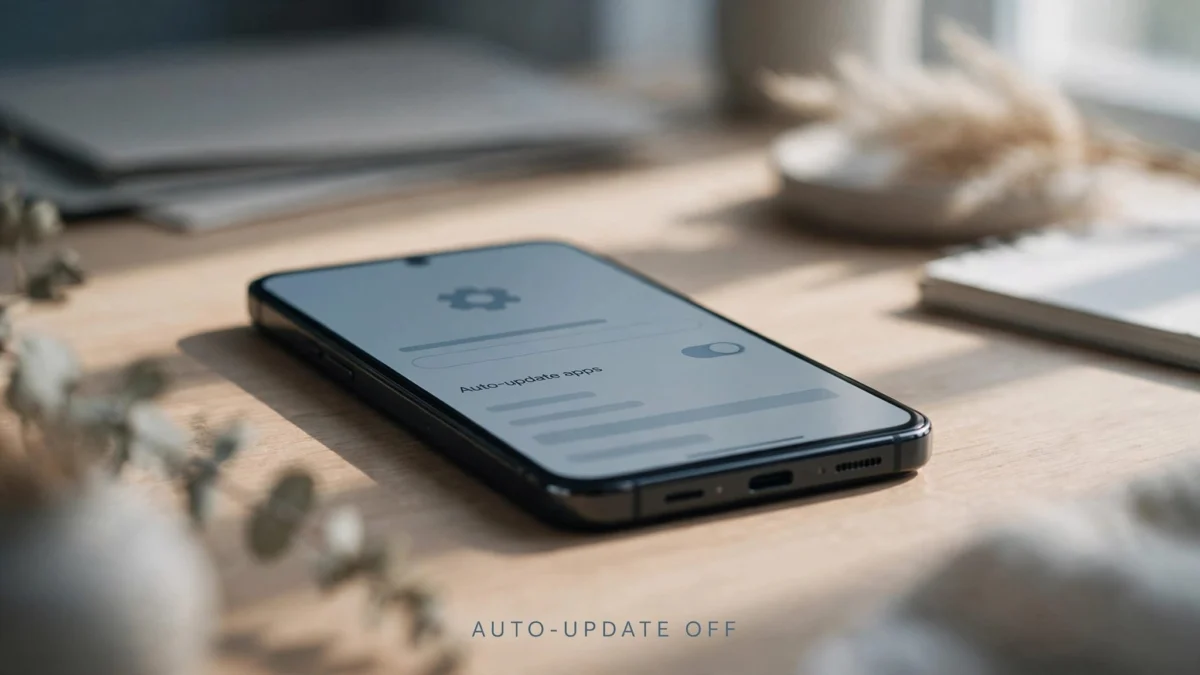
Για να σταματήσεις τις αυτόματες ενημερώσεις, άνοιξε το Google Play Store > Εικόνα προφίλ > Ρυθμίσεις > Προτιμήσεις δικτύου > Αυτόματη ενημέρωση εφαρμογών. Επίλεξε Να μην γίνεται αυτόματη ενημέρωση εφαρμογών και επιβεβαίωσε, αν σου ζητηθεί. Έτσι, αποφασίζεις εσύ πότε θα εγκαθιστάς τις νέες εκδόσεις, χωρίς να διαγράφεις εφαρμογές ή δεδομένα.
Μπορείς επίσης να εξαιρέσεις μόνο μία εφαρμογή, αφήνοντας τις υπόλοιπες να ενημερώνονται κανονικά. Ξεκίνα επιλέγοντας αν χρειάζεσαι γενική απενεργοποίηση ή έλεγχο για συγκεκριμένες εφαρμογές.
Γρήγορη Απάντηση
Κλείσε την αυτόματη ενημέρωση από τις Προτιμήσεις δικτύου του Play Store για να εφαρμόσεις τη ρύθμιση συνολικά. Αν σε ενδιαφέρει μόνο μία εφαρμογή, άνοιξε τη σελίδα της στο κατάστημα και αφαίρεσε την επιλογή Ενεργοποίηση αυτόματης ενημέρωσης από το μενού με τις τρεις τελείες.
Αν θέλεις απλώς να μη χρησιμοποιούνται τα δεδομένα σου, προτίμησε Μόνο μέσω Wi-Fi αντί για πλήρη απενεργοποίηση.
Περιεχόμενα
Γενική απενεργοποίηση, εξαίρεση μίας εφαρμογής, επιλογές δικτύου, χειροκίνητες ενημερώσεις, ακύρωση λήψεων, διαφορές από τις ενημερώσεις του λειτουργικού συστήματος, αντιμετώπιση προβλημάτων και χρήσιμες προφυλάξεις.
Πώς Σταματάς τις Αυτόματες Ενημερώσεις Εφαρμογών
Χρησιμοποίησε αυτή τη διαδικασία όταν θέλεις να ελέγχεις προσωπικά όλες τις συνηθισμένες ενημερώσεις του Google Play. Δεν χρειάζεσαι πρόσθετη εφαρμογή, υπολογιστή ή αλλαγή στις ρυθμίσεις προγραμματιστή.
- Άνοιξε το Google Play Store στο κινητό ή στο tablet σου.
- Πάτησε την εικόνα προφίλ, επάνω δεξιά.
- Μπες στις Ρυθμίσεις.
- Άνοιξε τις Προτιμήσεις δικτύου.
- Πάτησε Αυτόματη ενημέρωση εφαρμογών.
- Διάλεξε Να μην γίνεται αυτόματη ενημέρωση εφαρμογών.
- Πάτησε Τέλος, OK ή την αντίστοιχη επιβεβαίωση, εφόσον εμφανίζεται.
Η διαδικασία περιλαμβάνεται στις επίσημες οδηγίες ενημέρωσης εφαρμογών της Google. Οι ονομασίες ενδέχεται να διαφέρουν ελαφρώς ανάλογα με τη γλώσσα και την έκδοση του Play Store.
Για να επιβεβαιώσεις την επιλογή σου, άνοιξε ξανά το ίδιο μενού. Θα πρέπει να παραμένει επιλεγμένη η απενεργοποίηση.
Δεν χρειάζεται επανεκκίνηση του κινητού. Ωστόσο, μια λήψη που έχει ήδη ξεκινήσει μπορεί να συνεχιστεί, οπότε χρειάζεται ξεχωριστή ακύρωση.
Αν το κινητό εμφανίζει αγγλικά, αναζήτησε Settings > Network preferences > Auto-update apps > Don’t auto-update apps. Πρόσεξε να μην αλλάξεις κατά λάθος την επιλογή App download preference, επειδή αφορά διαφορετική λειτουργία.
Πώς Κλείνεις την Ενημέρωση Μόνο για Μία Εφαρμογή
Η μεμονωμένη απενεργοποίηση είναι χρήσιμη όταν θέλεις να καθυστερήσεις μια αλλαγή μόνο σε συγκεκριμένη εφαρμογή. Έτσι, δεν αφήνεις όλες τις υπόλοιπες χωρίς αυτόματες διορθώσεις.
Άνοιξε τη Σελίδα της Εφαρμογής
- Πάτησε Εικόνα προφίλ > Διαχείριση εφαρμογών και συσκευής.
- Άνοιξε την καρτέλα Διαχείριση.
- Επίλεξε την εγκατεστημένη εφαρμογή που σε ενδιαφέρει.
- Πάτησε τις τρεις τελείες επάνω δεξιά.
- Αφαίρεσε το σημάδι από το Ενεργοποίηση αυτόματης ενημέρωσης.
Μπορείς επίσης να βρεις την εφαρμογή με την αναζήτηση του Play Store και να ανοίξεις απευθείας τη σελίδα της. Στα αγγλικά, η σχετική επιλογή εμφανίζεται ως Enable auto update.
Πρόσεξε ότι η ρύθμιση βρίσκεται στο κατάστημα και όχι απαραίτητα στις εσωτερικές ρυθμίσεις της εφαρμογής.
Κράτησε τις Υπόλοιπες Εφαρμογές Ενημερωμένες
Αν θέλεις να ενημερώνονται οι υπόλοιπες, άφησε ενεργή τη γενική αυτόματη ενημέρωση. Στη συνέχεια, κλείσε μόνο τη μεμονωμένη επιλογή της εφαρμογής που εξαιρείς.
Αντίθετα, όταν έχεις απενεργοποιήσει συνολικά τις ενημερώσεις, η εξαίρεση ανά εφαρμογή δεν είναι απαραίτητη για να τις σταματήσεις.
Για να καταργήσεις αργότερα την εξαίρεση, βάλε ξανά το σημάδι στο ίδιο μενού. Έλεγξε παράλληλα ότι η γενική ρύθμιση επιτρέπει την αυτόματη ενημέρωση.
Ενημερώσεις Μόνο Μέσω Wi-Fi ή και με Δεδομένα
Αν το πρόβλημά σου είναι η κατανάλωση δεδομένων, δεν χρειάζεται να διακόψεις όλες τις ενημερώσεις των εφαρμογών. Η επιλογή Μόνο μέσω Wi-Fi διατηρεί τον αυτοματισμό χωρίς τις συνηθισμένες λήψεις μέσω του δικτύου κινητής.
Το Google Play προσπαθεί πρώτα να τις ενημερώνει μέσω Wi-Fi. Ανάλογα με την έκδοση και τις διαθέσιμες επιλογές, μπορεί να εμφανίζεται και περιορισμένη χρήση δεδομένων κινητής.
Διάλεξε τη ρύθμιση που αντιστοιχεί στον στόχο σου.
| Στόχος | Κατάλληλη Επιλογή | Τι Αλλάζει |
|---|---|---|
| Πλήρης χειροκίνητος έλεγχος | Χωρίς αυτόματη ενημέρωση | Ξεκινάς εσύ τις ενημερώσεις |
| Αποφυγή δεδομένων κινητής | Μόνο μέσω Wi-Fi | Οι ενημερώσεις περιμένουν Wi-Fi |
| Ενημέρωση χωρίς περιορισμό δικτύου | Μέσω οποιουδήποτε δικτύου | Επιτρέπεται και χρήση δεδομένων κινητής |
Για τις περισσότερες περιπτώσεις εξοικονόμησης δεδομένων, αρκεί η δεύτερη επιλογή.
Πρόσεξε επίσης το Wi-Fi που προέρχεται από hotspot άλλου κινητού. Η συσκευή σου συνδέεται μέσω Wi-Fi, αλλά το κινητό που μοιράζει τη σύνδεση καταναλώνει δεδομένα.
Η Προτίμηση λήψης εφαρμογών αφορά τις λήψεις που ξεκινάς, όπως την εγκατάσταση μιας νέας εφαρμογής. Δεν αντικαθιστά τη χωριστή ρύθμιση για τις αυτόματες ενημερώσεις.
Πώς Ενημερώνεις Χειροκίνητα τις Εφαρμογές σου
Αφού κλείσεις τον αυτοματισμό, χρησιμοποίησε το Play Store για να βλέπεις συγκεντρωτικά τις διαθέσιμες εκδόσεις. Δεν χρειάζεται να αναζητάς καθεμία χωριστά.
Ενημέρωσε Μία ή Όλες Μαζί
- Άνοιξε το Google Play Store.
- Πάτησε Εικόνα προφίλ > Διαχείριση εφαρμογών και συσκευής.
- Στην ενότητα με τις διαθέσιμες ενημερώσεις, επίλεξε Εμφάνιση λεπτομερειών.
- Πάτησε Ενημέρωση δίπλα σε μία ή Ενημέρωση όλων.
Πριν προχωρήσεις, μπορείς να ανοίξεις τη σελίδα της εφαρμογής και να διαβάσεις την περιγραφή των αλλαγών. Ωστόσο, οι σημειώσεις έκδοσης δεν περιγράφουν πάντα αναλυτικά κάθε διόρθωση.
Η χειροκίνητη ενημέρωση δεν ενεργοποιεί από μόνη της ξανά τον γενικό αυτοματισμό. Επομένως, μπορείς να ενημερώσεις μία εφαρμογή και να διατηρήσεις τις υπόλοιπες στην προηγούμενη έκδοση.
Όρισε Έναν Τακτικό Έλεγχο
Ένας εβδομαδιαίος έλεγχος είναι μια πρακτική συνήθεια, εφόσον έχεις αναλάβει χειροκίνητα τις ενημερώσεις. Δώσε προτεραιότητα στον browser, στις τραπεζικές εφαρμογές και σε όσες χρησιμοποιείς για σύνδεση σε λογαριασμούς.
Πριν από μαζική ενημέρωση, σύνδεσε το κινητό σε σταθερό Wi-Fi και φρόντισε να υπάρχει διαθέσιμος αποθηκευτικός χώρος.
Αν χρησιμοποιείς μία για εργασία, προτίμησε να την ενημερώνεις όταν δεν τη χρειάζεσαι άμεσα. Έτσι, έχεις χρόνο να αντιμετωπίσεις πιθανή επανασύνδεση ή αλλαγή στις ρυθμίσεις της.
Πώς Ακυρώνεις μια Ενημέρωση που Ξεκίνησε Ήδη
Η αλλαγή της γενικής ρύθμισης δεν αποτελεί κουμπί ακύρωσης για όλες τις ενεργές λήψεις. Αν βλέπεις ότι μια ενημέρωση συνεχίζεται, άνοιξε τη λίστα ενημερώσεων στο Διαχείριση εφαρμογών και συσκευής.
Δίπλα στην εφαρμογή που κατεβαίνει, πάτησε Ακύρωση ή το σύμβολο Χ, εφόσον εμφανίζεται. Αν υπάρχει συνολική επιλογή ακύρωσης, μπορείς να σταματήσεις και τις υπόλοιπες λήψεις της ουράς.
Αν όμως η εγκατάσταση έχει ήδη ολοκληρωθεί, η ακύρωση δεν επαναφέρει την προηγούμενη έκδοση. Η απενεργοποίηση αφορά τις επόμενες ενημερώσεις.
Μην αφαιρέσεις βιαστικά την εφαρμογή για να αναιρέσεις την αλλαγή. Η απεγκατάσταση μπορεί να διαγράψει τοπικά δεδομένα, ενώ το Play Store συνήθως προσφέρει την έκδοση που διανέμει ο δημιουργός, όχι έναν κατάλογο παλαιότερων εκδόσεων.
Τι Δεν Απενεργοποιεί η Ρύθμιση του Play Store
Η λέξη “ενημέρωση” εμφανίζεται σε διαφορετικά σημεία του λειτουργικού συστήματος. Γι’ αυτό, ξεχώρισε πρώτα ποιο στοιχείο αλλάζει στη συσκευή σου.
Εφαρμογές και Λειτουργικό Android
Η αυτόματη ενημέρωση του Play Store αφορά όσα διαχειρίζεται το συγκεκριμένο κατάστημα. Οι αναβαθμίσεις του λειτουργικού συστήματος και οι ενημερώσεις λογισμικού του κατασκευαστή έχουν ξεχωριστό μηχανισμό.
Θα τις βρεις συνήθως στις ρυθμίσεις του τηλεφώνου, σε ενότητες όπως Ενημέρωση λογισμικού ή Σύστημα > Ενημέρωση συστήματος. Η ονομασία εξαρτάται από τον κατασκευαστή.
Επίσης, οι ενημερώσεις συστήματος Google Play είναι διαφορετικές από τις συνηθισμένες ενημερώσεις εφαρμογών. Συνεπώς, η απενεργοποίηση που έκανες στο κατάστημα δεν σημαίνει ότι πάγωσες κάθε αλλαγή λογισμικού.
Άλλα Καταστήματα και Περιεχόμενο Εφαρμογών
Σε συσκευή Samsung, ορισμένες από αυτές μπορούν να ενημερώνονται και μέσω του Galaxy Store. Αν χρησιμοποιείς άλλο κατάστημα, εκείνο διαθέτει τις δικές του ρυθμίσεις.
Παράλληλα, μια εφαρμογή μπορεί να κατεβάζει περιεχόμενο, χάρτες ή αρχεία παιχνιδιού χωρίς να αλλάζει η εγκατεστημένη έκδοσή της. Αυτές οι λήψεις δεν ταυτίζονται με ενημέρωση από το Play Store.
Ο οδηγός προϋποθέτει συσκευή με υποστήριξη Google Play. Σύμφωνα με την Google, το Play Store είναι προεγκατεστημένο στις συσκευές που το υποστηρίζουν.
Γιατί Συνεχίζονται οι Ενημερώσεις Μετά την Απενεργοποίηση
Αν εμφανίζονται νέες εκδόσεις παρότι έκλεισες τις αυτόματες ενημερώσεις, εντόπισε πρώτα την πηγή. Μην αλλάζεις πολλές άσχετες ρυθμίσεις ταυτόχρονα, γιατί έτσι δυσκολεύει η διάγνωση.
Έλεγξε την Πηγή και τη Διαχείριση
Άνοιξε ξανά τις προτιμήσεις του Play Store και έλεγξε αν παραμένει ενεργή η σωστή επιλογή. Έπειτα, δες αν η ενημέρωση ξεκίνησε πριν αλλάξεις τη ρύθμιση ή αν προήλθε από διαφορετικό κατάστημα.
Αν η συσκευή ανήκει στην εργασία σου, ο διαχειριστής μπορεί να εφαρμόζει πολιτικές ενημέρωσης. Η Google περιγράφει ξεχωριστές ρυθμίσεις ενημερώσεων εταιρικών εφαρμογών, οι οποίες αφορούν διαχειριζόμενες συσκευές και προφίλ.
Σε ορισμένες περιπτώσεις, η Google μπορεί να εγκαταστήσει ενημερώσεις που διορθώνουν κρίσιμα κενά ασφάλειας, ανεξάρτητα από τις συνήθεις προτιμήσεις.
Αν το Play Store Δεν Ανταποκρίνεται
Κλείσε και άνοιξε ξανά το κατάστημα και, αν χρειάζεται, κάνε επανεκκίνηση της συσκευής. Αν υπάρχουν σφάλματα λήψης, δοκίμασε να εκκαθαρίσεις την προσωρινή μνήμη από τις πληροφορίες της εφαρμογής Google Play Store.
Η Google περιλαμβάνει αυτή την ενέργεια στην αντιμετώπιση προβλημάτων λήψης εφαρμογών.
Αν οι λήψεις είναι αργές, μια δοκιμή ταχύτητας internet μπορεί να ξεχωρίσει την αργή σύνδεση από ένα πρόβλημα του Play Store. Δεν διορθώνει σφάλματα εγκατάστασης.
Μην ξεκινήσεις με διαγραφή δεδομένων ή αφαίρεση λογαριασμού. Για επίμονες αποτυχίες εγκατάστασης, ακολούθησε τις συγκεντρωμένες λύσεις για εγκαταστάσεις εφαρμογών Android, ώστε να αντιμετωπίσεις το πραγματικό σφάλμα χωρίς περιττές αλλαγές.
Χρειάζεσαι Πρόσθετη Εφαρμογή Διαχείρισης Ενημερώσεων;
Για να σταματήσεις τις αυτόματες ενημερώσεις εφαρμογών, αρκεί το Google Play. Μια πρόσθετη εφαρμογή έχει νόημα μόνο αν χρειάζεσαι και εργαλεία παρακολούθησης της συσκευής.
Η All-in-One: Update apps, που παρουσιάζεται και ως Ενημέρωση Λογισμικού και Πληροφορίες Συσκευής, περιγράφει αυτόματη σάρωση εγκατεστημένων εφαρμογών και στοιχείων συστήματος για εκκρεμείς ενημερώσεις. Επίσης, προβάλλει δυνατότητα έναρξης ενημέρωσης όλων με ένα άγγιγμα.
Η αυτόματη σάρωση διαφέρει από την εγκατάσταση νέων εκδόσεων χωρίς δική σου ενέργεια. Η αναφορά σε στοιχεία συστήματος δεν σημαίνει ότι το εργαλείο αντικαθιστά τον μηχανισμό αναβάθμισης του λειτουργικού από τον κατασκευαστή.

Η περιγραφή αναφέρει δοκιμή ταχύτητας internet με λήψη, μεταφόρτωση και ping, καθώς και αναλυτή εφαρμογών. Ο τελευταίος οργανώνει στοιχεία βάσει SDK-στόχου, δικαιωμάτων, υπογραφής και ημερομηνίας εγκατάστασης. Ο αναλυτής εφαρμογών ελέγχει χαρακτηριστικά μιας εφαρμογής, αλλά δεν εγκαθιστά ενημερώσεις αυτόματα.
Το SDK-στόχος δείχνει την έκδοση API του λειτουργικού στην οποία στοχεύει ο δημιουργός της εφαρμογής. Δεν είναι αριθμός έκδοσης της ίδιας της εφαρμογής.
Στις πληροφορίες συσκευής θα βρεις στοιχεία για CPU, χρήση RAM, κατάσταση μπαταρίας, αποθηκευτικό χώρο, οθόνη και αισθητήρες. Η ένδειξη CPU αφορά το υλικό της συσκευής. Οι πληροφορίες συσκευής είναι διαγνωστικά στοιχεία, όχι ρυθμίσεις ενημέρωσης.
Η λειτουργία καθαρισμού προβάλλει αφαίρεση ανεπιθύμητων αρχείων και προσωρινής μνήμης.
Η απελευθέρωση χώρου δεν εγγυάται γρηγορότερο κινητό. Αν χρειάζεσαι μόνο έλεγχο ενημερώσεων, τα επιπλέον εργαλεία δεν είναι απαραίτητα.
Χρήσιμες Συμβουλές και Προειδοποιήσεις
Μην αφήνεις το λογισμικό χωρίς ενημερώσεις επ’ αόριστον. Οι νέες εκδόσεις περιλαμβάνουν και διορθώσεις ασφάλειας, όχι μόνο αλλαγές εμφάνισης ή νέες λειτουργίες.
Αν κλείνεις τις ενημερώσεις επειδή ένας τίτλος παρουσιάζει πρόβλημα, περιόρισε την εξαίρεση σε εκείνον. Η Google προτείνει ξεχωριστά βήματα για τίτλους που δεν λειτουργούν στο λειτουργικό σύστημα, ώστε να μη χρειάζεται να αλλάξεις τη συμπεριφορά ολόκληρου του καταστήματος.
Μην απενεργοποιείς το Google Play Protect για να ελέγξεις τις ενημερώσεις. Πρόκειται για διαφορετική λειτουργία προστασίας και δεν χρειάζεται να την πειράξεις.
Απόφυγε επίσης την εγκατάσταση παλιών APK από άγνωστες ιστοσελίδες ως πρόχειρη λύση. Μπορεί να εκθέσεις τη συσκευή ή τα δεδομένα σου, χωρίς να λύσεις την αρχική δυσλειτουργία.
Αν χρησιμοποιείς εργαλείο καθαρισμού, ξεχώρισε την προσωρινή μνήμη από τα δεδομένα εφαρμογής. Η εκκαθάριση δεδομένων μπορεί να αφαιρέσει συνδέσεις λογαριασμών και τοπικές ρυθμίσεις.
Τέλος, η γενική εξοικονόμηση δεδομένων ή μπαταρίας δεν αντικαθιστά τη ρύθμιση του Play Store. Μπορεί να περιορίζει δραστηριότητες στο παρασκήνιο, αλλά δεν σου δίνει τον ίδιο σαφή έλεγχο για το ποιοι τίτλοι θα ενημερώνονται.
Συνοπτικά
Κλείσε τη γενική αυτόματη ενημέρωση μόνο αν θέλεις να αναλάβεις εσύ τον έλεγχο όλων των εφαρμογών. Για μία προβληματική εφαρμογή, χρησιμοποίησε τη μεμονωμένη εξαίρεση.
Αν σε απασχολούν μόνο τα δεδομένα κινητής, διάλεξε Μόνο μέσω Wi-Fi. Να θυμάσαι ότι οι ενεργές λήψεις, τα άλλα καταστήματα και οι αναβαθμίσεις του λειτουργικού συστήματος χρειάζονται ξεχωριστή διαχείριση.
Συχνές Ερωτήσεις (FAQ)
Η Απενεργοποίηση Διαγράφει Εφαρμογές ή Αρχεία;
Όχι. Η αλλαγή σταματά τις συνηθισμένες μελλοντικές αυτόματες ενημερώσεις του Play Store. Δεν αφαιρεί εγκατεστημένες εφαρμογές, φωτογραφίες, μηνύματα ή λογαριασμούς. Οι τίτλοι παραμένουν στην έκδοση που έχεις ήδη, μέχρι να τους ενημερώσεις χειροκίνητα ή να ενεργοποιήσεις ξανά τον αυτοματισμό για τη συσκευή σου.
Μπορώ να Ενημερώνω Όλες τις Εφαρμογές Μαζί;
Ναι. Από το Διαχείριση εφαρμογών και συσκευής, άνοιξε τη λίστα των διαθέσιμων τίτλων και πάτησε Ενημέρωση όλων. Δεν χρειάζεται να ενεργοποιήσεις την αυτόματη ενημέρωση για να χρησιμοποιήσεις αυτή τη δυνατότητα. Η συγκεκριμένη ενέργεια ξεκινά τις διαθέσιμες ενημερώσεις όταν το αποφασίσεις εσύ.
Γιατί Δεν Βλέπω την Επιλογή Αυτόματης Ενημέρωσης;
Άνοιξε τη σελίδα του εγκατεστημένου τίτλου μέσα στο Play Store, όχι μόνο τις ρυθμίσεις του στο λειτουργικό σύστημα. Η μεμονωμένη επιλογή βρίσκεται συνήθως στο μενού με τις τρεις τελείες. Οι γενικές προτιμήσεις ενημέρωσης βρίσκονται στις Ρυθμίσεις > Προτιμήσεις δικτύου του καταστήματος.
Θα Σταματήσουν οι Ειδοποιήσεις Ενημερώσεων;
Η απενεργοποίηση της αυτόματης εγκατάστασης δεν ισοδυναμεί με απενεργοποίηση ειδοποιήσεων. Μπορεί να συνεχίσεις να βλέπεις ότι υπάρχουν νέες εκδόσεις. Αν θέλεις να αλλάξεις τις ειδοποιήσεις, χρησιμοποίησε τις αντίστοιχες ρυθμίσεις του Play Store ή τις ρυθμίσεις ειδοποιήσεων του λειτουργικού συστήματος.
Μπορώ να Επιστρέψω στην Προηγούμενη Έκδοση;
Η απενεργοποίηση δεν αναιρεί ενημερώσεις που ολοκληρώθηκαν. Το Play Store δεν προσφέρει γενική δυνατότητα επιλογής οποιασδήποτε παλιότερης έκδοσης. Πριν κάνεις απεγκατάσταση, υπολόγισε ότι μπορεί να χαθούν τοπικά δεδομένα και ότι η επανεγκατάσταση συνήθως κατεβάζει τη διαθέσιμη έκδοση του καταστήματος.
Οι Ίδιες Οδηγίες Ισχύουν σε Tablet Android;
Ναι, εφόσον το tablet διαθέτει Google Play Store. Η βασική διαδρομή περνά από την εικόνα προφίλ, τις ρυθμίσεις και τις προτιμήσεις δικτύου. Η εμφάνιση μπορεί να διαφέρει λόγω οθόνης ή έκδοσης, αλλά η ρύθμιση αφορά την ίδια λειτουργία ενημέρωσης εφαρμογών.
Κράτησε τον Έλεγχο Χωρίς να Παραμελείς τις Ενημερώσεις
Η σωστή επιλογή εξαρτάται από το τι θέλεις να περιορίσεις. Χρησιμοποίησε τη γενική απενεργοποίηση για πλήρη έλεγχο, τη μεμονωμένη εξαίρεση για μία εφαρμογή ή το Wi-Fi για εξοικονόμηση δεδομένων.
Αν επιλέξεις χειροκίνητη διαχείριση, κράτησε έναν τακτικό έλεγχο ενημερώσεων. Έτσι, ελέγχεις πότε αλλάζουν οι εφαρμογές σου χωρίς να χάνεις απαραίτητες διορθώσεις.
