



![Ενεργοποίηση Viber σε δεύτερη συσκευή: κινητό, tablet & υπολογιστής (τι ισχύει) [2025] 1](https://xnweb.gr/wp-content/uploads/2023/06/ceb5cebdceb5cf81ceb3cebfcf80cebfceafceb7cf83ceb7-viber-cf83ceb5-1-1.webp)
Αν φοβάσαι μήπως χαθούν συνομιλίες, επαφές ή ρυθμίσεις μόλις κάνεις εγκατάσταση Viber σε άλλη συσκευή, η σύντομη απάντηση είναι απλή, συνήθως δεν χάνεις δεδομένα αν ακολουθήσεις τη σωστή διαδικασία. Η Ενεργοποίηση Viber σε δεύτερη συσκευή γίνεται κανονικά, αλλά ισχύουν συγκεκριμένοι κανόνες για κινητό, tablet και Desktop, γιατί το Viber δουλεύει με μία primary συσκευή και δευτερεύουσες συνδεδεμένες.
Σε αυτόν τον οδηγό θα δεις τι επιτρέπεται σήμερα, πώς γίνεται η σύνδεση με QR, τι συγχρονίζεται και τι όχι, συμπεριλαμβανομένων και των ρυθμίσεων Viber, αλλά και τι να προσέξεις για να μη μπλέξεις με αποτυχημένο activation ή μισό sync. Αν θέλεις ένα πιο αναλυτικό πρακτικό βήμα, μπορείς να δεις και τον οδηγό για σύνδεση Viber σε tablet ή PC και, αν προτιμάς βίντεο, αυτό το tutorial στο YouTube. Πάμε τώρα στο τι ισχύει σε κάθε τύπο συσκευής. 
Γρήγορη απάντηση, πώς γίνεται η ενεργοποίηση Viber σε δεύτερη συσκευή
Αν θέλεις την πολύ σύντομη εκδοχή, κράτα αυτό: η Ενεργοποίηση Viber σε δεύτερη συσκευή για Viber σε δύο συσκευές γίνεται κανονικά όταν το κύριο κινητό σου είναι ήδη ενεργό και συνδεδεμένο. Στην πράξη, συνδέεις τη δεύτερη συσκευή με QR code και όχι με νέο SMS Viber, εκτός αν μιλάς για άλλο κύριο κινητό, όπου αλλάζουν όλα.
Αυτό είναι το σημείο που μπερδεύει τους περισσότερους. Το Viber δέχεται ένα primary κινητό και από εκεί συνδέεις Desktop ή tablet. Αν πας να βάλεις το ίδιο νούμερο σε δεύτερο κινητό σαν να ήταν ισότιμο, συνήθως θα αποσυνδεθεί η πρώτη συσκευή.
Τα 5 βήματα που χρειάζεσαι άμεσα
Αν θες να το κάνεις τώρα, ακολούθησε τα παρακάτω χωρίς περιστροφές:
- Άνοιξε το Viber στο βασικό κινητό σου και έλεγξε ότι δουλεύει κανονικά.
- Κατέβασε ή άνοιξε το Viber στη δεύτερη συσκευή, π.χ. για Viber σε υπολογιστή, Viber σε PC ή tablet.
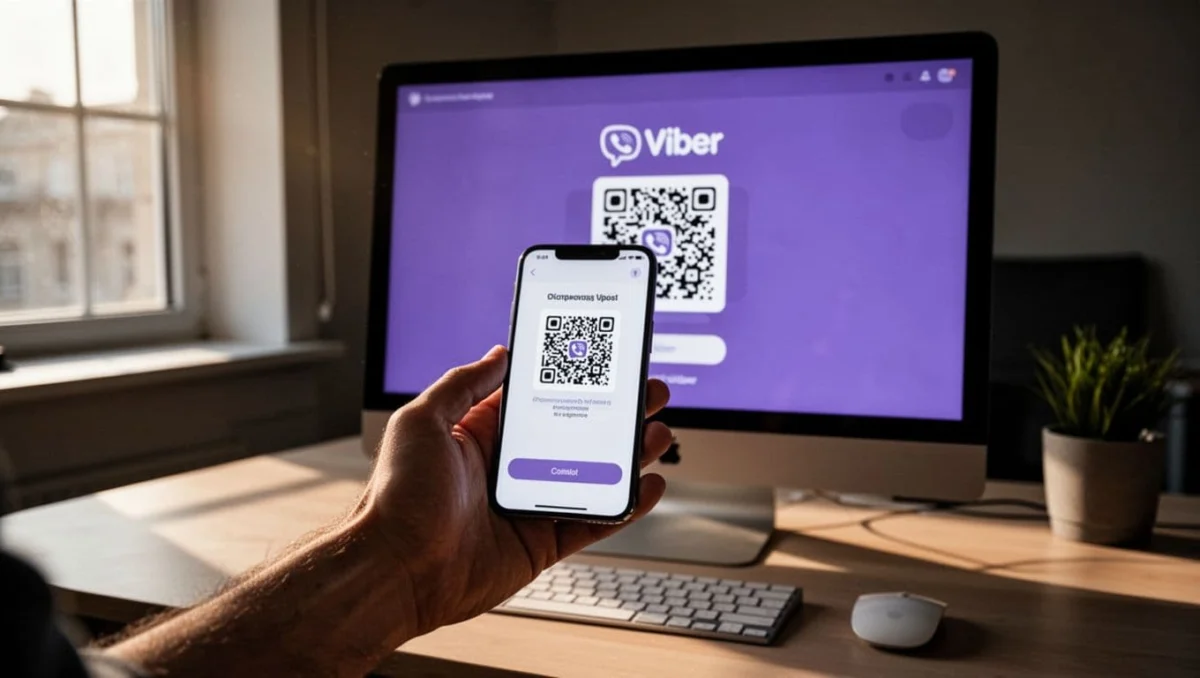
- Επίλεξε σύνδεση με QR code Viber όταν εμφανιστεί στην οθόνη.
- Σκάναρε τον κωδικό με το κύριο κινητό σου από τον σαρωτή QR του Viber.
- Περίμενε λίγα δευτερόλεπτα για συγχρονισμό συνομιλιών, συγχρονισμός επαφών και βασικών στοιχείων.
Σύντομο συμπέρασμα: Κινητό πρώτα, δεύτερη συσκευή μετά. Όχι το ανάποδο.
Τι ισχύει στην πράξη για κινητό, tablet και υπολογιστή
Εδώ είναι η ουσία. Το Viber βασίζεται σε ένα μοντέλο με μία κύρια συσκευή. Αυτή είναι το κινητό σου με τον αριθμό που έχεις ενεργοποιήσει. Μετά μπορείς να προσθέσεις άλλη συμβατή συσκευή για χρήση παράλληλα.
Για να το δεις καθαρά, κράτα αυτή τη γρήγορη εικόνα:
| Συσκευή | Επιτρέπεται ως δεύτερη | Τρόπος σύνδεσης | Τι να προσέξεις |
|---|---|---|---|
| Desktop / Laptop | Ναι | QR code | Το κινητό πρέπει να είναι ήδη ενεργό |
| Tablet | Ναι, συνήθως ως linked συσκευή | QR code ή σύνδεση μέσω του βασικού λογαριασμού | Μπορεί να αργήσει λίγο ο συγχρονισμός |
| Δεύτερο κινητό | Όχι ως ισότιμο δεύτερο mobile | Νέα ενεργοποίηση αριθμού | Συνήθως αποσυνδέει το πρώτο κινητό |
Άρα, αν ψάχνεις λύση για PC ή tablet, είσαι σε καλό δρόμο. Αν όμως θες δύο κινητά με το ίδιο Viber, εκεί υπάρχει ο βασικός περιορισμός.
Τι συγχρονίζεται και τι μπορεί να αργήσει
Συνήθως θα δεις να περνάνε οι συνομιλίες, οι επαφές, οι ομαδικές συνομιλίες και αρκετό από το ιστορικό σου. Επίσης, συγχρονίζονται βασικά στοιχεία όπως το όνομα και η φωτογραφία προφίλ.
Παρόλα αυτά, μην περιμένεις θαύμα στο πρώτο δευτερόλεπτο. Κάποια media, παλιότερα αρχεία ή τοπικά δεδομένα μπορεί να αργήσουν ή να μη φανούν αμέσως, ειδικά αν η σύνδεσή σου είναι αργή ή αν το βασικό κινητό δεν έχει ανοίξει σωστά την εφαρμογή.
💡 Tip: Άφησε και τις δύο συσκευές ανοιχτές για 1 με 2 λεπτά μετά τη σάρωση. Συχνά αυτό λύνει τον μισό εκνευρισμό πριν καν αρχίσει.
Το πιο συχνό λάθος που σου χαλάει την ενεργοποίηση
Το πιο συχνό μπέρδεμα είναι απλό. Πολλοί βάζουν το ίδιο νούμερο σε δεύτερο κινητό για Viber δύο κινητά και νομίζουν ότι θα δουλέψει όπως στο PC. Δεν δουλεύει έτσι.
⚠️ Warning: Αν κάνεις νέα ενεργοποίηση του ίδιου αριθμού σε άλλο κινητό, υπάρχει μεγάλη πιθανότητα να πετάξει έξω το πρώτο. Αν αποτύχει και η επιβεβαίωση αρκετές φορές, μπορεί να μπεις και σε προσωρινή αναμονή για νέα προσπάθεια.
Αν ήδη βλέπεις αποτυχία, καθυστέρηση ή κόλλημα στο activation, δες τον οδηγό με λύσεις για πρόβλημα ενεργοποίησης Viber. Θα σου γλιτώσει χρόνο.
Η πιο ασφαλής γρήγορη διαδρομή
Αν θέλεις να το κάνεις χωρίς περιττό ρίσκο, η ασφαλής σειρά είναι αυτή:
- Πρώτα έλεγξε ότι το Viber στο κινητό σου είναι ενημερωμένο.
- Μετά σύνδεσε υπολογιστή ή tablet, όχι δεύτερο κινητό.
- Τέλος περίμενε να ολοκληρωθεί ο συγχρονισμός πριν πειράξεις ρυθμίσεις ή κάνεις επανεγκατάσταση.
👉 Try this: Αν θέλεις πρακτικό walkthrough, δες τις οδηγίες Viber σε δεύτερη συσκευή και έλεγξέ το σε 2 λεπτά.
Για μια γρήγορη επιβεβαίωση των περιορισμών πολλαπλών συσκευών, μπορείς να δεις και αυτή τη σύνοψη για χρήση Viber σε πολλές συσκευές. Αν το κρατήσεις απλό, δηλαδή ένα κύριο κινητό και μία συνδεδεμένη δεύτερη συσκευή, συνήθως όλα δουλεύουν όπως πρέπει.
Τι επιτρέπεται και τι όχι όταν θέλεις Viber σε κινητό, tablet ή υπολογιστή
Αυτό είναι το σημείο που ξεκαθαρίζει όλη τη σύγχυση. Στην Ενεργοποίηση Viber σε δεύτερη συσκευή, δεν έχουν όλες οι συσκευές τον ίδιο ρόλο. Άλλο το κινητό, άλλο το tablet, άλλο ο υπολογιστής.
Αν το δεις σωστά από την αρχή, θα αποφύγεις τα πιο συχνά λάθη. Κυρίως, δεν θα πας να βάλεις το ίδιο Viber σε δεύτερο κινητό περιμένοντας να δουλέψει όπως σε laptop. Εκεί γίνεται συνήθως το μπέρδεμα.

Για να το κρατήσεις απλό, δες πρώτα αυτή τη γρήγορη σύνοψη:
| Συσκευή | Μπορεί να είναι κύρια | Μπορεί να είναι δευτερεύουσα | Τι ισχύει συνήθως |
|---|---|---|---|
| Κινητό | Ναι | Όχι | Είναι η βασική συσκευή του λογαριασμού |
| Tablet | Ναι, σε ορισμένα σενάρια | Ναι | Εξαρτάται από το setup και τη συσκευή για Viber σε tablet |
| Desktop / Laptop | Όχι | Ναι | Συνδέεται με QR από το κύριο κινητό |
Αν θες τον ασφαλή δρόμο, σκέψου το έτσι: ένα βασικό κινητό, και μετά linked συσκευές.
Τι σημαίνει κύρια και τι δευτερεύουσα συσκευή στο Viber
Η κύρια συσκευή είναι το σημείο όπου “ζει” ο λογαριασμός Viber σου. Εκεί γίνεται η βασική ενεργοποίηση με τον αριθμό σου και από εκεί ελέγχεις τις άλλες συνδεδεμένες συσκευές.
Η δευτερεύουσα συσκευή δεν είναι ανεξάρτητη. Λειτουργεί σαν προέκταση του λογαριασμού σου. Δηλαδή, βλέπει και συγχρονίζει συνομιλίες, επαφές και αρκετές ρυθμίσεις, αλλά δεν είναι αυτή που “κρατάει το τιμόνι”.
Σκέψου το σαν αυτό: το κινητό σου είναι το σπίτι σου και το laptop ένα δεύτερο δωμάτιο. Μπορείς να συνεχίσεις εκεί τη συζήτηση, αλλά η βάση παραμένει το κινητό.
Παράδειγμα που ταιριάζει στους περισσότερους:
- Έχεις το Viber ενεργό στο κινητό σου.
- Θέλεις να απαντάς και από το laptop στη δουλειά.
- Συνδέεις τον υπολογιστή με QR και συνεχίζεις τις συνομιλίες εκεί.
Αυτός είναι ο πιο φυσικός τρόπος χρήσης. Το ίδιο μοντέλο εξηγεί και γιατί η Ενεργοποίηση Viber σε δεύτερη συσκευή είναι πιο απλή σε desktop και όχι σε δεύτερο τηλέφωνο.
💡 Tip: Αν θες σταθερό συγχρονισμό, κράτα την κύρια συσκευή ενεργή και ενημερωμένη. Από εκεί ξεκινούν όλα.
Μπορείς να έχεις το ίδιο Viber σε δύο κινητά;
Η καθαρή απάντηση είναι όχι, όχι όπως το φαντάζεσαι. Το δεύτερο κινητό δεν λειτουργεί σαν υπολογιστής ή σαν απλή linked συσκευή.
Στο Viber, το κινητό αντιμετωπίζεται ως primary συσκευή. Άρα, αν προσπαθήσεις να ενεργοποιήσεις τον ίδιο αριθμό σε δεύτερο τηλέφωνο, το πιο πιθανό είναι να πάρει τη θέση του πρώτου. Με απλά λόγια, το νέο κινητό γίνεται η βάση και το παλιό βγαίνει εκτός.
Αυτός είναι και ο λόγος που πολλοί νομίζουν ότι “χάλασε” ο λογαριασμός τους. Στην πράξη, δεν χάλασε. Απλώς το Viber δεν υποστηρίζει δύο ισότιμα κινητά με τον ίδιο αριθμό ταυτόχρονα.
Τα πιο συχνά αποτελέσματα είναι αυτά:
- Αποσύνδεση του πρώτου κινητού μετά τη νέα ενεργοποίηση.
- Μπέρδεμα στην επιβεβαίωση αν γίνουν πολλές δοκιμές.
- Καθυστέρηση ή αποτυχία συγχρονισμού αν αλλάζεις συσκευή χωρίς σωστή σειρά.
⚠️ Warning: Αν ο στόχος σου είναι απλώς δεύτερη πρόσβαση, μην ξεκινήσεις από άλλο κινητό. Είναι η πιο εύκολη διαδρομή προς πρόβλημα.
Η πιο ασφαλής λογική είναι διαφορετική. Για δεύτερη χρήση, προτίμησε:
- Desktop ή laptop ως secondary
- Tablet όπου υποστηρίζεται ως linked συσκευή
Αν όμως αλλάζεις εντελώς τηλέφωνο και δεν θες να μπερδευτείς, δες πρώτα τον οδηγό για αλλαγή αριθμού Viber και μεταφορά δεδομένων, γιατί εκεί αλλάζει η λογική.
Επίσης, το ίδιο το Viber εξηγεί στο Viber help για tablet και iPad ότι οι συσκευές έχουν ρόλους, primary ή secondary, και όχι ίση συμπεριφορά παντού.
👉 Try this: Αν θες πρακτική δεύτερη πρόσβαση χωρίς ρίσκο, δοκίμασέ το τώρα σε υπολογιστή και όχι σε δεύτερο κινητό.
Πότε το tablet δουλεύει σωστά και πότε έχει περιορισμούς
Το tablet κάθεται κάπου στη μέση. Είναι πιο ευέλικτο από έναν υπολογιστή, αλλά δεν είναι ίδιο με ένα κινητό. Εκεί βρίσκεται και η παγίδα.
Σε πολλές περιπτώσεις, το tablet μπορεί να δουλέψει πολύ καλά ως δευτερεύουσα συσκευή με το Viber σε tablet. Δηλαδή, το συνδέεις από το βασικό κινητό σου, συνήθως με QR, και συνεχίζεις κανονικά τη χρήση σου από μεγαλύτερη οθόνη.
Αυτό είναι ιδανικό όταν:
- γράφεις πιο άνετα από tablet
- θες πρόσβαση σε συνομιλίες στο σπίτι ή στο γραφείο
- δεν θέλεις να πειράξεις την κύρια ενεργοποίηση στο τηλέφωνο
Ωστόσο, υπάρχουν και σενάρια όπου ένα tablet, κυρίως σε Android setup, μπορεί να στηθεί ως primary. Αυτό συμβαίνει πιο συχνά όταν δεν έχεις ήδη ενεργό Viber σε τηλέφωνο ή όταν στήνεις τον λογαριασμό από την αρχή.
Εδώ όμως θέλει προσοχή. Ακόμα κι όταν το tablet δουλέψει ως κύρια συσκευή, δεν σημαίνει ότι έχει όλες τις δυνατότητες ενός τηλεφώνου. Μερικές λειτουργίες μπορεί να λείπουν ή να είναι πιο περιορισμένες.
Με απλά λόγια:
- Ως secondary, το tablet είναι συνήθως ασφαλής επιλογή.
- Ως primary, μπορεί να δουλέψει σε ορισμένες περιπτώσεις, αλλά όχι πάντα με ίδιες δυνατότητες όπως ένα κινητό.
Αν δεις περίεργη συμπεριφορά μετά από σύνδεση ή λείπουν δεδομένα, μην βιαστείς σε uninstall. Καλύτερα να ελέγξεις πρώτα έναν οδηγό για ασφαλή επανεγκατάσταση Viber, γιατί μια βιαστική κίνηση μπορεί να σου κοστίσει χρόνο.
Το ασφαλές συμπέρασμα είναι απλό. Αν θες άνεση και λιγότερο ρίσκο, το tablet είναι χρήσιμο, αλλά όχι πάντα ισότιμο με το τηλέφωνο. Κράτα λοιπόν το κινητό ως βάση, εκτός αν έχεις πολύ συγκεκριμένο λόγο να κάνεις άλλο setup.
Πριν ξεκινήσεις, τα 4 πράγματα που πρέπει να ελέγξεις για να μην χαθεί τίποτα
Πριν κάνεις Ενεργοποίηση Viber σε δεύτερη συσκευή, μην πας κατευθείαν στο QR. Πρώτα έλεγξε τα βασικά. Αυτό είναι το σημείο που γλιτώνει τα περισσότερα λάθη, ειδικά αν φοβάσαι μήπως κολλήσει ο συγχρονισμός ή νομίσεις ότι χάθηκαν συνομιλίες χωρίς λόγο.
Σκέψου το σαν να ανοίγεις πόρτα με δύο κλειδιά. Αν το κύριο κινητό δεν είναι έτοιμο ή αν η δεύτερη συσκευή δεν έχει τα σωστά δικαιώματα, η σύνδεση απλώς δεν θα γίνει σωστά. Για το επίσημο setup σε υπολογιστή, το ίδιο το Viber αναφέρει στις οδηγίες για Viber Desktop ότι το τηλέφωνο πρέπει να είναι ήδη ενεργό και ενημερωμένο.
Έλεγξε ότι το κύριο κινητό είναι ενεργό και ενημερωμένο
Το βασικό σου κινητό είναι η κύρια συσκευή. Από εκεί γίνεται το pairing, από εκεί ξεκινά ο συγχρονισμός και από εκεί επιβεβαιώνεται ότι ο λογαριασμός σου παραμένει σωστά συνδεδεμένος. Αν αυτό το κινητό είναι κλειστό, αποσυνδεδεμένο ή με παλιά έκδοση εφαρμογής, η διαδικασία μπορεί να κολλήσει πριν καν αρχίσει.
Γι’ αυτό, πριν κάνεις οτιδήποτε άλλο, άνοιξε το Viber στο κύριο κινητό και δες αν λειτουργεί κανονικά. Στείλε ένα δοκιμαστικό μήνυμα, έλεγξε ότι φορτώνουν οι συνομιλίες και μπες στο App Store Viber για iPhone ή Google Play Viber για Android για update. Ακόμα και μία παλιά έκδοση αρκεί για να δημιουργήσει μισό sync ή αποτυχημένη σάρωση.
Κράτα αυτό το μικρό mental check πριν συνεχίσεις:
- Το κινητό είναι ανοιχτό και όχι σε λειτουργία που κόβει δεδομένα.
- Το Viber ανοίγει κανονικά χωρίς να πετάει σφάλμα.
- Η εφαρμογή είναι ενημερωμένη στην πιο πρόσφατη έκδοση.
- Έχεις internet στο κύριο κινητό, όχι μόνο στη δεύτερη συσκευή.
Αν η κύρια συσκευή δεν “αναπνέει”, η δεύτερη δεν θα συνδεθεί σωστά.
💡 Tip: Αν έχεις καιρό να ανοίξεις το Viber στο βασικό τηλέφωνο, περίμενε λίγα δευτερόλεπτα πριν σκανάρεις. Συχνά χρειάζεται λίγο χρόνο για να ξυπνήσει ο συγχρονισμός.
Άνοιξε κάμερα, internet και άδειες πριν εμφανιστεί το QR code
Εδώ χάνονται πολλοί χωρίς σοβαρό λόγο. Το QR μπορεί να είναι σωστό, αλλά η κάμερα να μην έχει άδεια. Ή ο χώρος να είναι σκοτεινός. Ή το Wi‑Fi να πέφτει ακριβώς τη λάθος στιγμή. Μικρά πράγματα, αλλά κάνουν μεγάλη ζημιά.
Πριν φτάσεις στην οθόνη της σάρωσης, βεβαιώσου ότι η δεύτερη συσκευή έχει σταθερό internet και ότι το κύριο κινητό μπορεί να ανοίξει την κάμερα χωρίς περιορισμό για τη σάρωση QR Viber. Αν το λειτουργικό σου είναι πολύ παλιό, μπορεί επίσης να δεις καθυστέρηση ή περίεργη συμπεριφορά στην ενεργοποίηση.
Για να το κρατήσεις απλό, έλεγξε αυτά τα τέσσερα:
- Άδεια κάμερας στο Viber, για να γίνει η σάρωση του QR.
- Καλός φωτισμός, ώστε να διαβαστεί το QR code Viber γρήγορα.
- Σταθερή σύνδεση internet και στις δύο συσκευές.
- Ενημερωμένο Android ή iPhone, ώστε να μην μπλοκάρουν οι άδειες ή η κάμερα.
⚠️ Warning: Αν το QR δεν διαβάζεται με τίποτα, μην κάνεις αμέσως επανεγκατάσταση. Πρώτα έλεγξε φως, εστίαση κάμερας και άδειες εφαρμογής. Πολύ συχνά το πρόβλημα είναι εκεί και όχι στο Viber.
👉 Try this: Άνοιξε τώρα τις ρυθμίσεις του κινητού σου, βρες το Viber και δες αν η κάμερα και τα δεδομένα είναι επιτρεπτά. Θα σου πάρει λιγότερο από ένα λεπτό.
Αν μετά τη σάρωση δεν συμβαίνει τίποτα ή η σύνδεση αποτυγχάνει, έλεγξέ το σε 2 λεπτά με τον οδηγό για πρόβλημα ενεργοποίησης Viber και λύσεις. Σε πολλές περιπτώσεις, η λύση είναι πιο απλή απ’ όσο νομίζεις.
Βήμα βήμα, σύνδεση Viber από κινητό σε υπολογιστή ή laptop
Αφού έχεις έτοιμο το κύριο κινητό και έχει ανοίξει το QR στην οθόνη του υπολογιστή, η υπόλοιπη διαδικασία είναι σύντομη. Η Ενεργοποίηση Viber desktop εδώ γίνεται με pairing, όχι με νέα εγγραφή αριθμού. Άρα, δεν πας να ξαναστήσεις λογαριασμό από την αρχή, απλώς συνδέεις τον υπολογιστή σου με το ήδη ενεργό Viber στο κινητό.
Αν δεν έχεις περάσει ακόμα την εφαρμογή στον Η/Υ, δες πρώτα τα βήματα για εγκατάσταση Viber στον υπολογιστή. Από εκεί και πέρα, αυτό που μετράει είναι να σκανάρεις σωστά και να αφήσεις λίγα δευτερόλεπτα για sync.
Πώς σκανάρεις το QR code από το κύριο κινητό
Η σάρωση είναι το βασικό βήμα. Αν το κάνεις σωστά, η σύνδεση Viber PC συνήθως ολοκληρώνεται χωρίς κόπο.
- Άνοιξε το Viber στο κύριο κινητό σου.
- Πάτησε στο More (συνήθως κάτω δεξιά).
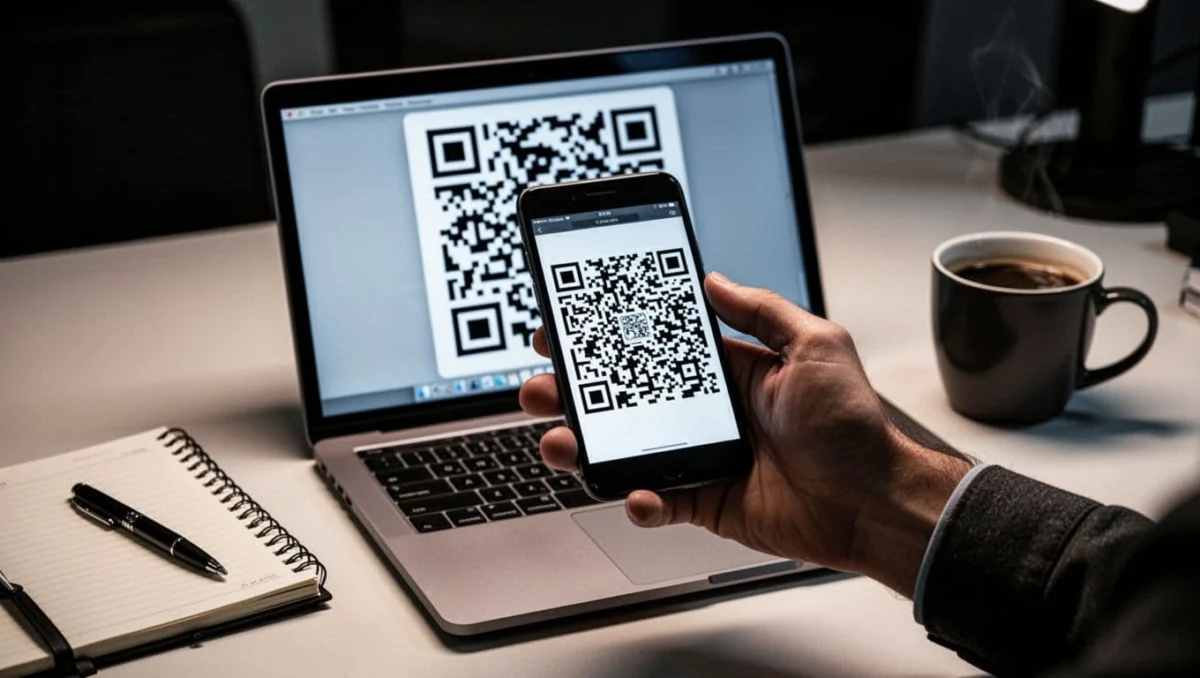
- Κοίτα πάνω δεξιά και βρες το εικονίδιο του QR scanner για τη σάρωση QR Viber.
- Πάτησέ το για να ανοίξει η κάμερα μέσα από το Viber.
- Στρέψε το κινητό προς το QR code που βλέπεις στην οθόνη του υπολογιστή ή laptop.
- Κράτησε το κινητό σταθερό για λίγα δευτερόλεπτα, ώστε να προχωρήσει η σύνδεση Viber PC.
- Αν εμφανιστεί επιβεβαίωση, πάτησε Allow ή Sync.
💡 Tip: Μη χρησιμοποιήσεις την απλή κάμερα του κινητού ή άλλο QR app. Η σάρωση πρέπει να γίνει μέσα από το Viber για να ολοκληρωθεί σωστά η σύνδεση.
⚠️ Warning: Αν το QR δεν διαβάζεται, συνήθως φταίει η απόσταση, η θολή κάμερα ή ο κακός φωτισμός, όχι ο λογαριασμός σου.
Για επιπλέον επιβεβαίωση της διαδικασίας, μπορείς να δεις και έναν σύντομο οδηγό σύνδεσης Viber σε Desktop.
Τι θα συγχρονιστεί μόλις ολοκληρωθεί η σύνδεση
Μόλις ολοκληρωθεί η σύνδεση, θα αρχίσεις να βλέπεις στον υπολογιστή τις συνομιλίες, τις επαφές σου και συνήθως αρκετό από το media περιεχόμενο, όπως φωτογραφίες και αρχεία. Τα νέα μηνύματα θα εμφανίζονται και στις δύο συσκευές, αρκεί να έχει γίνει σωστά το αρχικό sync. Με το Viber σε υπολογιστή, όλα λειτουργούν απρόσκοπτα.
Παρόλα αυτά, μην περιμένεις τα πάντα σε ένα δευτερόλεπτο. Αν έχεις πολλά μηνύματα, μεγάλες συνομιλίες ή αργό internet, ο συγχρονισμός μπορεί να πάρει λίγο χρόνο. Είναι σαν να μεταφέρεις πολλά μικρά κουτιά μαζί, δεν αδειάζουν όλα με μία κίνηση.
👉 Try this: Άφησε ανοιχτά και το κινητό και το laptop για 1 με 2 λεπτά. Πολύ συχνά αυτό αρκεί για να ολοκληρωθεί ο συγχρονισμός χωρίς άλλο πείραγμα.
Βήμα βήμα, ενεργοποίηση Viber σε tablet και τι αλλάζει σε σχέση με το κινητό
Αν θέλεις ενεργοποίηση tablet Viber ως δεύτερη συσκευή, η λογική είναι σχεδόν ίδια με του υπολογιστή, αλλά όχι ίδια με δεύτερο κινητό. Στις περισσότερες περιπτώσεις, το tablet λειτουργεί ως συνδεδεμένη συσκευή και όχι ως νέο, ανεξάρτητο τηλέφωνο, ακόμα και ως Viber χωρίς SIM.
Αυτό είναι και το βασικό σημείο που σε γλιτώνει από μπέρδεμα. Δεν κάνεις νέα πλήρη ενεργοποίηση όπως σε άλλο κινητό. Συνήθως κάνεις ζευγοποίηση με το ήδη ενεργό Viber του βασικού σου τηλεφώνου και περιμένεις να ολοκληρωθεί ο συγχρονισμός.
Πώς κάνεις ζευγοποίηση του tablet με το κύριο Viber
Η πιο συνηθισμένη διαδικασία είναι απλή και κρατά λίγα λεπτά. Αρκεί το κύριο κινητό σου να είναι ήδη ενεργό, ενημερωμένο και συνδεδεμένο στο internet.
Ακολούθησε αυτά τα βήματα με τη σωστή σειρά:
- Άνοιξε το Viber στο tablet αφού το εγκαταστήσεις από το store της συσκευής σου.
- Βάλε τον ίδιο αριθμό τηλεφώνου που χρησιμοποιείς στο κύριο Viber.
- Στην οθόνη του tablet θα εμφανιστεί ένα QR code Viber.
- Άνοιξε το Viber στο βασικό κινητό σου.
- Πήγαινε στο μενού Περισσότερα και άνοιξε τον QR scanner της εφαρμογής.
- Σκάναρε τον κωδικό που βλέπεις στο tablet.
- Περίμενε λίγο μέχρι να ξεκινήσει ο συγχρονισμός συνομιλιών, επαφών και βασικών δεδομένων.
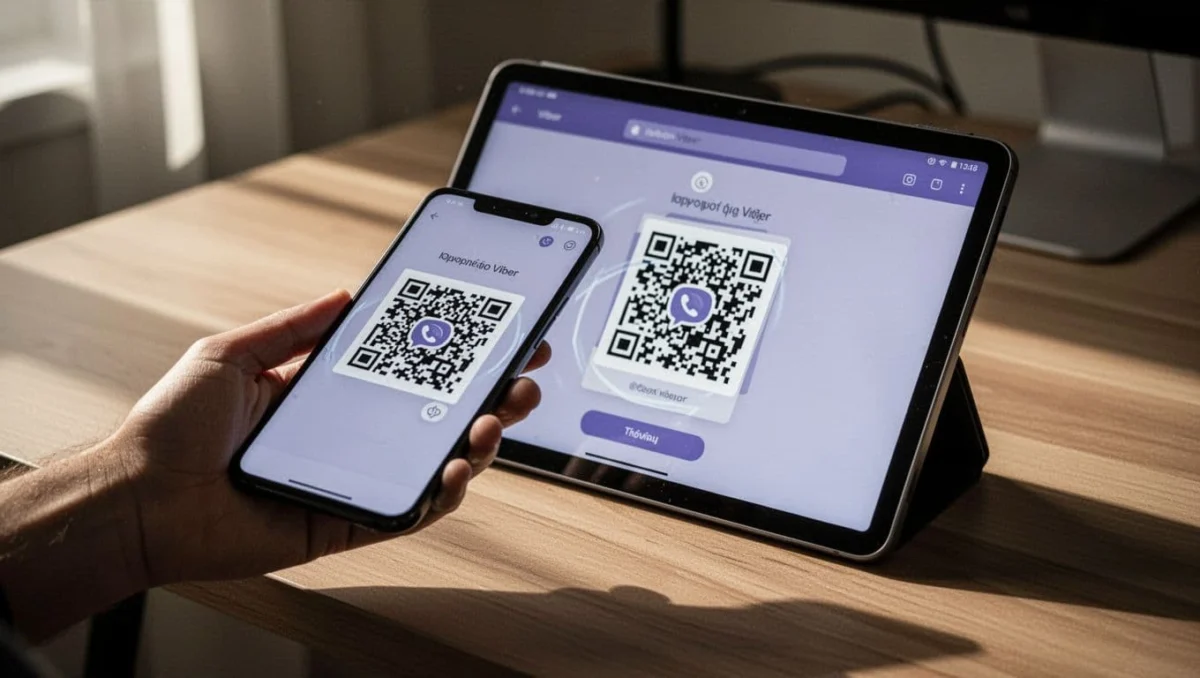
Στην πράξη, αυτό είναι το πιο ασφαλές σενάριο. Το κινητό παραμένει η βάση και το tablet γίνεται το δεύτερο παράθυρο του ίδιου λογαριασμού. Σαν να ανοίγεις την ίδια συζήτηση σε μεγαλύτερη οθόνη, όχι σαν να μεταφέρεις σπίτι.
💡 Tip: Μετά τη σάρωση, άφησε και τις δύο συσκευές ανοιχτές για λίγο. Αν βιαστείς να κλείσεις το κινητό, ο συγχρονισμός μπορεί να μείνει στη μέση.
⚠️ Warning: Αν το tablet δείχνει QR αλλά το κινητό δεν το διαβάζει, συνήθως φταίνε η άδεια κάμερας, ο φωτισμός ή παλιά έκδοση της εφαρμογής, όχι οι συνομιλίες σου.
Πότε ένα Android tablet μπορεί να γίνει κύρια συσκευή
Υπάρχει και μια ειδική περίπτωση που μπερδεύει αρκετούς. Σε ορισμένα Android tablets, το Viber μπορεί να στηθεί ως κύρια συσκευή με κανονική επαλήθευση τηλεφώνου, δηλαδή με SMS ή κωδικό επαλήθευσης, αντί για απλό QR pairing.
Αυτό όμως δεν είναι το συνηθισμένο σενάριο για σένα, αν έχεις ήδη κύριο κινητό. Αν ενεργοποιήσεις το tablet σαν βασική συσκευή, τότε αλλάζει ο ρόλος του λογαριασμού και μπορεί να μπλέξεις με αποσύνδεση ή αλλαγή της κύριας συσκευής.
Με απλά λόγια, κράτα αυτό:
- Αν έχεις ήδη Viber στο κινητό, το tablet το συνδέεις συνήθως με QR.
- Αν στήνεις Viber από την αρχή, ένα Android tablet ίσως μπορέσει να γίνει primary.
- Αν δεν είσαι σίγουρος, μην επιλέξεις setup κύριας συσκευής στο tablet.
👉 Try this: Αν ο στόχος σου είναι απλώς να βλέπεις μηνύματα και επαφές σε μεγαλύτερη οθόνη, δοκίμασέ το τώρα με ζευγοποίηση και όχι με νέα κύρια ενεργοποίηση.
Αυτός είναι ο πιο ήρεμος δρόμος. Λιγότερο ρίσκο, λιγότερο μπέρδεμα, και συνήθως κανένα θέμα με τις υπάρχουσες συνομιλίες σου.
Τι συγχρονίζεται πραγματικά και τι μπορεί να μη μεταφερθεί αμέσως
Στην Ενεργοποίηση Viber σε δεύτερη συσκευή, το πιο χρήσιμο που πρέπει να ξέρεις είναι αυτό: δεν περνάνε όλα με τον ίδιο ρυθμό. Κάποια στοιχεία εμφανίζονται σχεδόν αμέσως, ενώ άλλα θέλουν λίγο χρόνο ή μένουν τοπικά σε κάθε συσκευή.
Αυτό δεν σημαίνει απαραίτητα πρόβλημα. Συνήθως σημαίνει ότι το Viber συγχρονίζει πρώτα τα βασικά και μετά φορτώνει ό,τι είναι πιο βαρύ ή πιο ειδικό.
Συνομιλίες, επαφές, αρχεία και ρυθμίσεις, τι περνάει στη δεύτερη συσκευή
Για να το δεις με μια ματιά, κράτα αυτόν τον μικρό οδηγό:
- Συνομιλίες: Συνήθως συγχρονίζονται μαζί με το ιστορικό συνομιλιών και εμφανίζονται στη δεύτερη συσκευή, μαζί με νέα μηνύματα που έρχονται μετά τη σύνδεση.
- Επαφές: Φαίνονται οι επαφές Viber που συνδέονται με τον λογαριασμό σου, αλλά αν κάτι λείπει, δες τον οδηγό για πρόβλημα συγχρονισμού επαφών Viber.
- Αρχεία και media: Φωτογραφίες, βίντεο και έγγραφα μπορεί να εμφανιστούν πιο αργά ή να κατέβουν μόνο όταν τα ανοίξεις.
- Ρυθμίσεις: Οι περισσότερες δεν μεταφέρονται αυτούσιες. Ειδοποιήσεις Viber, θέμα και ορισμένες προτιμήσεις μένουν συχνά ξεχωριστές ανά συσκευή.
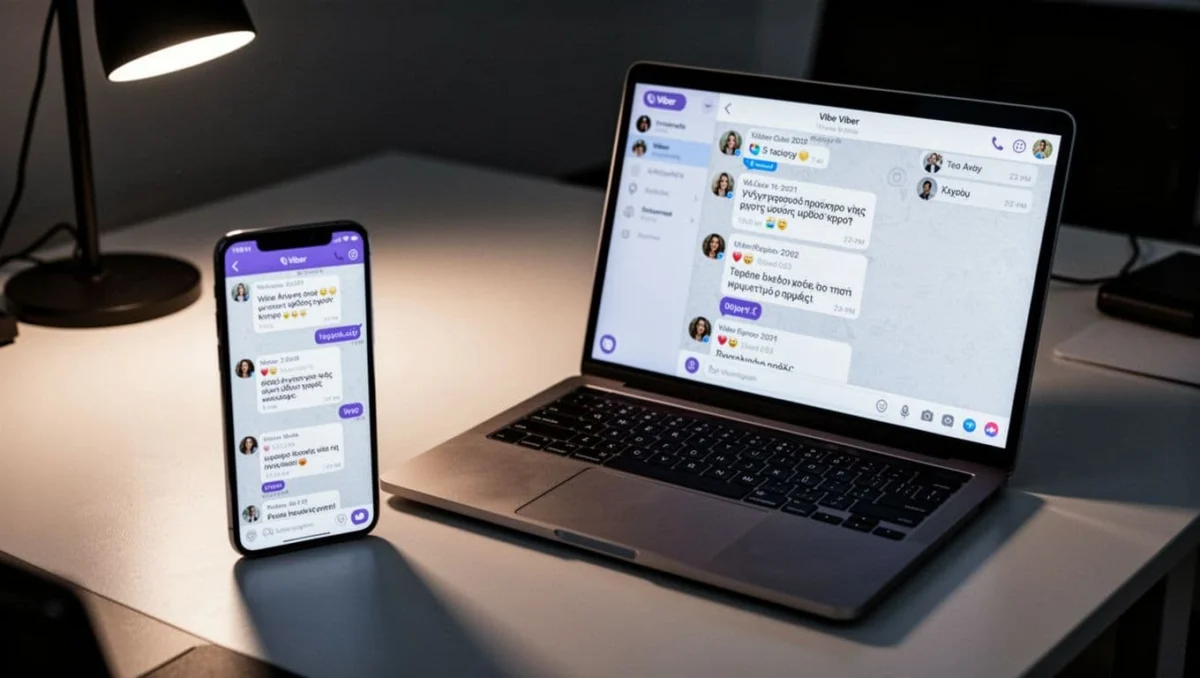
> Με απλά λόγια: τα μηνύματα και η βασική εικόνα του λογαριασμού σου περνάνε πρώτα, αλλά οι λεπτομέρειες δεν ακολουθούν πάντα αμέσως.
Αυτό ταιριάζει και με όσα αναφέρει η ίδια η κοινότητα υποστήριξης του Viber για συγχρονισμό σε πολλές συσκευές. Αν βλέπεις λοιπόν τις συνομιλίες αλλά όχι όλα τα media, δεν είναι πάντα ένδειξη αποτυχίας.
Γιατί μερικές φορές ο συγχρονισμός αργεί ή φαίνεται ελλιπής
Στις περισσότερες περιπτώσεις, η καθυστέρηση είναι απλή υπόθεση. Το Viber θέλει λίγο χρόνο για το πρώτο φόρτωμα, ειδικά αν έχεις πολλές συνομιλίες ή πολλά αρχεία.
Οι πιο συχνοί λόγοι είναι αυτοί:
- Αργό ή ασταθές internet σε μία από τις δύο συσκευές.
- Η κύρια συσκευή δεν είναι online, άρα η δεύτερη περιμένει στοιχεία.
- Παλιά έκδοση εφαρμογής σε Android, iPhone ή Desktop.
- Ο αρχικός συγχρονισμός θέλει χρόνο, κυρίως όταν συνδέεις τη συσκευή πρώτη φορά.
💡 Tip: Άφησε ανοιχτά και το βασικό κινητό και τη δεύτερη συσκευή για λίγα λεπτά. Μερικές φορές αυτό αρκεί.
Αν πάλι περιμένεις να εμφανιστούν παλιές συνομιλίες από backup και όχι απλός συγχρονισμός linked συσκευής, τότε μπαίνει άλλη διαδικασία. Σε εκείνο το σενάριο, δες τον οδηγό για επαναφορά Viber χωρίς backup, γιατί εκεί δεν μιλάμε μόνο για απλή σύνδεση δεύτερης συσκευής.
⚠️ Warning: Αν κάτι λείπει αμέσως μετά τη σύνδεση, μην κάνεις βιαστικά uninstall. Πολύ συχνά το πρόβλημα είναι απλώς μισός συγχρονισμός και όχι απώλεια backup Viber.
Συμβατότητα συσκευών στο Viber σε δύο συσκευές, τι ισχύει σε Android, iPhone, Windows, Mac και tablet
Στην Ενεργοποίηση Viber σε δεύτερη συσκευή, η συμβατότητα δεν είναι ίδια παντού. Το βασικό μοτίβο παραμένει απλό, ένα κύριο κινητό και μετά μία ή περισσότερες συνδεδεμένες συσκευές, ανάλογα με το setup και την έκδοση της εφαρμογής. Σημειώστε ότι αυτός ο οδηγός δεν αφορά το “δύο Viber μία συσκευή”.
Αυτό σημαίνει κάτι πολύ πρακτικό για σένα. Το Android κινητό ή το iPhone σου είναι συνήθως η βάση. Από εκεί και πέρα, tablet, Windows PC και Mac δουλεύουν κυρίως σαν δευτερεύουσες συσκευές με σύνδεση μέσω QR. Αν όμως προσπαθήσεις να βάλεις το ίδιο Viber σε δεύτερο κινητό σαν να είναι ισότιμο, εκεί αρχίζουν τα προβλήματα.
Επιπλέον, παίζει ρόλο και το λειτουργικό σου. Σε γενικές γραμμές, οι πιο πρόσφατες εκδόσεις Android, iPhone, Windows και macOS έχουν την καλύτερη συμπεριφορά, ενώ πολύ παλιές εκδόσεις, πειραγμένα λειτουργικά ή jailbroken συσκευές μπορεί να μπλοκάρουν λειτουργίες ή να μην υποστηρίζονται σωστά. Αν ετοιμάζεσαι για αλλαγή συσκευής και όχι απλή σύνδεση, δες και τον οδηγό για Επαναφορά Viber σε νέο κινητό, γιατί εκεί αλλάζει η λογική.
Συγκριτικός πίνακας, κινητό, tablet και PC με ρόλους και περιορισμούς
Για να το δεις χωρίς μπέρδεμα, ο παρακάτω πίνακας δείχνει τι ισχύει συνήθως σε κάθε τύπο συσκευής.
| Συσκευή | Μπορεί να είναι primary | Μπορεί να είναι secondary | Θέλει QR | Βασικός περιορισμός |
|---|---|---|---|---|
| Κινητό | Ναι | Όχι, συνήθως όχι ως linked mobile | Όχι για πρώτη ενεργοποίηση | Είναι η κύρια βάση του λογαριασμού |
| Δεύτερο κινητό | Όχι, όχι ταυτόχρονα ως Viber δύο κινητά | Όχι με τον ίδιο τρόπο που δουλεύει PC/tablet | Όχι συνήθως | Νέα ενεργοποίηση μπορεί να αποσυνδέσει το πρώτο κινητό |
| Tablet | Ναι, σε ορισμένα σενάρια | Ναι | Ναι, συνήθως | Η συμπεριφορά αλλάζει ανά μοντέλο και setup |
| Windows PC | Όχι | Ναι | Ναι | Θέλει ήδη ενεργό Viber στο κύριο κινητό |
| Mac | Όχι | Ναι | Ναι | Θέλει pairing από το βασικό τηλέφωνο |
Το βασικό συμπέρασμα είναι απλό. Κινητό πρώτο, όλα τα άλλα μετά. Αν το κρατήσεις αυτό, γλιτώνεις το πιο συχνό λάθος.
Σε επίπεδο πλατφόρμας, η εικόνα σήμερα είναι περίπου αυτή:
- Android: δουλεύει σε κινητά και tablets, αρκεί η συσκευή να μην είναι πολύ παλιά.
- iPhone: παραμένει η πιο συνηθισμένη κύρια συσκευή για iOS χρήστες.
- iPad και tablet: συνδέονται συνήθως ως δευτερεύουσες συσκευές.
- Windows PC: η σύνδεση Viber PC λειτουργεί πολύ καλά για καθημερινή χρήση, αλλά μόνο αφού έχεις ενεργό κινητό.
- Mac: ακολουθεί την ίδια λογική με το Windows Desktop.
💡 Tip: Αν ο στόχος σου είναι απλώς να βλέπεις συνομιλίες σε μεγαλύτερη οθόνη, προτίμησε tablet, Windows PC ή Mac, όχι δεύτερο τηλέφωνο.
⚠️ Warning: Μην θεωρήσεις ότι Android και iPhone αλλάζουν τον κανόνα. Είτε έχεις Samsung είτε iPhone, το Viber εξακολουθεί να στηρίζεται σε μία κύρια φορητή συσκευή.
Στην πράξη, αυτό ταιριάζει και με τις πιο πρόσφατες πληροφορίες για χρήση του Viber σε πολλές συσκευές, όπως συνοψίζονται στο help για multi-device χρήση. Άρα, αν θέλεις ασφαλή ενεργοποίηση χωρίς να χάσεις συνομιλίες ή επαφές, σκέψου το σαν κεντρικό κλειδί και βοηθητικές πόρτες. Το κινητό ξεκλειδώνει, οι υπόλοιπες συσκευές ακολουθούν.
👉 Try this: Πριν προχωρήσεις, έλεγξέ το σε 2 λεπτά. Ρώτησε τον εαυτό σου αν πας να συνδέσεις υπολογιστή ή tablet, ή αν πας να κάνεις νέα ενεργοποίηση σε δεύτερο κινητό. Από αυτή τη διαφορά κρίνεται σχεδόν όλο το setup.
Τα πιο συχνά λάθη που οδηγούν σε αποσύνδεση, αποτυχία ενεργοποίησης ή φόβο απώλειας
Στην Ενεργοποίηση Viber σε δεύτερη συσκευή, τα περισσότερα προβλήματα δεν ξεκινούν από βλάβη της εφαρμογής. Ξεκινούν από λάθος υπόθεση. Δηλαδή, από τη σκέψη ότι όλες οι συσκευές δουλεύουν με τον ίδιο τρόπο.
Αν κρατήσεις μία μόνο ιδέα, κράτα αυτή: άλλο σύνδεση δεύτερης συσκευής και άλλο νέα πλήρης ενεργοποίηση. Η πρώτη συνήθως είναι ασφαλής, ενώ αυτές οι λειτουργίες διαφέρουν από “δύο λογαριασμοί Viber” ή “Dual Messenger Viber”. Η δεύτερη μπορεί να αλλάξει ποια συσκευή θεωρείται κύρια και εκεί αρχίζει το μπέρδεμα.
Το πιο επικίνδυνο λάθος, να περάσεις το ίδιο Viber σαν πλήρη σύνδεση σε δεύτερο κινητό
Αυτό είναι το λάθος που προκαλεί τη μεγαλύτερη αναστάτωση. Παίρνεις δεύτερο κινητό, βάζεις τον ίδιο αριθμό και περιμένεις να δουλέψει όπως σε laptop ή tablet. Όμως το Viber δεν βλέπει το δεύτερο κινητό σαν απλό βοηθητικό παράθυρο. Το βλέπει σαν νέα βασική συσκευή.
Με απλά λόγια, αν ενεργοποιήσεις το ίδιο Viber σε άλλο τηλέφωνο σαν κανονικό mobile setup, είναι πολύ πιθανό να βγει εκτός το πρώτο κινητό. Δεν είναι παράξενο, ούτε σπάνιο. Είναι ο πιο συχνός λόγος που κάποιος νομίζει ότι “του χάθηκαν όλα”, ενώ στην πράξη έχει αλλάξει η κύρια συσκευή.
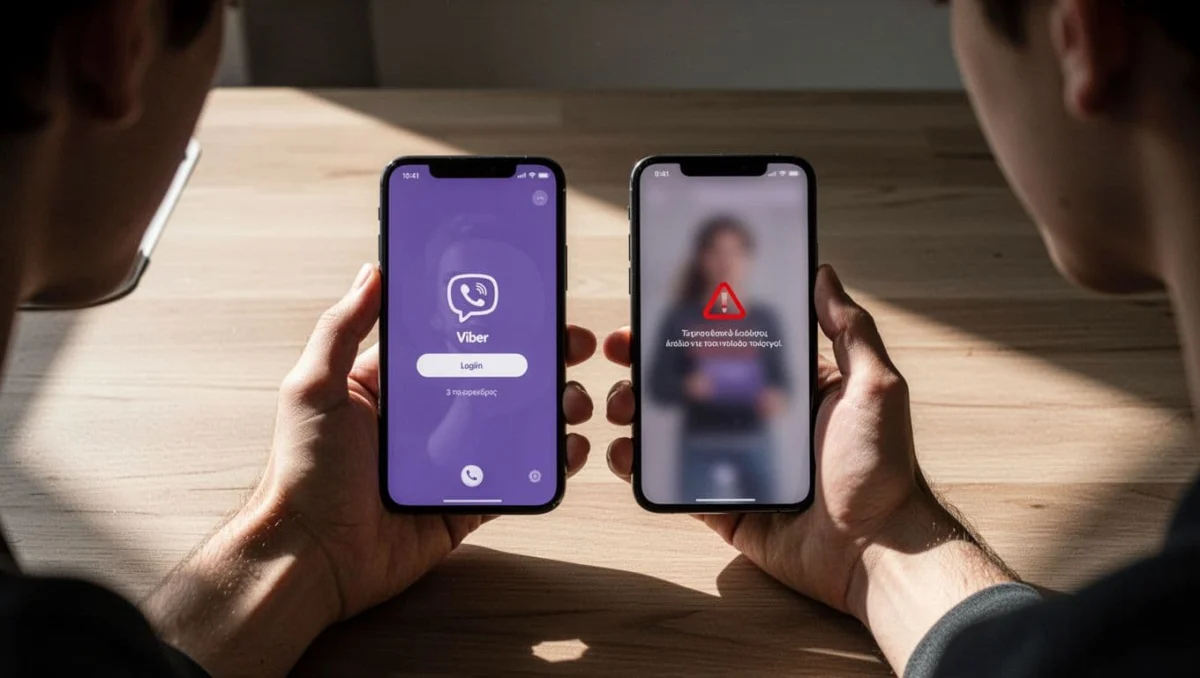
Σκέψου το σαν κλειδί σπιτιού. Το κινητό είναι η κεντρική πόρτα. Ο υπολογιστής και το tablet είναι έξτρα είσοδοι που παίρνουν άδεια από το βασικό κλειδί. Το δεύτερο κινητό, όμως, πάει να γίνει νέα κεντρική πόρτα. Γι’ αυτό και δεν λειτουργεί όπως νομίζεις.
Τα συνηθισμένα σημάδια ότι έπεσες σε αυτό το λάθος είναι τα εξής:
- Το πρώτο κινητό αποσυνδέθηκε ξαφνικά
- Η ενεργοποίηση ζητά νέο κωδικό επαλήθευσης σαν να στήνεις λογαριασμό από την αρχή
- Βλέπεις καθυστέρηση ή μπλοκάρισμα μετά από πολλές δοκιμές
- Νομίζεις ότι χάθηκαν συνομιλίες, ενώ στην πραγματικότητα δεν έχει ολοκληρωθεί σωστά το setup
Κανόνας ασφαλείας: Αν θες δεύτερη πρόσβαση στον λογαριασμό Viber σου, σύνδεσε υπολογιστή ή tablet. Μην ξεκινάς από δεύτερο κινητό, εκτός αν αλλάζεις πραγματικά συσκευή.
Αν έχεις αμφιβολία για το τι θεωρείται σωστή ή ύποπτη σύνδεση, δες τι ισχύει για ενεργοποίηση Viber σε άλλη συσκευή. Θα σε βοηθήσει να ξεχωρίσεις το φυσιολογικό setup από μια λάθος ενεργοποίηση.
💡 Tip: Αν ο στόχος σου είναι απλώς να γράφεις και από δεύτερη οθόνη, δοκίμασέ το τώρα σε Desktop ή tablet. Είναι η πιο ήρεμη λύση.
Άλλα συχνά λάθη, κλείσιμο κύριας συσκευής, βιαστική απεγκατάσταση, λάθος συμπεράσματα
Το μεγάλο λάθος δεν είναι το μόνο. Υπάρχουν και πιο μικρά, αλλά κάνουν ζημιά γιατί σε οδηγούν σε βιαστικές κινήσεις. Και συνήθως η βιασύνη είναι χειρότερη από το αρχικό πρόβλημα.
Αυτά είναι τα πιο συχνά, μαζί με τη σωστή διόρθωση:
- Κλείνεις το κύριο κινητό αμέσως μετά το QR: Άφησέ το ανοιχτό για λίγο ακόμη. Ο πρώτος συγχρονισμός θέλει χρόνο, ειδικά αν έχεις πολλές συνομιλίες ή αργό internet.
- Κάνεις απεγκατάσταση μόλις δεν εμφανιστούν όλα: Μην το κάνεις τόσο γρήγορα. Συχνά λείπουν προσωρινά media ή παλιές συνομιλίες, όχι ο λογαριασμός σου.
- Νομίζεις ότι ό,τι δεν φαίνεται χάθηκε: Όχι απαραίτητα. Πολλά στοιχεία αργούν να φορτώσουν και δεν σημαίνει ότι διαγράφηκαν.
- Δοκιμάζεις ξανά και ξανά κωδικούς ενεργοποίησης: Αυτό μπορεί να μπλοκάρει προσωρινά τη διαδικασία. Καλύτερα να σταματήσεις, να ελέγξεις αριθμό, internet και έκδοση εφαρμογής.
- Έχεις παλιά έκδοση Viber: Πριν πειράξεις οτιδήποτε άλλο, κάνε update. Οι αποτυχίες ενεργοποίησης συχνά ξεκινούν από εκεί.
- Χρησιμοποιείς αδύναμο Wi‑Fi ή VPN: Κακή σύνδεση ή VPN μπορεί να χαλάσει το activation. Κλείσ’ το VPN και δοκίμασε πιο σταθερό δίκτυο.
- Βγάζεις βιαστικό συμπέρασμα ότι “έσβησαν οι επαφές”: Πρώτα έλεγξε άδειες επαφών και συγχρονισμό. Συχνά το θέμα είναι τοπικό και όχι πραγματική απώλεια.
⚠️ Warning: Το χειρότερο σημείο είναι όταν βλέπεις κάτι να λείπει και αντιδράς με uninstall. Αν δεν υπάρχει σωστό backup ή αν η σύνδεση δεν έχει ολοκληρωθεί, μπορεί να μπλέξεις περισσότερο.
Αν δεις ότι κάτι δεν πάει καλά συνολικά, ξεκίνα από τους βασικούς ελέγχους με αυτόν τον οδηγό για πρόβλημα Viber τώρα και τι να ελέγξεις. Επίσης, για μια εξωτερική σύνοψη με συχνές αστοχίες σε multi-device setup, μπορείς να δεις αυτόν τον οδηγό συγχρονισμού μεταξύ συσκευών.
👉 Try this: Πριν κάνεις οτιδήποτε δραστικό, περίμενε 2 λεπτά, έλεγξε αν το βασικό κινητό είναι online και μετά άνοιξε ξανά τη δεύτερη συσκευή. Πολύ συχνά αυτό αρκεί.
Δεν δουλεύει; Δοκίμασε αυτές τις λύσεις αν το QR δεν σκανάρει ή ο συγχρονισμός κολλάει
Αν η Ενεργοποίηση Viber σε δεύτερη συσκευή ή η εγκατάσταση Viber κολλάει, μην πας κατευθείαν σε διαγραφή εφαρμογής. Στις περισσότερες περιπτώσεις, το πρόβλημα είναι απλό, κάμερα, άδειες, σύνδεση ή λίγη βιασύνη στον πρώτο συγχρονισμό.
Το καλό νέο είναι ότι συνήθως υπάρχει λύση μέσα σε λίγα λεπτά. Ξεκίνα από τα βασικά και άφησε τις πιο βαριές κινήσεις για το τέλος.
Το QR code δεν σκανάρεται, τι να ελέγξεις πρώτο
Αν το QR code Viber δεν διαβάζεται, σκέψου το σαν φωτογραφία που δεν εστιάζει. Δεν φταίει πάντα το Viber. Συχνά φταίνε μικρά πράγματα που διορθώνονται αμέσως.
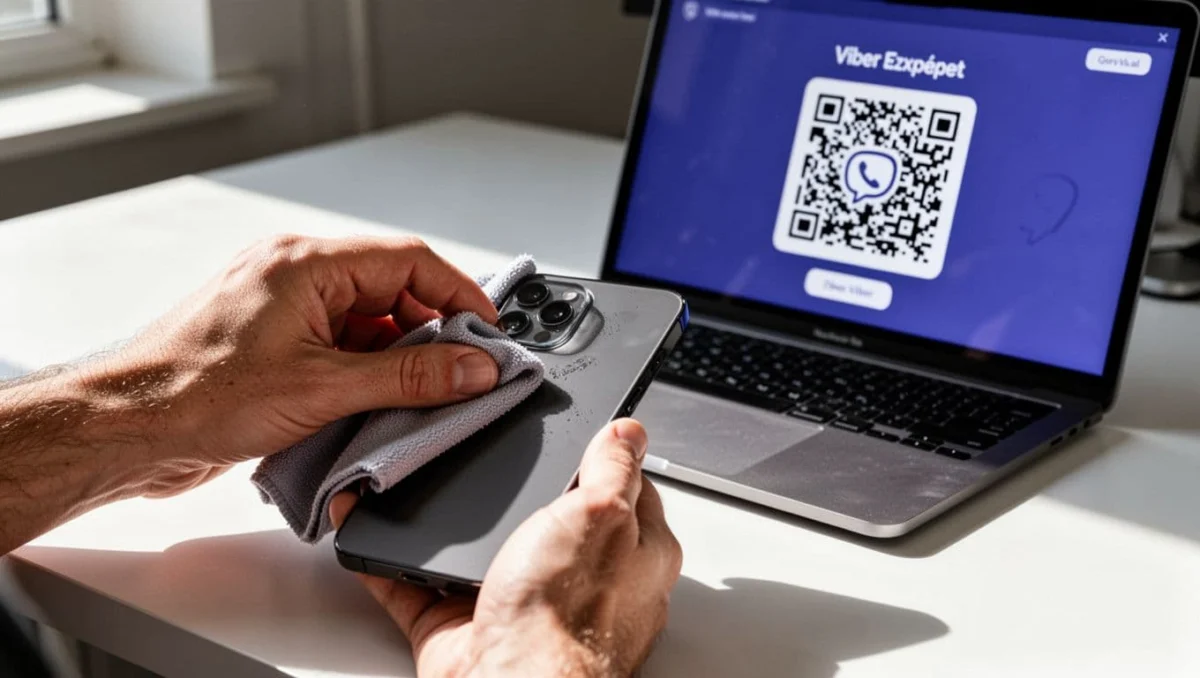
Πρώτα, άνοιξε το Viber στο κύριο κινητό και βεβαιώσου ότι έχει άδεια κάμερας. Αν η εφαρμογή δεν επιτρέπεται να χρησιμοποιήσει την κάμερα, ο σαρωτής δεν θα δουλέψει σωστά, όσο καθαρό κι αν είναι το QR.
Μετά, έλεγξε τα πολύ πρακτικά:
- Καθάρισε τον φακό με ένα μαλακό πανί.
- Βάλε καλύτερο φωτισμό, χωρίς αντανακλάσεις πάνω στην οθόνη.
- Κράτα σωστή απόσταση, ούτε πολύ κοντά ούτε πολύ μακριά.
- Σταθεροποίησε το κινητό για 1 με 2 δευτερόλεπτα.
- Έλεγξε internet και στις δύο συσκευές.
- Κλείσε και άνοιξε ξανά το Viber πριν δοκιμάσεις πάλι.
💡 Tip: Μη σκανάρεις με την απλή κάμερα του κινητού. Χρησιμοποίησε τον σαρωτή μέσα από το Viber, γιατί εκεί γίνεται η σωστή ζευγοποίηση.
Αν συνεχίζει να μη διαβάζει τον κωδικό, κάνε μια πλήρη επανεκκίνηση της εφαρμογής και στις δύο συσκευές. Αν το Viber στο κινητό δεν ανοίγει σωστά από την αρχή, δες και τις λύσεις για Viber που δεν ανοίγει.
Για το επίσημο setup σε υπολογιστή, το ίδιο το Viber αναφέρει στον οδηγό για σύνδεση Viber σε desktop ότι χρειάζεσαι ενεργό και ενημερωμένο τηλέφωνο. Άρα, αν το κινητό σου έχει μείνει πίσω σε έκδοση, το QR μπορεί να κολλάει χωρίς προφανή λόγο.
👉 Try this: Καθάρισε φακό, φώτισε καλύτερα τον χώρο, κλείσε και ξανάνοιξε το Viber και δοκίμασέ το τώρα.
Βγάζει activation failed ή σε πετάει έξω από τη συσκευή
Το μήνυμα activation failed συνήθως δεν σημαίνει ότι χάθηκαν δεδομένα. Πιο συχνά δείχνει παλιά έκδοση εφαρμογής, ασταθές δίκτυο ή λάθος προσπάθεια ενεργοποίησης, ειδικά αν πας να βάλεις το ίδιο Viber σε δεύτερο κινητό σαν να ήταν Desktop και να κάνεις επαλήθευση τηλεφώνου από την αρχή.
Αυτό είναι το βασικό σημείο. Σε υπολογιστή ή tablet κάνεις σύνδεση με QR. Σε δεύτερο κινητό, όμως, μπορεί να ξεκινήσεις νέα κύρια ενεργοποίηση και τότε το Viber να αποσυνδέσει την πρώτη συσκευή. Γι’ αυτό βλέπεις μερικές φορές ξαφνική έξοδο ή αποτυχία.
Κάνε τα εξής, με τη σειρά:
- Έλεγξε updates σε κινητό, tablet ή Desktop.
- Άλλαξε δίκτυο, από Wi‑Fi σε δεδομένα ή το αντίστροφο.
- Κλείσε VPN, αν χρησιμοποιείς.
- Βεβαιώσου ότι η κύρια συσκευή είναι ακόμη ενεργή και ανοίγει κανονικά το Viber.
- Ξεκίνα ξανά από την αρχή τη διαδικασία σύνδεσης, χωρίς βιασύνη.
⚠️ Warning: Αν το κάνεις σε δεύτερο κινητό, μην επιμένεις σε συνεχόμενες δοκιμές. Μπορεί να μπερδέψεις την ενεργοποίηση και να φανεί σαν να “σε πετάει έξω” χωρίς λόγο.
Αν έχεις ήδη φόβο ότι κάτι χάθηκε μετά από αποτυχημένη προσπάθεια, δες πρώτα τι ισχύει για επαναφορά μηνυμάτων Viber από backup. Θα σε βοηθήσει να ξεχωρίσεις το προσωρινό κόλλημα από πραγματική απώλεια.
Αν η κύρια συσκευή δεν είναι κανονικά ενεργή, η δεύτερη δεν θα σταθεί σωστά.
Σύμφωνα και με τις επίσημες οδηγίες για ενεργοποίηση Viber στο τηλέφωνο, πριν αλλάξεις κύρια συσκευή πρέπει να έχεις ξεκάθαρη εικόνα για το ιστορικό και τη μεταφορά του. Άρα, αν ο στόχος σου δεν είναι αλλαγή κινητού αλλά απλή δεύτερη πρόσβαση, γύρνα σε QR setup.
Τα μηνύματα δεν εμφανίζονται ή ο συγχρονισμός είναι ελλιπής
Εδώ χρειάζεται πρώτα υπομονή. Ο πρώτος συγχρονισμός δεν είναι πάντα άμεσος, ειδικά αν έχεις πολλές συνομιλίες, media ή αργή σύνδεση. Μερικές φορές το Viber μοιάζει να έχει κολλήσει, αλλά απλώς δουλεύει στο παρασκήνιο.
Κράτα online την κύρια συσκευή και μην την κλειδώσεις αμέσως. Αν το βασικό κινητό βγει εκτός ή έχει αδύναμο internet, η δεύτερη συσκευή μπορεί να δείξει μισές συνομιλίες ή καθόλου νέα μηνύματα.
Πριν κάνεις οτιδήποτε πιο βαρύ, έλεγξε αυτά:
- Περίμενε λίγο, ειδικά στα πρώτα λεπτά μετά τη σύνδεση.
- Άφησε ανοιχτό το κύριο κινητό με ενεργό Viber.
- Δες αν και οι δύο συσκευές έχουν σταθερό internet.
- Επιβεβαίωσε ότι οι εκδόσεις Viber είναι ενημερωμένες.
- Κλείσε και ξανάνοιξε και τις δύο συσκευές, αν ο συγχρονισμός δείχνει μισός.
💡 Tip: Συχνά ένα απλό restart σε κινητό και δεύτερη συσκευή λύνει περισσότερα απ’ όσο νομίζεις, ειδικά σε επαφές και πρόσφατα μηνύματα.
Το Viber αναφέρει επίσης στις οδηγίες για συγχρονισμό επαφών ότι όταν λείπουν επαφές ή δεδομένα στο desktop, βοηθά να κάνεις επανεκκίνηση και στις δύο πλευρές και να ελέγξεις τις εκδόσεις της εφαρμογής. Άρα, πριν σκεφτείς uninstall, δώσε πρώτα μια καθαρή δεύτερη ευκαιρία στο sync.
Αν ο συγχρονισμός συνεχίζει να είναι ελλιπής και φοβάσαι για παλιές συνομιλίες, έλεγξέ το σε 2 λεπτά με τον οδηγό για ανάκτηση διαγραμμένων μηνυμάτων Viber. Έτσι θα ξέρεις τι μπορεί να επανέλθει και τι εξαρτάται από backup.
👉 Try this: Άφησε το βασικό κινητό ανοιχτό, άνοιξε ξανά και τις δύο συσκευές και περίμενε 2 λεπτά πριν πειράξεις κάτι άλλο. Πολύ συχνά αυτό αρκεί.
Ασφάλεια και διαχείριση συσκευών, πώς αφαιρείς πρόσβαση αν χάσεις κινητό ή αλλάξεις υπολογιστή
Η Ενεργοποίηση Viber σε δεύτερη συσκευή δεν τελειώνει μόλις σκανάρεις το QR. Θέλει και έλεγχο μετά. Αν χάσεις κινητό, πουλήσεις laptop ή αλλάξεις tablet, καλό είναι να κλείσεις την παλιά πρόσβαση άμεσα. Σκέψου το σαν δεύτερο κλειδί σπιτιού. Αν δεν το ακυρώσεις, η πόρτα μένει ανοιχτή πιο πολύ απ’ όσο πρέπει.
Το καλό νέο είναι ότι η βασική διαχείριση γίνεται εύκολα από την κύρια συσκευή σου. Και ναι, συνήθως δεν χρειάζεται να ψάχνεις βαθιά σε περίπλοκα μενού. 
Πού βλέπεις τις συνδεδεμένες συσκευές και πώς τις αφαιρείς
Αν θέλεις να δεις ποιες συσκευές έχουν ακόμη πρόσβαση στο Viber σου, ξεκίνα από το βασικό κινητό ή από tablet που έχει οριστεί ως κύρια συσκευή. Εκεί βρίσκεται ο έλεγχος του λογαριασμού σου.
Η διαδρομή είναι συνήθως αυτή, μέσα από τις ρυθμίσεις Viber:
- Άνοιξε το Viber στην κύρια συσκευή.
- Πήγαινε στο Περισσότερα.
- Μπες στις Ρυθμίσεις.
- Άνοιξε το Λογαριασμός.
- Βρες την ενότητα Desktop και tablets ή Συνδεδεμένες συσκευές.
- Διάλεξε τη συσκευή που δεν θέλεις πια.
- Πάτησε Αφαίρεση, Αποσύνδεση ή Deactivate, ανάλογα με το τι εμφανίζεται.
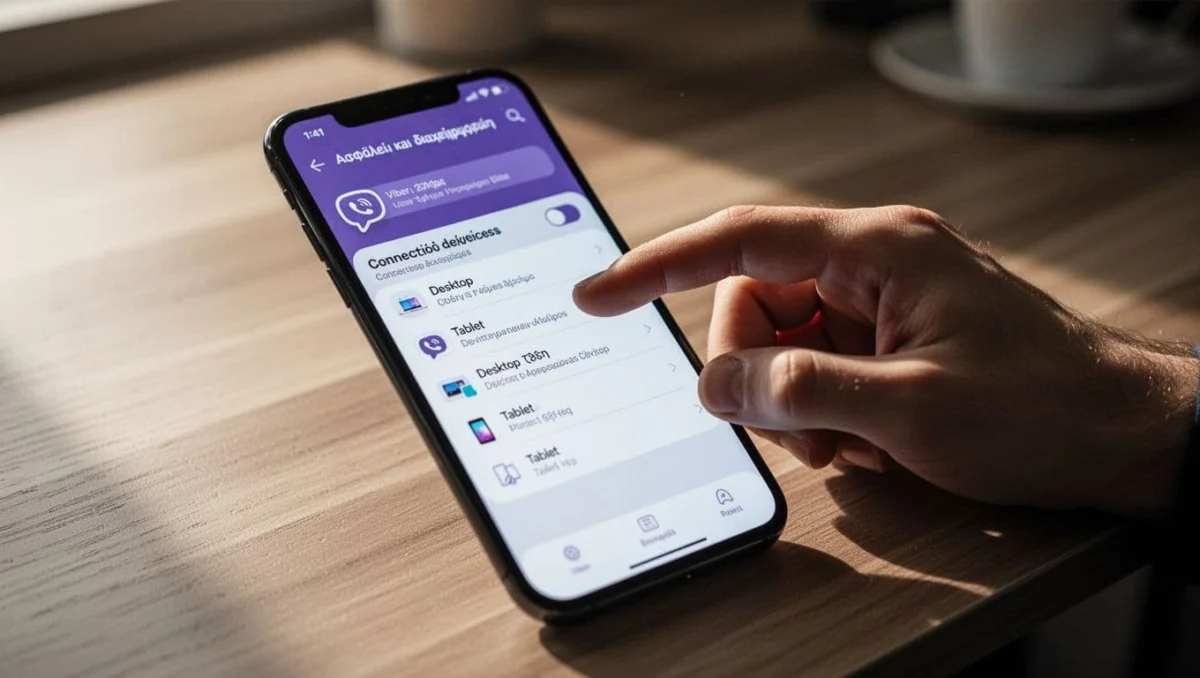
Μόλις το κάνεις, η πρόσβαση κόβεται σε εκείνη τη συσκευή. Δεν θα συνεχίσει να ανοίγει συνομιλίες ή κλήσεις από τον λογαριασμό σου. Αυτό είναι χρήσιμο όταν αλλάζεις υπολογιστή, δίνεις το παλιό tablet σε άλλο άτομο ή απλώς δεν θυμάσαι πού έχεις συνδεθεί.
Κράτα αυτό: Η διαχείριση συσκευών γίνεται από την primary συσκευή, όχι συνήθως από το desktop.
Αν έχεις αφήσει παλιά σύνδεση ενεργή και βλέπεις περίεργη συμπεριφορά, όπως ένδειξη ότι είσαι online ενώ δεν χρησιμοποιείς την εφαρμογή, δες και τις λύσεις για Viber δείχνει online ενώ δεν είσαι. Συχνά το θέμα κρύβεται εκεί.
💡 Tip: Όταν αλλάζεις υπολογιστή, κάνε πρώτα αποσύνδεση από το παλιό μηχάνημα και μετά σύνδεσε το νέο. Είναι πιο καθαρή και ήρεμη διαδικασία.
Για μια εξωτερική επιβεβαίωση της ίδιας λογικής, μπορείς να δεις και αυτόν τον οδηγό για προβολή συνδεδεμένων συσκευών στο Viber. Δεν χρειάζεται να κάνεις όλα τα βήματα απ’ έξω. Απλώς σε βοηθά να επιβεβαιώσεις πού θα κοιτάξεις.
Τι να κάνεις αμέσως αν χάσεις το βασικό κινητό σου
Αν χάσεις το κύριο κινητό σου, μην πανικοβληθείς. Πρώτα προστάτεψε τον αριθμό σου και μετά τον λογαριασμό Viber, για να διασφαλίσεις την προστασία των δεδομένων σου. Η σωστή σειρά κάνει τη διαφορά.
Ξεκίνα με αυτό το απλό πλάνο:
- Κάλεσε αμέσως τον πάροχό σου και ζήτησε φραγή της SIM, αν πιστεύεις ότι το κινητό χάθηκε ή κλάπηκε.
- Βγάλε νέα SIM με τον ίδιο αριθμό, ώστε να κρατήσεις τον έλεγχο του λογαριασμού σου.
- Ενεργοποίησε το Viber σε νέο βασικό κινητό, μόνο όταν είσαι έτοιμος και έχεις πρόσβαση στον αριθμό σου.
- Έλεγξε τις συνδεδεμένες συσκευές από τη νέα κύρια συσκευή και αφαίρεσε όσες δεν αναγνωρίζεις.
- Αποσύνδεσε παλιά desktop ή tablet που δεν χρησιμοποιείς πια.
- Άλλαξε κωδικούς σε email και άλλες εφαρμογές που ήταν ανοιχτές στο χαμένο κινητό.
Αν έχεις ήδη δεύτερη συνδεδεμένη συσκευή, όπως laptop ή tablet, αυτή μπορεί να σου δώσει μια πιο καθαρή εικόνα για το τι έμενε ενεργό. Όμως μην βασιστείς μόνο εκεί. Το πρώτο βήμα είναι πάντα ο αριθμός σου.
⚠️ Warning: Αν χάσεις την κύρια συσκευή, μην κάνεις βιαστική απεγκατάσταση σε άλλες συσκευές χωρίς σχέδιο. Πρώτα πάρε πίσω τον έλεγχο του αριθμού και μετά καθάρισε τις συνδέσεις.
Σε πρακτικό επίπεδο, ο στόχος σου είναι διπλός:
- να μπλοκάρεις την παλιά πρόσβαση
- να ξαναορίσεις ασφαλή κύρια συσκευή
Αν δεις ότι το χαμένο κινητό ίσως παραμένει ενεργό ή φοβάσαι ότι κάποιος βλέπει ειδοποιήσεις Viber, δοκίμασέ το τώρα με μια πλήρη ανασκόπηση των linked συσκευών μόλις περάσεις το Viber στο νέο τηλέφωνο. Αυτό είναι το πιο άμεσο βήμα.
Για πιο γενική εικόνα γύρω από αποσύνδεση και έλεγχο πρόσβασης, μπορείς να δεις και τον οδηγό για logout από το Viber σε Android και iPhone. Δεν είναι επίσημη σελίδα του Viber, αλλά εξηγεί καθαρά τη λογική της αποσύνδεσης.
👉 Try this: Αν μόλις άλλαξες υπολογιστή ή κινητό, μπες τώρα στις συνδεδεμένες συσκευές και κάνε ένα μικρό καθάρισμα. Θα σου πάρει λιγότερο από δύο λεπτά και θα κοιμάσαι πιο ήσυχος.
Συχνές ερωτήσεις Viber για χρήση σε δεύτερη συσκευή
Αφού ολοκληρώσεις την Ενεργοποίηση Viber σε δεύτερη συσκευή, μένουν συνήθως μερικές πολύ πρακτικές απορίες. Θα χαθούν μηνύματα; Μπορείς να το βάλεις σε δύο κινητά; Χρειάζεται το βασικό τηλέφωνο να μένει συνέχεια ανοιχτό;
Οι απαντήσεις είναι πιο απλές απ’ όσο φαίνονται. Το βασικό που πρέπει να θυμάσαι είναι αυτό: το Viber δουλεύει με μία κύρια συσκευή και με επιπλέον συνδεδεμένες συσκευές, όπως Desktop ή tablet. Αν κρατήσεις αυτόν τον κανόνα, αποφεύγεις σχεδόν όλο το μπέρδεμα.
Θα χαθούν οι συνομιλίες μου αν βάλω το Viber σε υπολογιστή;
Συνήθως όχι. Αν βάλεις το Viber σε υπολογιστή ως δευτερεύουσα συσκευή και κάνεις τη σωστή σύνδεση με QR, οι συνομιλίες σου δεν χάνονται. Ο υπολογιστής λειτουργεί σαν επιπλέον παράθυρο του ίδιου λογαριασμού σου, όχι σαν νέα ανεξάρτητη εγκατάσταση.
Το πρόβλημα ξεκινά όταν κάποιος κάνει λανθασμένη επανενεργοποίηση ή μπερδεύει τη σύνδεση Desktop με νέα ενεργοποίηση σε άλλη κύρια συσκευή. Εκεί μπορεί να δεις αποσύνδεση, ελλιπή συγχρονισμό ή ανάγκη για επαναφορά από backup Viber. Αν έχεις τέτοιο φόβο, δες και τον οδηγό για επαναφορά μηνυμάτων Viber από backup.
Απλός κανόνας: Desktop και tablet συνδέονται, δεν αντικαθιστούν το βασικό σου κινητό.
Μπορώ να έχω Viber στο ίδιο νούμερο σε δύο κινητά ταυτόχρονα;
Η σύντομη απάντηση είναι όχι. Το Viber δεν υποστηρίζει το ίδιο νούμερο σε δύο κινητά ταυτόχρονα ως ισότιμες κύριες συσκευές.
Αν πας να ενεργοποιήσεις το ίδιο νούμερο σε δεύτερο τηλέφωνο, το πιο πιθανό είναι να αποσυνδεθεί το πρώτο. Αυτός είναι ο βασικός περιορισμός, και είναι καλό να τον ξέρεις πριν κάνεις δοκιμές χωρίς λόγο. Για μια εξωτερική σύνοψη των περιορισμών, μπορείς να δεις και αυτή την αναφορά για χρήση Viber σε πολλές συσκευές.
Χρειάζεται το κύριο κινητό να είναι ανοιχτό συνέχεια;
Όχι απαραίτητα συνέχεια, αλλά βοηθά πολύ να είναι ενεργό και online, ειδικά στην αρχική σύνδεση. Σκέψου το σαν το κεντρικό κλειδί του λογαριασμού σου. Από εκεί εγκρίνεται η νέα συσκευή και από εκεί ξεκινά σωστά ο πρώτος συγχρονισμός, συμπεριλαμβανομένου του συγχρονισμού επαφών.
Στην πράξη, αφού γίνει η σύνδεση, η δεύτερη συσκευή μπορεί συνήθως να συνεχίσει να δουλεύει. Παρ’ όλα αυτά, αν κάτι κολλήσει, αν λείπουν μηνύματα ή αν θες να προσθέσεις νέα συσκευή, το βασικό κινητό καλό είναι να είναι διαθέσιμο.
💡 Tip: Άφησε το κύριο τηλέφωνο ξεκλείδωτο και με ανοιχτό Viber για λίγα λεπτά μετά το QR. Συχνά αυτό αρκεί.
Γιατί στο tablet δεν βλέπω αμέσως όλο το ιστορικό συνομιλιών;
Συνήθως φταίει ο χρόνος συγχρονισμού. Το tablet μπορεί να χρειάζεται λίγο χρόνο για να τραβήξει το ιστορικό, ειδικά αν έχεις πολλές συνομιλίες, media ή αργή σύνδεση.
Επίσης, παίζει ρόλο η κατάσταση της κύριας συσκευής. Αν το βασικό κινητό είναι offline, με παλιά έκδοση Viber ή κλείσει πολύ γρήγορα μετά τη σύνδεση, το tablet μπορεί να δείξει μόνο μέρος του ιστορικού. Δεν σημαίνει αυτόματα ότι χάθηκαν τα μηνύματα.
⚠️ Warning: Μην κάνεις αμέσως απεγκατάσταση επειδή δεν φαίνονται όλα από το πρώτο λεπτό. Πολύ συχνά είναι απλώς μισός συγχρονισμός.
Αν μιλάς για αλλαγή συσκευής και όχι μόνο για linked tablet, ίσως σε βοηθήσει και ο οδηγός για μεταφορά ιστορικού Viber σε νέα συσκευή.
Αν αλλάξω υπολογιστή, πρέπει να ξανακάνω σύνδεση από την αρχή;
Ναι, συνήθως χρειάζεται νέα ζευγοποίηση. Όταν αλλάζεις υπολογιστή, το Viber στον νέο υπολογιστή πρέπει να συνδεθεί ξανά με QR code από το κύριο κινητό σου.
Καλό είναι επίσης να αφαιρέσεις την παλιά συσκευή από τη λίστα συνδεδεμένων συσκευών. Έτσι κρατάς καθαρό τον λογαριασμό σου και μειώνεις τον κίνδυνο να μείνει πρόσβαση σε παλιό laptop ή desktop που δεν χρησιμοποιείς πια.
👉 Try this: Αν μόλις πήρες νέο υπολογιστή, κάνε πρώτα αποσύνδεση του παλιού και μετά σύνδεσε τον νέο. Είναι πιο ασφαλές και πιο καθαρό.
Πώς ξέρω αν μια δεύτερη συσκευή έχει μείνει συνδεδεμένη στον λογαριασμό μου;
Ο πιο απλός τρόπος είναι να μπεις από το βασικό κινητό στις ρυθμίσεις του Viber και να δεις τη λίστα συσκευών. Εκεί φαίνονται συνήθως τα Desktop και τα tablets που παραμένουν συνδεδεμένα.
Αν δεις συσκευή που δεν αναγνωρίζεις ή που δεν χρησιμοποιείς πια, αφαίρεσέ τη αμέσως. Θέλει λίγα δευτερόλεπτα και σου λύνει τα χέρια. Έλεγξέ το σε 2 λεπτά, ειδικά αν έχεις αλλάξει πρόσφατα υπολογιστή ή tablet.
Συμπέρασμα
Η Ενεργοποίηση Viber σε δεύτερη συσκευή γίνεται χωρίς πανικό, όταν θυμάσαι το βασικό: μία κύρια συσκευή, και πιο ασφαλής σύνδεση σε Desktop ή tablet μέσω QR. Αν αποφύγεις το δεύτερο κινητό ως κανονική νέα ενεργοποίηση και δώσεις λίγο χρόνο στον συγχρονισμό, συνήθως δεν έχεις λόγο να φοβάσαι για συνομιλίες, επαφές και βασικές ρυθμίσεις.
Το πιο δυνατό σημείο είναι η σωστή σειρά. Πρώτα ελέγχεις ότι το κύριο κινητό δουλεύει κανονικά, μετά συνδέεις τη δεύτερη συσκευή, και τέλος περιμένεις να ολοκληρωθεί το sync χωρίς βιαστικές κινήσεις.
Αν το κάνεις σωστά, όλα μένουν πολύ πιο ασφαλή απ’ όσο νομίζεις. Δοκίμασε το Viber σε δεύτερη συσκευή τώρα ήρεμα, με την Ενεργοποίηση Viber σε δεύτερη συσκευή και τα σωστά βήματα, και κράτα απλώς λίγη υπομονή στα πρώτα λεπτά.
